- Просмотр данных мониторинга
- Показатели мониторинга: CPU, MySQL, RAM, IO, IOPS, nPROC
- Как считается нагрузка на CPU
- Как работают лимиты
- Отметка о высокой нагрузке
- Настройка уведомлений
- Экспорт данных
- Завершение процессов
Раздел «Мониторинг нагрузки» позволяет отслеживать нагрузку, которую сайты аккаунта оказывают на сервер хостинга. Здесь доступны графики по основным показателям производительности.
Вы можете просматривать статистику как по аккаунту в целом, так и по отдельным сайтам.
Просмотр данных
Чтобы просмотреть данные по аккаунту, откройте раздел «Мониторинг нагрузки» в левом меню панели управления.
Чтобы просмотреть данные по конкретному сайту:
- Откройте раздел «Мониторинг нагрузки» в левом меню.
- Нажмите на ссылку «всех сайтов» в заголовке.
- Выберите нужный сайт из списка.
Либо:
- Перейдите в раздел «Сайты».
- Кликните на значок шестеренки рядом с сайтом.
- Откройте вкладку «Мониторинг нагрузки».
В этом случае не будет отображаться график нагрузки на базы данных, так как этот параметр измеряется по всему аккаунту в целом.
Периоды отображения
Для каждого показателя доступны графики за последние 30 дней, 7 дней, 24 часа и 2 часа.
Если за выбранный период данных недостаточно, будет отображено сообщение о том, что данные для построения графика отсутствуют.
Показатели мониторинга
Мониторинг отслеживает и отображает следующие показатели.
CPU
Показывает использование ресурсов процессора в процентах.
Чем выше значение, тем больше процессорного времени потребляют сайты и их процессы.
Нагрузка на CPU имеет тарифные ограничения и не должна превышать лимит по тарифу + лимит по доп.услуге «Увеличение лимита нагрузки», если она подключена.
При превышении лимита график выделяется красным цветом.
MySQL
Показывает суммарное время в секундах, затраченное на выполнение запросов ко всем базам данных аккаунта.
В отличие от остальных показателей, нагрузка на MySQL рассчитывается только для аккаунта целиком и не отображается отдельно по сайтам.
Нагрузка на MySQL имеет тарифные ограничения и не должна превышать лимит по тарифу + лимит по доп.услуге «Увеличение лимита нагрузки», если она подключена.
При превышении лимита график выделяется красным цветом.
RAM
Показывает объем оперативной памяти, используемой процессами аккаунта.
Высокое потребление памяти может свидетельствовать о ресурсоемких приложениях, большом количестве одновременно выполняющихся процессов или ошибках в работе сайта.
Единица измерения: МБ.
IO
Показывает скорость чтения и записи данных на диск.
Параметр помогает определить, насколько активно сайты работают с файловой системой: создают файлы, читают изображения, выполняют резервное копирование и другие операции.
Единица измерения: МБ/с.
IOPS
Показывает количество операций ввода-вывода, выполняемых на диске.
Этот показатель характеризует интенсивность работы с файловой системой независимо от объема передаваемых данных.
Единица измерения: операций в секунду.
nPROC
Показывает максимальное количество одновременно работающих процессов аккаунта.
К таким процессам относятся, например, PHP-скрипты, задачи cron и другие пользовательские процессы.
Если показатель nPROC длительное время повышен, новые процессы могут запускаться с задержкой или не запускаться вовсе.
Единица измерения: количество процессов.
Как считается нагрузка на CPU
Нагрузка считается в CP — это минуты процессорного времени в сутки, заложенные в тариф.
Например, на тарифе Year установлен лимит в 100 минут CPU в сутки, а на тарифе Millennium — 650 минут CPU в сутки.
100% на графике означает, что израсходован весь суточный лимит CP. Соответственно 50% — половина лимита, 150% — превышение лимита в 1,5 раза.
Почему суточный и почасовой графики «не сходятся»
Суточный и почасовой графики считаются по-разному:
- Суточный график (шаг — сутки): 100% — это весь дневной лимит CP. Например, если на тарифе Year за вчерашний день было использовано 15–20 минут, то на суточном графике будет 15–20%.
- Почасовой график (шаг — часы): 100% — это доля лимита, приходящаяся на один шаг графика. Почасовой график показывает, насколько мощно сайт потреблял ресурсы именно в этом интервале.
Пример расчета
График за сутки имеет шаг в 2 часа, всего на нем 12 шагов. На тарифе Year 100% в одном шаге составит 100 CP / 12 = 8,3 минуты CPU за 2 часа. Если сайт за 2 часа потратил 8,3 минуты — это отобразится как 100% на почасовом графике.
Низкий процент за сутки (15–20%) и 100% в отдельные часы — это нормально и говорит о том, что нагрузка неравномерна: большую часть суток сайт почти ничего не потребляет, но в отдельные часы бывают резкие всплески (пики).
Примеры на реальных графиках
Разберем на примерах, как работают графики.
Смотрим почасовой срез на графике за 24 часа: есть пик 81% в 19:00. Из-за этого у сайта появилась отметка «Высокая нагрузка».
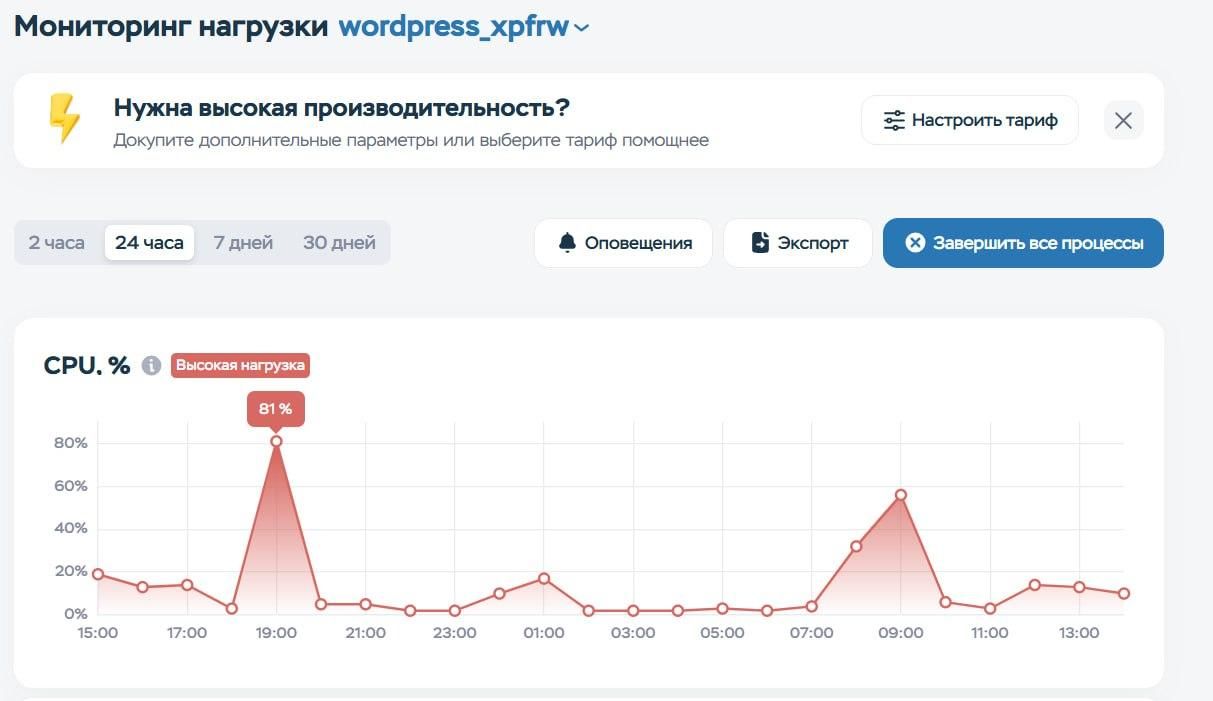
Смотрим, есть ли превышение суточного лимита. Для этого открываем график за 30 дней: максимальный суточный лимит был всего 13%.
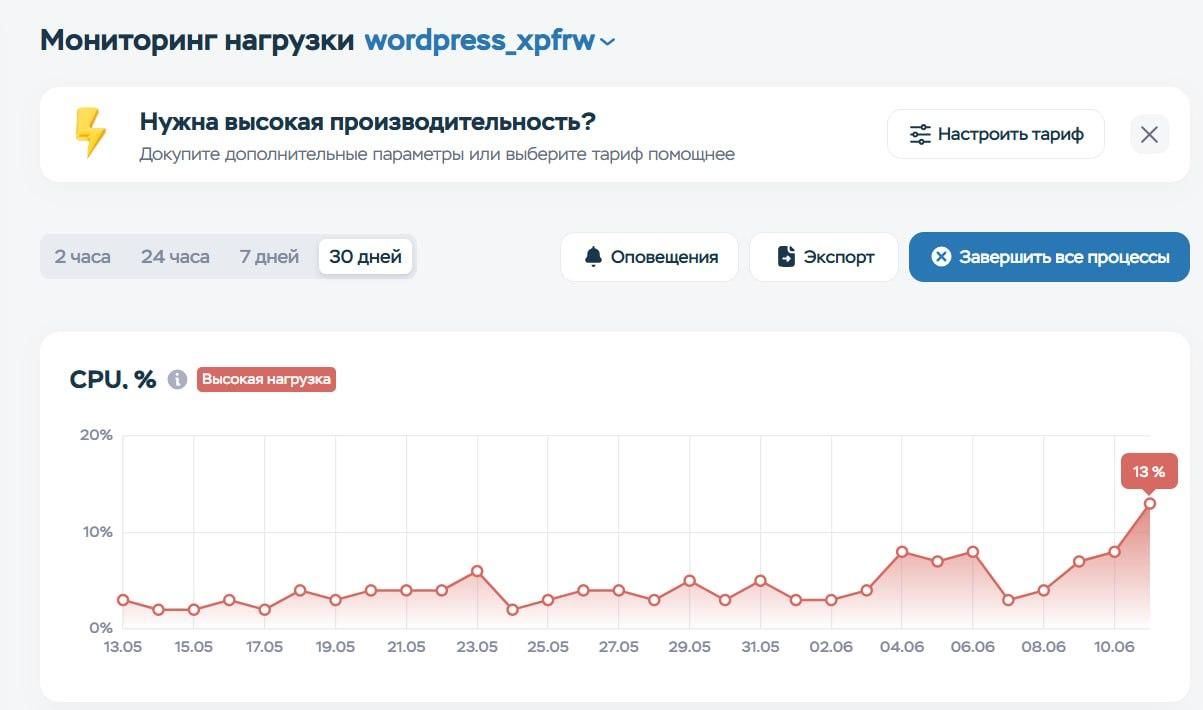
Итого, несмотря на пик 81% в 19:00 прошедшего дня, по суткам нагрузка была не выше 13%. Пометка «Высокая нагрузка» сработала именно на почасовой пик, а не на исчерпание суточного лимита.
Как работают лимиты
Тарифный лимит — общий на аккаунт и не делится поровну между сайтами.
Если на аккаунте 10 сайтов, а лимит по тарифу — 350 CP, это не значит, что каждому сайту доступно только 35 CP. Любой из сайтов может потребить весь лимит аккаунта.
Как следствие:
- Высокая нагрузка на аккаунте не означает, что ее вызывает какой-то конкретный сайт.
- Высокая нагрузка на конкретном сайте не означает, что превышен лимит всего аккаунта.
Отметка о высокой нагрузке
Если для одного из сайтов была зафиксирована высокая нагрузка, в панели управления появится предупреждающий значок рядом с разделом «Сайты». Внутри раздела «Сайты» такой же значок будет отображаться рядом с конкретным сайтом, который создает нагрузку.
Появление этой отметки не означает, что суточный лимит нагрузки исчерпан. В большинстве случаев это индикатор того, что в каком-то временном срезе у сайта были пиковые всплески нагрузки.
Настройка уведомлений
Вы можете настроить получение уведомлений о нагрузке на электронную почту.
Для настройки:
- Откройте раздел «Мониторинг нагрузки».
- Нажмите кнопку «Оповещения».
- Укажите адрес электронной почты.
- Выберите нужные типы уведомлений.
- Нажмите «Сохранить».
Доступны следующие виды уведомлений.
- Еженедельный отчет. Отправляется каждое воскресенье и содержит статистику нагрузки за прошедшую неделю.
- Ежемесячный отчет. Отправляется в последний день месяца и содержит статистику за весь месяц.
Уведомления по умолчанию
Мы также будем отправлять следующие уведомления на контактный ящик аккаунта:
- при высокой нагрузке на CPU — один раз в 2 часа, с данными за последние 2 часа;
- при достижении 80% и 100% суточного лимита нагрузки MySQL.
Если в разделе «Мониторинг нагрузки» вы добавили почту, но не включили ни одного уведомления, мы будем отправлять эти уведомления на ящик, который указан в мониторинге.
Экспорт данных
Данные мониторинга можно выгрузить в файл формата CSV.
Для экспорта:
- Откройте раздел «Мониторинг нагрузки».
- Выберите период: 30 дней; 7 дней; 24 часа; 2 часа.
- Нажмите кнопку «Экспорт».
Будет скачан файл со статистикой по всем показателям.
Экспорт доступен только для данных по аккаунту в целом. Выгрузка статистики по отдельному сайту не поддерживается.
Завершение процессов
Вы можете принудительно завершить все пользовательские процессы аккаунта.
Чтобы завершить процессы:
- Откройте раздел «Мониторинг нагрузки».
- Нажмите «Завершить все процессы».
- Подтвердите действие.
После выполнения команды будут остановлены все активные процессы всех сайтов аккаунта.
Используйте эту возможность только в случаях, когда необходимо быстро остановить зависшие процессы или прекратить чрезмерную нагрузку.
Принудительное завершение процессов может привести к некорректной работе сайтов, прерыванию выполнения задач и потере несохраненных данных. После завершения процессов некоторые сервисы могут потребовать повторного запуска.