- Тарифы
- Подключение антивируса
- Продление антивируса
- Автопродление
- Смена тарифа
- Отключение антивируса
- Запуск сканирования вручную
- Просмотр отчетов
- Что делать, если обнаружены угрозы
Опция «Антивирус» позволяет сканировать ваши сайты на наличие вредоносного кода и вредоносных скриптов, обнаруживать типовые уязвимости, помещать подозрительные файлы в карантин и получать регулярные отчеты о проверках.
Антивирус работает на основе инструментов с открытым исходным кодом и общедоступных баз вредоносного ПО, а также использует наши собственные данные и правила анализа для более точного обнаружения угроз.
-
Автоматическое сканирование
Антивирус запускается автоматически и проверяет файлы сайта без вашего участия. Частота запуска зависит от выбранного тарифа.
-
Ручное сканирование
Вы можете запускать сканирование вручную, например, при установке новых плагинов или обнаружении подозрительных действий.
-
Отчеты о результатах
После каждой проверки вы получаете емейл с результатами проверки и информацией, требуются ли какие-то действия с вашей стороны. Отчет также доступен в панели управления.
-
Карантин
Если при проверке были обнаружены подозрительные файлы, в отчете будет информация об этом. В панели управления вы сможете в один клик переместить их в карантин, чтобы быстро изолировать угрозу.
Тарифы
Опцию «Антивирус» можно приобрести на 1, 3, 6 или 12 месяцев по одному из доступных тарифов. При выборе периода от 6 месяцев действует скидка. Актуальная стоимость доступна в панели управления.
Тариф можно изменить в любой момент.
Доступные тарифы:
-
Scan Basic
Включает в себя автоматическое сканирование 1 раз в месяц. Все ручные сканирования оплачиваются отдельно, по стоимости 100 рублей за сайт.
-
Scan Pro
Включает в себя автоматическое сканирование 4 раза в месяц и два бесплатных ручных сканирования в месяц. Последующие ручные сканирования оплачиваются отдельно, по стоимости 100 рублей за сайт.
Подключение антивируса
Чтобы включить антивирус:
- Перейдите в раздел «Сайты» → «Мои сайты».
- Кликните на иконку щита в строке с нужным сайтом.
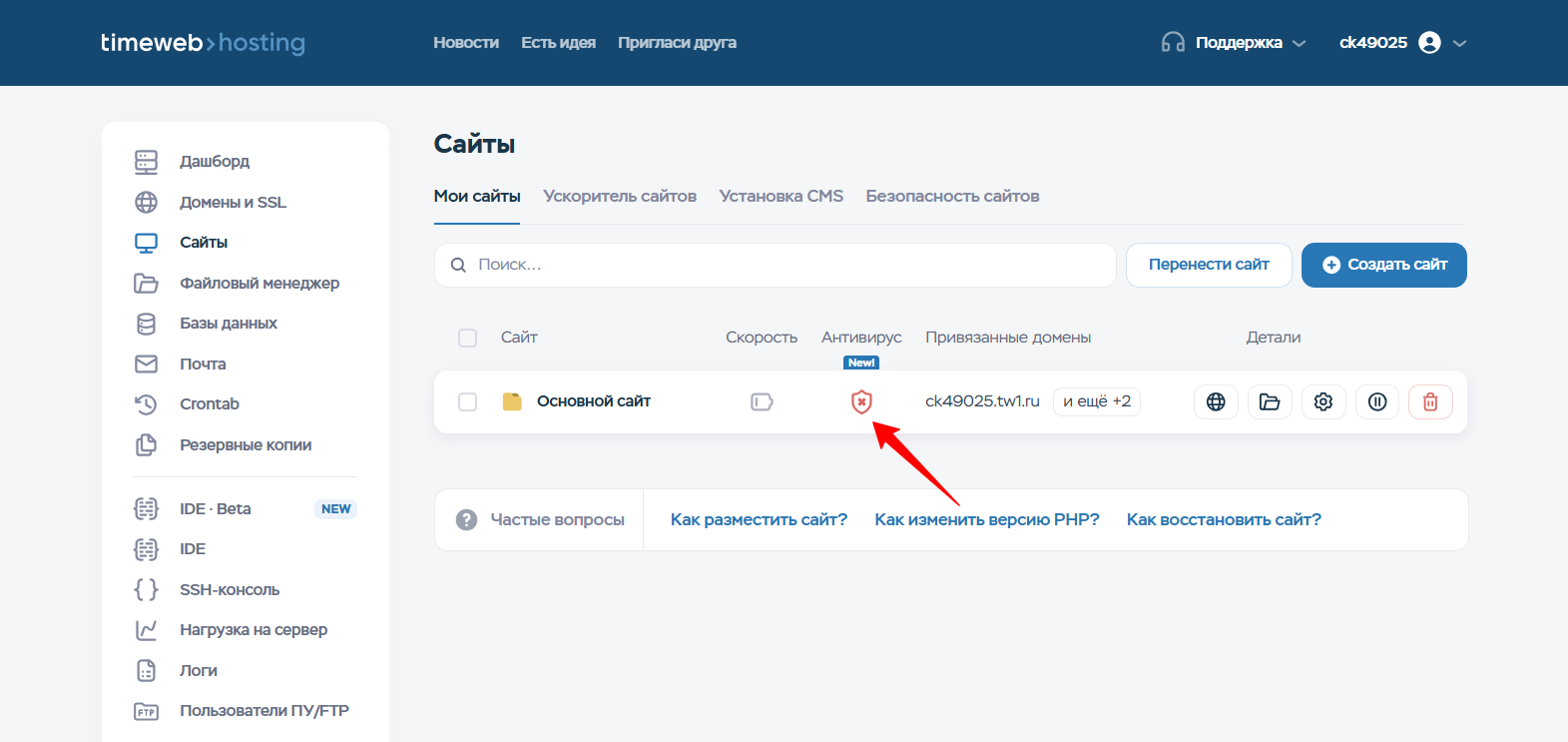
- Выберите подходящий тариф.
- Выберите период оплаты.
- Отметьте чекбокс о согласии с правилами предоставления услуги.
- (Опционально) Подключите автопродление.
- Нажмите «Подключить тариф».
- (Опционально) Кликните на ссылку «Указать почту для отчетов» и укажите емейл, на который вы хотите получать уведомления о результатах сканирований.
Теперь ваш сайт будет автоматически сканироваться на наличие угроз. Даты последнего и ближайшего сканирования будут отображены в панели управления.
Если включено автопродление, после истечения текущего оплаченного периода сервис будет автоматически продлеваться на один месяц.
Продление антивируса
Чтобы продлить антивирус на следующий период:
Для этого:
- Перейдите в раздел «Сайты» → «Мои сайты».
- Кликните на иконку щита в строке с нужным сайтом.
- Кликните «Настроить тариф».
- Выберите период оплаты.
- (Опционально) Отметьте пункт «Продлевать автоматически».
- Нажмите «Продлить».
Сервис будет продлен на выбранный вами период. Если включено автопродление, после истечения текущего оплаченного периода сервис будет автоматически продлеваться на один месяц.
Автопродление
Чтобы антивирус всегда был доступен, можно включить его автоматическое продление — это можно сделать при первом подключении антивируса или в дальнейшем при его продлении.
Когда автопродление включено, после истечения текущего оплаченного периода сервис будет автоматически продлеваться на один месяц.
Смена тарифа
Чтобы изменить подключенный тариф:
- Перейдите в раздел «Сайты» → «Мои сайты».
- Кликните на иконку щита в строке с нужным сайтом.
- Кликните «Настроить тариф».
- Нажмите «Перейти» в карточке нужного тарифа.
Оплаченный период сервиса будет перерасчитан с учетом стоимости нового тарифа.
Отключение антивируса
Вы можете отключить антивирус в любой момент. Обратите внимание, что средства при этом возвращены не будут.
- Перейдите в раздел «Сайты» → «Мои сайты».
- Кликните на иконку щита в строке с нужным сайтом.
- Кликните «Отменить» в блоке с тарифом.
- Подтвердите отключение антивируса.
Запуск сканирования вручную
При подключенном антивирусе автоматические сканирования запускаются без вашего участия.
Если опция не подключена или вам просто требуется сканирование вне стандартного расписания, вы можете запустить его вручную.
- Перейдите в раздел «Сайты» → «Мои сайты».
- Кликните на иконку щита в строке с нужным сайтом.
- В блоке «Ручное сканирование» отметьте чекбокс о согласии с правилами предоставления услуги.
- Нажмите «Запустить сканирование».
Результаты проверки придут вам на емейл и будут доступны в этом же разделе панели управления.
Просмотр отчетов
В панели управления вы можете посмотреть результаты проверок и предпринять необходимые действия с подозрительными файлами, например, удалить их или поместить в карантин.
- Перейдите в раздел «Сайты» → «Мои сайты».
- Кликните на иконку щита в строке с нужным сайтом.
- Просмотрите отчет о результатах. Вы можете выбрать проверку за конкретную дату в течение последних 30 дней.
- Выберите, что сделать с тем или иным файлом:
- Карантин — помещает файл в карантин.
- Удалить — безвозвратно удаляет файл. Используйте эту опцию, только если точно знаете, что вы делаете.
- Пропустить — добавит файл в исключения, чтобы при следующим сканировании этот файл был пропущен.
Что делать, если обнаружены угрозы?
Если сканирование обнаружило заражения, рекомендуем внимательно просмотреть отчет — возможно, достаточно удалить или восстановить из бэкапа только отдельные, некритичные файлы.
Если зараженных файлов много и устранить проблему точечно невозможно, рекомендуем:
- Восстановить сайт из резервной копии на момент, когда заражения еще не наблюдалось.
- Сменить пароли от аккаунта, FTP/SSH и панели администратора CMS.
- Обновить CMS, плагины и темы, чтобы закрыть уязвимости.
Это поможет устранить угрозу и снизить риск повторного заражения.
Если вы затрудняетесь с самостоятельным решением проблемы, рекомендуем обратиться к специалистам.