
Чтобы программа заработала, код мало написать: его запускают, проверяют на ошибки и сохраняют удачные версии. Когда для каждого шага открыта отдельная программа, много времени уходит на переключение между окнами. Среда разработки решает эту проблему: она собирает нужные инструменты в одном окне и связывает их общим проектом.
Ниже объясняется, что такое IDE, из каких модулей она состоит и по каким признакам подобрать среду под конкретную задачу.
Главное в статье
-
IDE объединяет в одном окне написание, запуск и отладку кода, а также работу с Git.
-
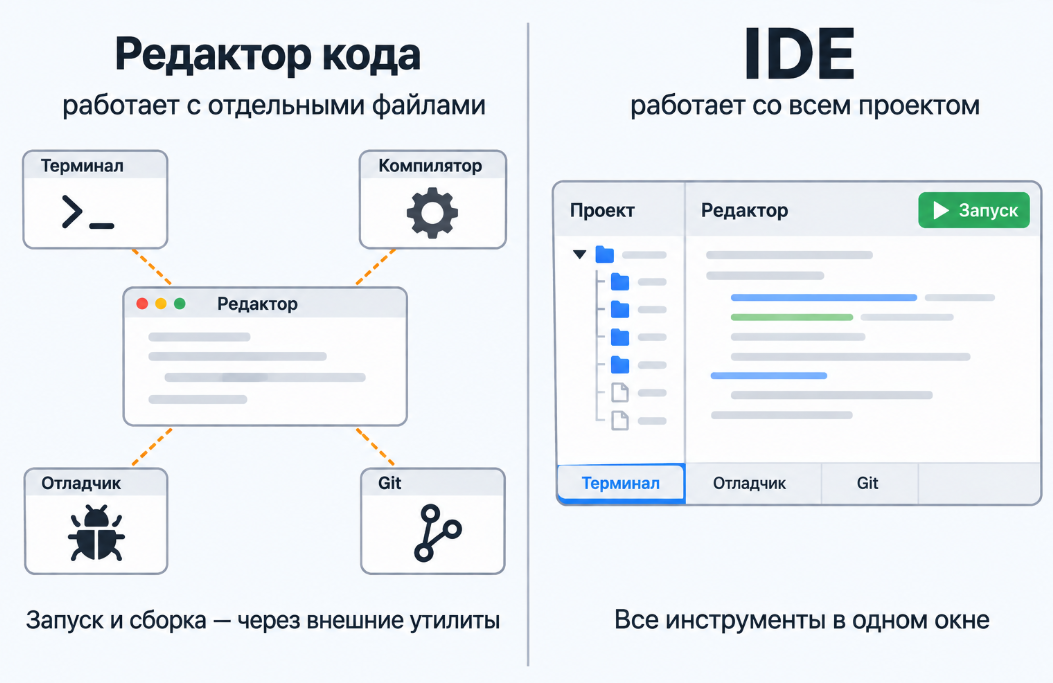
В отличие от редактора кода, IDE анализирует проект целиком, а не отдельные файлы.
-
Ответ на вопрос, какие бывают среды разработки, зависит от задачи: есть универсальные среды, среды под конкретный язык, платформенные и облачные.
-
Выбор начинают с языка и платформы, а затем сверяют операционную систему и объем памяти компьютера.
-
Популярные IDE предлагают бесплатные версии или бесплатный доступ для учебы.
-
Готовый сайт сначала проверяют на компьютере, а потом переносят на хостинг.
Что такое IDE в программировании
IDE — это программа, в которой собраны инструменты для написания, запуска и проверки кода. Расшифровка IDE звучит как Integrated Development Environment, что в переводе означает «интегрированная среда разработки».
Слово «интегрированная» здесь ключевое: все инструменты опираются на общую модель проекта, то есть знают структуру его файлов, подключенные библиотеки и язык программирования. Поэтому подсказка в одном файле учитывает функции, объявленные в другом.
В центре программы находится редактор кода, а остальные модули дополняют его возможности.
Из чего состоит среда разработки
Набор модулей отличается от программы к программе, но основа у большинства сред общая и состоит из редактора с навигацией, инструментов запуска и отладки, контроля версий и расширений.
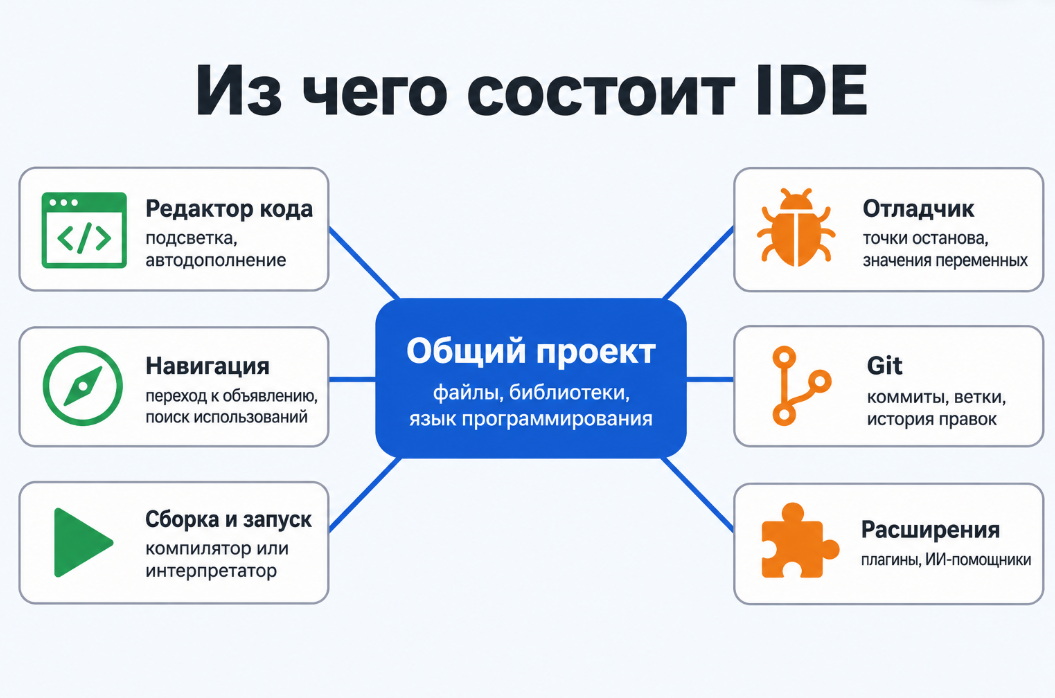
Редактор и навигация
Подсветка синтаксиса окрашивает ключевые слова, строки и комментарии в разные цвета: на таком фоне пропущенная кавычка сразу бросается в глаза. Автодополнение предлагает имена функций и переменных из всего проекта, так что их не приходится набирать целиком. Ошибки среда подчеркивает еще до запуска программы, как проверка орфографии в текстовом редакторе.
Навигация переводит к объявлению функции и показывает все места, где эта функция используется. С ней связан рефакторинг — это изменение структуры кода без изменения его работы. Например, если переименовать класс, среда сама исправит его имя во всех файлах проекта.
Запуск, сборка и отладчик
Компьютер не понимает исходный код напрямую, поэтому его переводят в машинные команды. Компилятор делает это заранее и превращает весь код в готовую программу: так собирают проекты на C++, Java и C#. Интерпретатор выполняет код построчно, без отдельной сборки. Так запускают скрипты на Python и PHP.
IDE вызывает их сама, поэтому сборка проекта, то есть подготовка кода и подключенных библиотек к запуску, и запуск программы занимают одно нажатие кнопки. Если приложение ведет себя не так, как задумано, подключают отладчик. Он останавливает выполнение на заранее отмеченной строке, которую называют точкой останова. Дальше код выполняют по шагам и смотрят, какие значения принимают переменные.
Обратите внимание: некоторые программы перед запуском нужно собрать. Например, код на Java компилятор переводит в байткод, который затем выполняет виртуальная машина Java. А небольшой скрипт на Python обычно можно сразу запустить через интерпретатор. IDE помогает запускать нужные инструменты из одного окна. Если программа выдаёт странный результат, поставьте точку останова рядом с нужной строкой и запустите отладку. Когда программа остановится, вы сможете посмотреть значения переменных и выполнить следующие строки по очереди.
Git и расширения
Контроль версий хранит историю правок, чтобы к любой прошлой версии кода можно было вернуться. Самая распространенная такая система называется Git. В IDE с Git обращаются прямо из интерфейса: делают коммиты, создают ветки, сравнивают правки и отправляют их в удаленный репозиторий без командной строки. Коммит — это сохраненный снимок кода.
Git есть и на хостинге Timeweb. На сервере по SSH создают репозиторий и отправляют из него изменения на GitHub. На тестовом периоде отправка не сработает, потому что исходящие соединения в это время открыты только на портах 80 и 443.
Если базовых возможностей не хватает, среду дополняют расширения и плагины. Через них подключают поддержку Docker, баз данных и новых языков. ИИ-помощники тоже встроены в новые версии сред или подключаются как плагины.
Чем IDE отличается от редактора кода
Редактор кода, например Notepad++ или Sublime Text, открывает отдельные файлы, а запуск и сборку берут на себя терминал и внешние утилиты. Интегрированная среда разработки при открытии сначала индексирует проект целиком, то есть составляет карту его файлов и связей между ними. Благодаря этому подсказки и отладка работают без ручной настройки.
При этом граница между ними размыта: редактор с расширениями по возможностям приближается к IDE. Самый известный пример такого редактора — Visual Studio Code. По данным опроса Stack Overflow 2026 года, им пользуются 70,9% участников: это самый популярный инструмент среди IDE и редакторов кода.
Читайте также: Настройка Visual Studio Code
На практике выбор зависит от масштаба задачи. Скрипты и верстку обычно делают в редакторе, а крупные проекты на Java или C# и мобильные приложения ведут в IDE.
- среда анализирует код по всему проекту и находит ошибки до запуска;
- запуск и отладка работают сразу после создания проекта;
- Git, тесты и базы данных доступны в одном окне.
- программа занимает больше оперативной памяти и места на диске;
- первое открытие проекта длится дольше из-за индексации;
- для коротких скриптов такой набор инструментов избыточен.
Какие бывают IDE: примеры по задачам
Универсальные среды поддерживают десятки языков через расширения, а специализированные заточены под один язык или платформу. Ниже собраны примеры IDE для разных задач:
-
PyCharm для Python;
-
IntelliJ IDEA для Java и Kotlin;
-
WebStorm для JavaScript и TypeScript;
-
PhpStorm для PHP;
-
Visual Studio и Rider для C# и .NET;
-
CLion и Visual Studio для C и C++;
-
Android Studio для приложений на Android, со встроенным эмулятором для тестирования на виртуальных устройствах;
-
Xcode для приложений под iOS и macOS.
Отдельную группу составляют облачные среды, например GitHub Codespaces и Replit. Редактор у них открывается в браузере, а код, терминал и отладчик запущены на удаленном сервере с готовым окружением. Codespaces относят к IDE, хотя интерфейс у него взят от VS Code.
Встроенный редактор кода в панели управления хостингом Timeweb тоже открывается в браузере и работает с файлами сайта прямо на сервере. Он подсвечивает синтаксис и дополняет код по сочетанию Ctrl+Пробел. Сборки, отладчика и Git в нем нет, так что полноценную IDE он не заменит. Зато с ним файл получится поправить без скачивания на компьютер и повторной загрузки.
Сама среда отвечает за написание и проверку приложения, а размещать его в интернете приходится отдельно. Сайт на PHP или Python размещают на виртуальном хостинге. Если приложению требуется собственное окружение или root-доступ, подойдет VPS.
Как выбрать среду разработки
Среда разработки подбирается под задачу, поэтому начинать выбор стоит не с рейтингов, а с того, что предстоит писать. Вот на что обращают внимание:
-
Язык и платформа сразу отсекают большую часть вариантов. Например, собрать и опубликовать приложение для iPhone можно только через Xcode на Mac.
-
Операционная система тоже ограничивает выбор. Visual Studio выходит только для Windows, а Xcode только для macOS. Продукты JetBrains, VS Code и Eclipse выпускаются для Windows, macOS и Linux.
-
Системные требования у программ различаются в разы. Объем оперативной памяти компьютера стоит сверить заранее.
-
При учебе на курсе или работе в команде имеет смысл выбрать ту же среду, что у преподавателя или коллег. Тогда совпадут настройки, а инструкции не придется переводить на другой интерфейс.
-
Окончательно выбор подтверждает практика. Небольшой проект создают в двух-трех средах и сравнивают, в какой из них работать привычнее.
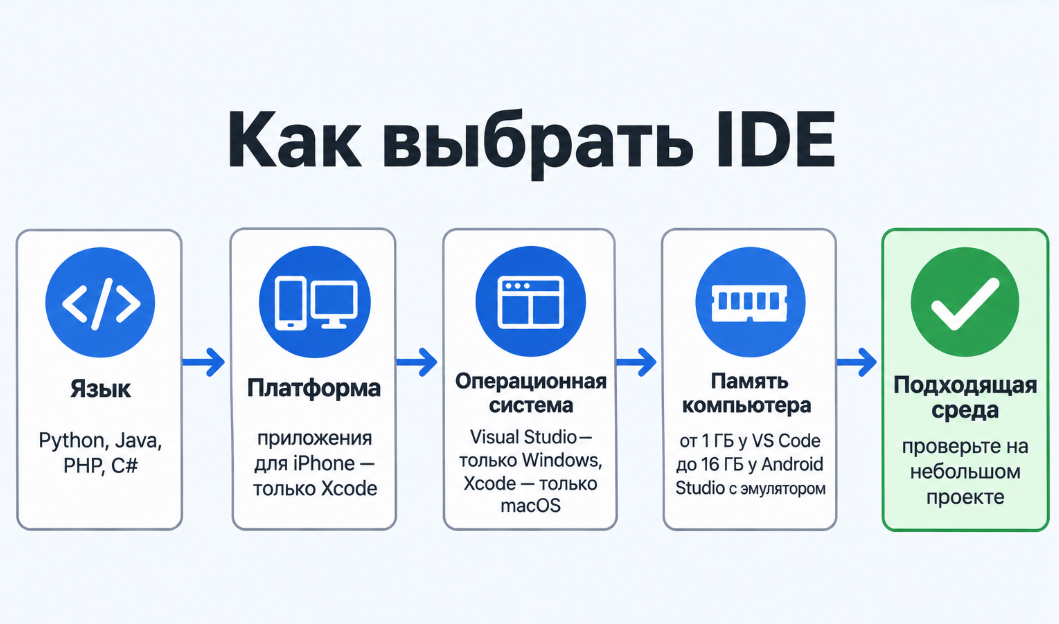
Источник: системные требования Microsoft, JetBrains и Android Developers, ноябрь 2026 года.
Как начать пользоваться IDE
Первый проект в любой IDE создают по одной схеме:
-
Скачайте IDE с официального сайта разработчика. Для программ JetBrains есть менеджер установки Toolbox.
-
Установите интерпретатор или SDK, если среда не скачивает их сама. Для Python это сам Python, для Java — JDK, для C# — .NET SDK.
-
Создайте новый проект и укажите в мастере создания установленную версию интерпретатора или SDK.
-
Добавьте в проект файл с кодом и нажмите на панели инструментов кнопку со значком треугольника.
-
Поставьте точку останова щелчком слева от номера строки и запустите отладку.
-
Включите Git для проекта и сделайте первый коммит, чтобы сохранить рабочую версию.
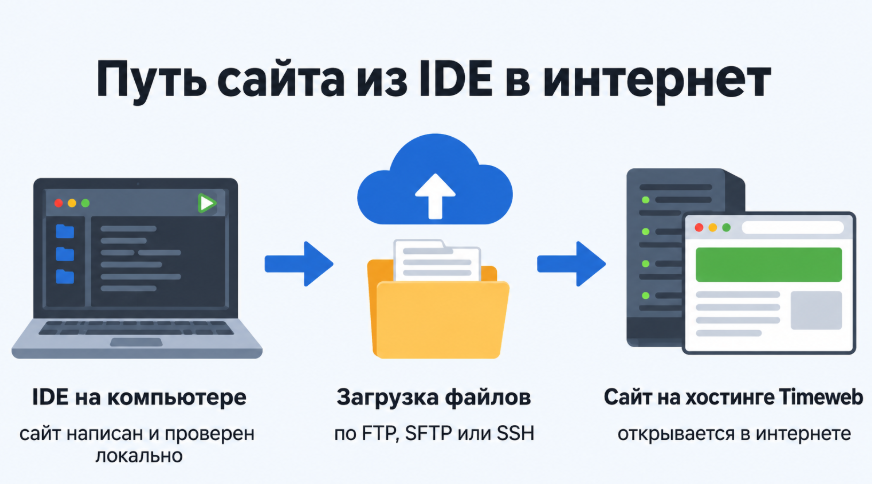
Если в IDE создавался сайт, после проверки на компьютере его переносят на хостинг.
Публикация веб-проекта на хостинге Timeweb
Виртуальный хостинг Timeweb поддерживает PHP, Python и базы данных MySQL. Файлы сайта загружают на него по FTP, SFTP или SSH, а доступ по SSH включают на главной странице панели управления.
Переносить файлы вручную не обязательно: в PhpStorm выгрузка по SFTP встроена, а в VS Code ее добавляют расширения. Чтобы не вводить пароль при каждом подключении, вход настраивают по SSH-ключу.
Перед оплатой хостинг можно бесплатно протестировать в течение 10 дней и проверить, как сайт работает на сервере.
Осторожно: служебные папки .git, .idea и .vscode не выгружайте на сервер — их содержимое можно открыть по прямой ссылке. Добавьте эти папки в исключения выгрузки в настройках IDE. Файл .env с паролями от базы данных сайту на сервере нужен, но не в публичной папке. На хостинге Timeweb корневая папка сайта называется public_html, поэтому .env кладут уровнем выше. Код сайта прочитает файл оттуда, если указать к нему путь, а по прямой ссылке файл не откроется.
Ошибки при выборе и настройке
Многие проблемы с IDE возникают не из-за самой программы, а из-за того, как ее выбрали и настроили:
-
Среду выбирают по рейтингу, а потом оказывается, что нужный язык она поддерживает только через сторонние дополнения.
-
Сразу устанавливают десятки плагинов. Они конфликтуют между собой и замедляют запуск среды. Надежнее ставить плагины по одному, когда в них появляется необходимость.
-
В настройках проекта указан не тот интерпретатор или SDK. Тогда программа в IDE запускается иначе, чем в терминале, а подсказки отмечают ошибки в рабочем коде.
-
Антивирус проверяет каждый файл при индексации и сборке, из-за чего среда тормозит. В Windows IDE JetBrains сами предлагают добавить папку проекта в исключения Microsoft Defender. Соглашаться стоит только для папок, содержимому которых вы доверяете.
-
Проект ведут без Git. После неудачной правки вернуть рабочую версию в таком случае нечем.
Короткие ответы
Можно ли писать код без IDE?
Можно. Для скриптов и верстки подойдут редактор кода и терминал. Например, Sublime Text после настройки подсвечивает синтаксис и поддерживает плагины.
Читайте: Настройка Sublime Text
Visual Studio и Visual Studio Code — одно и то же?
Нет. Visual Studio — это IDE для Windows с компиляторами для .NET и C++. Visual Studio Code — отдельный редактор кода от той же Microsoft, который расширения приближают к IDE.
Нужна ли платная среда новичку?
Нет. IntelliJ IDEA и PyCharm бесплатны в базовой версии. WebStorm, Rider и CLion бесплатны для некоммерческого использования, а Visual Studio Community — для индивидуальных разработчиков. VS Code, Android Studio и Eclipse бесплатны полностью.