
В Tilda удобно собрать лендинг, портфолио или сайт компании. При этом разместить готовые страницы можно на своем хостинге. Например, если у компании уже есть сервер и она хочет хранить все свои сайты в одном месте. Заново собирать страницы для этого не придется — можно выгрузить их из конструктора и перенести вместе с текстами, изображениями и оформлением.
Такой перенос требует немного больше работы, чем простая загрузка файлов на сервер. Нужно подключить домен, настроить HTTPS и проверить, что страницы открываются, а формы отправляют заявки. Сам редактор Tilda на хостинг не переносится, а у некоторых функций конструктора есть ограничения при экспорте.
В статье покажем, как перенести сайт с тильды на свой хостинг и проверить работу после переноса. Инструкция подойдет для лендингов и многостраничных сайтов. Для выгрузки кода понадобится тариф Business.
Основные тезисы статьи
-
Экспорт переносит готовые страницы, а не редактор Tilda. Сайт можно разместить на своем хостинге, сохранив содержимое и оформление. Для выгрузки кода нужен тариф Business.
-
Перед переносом нужно сохранить данные и настройки. Подготовьте список адресов страниц, SEO-настройки, настройки аналитики и DNS-записи. Отдельно выгрузите нужные заявки, контакты и заказы: они не входят в архив сайта.
-
Для готовых страниц подойдет обычный виртуальный хостинг. CMS и база данных им не нужны. После загрузки файлов проверьте страницы, изображения, ссылки и интерактивные элементы.
-
Не все функции работают независимо от Tilda. Формы могут продолжать отправлять заявки через ее сервисы при активной подписке. У каталога есть ограничения, а Tilda CRM и личный кабинет на хостинг не переносятся.
-
Экспортированный код нельзя править вне Tilda. Изменения вносите в конструкторе, затем повторно выгружайте сайт. Размещать его можно только на домене, указанном в настройках проекта.
-
Домен переключают после подготовки и проверки сайта. Затем подключают SSL-сертификат и перенаправление на HTTPS. Пока обновляются DNS-записи, сайт в Tilda должен оставаться доступным.
-
Для сохранения SEO важно проверить адреса и настройки индексации. Сохраните URL страниц, настройте 301-редиректы для изменившихся адресов, проверьте метатеги, canonical, robots.txt и sitemap.xml.
-
Для отказа от конструктора может понадобиться пересборка. Если нужно управлять контентом без Tilda или развивать функции, которые не переносятся при экспорте, стоит рассмотреть другую CMS.
Только собираетесь создать свой сайт? Тогда читайте в нашей статье о том, как создать свой сайт с нуля.
Можно ли перенести сайт с Tilda
Да, готовый сайт можно выгрузить из Tilda и разместить на другом хостинге. В архив попадут HTML-страницы, стили, скрипты и изображения — файлы, которые отвечают за внешний вид сайта и работу его элементов.
Но привычного редактора на новом хостинге не будет: менять тексты, переставлять блоки и добавлять страницы через него можно только в Tilda. После правок сайт придется выгрузить заново и обновить файлы на хостинге. Некоторые возможности, например прием заявок через сервисы Tilda, по-прежнему будут зависеть от конструктора.
Многих пользователей интересует вопрос, как экспортировать сайт с тильды бесплатно. И тут ответ, к сожалению, никак. Для экспорта кода нужен тариф Business — на Free и Personal этой функции нет. Если вы собрали сайт на одном из этих тарифов, перед выгрузкой потребуется перейти на Business.
Чтобы понять, можно ли сайт на тильде перенести на свой хостинг, важно понимать, чем отличаются друг от друга разные сценарии:
-
Экспорт сайта. Вы скачиваете готовые страницы из Tilda и загружаете их на хостинг. Дизайн и содержимое сохраняются, но редактор остается в Tilda. Этот способ мы и разбираем в статье.
-
Подключение домена. Вы меняете настройки DNS, чтобы по привычному адресу открывался сайт на новом хостинге. Сами файлы при этом никуда не перемещаются. Менять регистратора домена не нужно.
-
Пересборка на другой CMS. Вы заново собираете сайт, например на WordPress или «1С-Битрикс», и переносите туда тексты и изображения. Это вариант для тех, кто хочет управлять сайтом без Tilda. Одной выгрузки файлов для такого переезда недостаточно.
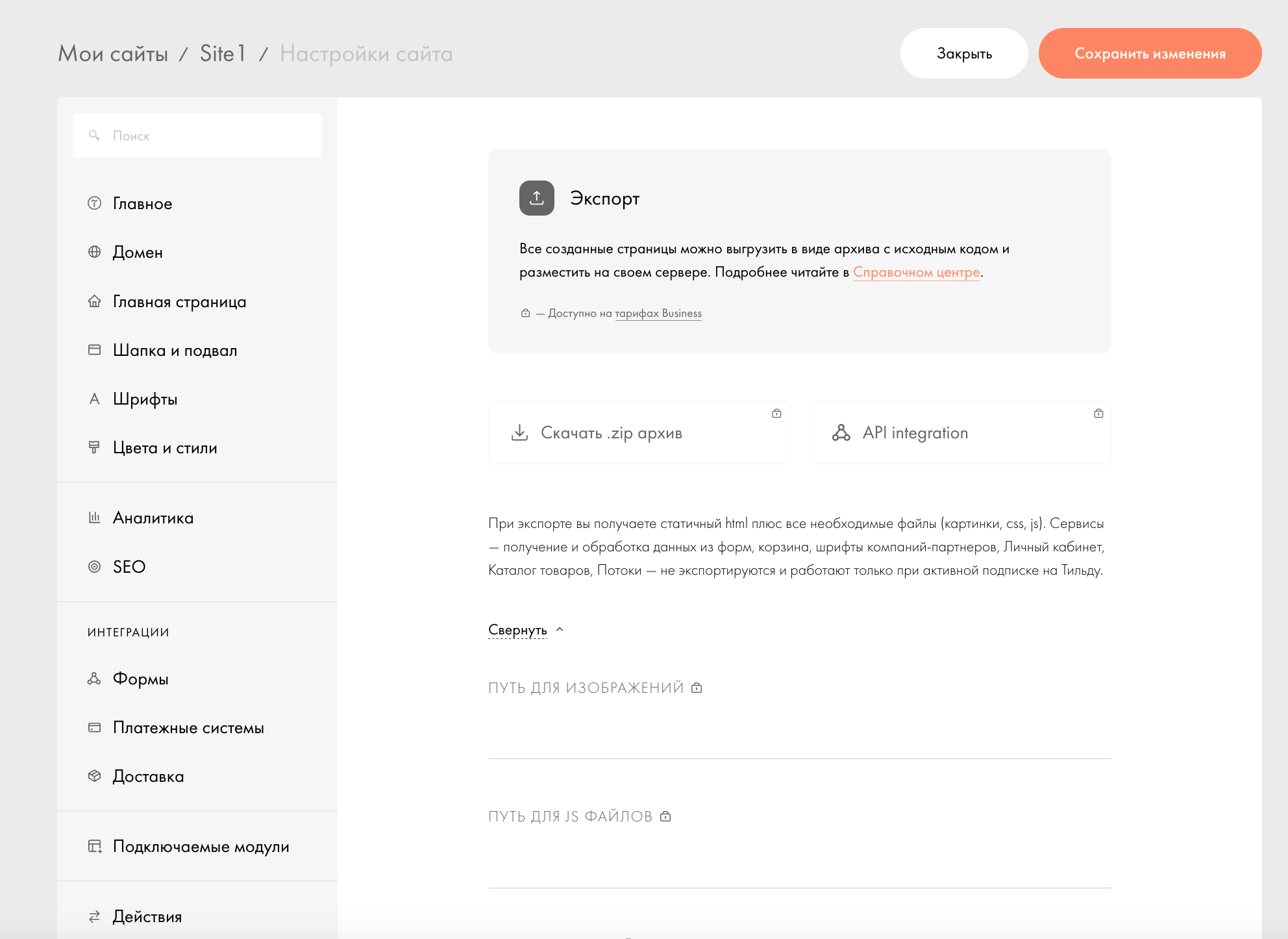
Раздел «Экспорт» в настройках сайта Tilda
Что переносится при экспорте, а что требует настройки
В архив попадают готовые страницы сайта: HTML, CSS, JavaScript и изображения. Они сохраняют оформление, содержимое и многие интерактивные элементы. Но редактор и внутренние сервисы Tilda на ваш хостинг не переезжают.
Перед переносом проверьте, какие возможности использует сайт. Одни заработают после загрузки файлов, другим понадобятся дополнительные настройки или действующая подписка на Tilda.
|
Элемент сайта |
Что происходит при экспорте |
Что сделать после переноса |
|
Страницы и оформление |
HTML, CSS и JavaScript попадают в архив |
Проверить, как выглядят страницы на компьютере и телефоне, работают ли ссылки и кнопки |
|
Изображения и шрифты |
Изображения выгружаются вместе с сайтом. Для отдельных шрифтов действуют дополнительные условия |
Проверить загрузку изображений и отображение шрифтов |
|
Анимация и Zero Block |
Оформление блоков и анимация экспортируются. Редактор остается в Tilda |
Проверить анимацию и интерактивные элементы. После изменений в Tilda повторно выгрузить сайт |
|
Формы заявок |
Могут работать через сервисы Tilda при активной подписке и указанном в настройках домене |
Проверить настройки и отправить тестовую заявку. Если планируете отказаться от сервисов Tilda — настроить отдельный прием заявок |
|
Каталог товаров интернет-магазина |
Панель управления каталогом не переносится: товары по-прежнему редактируются в Tilda. Прямые ссылки на отдельные товары и поиск по каталогу не работают |
Проверить открытие карточек из каталога. Если эти ограничения мешают работе магазина, выбрать другое решение |
|
Корзина и оплата |
Экспорт страниц не означает перенос всей системы обработки заказов |
Пройти путь покупателя: добавить товар в корзину, оформить тестовый заказ и проверить оплату и уведомления |
|
Tilda CRM и личный кабинет |
Не переносятся на хостинг |
Если эти функции нужны вне Tilda, подобрать замену и отдельно организовать перенос данных |
|
Защита страниц паролем |
Не экспортируется: на новом хостинге страницы будут доступны без пароля |
Настроить ограничение доступа до публикации сайта |
|
HTTPS |
Сертификат, подключенный в Tilda, не переносится |
Подключить SSL-сертификат на хостинге |
|
SEO-настройки и заголовки |
Title, Description и заголовки страниц сохраняются в HTML |
Проверить их после переноса, сохранить адреса страниц или настроить перенаправления |
|
Счетчики аналитики |
Добавленный на страницы код счетчика сохраняется |
Проверить, фиксируются ли посещения, отправка форм и другие целевые действия |
После экспорта кода Tilda и загрузки файлов откройте сайт и проверьте основные действия посетителя: переходы между страницами, нажатия на кнопки, отправку заявки и оформление заказа.
Выгрузка сайта Tilda на хостинг всегда сопровождается технической отладкой — она помогает найти ошибки до того, как с ними столкнутся клиенты.
Что подготовить до экспорта
Перед переносом сохраните важные данные и настройки сайта. Так будет проще проверить, все ли работает на новом хостинге, и найти ошибки. Не отключайте сайт в Tilda, пока не убедитесь, что готовы переключить домен.
Вот что стоит сделать перед тем, как скачать свой сайт с тильды:
-
Составьте список страниц. Сохраните их адреса, включая политику конфиденциальности, страницы благодарности и другие служебные страницы. После переноса проверьте, что каждый адрес открывается.
-
Сохраните SEO-настройки. Запишите Title, Description и основной заголовок H1 для каждой страницы. Они попадут в экспорт, а отдельный список поможет проверить, что ничего не потерялось.
-
Выберите хостинг. Убедитесь, что на нем хватит места для файлов сайта и можно подключить свой домен и SSL-сертификат. Если для форм понадобится PHP-скрипт, проверьте поддержку PHP. Подробнее — в статье о том, как выбрать хостинг.
-
Сохраните заявки и данные клиентов. Выгрузите нужные данные из сервисов, которыми пользуетесь: заявки, контакты, заказы и список товаров. Они не входят в архив со страницами сайта. О том, как устроена резервная копия сайта, рассказываем в отдельном материале.
-
Запишите настройки аналитики. Сохраните идентификаторы счетчиков и пикселей, а также список целей: например, отправку формы или нажатие на кнопку. После переезда проверьте, что эти действия по-прежнему фиксируются.
-
Решите, как принимать заявки. Если оставляете формы Tilda, проверьте подписку и домен в настройках проекта. Если хотите использовать другой способ, заранее подготовьте обработчик форм или подключите сторонний сервис.
-
Проверьте доступ к настройкам домена. Он понадобится, чтобы направить домен на новый хостинг. Сохраните текущие DNS-записи, чтобы при переключении не нарушить работу почты и других сервисов.
Как экспортировать сайт
Для выгрузки кода понадобится активный тариф Business. Перед экспортом укажите в настройках проекта домен, на котором будет работать сайт.
Вот как экспортировать сайт с тильды:
-
Откройте настройки проекта. В личном кабинете выберите нужный сайт и перейдите в «Настройки сайта» → «Экспорт».
-
Запустите экспорт. Нажмите «Скачать .zip архив», затем — «Начать экспорт». Дождитесь, пока Tilda подготовит файлы.
-
Скачайте архив. После завершения экспорта под списком файлов появится ссылка. Нажмите на нее и сохраните архив на компьютере.
-
Распакуйте файлы. Создайте для них отдельную папку. Сохраните исходный архив — он пригодится, если потребуется загрузить файлы повторно.

Кнопки выгрузки ZIP-архива и API-интеграции в панели управления Tilda
Что проверить после скачивания
Откройте распакованную папку и убедитесь, что в ней есть HTML-файлы страниц, папки со стилями, скриптами и изображениями. Сверьте страницы со списком, который подготовили перед экспортом.
Не переименовывайте файлы и не меняйте расположение папок: от этого могут перестать загружаться изображения, стили и скрипты.
HTML-файл можно открыть в браузере, чтобы предварительно посмотреть страницу. Но такая проверка не покажет, как сайт будет работать на сервере. Ссылки, формы, анимацию и загрузку ресурсов мы проверим уже после размещения на хостинге, прежде чем переключать домен.
Не все внешние ссылки в коде означают ошибку: сайт может обращаться к сервисам аналитики, форм и другим подключенным инструментам. Важно проверить, что нужные ресурсы доступны, а функции работают.
Если вы планируете часто обновлять сайт, выгрузку можно автоматизировать через Tilda API. Для разового переноса достаточно архива.
Как подготовить хостинг
Для сайта, выгруженного из Tilda, подойдет обычный виртуальный хостинг. Готовым HTML-страницам не нужны CMS и база данных. Если для отправки заявок вы будете использовать собственный PHP-скрипт, хостинг должен поддерживать PHP.
Подготовьте место для файлов:
-
Войдите в панель Timeweb. Откройте раздел «Сайты».
-
Добавьте сайт. Укажите название его каталога. Хостинг создаст папку, в которую вы затем загрузите файлы из Tilda.
-
Проверьте настройки PHP, если он нужен. Для самих страниц включать или настраивать PHP не требуется. Если у вас есть PHP-обработчик форм, выберите версию, с которой он совместим.
-
Привяжите домен к сайту в панели. Используйте тот же домен, который указали в настройках проекта Tilda перед экспортом. Пока не меняйте DNS-записи: сначала нужно загрузить файлы и проверить сайт.
Куда загружать файлы
Откройте файловый менеджер и найдите папку созданного сайта. Файлы нужно разместить в каталоге public_html внутри нее. Точный путь проверьте в панели управления.
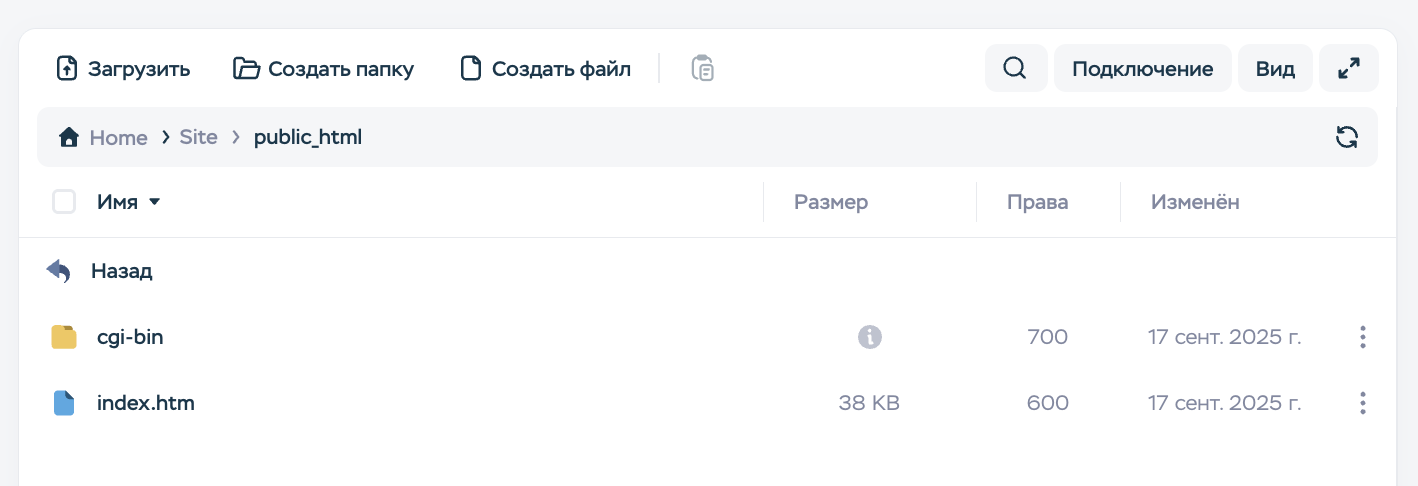
Корневой каталог public_html в файловом менеджере Timeweb для размещения файлов сайта
Загружайте содержимое распакованного архива, а не папку с архивом целиком. HTML-файлы и папки с изображениями, стилями и скриптами должны оказаться непосредственно в public_html. Сохраните их расположение относительно друг друга.
Если в архиве есть файл htaccess, после загрузки переименуйте его в .htaccess. Он содержит правила для веб-сервера Apache, в том числе для обработки адресов страниц. Если в папке уже есть .htaccess, сначала сохраните его копию и проверьте содержимое, прежде чем заменять.
У Timeweb — панель управления своя собственная. Но если вы загружаете файлы на VDS или на другой хостинг, то можете столкнуться, например, с ISPManager. Подробно о том, что это такое, рассказали в статье.
Как подключить домен и HTTPS
Когда файлы загружены и сайт проверен, можно направить домен на новый хостинг и подключить HTTPS. Пока идет переключение, оставьте сайт в Tilda доступным: часть посетителей еще будет попадать на старую площадку.
-
Измените DNS-записи. Если оставляете DNS у текущего провайдера, укажите в A-записи домена IP-адрес хостинга из панели Timeweb. Проверьте также настройки адреса с www, если используете его.
Другой способ — передать управление DNS на NS-серверы Timeweb. Их актуальные адреса возьмите в панели или справке хостинга. Перед сменой NS перенесите необходимые DNS-записи, в том числе записи для почты, чтобы она продолжила работать. -
Подключите SSL-сертификат. Когда домен начнет открывать сайт на новом хостинге, выпустите для него бесплатный сертификат Let’s Encrypt в панели Timeweb. Если используете адреса с www и без него, сертификат должен охватывать оба варианта. Дождитесь установки и проверьте, что сайт открывается по HTTPS.
-
Настройте перенаправления. Сохраните основной адрес сайта, который использовали в Tilda: с www или без него. Настройте постоянное перенаправление с другого варианта адреса на основной, а с HTTP — на HTTPS. Проверьте, что ссылки на внутренние страницы тоже работают.
DNS-записи обновляются не у всех посетителей одновременно. Переключение может занять от нескольких часов до суток, иногда дольше. В этот период сайт должен работать на обеих площадках.
После обновления DNS проверьте страницы, изображения, формы и аналитику уже на основном домене. Не спешите отменять подписку Tilda: если формы по-прежнему отправляют заявки через ее сервисы, активная подписка понадобится и после переноса.
Как проверить и настроить функции сайта
После переноса проверьте все, что посетитель может сделать на сайте: отправить заявку, оформить заказ, оплатить покупку или написать в чат. Часть ключевых функций продолжит работать, а другим понадобятся дополнительные настройки.
-
Формы и заявки. Если вы сохраняете активную подписку Tilda, формы могут отправлять данные через ее сервисы. Укажите домен в настройках проекта и отправьте тестовую заявку. Проверьте, что она пришла на почту, в CRM или другой подключенный сервис. Если хотите отказаться от сервисов приема заявок Tilda, заранее проверьте, можно ли подключить выбранное решение через настройки или блоки конструктора. Настройте интеграцию в Tilda, а затем повторно экспортируйте сайт.
-
Корзина и оплата. Пройдите весь путь покупателя: откройте карточку товара, добавьте его в корзину и оформите тестовый заказ. Проверьте доставку, скидки, оплату и уведомления, если используете их. У экспортированного каталога есть ограничения, а управление товарами остается в Tilda. Если работа магазина зависит от недоступной функции, ее замену нужно продумать отдельно: подключение платежного виджета само по себе не заменит обработку заказов.
-
Чаты и другие сторонние виджеты. Если их код попал в экспорт, повторно добавлять его не нужно. Проверьте, что виджеты открываются и передают сообщения. При необходимости обновите разрешенный домен в настройках сервиса.
-
Согласия и уведомления. Проверьте ссылки на политику конфиденциальности, обязательные поля согласия в формах и работу баннера cookies, если он есть. Если изменился сервис приема заявок, проверьте, соответствуют ли тексты на сайте новой схеме обработки данных.
Если вы разбираетесь, как выложить сайт с тильды в интернет и сохранить прием заявок, сначала решите, будете ли продолжать пользоваться формами Tilda. От этого зависит, достаточно ли проверить текущие настройки или потребуется подключать другой сервис.
У экспорта есть правила: размещать сайт можно только на домене, указанном в настройках Tilda. Менять выгруженный код и создавать на его основе новые страницы вне конструктора запрещено. Поэтому правки и подключение новых виджетов выполняйте в Tilda, после чего заново выгружайте файлы на хостинг. Подробнее о том, что можно, а что нельзя — в правилах экспорта Tilda.
Как сохранить SEO
При переносе на другой хостинг важно сохранить адреса и содержимое страниц, а также доступ к ним для поисковых роботов. Это поможет снизить риск потери трафика. После переезда проверьте сайт по списку:
-
Сохраните адреса страниц. По старым ссылкам должны открываться те же страницы. Проверьте адреса, включая слеш в конце: после загрузки файлов у страниц не должно неожиданно появиться расширение .html. Если адрес все же изменился, настройте постоянный 301-редирект со старого на новый.
-
Сверьте метатеги и заголовки. Проверьте Title, Description и H1 по списку, который подготовили перед экспортом. Убедитесь, что тексты страниц тоже сохранились. Если нужны правки, внесите их в Tilda и повторите выгрузку.
-
Проверьте robots.txt и sitemap.xml. В robots.txt не должно быть запрета на обход нужных страниц, а в карте сайта — технических адресов или неработающих ссылок. Убедитесь, что в ней указан основной домен с HTTPS. Подробнее о карте сайта — в статье про файл sitemap.xml.
-
Проверьте canonical. Этот тег указывает поисковику предпочтительный адрес страницы. Он должен вести на нужную страницу основного домена, а не на технический адрес. Если домен и структура сайта остались прежними, менять canonical только из-за переезда не нужно.
-
Проверьте аналитику и доступ поисковых роботов. Убедитесь, что Яндекс Метрика и Google Analytics фиксируют посещения. В Яндекс Вебмастере и Google Search Console проверьте доступность важных страниц и обработку карты сайта. Если для подтверждения прав использовался HTML-файл, он должен быть и на новом хостинге.
После переноса следите за поисковым трафиком и ошибками в сервисах для вебмастеров. Если важная страница перестала открываться или выпала из поиска, проверьте ее адрес, ответ сервера и настройки индексации.
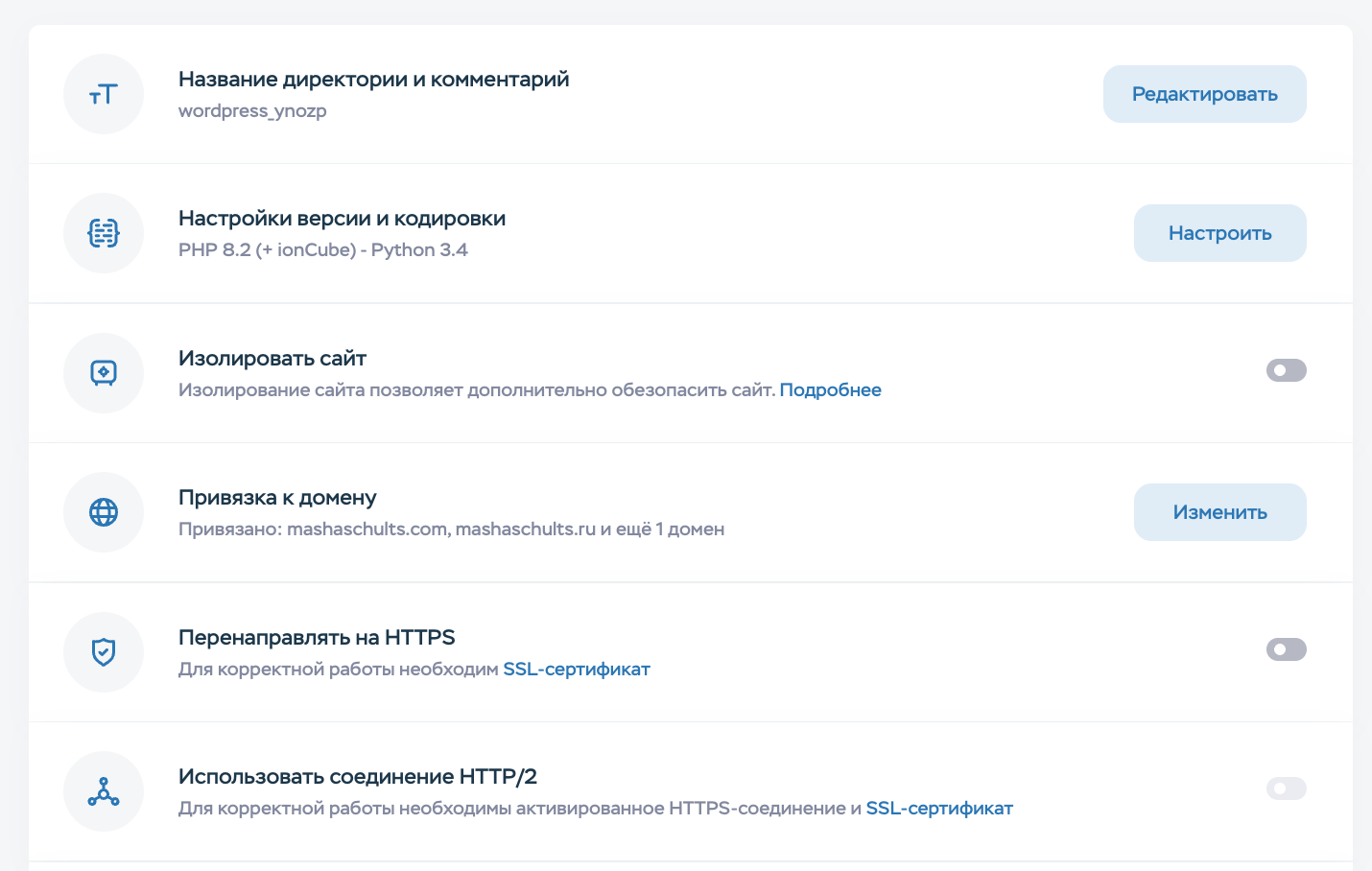
Включение автоматического редиректа на HTTPS и настройка переадресации домена в панели Timeweb
Что проверить после переноса
Когда основной домен начнет открывать сайт на новом хостинге, проверьте его еще раз — уже по тому адресу, которым пользуются посетители.
-
Внешний вид. Откройте сайт на компьютере и телефоне в нескольких браузерах. Проверьте, что текст не обрезается, изображения загружаются, а меню и кнопками удобно пользоваться.
-
Страницы и ссылки. Пройдите по основным разделам. Убедитесь, что ссылки ведут на нужные страницы, нет ошибок 404 и бесконечных перенаправлений. Если страниц много, используйте сканер сайта.
-
Формы и заказы. Отправьте заявку через каждую форму и проверьте, что данные дошли на почту, в CRM или другой сервис. Если на сайте есть магазин, оформите тестовый заказ и проверьте оплату и уведомления.
-
HTTPS. Убедитесь, что страницы открываются без предупреждений о безопасности, а адреса с HTTP перенаправляют на HTTPS. Проверьте также вариант домена с www или без него — в зависимости от того, какой выбрали основным.
-
Аналитика. Выполните действия, для которых настроены цели: нажмите на кнопку, отправьте форму, добавьте товар в корзину. Проверьте, что события появились в системе аналитики.
В первые дни после переезда следите за доступностью сайта и поступлением заявок. Сохраните архив экспорта и прежние DNS-настройки, чтобы при необходимости можно было восстановить файлы или вернуть домен на старую площадку.
Когда лучше пересобрать сайт
Экспорт подходит, если вас устраивает сайт в Tilda и нужно только разместить готовые страницы на своем хостинге. Если вы хотите отказаться от конструктора или изменить возможности сайта, стоит рассмотреть пересборку на другой CMS.
-
Частые обновления контента. Если вы регулярно публикуете статьи, добавляете разделы и меняете страницы, повторная выгрузка файлов может усложнять работу. На другой CMS редакторы смогут вносить изменения и сразу публиковать их на сайте.
-
Магазин с развитым каталогом. Если нужны фильтры, учет остатков, сложная навигация, синхронизация с учетной системой и личные кабинеты покупателей, выбирайте платформу, которая поддерживает эти задачи. Перенос готовых страниц не заменит перенос системы управления магазином.
-
Личные кабинеты и закрытые разделы. Если пользователи должны регистрироваться, оплачивать доступ или видеть персональные данные, понадобится решение, которое поддерживает эти функции на вашем сервере. Обычный экспорт из Tilda их не перенесет.
Перед решением сравните стоимость пересборки и дальнейшей поддержки с расходами на текущий сайт. Сам по себе рост проекта не означает, что пора менять платформу: переход имеет смысл, когда ограничения мешают конкретным задачам.