- Создание письма
- AI-помощник
- Редактировать как новое
- Настройка подписи
- Настройка автоответчика
- Пересылка писем в Telegram
- Отправка письма группе контактов
- Перевод писем
- Цепочки писем
- Боковая панель
- Вложения в письмах
- Скачивание писем
- Печать писем
- Пометить непрочитанным
- Пометить важным
- Групповые операции над письмами
- Сортировка писем по папкам
- Указание имени отправителя
- Удаление писем
Создание письма
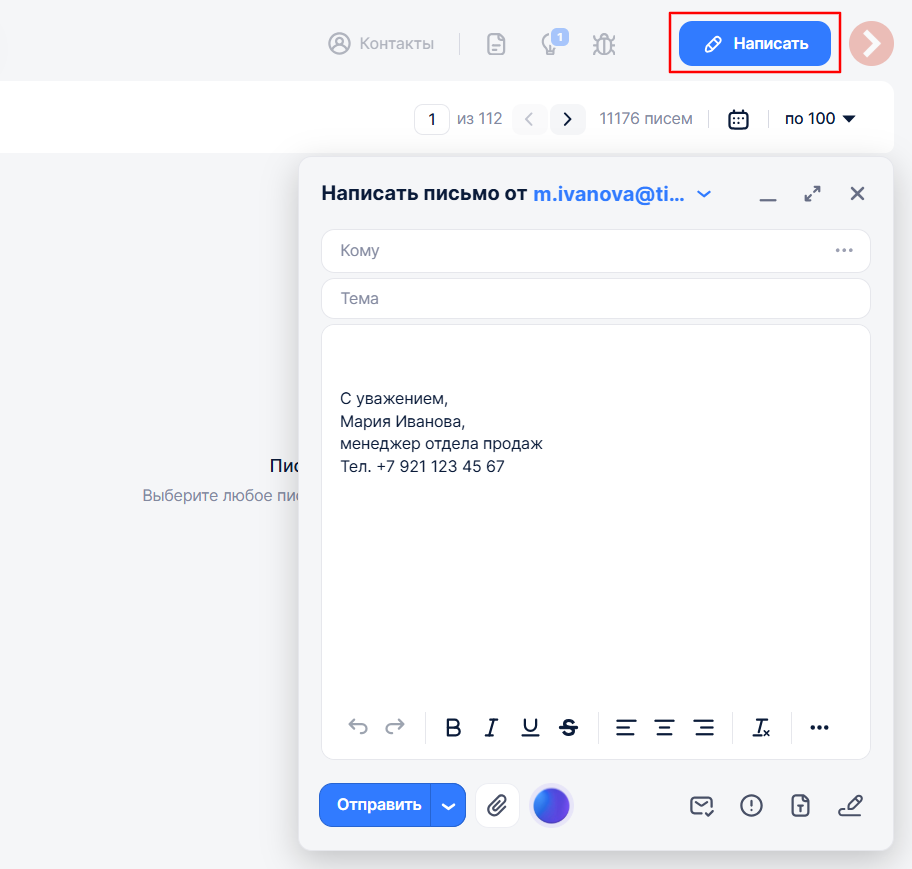
Чтобы создать новое письмо, нажмите «Написать» в правом верхнем углу. Откроется форма создания нового сообщения.
AI-помощник
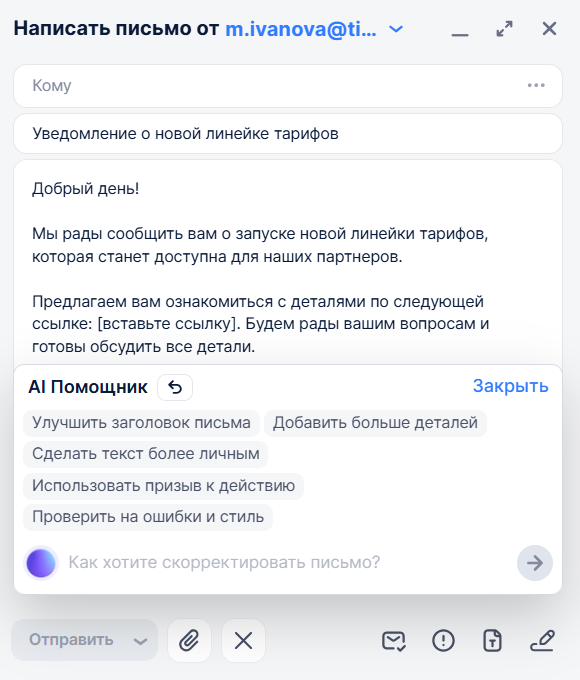
Опция «AI-помощник» позволяет быстро сгенерировать текст и тему письма в соответствии с вашим запросом. Предложенный помощником вариант можно отредактировать вручную или снова через ИИ.
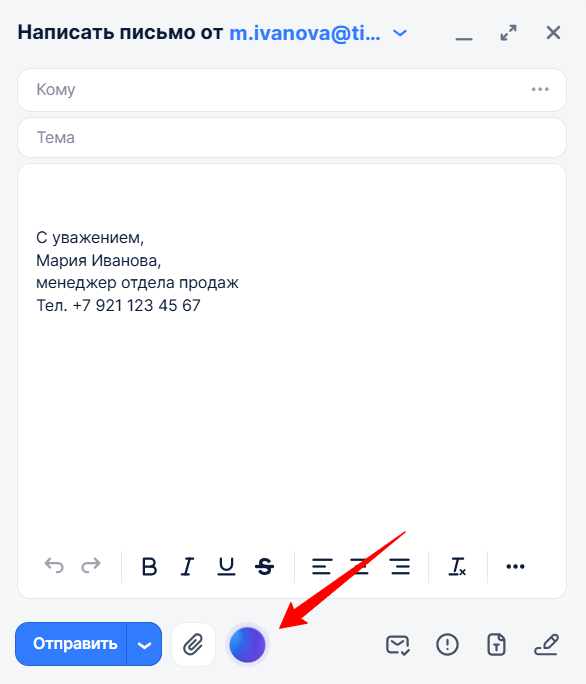
Чтобы запустить AI-помощника, нажмите на иконку внизу формы создания письма:
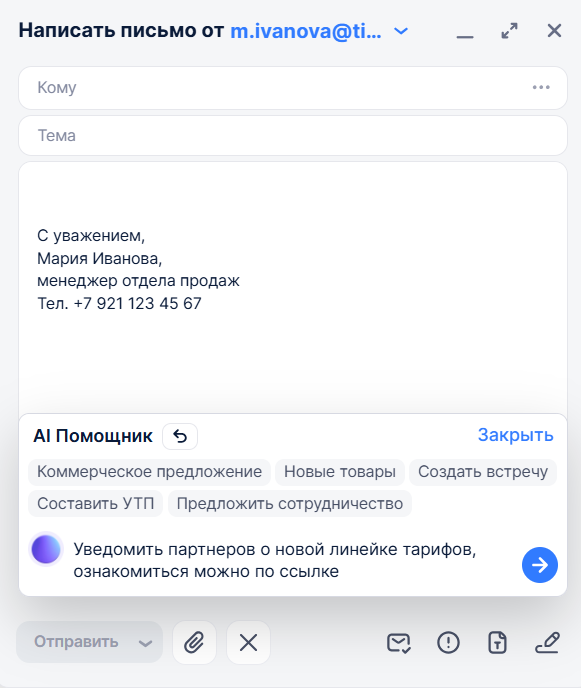
Выберите один из предложенных запросов или создайте свой — опишите основные идеи и ключевые пункты, которые нужно отразить в письме.
Просмотрите сгенерированный текст и внесите необходимые корректировки.
Редактировать как новое
Чтобы создать новое письмо на базе существующего, можно воспользоваться опцией «Редактировать как новое». Опция может быть полезна в случаях, когда нужно отправить несколько почти одинаковых писем с небольшими корректировками, например, с персонализацией под конкретного контрагента.
- Откройте любое письмо в ящике и нажмите на три точки справа вверху.
- Выберите «Редактировать как новое».
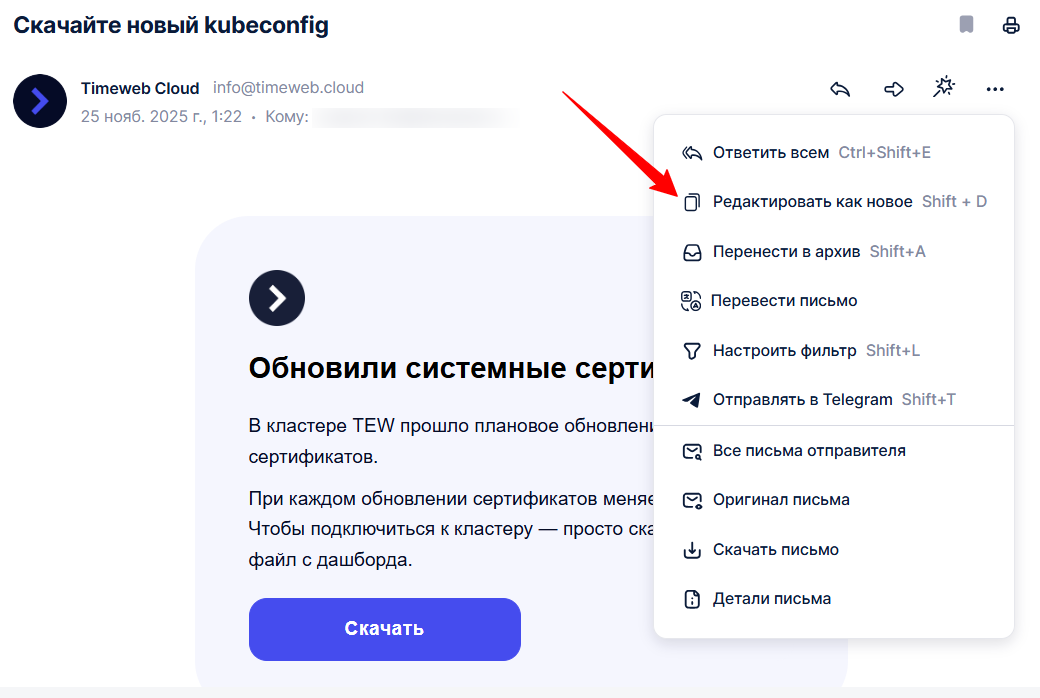
Откроется форма создания нового сообщения с готовым черновиком: с темой, текстом, вложениями и получателями из выбранного вами письма. Вам останется только внести необходимые корректировки.
Настройка подписи
Вы можете настроить подпись, которая будет автоматически добавляться к каждому отправляемому письму. Можно создать несколько подписей и выбирать нужную перед отправкой письма.
- Кликните на значок аккаунта справа вверху и выберите «Настройки».
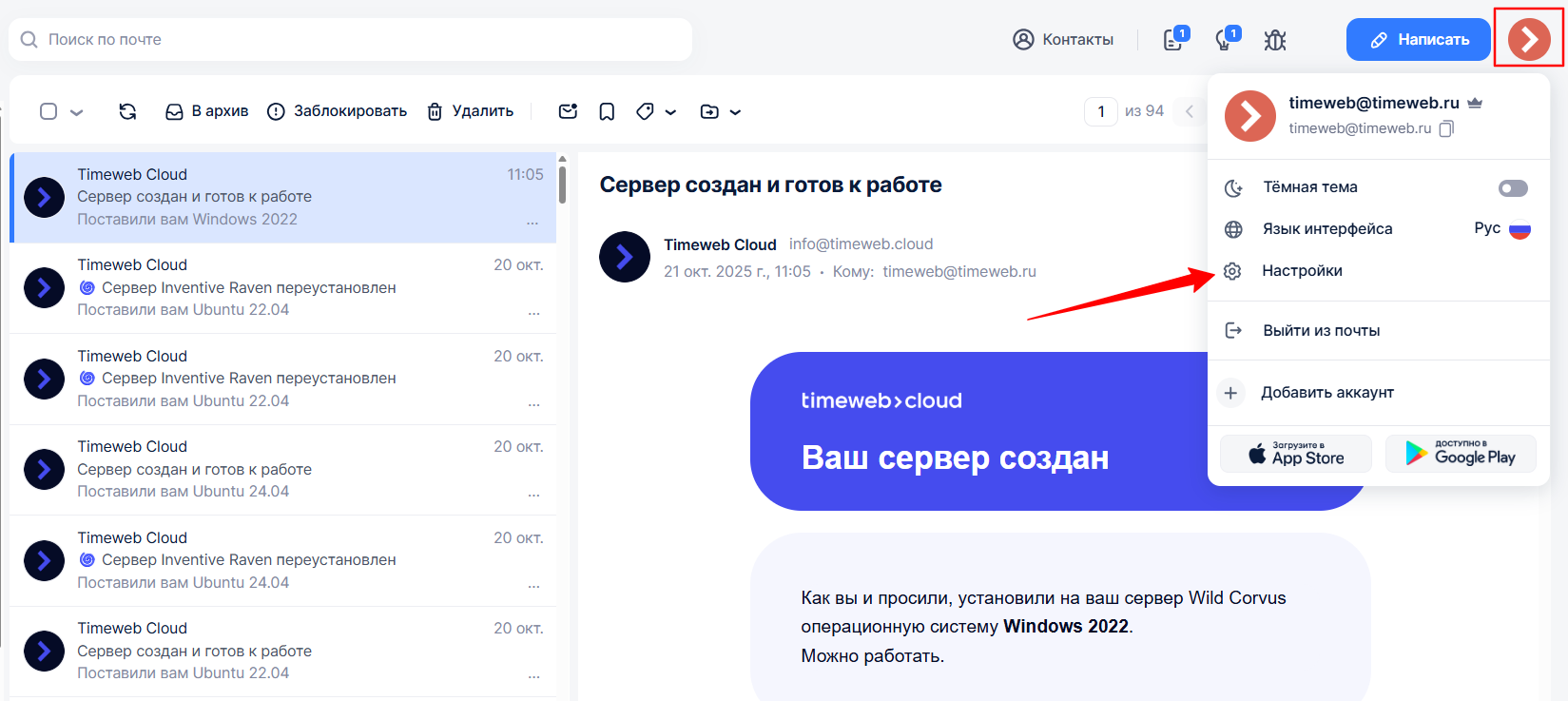
- Перейдите на вкладку «Подпись» и нажмите «Добавить подпись».
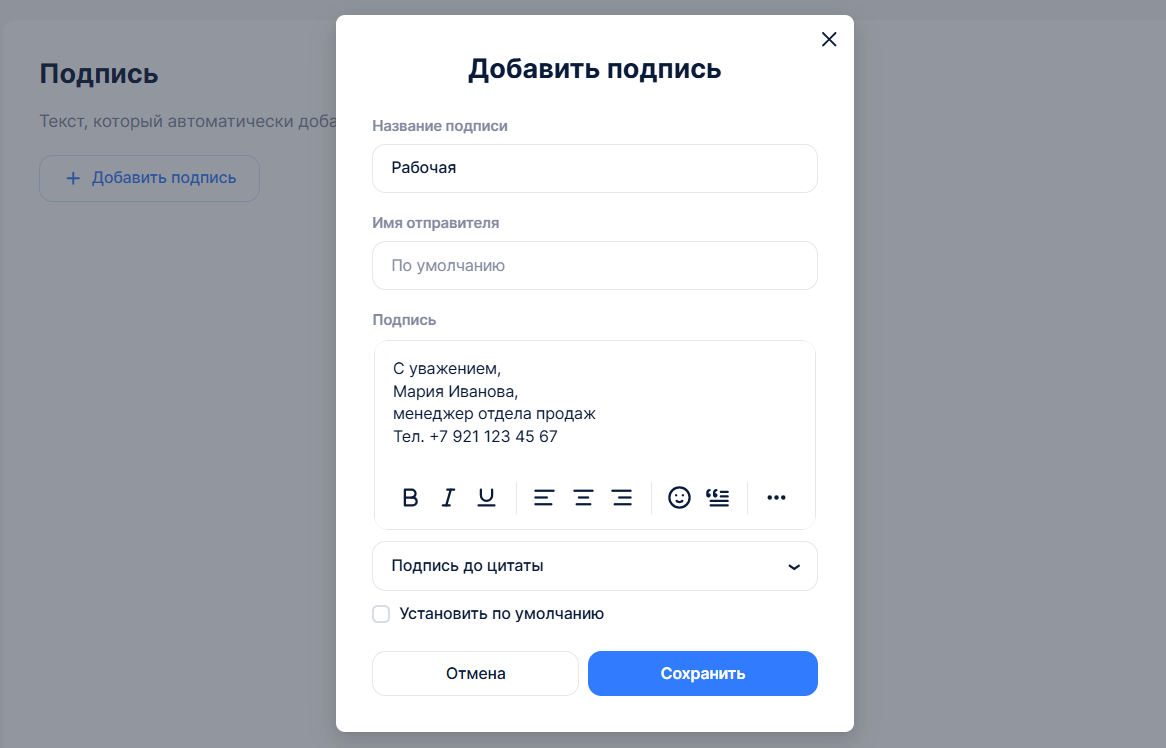
- Создайте подпись:
-
- Название: Удобное название, которое будет отображаться при выборе подписи для письма.
- Имя отправителя: Можно задать нужное либо оставить поле пустым, чтобы использовать значение по умолчанию (ваше емейл либо данные из «Личных данных» в настройках, если заполнены).
- Текст подписи: Задайте нужный текст; можно отформатировать его с помощью редактора.
- Подпись до цитаты: Выберите, где вы хотите размещать подпись в письме: до процитированного сообщения или в самом конце письма.
- Установить по умолчанию: Отметьте, если нужно, чтобы эта подпись подставлялась в письма автоматически. Даже если параметр выбран, вы сможете переключиться на другую подпись перед отправкой.
- Нажмите «Сохранить».
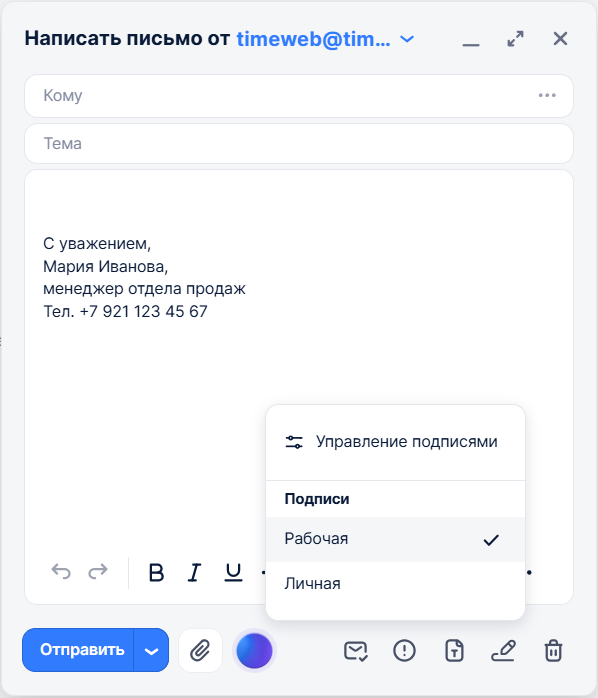
Если для одной из подписей выбран параметр «Установить по умолчанию», она будет подставлена в тело письма автоматически. Если подписи по умолчанию нет или вам нужно заменить подпись на другую, кликните на значок карандаша справа внизу.
Настройка автоответчика
Вы можете включить автоответчик, чтобы автоматически отправлять ответы на все входящие письма заданным сообщением.
Например, можно настроить автоответчик на время отпуска и указать в сообщении контакты коллег, к которым можно обратиться во время вашего отсутствия.
Для этого:
- Кликните на иконку профиля справа вверху и выберите «Настройки».
- Перейдите на вкладку «Автоответчик» и включите опцию.
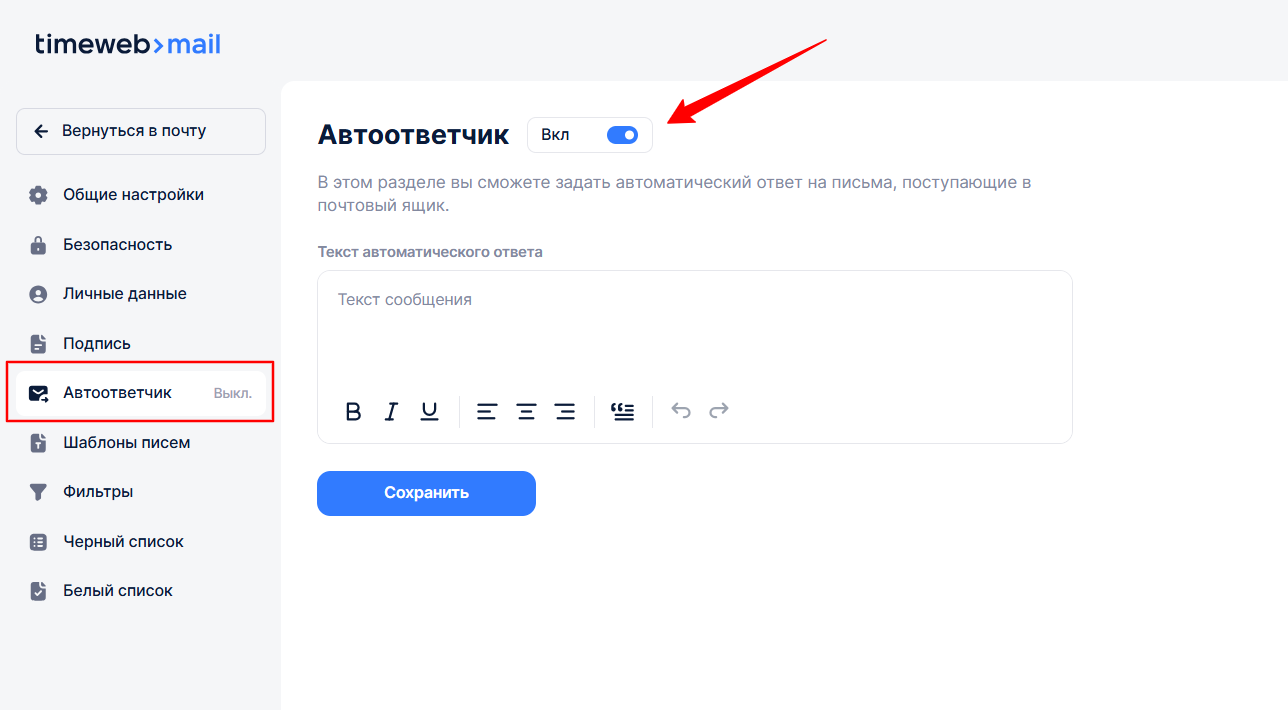
- Введите необходимый текст сообщения, включая желаемую подпись.
Обратите внимание: автоответчик не будет использовать подпись, указанную в настройках ящика. Задайте текст автоответа сразу с нужной подписью и всеми необходимыми контактами.
- Нажмите «Сохранить».
Отключить автоответчик можно в любой момент в этом же разделе.
Пересылка писем в Telegram
Вы можете настроить пересылку писем (всех либо конкретных, в зависимости от заданных параметров), в свой Telegram-аккаунт. Для этого нужно выполнить следующее.
Шаг 1. Привязка Telegram-аккаунта
- Кликните на иконку профиля справа вверху.
- Выберите «Настройки».
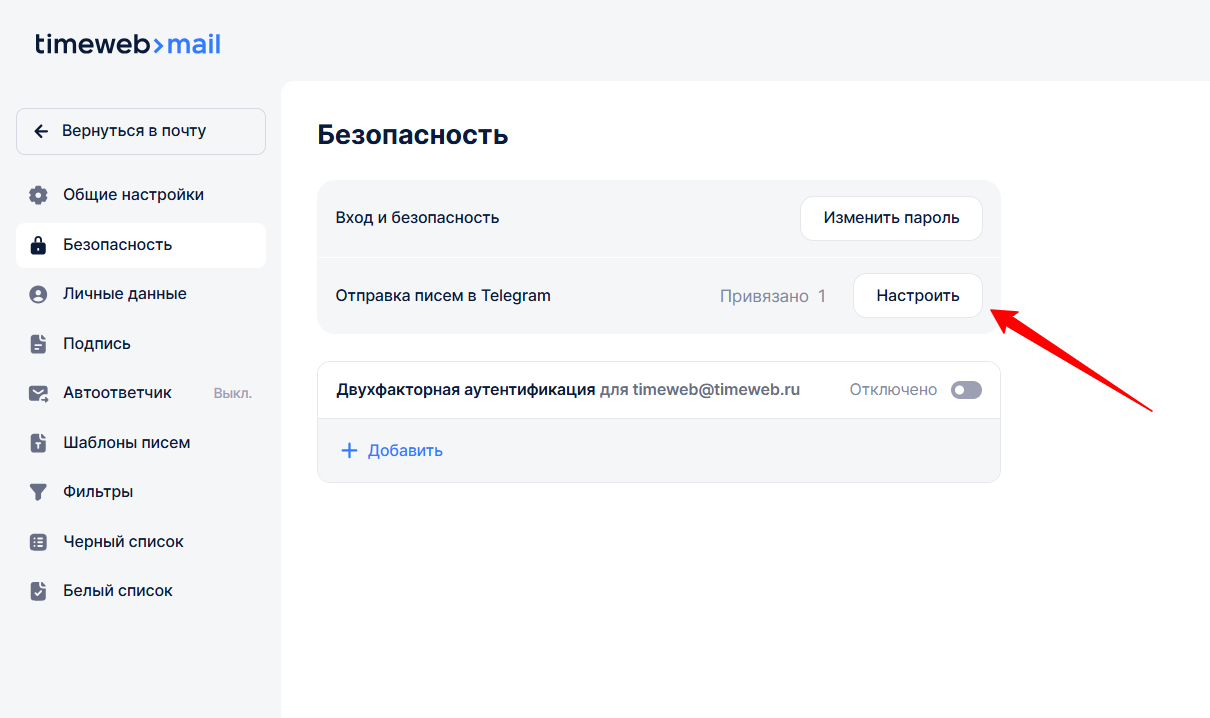
- Перейдите на вкладку «Безопасность» и нажмите «Настроить».
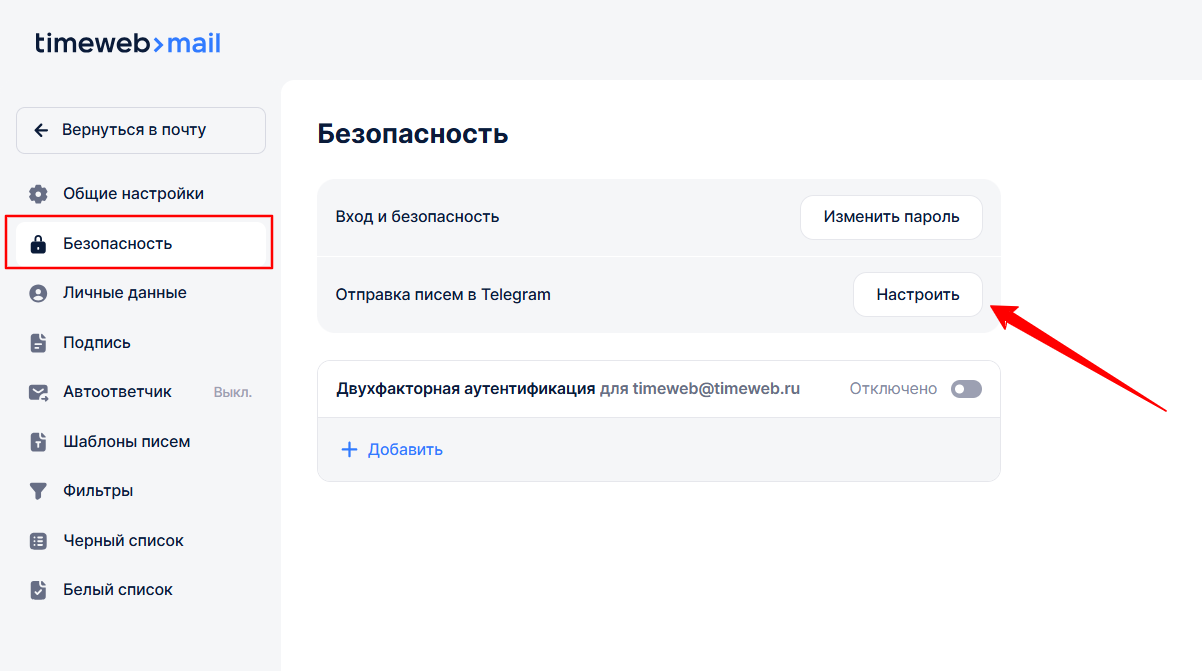
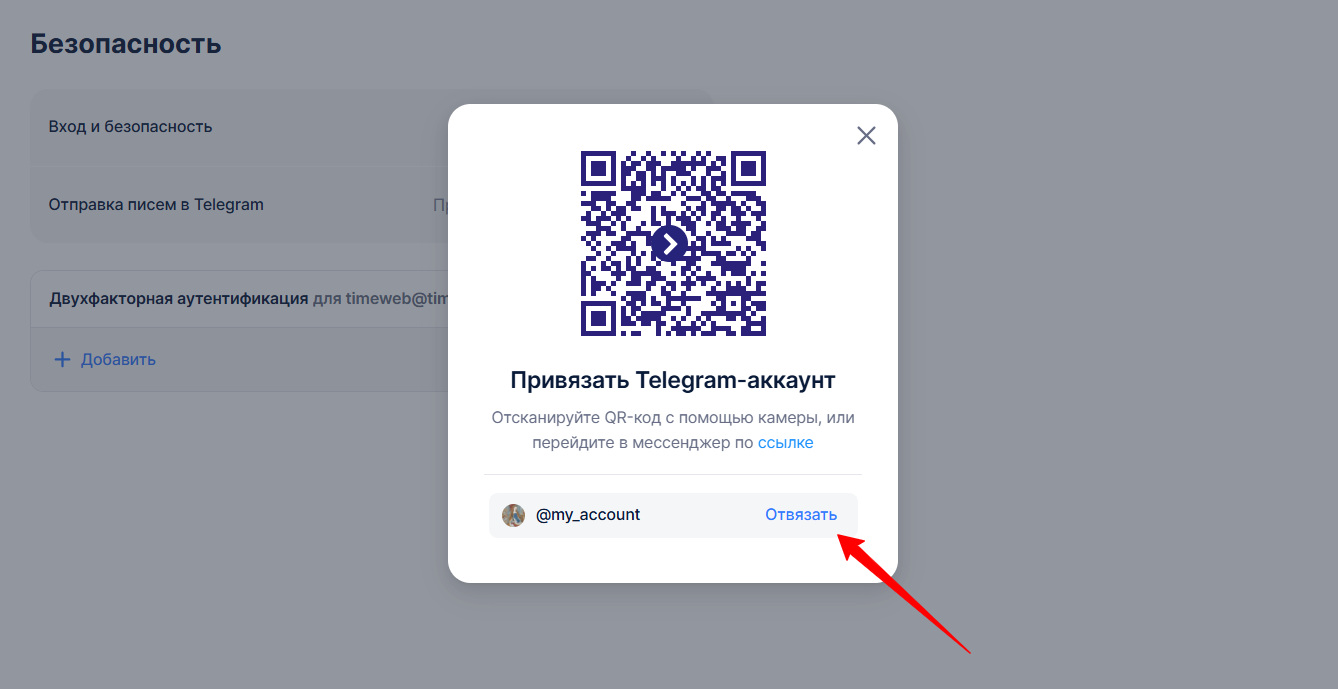
- Отсканируйте QR-код или перейдите по предложенной ссылке.
Telegram-бот @MailTimeweb_bot сообщит, что ваш ящик успешно привязан.
Шаг 2. Настройка фильтров
- В разделе «Настройки» перейдите на вкладку «Фильтры» и нажмите «Создать фильтр».
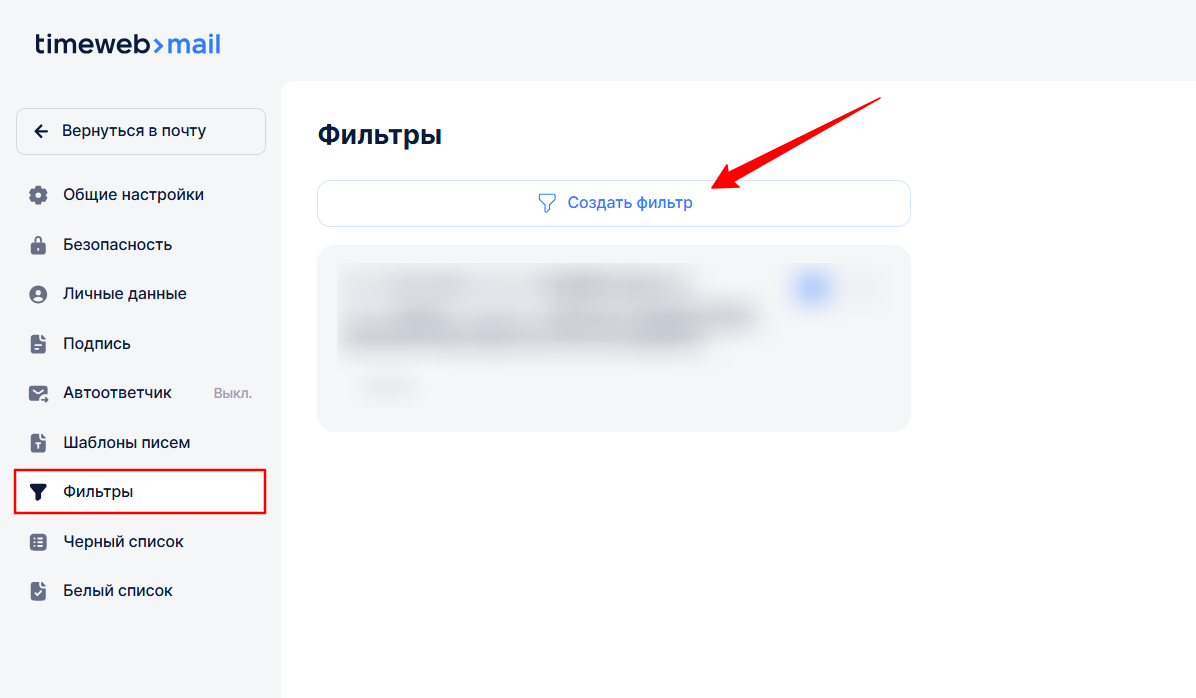
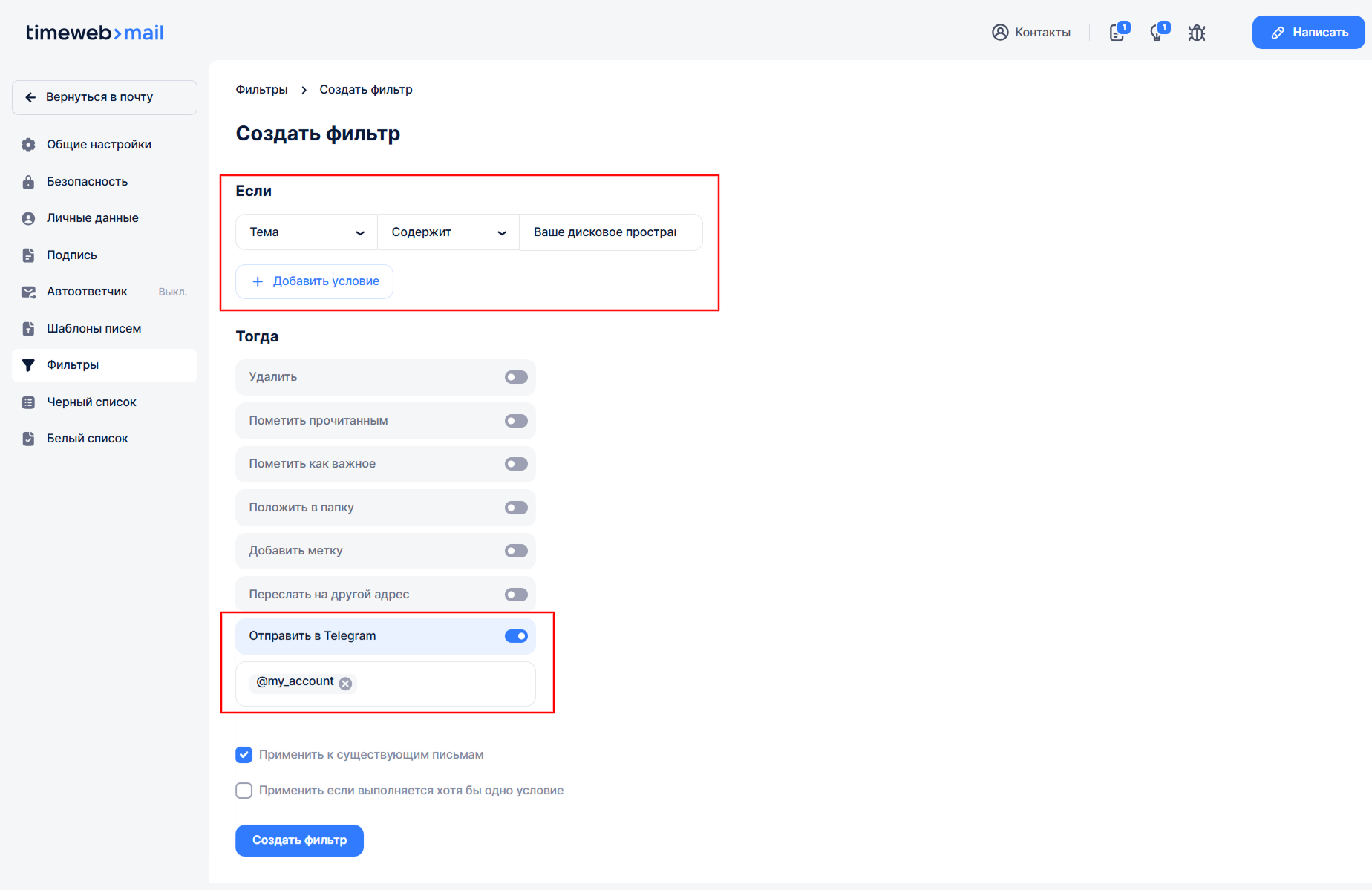
- Укажите необходимые условия в блоке «Если». Они задают, какие письма нужно дублировать в Телеграм (например, письма от конкретного отправителя или с определенной темой). Можно добавить несколько условий для точной настройки фильтра.
- В блоке «Тогда» включите действие «Отправить в Telegram».
- Кликните в поле ниже и выберите нужный аккаунт.
- Нажмите «Создать фильтр».
Если потребуется прекратить пересылку писем в Telegram, вы можете выключить созданный фильтр, удалить его или отвязать аккаунт по инструкции ниже.
Отвязка Telegram-аккаунта
Вы можете в любой момент отвязать свой Telegram-аккаунт. Для этого:
- Кликните на значок профиля справа вверху и выберите «Настройки».
- Перейдите на вкладку «Безопасность» и в пункте «Отправка писем в Telegram» кликните «Настроить».
- Наведите курсор на аккаунт и нажмите «Отвязать».
Отправка письма группе контактов
Вы можете отправлять письма контактам, которые отмечены одной и той же меткой.
Чтобы отправить письмо всем контактам из группы:
- Нажмите «Написать» в правом верхнем углу.
- В поле «Кому» введите название нужной метки и выберите ее в выпадающем списке.

Чтобы отправить письмо отдельным контактам из группы:
- Перейдите в раздел «Контакты» → «Все контакты».

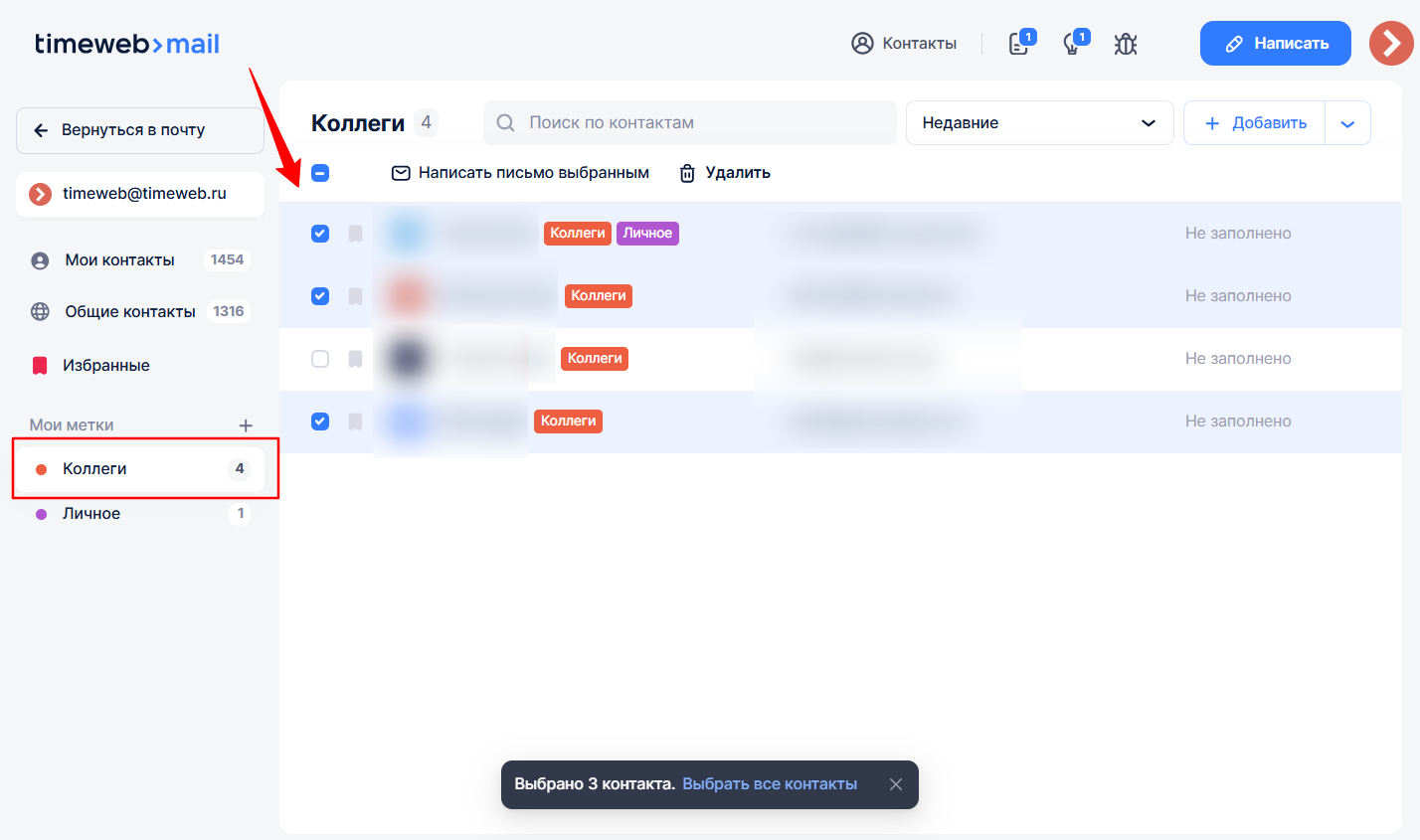
- Кликните на нужную метку в меню слева.
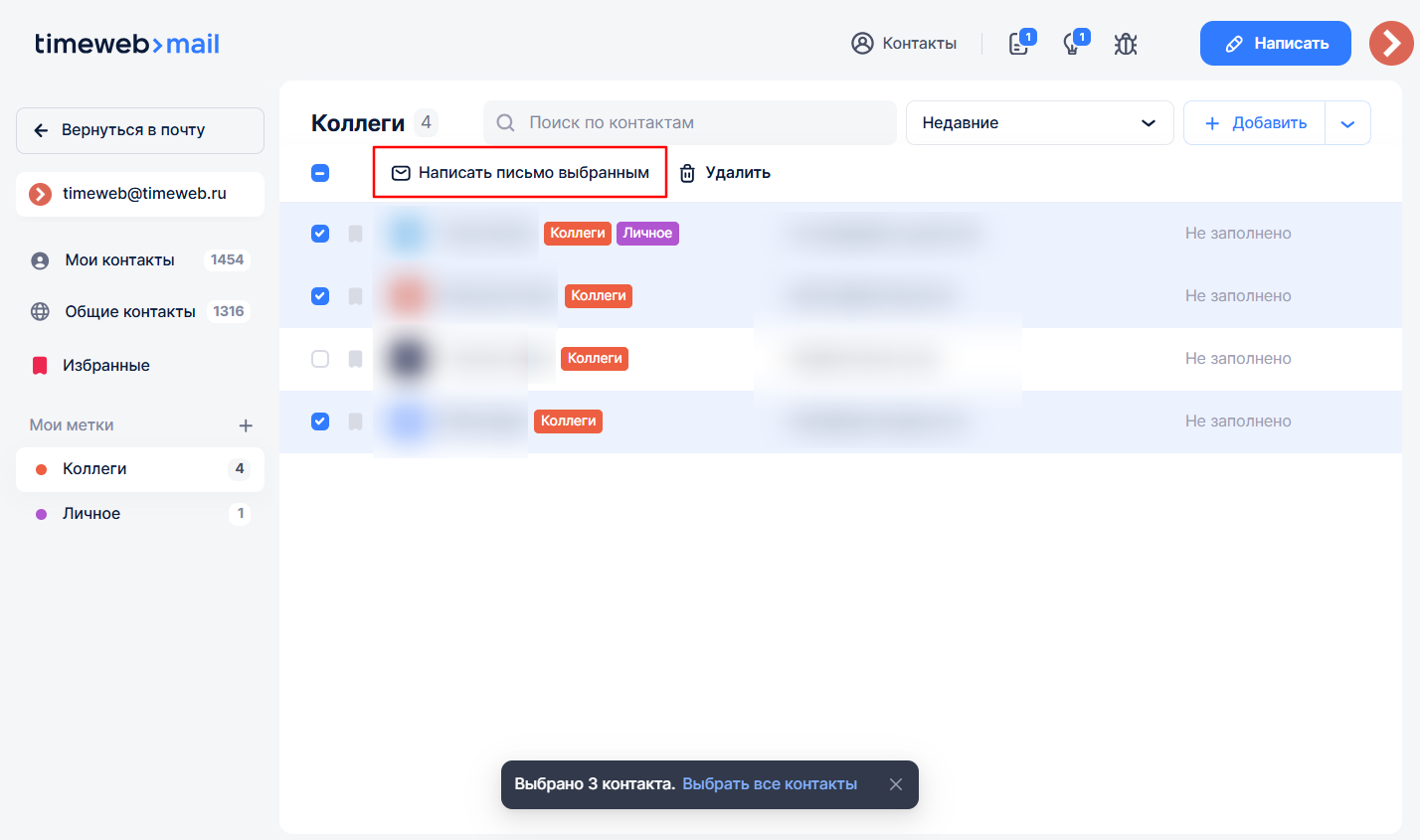
- Отметьте контакты, которым вы хотите отправить письмо.
- Нажмите «Написать письмо выбранным».
Перевод писем
В интерфейсе доступен автоматический перевод писем между любыми языками. Опция становится доступна, когда язык письма отличается от языка интерфейса.
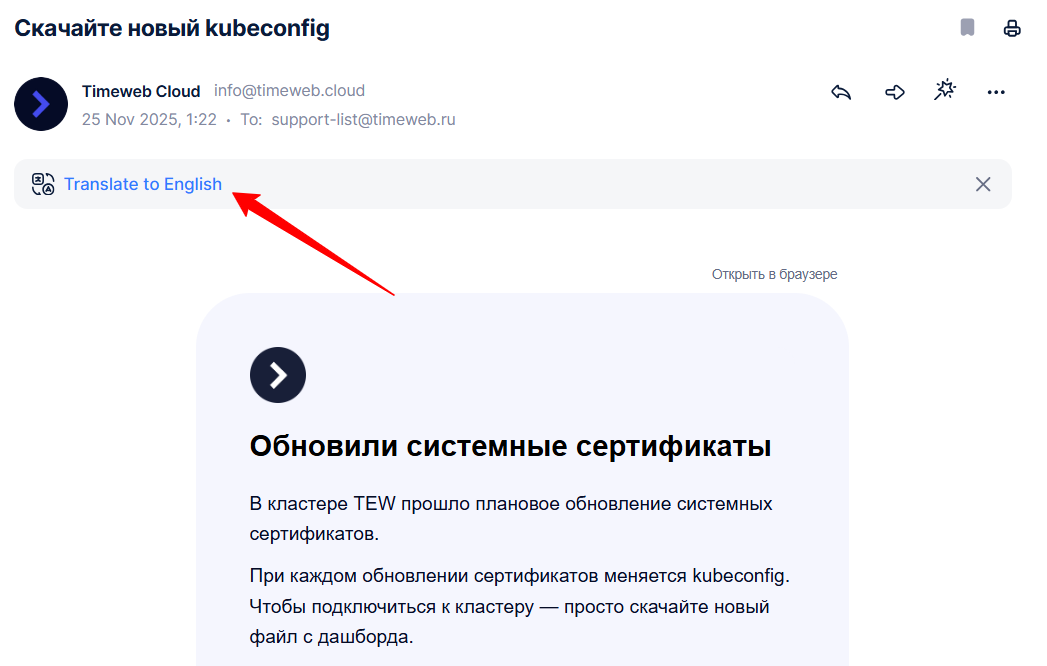
По клику письмо будет переведено на указанный язык.
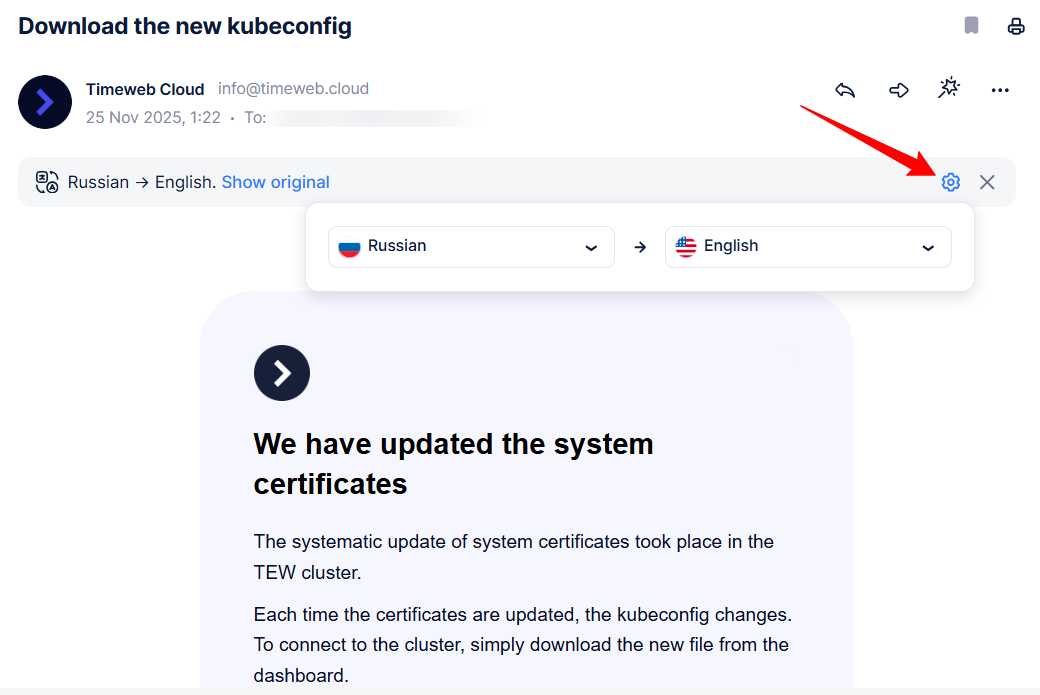
Вы также можете перевести письмо и на любой другой язык — для этого после перевода нажмите на иконку с шестеренкой и выберите нужный:
Цепочки писем
Письма в рамках переписки с одним и тем же адресатом внутри одной темы автоматически собираются в цепочки. При этом в списке писем будет отображаться значок с количеством писем в цепочке.
Когда вы открываете такое письмо, вы также увидите список остальных писем из этой цепочки. Письма, отправленные или полученные до текущего письма, будут отображаться сверху над ним; письма, отправленные или полученные после текущего письма — под ним.
Чтобы развернуть конкретное письмо из цепочки, кликните на него.
Отключение цепочек
При необходимости цепочки можно отключить. Для этого:
- Кликните на значок аккаунта справа вверху и выберите «Настройки».
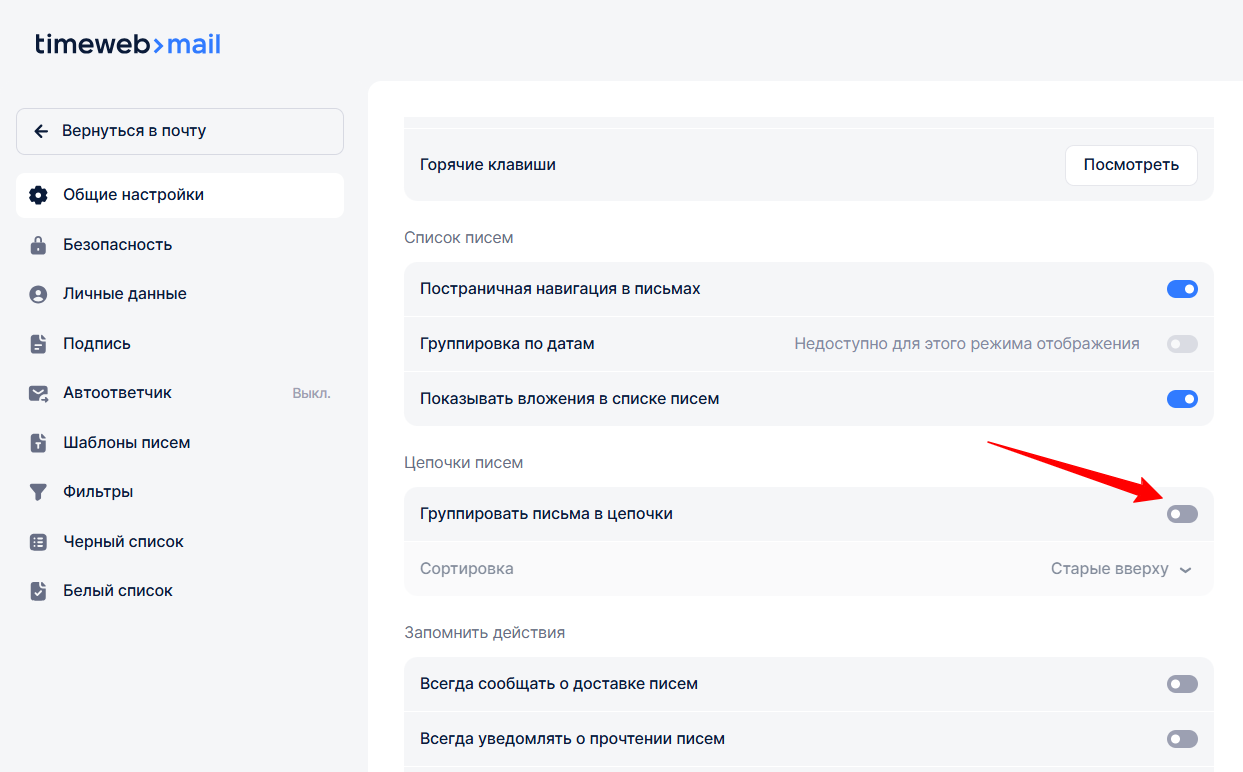
- Прокрутите вниз до пункта «Цепочки писем» и отключите опцию «Группировать письма в цепочки».
Боковая панель
На широких дисплеях (от 1640 px) при открытии письма в правой части экрана отображается боковая панель с информацией обо всех собеседниках в этом письме или цепочке писем.
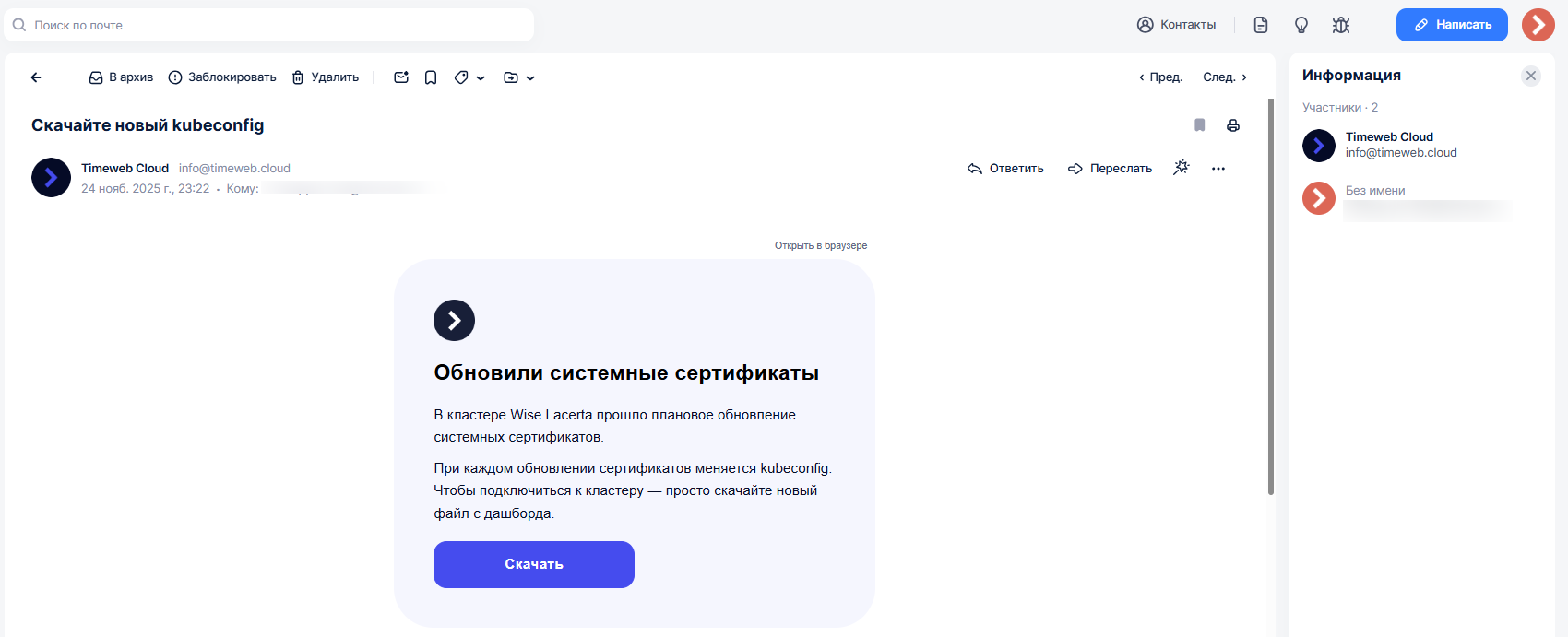
- Если собеседник один — боковая панель отображает карточку контакта и историю переписки.
- Если участников несколько — панель отображает список всех собеседников, а по клику на имя открывает карточку контакта и историю общения.
Вложения в письмах
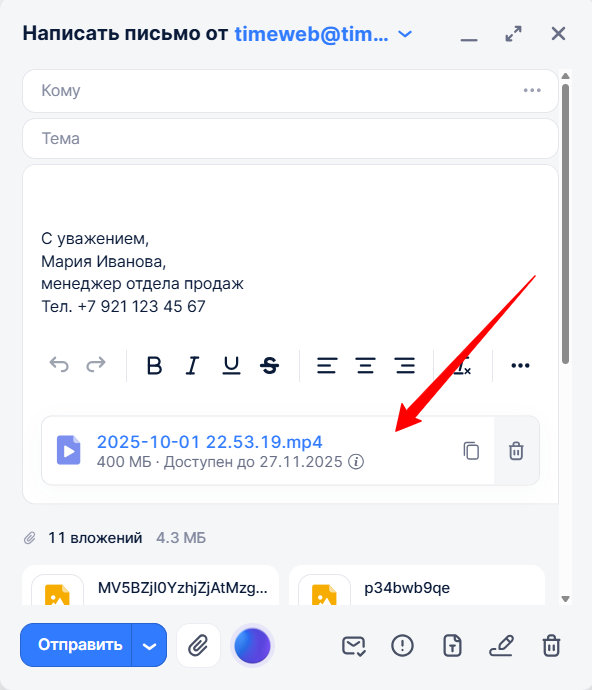
Максимальный размер вложения при работе с mail.timeweb.com — 1 ГБ.
Небольшие файлы будут прикреплены к письму, как обычно. Файлы размером больше 25 МБ будут загружены в облако, и получателю будет доступна ссылка для скачивания, действительная 30 дней.
К каждому письму можно приложить до 10 вложений по ссылке. Количество обычных вложений не ограничено, но общий размер письма не должен превышать 35 МБ.
Скачивание писем
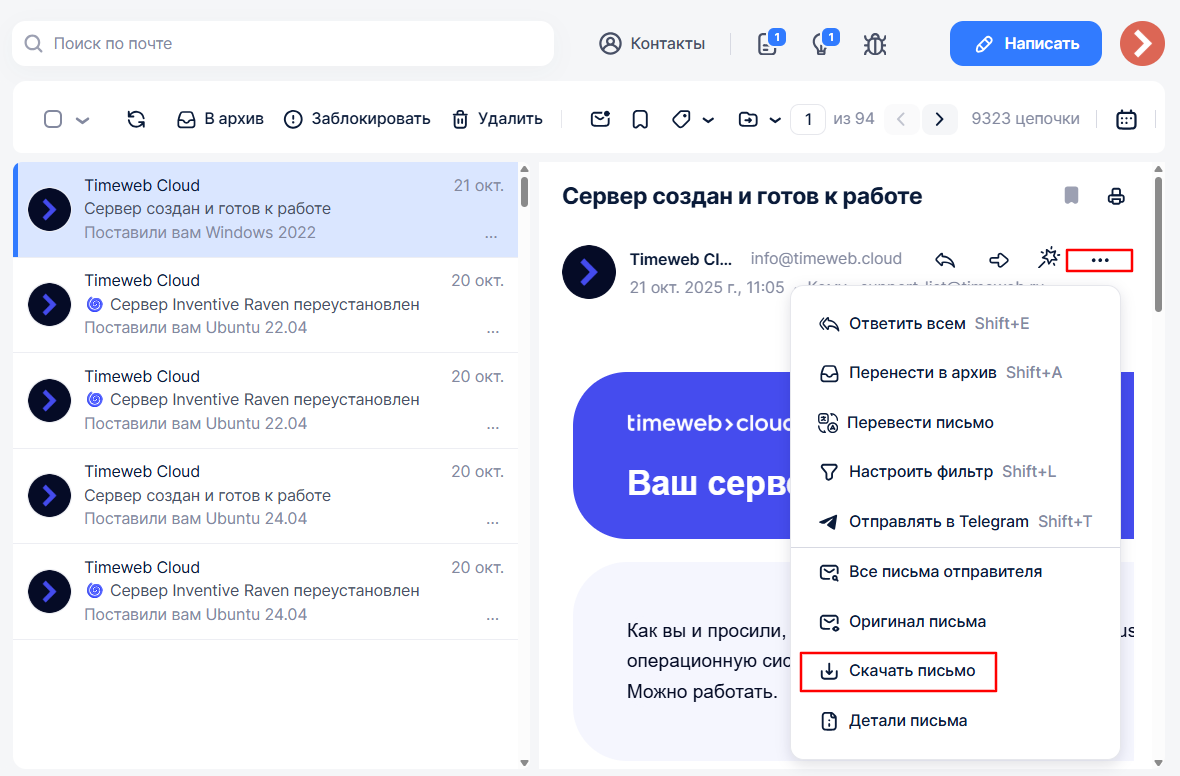
Вы можете скачать письмо в формате .eml на свое устройство. Для этого откройте нужное письмо, кликните на три точки справа вверху и выберите «Скачать письмо».
Печать писем
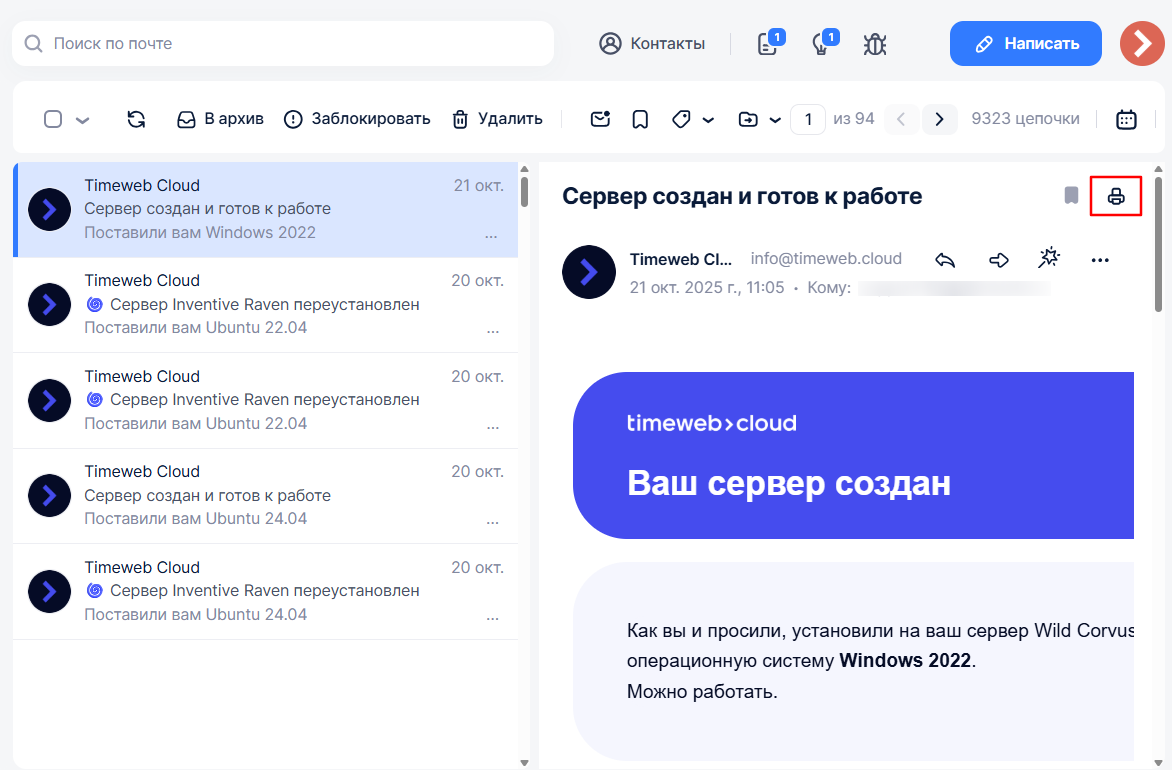
Чтобы распечатать письмо, откройте нужное письмо и кликните на значок принтера справа вверху.
Пометить непрочитанным
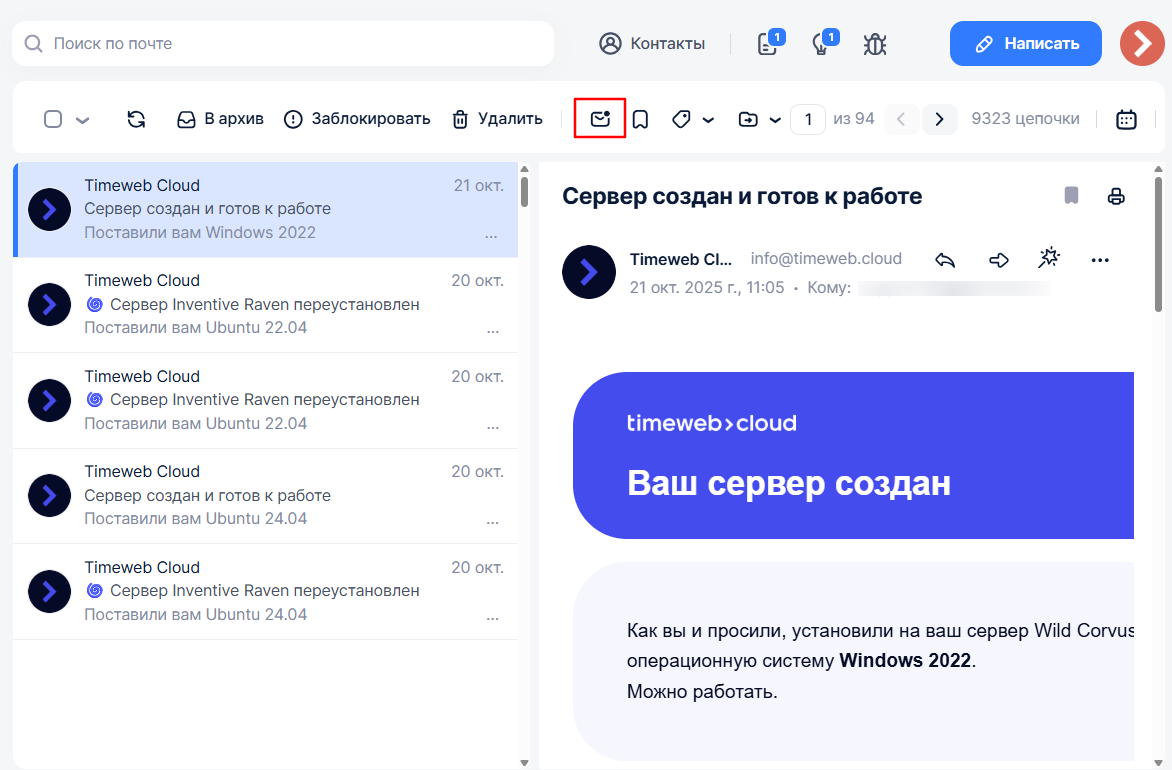
Откройте нужное письмо и кликните на иконку «Сделать непрочитанным» над письмом.
Пометить важным
Вы можете помечать письма как важные, чтобы удобно их находить в дальнейшем. Чтобы отметить письмо, кликните на значок закладки. Это можно сделать в любом удобном месте: в общем списке писем, в меню над письмом или внутри конкретного письма.

Отмеченное письмо будет подсвечено красным флажком в общем списке писем, а также станет доступно в папке «Важные» в левом меню.
Групповые операции над письмами
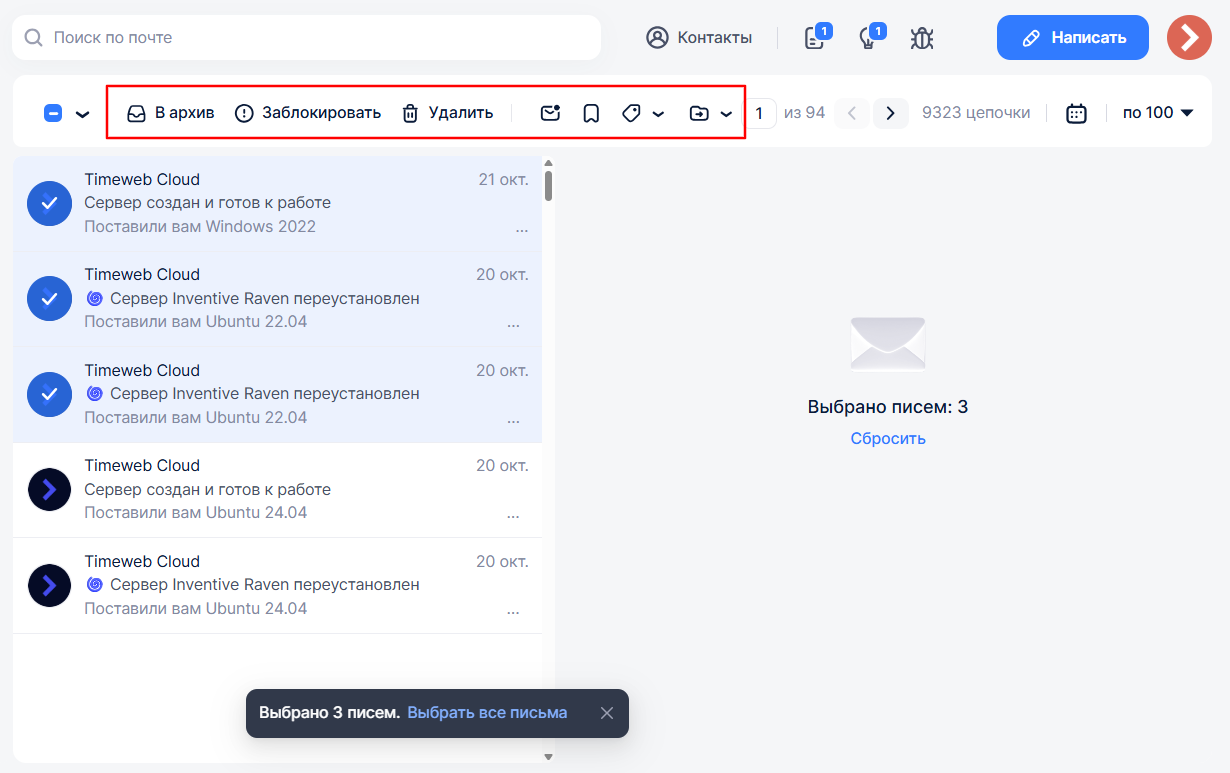
Вы можете выделить несколько писем в папке, чтобы выполнить над ними определенную операцию.
- В списке писем отметьте нужные письма, поставив галочку слева.
- В меню сверху выберите нужное действие.
Сортировка писем по папкам
По умолчанию созданы семь основных папок: Входящие, Архив, Черновики, Отправленные, Спам, Корзина, Важные. Эти папки невозможно удалить или переименовать.
Вы можете создавать собственные папки и управлять ими.
Создание папок
- Кликните на значок плюса под списком основных папок.
- Укажите имя папки и ее расположение, выбрав, в какую из существующих папок она должна быть вложена.
- Нажмите «Создать папку».
Перемещение писем в папку
Письма можно добавлять в папки автоматически с помощью фильтров либо вручную:
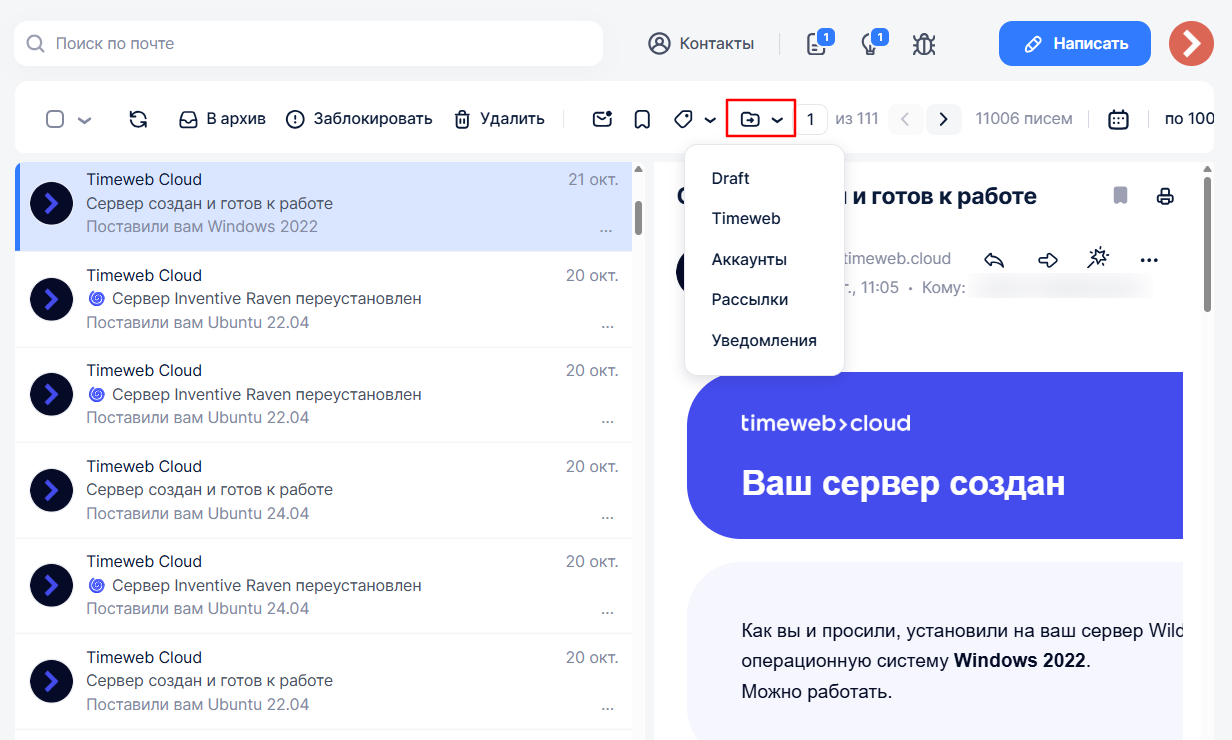
- Откройте нужное письмо и кликните на иконку с папкой в верхнем меню.
- В выпадающем списке кликните на папку, в которую нужно переместить письмо.
Изменение папок
- Чтобы переименовать созданную папку или изменить ее расположение, кликните на три точки и выберите «Редактировать».
- В открывшемся окне укажите нужные параметры.
- Нажмите «Сохранить изменения».
Удаление папок
- Чтобы удалить папку, кликните на три точки и выберите «Удалить».
- На следующем шаге подтвердите удаление, нажав «Удалить».
Будьте внимательны! Все письма, размещенные в удаляемой папке, будут безвозвратно удалены, минуя «Корзину».
Указание имени отправителя
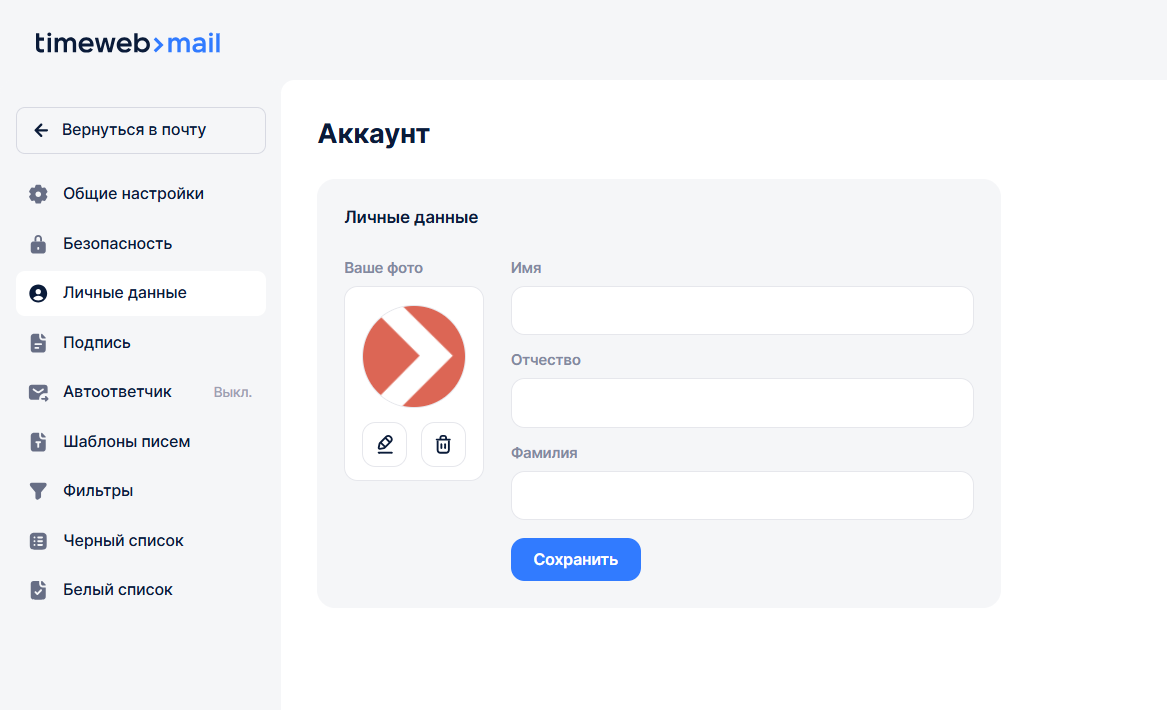
Вы можете указать свое имя в настройках ящика — тогда получатели письма будут видеть ваше имя, а не почтовый адрес, в графе «Отправитель».
Для этого:
- Кликните на значок аккаунта в правом верхнем углу и выберите «Настройки».
- Перейдите на вкладку «Личные данные».
- Заполните нужные поля и сохраните изменения.
Удаление писем
Удалить письмо можно следующими способами:
- В списке писем кликните на нужном письме правой кнопкой мыши и нажмите «Удалить».
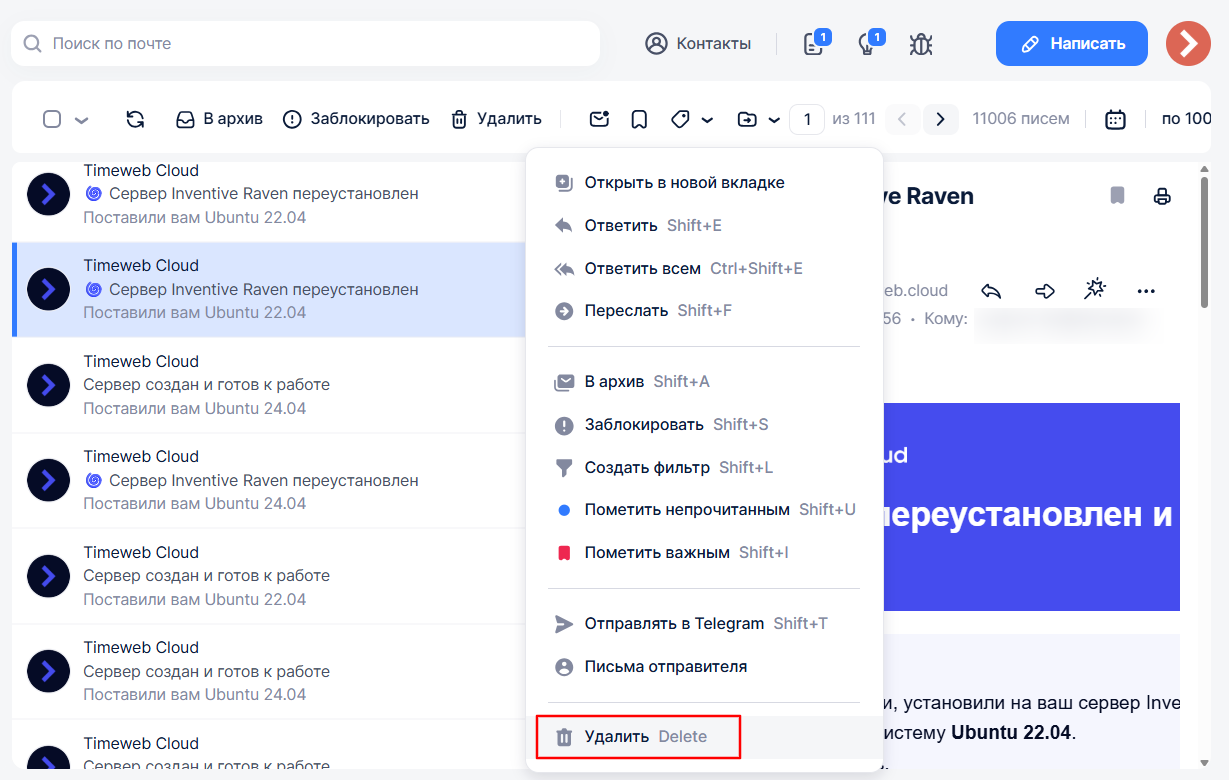
- Откройте нужное письмо и кликните «Удалить» в верхнем меню.
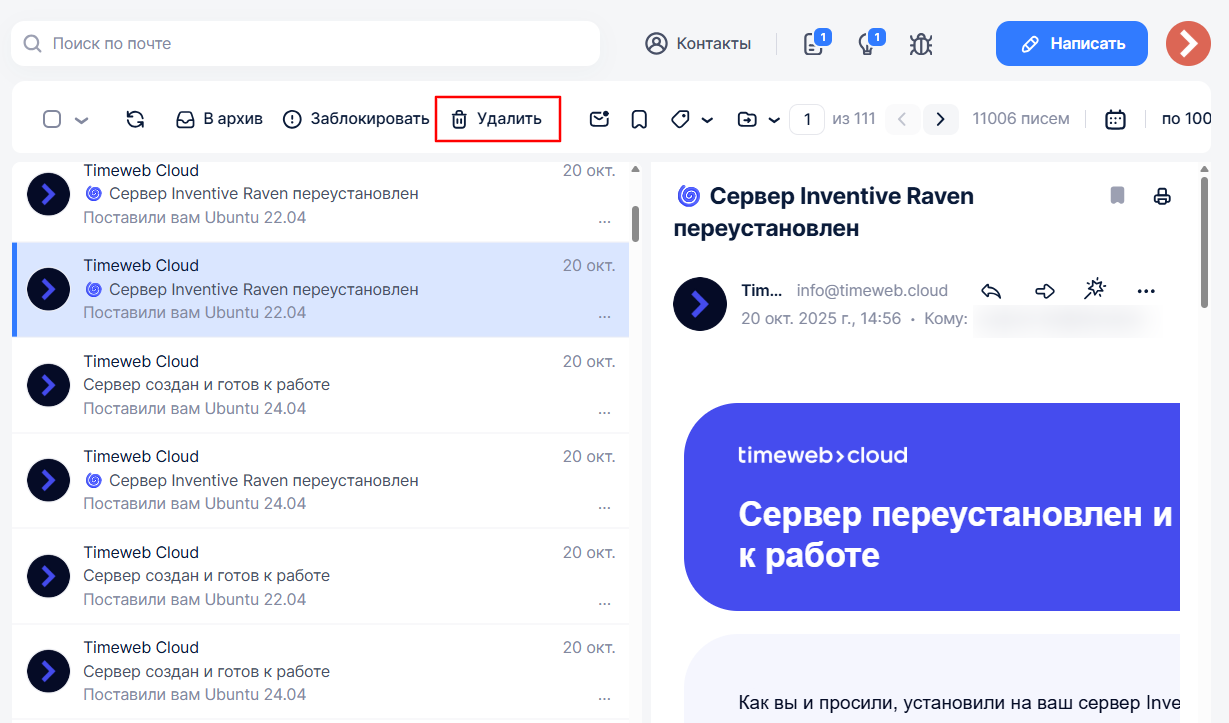
Письмо будет перемещено в «Корзину».