- Создание контакта
- Редактирование контакта
- Удаление контакта
- Группы (метки) контактов
- Добавление в белый список
- Добавление в черный список
Создание контакта
Контакты ваших корреспондентов — тех, кому вы хоть раз отправляли письмо или от кого получали письма — добавляются в «Контакты» автоматически. Помимо этого вы можете добавлять контакты вручную.
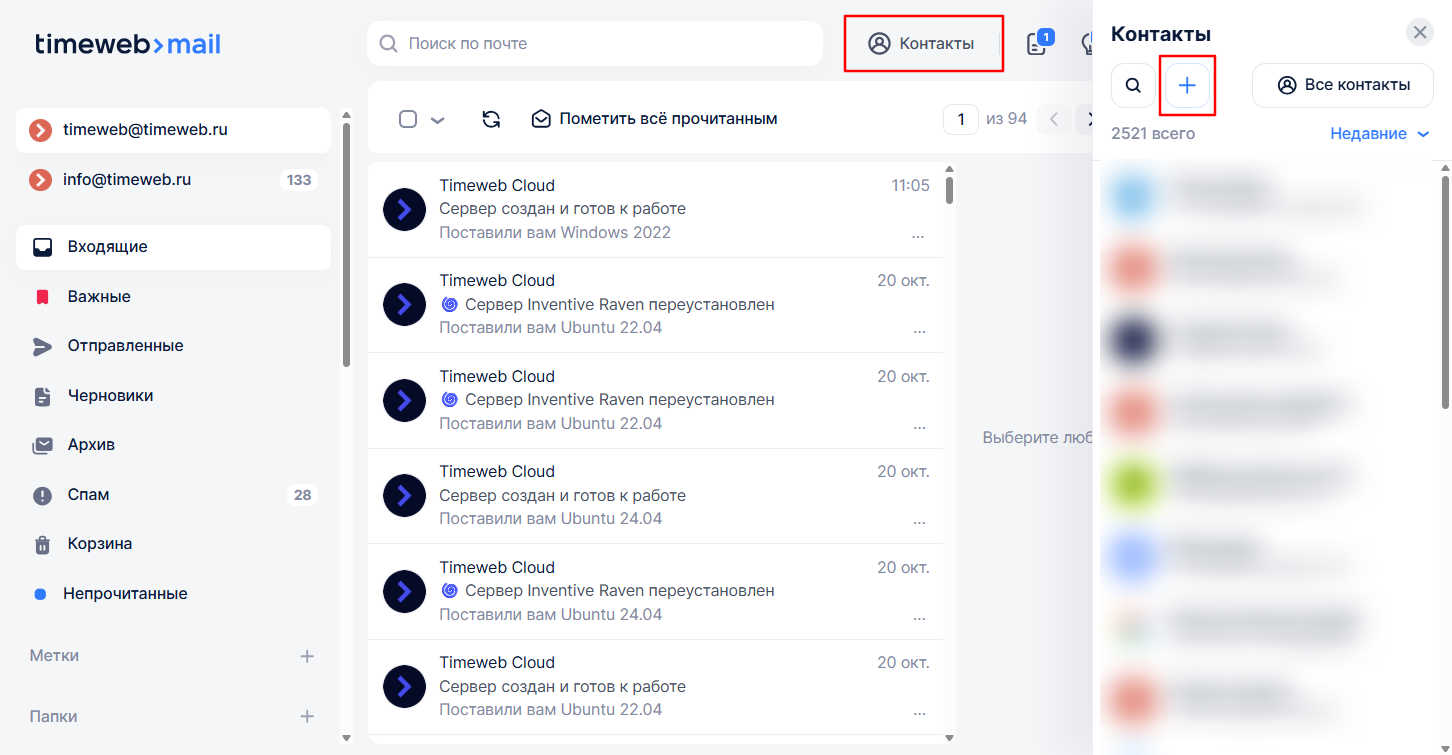
- Нажмите на «Контакты» в верхнем меню, а затем на значок плюса.
- Заполните данные контакта — как минимум, «Email».
- При необходимости присвойте контакту одну или несколько меток в поле «Метка».
- Нажмите «Сохранить».
Редактирование контакта
Вы всегда можете внести изменения в созданные контакты, в том числе в те, которые были добавлены автоматически.
- Перейдите в раздел «Контакты» → «Все контакты»
- Найдите нужный контакт в списке и кликните на иконку редактирования.
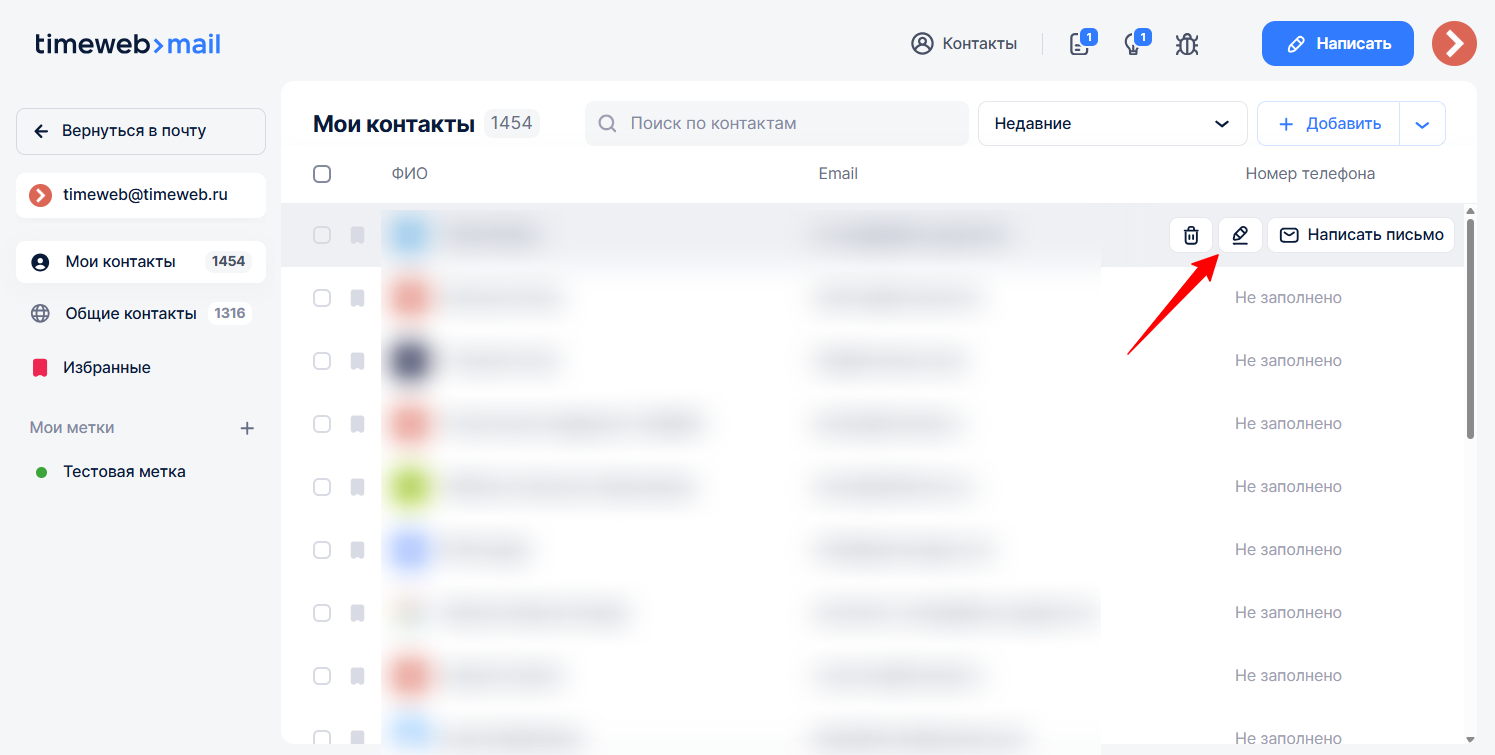
- Внесите необходимые изменения и нажмите «Сохранить».
Удаление контакта
- Перейдите в раздел «Контакты» → «Все контакты».
- Наведите курсор на контакт и кликните на значок удаления.
- Подтвердите действие.
Контакт будет удален из вашей адресной книги. Если вы получите новое письмо от этого контакта или напишите ему сами, контакт снова будет добавлен.
Группы (метки) контактов
Для удобства вы можете распределять контакты по группам (например, «Работа», «Личные» и так далее, в зависимости от ваших потребностей), присваивая им соответствующие метки.
Создание метки
- Перейдите в раздел «Контакты» → «Все контакты».

- В меню слева нажмите на значок плюса у пункта «Мои метки».

- Укажите название метки и нажмите «Создать метку».
Присвоение метки контакту
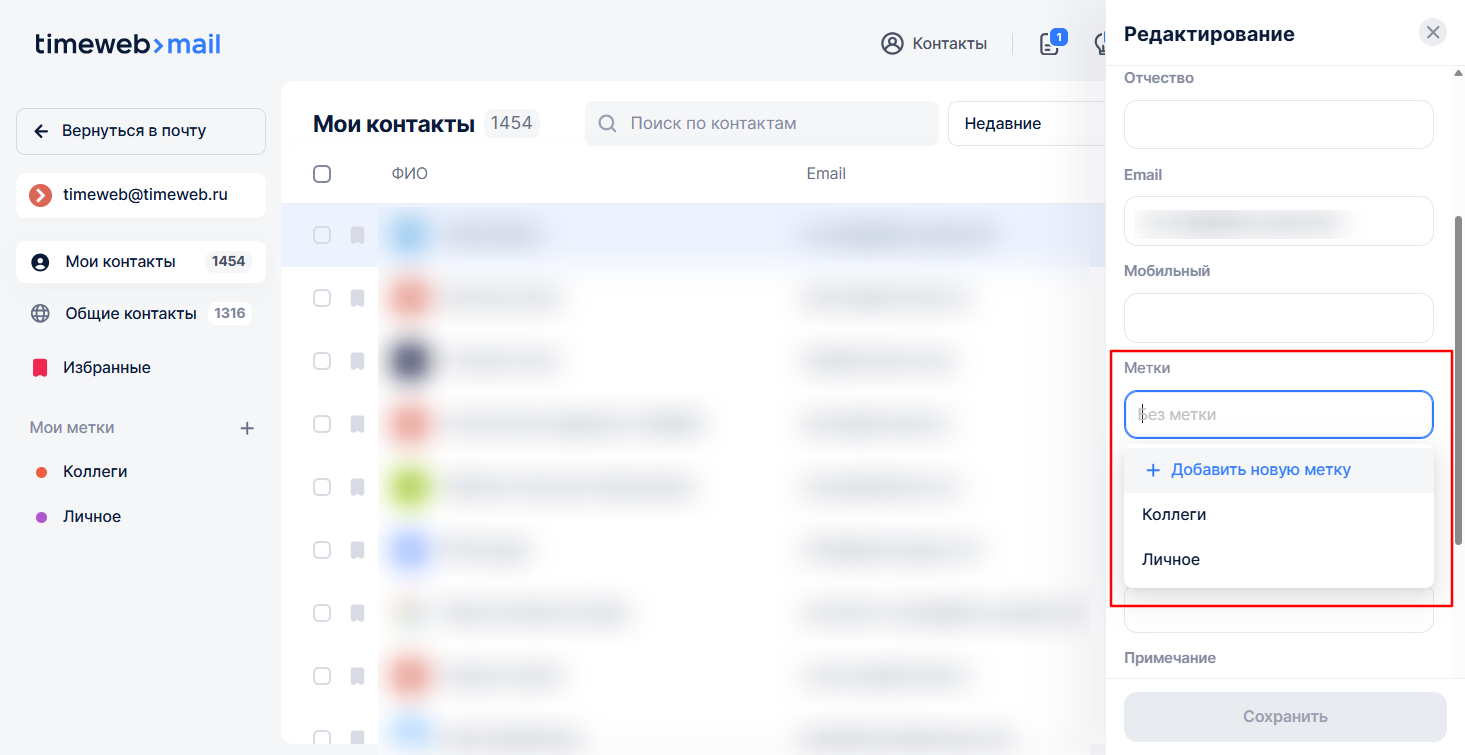
Вы можете добавить метку контакту при его создании или редактировании:
- Перейдите в раздел «Контакты» → «Все контакты».
- Наведите курсор на нужный контакт и нажмите на иконку редактирования.
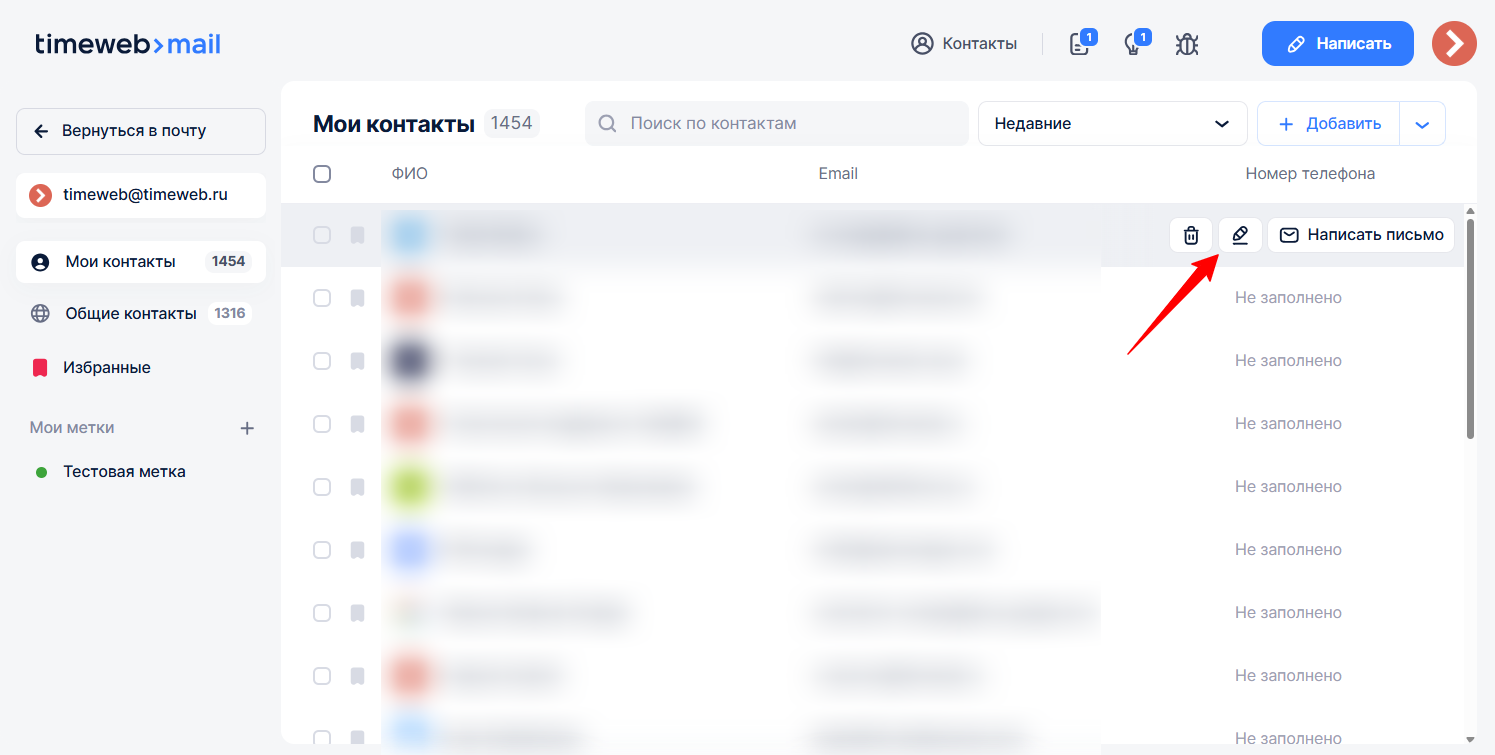
- В поле «Метка» выберите нужную метку из списка (можно выбрать несколько) и сохраните изменения.
Изменение метки
Вы можете скорректировать название метки. Для этого:
- Перейдите в раздел «Контакты» → «Все контакты».
- В меню слева кликните правой кнопкой мыши по нужной метке и выберите «Редактировать».
- Внесите правки и нажмите «Сохранить изменения».
Удаление метки
Чтобы удалить одну из созданных групп контактов:
- Перейдите в раздел «Контакты» → «Все контакты».
- В меню слева кликните правой кнопкой мыши по нужной метке и выберите «Удалить».
- Подтвердите удаление в новом окне.
Контакты, добавленные в эту группу, удалены не будут — они по-прежнему будут доступны в разделе «Все контакты» и в других группах, в которые они добавлялись.
Добавление в белый список
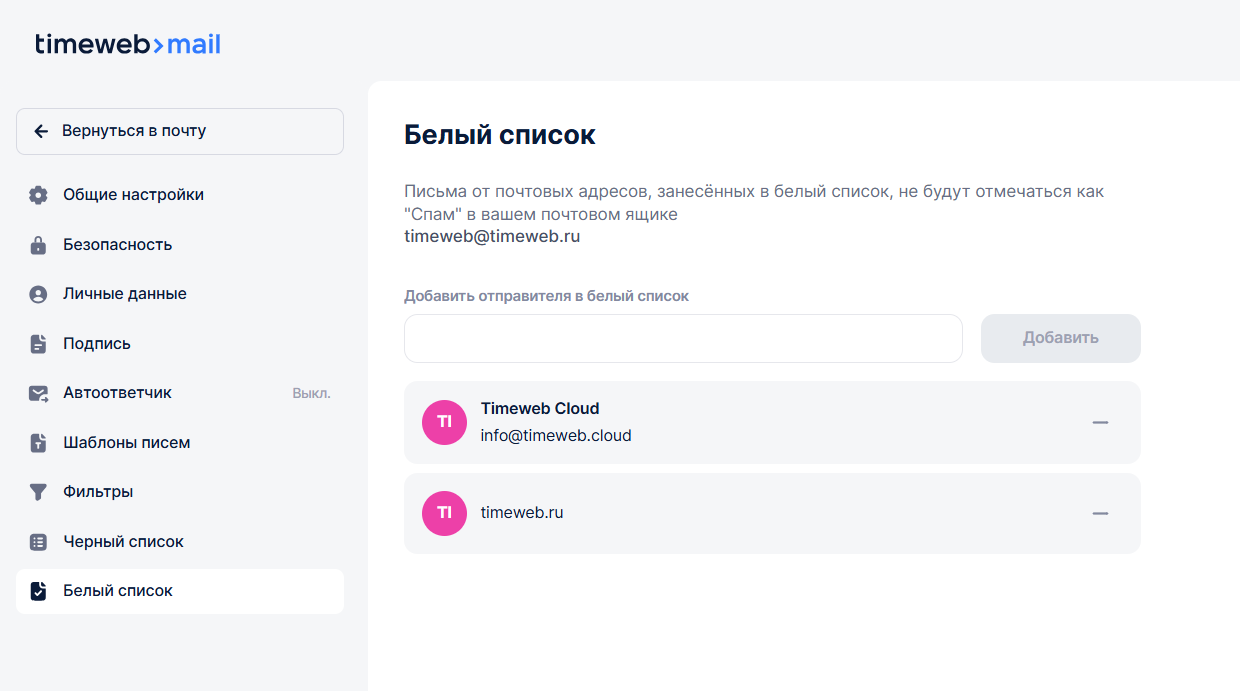
Чтобы письма от определенного получателя или всех ящиков определенного домена никогда не попадали в спам, вы можете добавить ящик или домен в белый список.
Для этого:
- Кликните на иконку профиля справа вверху и выберите «Настройки».
- Перейдите на вкладку «Белый список».
- Введите нужный ящик и нажмите «Добавить».
- Если нужно добавить в белый список все ящики на конкретном домене, просто укажите этот домен. Например:
timeweb.ru.
- Если нужно добавить в белый список все ящики на конкретном домене, просто укажите этот домен. Например:
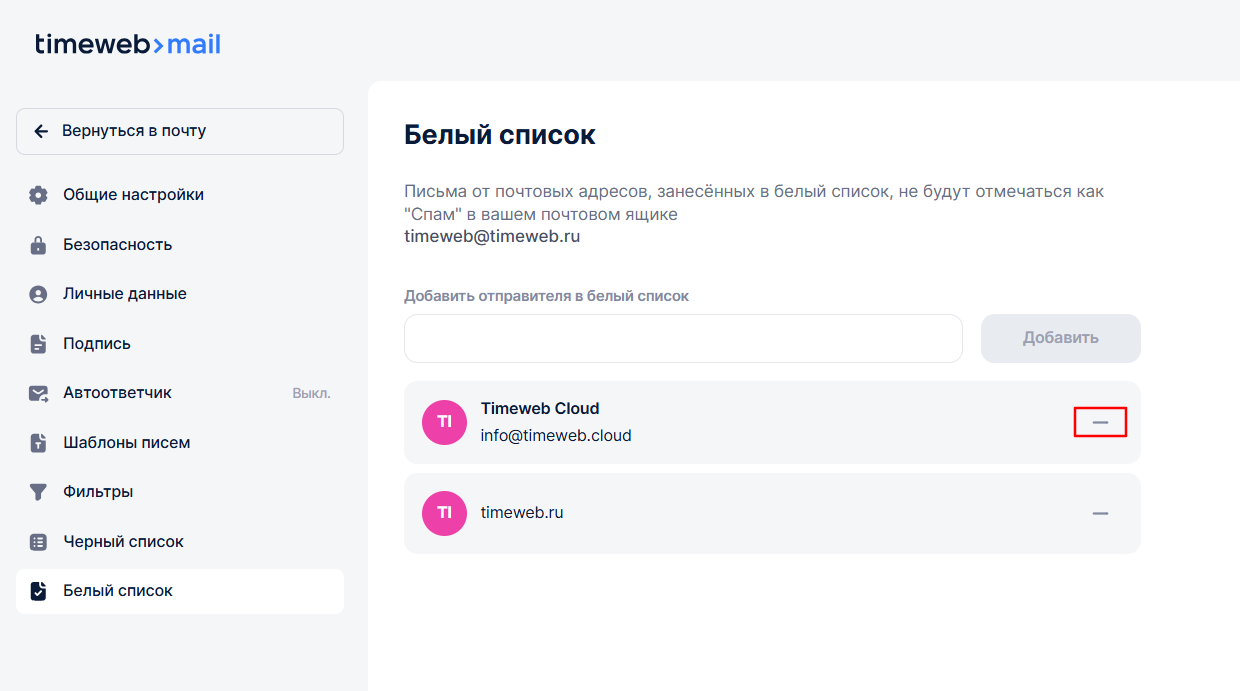
Чтобы удалить адрес из белого списка, кликните на значок удаления справа:
Добавление в черный список
Вы можете заблокировать любого отправителя, добавив его в черный список. В этом случае почта, отправленная от его имени, больше не будет приходить, а уже полученные письма будут удалены из папки «Входящие».
Вы также можете заблокировать весь домен, чтобы никакие ящики, созданные на нем, не могли вам писать.
Заблокировать отправителя можно двумя способами.
Из конкретного письма:
- Кликните на письмо от этого отправителя и нажмите «Заблокировать» в верхнем меню.
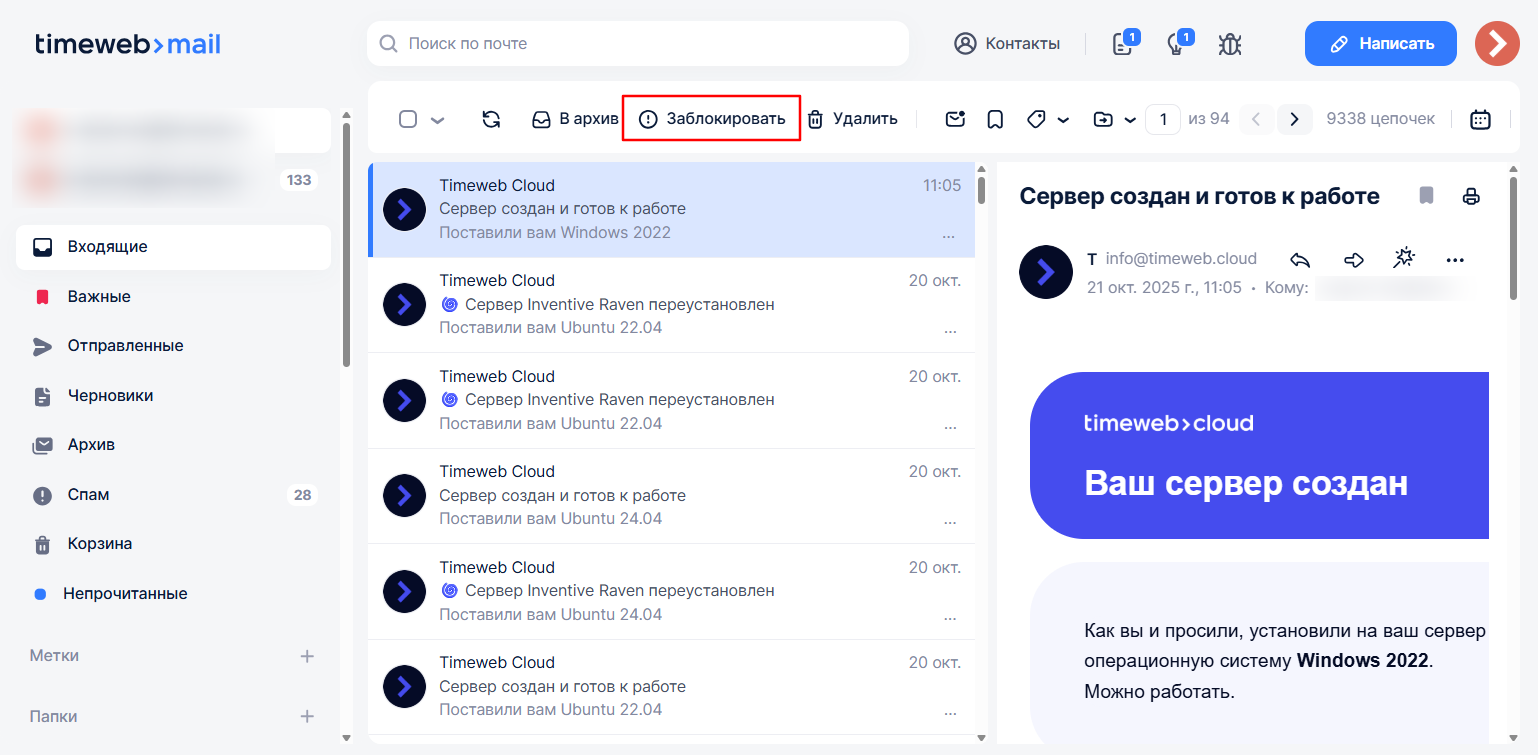
- В следующем окне подтвердите блокировку.
Из настроек ящика:
- Кликните на значок аккаунта справа вверху и выберите «Настройки».
- Перейдите на вкладку «Черный список».
- Введите email и нажмите «Заблокировать». Вы также можете выбрать ящик из списка недавних отправителей и кликнуть «В блок».
- Если нужно добавить в черный список все ящики на конкретном домене, просто укажите этот домен.
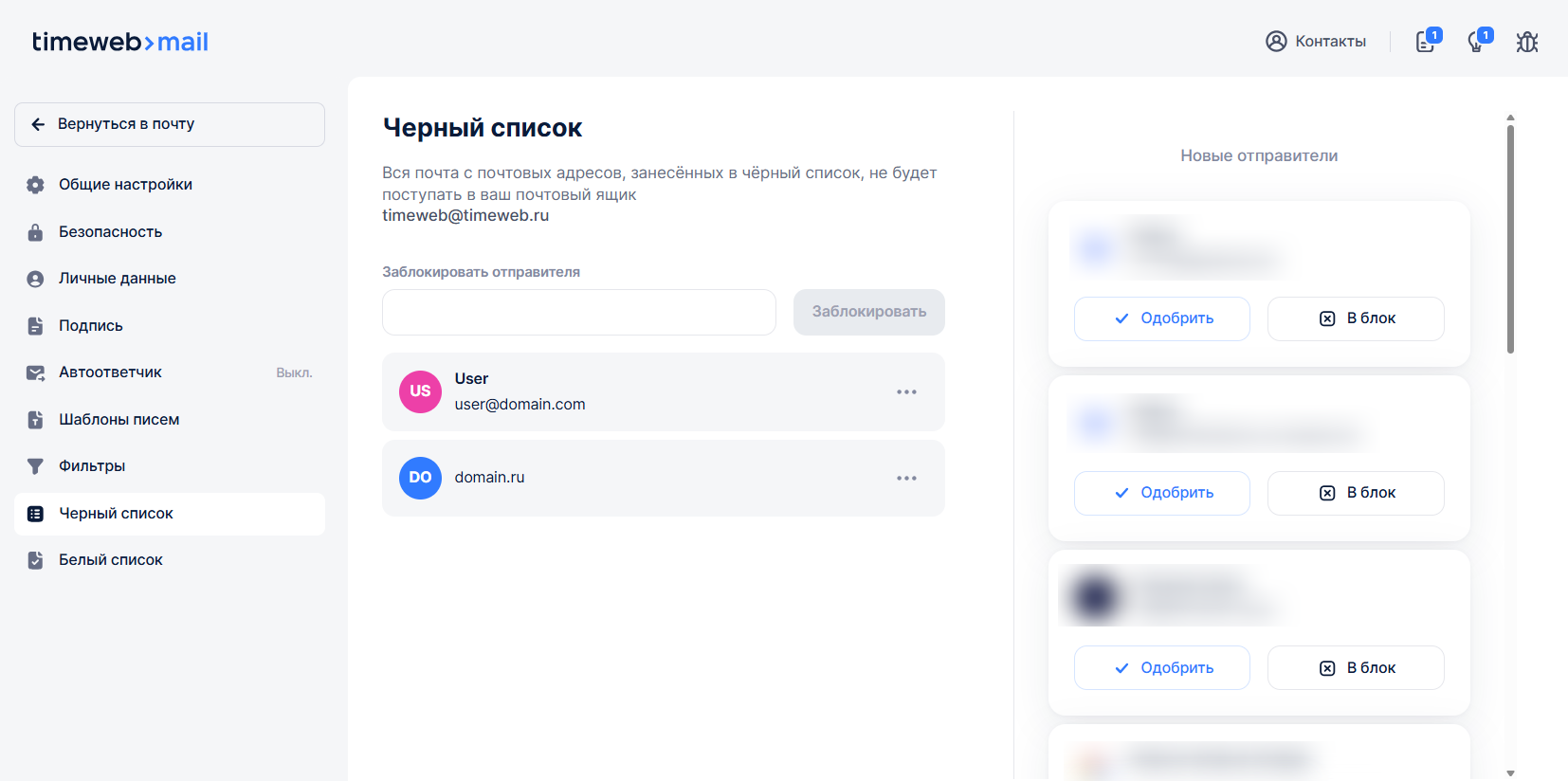
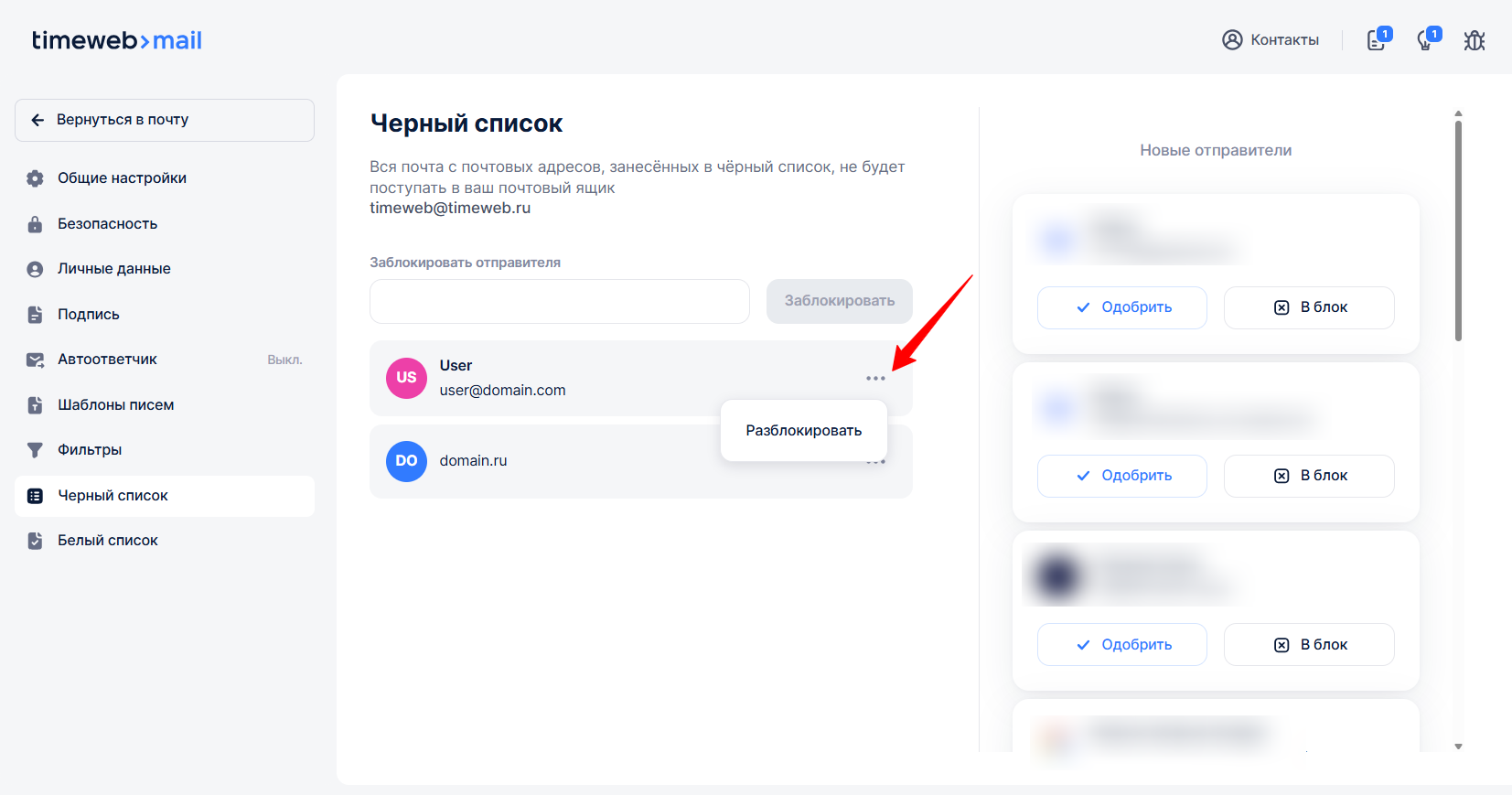
Удаление из черного списка
- Кликните на значок аккаунта справа вверху и выберите «Настройки».
- Перейдите на вкладку «Черный список».
- Кликните на три точки у нужного пользователя и нажмите «Разблокировать».