Для самых маленьких, или Как добавить сайт в Яндекс Вебмастер
Вроде проще некуда, но этот вопрос регулярно всплывает на специализированных ресурсах. Затруднение вызывает подтверждение прав, итак, самый простой вариант добавления пошагово.
Открываем Яндекс Вебмастер https://webmaster.yandex.ru/ Если у вас нет аккаунта на Яндексе, придется его создать.

Кликаем на плюсик в верхнем левом углу. Откроется форма, где нужно ввести имя сайта.
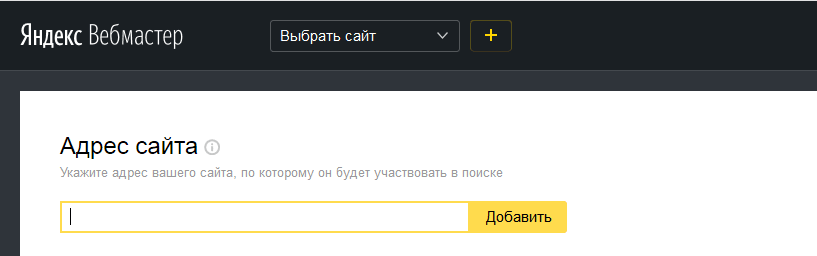
Внимание! Если ваш сайт работает по защищённому протоколу, то адрес должен начинаться с https. Также желательно указать, содержит ли ваш сайт префикс www или нет, иначе Яндекс может посчитать, что вы добавляете зеркало. Если вы не знаете, как поисковик видит ваш сайт, можете набрать его адрес в поиске. После перейти по ссылки из поисковой системы и скопировать адрес.
Нажимаем «Добавить», откроется страница, где будет предложено подтвердить права на сайт. Выбираем самой простой вариант - «HTML-файл».
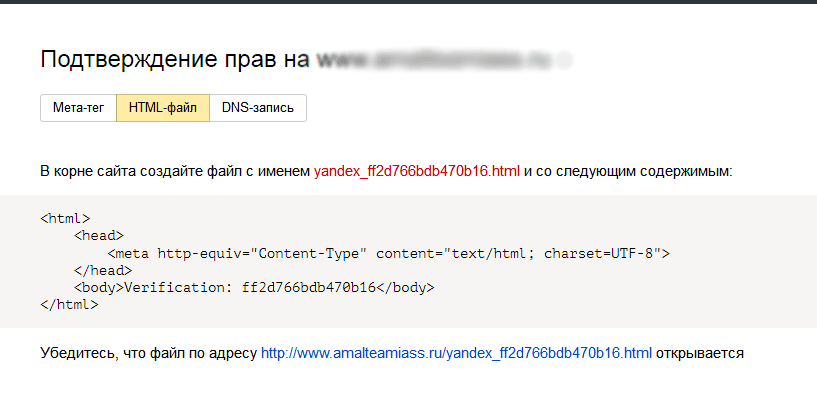
Кликаем на имя файла, после чего будет предложено сохранить файл, с чем, разумеется, соглашаемся.
Далее через файловый менеджер или FTP загружаем проверочный файл в корневую папку сайта, обычно это директория public_html, на примере показан файловый менеджер timeweb.ru.
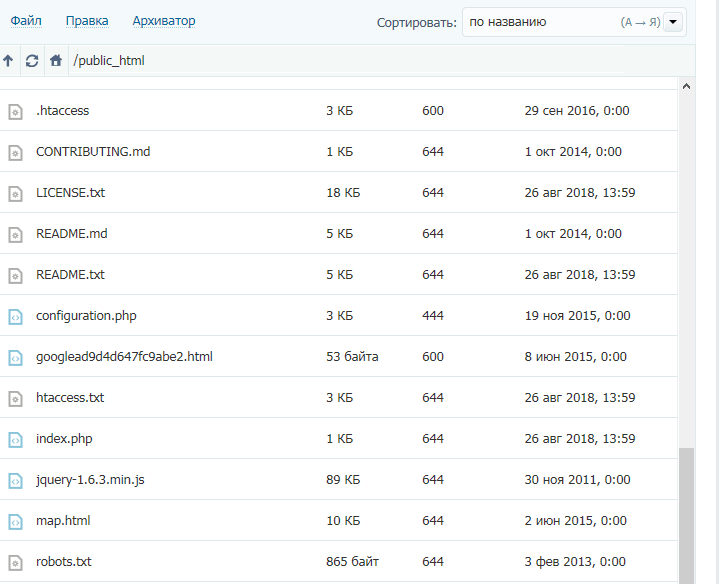
Практически всегда корневая папка содержит файл .htaccess.
Открываем вкладку Яндекс Вебмастер и нажимаем «Проверить».
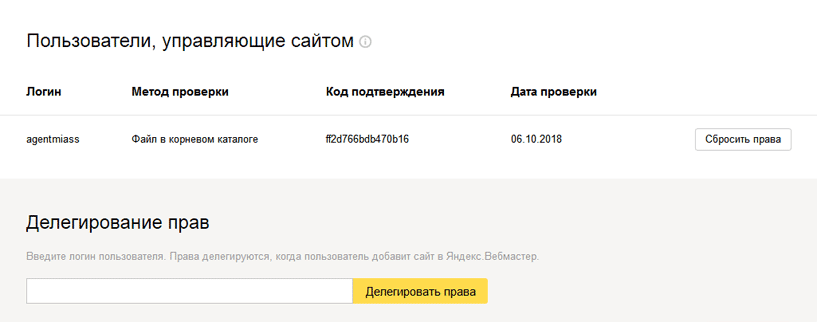
Если все сделано правильно, а сделать ошибку в нескольких простых шагах практически невозможно, появится окно с предложением делегировать права. Обычно права делегируются для продвижения, аналитики сторонним исполнителям.
Занавес, аплодисменты.