Как создать сайт — простое руководство для новичков
Оглавление
- Основные тезисы статьи
- Определитесь, зачем вам нужен сайт
- Какие типы сайтов бывают
- Выбираем платформу для сайта: конструктор или CMS
- Лучшие CMS
- Домен и хостинг: как выбрать и зарегистрировать
- Структура, прототип и контент
- Дизайн сайта: как сделать красиво и удобно
- Запуск и проверка перед публикацией
- Заключение
Создать сайт сегодня можно без навыков программирования, сложных терминов и недель подготовки. Достаточно понять, какой сайт вам нужен, выбрать удобный инструмент и пройти несколько базовых шагов — от выбора домена до публикации. В этом руководстве разберем весь процесс по порядку, чтобы вы могли запустить свой сайт за один вечер или постепенно — в комфортном темпе.
Основные тезисы статьи
-
Создание сайта начинается с понимания его цели — это определяет структуру, платформу и набор функций.
-
Существуют разные типы сайтов: лендинги, визитки, корпоративные проекты, интернет-магазины и онлайн-сервисы — каждый решает свою задачу.
-
Для сборки сайта можно использовать конструкторы или CMS: первые подходят новичкам и простым проектам, вторые — для гибких и масштабируемых решений.
-
При выборе CMS стоит рассмотреть WordPress, Joomla, Drupal, Bitrix и OpenCart — у каждой платформы свои сильные стороны и ограничения.
-
Домен и хостинг — фундамент сайта. Домен отвечает за имя, хостинг — за доступность и скорость работы.
-
Структура и прототип помогают спланировать сайт и избежать ошибок при сборке; контент — основа доверия и конверсии.
-
Дизайн должен быть простым, последовательным и удобным на всех устройствах, особенно мобильных.
-
Перед запуском важно проверить функциональность, адаптивность, скорость, SEO-настройки и безопасность.
-
Аналитика помогает понять, как пользователи взаимодействуют с сайтом, и улучшать его после публикации.
-
Сайт — это живой инструмент: его можно развивать, обновлять и дополнять вместе с ростом проекта.
Определитесь, зачем вам нужен сайт
Перед тем как выбирать платформу, регистрировать домен и настраивать дизайн, важно понять главное — зачем вам сайт. Потому что от цели зависит всё: структура страниц, тип контента, нужные инструменты и даже бюджет.
О чем нужно подумать на этом этапе:
-
Какой тип сайта нужен
Вам нужен простой лендинг? Портфолио? Блог? Интернет-магазин?
Каждый формат требует разного набора функций и инструментов. -
Какая задача стоит перед сайтом
Привлекать клиентов собирать заявки, рассказывать о компании, продавать товары, показывать кейсы? В зависимости от задачи подбираются элементы и структура. -
Какая аудитория будет заходить на сайт
Потенциальные клиенты, работодатели, подписчики, коллеги? Это поможет вам определить тип и частоту контента, тон языка и визуальное оформление.
Почему это важно:
Если цель определена четко, вы не потратите время на лишние функции, которые затем окажутся не нужно, сможете выбрать подходящую платформу и создать удобную структуру — именно под вашу задачу. Так что не поленитесь перед тем, как браться за сайт, спросить себя «зачем он мне», «что именно я хочу делать с помощью сайта». Ответы — вам очень помогут.
Какие типы сайтов бывают
Прежде чем выбирать платформу и начинать разработку, важно понять, какой тип сайта вам нужен. От этого зависит его структура, функциональность, а также набор инструментов, который понадобиться для его создания.
Давайте посмотрим самые распространенные виды сайтов и выясним, кому они могут подойти:
Лендинг (посадочная страница)
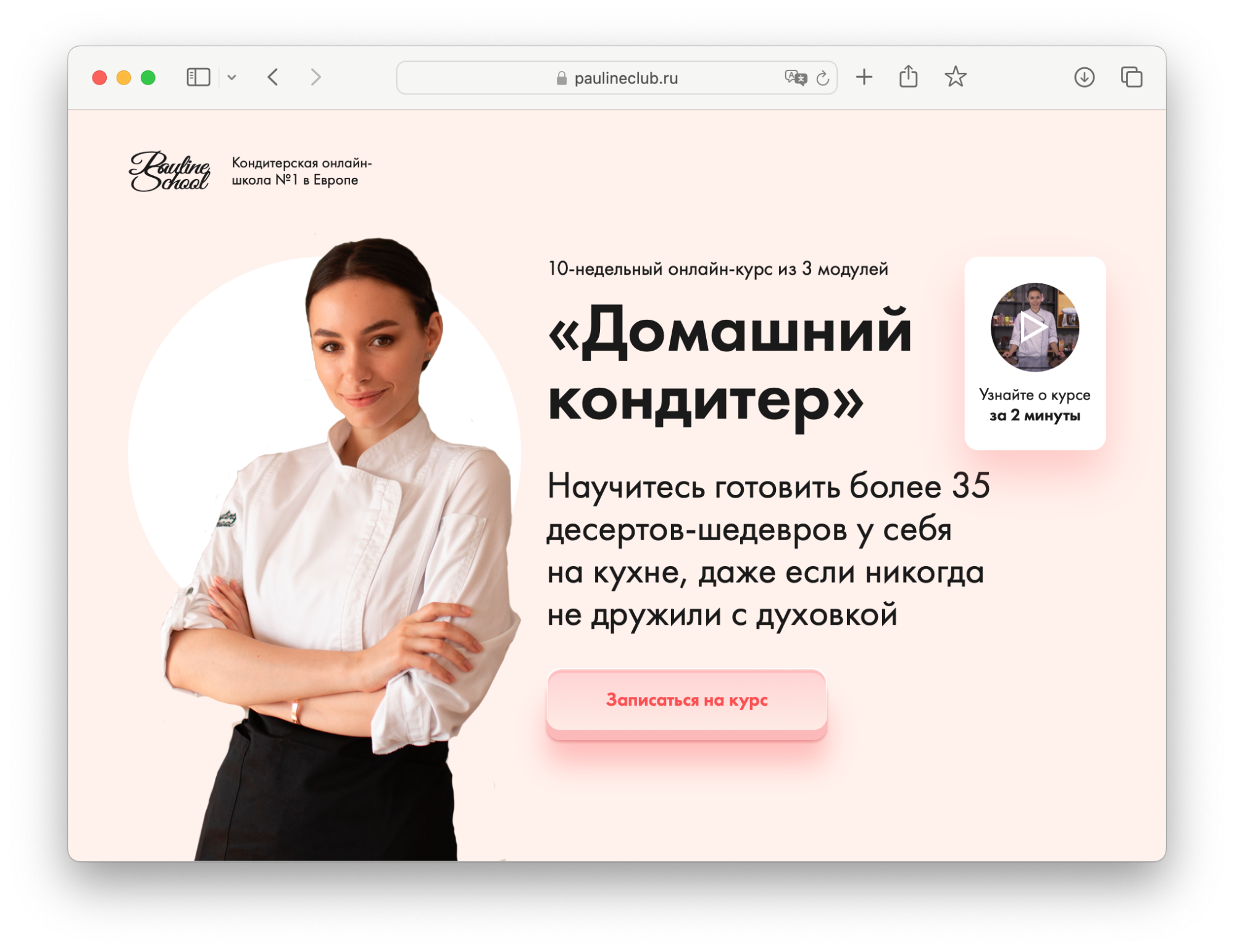 Пример лендинга
Одностраничный сайт, который рассказывает о продукте, услуге или событии. Работает как упрощенная презентация: минимум отвлекающих элементов, максимум фокуса на одном действии — покупке, заявке или подписке.
Когда подходит:
-
нужно быстро протестировать идею или услугу;
-
есть один продукт или одно предложение;
-
важен высокий уровень конверсии.
Портфолио или визитка
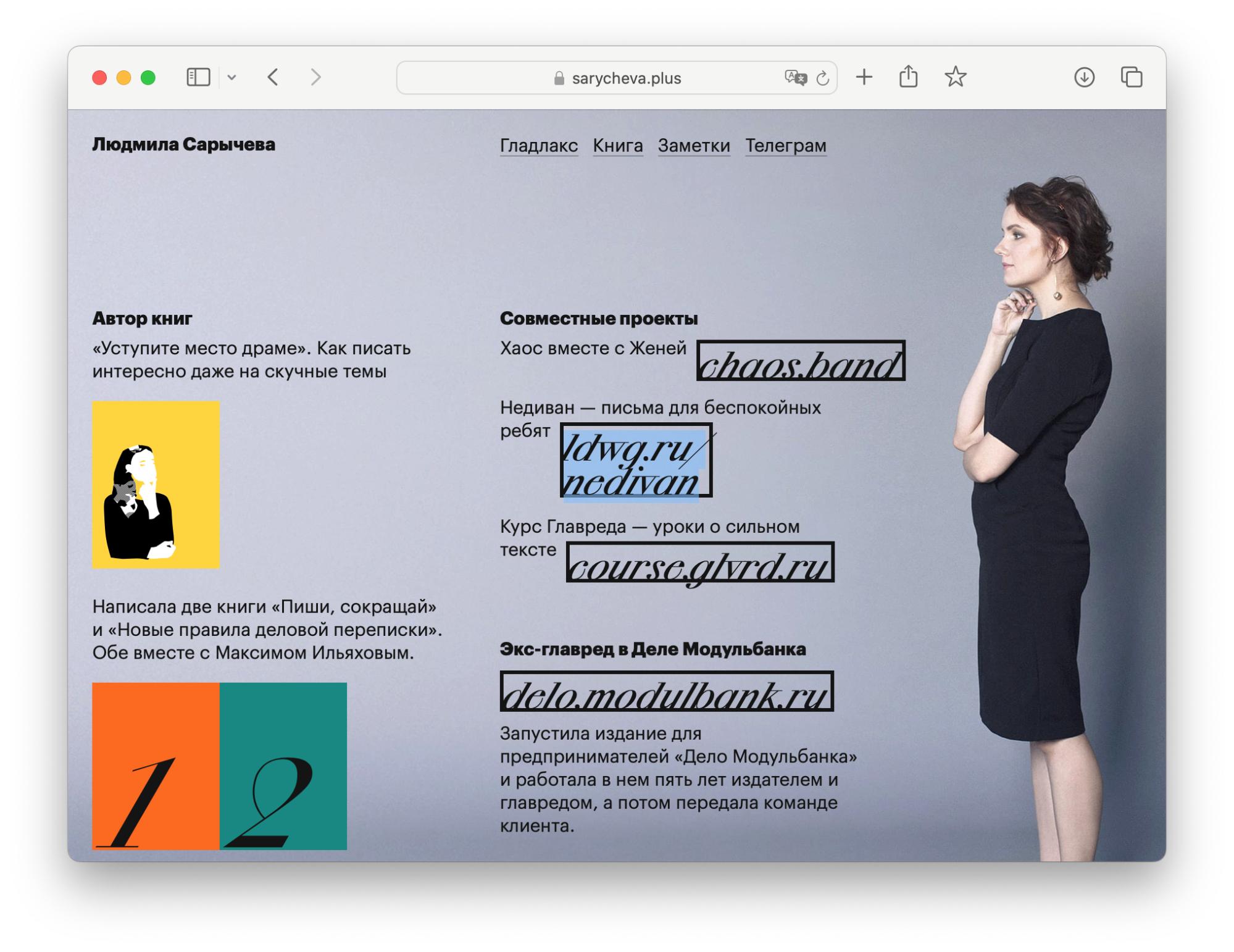 Пример сайта-визитки
Небольшой сайт на 1–5 страниц, который представляет специалиста или небольшую компанию. Главный акцент — это краткая информация и контакты.
Когда подходит:
-
вы фрилансер или творческий специалист;
-
вам нужно показать свои работы;
-
вашей компании нужен минимальный сайт с описанием услуг.
Корпоративный сайт
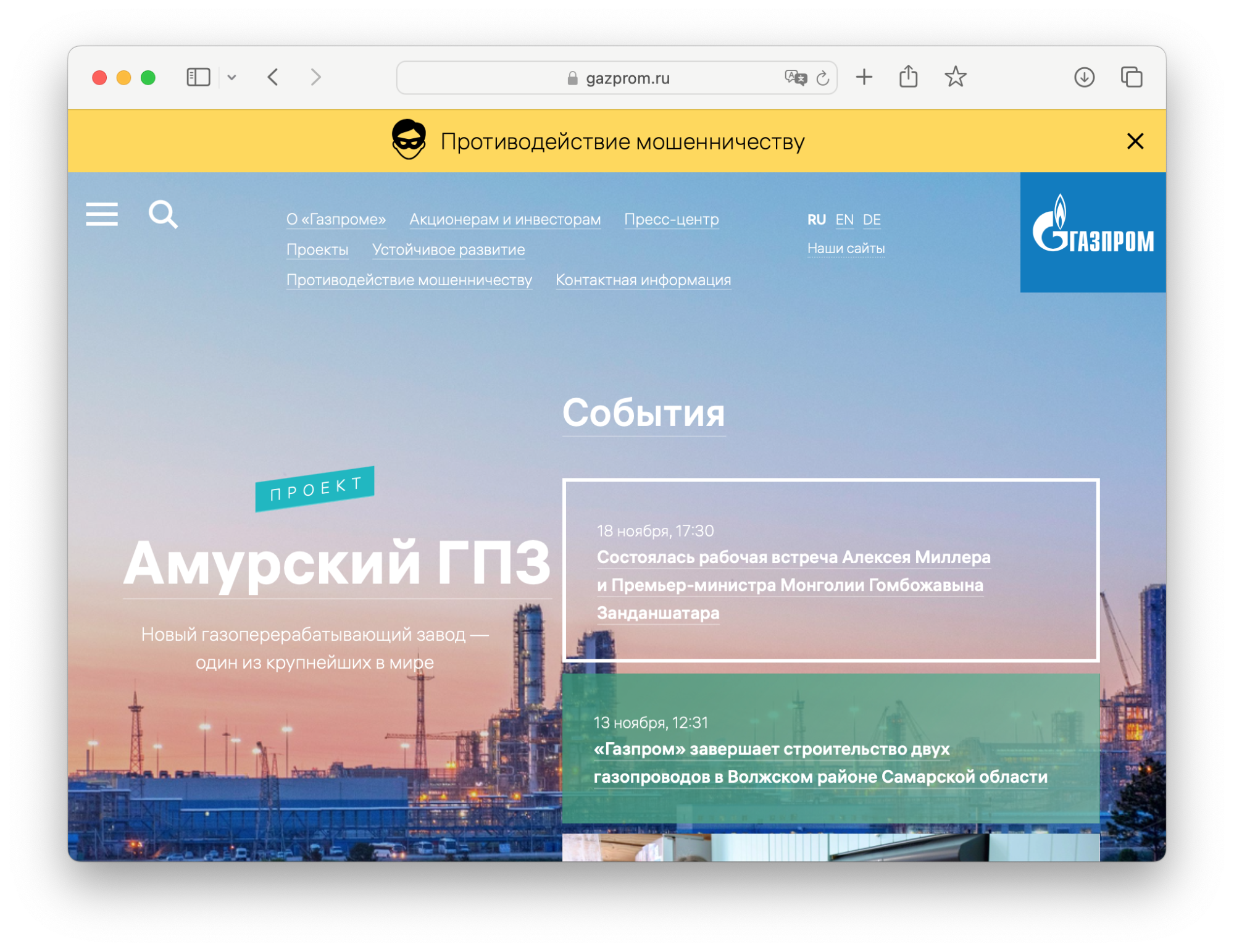
Пример корпоративного сайта
Более сложный и структурированный ресурс, который рассказывает о компании, ее услугах, проектах, новостях, команде и контактах. Обычно содержит гораздо больше страниц чем визитка.
Когда подходит:
-
когда вам нужно представлять бренд в интернете;
-
если у вас есть несколько направлений;
-
вашему проекту нужно постоянно обновлять контент.
Интернет-магазин
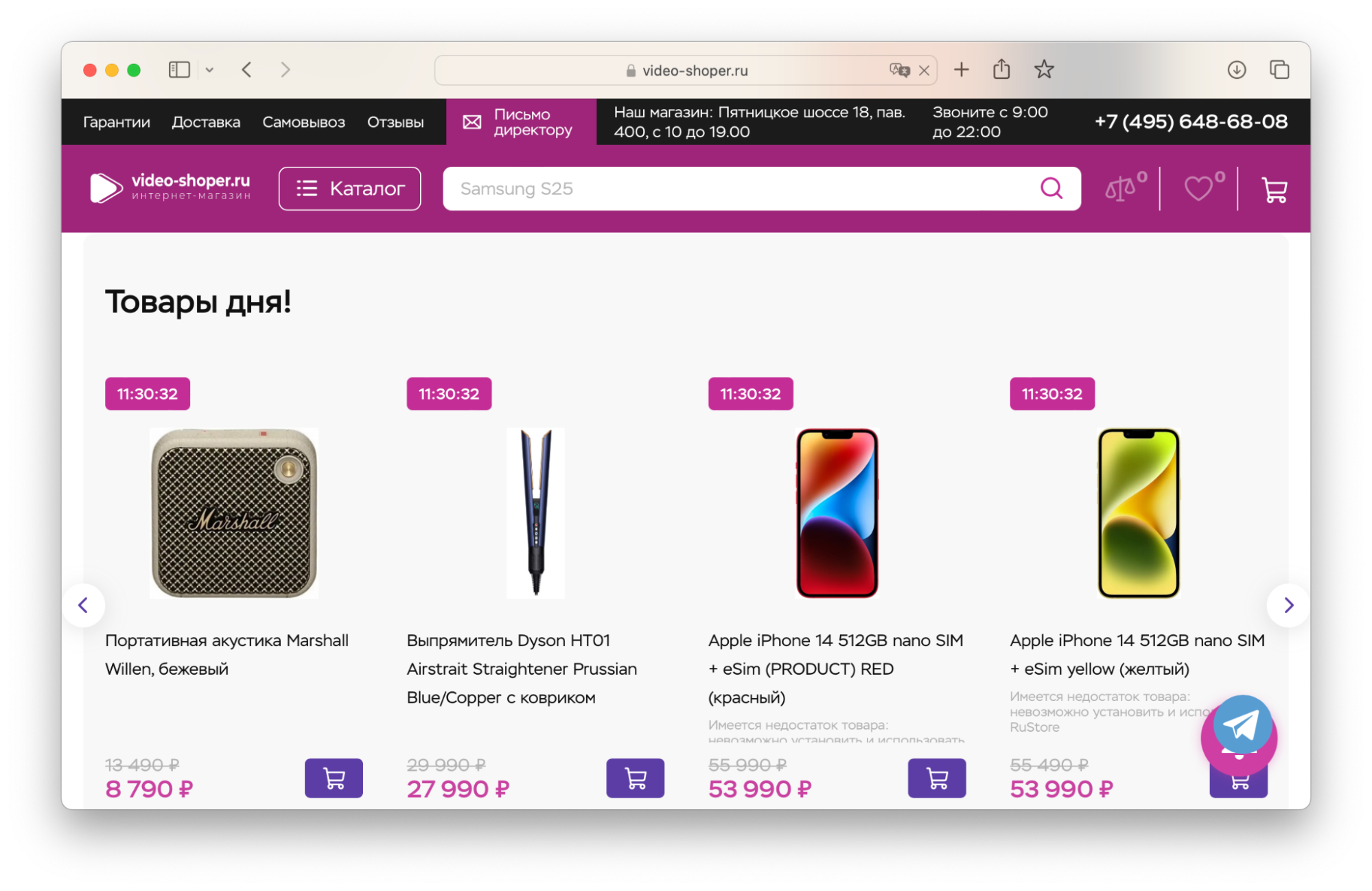 Пример интернет-магазина
Сайт, на котором можно продавать товары онлайн. Обычно на нем есть каталог, карточки товаров, корзина, способы оплаты и доставки. Посетитель может не просто изучить ассортимент, но и сразу приобрести необходимое.
Когда подходит:
-
вы продаете товары онлайн;
-
производитель хочет организовать прямые онлайн-продажи;
-
бренд выходит в e-commerce.
Онлайн-сервис
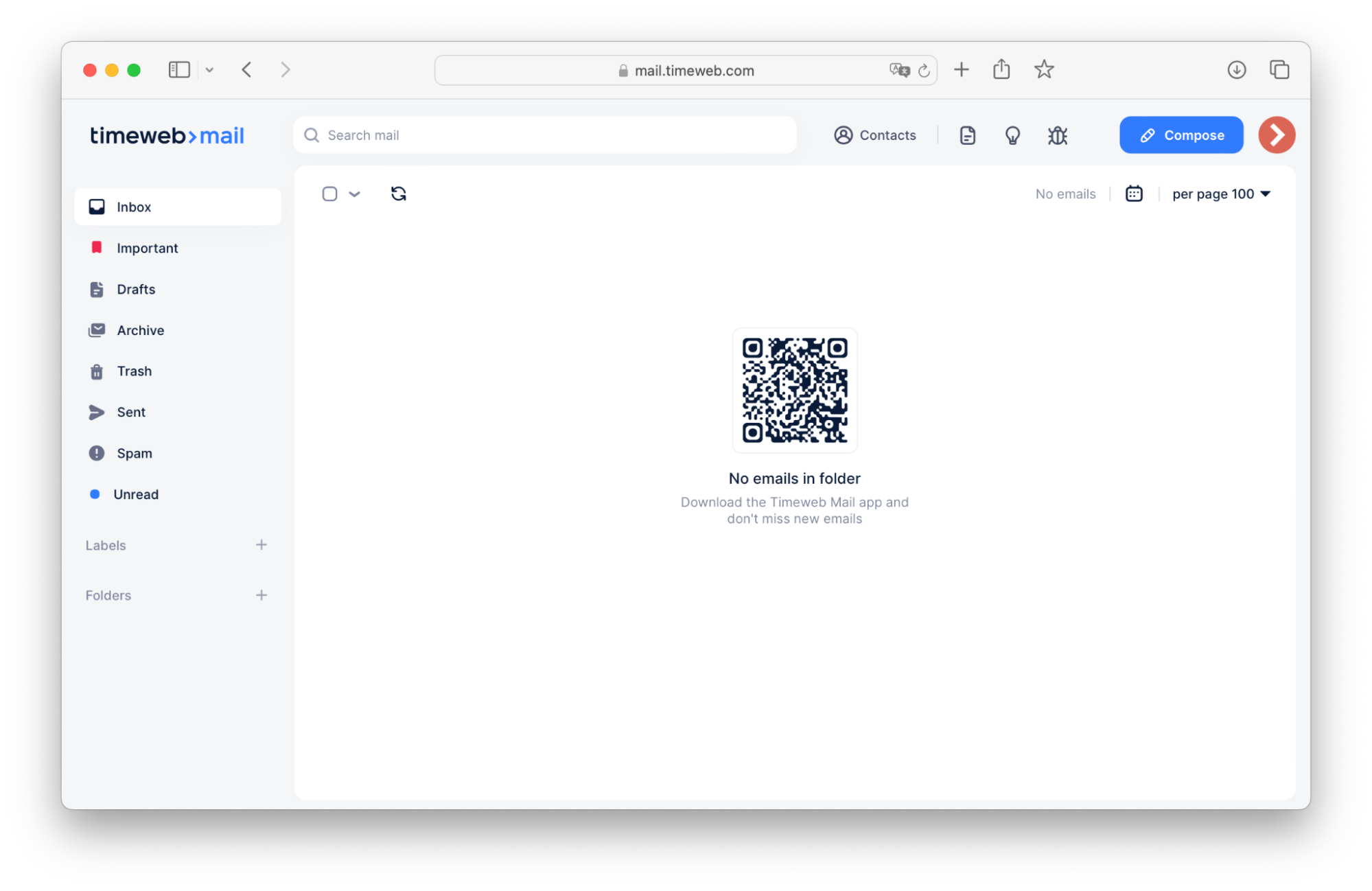 Пример онлайн-сервиса (да-да, наша почта это именно онлайн-сервис)
Сайты-приложения, которые предоставляют пользователям какую-либо функциональность. Это могут быть личные кабинеты, онлайн-запись, обучение, CRM, бронирование, SaaS-платформы.
Когда подходит:
-
вы запускаете стартап с уникальной идеей;
-
нужно автоматизировать бизнес-процессы;
-
проект требует интерактива и работы с персональными данными.
Выбираем платформу для сайта: конструктор или CMS
Перед тем как приступать к созданию сайта, нужно решить, на каком инструменте вы будете работать. Есть два основных варианта: конструкторы сайтов и CMS. Они похожи по цели, но сильно отличаются по возможностям и подходу к сборке сайта.
Разберем оба пути, чтобы вы могли выбрать подходящий.
CMS: гибкие системы управления сайтом
CMS (Content Management System) — это готовые платформы, на которых можно создавать и управлять сайтом без ручной верстки. Вы получаете «скелет» сайта и дополняете его страницами, шаблонами, плагинами и настройками. Самая известная CMS — WordPress, но есть и другие: Joomla, Drupal, OpenCart.
Плюсы CMS
1. Почти безграничные возможности расширения
Для популярных CMS существует большое количество модулей и плагинов. Нужна форма заказа — ставите плагин. Хотите блог, галерею, корзину, личный кабинет — все это тоже реализуется без написания кода. В экосистеме WordPress десятки тысяч расширений, которые закрывают большинство задач.
2. Простой рост проекта
Если сайт разрастается до сотен или тысяч страниц, CMS с этим отлично справляются. Тут нет строгих лимитов, как в конструкторах: вы можете добавить столько материалов, сколько нужно. Поэтому CMS чаще выбирают компании, онлайн-магазины и крупные проекты.
Минусы CMS
1. Учиться работать придется дольше
Интерфейс у CMS сложнее, чем у конструкторов: много пунктов меню, настроек и технических терминов. Но на популярные системы существуют подробные инструкции, обучающие уроки и крупные сообщества, где легко найти решение типовых проблем.
2. Нужно следить за обновлениями
Если на сайте используется несколько плагинов, обновление одного из них может вызвать конфликт с другими. Иногда это приводит к сбоям в отображении или работе сайта. В CMS важно контролировать актуальность модулей и проверять, что после обновлений все работает корректно.
Конструкторы сайтов: быстрый старт без технических знаний
Конструкторы — это сервисы, где сайт собирается из готовых блоков. Вы просто выбираете нужные элементы (текст, картинку, форму, кнопку) и размещаете их на странице. Такой подход используют сервисы вроде Tilda или Wix.
Плюсы конструкторов
1. Очень простой порог входа
Работа в конструкторе напоминает редактирование презентации: передвигаете элементы, меняете текст, добавляете изображения. Не нужно думать о совместимости компонентов или искать подходящие плагины — все уже встроено.
2. Технические заботы берет на себя сервис
Хостинг, безопасность, обновления — это делает платформа. Например, если в конструкторе есть сторонние виджеты, их поддерживают в рабочем состоянии сами разработчики. Вам не нужно следить за кодом или отдельными модулями.
Минусы конструкторов
1. Ограниченная свобода действий
Добавить новый тип функциональности или уникальную логику обычно нельзя. Вы ограничены набором блоков, которые предоставляет сервис. Во многих конструкторах нельзя подключить собственный код (или можно, но в очень ограниченном количестве) или расширения сторонних разработчиков.
2. Не подходят для крупных многостраничных проектов
Каждая страница создается отдельно, и если этих страниц десятки или сотни, работать становится неудобно. Кроме того, у некоторых конструкторов есть ограничения по количеству страниц на одном сайте — для больших проектов это критично.
Лучшие CMS
Если вам нужен сайт, который можно гибко настраивать, масштабировать и дополнять функционалом, стоит обратить внимание на CMS. Это системы, которые устанавливаются на хостинг и позволяют управлять сайтом через удобную панель без ручной верстки.
Посмотрим на самые популярные CMS и их особенности.
WordPress
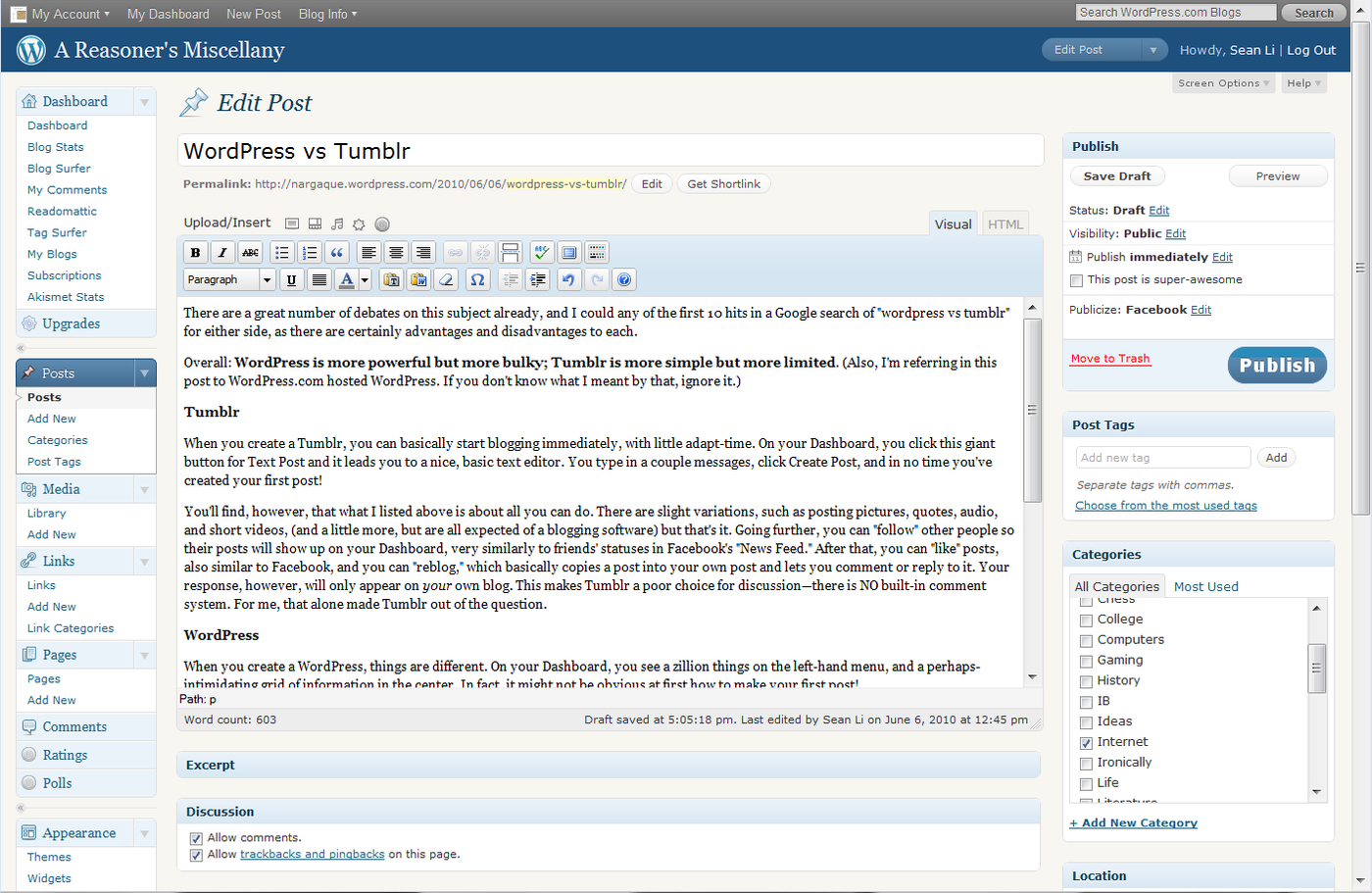
Самая распространенная CMS в мире, на которой работает более трети всех сайтов интернета. Подходит почти под любые задачи — от блога до интернет-магазина.
Особенности:
-
огромная библиотека тем и плагинов;
-
простой интерфейс, удобный для новичков;
-
подходит для блогов, корпоративных сайтов, портфолио и магазинов;
-
большое сообщество и множество готовых решений.
Кому подходит: тем, кто хочет запуститься быстро, но при этом иметь возможность расширять проект.
Joomla
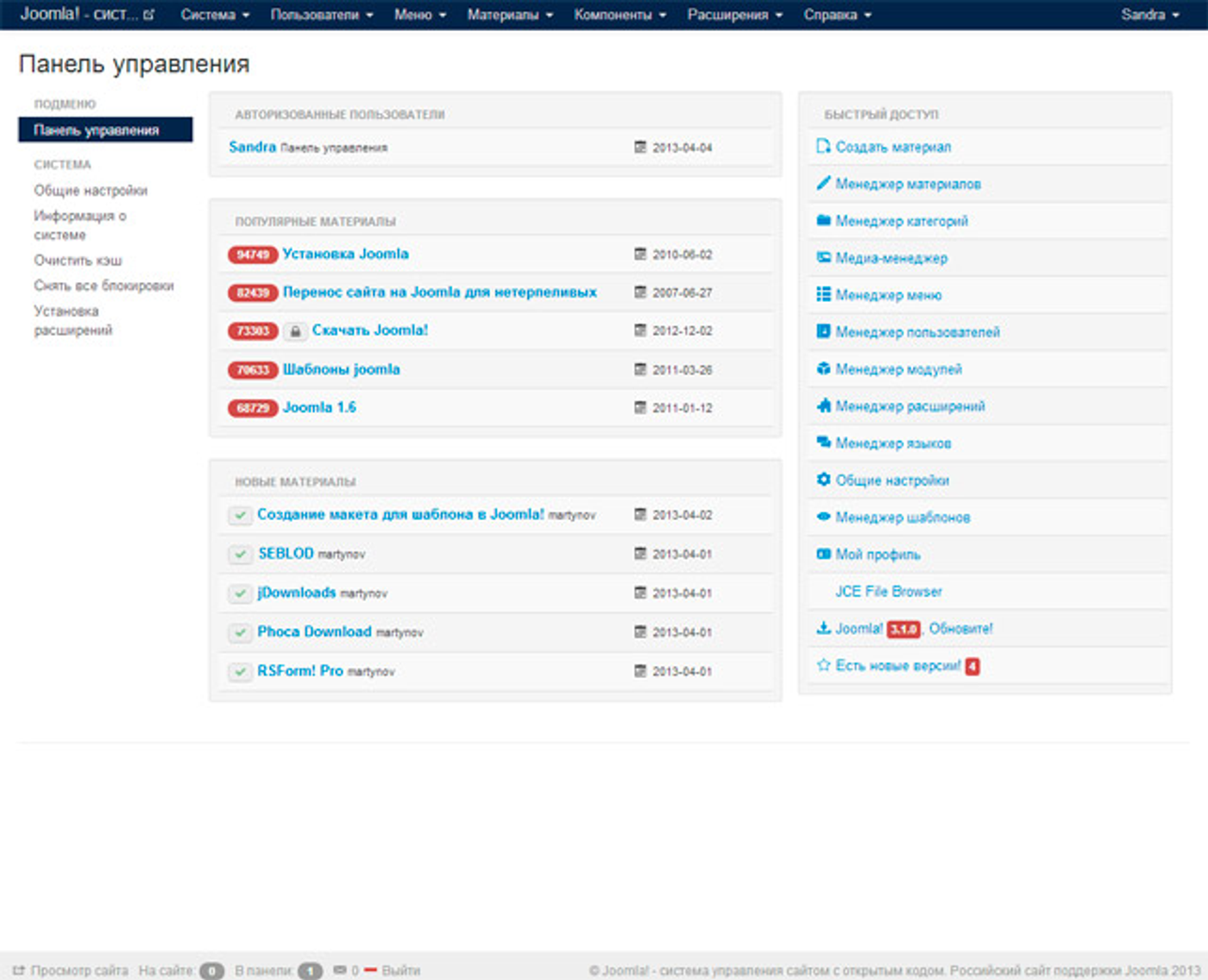
Универсальная платформа, которая сочетает в себе гибкость и богатый функционал «из коробки». Часто используется для порталов и сайтов, где важна структура и организация контента.
Особенности:
-
продвинутая система модулей и категорий;
-
хорошие возможности для многоязычности;
-
гибкая настройка без установки большого количества плагинов.
Кому подходит: проектам со сложной структурой контента, новостным сайтам и информационным порталам.
Drupal
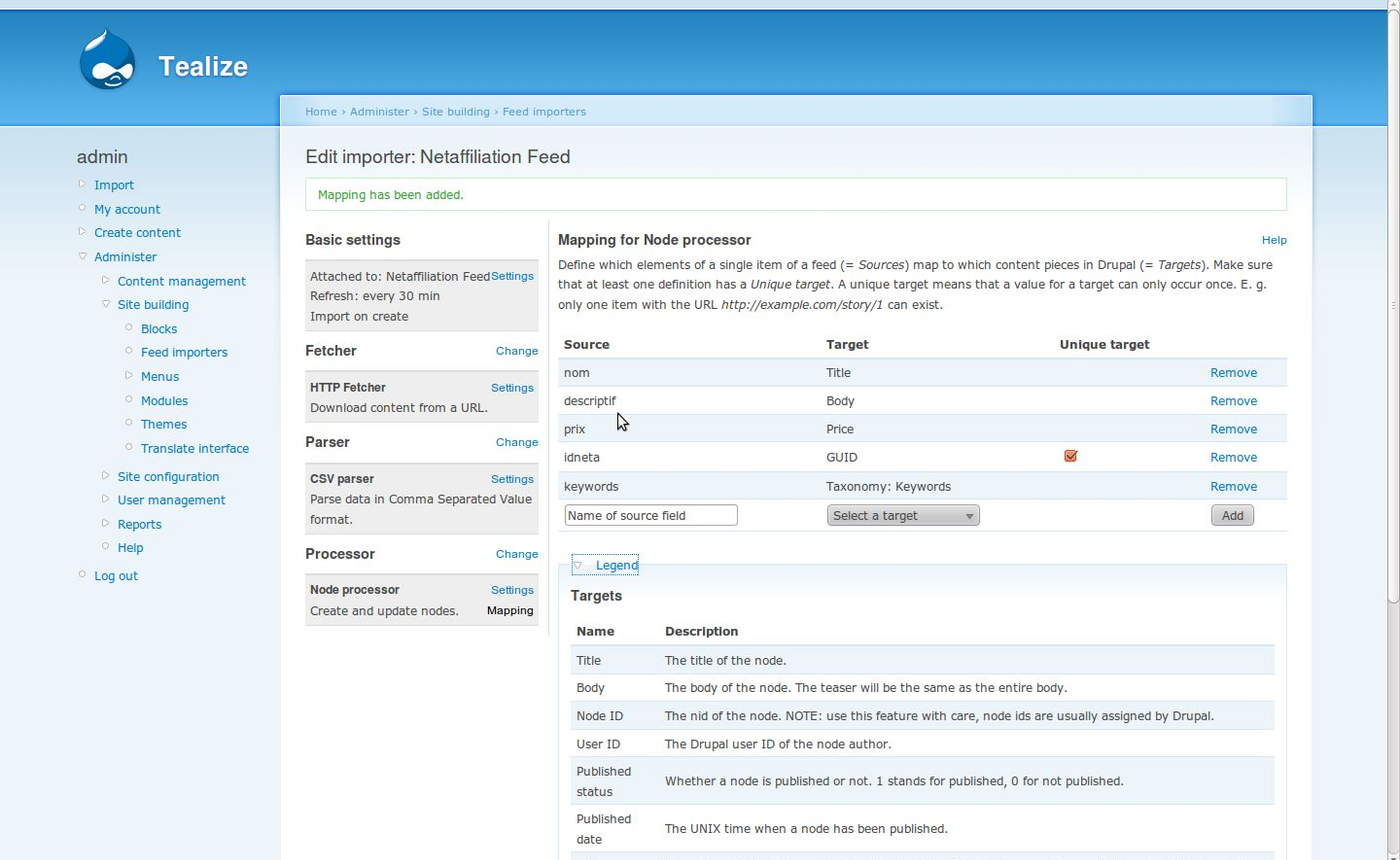
CMS для тех, кому нужны высокая стабильность и расширяемость. Часто используется для государственных проектов и крупных компаний.
Особенности:
-
очень высокая безопасность;
-
возможность создавать сложные структуры и кастомные модули;
-
подходит для больших проектов с нестандартными требованиями;
-
требует технических навыков.
Кому подходит: корпоративным сайтам, порталам, сложным системам с личными кабинетами.
Bitrix (1C-Битрикс)
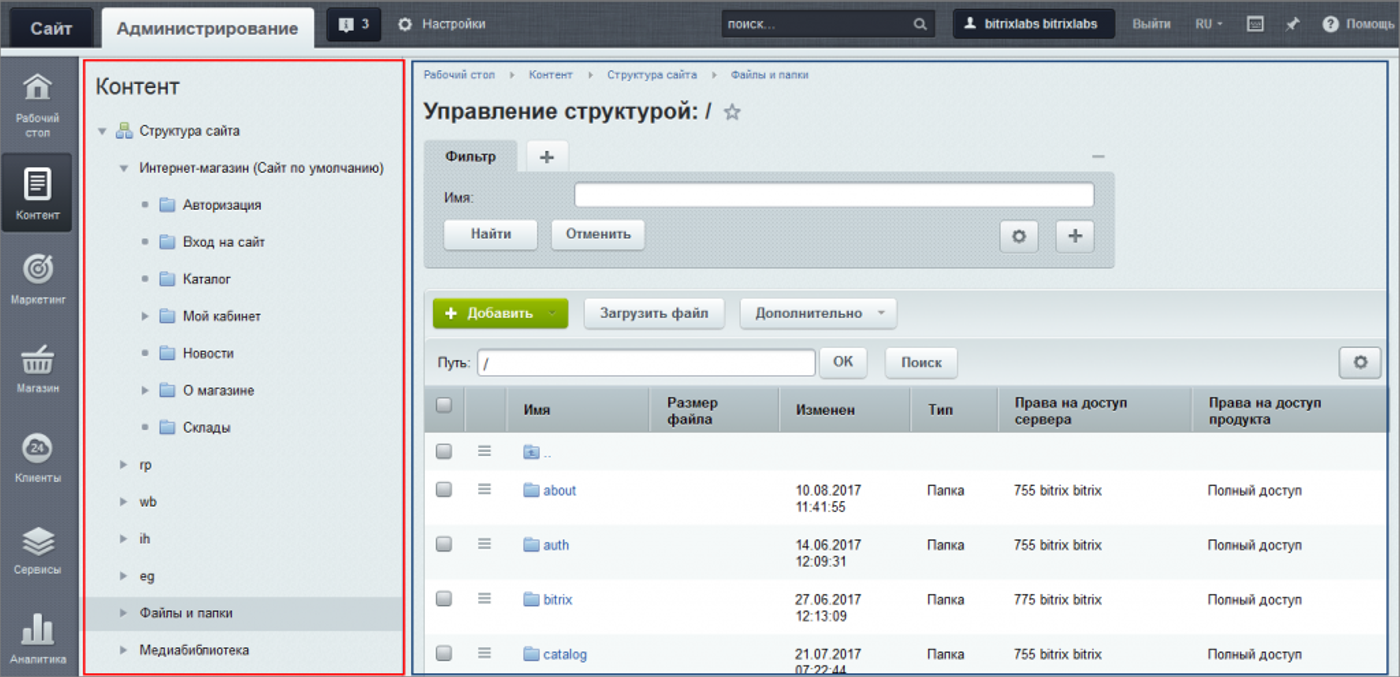
Популярная платформа в России и СНГ. Известна своей интеграцией с продуктами 1С и широким функционалом для бизнеса.
Особенности:
-
высокое внимание к безопасности;
-
мощные корпоративные инструменты (CRM, онлайн-офис, отчёты);
-
удобна для e-commerce благодаря встроенным модулям магазина.
Кому подходит: компаниям, которым нужны сложные интеграции, e-commerce и корпоративный портал.
OpenCart
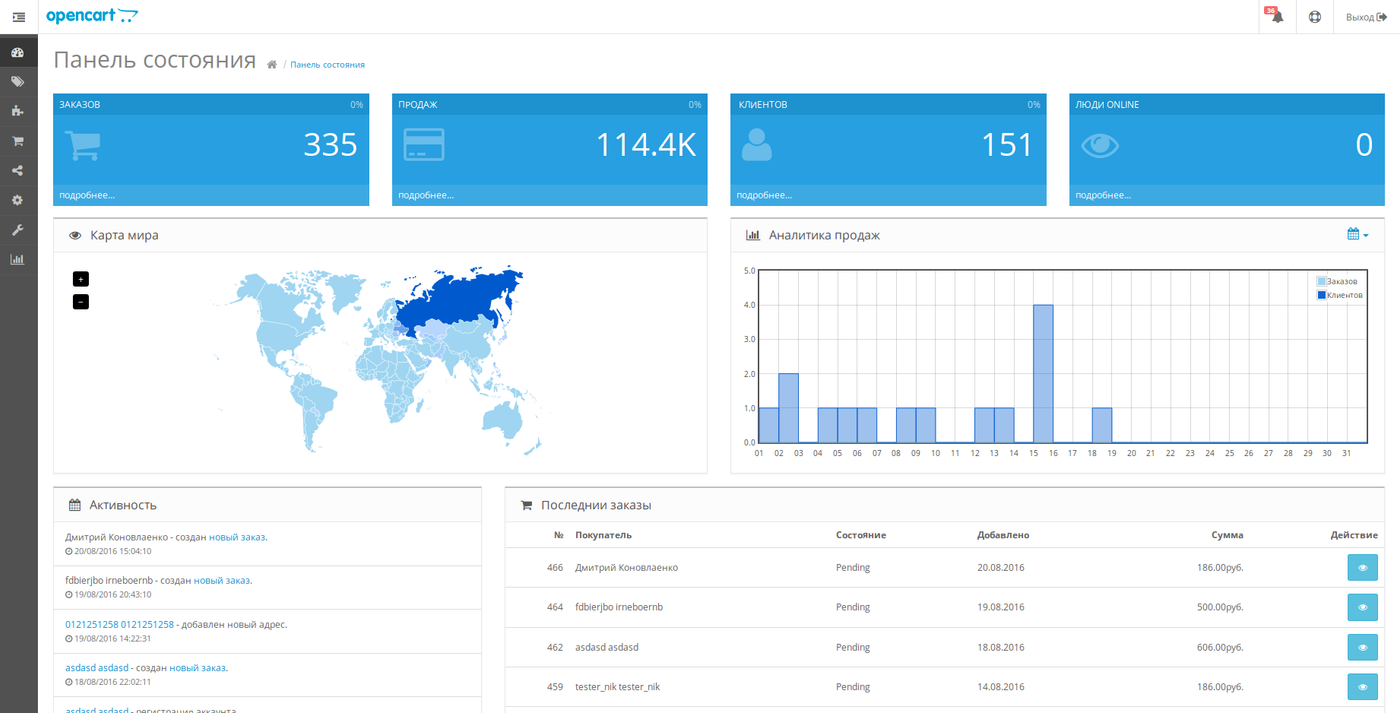
Легкая и удобная CMS, разработанная специально для интернет-магазинов. Это не универсальная, а специализированная система, заточенная под e-commerce.
Особенности:
-
уже содержит основные модули для магазина;
-
простая панель управления товарами;
-
множество расширений для оплаты, доставки, бонусных программ;
-
не требует глубоких технических знаний.
Кому подходит: небольшим и средним онлайн-магазинам, предпринимателям и брендам, которые хотят быстро продавать товары через свой сайт.
Домен и хостинг: как выбрать и зарегистрировать
После того как вы определились с типом сайта и платформой, следующий шаг — выбрать домен и хостинг. Это основа любого проекта: домен — ваш адрес в интернете, а хостинг — место, где физически хранится сайт.
Что такое домен
Домен — это имя сайта, которое вводят в браузер, например: myproject.ru.
От него зависит узнаваемость проекта, доверие пользователей и удобство поиска.
Каким должно быть хорошее доменное имя
-
Короткое и запоминающееся. Избегайте сложных конструкций и длинных слов.
-
Понятное. По домену должно быть ясно, о чём ваш сайт или как называется бренд.
-
Без лишних символов. Чем меньше дефисов и цифр, тем проще
-
С доменной зоной, подходящей для ваших задач.
Перед покупкой проверьте, свободен ли домен. Это можно сделать у любого регистратора или прямо в панели хостинга.
Что такое доменные зоны и как выбрать правильно
Доменные зоны — это окончания в адресах сайтов (например, .ru, .com, .shop). Они помогают понять назначение проекта и его аудиторию. От правильного выбора зоны зависит узнаваемость сайта и доверие пользователей.
Что выбрать:
-
.ru и .com — универсальные зоны, подходят практически для любых проектов и привычны для пользователей.
-
.shop — отличный вариант для интернет-магазинов и e-commerce.
-
.blog — подходит для личных блогов, авторских проектов, портфолио.
-
.site, .online — универсальны и подойдут для любого формата, если нужное имя занято в популярных зонах.
Если сомневаетесь, ориентируйтесь на тип проекта, регион аудитории и узнаваемость доменной зоны — так пользователи быстрее поймут, куда они попали и чему посвящен ваш сайт.
Что такое хостинг
Хостинг — это сервис, который хранит файлы вашего сайта и делает его доступным в интернете. Качество хостинга влияет на скорость загрузки, стабильность и безопасность.
Как выбрать хостинг
-
Скорость работы. Задержки на сервере напрямую влияют на SEO и удобство пользователей.
-
Надежность (аптайм). Хороший показатель — 99,9% и выше.
-
Поддержка 24/7. Особенно важно для новичков.
-
Возможность масштабирования. Чтобы при росте посещаемости сайт не «падал».
-
Поддержка выбранной платформы. Например, автоматическая установка WordPress.
Обычно для простых сайтов и интернет-магазинов достаточно виртуального хостинга. А вот для каких-то больших и сложных проектов уже могут потребоваться облачные решения или VPS.
Как зарегистрировать домен и подключить хостинг
-
Определитесь с именем и зоной домена.
-
Проверьте доступность имени.
-
Зарегистрируйте домен у надежного регистратора.
-
Выберите подходящий тариф хостинга.
-
Подключите домен к серверу — обычно это делается через изменение DNS-записей.
-
Установите CMS или создайте сайт в конструкторе.
После этого сайт получает уникальный адрес и становится доступен в интернете. Ура! Пора переходить непосредственно к его созданию.
Структура, прототип и контент
Когда домен и хостинг готовы, самое время спланировать, как будет выглядеть ваш сайт и что на нем появится. Хороший проект начинается не с дизайна, а с грамотной структуры и понятного прототипа. Это помогает избежать хаоса, лишних страниц и постоянных переделок.
Структура
Структура сайта — это его «скелет»: список страниц и связь между ними. Она определяет, как пользователь перемещается по сайту и насколько быстро находит нужную информацию.
Как продумать структуру:
-
Начните с главных разделов: Главная, О компании, Услуги/Товары, Контакты.
-
Добавьте дополнительные страницы, если они нужны: Блог, Портфолио, FAQ, Отзывы.
-
Разделите информацию по логике — от общего к частному.
-
Заложите удобную навигацию: меню, подменю, кнопки и ссылки внутри страниц.
Основной принцип тут такой. Задача структуры — сделать сайт понятным без подсказок. Если человек сразу понимает, куда нажать, чтобы решить свою задачу, то структура сделана правильно.
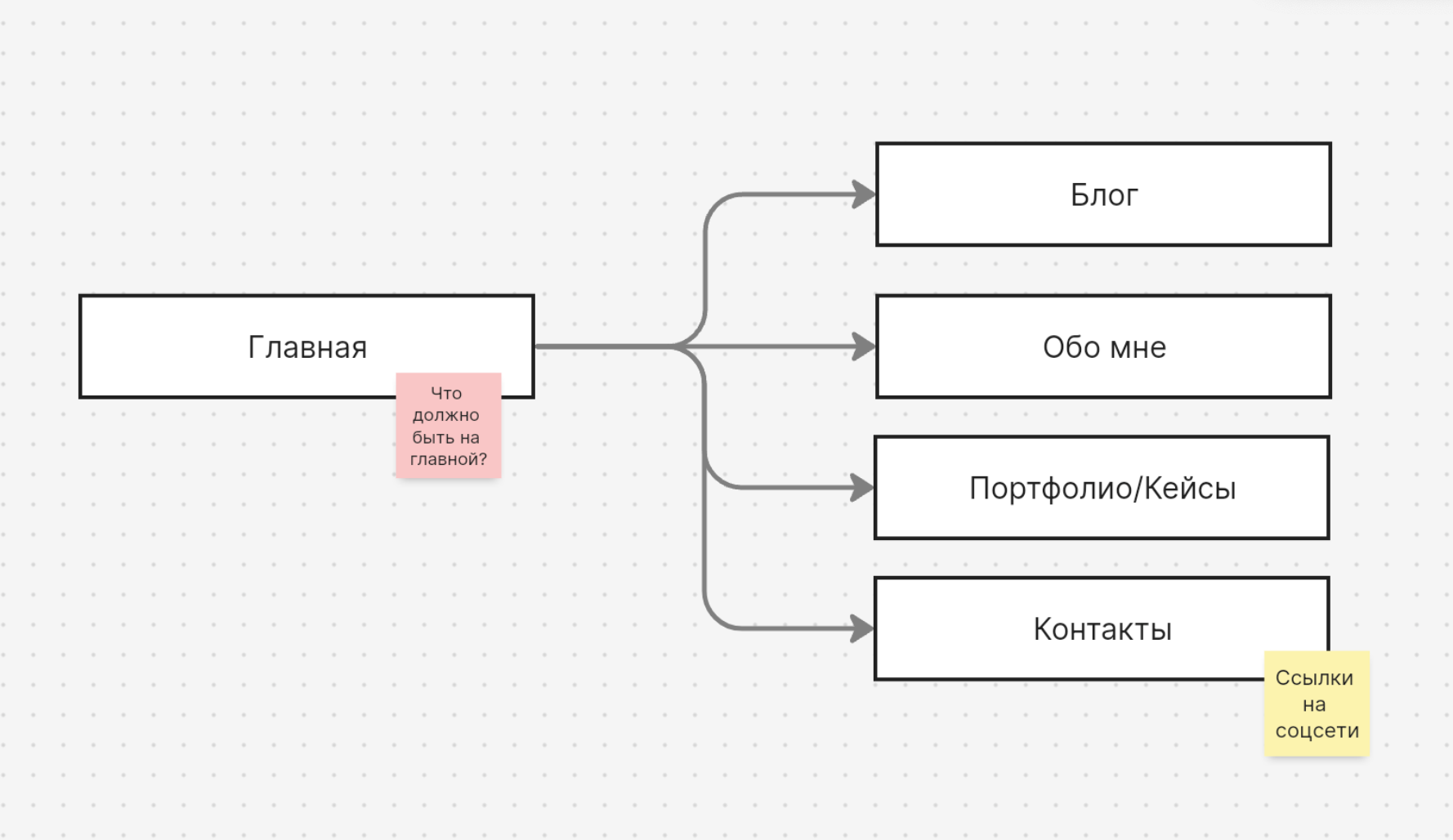
Пример структуры сайта-визитки
Прототип
Прототип — это чертеж будущего сайта. Он показывает, какие блоки будут на страницах и где они расположены. Без дизайна, без цветов — только логика.
Зачем нужен прототип:
-
помогает визуализировать структуру;
-
позволяет быстро проверить идею и вовремя изменить элементы;
-
экономит время при сборке сайта — всё уже продумано заранее.
Как сделать прототип:
-
Нарисуйте страницы от руки, в таблице или в специальном сервисе;
-
обозначьте, где будут заголовки, текст, изображения, кнопки;
-
продумайте порядок блоков: от самого важного к дополнительному;
-
учтите мобильную версию — она сегодня важнее десктопа.
Прототип необязательно должен быть красивым — главное, чтобы он был понятным.
Контент
Контент — это все, что видит пользователь: тексты, фотографии, описания, кнопки, видео. Он напрямую влияет на конверсию и доверие к сайту.
Хороший контент должен быть:
-
Понятным. Пишите простым языком, избегайте сложных формулировок.
-
Полезным. Отвечайте на вопросы пользователей и закрывайте их запросы.
-
Структурированным. Короткие абзацы, списки, информативные подзаголовки.
-
Честным. Не обещайте того, чего нет — это снижает доверие.
Что стоит подготовить заранее:
-
тексты для ключевых страниц;
-
фотографии продуктов или компании;
-
логотип, фирменные элементы;
-
контакты, ссылки на соцсети;
-
описание услуг или товаров.
Хороший контент — это ясность, польза и отсутствие лишнего. На таком сайте людям легко ориентироваться, и они чаще выполняют целевое действие.
Дизайн сайта: как сделать красиво и удобно
Когда структура и прототип готовы, можно переходить к дизайну. На этом этапе важно не только оформить сайт визуально, но и позаботиться об удобстве — хороший дизайн всегда сочетает эстетику и функциональность.
Основные принципы дизайна
1. Простота и чистота. Перегруженные страницы отвлекают. Используйте минимализм: достаточно воздуха между блоками, четкие акценты, ограниченная палитра.
2. Последовательность. Все страницы должны выглядеть как части одного проекта. Для этого:
-
используйте одну палитру цветов;
-
придерживайтесь одной системы заголовков;
-
выбирайте 1–2 шрифта.
3. Контраст и иерархия. Пользователь должен с первого взгляда понимать, что главное на странице.
Выделяйте важные элементы размером, цветом, отступами.
4. Удобство на мобильных устройствах. Большинство людей открывают сайты со смартфонов.
Поэтому:
-
делайте крупные кликабельные кнопки;
-
сокращайте текстовые блоки;
-
проверяйте, как выглядит каждая страница в мобильной версии.
Выбор цвета и шрифтов
-
Цвета: подойдет один основной цвет + 1–2 дополнительных акцента.
Хорошо работает правило 60/30/10: 60% нейтральный фон, 30% второстепенный цвет, 10% акцент. -
Шрифты: выбирайте 1 шрифт для заголовков и 1 для текста.
Помните о читаемости: размер основного текста не меньше 16–18 px.
Использование изображений
-
Избегайте стоковых картинок «улыбающихся людей», они снижают доверие. Если избежать стоковых фото не получается, постарайтесь сделать их максимально приближенными к реальности.
-
Используйте свои фото, реальные товары, офис, команду — это увеличивает доверие пользователей и делает сайт более живым.
-
Оптимизируйте изображения, чтобы сайт не тормозил.

«Плохая» фотография с бесплатного фотостока. Безликие персонажи в одинаковых костюмах вряд ли вызовут доверие
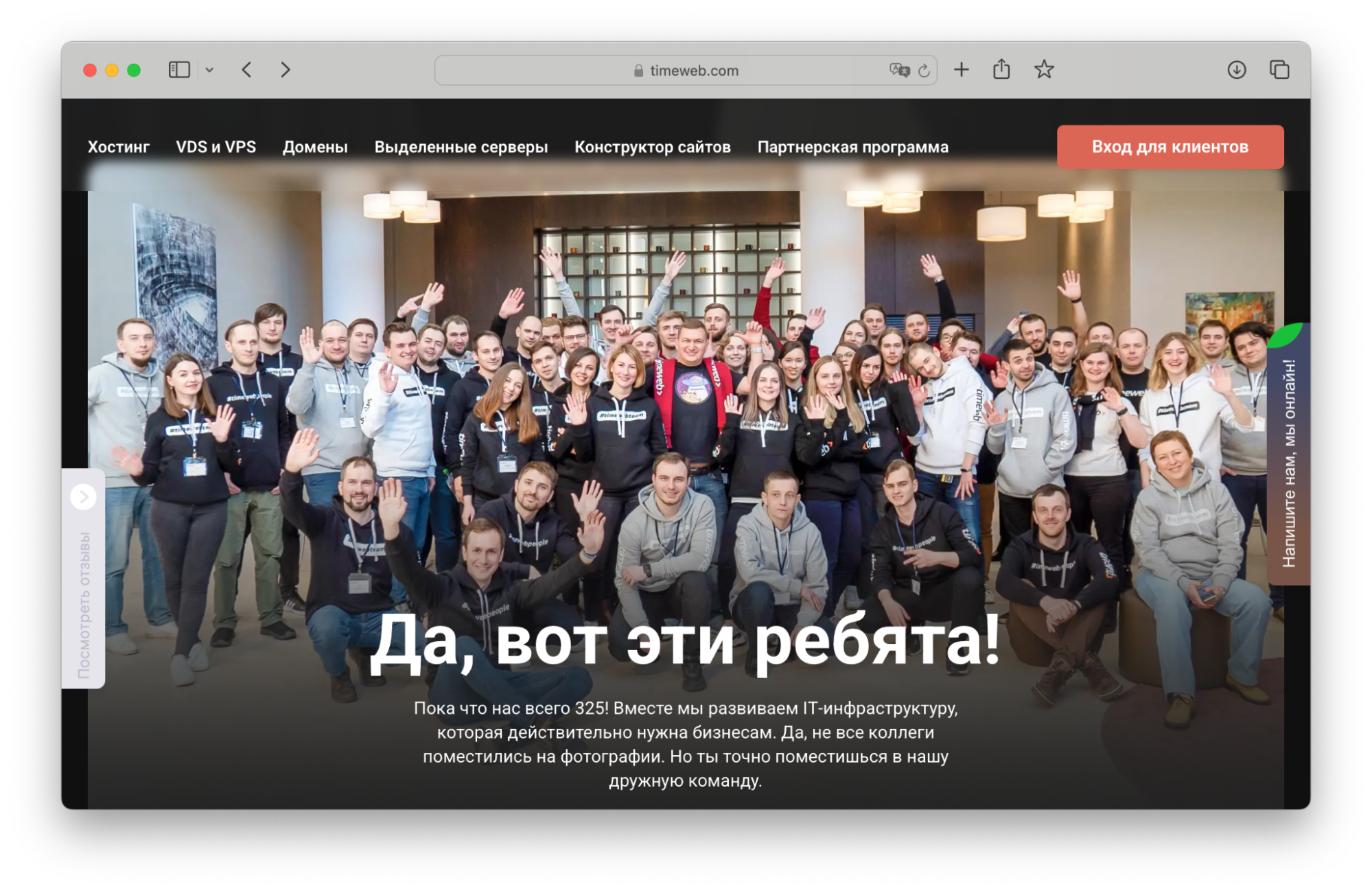 Фотография реальных живых сотрудников на нашем сайте. Согласитесь, смотрится гораздо лучше
Создание дизайна в конструкторе или CMS
В конструкторе:
-
выбирайте готовый шаблон — он уже выстроен по правилам дизайна;
-
меняйте только то, что действительно нужно: цвет, фото, тексты;
-
не перегружайте сайт редкими эффектами и анимациями.
В CMS:
-
используйте готовую тему или скачайте лёгкий шаблон;
-
подключайте дизайн-плагины для удобства (например, Elementor или Gutenberg для WordPress);
-
держите единый стиль на всех страницах.
Главное правило дизайна — он должен помогать цели сайта Если вы делаете лендинг — ведите пользователя к кнопке. Если магазин — делайте акцент на карточки товаров, фильтры и корзину. А на сайте визитки выделяйте контакты и портфолио.
Запуск и проверка перед публикацией
Когда дизайн готов и все страницы собраны, важно убедиться, что сайт работает стабильно, правильно отображается и готов к реальным посетителям. Этот этап помогает избежать ошибок, из-за которых теряются заявки, позиции в поиске и доверие пользователей.
1. Проверка функциональности
Пройдитесь по каждой странице как обычный пользователь:
-
правильно ли написаны все тексты;
-
работают ли все кнопки;
-
открываются ли ссылки;
-
корректно ли отправляются формы;
-
настроены ли способы оплаты (если есть магазин);
-
работает ли поиск, фильтры, сортировки.
Полезно попросить друзей или коллег протестировать сайт: свежий взгляд замечает больше.
2. Проверка адаптивности
Убедитесь, что сайт выглядит хорошо на устройствах разного размера:
-
смартфоны;
-
планшеты;
-
ноутбуки;
-
большие мониторы.
Проверьте, что текст не обрезается, кнопки нажимаются удобно, изображения масштабируются правильно.
3. Оптимизация скорости
Быстрый сайт — это комфорт для пользователя и плюс для SEO.
Проверьте скорость с помощью инструментов:
-
PageSpeed Insights,
-
GTmetrix,
-
Pingdom.
Если сайт загружается слишком медленно:
-
оптимизируйте изображения;
-
уберите лишние скрипты;
-
проверьте плагины (в CMS);
-
включите кэширование и CDN, если есть возможность.
4. Базовая настройка SEO
Перед запуском стоит убедиться, что сайт готов к индексации:
-
прописаны заголовки H1 и мета-теги;
-
у страниц есть понятные URL;
-
заполнены alt-теги у изображений;
-
есть карта сайта (sitemap.xml);
-
создан robots.txt.
Если сайт пока не должен попадать в выдачу — закройте его от индексации.
5. Проверка безопасности
-
Установите SSL-сертификат — сайт должен открываться по HTTPS.
-
Обновите плагины и темы, если используете CMS.
-
Используйте сложные пароли для админки.
-
Ограничьте количество попыток входа (для WordPress есть готовые плагины).
6. Подключение аналитики
Чтобы понимать, как пользователи ведут себя на сайте, подключите:
-
Яндекс.Метрику;
-
Google Analytics (если требуется);
-
событие отправки формы и клики по ключевым кнопкам.
Эти данные помогут отслеживать действия посетителей и контролировать эффективность вашего сайта, позволяя понять, что можно улучшить.
7. Финальная проверка контента
Проверьте:
-
орфографию и пунктуацию;
-
актуальные цены и контакты;
-
корректность ссылок;
-
отсутствие «рыбного» текста;
-
единый тон и стиль.
8. Публикация
Если все работает корректно — можно публиковать сайт. Загрузите сайт на хостинг, снимите блокировку от индексации (если была) и еще раз протестируйте главную страницу и основные сценарии. Готово. Ваш сайт работает и скоро на нем появятся первый посетители.
Совет: запишите в чеклист ключевые вещи, которые нужно пересматривать регулярно — обновления системы, работоспособность форм, скорость загрузки.
Заключение
Создать сайт сегодня может каждый — без сложных инструментов, долгой подготовки подготовки и глубоких технических знаний. Достаточно последовательно пройти все этапы: определить цель, выбрать подходящую платформу, продумать структуру, собрать дизайн, наполнить страницы контентом и проверить сайт перед запуском.
Самое важное — начать. Даже простой сайт может эффективно решать задачи: привлекать клиентов, рассказывать о вас или вашем проекте, продавать товары и услуги. Со временем вы сможете улучшать его, расширять функциональность и добавлять новые разделы.
Подходите к созданию сайта как к проекту, который растет вместе с вами. И тогда он станет не просто страницей в интернете, а полноценным инструментом, который работает на ваши цели каждый день.