Как установить Docker на Ubuntu 24.04
Оглавление
- Что такое Docker
- Системные требования
- Как установить Docker на Ubuntu 22.04
- Шаг 1. Обновите систему
- Шаг 2. Установите вспомогательные пакеты
- Шаг 3. Добавьте ключ GPG
- Шаг 4. Подключите репозиторий Docker
- Шаг 5. Установите Docker Engine
- Альтернативная установка Docker с помощью скрипта
- Установка Docker Compose
- Заключение
Docker остается одним из самых востребованных инструментов для разработки и развертывания приложений. Он позволяет упаковать сервисы в контейнеры, запускать их в изолированной среде и легко переносить между серверами. Разберем, как установить Docker на свежем релизе Ubuntu 24.04.
О чем вы узнаете из этой статьи:
-
как подготовить систему Ubuntu 24.04 к установке Docker;
-
как добавить официальный репозиторий и установить Docker Engine;
-
как проверить установку и запустить первый контейнер;
-
какие есть способы установки Docker Compose (плагин, Desktop, standalone);
-
на что обратить внимание при выборе метода.
Что такое Docker
Docker — это платформа с открытым исходным кодом для контейнеризации приложений. Она позволяет упаковывать сервисы вместе с их зависимостями в изолированные контейнеры и запускать их на любом сервере.
В отличие от традиционных виртуальных машин, контейнеры не создают полноценную копию операционной системы. Вместо этого они используют ядро хостовой ОС, что делает их значительно легче и быстрее.
Такой подход даёт сразу несколько преимуществ:
-
приложения легко переносить между разными средами (локальная машина, сервер, облако);
-
снижаются системные требования по сравнению с VM;
-
упрощается настройка и масштабирование проектов.
Системные требования
Для установки Docker на Ubuntu важна архитектура системы — поддерживаются только 64-битные версии. Платформа стабильно работает на актуальных релизах Ubuntu, включая:
-
Ubuntu 18.04 (Bionic Beaver)
-
Ubuntu 20.04 (Focal Fossa)
-
Ubuntu 21.10 (Impish Indri)
-
Ubuntu 22.04 (Jammy Jellyfish)
При этом Docker можно запускать и на других дистрибутивах Linux, а также на Windows и macOS.
Аппаратные требования зависят от числа и сложности контейнеров, но минимальные рекомендации такие:
-
ОЗУ: от 2 ГБ
-
Сеть: стабильное интернет-соединение для загрузки образов
Реальные ресурсы стоит подбирать под конкретные задачи: чем больше контейнеров и чем тяжелее приложения, тем выше должны быть требования к памяти и процессору.
Как установить Docker на Ubuntu 22.04
Установка Docker на Ubuntu 22.04 — базовый шаг для разработчиков и администраторов, которые хотят работать с контейнерами. Ниже приведена пошаговая инструкция с пояснениями и полезными рекомендациями.
Шаг 1. Обновите систему
Начните с обновления системы. Это позволит подтянуть свежие версии пакетов и снизить вероятность ошибок при дальнейшей установке.
Для этого используйте команду:
sudo apt update
Обновление может занять некоторое время, после чего переходите к шагу 2.
Шаг 2. Установите вспомогательные пакеты
Для установки Docker потребуется несколько вспомогательных пакетов. Они отвечают за работу с репозиториями, безопасность соединений и загрузку файлов:
-
curl — утилита для передачи данных и загрузки по URL;
-
software-properties-common — инструменты для управления источниками пакетов и репозиториями;
-
ca-certificates — сертификаты, обеспечивающие безопасное HTTPS-соединение;
-
apt-transport-https — поддержка работы apt с репозиториями через HTTPS.
Установить их можно одной командой. Вот этой:
sudo apt install curl software-properties-common ca-certificates apt-transport-https -y
Ключ -y означает yes и автоматически подтверждает установку автоматически, чтобы процесс прошел без лишних запросов.
После установки вспомогательных пакетов переходим к добавлению ключа GPC.
Шаг 3. Добавьте ключ GPG
Чтобы защитить систему от поддельных пакетов нужно добавить GPG-ключ официального репозитория. Этот ключ используется для проверки подписи пакетов и подтверждает, что они действительно опубликованы разработчиками Docker, а не изменены сторонними источниками.
Без этого шага система может отклонять установку или предупреждать о недоверенных пакетах.
Устанавливается он вот этой командой:
wget -O- https://download.docker.com/linux/ubuntu/gpg | gpg --dearmor | sudo tee /etc/apt/keyrings/docker.gpg > /dev/null
Готово. Теперь подключаем репозиторий.
Шаг 4. Подключите репозиторий Docker
Следующий шаг — подключение официального репозитория Docker. Это нужно, чтобы система могла получать актуальные версии пакетов напрямую от разработчиков. В стандартных репозиториях Ubuntu обычно находятся устаревшие сборки, поэтому установка через официальный источник — более надежный вариант.
Для подключения репозитория нужна вот эта команда:
echo "deb [arch=amd64 signed-by=/etc/apt/keyrings/docker.gpg] https://download.docker.com/linux/ubuntu jammy stable"| sudo tee /etc/apt/sources.list.d/docker.list > /dev/null
В результате в системе появится новый файл с адресом репозитория Docker, и вы сможете получать самые свежие обновления пакетов напрямую от разработчиков.
Проверить репозиторий можно командой:
apt-cache policy docker-ce.
Она покажет, откуда будет установлен Docker и доступные версии.
Должно получиться вот так:
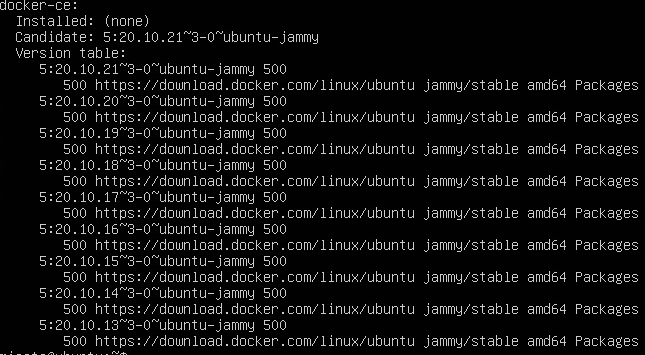
Если проверка пройдена, то переходим непосредственно к установке.
Шаг 5. Установите Docker Engine
Обновите список пакетов (этой команде мы научились в первом шаге) и установите Docker:
sudo apt update
sudo apt install docker-ce -y
Теперь у вас должна загрузиться последняя версию Docker из репозитория.После завершения проверьте корректность работы Докера с помощью команды:
sudo systemctl status docker
Она покажет статус службы, указывая, что он активен и запущен. Должно получиться вот так:
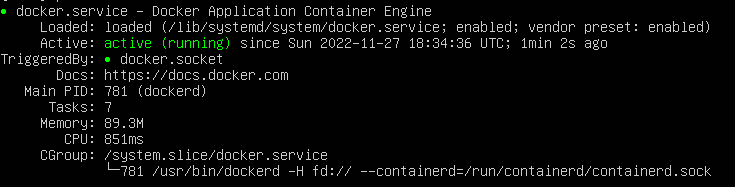
Поздравляем. Мы установили Docker на Ubuntu 24.04: подключили официальный репозиторий, поставили движок и проверили его статус. Теперь можно разворачивать контейнеры и управлять ими прямо с сервера.
Альтернативная установка Docker с помощью скрипта
Кроме ручного добавления репозитория, Docker можно установить и через автоматический скрипт. Он упрощает процесс и выполняет все шаги за вас.
Сначала скачайте скрипт:
curl -fsSL https://get.docker.com -o get-docker.sh
Затем сделайте его исполняемым и запустите:
sudo chmod +x get-docker.sh
sudo sh ./get-docker.sh
Скрипт сам определит версию вашей Ubuntu, установит необходимые пакеты и развернет Docker.
Этот способ хорош, если нужна самая свежая версия Docker без дополнительных действий. Однако если вы хотите вручную контролировать процесс установки или выбрать конкретный релиз, лучше использовать стандартный метод через репозиторий.
Установка Docker Compose
Docker Compose — это инструмент для управления многоконтейнерными приложениями. Он позволяет объединять контейнеры в одну систему, настраивать их взаимодействие и запускать с помощью простого конфигурационного файла. Compose особенно полезен в проектах, где несколько сервисов должны работать согласованно — например, веб-сервер, база данных и кэш.
Почему важна версия Docker Compose
До 2021 года использовалась первая версия утилиты (V1), но она больше не поддерживается. С июня 2021 года основным стандартом стала Docker Compose V2 — именно её стоит устанавливать. Новая редакция получила улучшенный CLI, исправления ошибок и лучше интегрируется с Docker.
Вызов Docker Compose V2 выполняется так:
docker compose
(обратите внимание на пробел между словами, а не дефис, как раньше).
Способы установки
На Ubuntu 22.04 (и новее) Docker Compose V2 можно поставить несколькими методами:
-
как часть Docker Desktop;
-
из официального репозитория в виде плагина docker-compose-plugin ;
-
отдельно, скачав автономную версию (удобно, если нужен полный контроль над обновлениями).
Каждый вариант имеет свои особенности, поэтому выбор зависит от того, как именно вы планируете использовать Compose.
Установка вместе с Docker Desktop
Самый простой способ получить Docker Compose V2 — установить его вместе с Docker Desktop. Это универсальная среда, которая включает в себя всё необходимое: Docker Engine, CLI и сам Compose. Таким образом у вас сразу будет готовый комплект инструментов для работы с контейнерами.
Перед началом работы убедитесь, что используется именно Compose V2, а не устаревшая версия V1. Docker Desktop доступен для Windows, macOS и Linux, включая Ubuntu 22.04.
Установка из репозитория (плагин docker-compose-plugin)
В Linux можно поставить Compose как плагин к уже установленному Docker. Этот вариант не требует Docker Desktop и активируется прямо через команду:
docker compose
Плагин доступен в официальных репозиториях Docker, поэтому его легко установить вместе с пакетом Docker Engine.
Установка автономной версии (Compose standalone)
Если вы хотите управлять версиями самостоятельно, подойдёт автономная сборка Compose. Ее можно установить на Linux или Windows, скачав бинарный файл вручную. Например, для Ubuntu 22.04:
curl -SL https://github.com/docker/compose/releases/download/v2.23.3/docker-compose-linux-x86_64 -o /usr/local/bin/docker-compose
sudo chmod +x /usr/local/bin/docker-compose
Такой вариант полезен, если нужно протестировать конкретную версию Compose или обеспечить совместимость с разными окружениями.
Важное замечание
Какой бы способ вы ни выбрали, стоит помнить: Docker Compose требует тщательно настроенного файла docker-compose.yml. Именно в нем описывается, как контейнеры взаимодействуют друг с другом. От качества этой конфигурации зависит стабильность и производительность всего приложения.
Заключение
Docker и Docker Compose делают работу с приложениями проще и удобнее: один отвечает за контейнеризацию, другой — за запуск целых проектов в пару команд. Мы рассмотрели, как установить их на Ubuntu 24.04 разными способами — от репозитория до автономной версии.
Выбирайте вариант, который подходит именно вам, и начинайте работать. С опытом использование Docker станет привычным инструментом, а ваши проекты — более гибкими и масштабируемыми.