Виртуальная машина позволяет запустить внутри обычного компьютера еще один – с собственной операционной системой, дисками и настройками. Технология используется повсюду: от домашних экспериментов с Linux до серверов хостинг-провайдеров, на которых работают тысячи сайтов.
В этой статье разберемся, что такое виртуальная машина простыми словами, как она устроена, какие бывают виды ВМ, чем они отличаются от контейнеров и с чего начать, если хочется создать первую виртуальную систему на своем ПК.
Основные тезисы статьи
-
Виртуальная машина (ВМ, VM) – это программный компьютер внутри физического. В нем запускается отдельная операционная система со своими приложениями.
-
Ресурсы между основной и виртуальной средой распределяет гипервизор: он выделяет каждой ВМ часть процессора, памяти и диска.
-
Виртуальные машины используют для тестирования программ, безопасного запуска подозрительных файлов, знакомства с другими ОС, изоляции рабочих сред и размещения серверов.
-
Если смотреть, какие существуют виртуальные машины, выделяют два типа: виртуализация отдельного процесса (как в Java) и полноценные системные ВМ с собственной ОС.
-
Главное отличие от контейнера – наличие своей операционной системы: контейнер использует ядро хоста, поэтому запускается быстрее, зато ВМ дает более строгую изоляцию.
Что такое виртуальная машина простыми словами
Виртуальная машина – это компьютер, существующий только в виде программы. У него есть процессор, оперативная память, жесткий диск и сетевая карта, но все это эмулируется программно на базе реального «железа». Внутрь такой среды устанавливается полноценная операционная система, которая ведет себя так, будто работает на отдельном физическом устройстве. Именно поэтому в разговорной речи ее называют «виртуалкой» или сокращенно VM – понятие виртуальной машины сводится к формуле «компьютер внутри компьютера».
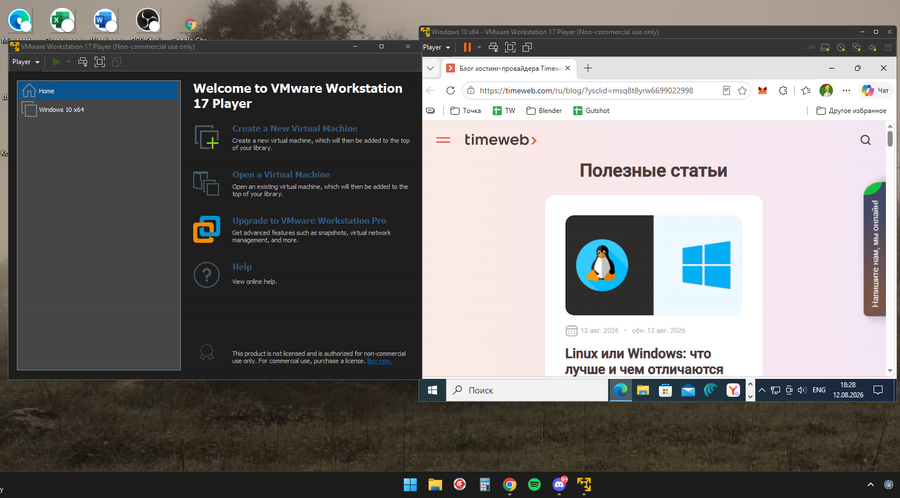
Если вы задавались вопросом, что такое виртуальная машина на ПК и что значит ВМ на практике, представьте окно на рабочем столе Windows, внутри которого загружается Ubuntu. Обе системы работают одновременно: основная управляет реальным оборудованием, гостевая живет в изолированном пространстве и не догадывается, что ее «железо» ненастоящее. Виртуальная машина на ПК хранится в виде нескольких файлов – образа диска и конфигурации. Такой виртуальный компьютер можно скопировать на флешку, перенести на другое устройство или удалить парой кликов, при этом основная система никак не пострадает.
Изоляция – ключевое свойство технологии. Все, что происходит внутри ВМ, остается внутри нее: сбой гостевой системы, вирус или неудачный эксперимент с настройками не затронут файлы на основном компьютере. Благодаря этому виртуальные машины стали стандартным инструментом разработчиков, тестировщиков и системных администраторов, хотя пригодятся и обычным пользователям.
Как работает виртуальная машина
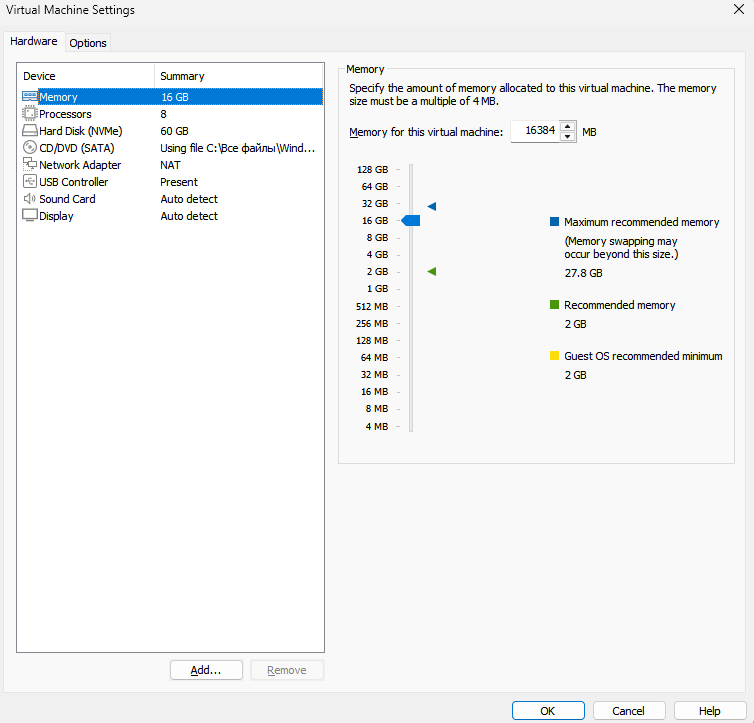
В основе лежит технология виртуализации. Она создает программные копии физических компонентов: процессора, памяти, диска, сетевого адаптера. Когда вы создаете ВМ, то фактически указываете, какую часть реальных ресурсов ей разрешено занимать: например, 2 ядра из 8, 4 ГБ оперативной памяти из 16 и 50 ГБ дискового пространства. Гостевая система видит только выделенную долю, поэтому воспринимает ее как собственное полноценное оборудование.
Распределением ресурсов управляет специальная программа – гипервизор. Он выступает посредником между виртуальными машинами и реальным «железом»: принимает запросы гостевой ОС к процессору или диску, транслирует их физическому оборудованию, затем возвращает результат обратно. Вместе с тем гипервизор контролирует все процессы, запущенные в гостевых системах, чтобы ни одна ВМ не забрала себе слишком много ресурсов и не вызвала сбой соседних сред.
Такая схема объясняет, почему внутри Windows можно запустить Linux, macOS-совместимую систему или старую Windows XP. Гостевой ОС не важно, на каком оборудовании она работает: гипервизор предоставляет ей стандартный набор виртуальных устройств, с которыми совместима практически любая система. Современные процессоры Intel и AMD дополнительно поддерживают аппаратную виртуализацию (технологии VT-x и AMD-V), за счет чего команды гостевой системы выполняются почти напрямую на реальном процессоре. В итоге падение производительности внутри ВМ заметно меньше, чем при чистой программной эмуляции.
Что такое хостовая машина, гостевая система и гипервизор
Вокруг виртуализации сложился собственный словарь. Для понимания темы достаточно четырех терминов.
-
Хостовая машина (хост) – физический компьютер или сервер, на котором запускаются виртуальные среды. Его ресурсы делятся между основной системой и всеми ВМ.
-
Гостевая система – операционная система, установленная внутри виртуальной машины. На одном хосте может работать несколько гостевых ОС одновременно, причем совершенно разных.
-
Гипервизор – программа, которая создает виртуальные машины и изолирует их друг от друга. Гипервизоры первого типа устанавливаются прямо на «железо» и используются на серверах, второго типа – работают как обычное приложение внутри установленной ОС, что характерно для домашних сценариев.
-
Снимок состояния (снапшот) – сохраненное состояние WM на конкретный момент времени. Перед рискованным экспериментом достаточно сделать снимок, чтобы потом вернуть систему в исходное состояние за пару минут.
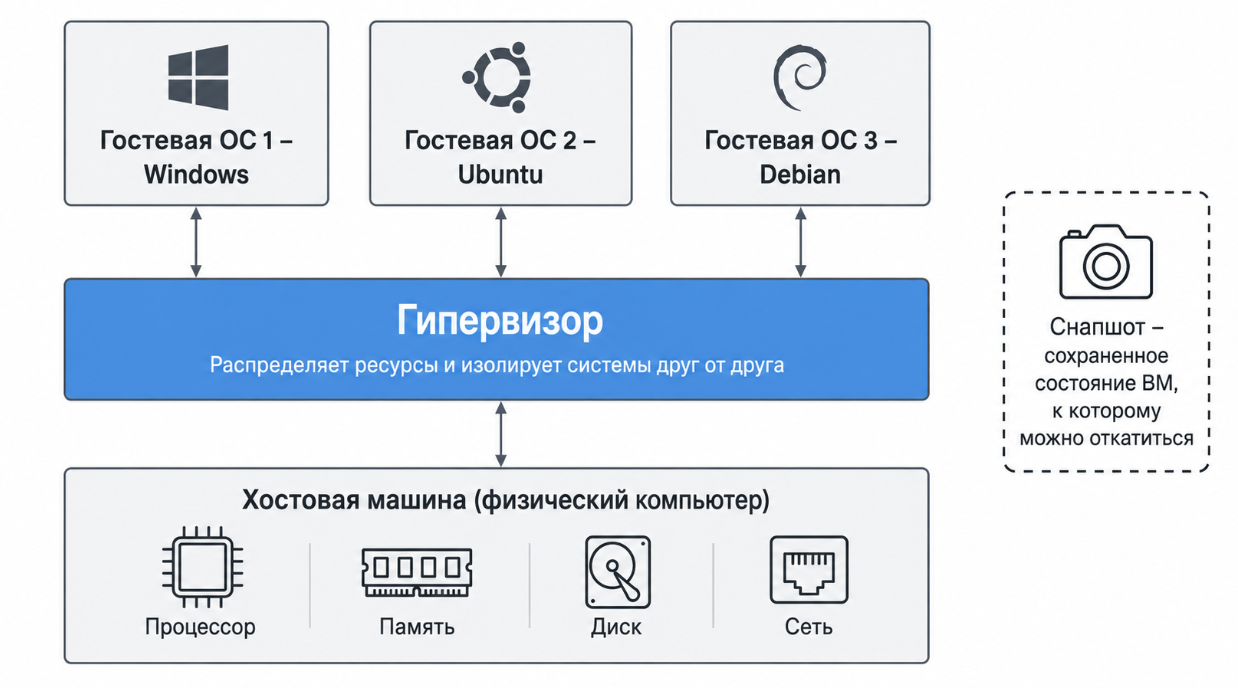
Этих понятий хватит для работы с любым инструментом виртуализации. Остальные термины – миграция, кластеризация, паравиртуализация – относятся к серверному администрированию, поэтому на старте углубляться в них не обязательно.
Для чего нужна виртуальная машина
Сценариев применения у технологии много, причем большинство из них доступны на обычном домашнем компьютере.
Самый распространенный ответ на вопрос, для чего нужна виртуальная машина, – тестирование. Разработчики проверяют свои программы в разных операционных системах и конфигурациях, не покупая для этого отдельные устройства. На одном ПК можно параллельно держать несколько сред с разными характеристиками, чтобы узнать, как приложение поведет себя на слабом компьютере или в другой версии Windows.
Второй по популярности сценарий – безопасный запуск сомнительных файлов. Скачанную из ненадежного источника программу разумнее открыть внутри изолированной среды: даже если внутри окажется вирус, он останется запертым в гостевой системе и не доберется до ваших документов. По той же логике в ВМ разворачивают среду для экспериментов с кодом, который может повести себя непредсказуемо.
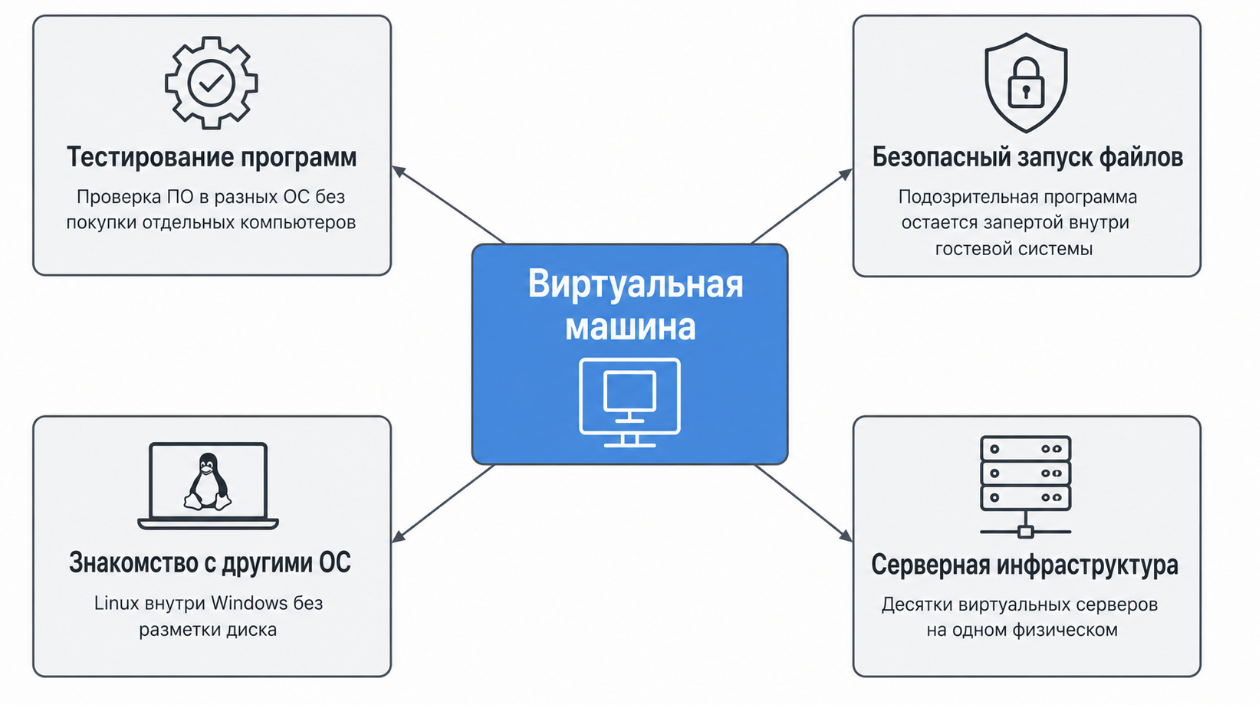
Если говорить о том, зачем нужна виртуальная машина на ПК обычному пользователю, чаще всего это знакомство с другими системами. Внутри Windows удобно попробовать дистрибутивы Linux, не разбивая диск на разделы и не рискуя загрузчиком. Владельцы компьютеров Apple, наоборот, запускают Windows ради программ, у которых нет версии для macOS. Сюда же относится запуск устаревшего софта: старые игры и рабочие приложения нередко отказываются работать в современных системах, зато прекрасно чувствуют себя в ВМ с Windows XP или 7.
Наконец, в бизнесе виртуальная машина используется прежде всего для серверной инфраструктуры. Хостинг-провайдеры запускают на одном физическом сервере десятки изолированных виртуальных серверов, каждый из которых сдается отдельному клиенту. Именно так устроены облачные VDS: пользователь получает полноценную систему с root-доступом, хотя физически она делит оборудование с соседями.
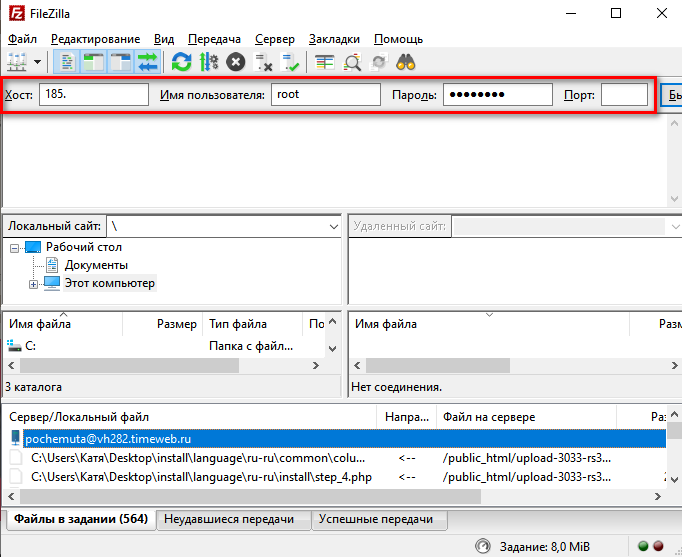
Арендованная ВМ ничем не отличается от локальной в плане управления – о работе с ней рассказано в статье о подключении к виртуальному серверу.
Какие виды виртуальных машин бывают
Разбираясь, какие бывают виртуальные машины, стоит начать с деления по масштабу задачи. Если отвечать на вопрос, какие виртуальные машины есть по этому признаку, выделяют два типа.
-
Первый – виртуализация процесса. Такая ВМ обслуживает одно конкретное приложение, выступая прослойкой между программой и оборудованием. Классический пример – виртуальная машина Java: код, написанный на этом языке, выполняется внутри JVM, поэтому одна и та же программа без изменений работает на Windows, Linux и macOS.
-
Второй тип – системные виртуальные машины, которым и посвящена статья. Они эмулируют компьютер целиком, поэтому внутри запускается полноценная операционная система с любым набором приложений.
Отдельно типы виртуальных машин различают по способу виртуализации. При аппаратной ВМ работает напрямую с физическим оборудованием через поддержку процессора, что дает высокую производительность – так функционируют серверные решения вроде KVM. При программной все инструкции гостевой системы интерпретируются и преобразуются в команды для хоста: этот подход медленнее, зато позволяет эмулировать даже другую процессорную архитектуру.
Существует также виртуализация накопителей, когда несколько физических хранилищ объединяются в одно, вместе с виртуализацией сети, при которой из разных физических сетей формируется единая программная.
Виртуальная машина и контейнер: в чем разница
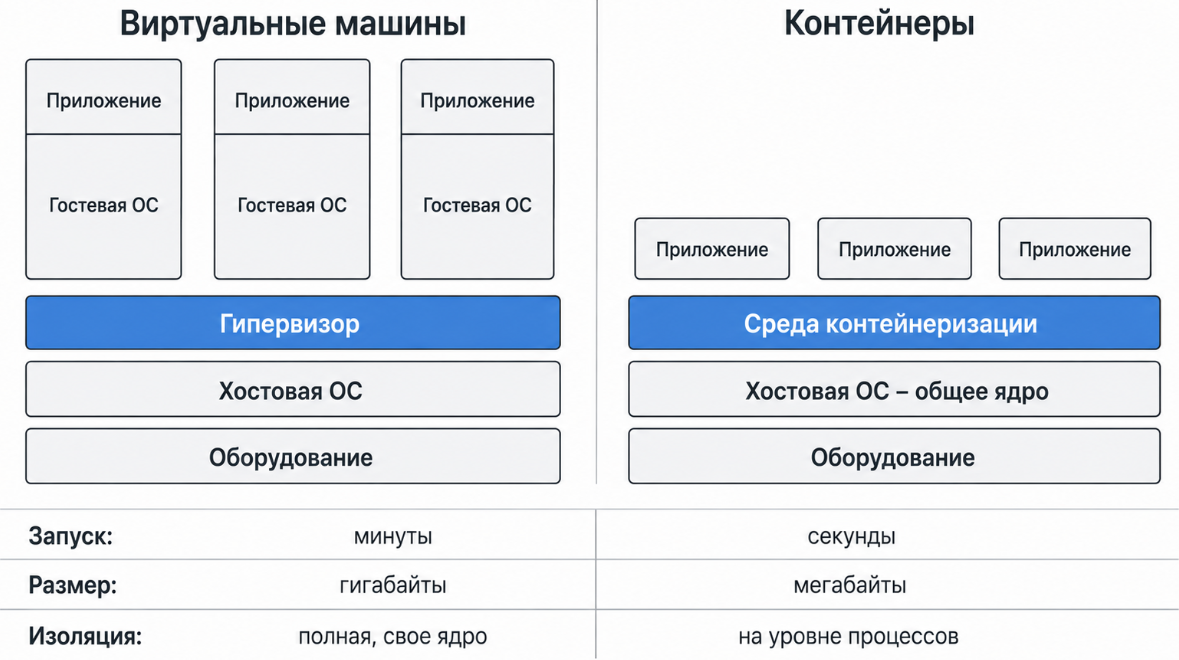
Контейнеры решают похожую задачу – изолированный запуск приложений, поэтому эти технологии часто сравнивают. Принципиальное различие кроется в устройстве: виртуальная машина несет внутри себя полную операционную систему с собственным ядром, а контейнер использует ядро хостовой ОС и содержит только приложение с его зависимостями.
Из этого различия вытекает все остальное. Контейнер запускается за секунды, поскольку ему не нужно загружать целую систему, при этом занимает мегабайты вместо десятков гигабайт. На одном сервере помещаются сотни контейнеров против считанных ВМ. Переносить контейнеры тоже проще: упакованное окружение одинаково работает на любой машине с установленной платформой контейнеризации, без дополнительной настройки.
Виртуальная машина берет свое в другом. Изоляция у нее строже: гостевая система полностью отделена от хоста, поэтому взлом или сбой внутри ВМ гораздо сложнее распространить на основную среду. Контейнеры разделяют общее ядро, из-за чего уязвимость в нем потенциально затрагивает все запущенные окружения. Кроме того, только ВМ позволяет запустить другую операционную систему: контейнер с Linux-приложением требует Linux-ядра, тогда как виртуальная машина с Ubuntu спокойно работает поверх Windows.
Различается и подход к управлению. Виртуальные машины требуют полноценного администрирования: гостевую систему нужно обновлять, настраивать и защищать так же, как обычный компьютер. Контейнеры собираются из готового описания автоматически, поэтому вместо ручной настройки среды разработчик просто пересоздает окружение с нуля. Масштабирование при пиковых нагрузках у контейнеров тоже происходит быстрее – новые копии приложения поднимаются почти мгновенно.
Выбор между технологиями определяется задачей. Для микросервисов, веб-приложений и быстрого масштабирования удобнее контейнеры – подробнее о них рассказано в статье про Docker. Для запуска разных ОС и задач с повышенными требованиями к безопасности подходят виртуальные машины. На практике подходы часто совмещают: на сервере разворачивают ВМ, внутри которой уже крутятся контейнеры.
Преимущества и недостатки виртуальных машин
Сильные стороны технологии складываются в убедительный список.
-
Изоляция, о которой шла речь в начале статьи, здесь оборачивается свободой действий: гостевую среду не жалко сломать, поскольку рабочая система остается в стороне.
-
Гибкость проявляется в том, что на одном устройстве уживаются любые ОС в любых сочетаниях, причем каждой можно выделить ровно столько ресурсов, сколько требуется.
-
Переносимость упрощает работу: ВМ – это набор файлов, который копируется на другой компьютер и запускается там без переустановки системы.
-
Снимки состояния дополняют картину – неудачное изменение откатывается за минуту.
-
Оборудование используется эффективнее: вместо простаивающих серверов под каждую задачу один мощный хост обслуживает десяток виртуальных.
Недостатков меньше, но учитывать их необходимо. Большое количество виртуальных машин, запущенных на одном устройстве, может привести к снижению стабильности и скорости работы основной операционной системы. Хост должен соответствовать высоким системным требованиям, что стоит денег и ограничивает выбор оборудования.
Вторая проблема – производительность. Даже с аппаратной виртуализацией гостевая система работает медленнее, чем та же ОС на реальном «железе»: часть мощности уходит на работу гипервизора и трансляцию обращений к оборудованию. Для офисных программ и серверных задач потери некритичны, а вот требовательные игры и профессиональная работа с графикой внутри ВМ идут заметно хуже.
По сравнению с контейнерами виртуальные машины также проигрывают в скорости запуска и расходе ресурсов, поэтому для массового развертывания однотипных приложений их применяют реже.
Какие программы используют для виртуальных машин
Инструментов виртуализации много, поэтому вопрос, какие ВМ-платформы выбрать, решается исходя из системы и бюджета.
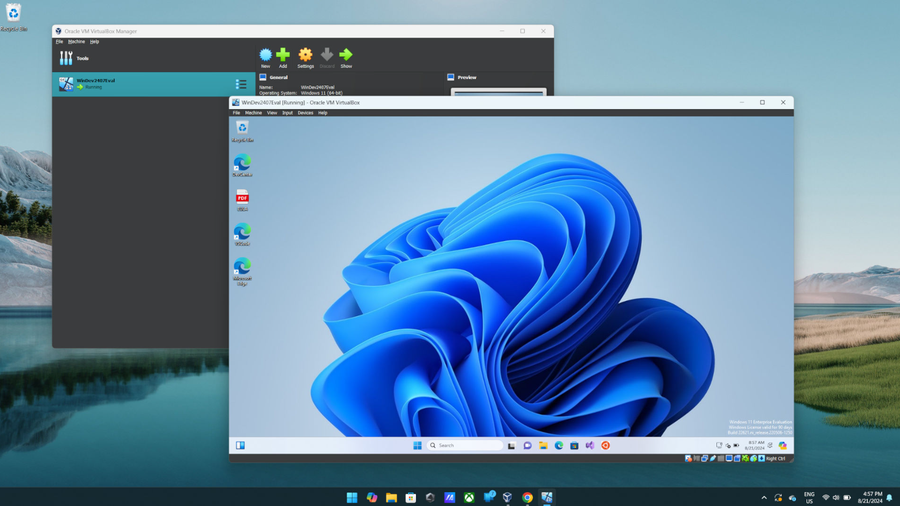
VirtualBox – бесплатная программа от Oracle для Windows, Linux и macOS. По производительности она уступает платным конкурентам, зато поддерживает установку практически любых гостевых систем и позволяет тонко настраивать выделяемые ресурсы. Для знакомства с виртуализацией и домашних задач это стандартный выбор.
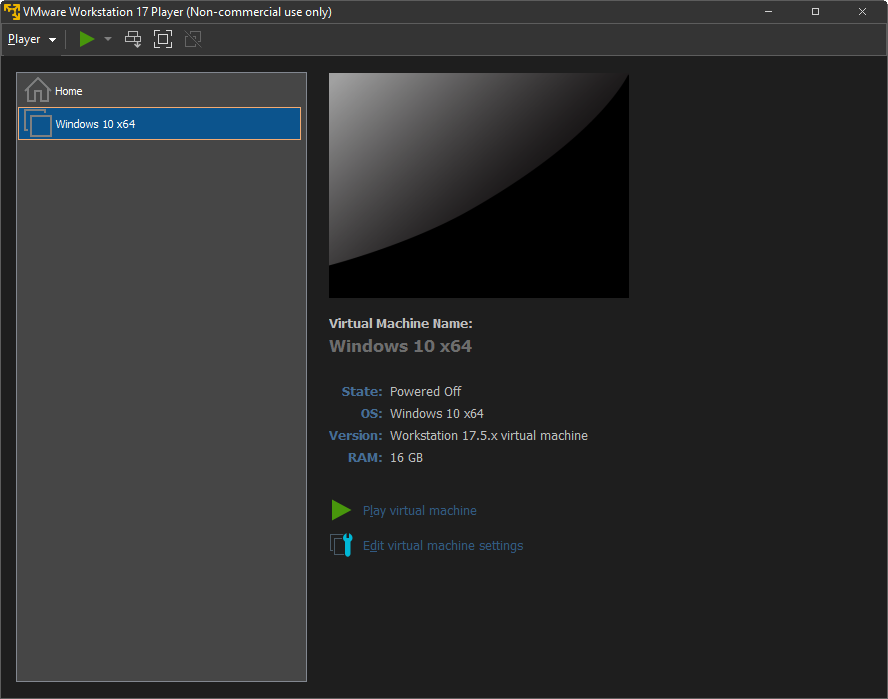
VMware Workstation – профессиональное решение для Windows и Linux с высокой производительностью и продвинутыми функциями вроде поддержки кластеров Kubernetes. После смены политики компании версии Workstation Pro для личного использования распространяются бесплатно, что сделало программу еще популярнее.
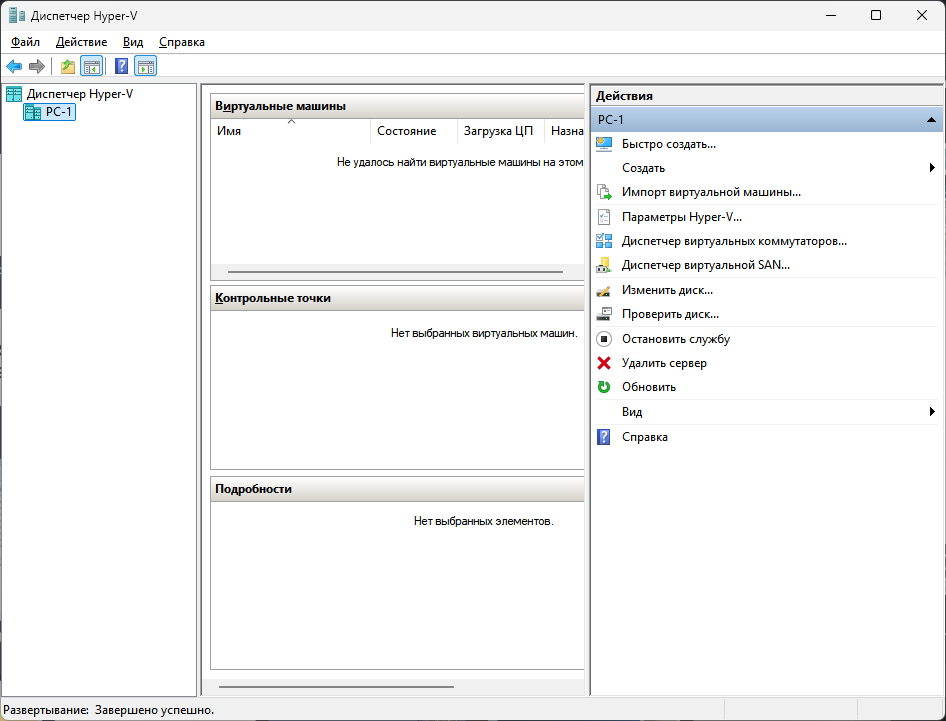
Hyper-V – встроенный гипервизор Microsoft, доступный в редакциях Windows 10 и 11 начиная с Pro. Устанавливать ничего не нужно: компонент активируется через список возможностей системы. Тесная интеграция с Windows положительно сказывается на стабильности, есть мастер быстрого создания ВМ с готовыми образами.
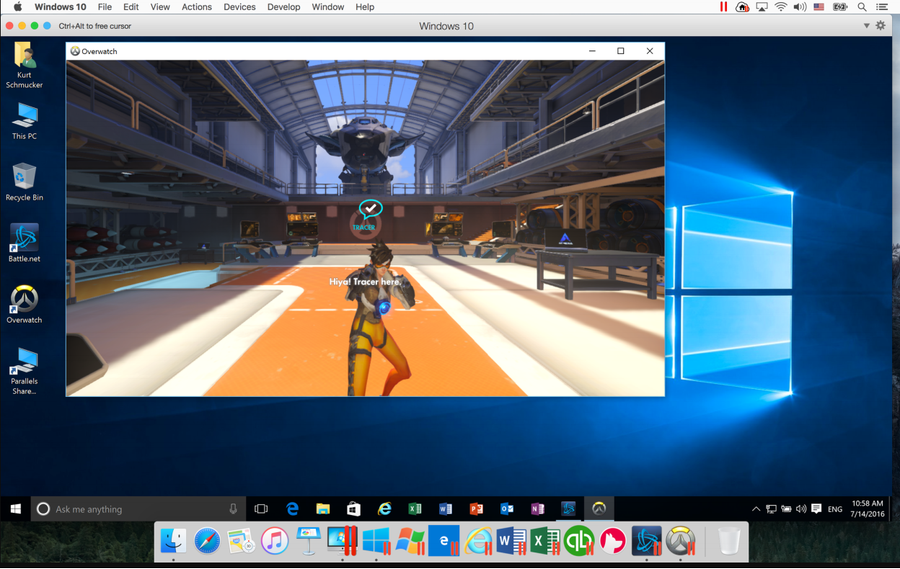
Parallels Desktop – главный инструмент виртуализации для компьютеров Apple, включая модели на чипах серии M. Windows-приложения в нем запускаются практически как нативные программы macOS. Распространяется по платной подписке.
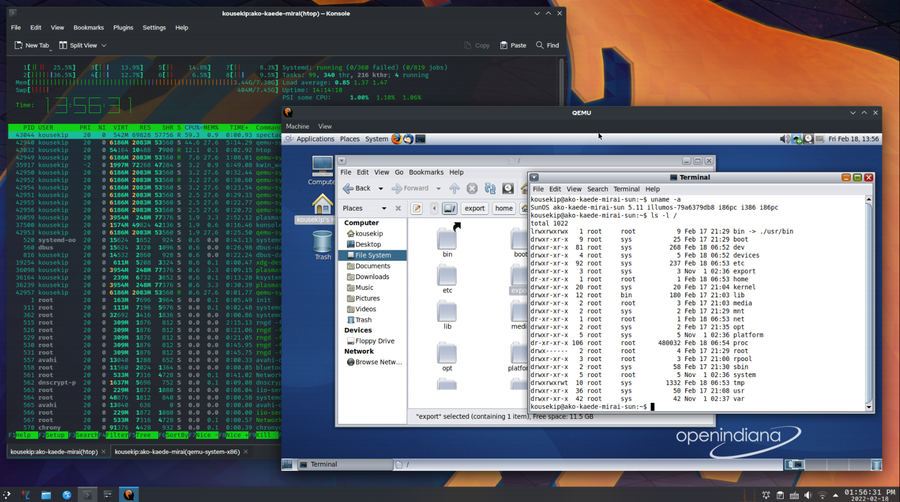
QEMU – бесплатный кроссплатформенный эмулятор с открытым кодом. Умеет то, что недоступно большинству конкурентов: эмулировать другие процессорные архитектуры, например запускать ARM-систему на обычном ПК. Интерфейс по большей части консольный, поэтому инструмент рассчитан на опытных пользователей.
KVM – модуль виртуализации, встроенный в ядро Linux. Он превращает саму систему в гипервизор с производительностью, близкой к аппаратной. На KVM строится большинство облачных платформ и хостингов, для домашнего использования его обычно связывают с QEMU и графической оболочкой virt-manager.
Как создать и запустить виртуальную машину на компьютере
Базовый сценарий у всех программ похож, поэтому разберем его по шагам на примере бесплатного VirtualBox (в большинстве других программ действия будут практически идентичны).
-
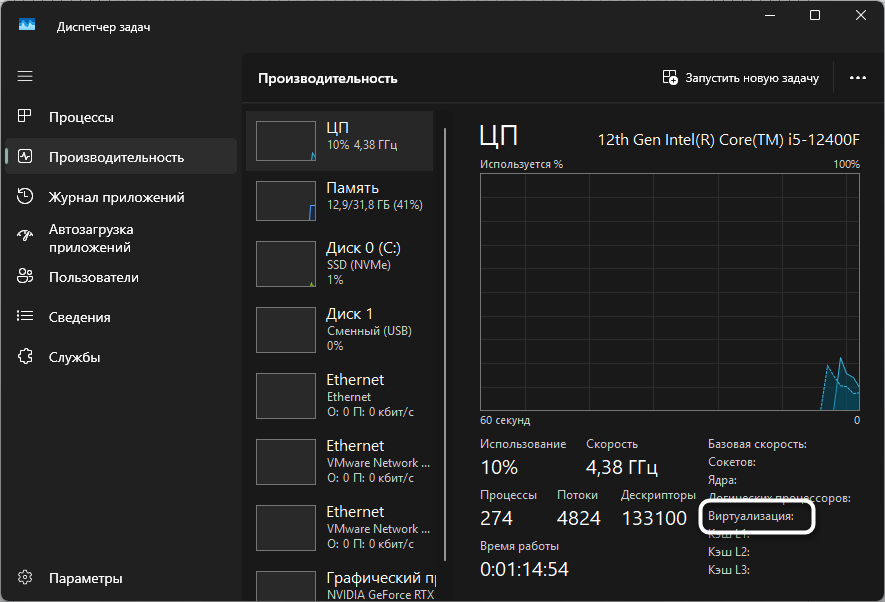
Убедитесь, что в BIOS/UEFI включена аппаратная виртуализация – Intel VT-x или AMD-V. На большинстве современных компьютеров она активна по умолчанию, проверить состояние в Windows можно через «Диспетчер задач» на вкладке «Производительность».
-
Скачайте VirtualBox с официального сайта, после чего установите программу со стандартными параметрами.
-
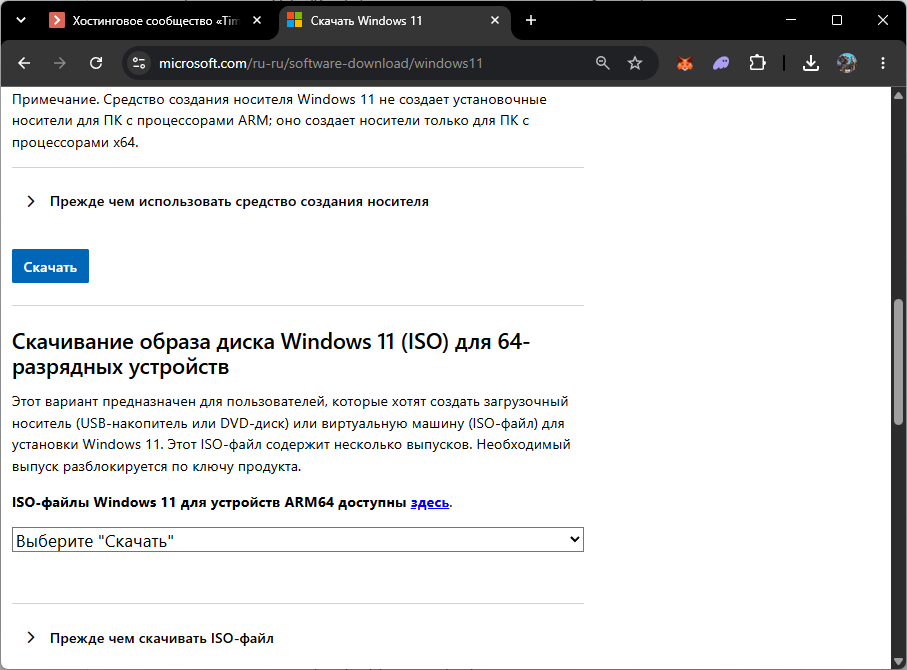
Загрузите ISO-образ операционной системы, которую планируете установить. Дистрибутивы Linux свободно раздаются на сайтах разработчиков, образ Windows доступен на сайте Microsoft.
-
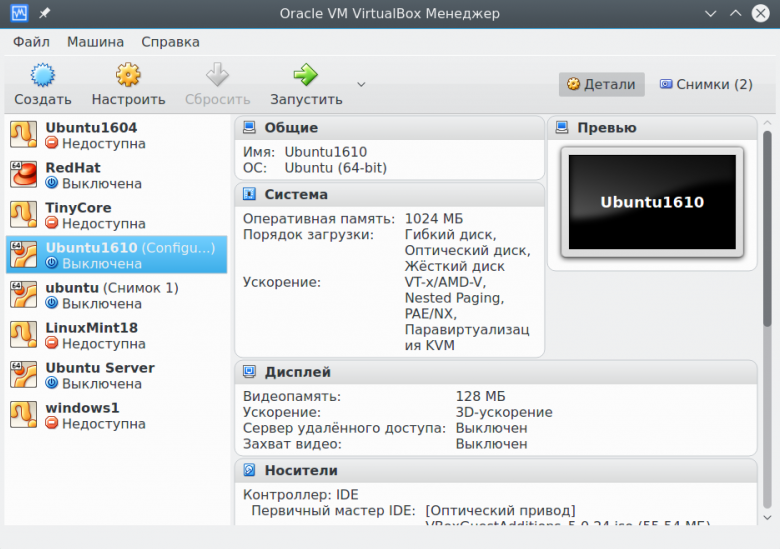
Запустите VirtualBox и нажмите кнопку «Создать». Укажите имя будущей ВМ, путь к скачанному образу и тип системы, если он не определился автоматически.
-
Выделите ресурсы: для легких дистрибутивов Linux хватит 2 ГБ оперативной памяти с двумя ядрами процессора, для Windows 11 понадобится минимум 4 ГБ и два ядра. Общее правило – оставлять основной системе не меньше половины ресурсов.
-
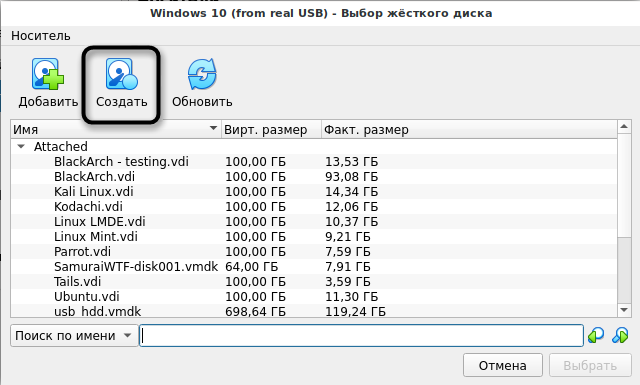
Создайте виртуальный жесткий диск. Размер зависит от гостевой системы: 25-30 ГБ достаточно для Linux, для Windows разумнее заложить от 60 ГБ. По умолчанию файл диска растет по мере заполнения, поэтому место на реальном накопителе резервируется не сразу.
-
Проверьте настройки сети. Стандартный режим NAT дает гостевой системе доступ в интернет через подключение хоста, для большинства задач этого достаточно.
-
Запустите созданную ВМ. Начнется обычная установка операционной системы с образа – такая же, как на реальном компьютере: выбор языка, разметка диска, создание пользователя.
-
После первой загрузки установите дополнения гостевой ОС через меню «Устройства» – «Подключить образ Дополнений гостевой ОС». Пакет улучшает графику, включает общий буфер обмена и обмен файлами между системами.
На этом настройка завершена: виртуальной системой можно пользоваться как обычной, а выключать ее допустимо с сохранением состояния, чтобы при следующем запуске продолжить с того же места.
Мониторинг и обслуживание виртуальной машины
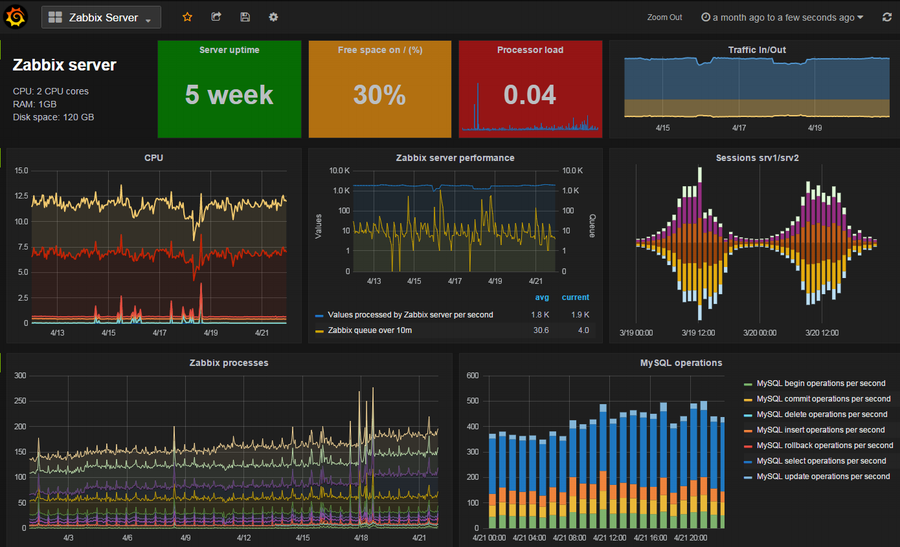
Виртуальная среда требует присмотра, особенно когда на одном хосте работает несколько ВМ. Основное внимание уделяется четырем показателям: нагрузке на процессор, потреблению оперативной памяти, заполнению диска и сетевой активности. Если какая-то машина стабильно упирается в выделенный лимит, ей добавляют ресурсы или переносят часть задач на другую среду, иначе замедлится как сама ВМ, так и ее соседи по хосту.
Для домашних сценариев хватает встроенных средств: гипервизоры показывают текущую нагрузку каждой машины, а внутри гостевой системы работают привычные диспетчеры задач. В серверной инфраструктуре используют специализированные системы мониторинга вроде Zabbix, Prometheus или Grafana – они собирают метрики со всех ВМ, строят графики и присылают уведомления при достижении опасных порогов.
Обслуживание сводится к простым привычкам: регулярно обновлять гостевые системы, удалять неиспользуемые машины вместе с их дисками, а перед серьезными изменениями делать снимки состояния. Накопившиеся снапшоты тоже стоит периодически чистить – каждый из них занимает место и понемногу замедляет работу с диском.
Что в итоге
Виртуальная машина – это способ получить дополнительный изолированный компьютер без покупки нового оборудования. Внутри нее безопасно тестировать программы, изучать незнакомые системы, запускать устаревший софт и разворачивать серверы. Технология требует запаса ресурсов, зато дает изоляцию, гибкость и возможность откатывать изменения.
Для знакомства хватит бесплатного VirtualBox, а при выборе между ВМ и контейнерами отталкивайтесь от задачи: разные ОС и строгая изоляция – за виртуальными машинами, скорость развертывания – за контейнерами.