Как установить Node.js в Ubuntu 22.04 и 24.04 — перечисляем основные способы
Оглавление
Вы разработали классное приложение на JavaScript или решили попробовать современный фреймворк? Отлично! Node.js — это сердце современного веба, которое позволяет вашим проектам работать максимально быстро и эффективно.
В этом подробном гайде мы покажем актуальные способы установки Node.js и npm в последних версиях Ubuntu: 22.04 LTS (Jammy Jellyfish) и новейшей 24.04 LTS (Noble Numbat). Выбирайте тот, который подходит именно вам, и запускайте свой проект!
Что такое Node.js и зачем он нужен
Основные понятия и принципы работы
Node.js — это не фреймворк и не язык программирования, а кроссплатформенная среда выполнения JavaScript-кода. Проще говоря, Node.js позволяет использовать JavaScript вне браузера, обычно на стороне сервера.
В его основе лежит движок V8 от Google — тот же самый, который используется в браузере Chrome. Это делает Node.js невероятно быстрым.
Ключевой принцип работы Node.js — неблокирующий ввод/вывод (Non-blocking I/O) или однопоточная асинхронная модель.
Вместо того чтобы ждать завершения каждой операции (например, запроса к базе данных или чтению файла), Node.js использует цикл событий (Event Loop). Когда возникает долгая операция, Node.js отправляет её на выполнение и сразу переходит к обработке следующего запроса. Когда долгая операция завершается, результат возвращается в цикл событий. Это позволяет одному потоку (процессу) эффективно обрабатывать тысячи одновременных запросов, что критически важно для высоконагруженных веб-приложений.
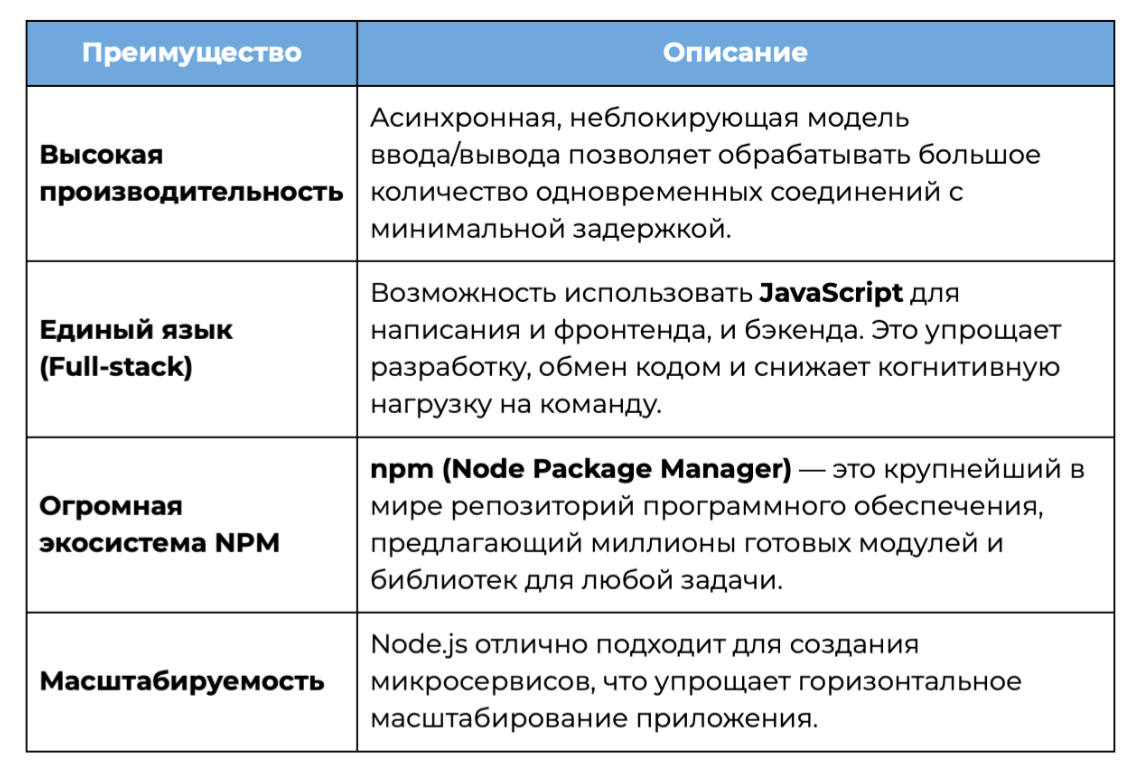
Преимущества использования Node.js
Подготовка системы к установке
Подготовка системы — залог стабильной работы вашего приложения. Перед установкой новой версии Node.js необходимо выполнить несколько обязательных шагов.
Обновление системы и зависимостей
Прежде чем приступать к установке чего-либо, всегда необходимо обновить списки пакетов. Это гарантирует, что вы используете самые свежие версии системных зависимостей.
Откройте терминал и выполните команды:
sudo apt update
sudo apt upgrade -y
Вы загрузите из репозиториев информацию о последних версиях ПО и сразу же установите обновления для всех устаревших компонентов.
Удаление старых версий Node.js
Если вы ранее устанавливали Node.js из других источников (например, из стандартного репозитория Ubuntu), лучше удалить эти пакеты, чтобы избежать конфликтов путей и версий при использовании NodeSource или NVM.
Для полного удаления выполните в терминале команды:
sudo apt remove nodejs npm -y
sudo apt purge nodejs -y
Для дополнительной очистки можно удалить конфигурационные файлы и кэш npm:
rm -rf ~/.npm
m -rf ~/.nvm
Важный момент: Если вы собираетесь использовать NVM, удаление каталога ~/.nvm позволит начать установку NVM «с чистого листа».
Способы установки Node.js
В зависимости от ваших целей (быстрый старт, продакшн, разработка), выберите наиболее подходящий способ.
Способ №1. Установка через репозитории Ubuntu
Самый простой способ, но вы получите версию, которая была актуальна на момент выпуска дистрибутива Ubuntu. Она может быть устаревшей, но гарантированно стабильна в этой ОС.
Команда для установки одним пакетом:
sudo apt install nodejs npm -y
После завершения установки вы можете проверить, какая версия установилась. Для этого используйте команды:
node -v
npm -v
Вот и всё. Если версия вас не устраивает, вы можете воспользоваться другими способами установки.
Способ №2. Установка из репозитория NodeSource
NodeSource предоставляет самые актуальные LTS-версии Node.js, так что устанавливая его оттуда вы можете быть уверены, что ваш проект использует последние исправления безопасности и производительности.Рассказываем, как это сделать:
Установите curl и выберите версию (например, LTS-версия 20.x):
sudo apt install curl -y
curl -fsSL https://deb.nodesource.com/setup_20.x | sudo -E bash -
Для версии 22.x просто замените setup_20.x на setup_22.x.
Затем, установите Node.js (npm установится автоматически):
sudo apt install nodejs -y
Всё.
Способ №3. Установка через NVM (Node Version Manager)
NVM позволяет легко устанавливать и переключаться между несколькими версиями Node.js на одном сервере. Идеально для разработчиков, управляющих разными проектами с разными требованиями.
Начинаем с установки NVM командой:
curl -o- https://raw.githubusercontent.com/nvm-sh/nvm/v0.39.7/install.sh | bash
Затем загружаем NVM в оболочку:
source ~/.bashrc
И устанавливаем LTS-версию:
nvm install --lts
nvm use --lts
Для установки конкретной версии используйте:
nvm install 18.17.1.
Способ №4. Установка через Snap
Snap — это универсальная система пакетов, разработанная Canonical (создателем Ubuntu). Она удобна, поскольку позволяет изолировать приложение и его зависимости.
Чтобы установить Snap, выполняем следующую команду:
sudo snap install node --classic
А затем проверяем установленную версию уже знакомой нам командой:
node -v
Примечание: Если вы хотите установить конкретную версию, используйте:
sudo snap install node --channel=18/stable --classic.
Способ №5. Компиляция из исходных кодов (Для опытных пользователей)
Этот метод дает максимальный контроль над процессом (вы можете выбрать конкретные флаги и оптимизации), но требует больше времени, ресурсов и знаний. Так что используйте его только, если вы понимаете что и зачем делаете.
Для начала установите зависимости:
sudo apt install build-essential python3 -y
Скачайте исходный код (например, LTS) командами:
cd /tmp

curl -O https://nodejs.org/dist/v20.11.1/node-v20.11.1.tar.gz

tar xzf node-v20.11.1.tar.gz
cd node-v20.11.1
Скомпилируйте и установите:
./configure

make

sudo make install
Готово.
Альтернативные способы установки
-
Использование менеджеров пакетов для конкретных дистрибутивов (например, dnf или yum для RHEL/CentOS) — этот способ не актуален для Ubuntu, но он может пригодиться вам при работе с другими ОС.
-
Использование Node.js в контейнерах Docker. Для продакшена, когда нужна полная изоляция и портативность, часто используется контейнеризация. Хотя Docker — это инструмент VDS и облачных платформ, он является стандартом де-факто для развертывания Node.js. Подробнее про установку Docker мы писали в отдельной статье.
Настройка Node.js и npm
После того, как вы установили Node.js, приступаем к следующему шагу — работе с его пакетным менеджером и оптимизации окружения.
Установка и обновление Node Package Manager (npm)
В большинстве случаев npm устанавливается вместе с Node.js. Однако npm часто обновляется быстрее, чем Node.js. Рекомендуется регулярно обновлять сам менеджер, чтобы использовать его последние возможности и исправления. Вот как это делать.
Проверка текущей версии npm:
npm -v
Обновление npm до последней версии:
Используйте команду npm для самообновления. Флаг -g означает глобальную установку.
npm install -g npm@latest
Если вы устанавливали Node.js через apt и видите ошибку EACCES (нет прав доступа), это распространенная проблема. Лучшее решение — использовать NVM (Способ 3), который устраняет необходимость в sudo. Если NVM не вариант, можно настроить разрешения для каталогов npm.
Настройка окружения для разработки
Чтобы избежать проблем с правами при глобальной установке пакетов без NVM, настройте папку для глобальных пакетов в вашем домашнем каталоге.
Создайте каталог для глобальных пакетов:
mkdir ~/.npm-global
Укажите npm использовать этот каталог:
npm config set prefix '~/.npm-global'
Добавьте каталог в переменную PATH (для Bash). Для этого откройте файл ~/.profile или ~/.bashrc и добавьте следующую строку:
export PATH=~/.npm-global/bin:$PATH
Примените изменения:
source ~/.profile #
или
source ~/.bashrc
Теперь глобальные пакеты будут устанавливаться без sudo.
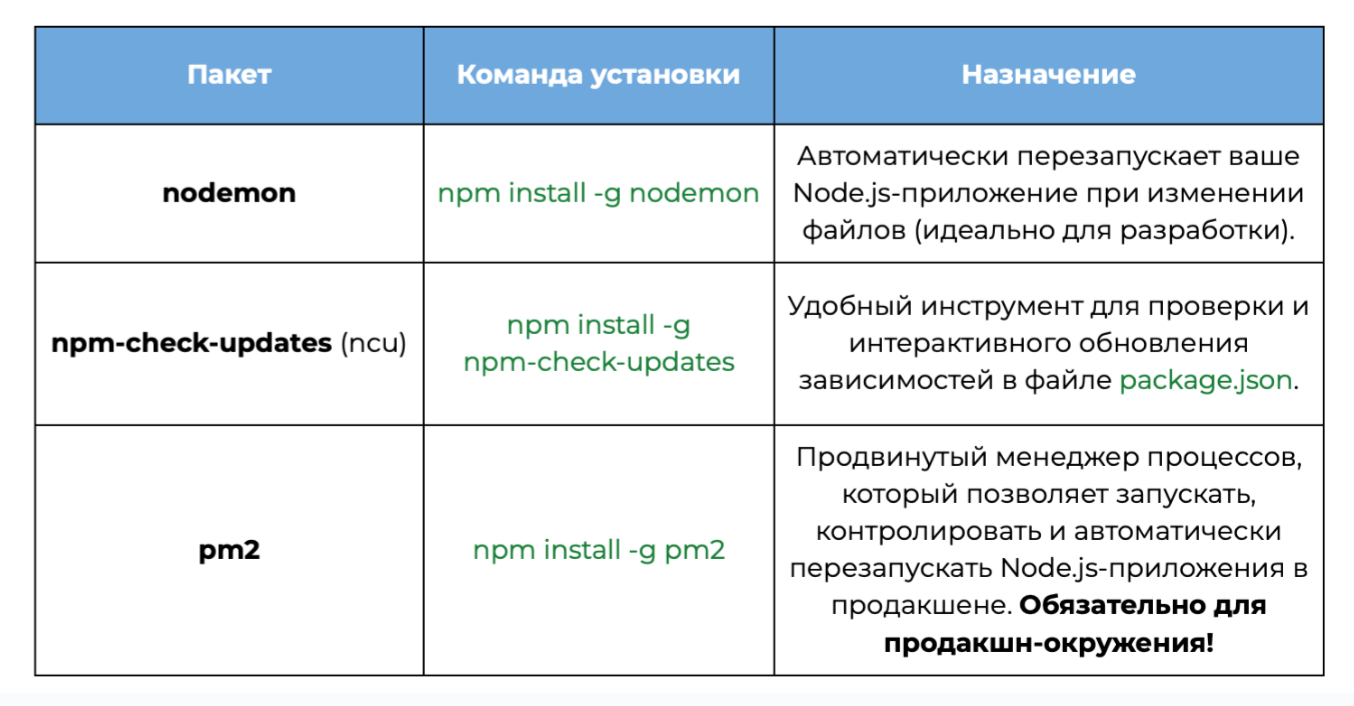
Установка полезных глобальных пакетов
Есть несколько инструментов, которые полезно иметь установленными для повышения продуктивности:
Проверка установки
Установка завершена, но прежде чем переходить к развертыванию, давайте убедимся, что все работает идеально.
Проверка версий Node.js и npm
Успешная установка подтверждается корректным отображением версий. Выполните в терминале:
node -v
npm -v
Вывод должен показать установленную версию Node.js (например, v20.11.1) и npm (например, 10.2.4).
Решение распространенных проблем
В процессе установки, настройки или эксплуатации Node.js могут возникнуть несколько типичных проблем. Знание их причин и способов решения сэкономит вам часы отладки.
Проблемы с правами доступа при установке пакетов
Симптом: Самая распространенная ошибка, особенно если вы устанавливали Node.js через apt:
npm install -g package
# ... Error: EACCES: permission denied ...
Причина: Вы пытаетесь установить глобальный пакет в системную папку, принадлежащую root(/usr/local/lib/node_modules), не имея прав администратора. Использование sudo для npm install -g крайне не рекомендуется, так как это может привести к проблемам с безопасностью и конфликтам.
Решение:
-
Лучший способ (рекомендуется): Переход на NVM (Node Version Manager). NVM устанавливает Node.js и все глобальные пакеты в домашний каталог пользователя (~/.nvm), что устраняет необходимость в sudo.
-
Альтернатива: Настройка переменной prefix в домашнем каталоге, как было описано в разделе Настройка окружения для разработки. Это позволяет вам перенаправить глобальные установки в папку, где у вас есть полные права.
Конфликты версий Node.js
Симптом: Приложение, которое отлично работало на старой LTS-версии (например, Node.js 18), начинает выдавать ошибки или падает после обновления сервера до более новой версии (например, Node.js 20).
Причина: Разные версии Node.js имеют разные API, движки V8 и реализации. Ваш старый проект может зависеть от функций, которые были удалены или изменены.
Решение:
Используйте NVM. Это единственный надежный способ. Он позволяет переключать версии Node.js для каждого проекта индивидуально, гарантируя, что старые приложения продолжат работать со своей «родной» версией, а новые будут использовать актуальную.
Заключение
Node.js сегодня — одна из ключевых технологий в веб-разработке. Ее используют PayPal, Yahoo, eBay, GE, Microsoft, Uber и многие другие компании, которые строят на ней высоконагруженные сервисы и динамичные веб-приложения.
Способов установки Node.js несколько, и выбор зависит от ваших задач. Если вы только начинаете, проще всего взять версию из репозитория вашей операционной системы — она стабильная и не требует лишних настроек. Когда нужны более свежие возможности платформы, выручат пакеты из PPA NodeSource. Разработчикам, которые работают с разными проектами одновременно, подойдёт NVM: с ним можно держать несколько версий Node.js и переключаться между ними без лишней суеты. А если проект требует чего-то нестандартного, всегда остается возможность установить платформу из бинарного архива или собрать ее из исходников.
В итоге выбор метода сводится к тому, что вы хотите получить: удобство, максимум новизны или полный контроль над окружением.