Основные тезисы статьи
- Если кратко ответить на вопрос, что такое User Agent, — это строка HTTP-заголовка, которую браузер, приложение или бот отправляет серверу вместе с запросом страницы.
- User Agent браузера содержит сведения о программе, ее версии, операционной системе, движке и иногда типе устройства.
- По этим данным сайт может выбрать подходящую версию интерфейса, вести аналитику, определять поисковых роботов и применять разные сценарии обработки запросов.
- Узнать текущий User Agent можно с помощью специальных онлайн-сервисов, JavaScript или инструментов разработчика.
- При необходимости строку можно временно изменить — например, для тестирования сайта, проверки мобильной версии или диагностики проблем совместимости.
Что такое User Agent
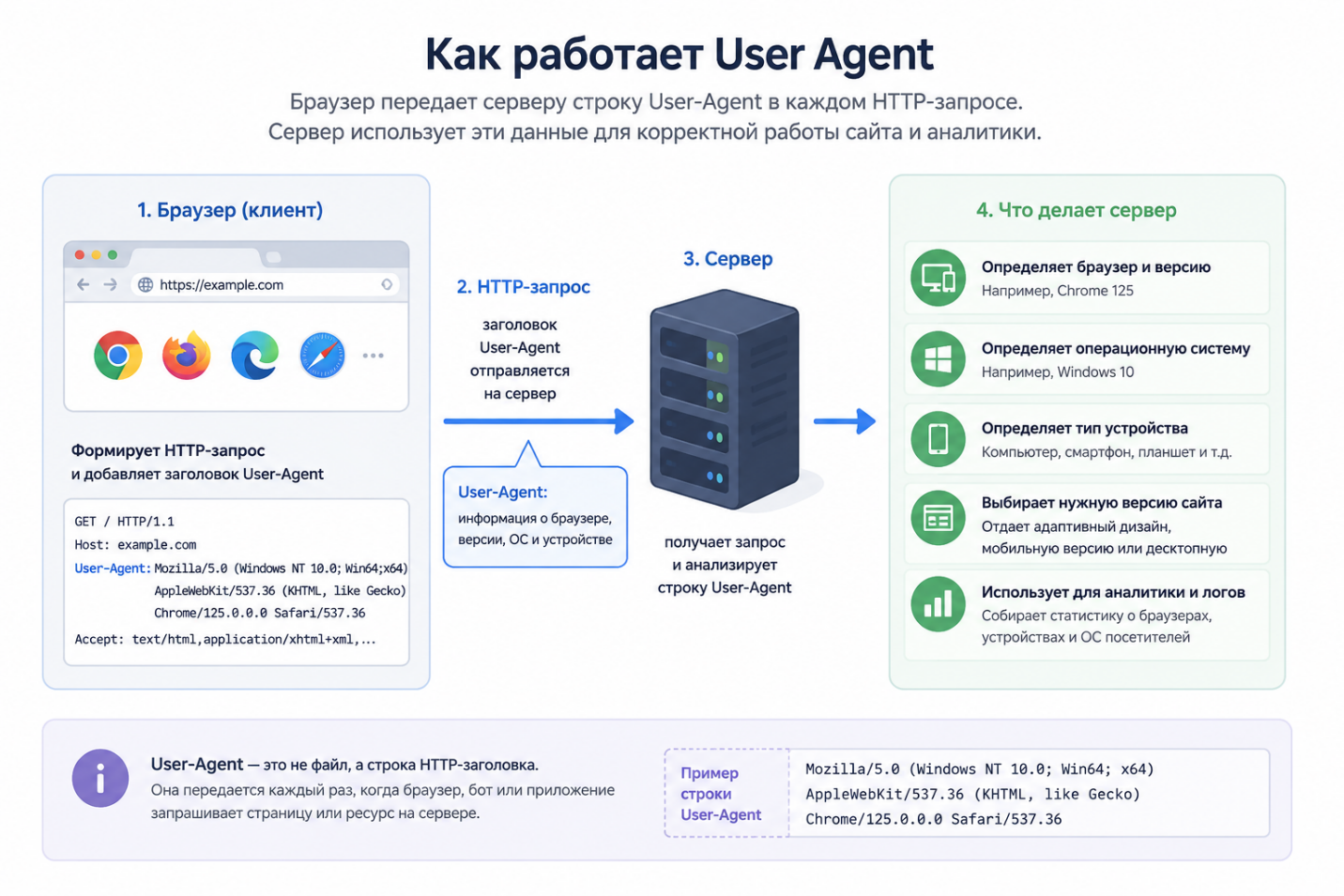
User Agent — это строка HTTP-заголовка, которую браузер, мобильное приложение, поисковый робот или другой клиент отправляет серверу при каждом запросе страницы. Она сообщает базовую информацию о программе, с помощью которой пользователь открывает сайт.
Пользовательский агент не является отдельным файлом или специальным модулем браузера. Это обычная текстовая строка, входящая в состав HTTP-запроса. Сервер получает ее одновременно с другими заголовками и может использовать при обработке запроса.
Обычно она содержит сведения:
- о браузере и его версии;
- операционной системе;
- движке рендеринга;
- типе устройства;
- иногда о дополнительных компонентах или уровне совместимости.
Когда пользователь открывает страницу, браузер сначала отправляет HTTP-запрос. Вместе с ним сервер получает и строку User Agent, после чего принимает решение, как обработать запрос: например, какую версию сайта показать или какие возможности интерфейса доступны конкретному клиенту.
Сегодня значение User Agent уже не ограничивается только обеспечением совместимости. Эта строка используется в аналитике, автоматизации, тестировании, работе поисковых систем и многих других веб-процессах.
Из чего состоит строка User-Agent и как ее читать
На первый взгляд User Agent выглядит как случайный набор символов. На самом деле это структурированная строка, в которой обычно содержатся сведения о браузере, операционной системе, устройстве, движке рендеринга и версии программы.
Единого стандарта не существует, но большинство современных браузеров используют похожий формат:
User-Agent: <браузер>/<версия> (<операционная система; устройство>) <движок> <дополнительные сведения>
Например, строка браузера Chrome в Windows может выглядеть так:
Mozilla/5.0 (Windows NT 10.0; Win64; x64) AppleWebKit/537.36 (KHTML, like Gecko) Chrome/138.0.0.0 Safari/537.36
Разберем, что означает каждая часть.
Mozilla/5.0 — исторический идентификатор совместимости. Практически все современные браузеры начинают строку именно с него, хотя к браузеру Mozilla эта запись уже не относится.
Windows NT 10.0; Win64; x64 — этот блок содержит сведения об операционной системе и архитектуре устройства:
- Windows NT 10.0 — версия Windows;
- Win64 — используется 64-разрядная система;
- x64 — архитектура процессора.
AppleWebKit/537.36 — версия движка WebKit. Хотя Chrome и Edge используют движок Blink, он был создан на основе WebKit, поэтому эта часть строки сохранилась для совместимости.
(KHTML, like Gecko) — историческое указание на совместимость с движком Gecko. Сегодня этот фрагмент нужен главным образом для корректной работы некоторых сайтов.
Chrome/138.0.0.0 — название браузера и его версия.
Safari/537.36 — еще один идентификатор совместимости. Несмотря на название, он присутствует не только в Safari, но и в большинстве браузеров на базе Chromium.
Ниже приведены еще несколько примеров User Agent для разных устройств:
Android-смартфон
Mozilla/5.0 (Linux; Android 16) AppleWebKit/537.36 Chrome/138.0 Mobile Safari/537.36
Из строки видно, что запрос отправлен с устройства на Android, используется мобильная версия Chrome, а часть Mobile Safari также нужна для совместимости.
Safari в macOS
Mozilla/5.0 (Macintosh; Intel Mac OS X 15_0) AppleWebKit/605.1.15 Version/18.0 Safari/605.1.15
Здесь можно определить операционную систему macOS, движок WebKit, браузер Safari и его версию.
Важно понимать, что User Agent не имеет строго фиксированного формата. Разработчики браузеров могут изменять состав строки, а современные Chrome, Edge и другие браузеры на базе Chromium постепенно сокращают объем передаваемых данных в рамках инициативы UA Reduction. Если сайту требуется более подробная информация об устройстве или браузере, он может запросить ее с помощью механизма Client Hints — дополнительных HTTP-заголовков, которые передаются только при необходимости.
Где используется User Agent
Хотя большинство пользователей никогда не обращают внимания на User Agent, эта строка участвует практически в каждом взаимодействии браузера с сайтом.
Наиболее распространенные сценарии использования выглядят так:
- Определение браузера и устройства. Сайт может понять, с какого браузера открывается страница, какая операционная система используется и является ли устройство мобильным или настольным. Это позволяет корректно отображать интерфейс и учитывать особенности разных платформ.
- Адаптация контента. Некоторые сайты показывают разные версии страниц в зависимости от устройства. Например, мобильному пользователю может отображаться упрощенный интерфейс с крупными кнопками, а владельцу компьютера — полнофункциональная версия сайта.
- Веб-аналитика. Системы аналитики используют User Agent для формирования отчетов по браузерам, операционным системам, устройствам и версиям программ. Эти данные помогают оценивать аудиторию и принимать решения о поддержке различных платформ.
- Поисковые роботы. Поисковые системы также отправляют собственные строки User-Agent. Благодаря этому сайты могут определить, что страницу запрашивает робот Google или Яндекса, а не обычный пользователь.
- Фильтрация автоматического трафика. Некоторые сервисы анализируют UA при обнаружении подозрительных запросов, чтобы отделить обычных посетителей от автоматизированных клиентов. Однако одного этого заголовка недостаточно для надежной проверки — позже мы еще вернемся к этому вопросу.
- Тестирование и разработка. Разработчики часто меняют User Agent, чтобы проверить, как сайт будет работать на разных устройствах и в различных браузерах, не устанавливая десятки программ и не используя реальные смартфоны.
Кроме того, строку User-Agent используют API, различные программы автоматизации, системы мониторинга и инструменты нагрузочного тестирования.
User Agent в браузере и на сайте
Когда пользователь вводит адрес сайта или переходит по ссылке, браузер формирует HTTP-запрос и отправляет его серверу. Вместе с адресом страницы и другими заголовками передается строка User Agent. Сам браузер лишь сообщает информацию о себе — решение о том, как использовать эти данные, принимает уже сервер или приложение сайта. К примеру, по User Agent можно определить, что запрос поступил со смартфона, и сразу отдать мобильную версию страницы. Аналогичным образом некоторые веб-сервисы выбирают оптимальный формат изображений, включают или отключают определенные функции интерфейса либо собирают статистику по используемым браузерам.
При этом современные сайты все реже полагаются только на User Agent. Для адаптации интерфейса чаще используются CSS, JavaScript, медиазапросы и возможности самого браузера, а информация из строки User-Agent становится дополнительным источником данных. Такой подход позволяет избежать ошибок, если пользователь изменил свой User Agent вручную или браузер передает сокращенные сведения.
Как узнать свой User Agent
Посмотреть текущее значение UA можно несколькими способами. Одни подходят обычным пользователям, другие — разработчикам и тестировщикам.
Через онлайн-сервисы
Самый простой вариант — воспользоваться специальными сайтами, например, useragentstring.com или httpbin.org/user-agent. Достаточно открыть страницу сервиса, и он автоматически покажет строку User Agent, IP-адрес и другие параметры соединения.
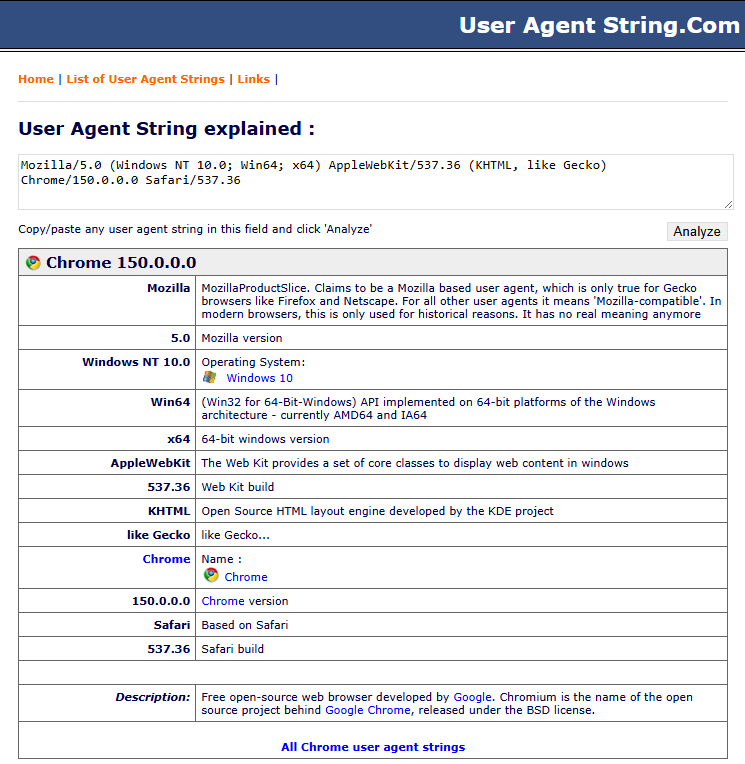
Просмотр сведений с помощью сервиса User Agent String.Com
Через инструменты разработчика
Более универсальный способ — использовать DevTools, встроенные практически во все современные браузеры.
Откройте инструменты разработчика клавишей F12 или сочетанием Ctrl + Shift + I, перейдите на вкладку Network, обновите страницу и выберите любой выполненный запрос. В разделе Headers можно увидеть все HTTP-заголовки, включая User Agent.
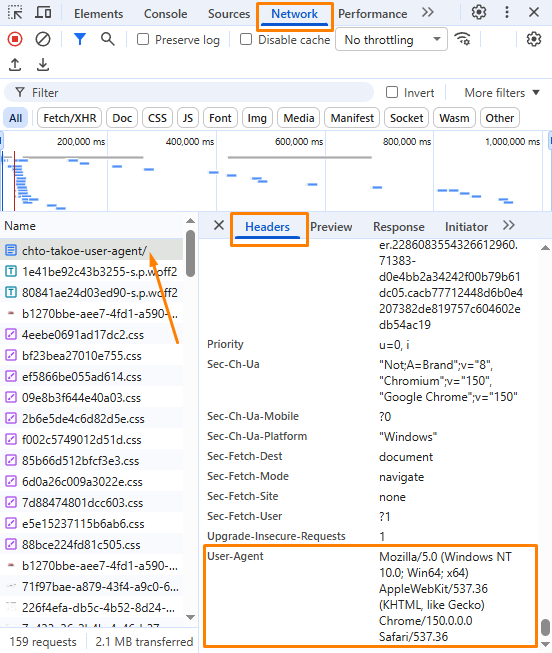
В инструментах разработчика Chrome DevTools можно посмотреть, какой User Agent браузер отправляет серверу при каждом HTTP-запросе
Через JavaScript
Еще один способ — воспользоваться консолью браузера. Откройте DevTools, перейдите на вкладку Console и наберите команду:
navigator.userAgent
Браузер сразу выведет текущую строку User Agent.

Как изменить User Agent
Изменение User Agent обычно требуется не обычным пользователям, а разработчикам, тестировщикам и SEO-специалистам. Например, когда нужно проверить отображение сайта в другом браузере, протестировать мобильную версию или убедиться, что сервер корректно обрабатывает различные типы клиентов.
Через инструменты разработчика
В браузерах на базе Chromium откройте DevTools, затем More tools (Дополнительные инструменты) и выберите Network conditions.
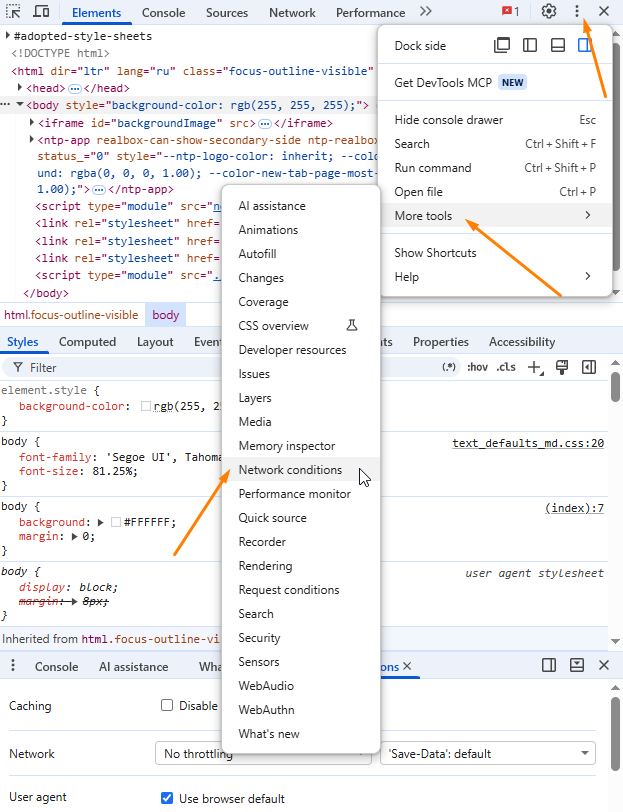
После этого снимите флажок Use browser default и выберите один из готовых вариантов User Agent или укажите собственное значение.
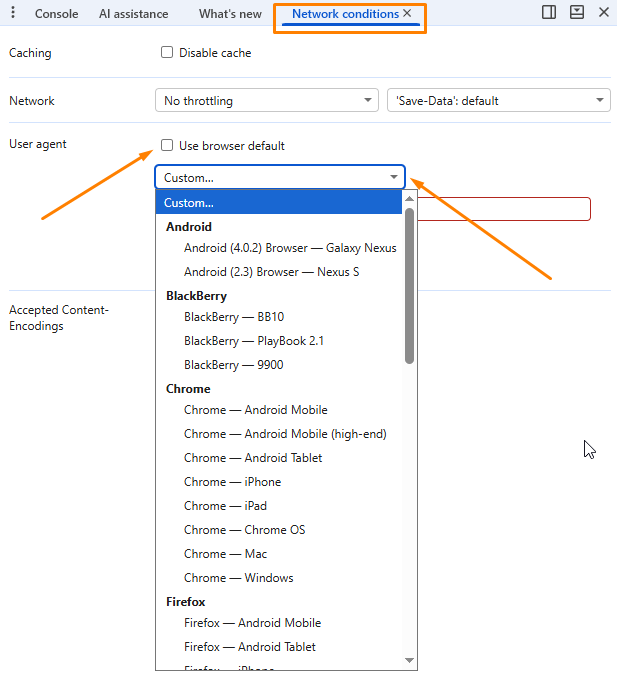
В Chrome DevTools можно временно изменить User Agent для тестирования сайта без установки дополнительных расширений
Такое изменение действует только для текущей вкладки и не влияет на работу браузера после закрытия инструментов разработчика. Именно поэтому этот способ считается наиболее безопасным для тестирования.
Через расширения
Если приходится регулярно переключаться между разными браузерами и устройствами, удобнее использовать специальные расширения, например, User-Agent Switcher. Достаточно кликнуть по соответствующему значку в панели инструментов и выбрать нужный браузер или операционную систему из списка. Расширение автоматически начнет подменять User Agent при отправке запросов.
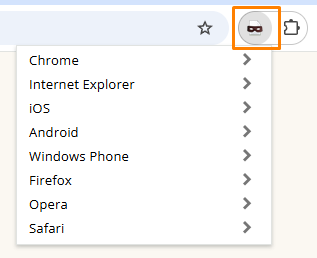
Изменение UA с помощью расширения User-Agent Switcher
Кроме того, в Chrome можно изменить User Agent с помощью параметра запуска --user-agent, указав его в свойствах ярлыка браузера. Для этого щелкните правой кнопкой мыши по ярлыку запуска программы, выберите «Свойства» и в поле со ссылкой на объект добавьте:
--user-agent="сюда вписываете User Agent"
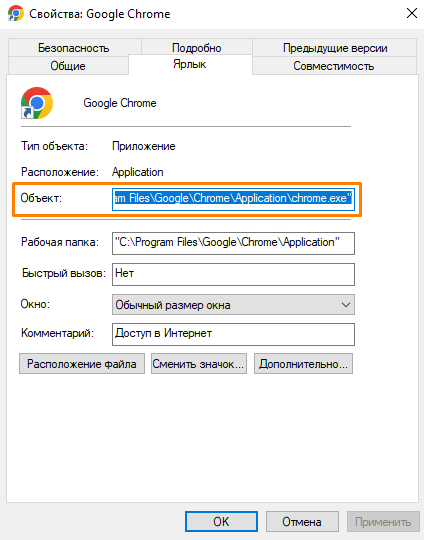
Однако сегодня этот способ используется редко, поскольку временная подмена через DevTools намного проще и не требует изменения параметров запуска браузера.
User-Agent в robots.txt и у поисковых роботов
Термин User Agent встречается не только в HTTP-заголовках, но и в файле robots.txt, где он используется уже в SEO-контексте.
В файле robots.txt директива User-agent указывает, для какого поискового робота будут действовать последующие правила. Например:
User-agent: Googlebot
Disallow: /admin/
В этом случае запрет распространяется только на робота Googlebot. Если же вместо названия указать символ *, правило будет применяться ко всем поисковым роботам.
Именно поэтому при настройке индексации важно понимать разницу между HTTP-заголовком User Agent и директивой User-agent в robots.txt. Они используют одинаковый термин, но выполняют разные функции.
Если вы занимаетесь технической оптимизацией сайта, также рекомендуем ознакомиться с материалами о файле Sitemap.xml и о внутренней и внешней оптимизации сайта — эти инструменты тесно связаны с корректной работой поисковых систем.
Ограничения и подмена User Agent
Несмотря на широкое применение, User Agent нельзя считать надежным способом идентификации пользователя.
Дело в том, что значение этого заголовка легко изменить вручную или автоматически с помощью расширений, инструментов разработчика и программ для автоматизации. Поэтому сервер не может быть уверен, что браузер действительно соответствует информации, указанной в строке.
Именно по этой причине современные сайты редко принимают важные решения только на основании UA. Для более точного определения устройства используются дополнительные механизмы: Client Hints, анализ поддерживаемых возможностей браузера (feature detection), JavaScript API и другие методы.
Проще говоря, User Agent хорошо подходит для адаптации интерфейса, аналитики и тестирования, но его недостаточно в качестве средства защиты или проверки личности пользователя.
Что в итоге
User Agent — это обычная строка HTTP-заголовка, которая помогает серверу понять, какой браузер, операционная система и устройство отправили запрос. Она используется для адаптации сайтов, веб-аналитики, работы поисковых роботов и тестирования приложений. Теперь вы знаете не только что представляет собой User Agent, но и как прочитать его содержимое, посмотреть текущее значение и при необходимости изменить его.