





Наложение голоса на музыку в Audacity требует не просто размещения двух дорожек рядом, а последовательной обработки каждой из них и грамотного выстраивания баланса между ними. Необработанная голосовая запись тонет в музыке или вынуждает поднимать ее уровень настолько, что фон начинает мешать разборчивости.
В этом руководстве разобраны шаги от импорта файлов до финального экспорта – в результате вы получите готовый материал с профессиональным соотношением голоса и музыки.
Шаг 1: Настройка проекта
Перед импортом файлов убедитесь, что частота дискретизации проекта соответствует вашим задачам: для подкастов и голосового контента стандартом является 44100 Гц, для материалов, связанных с видео, – 48000 Гц. Текущее значение отображается в нижней панели Audacity и изменяется кликом по нему с выбором нужной частоты из выпадающего списка.
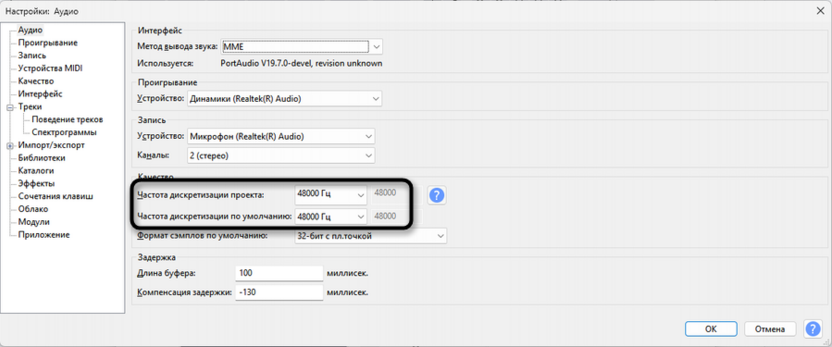
Если импортировать файлы до изменения частоты, Audacity автоматически подстроит настройку проекта под первый импортированный файл – порядок действий в этом случае не принципиален. Однако если голосовая запись и музыка имеют разные частоты дискретизации, программа будет выполнять ресэмплирование при воспроизведении, что на слабых машинах добавляет нагрузку. Чтобы исключить этот момент, удобнее выставить нужное значение заранее.
Шаг 2: Импорт голосовой дорожки и музыки
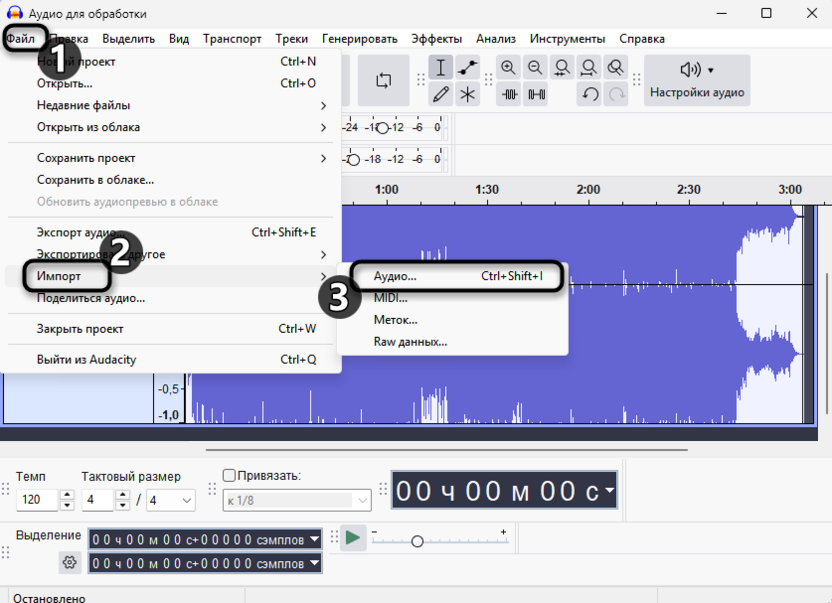
Откройте «Файл» – «Импорт» – «Аудио» и выберите голосовой файл – он появится первой дорожкой в проекте. Затем повторите импорт для музыкального файла: он встанет отдельной дорожкой ниже. Такой порядок дает логичное расположение сразу: голос сверху, музыка снизу.
Audacity поддерживает большинство распространенных форматов: MP3, WAV, FLAC, OGG, AIFF и другие. Если музыкальный файл стереофонический, а голосовая запись – моно, это нормальная ситуация: финальный экспорт можно настроить в стерео, и программа автоматически разместит моно-голос по центру панорамы.
Шаг 3: Расстановка дорожек на временной шкале
После импорта оба клипа начинаются в нулевой точке временной шкалы. Если нужно музыкальное вступление до начала речи, голосовую дорожку следует сдвинуть вправо – на то место, где должна начаться речь. Для этого наведите курсор на заголовок клипа (верхнюю полосу с названием), зажмите левую кнопку мыши и перетащите в нужную позицию.
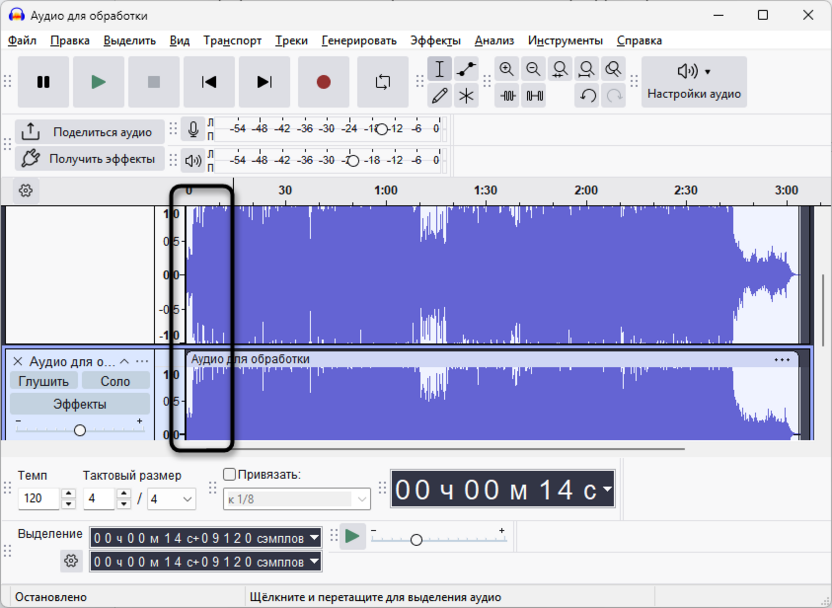
Если вступление не нужно и голос начинается одновременно с музыкой, убедитесь, что оба клипа стоят у нулевой отметки – достаточно сверить визуально. При необходимости точного позиционирования увеличьте масштаб временной шкалы через Ctrl + прокрутка колеса мыши: в увеличенном виде перетаскивать клип значительно проще.
Шаг 4: Обработка голосовой дорожки
Прежде чем выстраивать баланс с музыкой, голосовую дорожку нужно привести в порядок. Очищенный от шума и скомпрессированный голос хорошо держится даже на тихой музыкальной подложке, тогда как необработанная запись требует либо поднять ее громкость до некомфортного уровня, либо убрать музыку почти в ноль. Вся обработка применяется исключительно к голосовой дорожке – кликните по ее заголовку слева, чтобы убедиться, что она выделена, прежде чем открывать любой эффект.
Шумоподавление
Если запись содержит фоновый шум – гул оборудования, кондиционер, комнатный фон, – от него нужно избавиться первым делом, до остальной обработки.
-
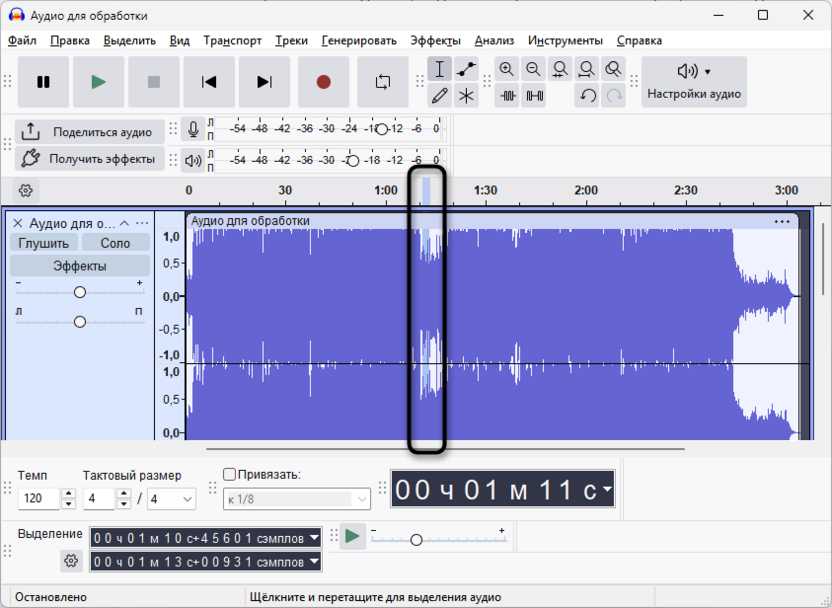
Найдите на голосовой дорожке участок длительностью 1-2 секунды, где есть только фоновый шум без речи, и выделите его, потянув курсором.
-
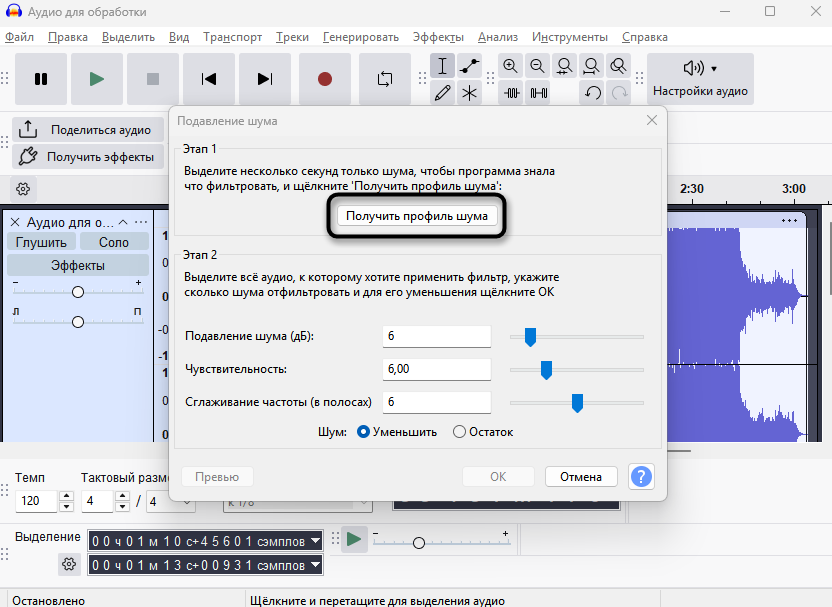
Откройте «Эффекты» – «Удаление шума и восстановление» – «Подавление шума» и нажмите «Получить профиль шума» – окно закроется автоматически.
-
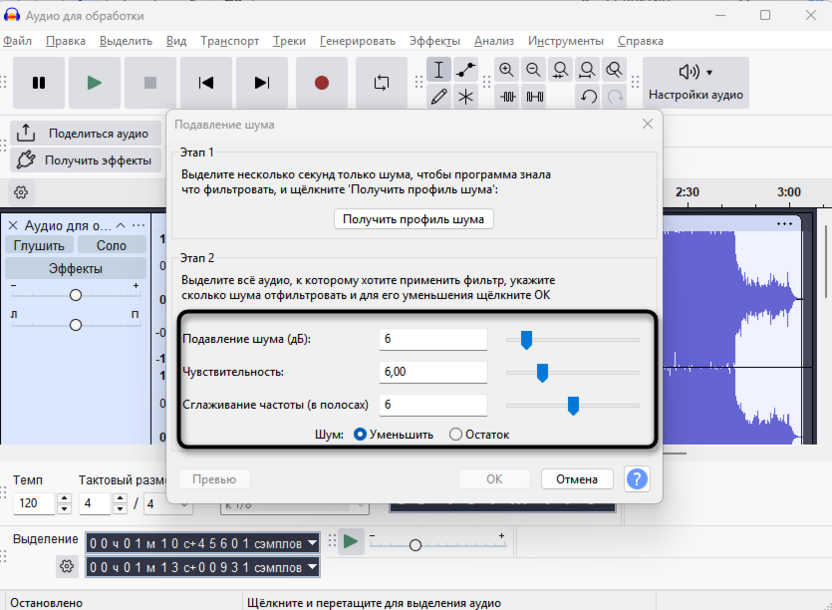
Выделите всю голосовую дорожку через Ctrl + A, снова откройте «Подавление шума» и установите: «Подавление шума» – 12-15 дБ, «Чувствительность» – 6, «Сглаживание частот» – 3.
-
Нажмите «ОК» и прослушайте результат. Если голос стал звучать неестественно или появился металлический призвук, отмените через Ctrl + Z и снизьте значение «Подавление шума» до 8-10 дБ.
Коррекция частот
Срез нижних частот убирает вибрации, гул и дыхательные шумы, которые в записи незаметны по отдельности, но в сочетании с музыкой делают голос «грязным» и нечетким.
-
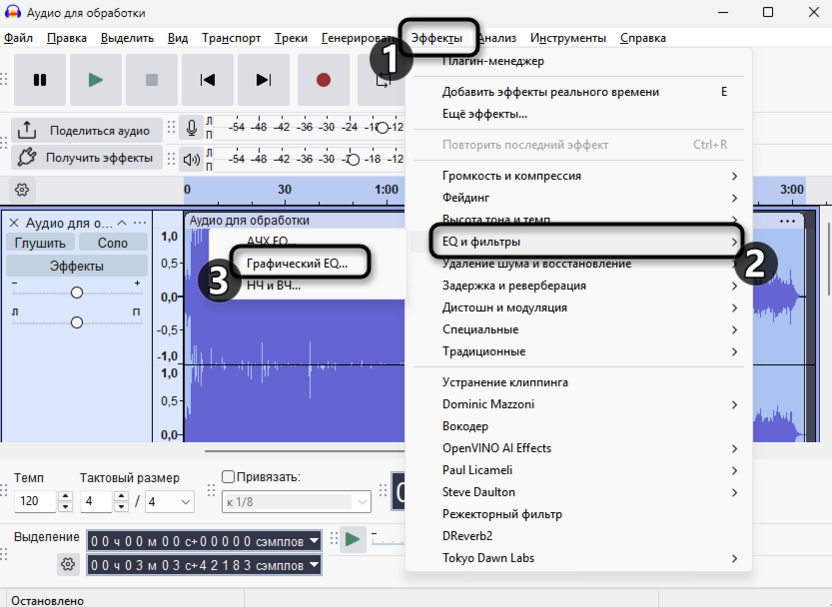
Выделите всю голосовую дорожку через Ctrl + A и откройте «Эффекты» – «EQ и фильтры» – «Графический EQ».
-
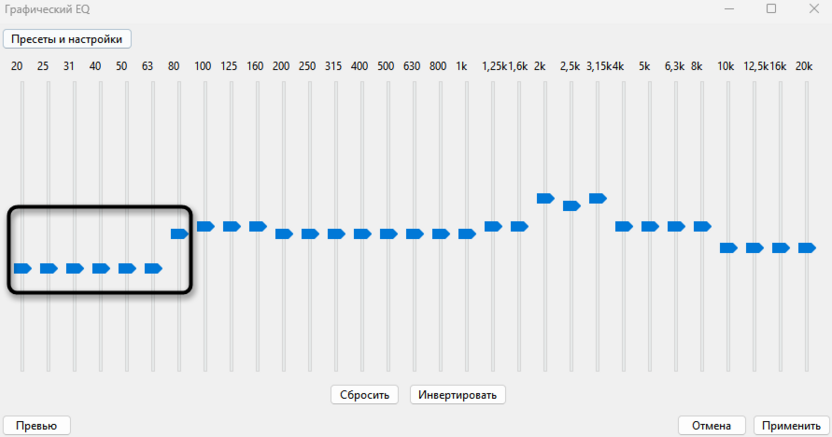
Потяните ползунки частот 20, 25, 31, 40 и 50 Гц вниз примерно на 10-12 дБ, ползунок 80 Гц – на 6-8 дБ.
-
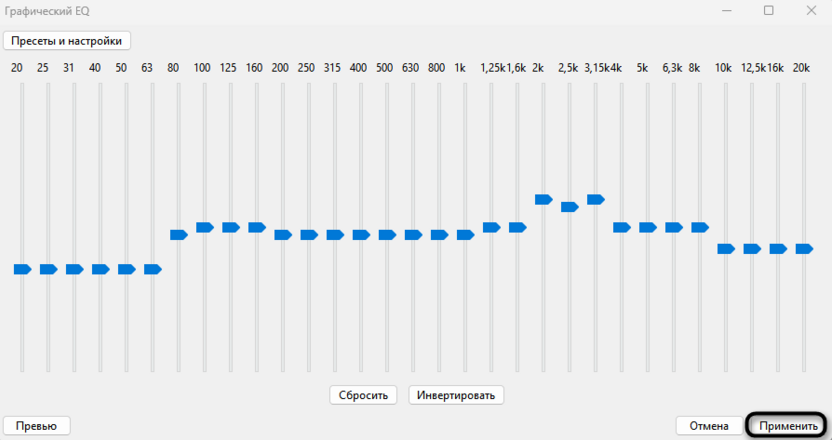
Нажмите «Применить». Такой срез убирает диапазон, где тембра голоса нет, но присутствуют низкочастотные помехи.
Компрессия
Компрессор выравнивает разницу между тихими и громкими участками речи, поэтому голос одинаково хорошо слышен по всей длине записи, а не только там, где говорящий повысил голос.
-
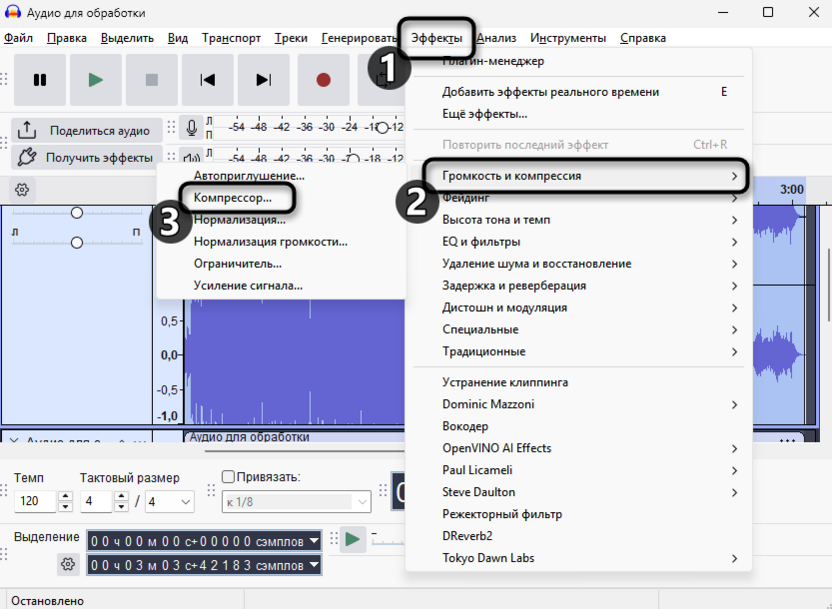
Откройте «Эффекты» – «Громкость и компрессия» – «Компрессор».
-
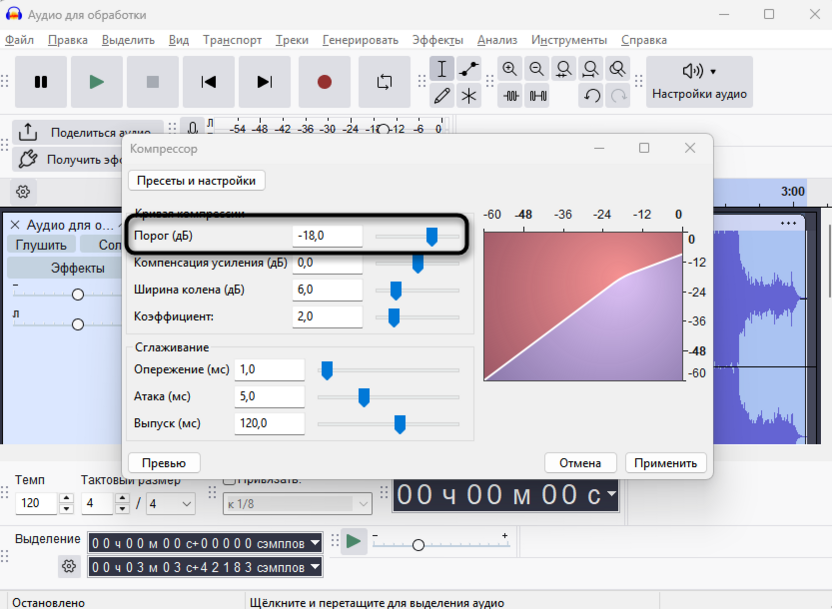
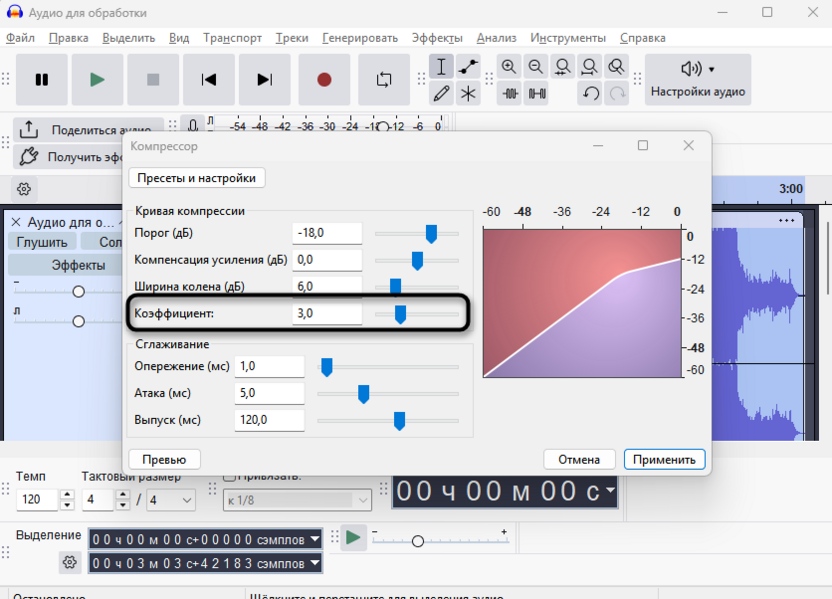
Установите «Порог (дБ)» на -18,0 – с этого уровня начнется сжатие динамического диапазона.
-
Настройте «Коэффициент» на 3,0 для умеренного выравнивания без потери естественности интонаций.
-
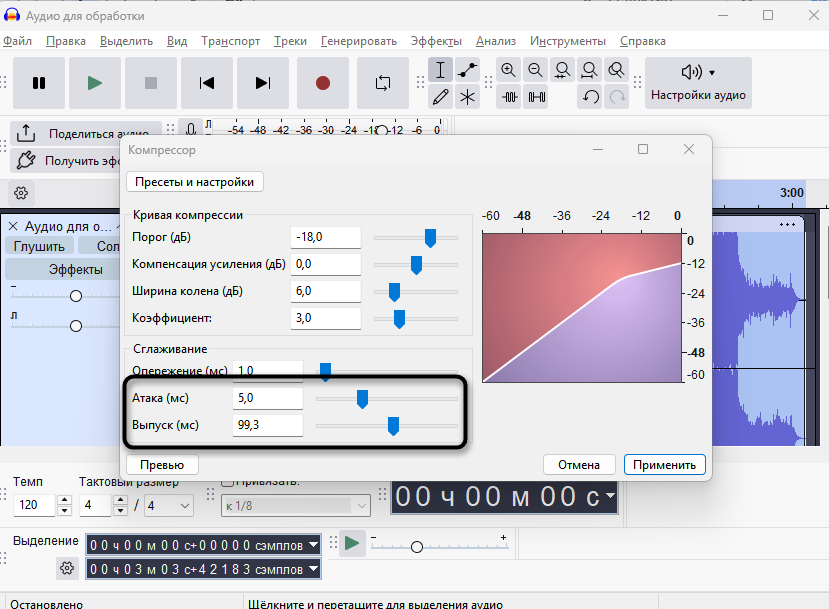
«Атака (мс)» установите на 5,0-10,0 для плавного включения, «Выпуск (мс)» – на 100,0 для естественного восстановления уровня между фразами.
-
Нажмите «ОК» и прослушайте: речь должна стать равномернее по громкости, не теряя интонационной живости.
Нормализация
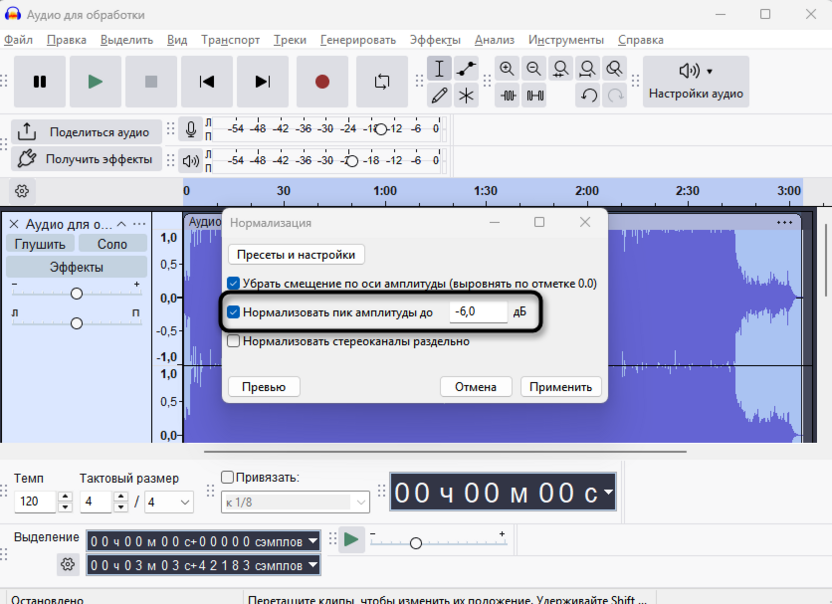
После компрессии нормализуйте голосовую дорожку, чтобы она занимала весь допустимый динамический диапазон. Откройте «Эффекты» – «Громкость и компрессия» – «Нормализация», убедитесь, что включена опция «Убрать смещение по оси амплитуды», установите «Нормализовать пик амплитуды до» -3,0 дБ и нажмите «Применить».
Шаг 5: Настройка уровня музыкальной дорожки
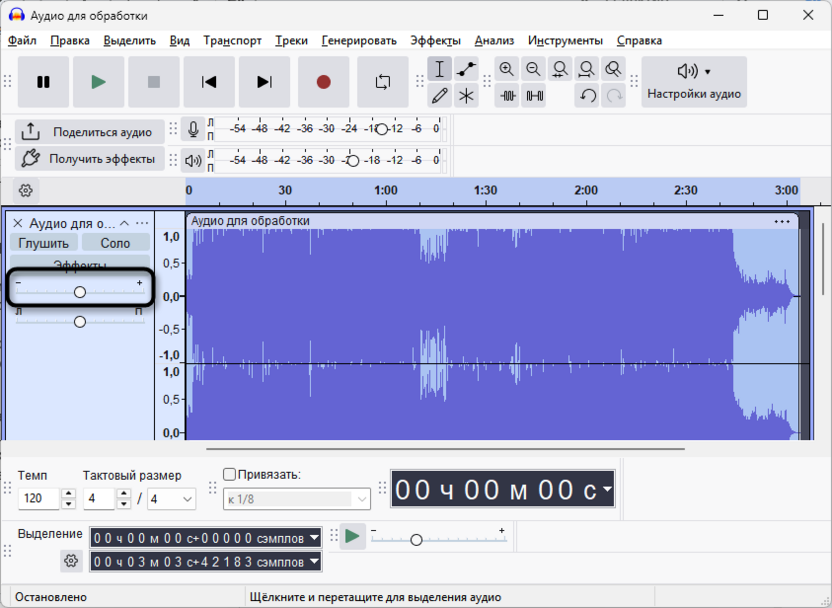
После обработки голоса нужно выставить правильное соотношение уровней двух дорожек. Начните с глобального снижения уровня музыки через ползунок громкости в ее заголовке – полоска со значками «-» и «+» в левой части трека. Для большинства голосовых материалов музыку нужно убрать на 15-20 дБ ниже голосовой дорожки; чтобы ввести точное значение, кликните по ползунку правой кнопкой мыши и выберите «Установить значение».
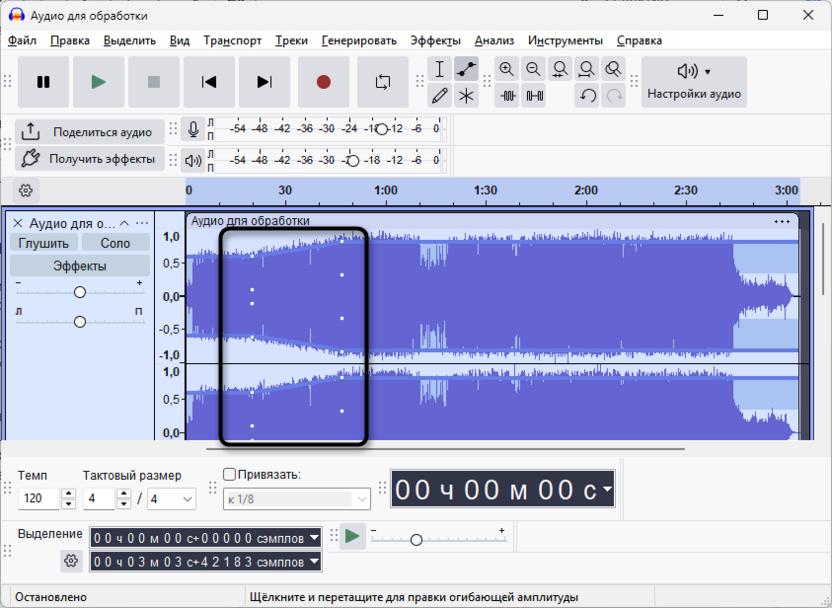
Если в материале есть паузы или длинное вступление, где музыка должна звучать заметнее, задействуйте инструмент «Огибающая» – нажмите F2 или выберите его на панели инструментов. Кликайте по музыкальной дорожке в нужных точках, создавая контрольные узлы, и тяните их вверх или вниз, чтобы поднять уровень во вступлении, опустить под репликой и снова поднять в паузе. Изменения недеструктивны: контрольные точки можно редактировать в любой момент, не затрагивая исходный файл.
Шаг 6: Плавное вступление и завершение музыки
Резкое начало и обрыв музыкального файла звучат неестественно – им нужны фейды. Для плавного нарастания в начале выделите первые 3-6 секунд музыкальной дорожки и откройте «Эффекты» – «Фейдинг» – «Фейд-подъем». Для затухания в финале выделите последние 4-8 секунд и примените «Эффекты» – «Фейдинг» – «Фейд-спад».
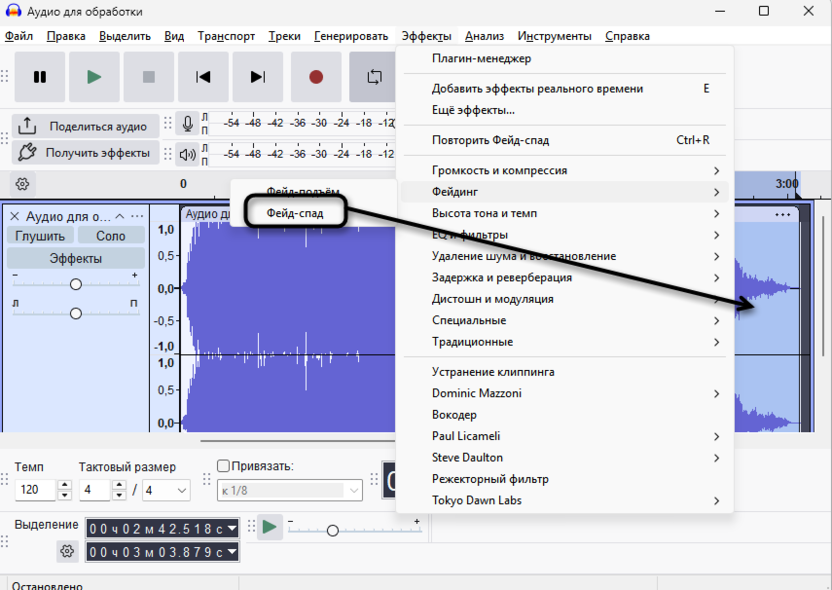
Длину выделения подбирайте на слух: для спокойной фоновой музыки 6-8 секунд дают плавное и естественное угасание, для более энергичных треков достаточно 3-4 секунд. Слишком короткий фейд-спад звучит как резкое обрывание, слишком длинный – как затяжное угасание; оба варианта легко исправляются отменой через Ctrl + Z и повтором с другим выделением.
Шаг 7: Финальный контроль баланса
Перед экспортом воспроизведите проект целиком в наушниках и проверьте три момента: достаточно ли слышна речь на фоне музыки, не перебивает ли музыка голос на громких участках, плавно ли нарастает и угасает подложка.
Если речь прослушивается недостаточно – потяните ползунок музыкальной дорожки еще левее или добавьте контрольные точки огибающей под конкретными репликами. Если дисбаланс присутствует только в отдельных местах, проще скорректировать их точечно через огибающую, не меняя глобальный уровень. После всех правок еще раз прослушайте на разных источниках воспроизведения: то, что комфортно звучит в студийных наушниках, может восприниматься иначе в телефонном динамике.
Шаг 8: Экспорт готового файла
Откройте «Файл» – «Экспорт аудиоданных» и выберите формат. WAV подходит для хранения мастер-версии без потерь качества; MP3 с потоком 192-320 кбит/с – для публикации на подкаст-платформах и в социальных сетях. Перед подтверждением проверьте частоту дискретизации в настройках экспорта: для подкастов выставьте 44100 Гц, для контента, связанного с видео, – 48000 Гц.
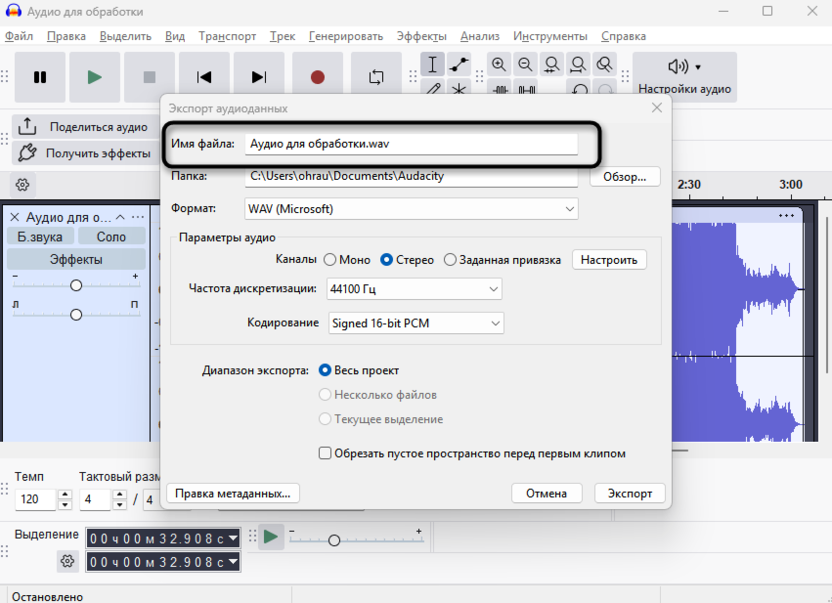
При экспорте Audacity автоматически смикширует обе дорожки – голосовую и музыкальную – в единый файл с учетом всех настроек громкости, огибающей и примененных эффектов. Отдельно склеивать или сводить дорожки вручную перед экспортом не нужно.
Важные нюансы
Несколько практических моментов, которые часто встречаются при работе с голосом и музыкой и о которых лучше знать заранее.
-
Рекомендуемые уровни громкости. Голосовая дорожка после нормализации должна иметь пики в районе -3 до -6 дБ. Музыкальная подложка во время речи – не выше -18 до -24 дБ: такое соотношение обеспечивает разборчивость без полного «убивания» фона. В паузах между репликами и во вступлении музыка может звучать заметно громче – примерно -10 до -12 дБ, что создает ощущение живой атмосферы.
-
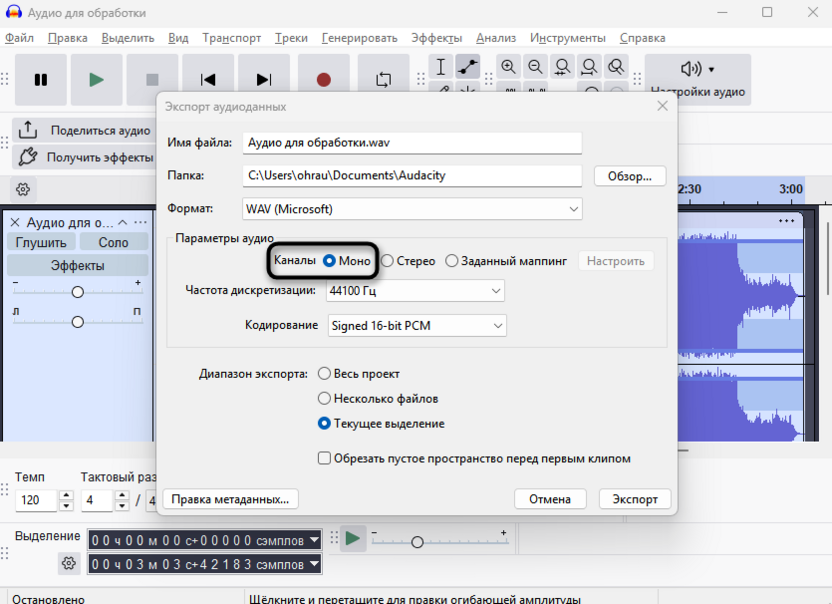
Стерео и моно. Если голосовая дорожка записана в моно, а музыкальный файл стереофонический, итоговый файл лучше экспортировать в стерео: голос автоматически встанет по центру, а музыка сохранит пространство. Если нужен монофонический файл, например для некоторых подкаст-платформ, выберите «Моно» в настройках каналов при экспорте; программа сведет стерео-музыку к моно автоматически.
-
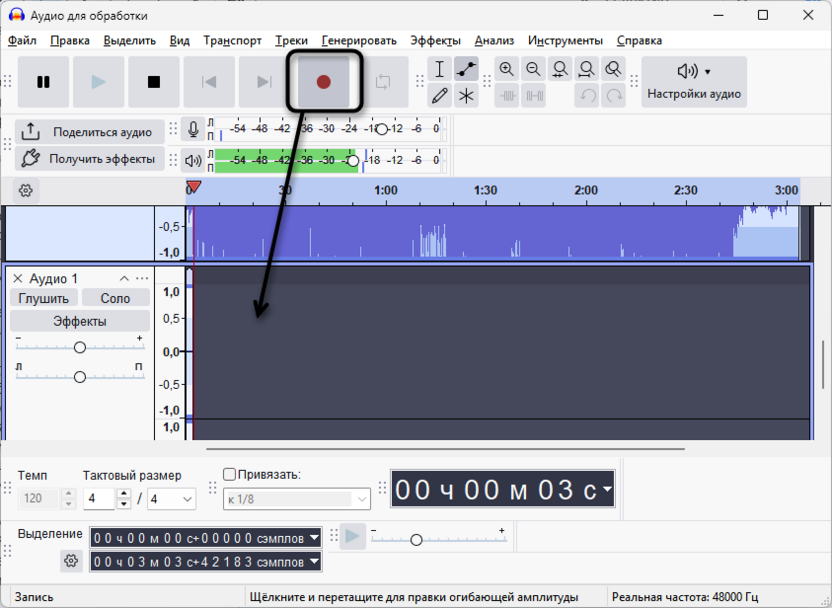
Запись голоса поверх музыки в Audacity. Если вы хотите записать голос прямо в программе, не импортируя отдельный голосовой файл: после импорта музыки нажмите Shift + R или используйте стрелку рядом с кнопкой записи и выберите «Запись на новую дорожку» – Audacity создаст отдельный трек поверх музыкального, не перезаписывая его. Во время записи вы будете слышать музыку в наушниках, что позволяет ориентироваться по темпу и паузам.
-
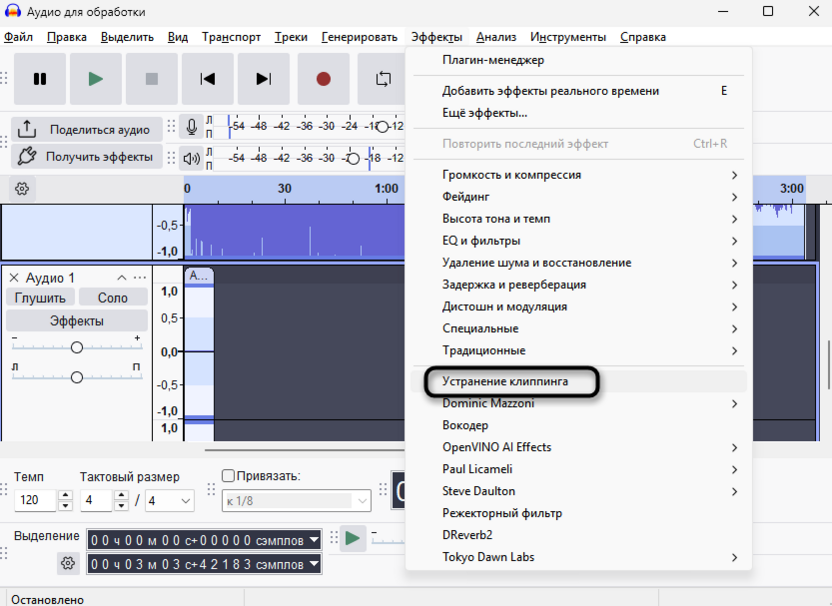
Клиппинг в исходной записи. Если голосовая запись была сделана с перегрузкой и на дорожке видны «срезанные» плоские пики, перед шумоподавлением примените «Эффекты» – «Устранение клиппинга». Этот эффект восстанавливает форму перегруженных участков, и последующая обработка дает значительно лучший результат.
-
Когда музыка короче голоса. Если музыкальный файл заканчивается раньше, чем голосовая запись, его можно продублировать: скопируйте клип через Ctrl + C, щелкните на временной шкале сразу после конца текущего клипа и вставьте через Ctrl + V. Переход между двумя копиями можно сгладить с помощью коротких фейда-спада и фейда-подъема на стыке.
-
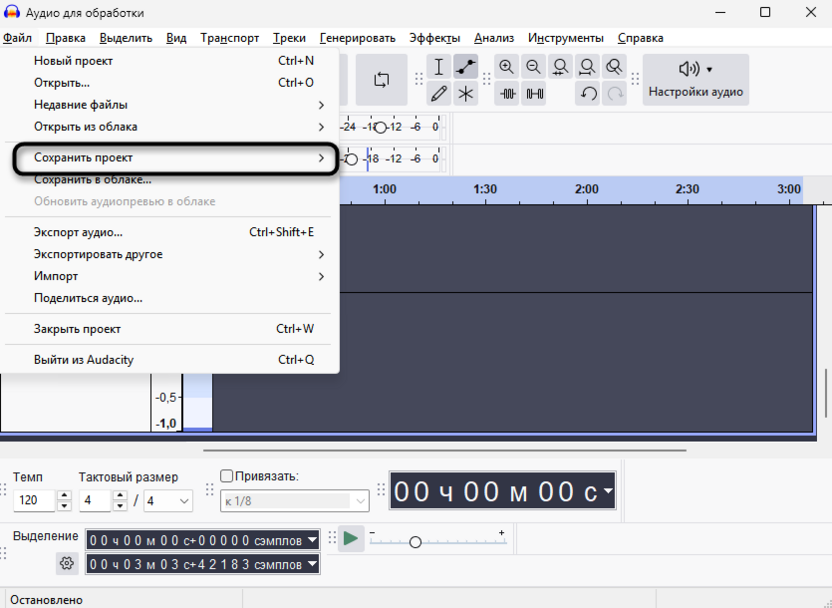
Сохранение проекта. Перед применением шумоподавления и компрессии сохраните проект через «Файл» – «Сохранить проект» – это создает файл .aup3, в котором хранятся все дорожки и история действий. Если результат обработки не понравится, а история отмен уже исчерпана, наличие сохраненного проекта позволит вернуться к любому предыдущему состоянию.
Итоговый баланс всегда проверяйте на нескольких источниках воспроизведения: комфортное соотношение в студийных наушниках может оказаться другим в обычных вкладышах или на телефонном динамике.
Заключение
Качественное совмещение голоса и музыки в Audacity складывается из последовательных этапов, каждый из которых решает свою задачу. Очистка голосовой дорожки от шума, срез низких частот и компрессия обеспечивают разборчивость даже при тихой музыке; глобальный уровень подложки и огибающая выстраивают динамику между речью и музыкальным фоном; фейды делают начало и финал естественными. Финальный контроль баланса на слух перед экспортом позволяет поймать то, что не видно на осциллограмме.
С опытом большинство шагов становятся автоматическими, а работа с проектом занимает значительно меньше времени. Если при первых попытках результат кажется не таким, каким хотелось бы, – почти всегда дело в соотношении уровней: стоит слегка убрать музыку или чуть поднять нормализацию голоса, и баланс встает на место.






Комментарии