






Audacity не поддерживает одновременную запись с двух независимых аудиоустройств без дополнительных инструментов, поэтому для интервью с двумя микрофонами требуется либо аппаратное решение – сведение сигналов через интерфейс или микшер, либо программный виртуальный микшер.
В большинстве сценариев оба микрофона попадают в левый и правый каналы одной стереодорожки, которую затем разделяют на два отдельных монотрека прямо в Audacity. Это дает возможность редактировать и обрабатывать голос каждого участника независимо, что принципиально важно для качественного монтажа подкаста или интервью.
Способ 1: Аудиоинтерфейс с двумя входами
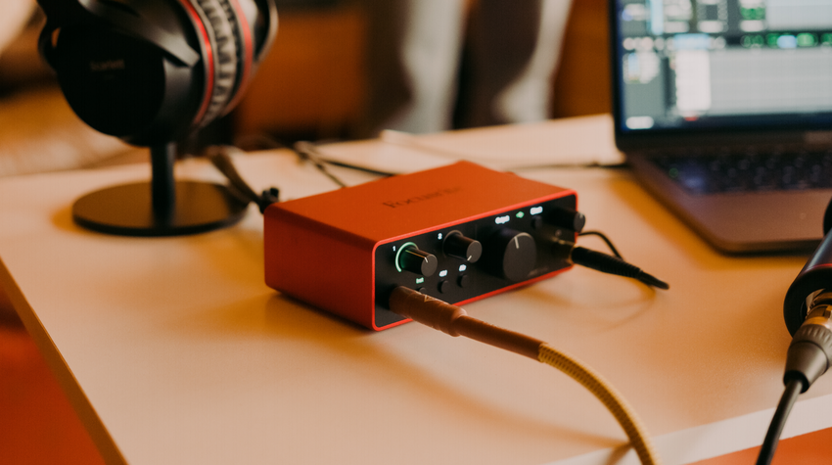
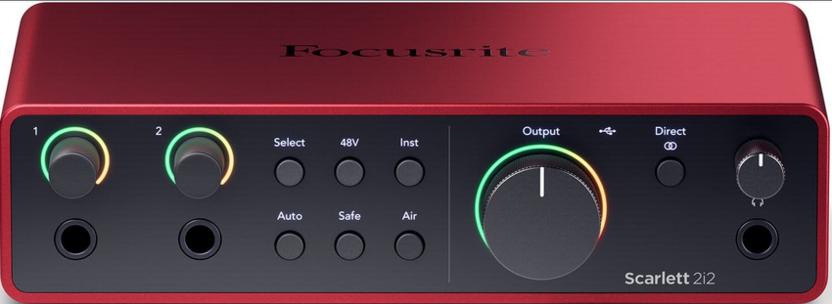
Двухканальный аудиоинтерфейс – наиболее надежное решение для записи двух микрофонов в Audacity с минимальными техническими сложностями. Устройства типа Focusrite Scarlett 2i2, Behringer UMC202HD или их аналоги принимают сигналы с двух XLR или комбо-разъемов и передают их в компьютер как единое стереоустройство, то есть Audacity видит один вход вместо двух – так обходится главное ограничение программы. Оба голоса оказываются на разных каналах стереодорожки и без труда разделяются на независимые монотреки после записи.
-
Подключите первый микрофон к входу 1 аудиоинтерфейса, второй – к входу 2, затем соедините интерфейс с компьютером через USB или Thunderbolt.
-
Установите примерно одинаковые уровни усиления на обоих предусилителях интерфейса и проведите тестовую запись с обоими говорящими – пики не должны уходить в красную зону.
-
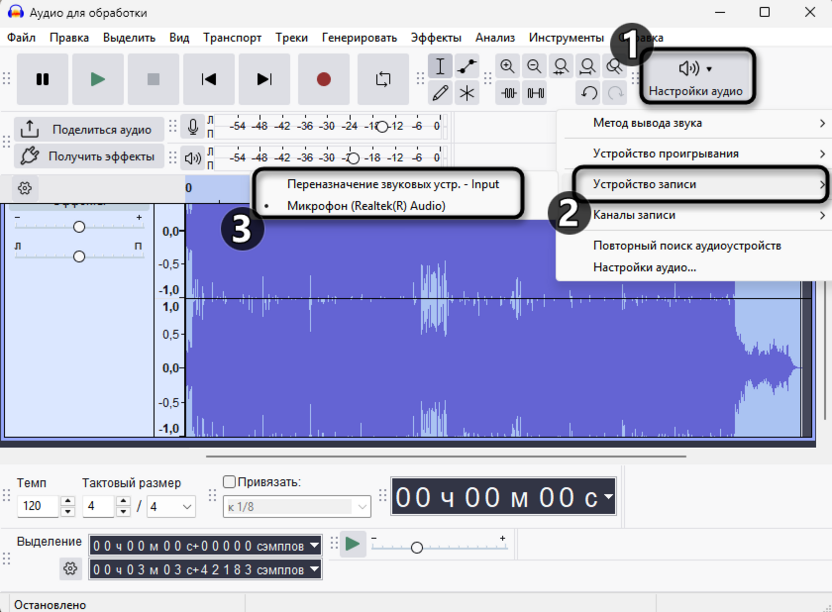
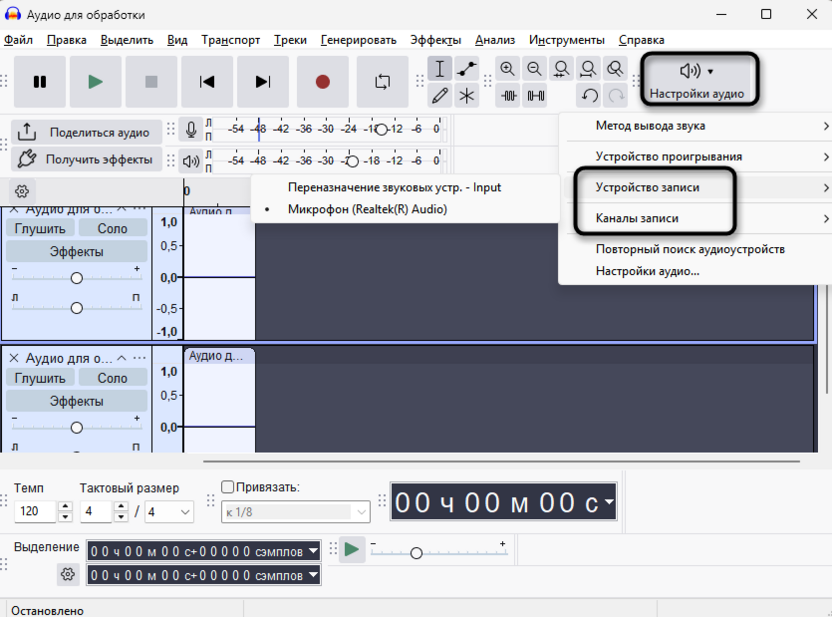
В Audacity нажмите кнопку «Настройки аудио» в правом верхнем углу интерфейса и перейдите к пункту «Устройство записи» – выберите ваш аудиоинтерфейс из списка.
-
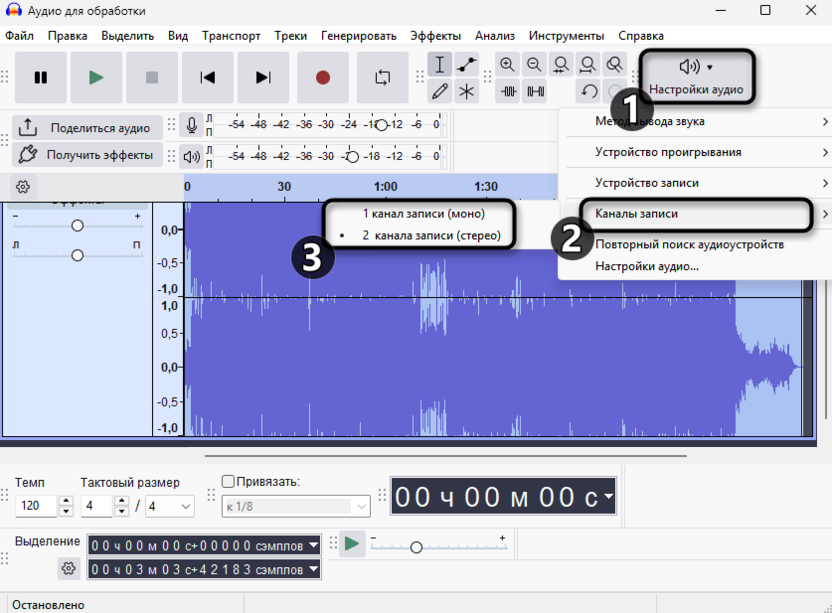
В том же меню раскройте «Каналы записи» и установите «2 канала записи (стерео)».
-
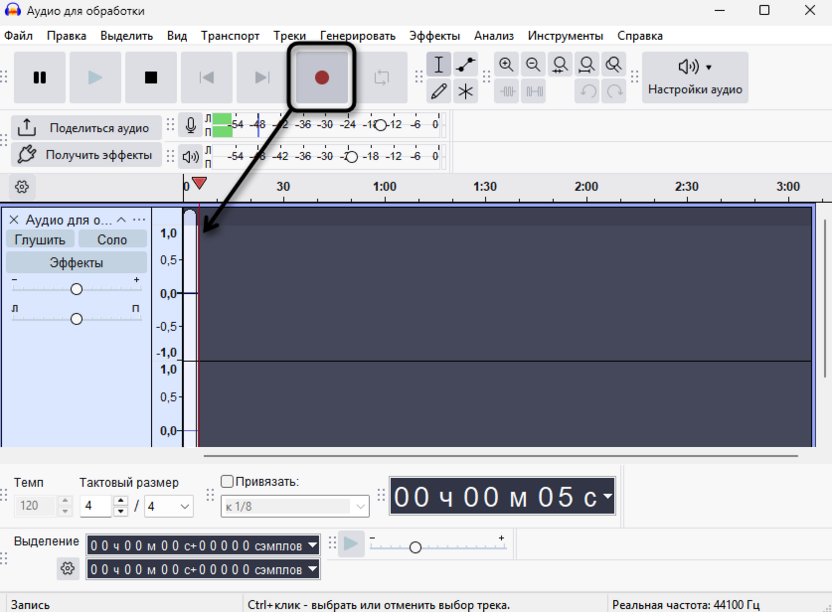
Нажмите кнопку записи или клавишу R – Audacity создаст одну стереодорожку, где левый канал соответствует входу 1, правый – входу 2.
-
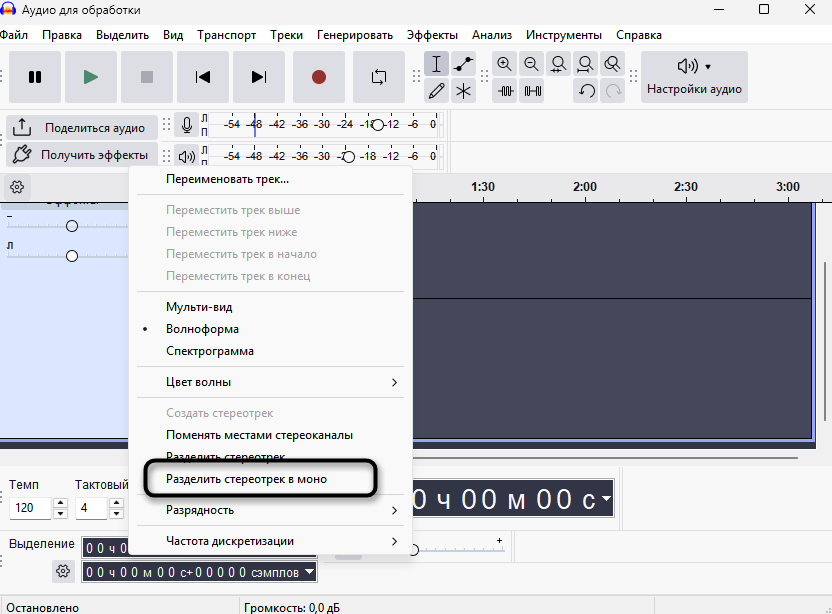
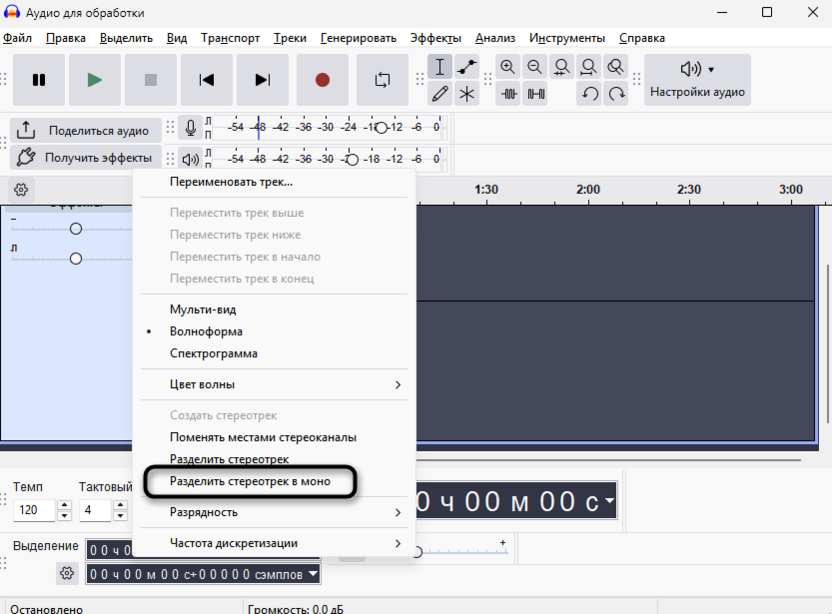
После завершения сессии кликните по названию дорожки, чтобы открыть ее контекстное меню, и выберите «Разделить стереотрек в моно».
-
Audacity преобразует стереодорожку в два отдельных монотрека – они появятся друг под другом в проекте.
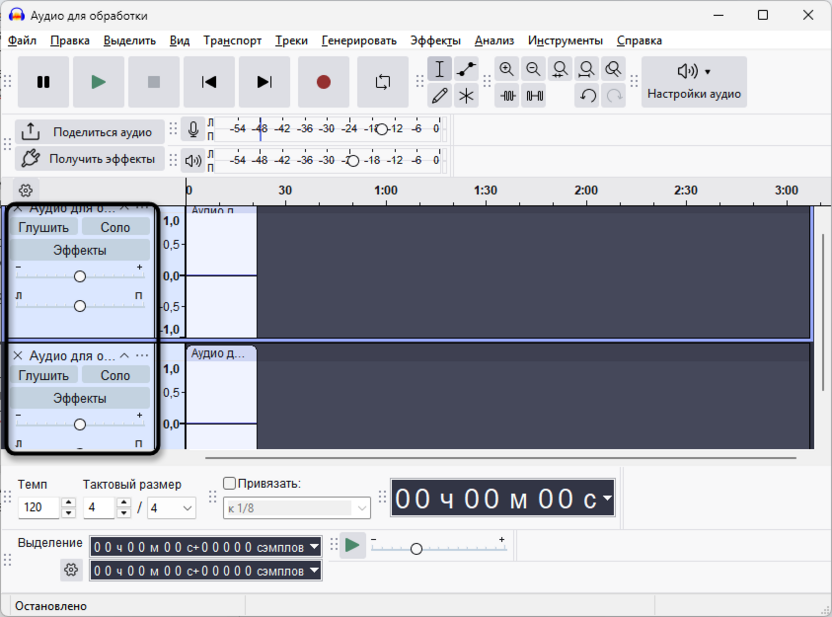
Оба монотрека полностью синхронны, поскольку записывались одновременно через один интерфейс, поэтому после разделения можно применять шумоподавление, компрессию и эквализацию к каждому голосу независимо, не затрагивая второго участника.
Способ 2: Аналоговый микшер с панорамированием
Если под рукой есть аналоговый микшер с несколькими каналами, те же два голоса можно развести по стереопаре через панорамирование без аудиоинтерфейса с несколькими входами. Принцип прост: первый микрофон паним в крайнее левое положение, второй – в крайнее правое, и оба голоса оказываются на отдельных каналах стереосигнала, поступающего в компьютер. Подключение выполняется через линейный вход компьютера или через имеющийся аудиоинтерфейс с хотя бы одним стереовходом.
-
Подключите оба микрофона к разным каналам микшера.
-
На канале первого микрофона поверните ручку панорамы полностью влево до упора.
-
На канале второго микрофона поверните ручку панорамы полностью вправо до упора.
-
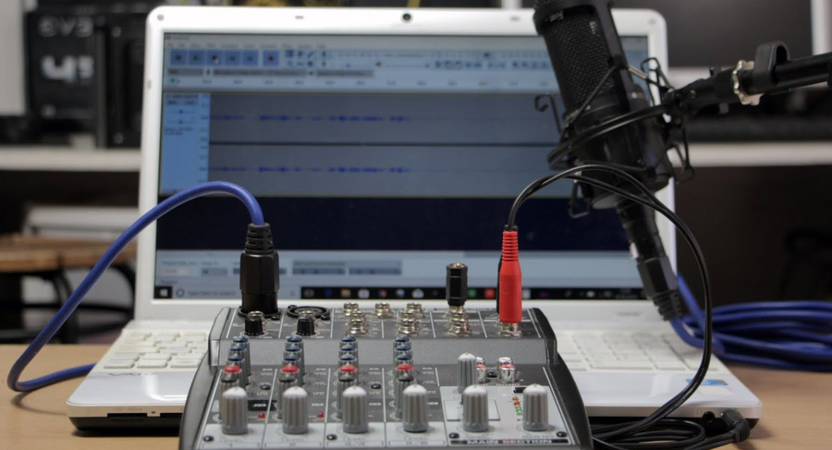
Подключите выход микшера к линейному входу компьютера или аудиоинтерфейсу.
-
В Audacity откройте «Настройки аудио» – «Устройство записи» и выберите нужное устройство, затем установите «2 канала записи (стерео)» через «Каналы записи».
-
Запустите запись клавишей R и проверьте, что оба микрофона дают сигнал – при изолированном говорении в каждый микрофон активным должен быть только соответствующий канал волноформы.
-
По окончании записи откройте контекстное меню дорожки и выберите «Разделить стереотрек в моно».
При панорамировании оба участника должны быть настроены на примерно одинаковый уровень еще до начала записи – если один голос значительно тише другого, разницу нужно компенсировать усилением на соответствующем канале микшера, иначе это придется исправлять при постобработке.
Способ 3: Два USB-микрофона через VoiceMeeter
Два USB-микрофона – самый распространенный и одновременно самый проблемный сценарий для Audacity: на Windows программа работает только с одним аудиоустройством одновременно, поэтому напрямую выбрать два разных USB-микрофона не получится. Решение – VoiceMeeter (бесплатный виртуальный микшер от VB-Audio), который принимает сигналы с нескольких USB-устройств и предоставляет Audacity единый виртуальный вход. После записи оба голоса точно так же оказываются на L и R каналах стереодорожки и разделяются через контекстное меню дорожки.
-
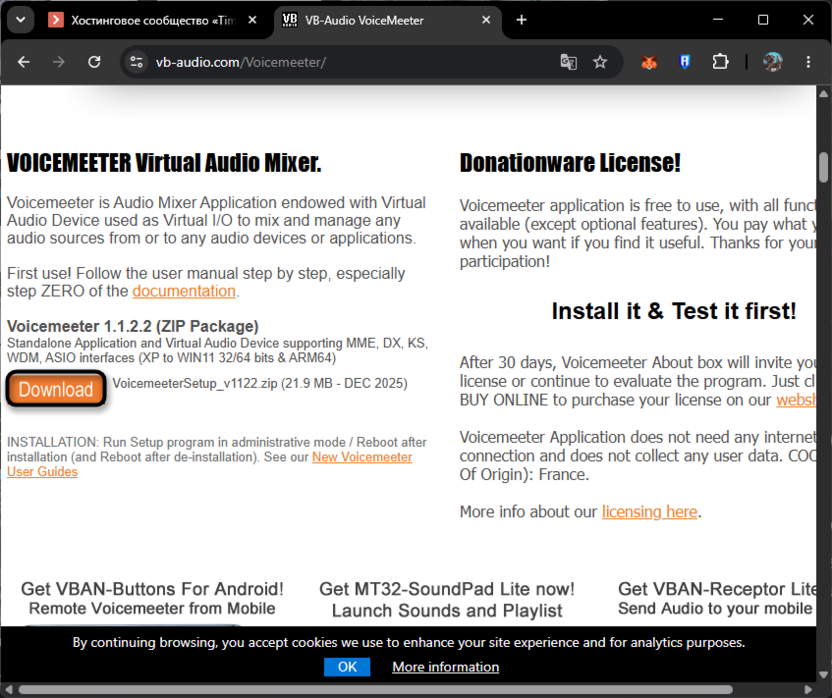
Скачайте и установите VoiceMeeter с официального сайта – базовая версия бесплатна, после установки потребуется перезагрузка компьютера для активации виртуальных драйверов.
-
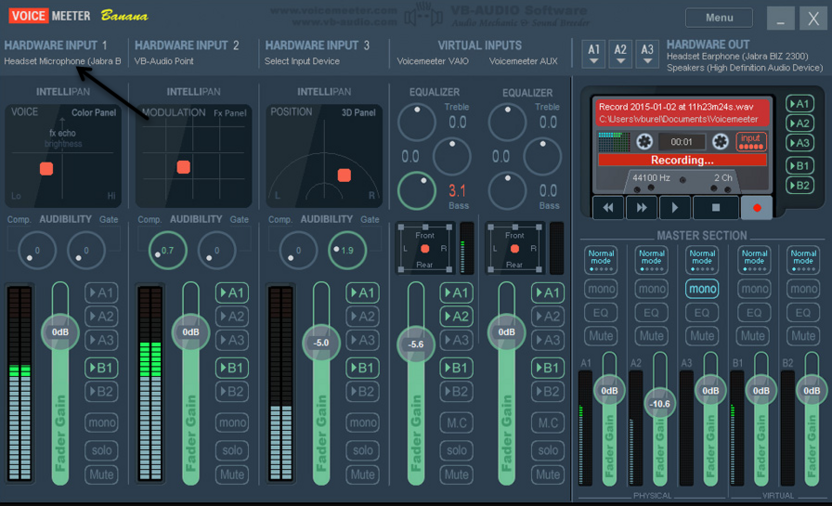
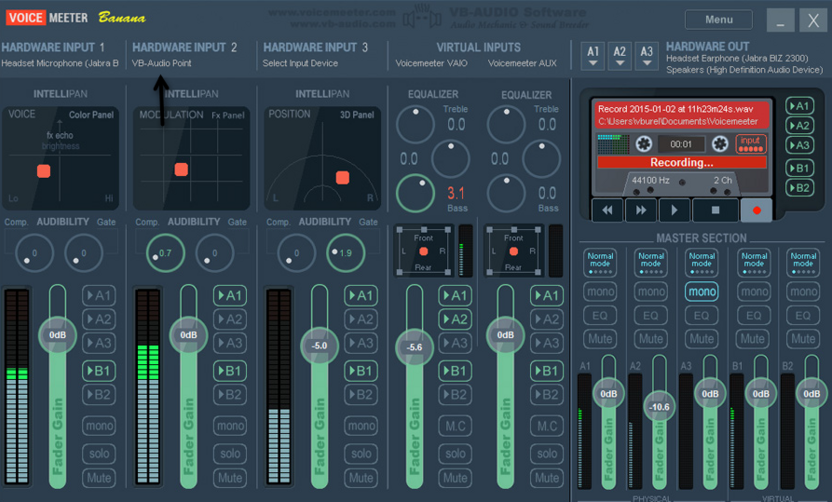
Откройте VoiceMeeter и в блоке «HARDWARE INPUT 1» выберите первый USB-микрофон из выпадающего списка.
-
В блоке «HARDWARE INPUT 2» выберите второй USB-микрофон.
-
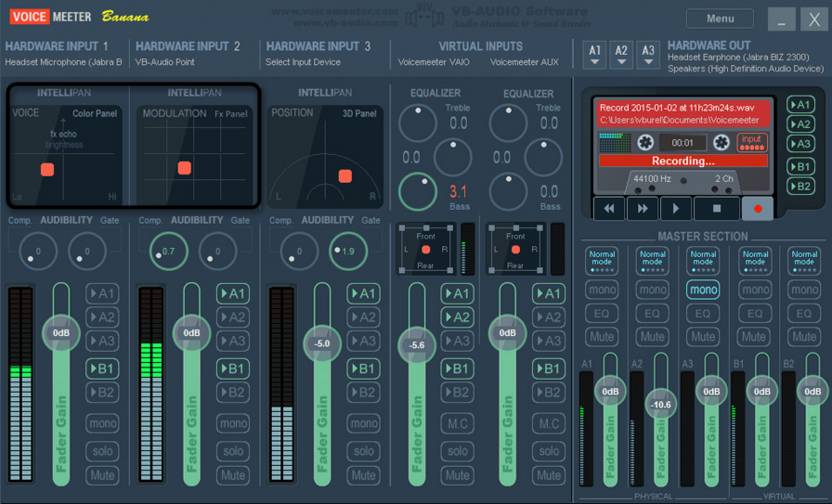
На полосе «HARDWARE INPUT 1» установите регулятор панорамы в крайнее левое положение, на «HARDWARE INPUT 2» – в крайнее правое.
-
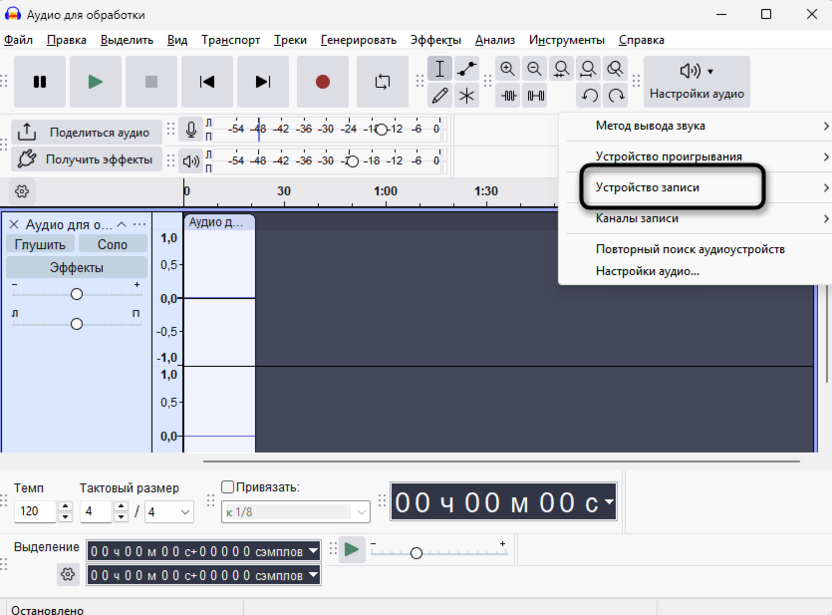
В Audacity нажмите «Настройки аудио» – «Устройство записи» и выберите «VoiceMeeter Output» из списка.
-
Установите «2 канала записи (стерео)» через «Настройки аудио» – «Каналы записи».
-
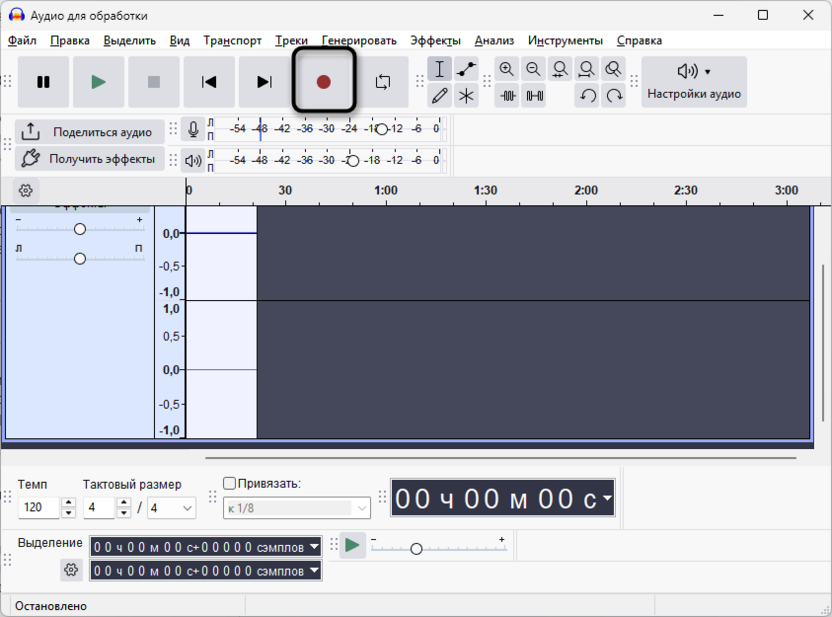
Запустите запись клавишей R – оба USB-микрофона будут захвачены одновременно на левом и правом каналах стереодорожки.
-
После записи откройте контекстное меню дорожки и выберите «Разделить стереотрек в моно».
Главный недостаток этого способа – возможный «уплыв тактирования»: два USB-устройства имеют независимые тактовые генераторы, которые за длинную сессию могут незначительно разойтись по времени. При записи интервью до 30–40 минут это практически незаметно, но для многочасовых сессий надежнее использовать аудиоинтерфейс.
Способ 4: Запись на двух устройствах с синхронизацией
Когда оба участника используют собственные компьютеры или диктофоны, удобнее всего записать каждый голос отдельно и объединить дорожки в Audacity при монтаже – качество каждой записи при этом значительно выше, чем при захвате через USB-агрегацию или длинные аналоговые кабели.
Синхронизация выполняется по хлопку: в начале сессии оба устройства должны зафиксировать один одновременный хлопок, характерный пик которого на волноформе станет точкой выравнивания. Оба участника могут находиться в разных помещениях – это не создает помех при монтаже.
-
Оба участника запускают запись одновременно – на Audacity, диктофоне или любом другом приложении. Один из участников производит четкий одиночный хлопок – оба устройства должны зафиксировать его.
-
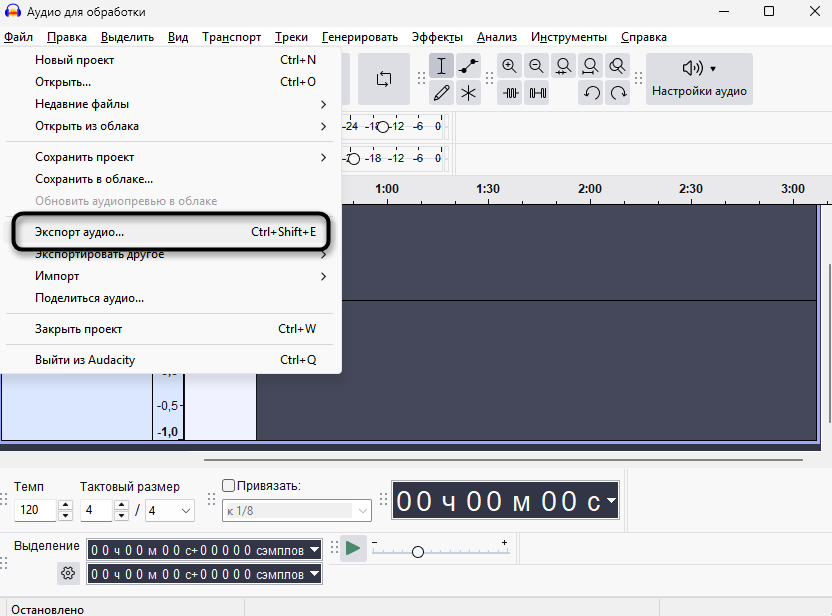
После окончания интервью каждый экспортирует свою запись в WAV через «Файл» – «Экспорт аудио» и передает файл редактору.
-
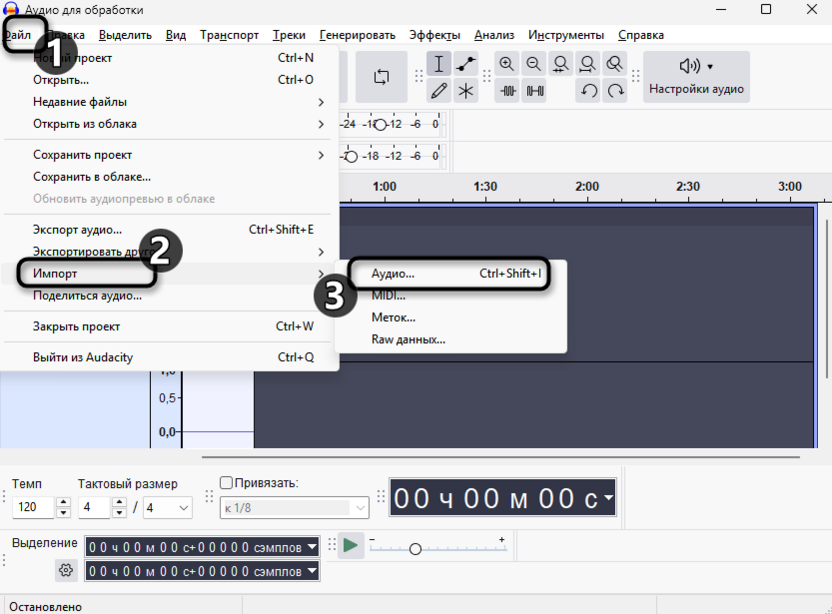
Импортируйте оба файла в Audacity через «Файл» – «Импорт» – «Аудио» – они появятся на отдельных дорожках.
-
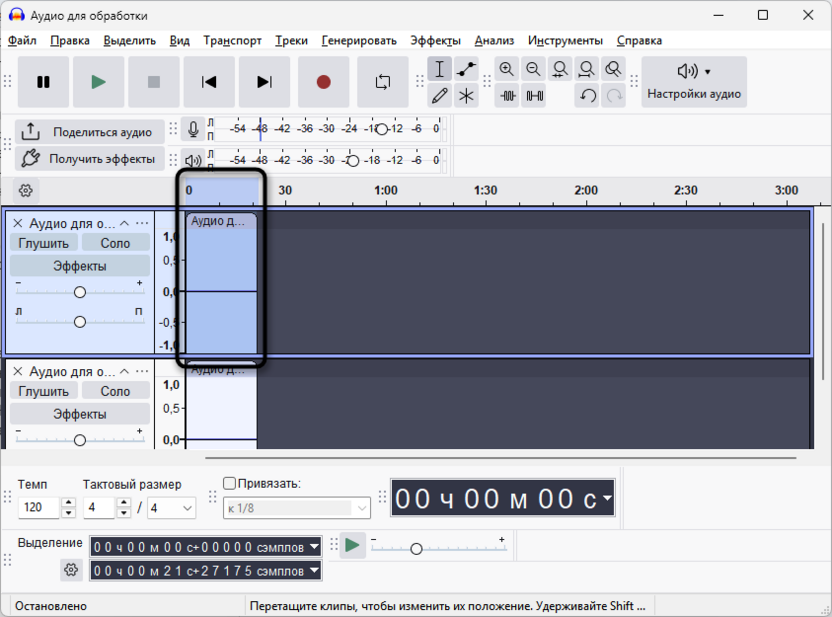
Найдите пик от хлопка на каждой дорожке, перетащите одну из них за заголовок клипа так, чтобы пики совпали по временной шкале.
-
Воспроизведите обе дорожки одновременно и проверьте синхронизацию – голоса не должны звучать с эхом или задержкой.
Если записи ведутся на смартфоны, рекомендуется использовать приложения с ручным управлением уровнями – встроенные диктофоны часто применяют агрессивное автоматическое усиление, которое затрудняет последующее выравнивание громкости при монтаже.
Обработка дорожек после разделения
Разделенные монотреки позволяют обрабатывать каждый голос отдельно, подбирая параметры под конкретного участника, а не компромиссные настройки для обоих сразу. Один голос может требовать более агрессивного шумоподавления из-за фонового шума в его помещении, другой – компрессии из-за непостоянной громкости речи. Работать с ними в Audacity можно в любом порядке: изменения на одном треке не затрагивают второй.
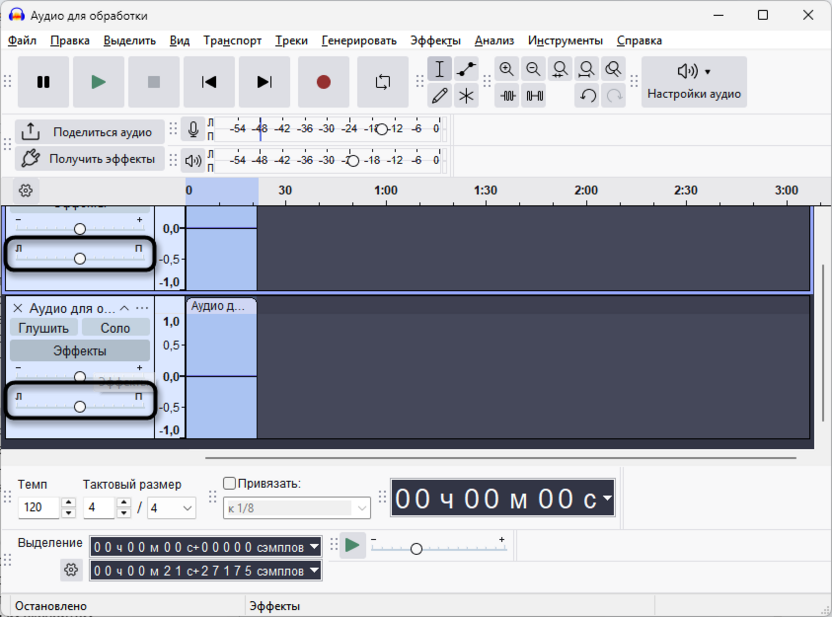
Для правильного отображения разделенных дорожек после выполнения «Разделить стереотрек в моно» убедитесь, что обе новые монодорожки не воспроизводятся с панорамой влево и вправо. Если первый голос слышен только в левом ухе, а второй – только в правом, нужно выровнять панораму: на каждой дорожке нажмите кнопку «Л/П» в заголовке трека и установите центральное положение «Ц». После этого оба голоса будут звучать по центру как полноценные монозаписи.
Для независимой обработки каждого голоса выделяйте нужную дорожку кликом по ее заголовку и применяйте эффекты из меню «Эффекты» – они затронут только выделенный трек.
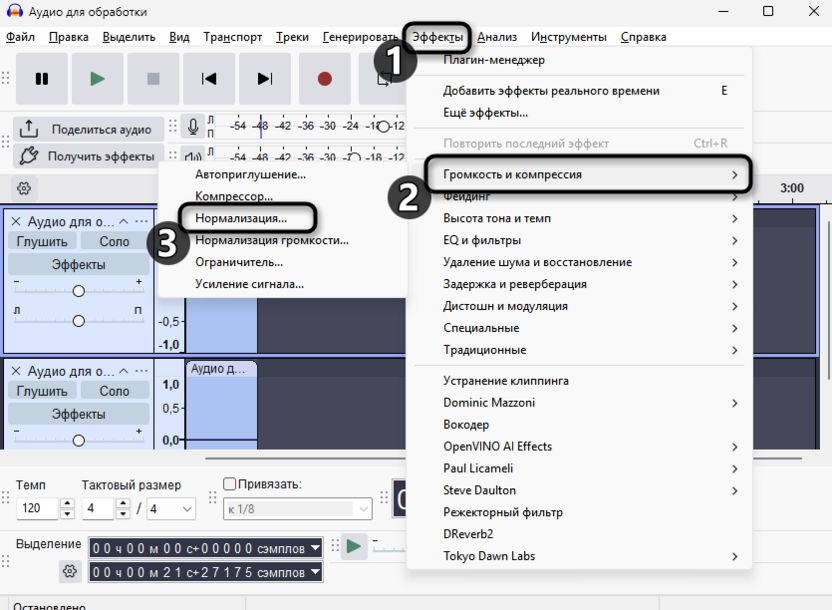
Для одновременного прослушивания обоих голосов при обработке используйте флажок «Слышать другие треки во время записи (наложение)» в настройках – он работает и при воспроизведении. Перед финальным экспортом выровняйте громкость обеих дорожек через «Эффекты» – «Громкость и компрессия» – «Нормализация» с одинаковыми настройками для обеих, чтобы голоса звучали сбалансированно.
Технические нюансы
Несколько технических тонкостей, которые влияют на качество записи интервью и о которых лучше знать заранее, а не обнаруживать в процессе монтажа.
-
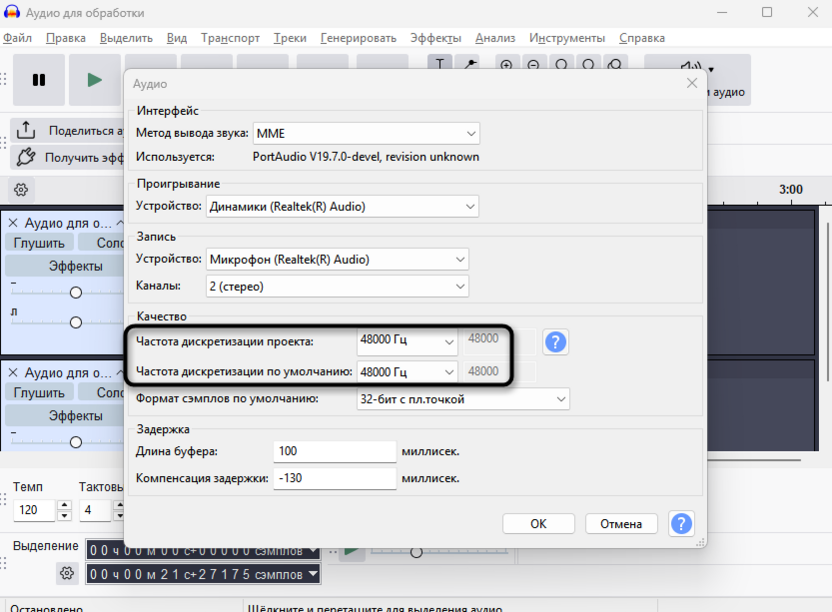
Одинаковая частота дискретизации. Если для синхронизации применяется способ 4, оба устройства должны записывать с одинаковой частотой дискретизации – 44100 или 48000 Гц. Разные значения приведут к постепенному расхождению дорожек даже после выравнивания по хлопку. Частоту дискретизации на каждом устройстве устанавливайте в «Настройки аудио» – «Настройки аудио...» в Audacity или в свойствах устройства в Windows.
-
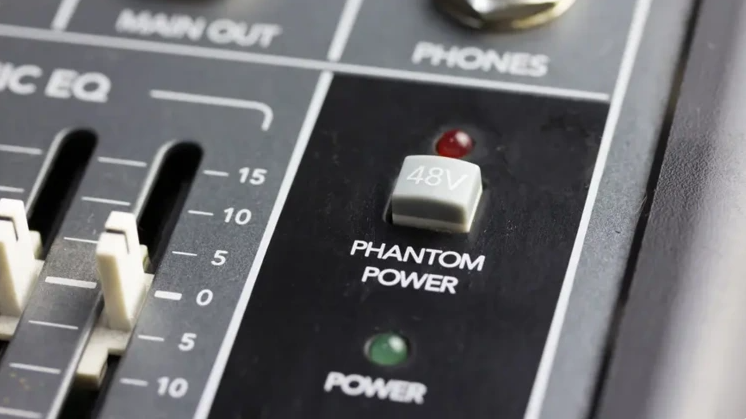
Фантомное питание. XLR-конденсаторные микрофоны требуют фантомного питания +48 В от аудиоинтерфейса или микшера – без него сигнала не будет. Динамические микрофоны (Shure SM58, SM7B и аналоги) работают без фантомного питания, и его присутствие на входе им не вредит. Убедитесь, что для нужных входов фантомное питание включено, еще до тестовой записи.
-
Утечка звука между каналами. При записи через интерфейс или микшер каналы физически изолированы, поэтому голос одного участника попадает только в свой микрофон. Однако если оба микрофона находятся в одной комнате, каждый из них неизбежно улавливает фоновый звук и отраженный голос собеседника – это нормально и не является признаком неправильной настройки.
-
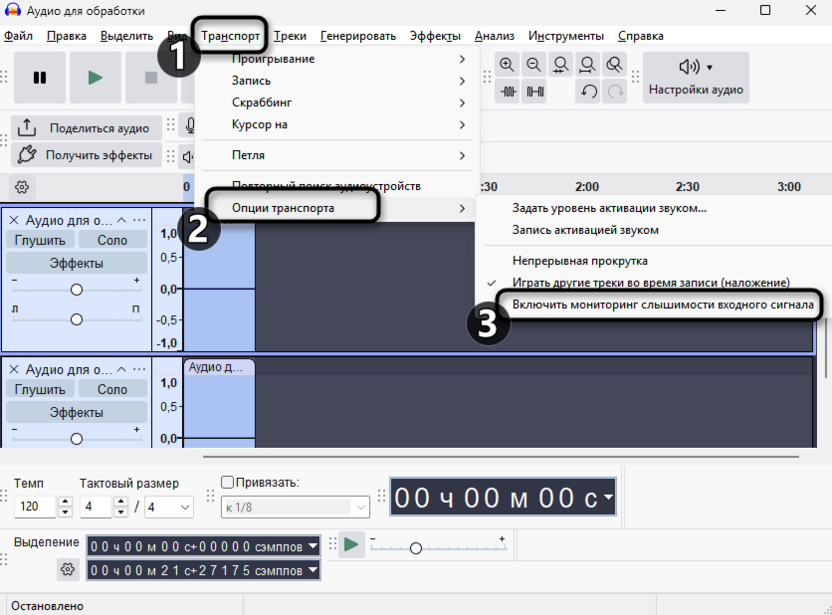
Мониторинг во время записи. При записи через аудиоинтерфейс включите прямой мониторинг непосредственно на устройстве, а не через Audacity – задержка программного мониторинга в несколько миллисекунд создает некомфортный эффект «эха» в наушниках для говорящих. В Audacity мониторинг можно отключить через «Транспорт» – «Опции транспорта» – «Включить мониторинг слышимости входного сигнала».
-
Проверка каналов до записи. Перед стартом сессии убедитесь, что первый участник активирует именно левый канал волноформы, второй – правый. Для этого попросите первого участника говорить, наблюдая за стереоиндикатором уровня в Audacity: верхняя половина должна реагировать активнее нижней. Перепутанные каналы после разделения приведут к тому, что голосам будут назначены чужие треки.
Соблюдение этих условий существенно сокращает время на исправление проблем при монтаже и позволяет получить чистый материал уже после первой тестовой записи.
Заключение
Запись двух микрофонов в Audacity в любом случае требует одного предварительного шага – сведения сигналов в единый стереопоток, будь то через аудиоинтерфейс, микшер или виртуальный микшер VoiceMeeter. Аудиоинтерфейс с двумя входами остается самым предсказуемым вариантом: нет проблем с синхронизацией устройств, не нужно дополнительное программное обеспечение, а оба голоса после разделения через «Разделить стереотрек в моно» оказываются на независимых монодорожках с идеальной синхронизацией.
Если аудиоинтерфейс недоступен, а в наличии два USB-микрофона – VoiceMeeter справится с задачей для коротких интервью, хотя и требует настройки. Для записи с удаленными гостями способ с синхронизацией по хлопку дает наилучшее качество звука, поскольку каждый участник пишется в оптимальных условиях у себя. Ключевое правило для всех сценариев одно: разделять стереодорожку на моно нужно сразу после записи, пока ориентация каналов еще свежа в памяти.





Комментарии