





Когда документ готов к отправке, его нередко нужно передать получателю в том виде, в котором он был создан, – без риска, что шрифты съедут, таблицы поедут или получатель случайно изменит текст. PDF справляется с этим: файл фиксирует внешний вид документа независимо от устройства, версии программы и набора шрифтов у получателя.
Помимо этого, PDF-файлы без проблем открываются прямо в браузере, проходят через корпоративные почтовые серверы и при необходимости защищаются паролем. В Microsoft Word встроено несколько способов конвертировать .docx в PDF, каждый со своими сценариями применения, – о них и пойдет речь.
Что проверить перед сохранением
Конвертация сама по себе не исправит ошибки, которые уже есть в документе. При этом часть потенциальных сюрпризов незаметна в обычном режиме редактирования: скрытые комментарии, правки предыдущих авторов или личные сведения в метаданных файла могут неожиданно оказаться в итоговом PDF. Особенно это актуально для документов, которые готовились совместно или прошли несколько итераций согласования. Перед экспортом стоит пройтись по нескольким пунктам.
-
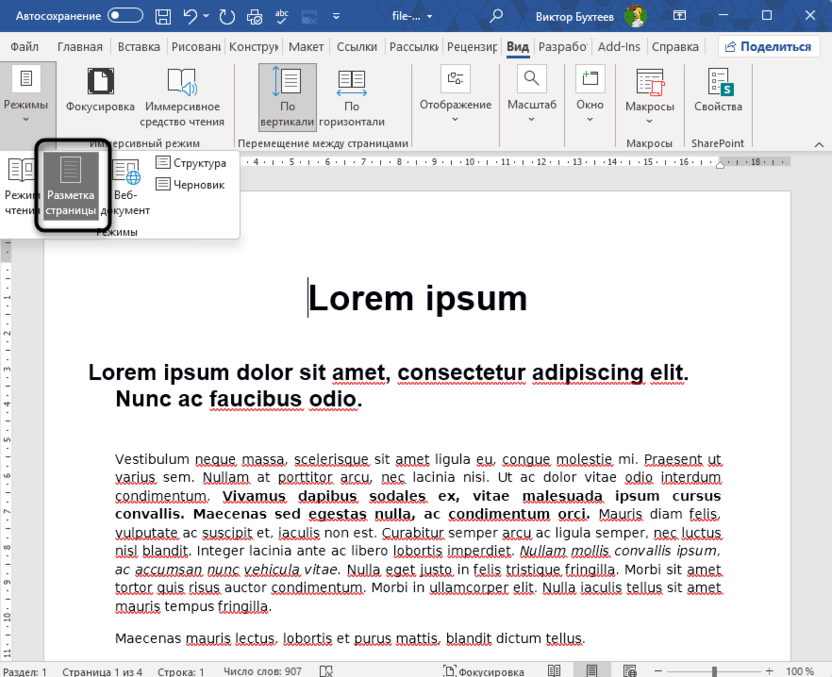
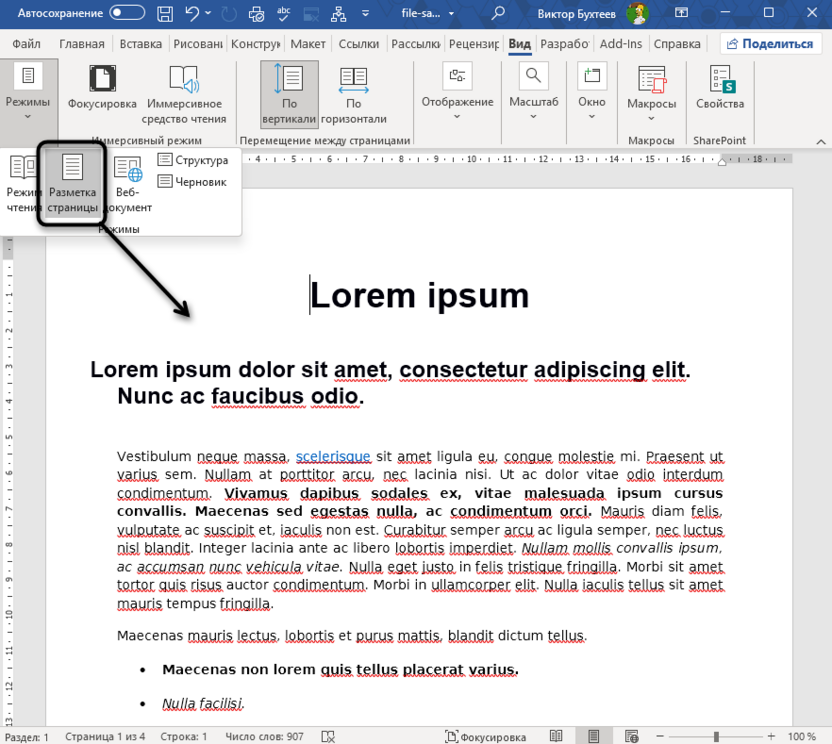
Откройте вид «Разметка страницы» и пролистайте весь документ: проверьте, не вышли ли таблицы или изображения за поля, нет ли неожиданных разрывов страниц между разделами.
-
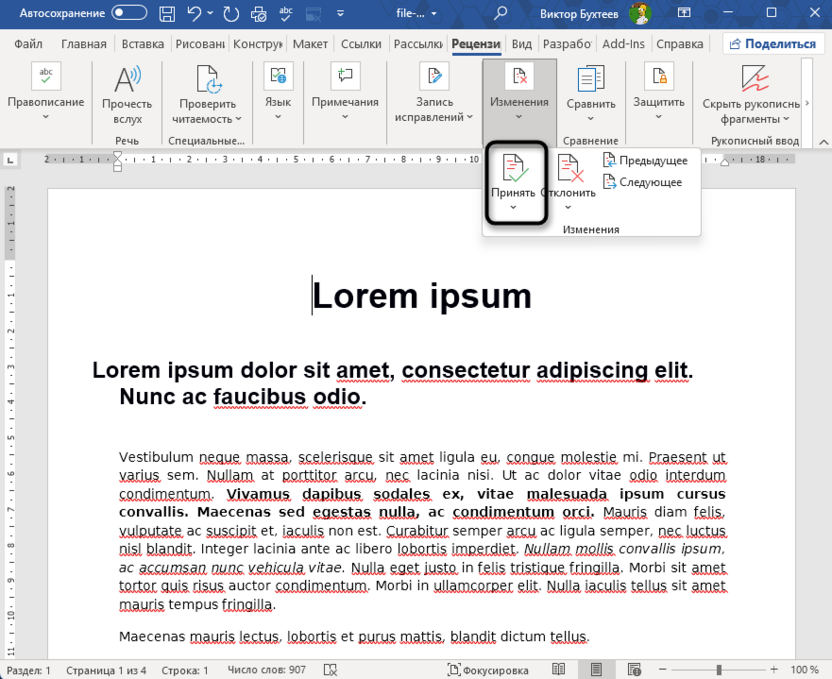
Убедитесь, что в документе нет активных отслеживаемых правок или примечаний, которые вы не планируете включать в итоговый файл. Принять или отклонить правки можно через вкладку «Рецензирование» – иначе они попадут в PDF.
-
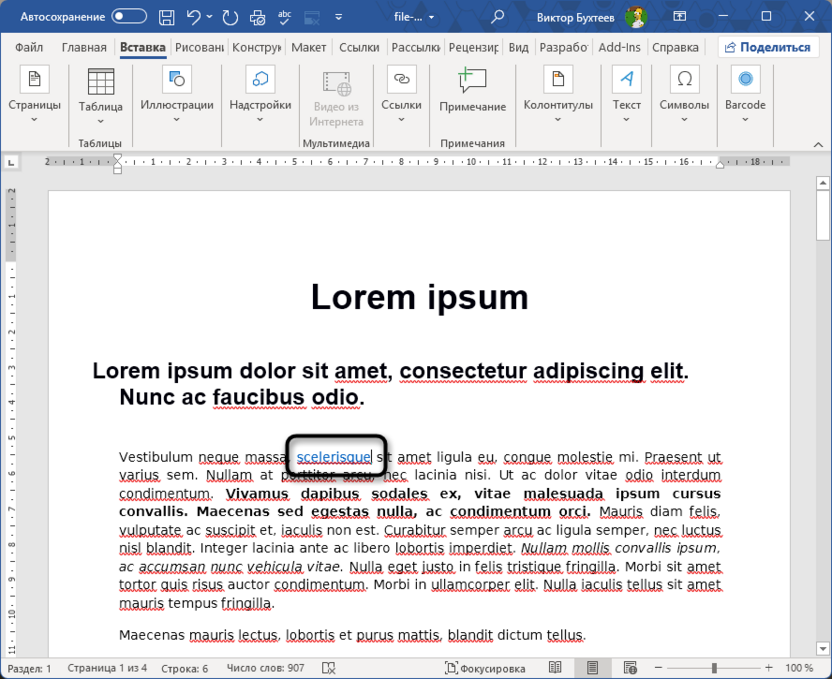
Если в документе используются гиперссылки, решите заранее, нужны ли они в PDF активными. Встроенные методы экспорта Word сохраняют ссылки, а вот виртуальный принтер – нет. О каждом способе расскажем ниже.
-
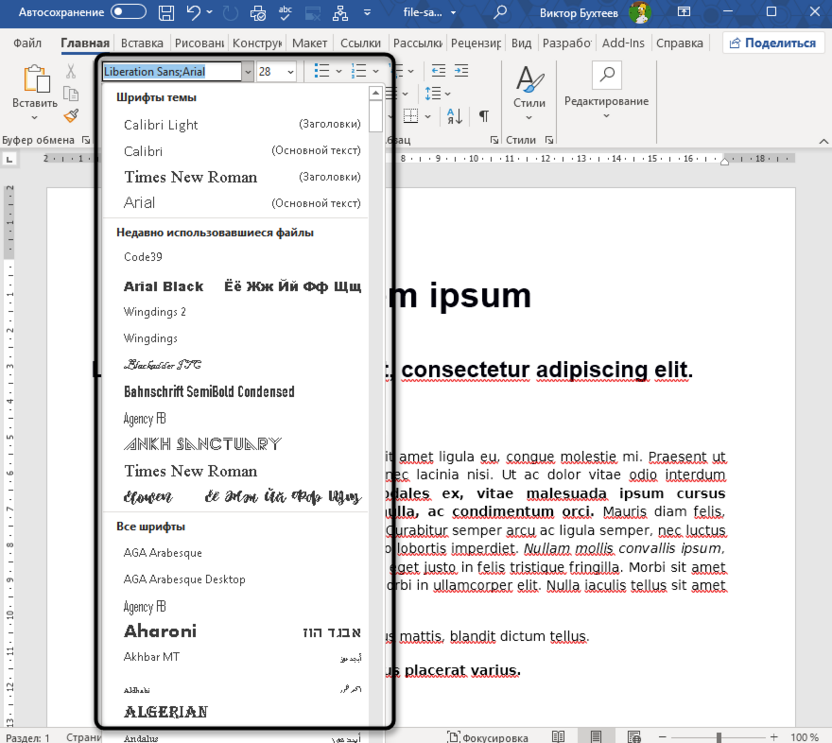
Убедитесь, что все используемые шрифты корректно установлены на вашем компьютере. Если шрифт был скачан, но не установлен должным образом, Word может подменить его при экспорте, и получатель увидит совсем не то, что планировалось.
Ускорить часть этой проверки помогает встроенный Инспектор документов – он находится по пути «Файл» – «Сведения» – «Проверить наличие проблем» – «Инспектор документов». Инструмент автоматически сканирует файл и сообщает о наличии скрытого текста, примечаний, правок разных авторов, персональных данных в метаданных и невидимых объектов.
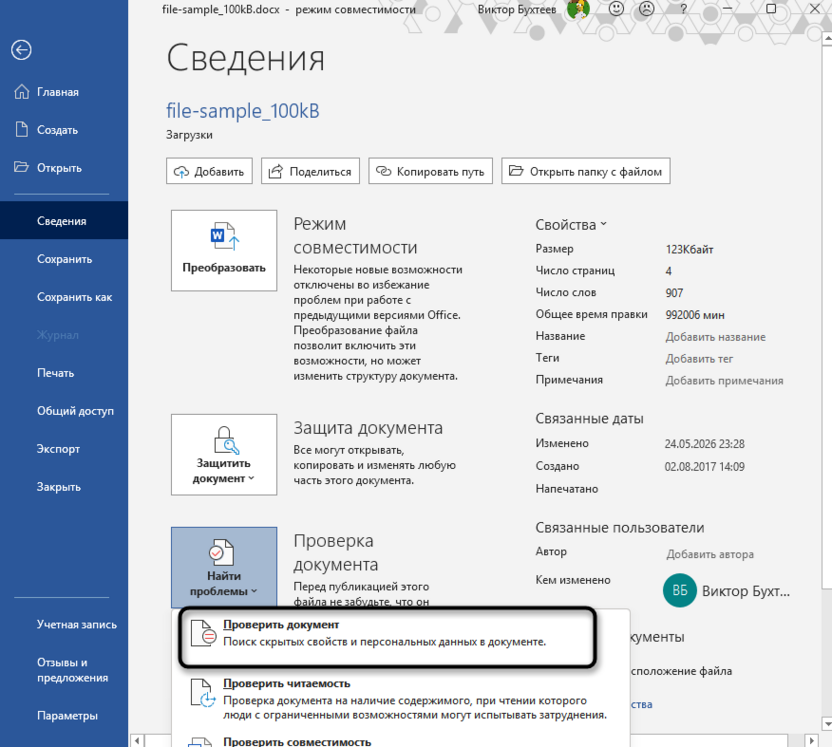
Удалить все лишнее можно прямо из этого же окна одним щелчком – это занимает несколько секунд и страхует от случайной передачи лишней информации получателю.
Вариант 1: «Сохранить как»
Самый знакомый путь: нажать привычную кнопку сохранения и выбрать нужный формат в списке. Подходит для несложных документов, когда лишние настройки не нужны.
-
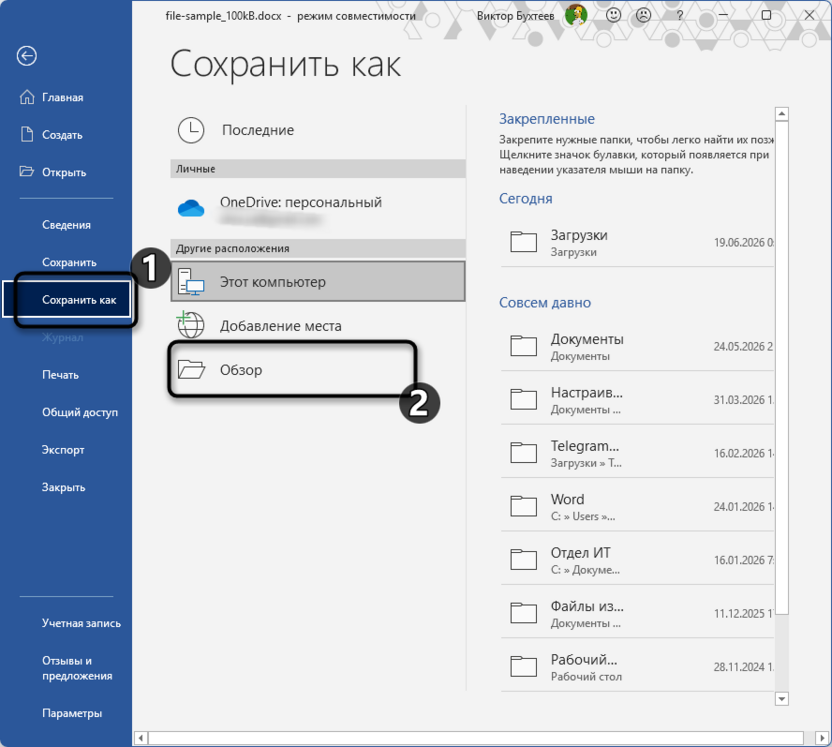
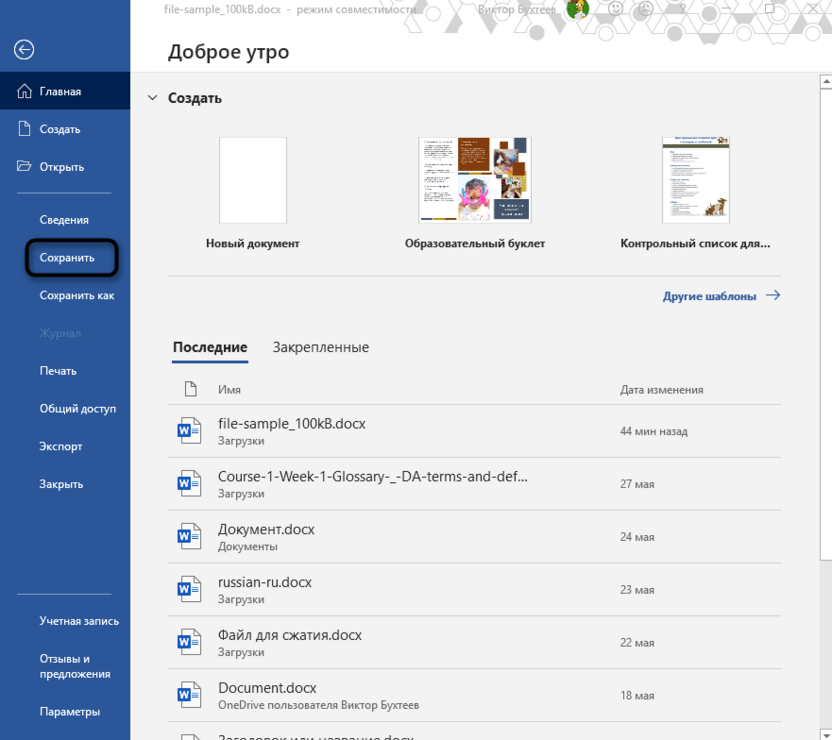
Нажмите «Файл» и выберите «Сохранить как». Укажите место, в которое нужно сохранить файл.
-
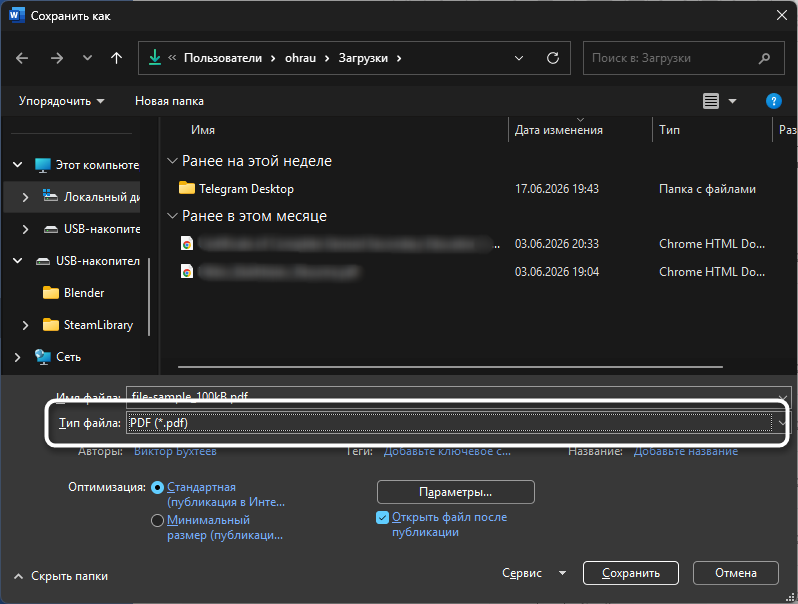
В поле «Тип файла» раскройте список и выберите «PDF (*.pdf)».
-
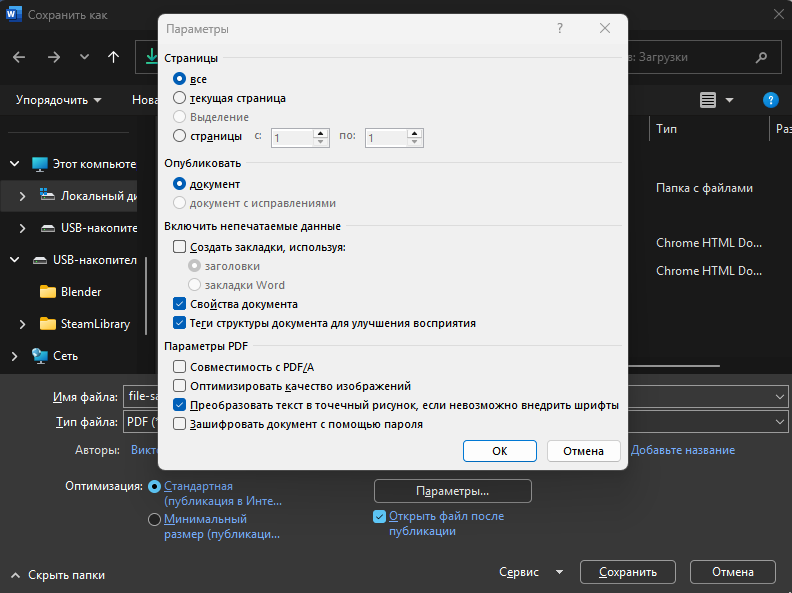
Если нужна точная настройка, нажмите кнопку «Параметры» – она доступна прямо в диалоговом окне. Там можно задать диапазон страниц, включить создание закладок из заголовков документа или отметить соответствие стандарту PDF/A для архивного хранения.
-
Нажмите «Сохранить».
Исходный .docx никуда не пропадает – Word продолжает работу с оригиналом, а PDF создается как отдельная копия. При последующих правках в исходном документе PDF обновится только после повторного сохранения.
Вариант 2: «Экспорт»
Маршрут через «Экспорт» специально создан под генерацию PDF. В отличие от предыдущего способа, он сразу выводит два варианта оптимизации на выбор, а кнопка с дополнительными настройками находится прямо перед глазами – не нужно искать ее в выпадающем списке форматов.
-
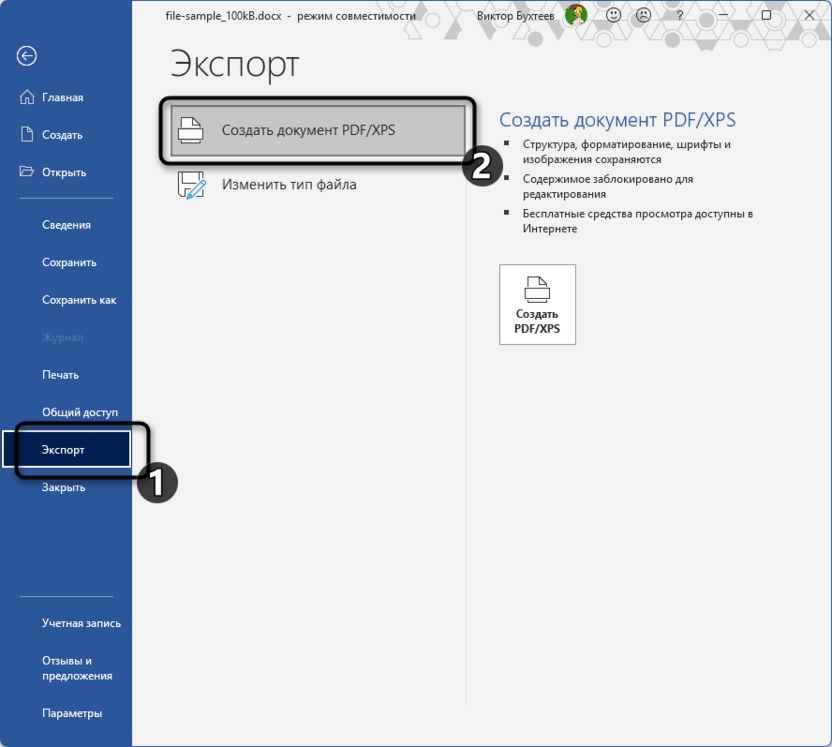
Перейдите в «Файл» – «Экспорт» и нажмите «Создать PDF/XPS».
-
Укажите имя файла и папку назначения.
-
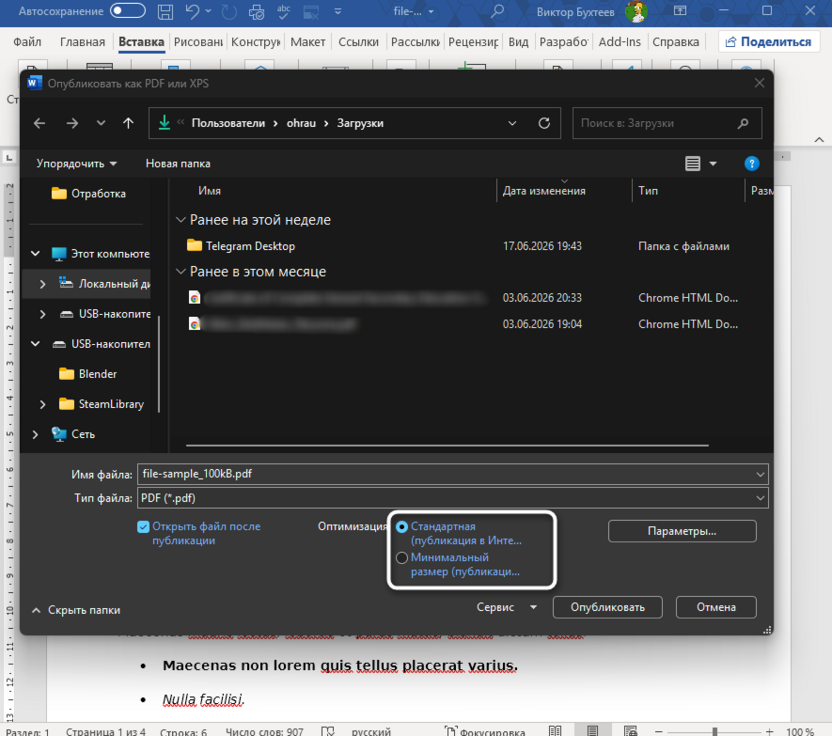
Выберите режим оптимизации. «Стандартная (публикация в Интернете и печать)» сохраняет высокое качество изображений – это вариант для печатных материалов и официальных документов. «Минимальный размер (публикация в Интернете)» сжимает картинки и уменьшает вес файла: подходит, когда нужно быстро отправить документ по почте без лишних мегабайт.
-
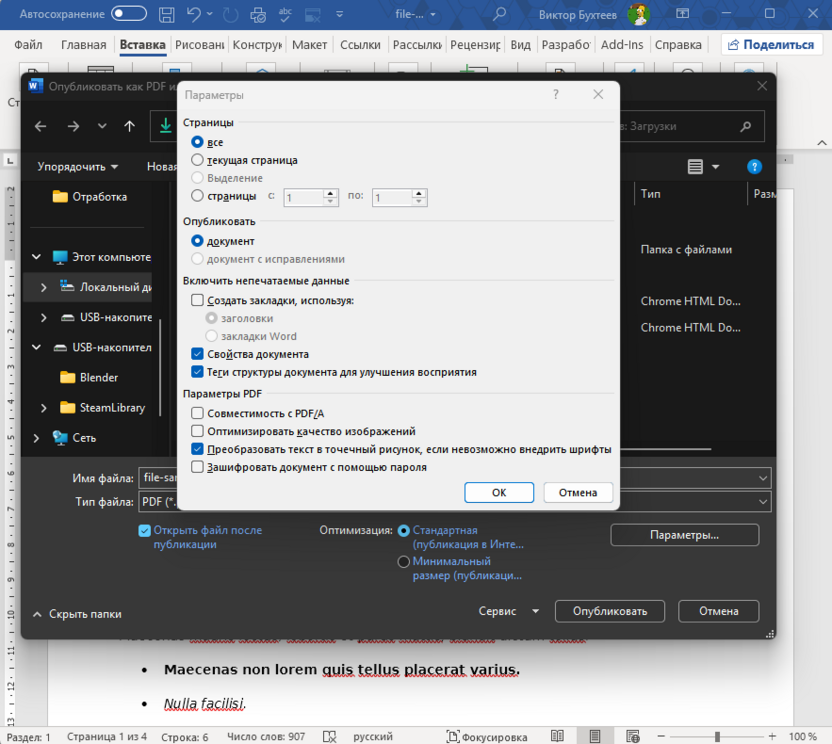
Нажмите «Параметры» для более тонкой настройки. Здесь доступны выбор диапазона страниц, включение примечаний в экспорт, создание закладок из заголовков Word, добавление тегов структуры для документов с требованиями к доступности, а также установка пароля на открытие PDF.
-
Нажмите «Опубликовать».
Гиперссылки при таком экспорте сохраняются, структура документа передается корректно. Закладки, созданные из заголовков Word, в итоговом PDF работают как навигация: читатель сможет переходить между разделами через боковую панель любого PDF-просмотрщика.
Этот способ стоит использовать по умолчанию для документов, которые важно получить в полноценном виде, – особенно если в них есть оглавление, ссылки или многостраничная структура.
Вариант 3: Виртуальный принтер
В Windows 10 и 11 встроен виртуальный принтер Microsoft Print to PDF. Он принимает документ так же, как обычный принтер, но вместо бумаги создает PDF-файл. Преимущество метода в универсальности: он работает в любом приложении, которое умеет печатать, – не только в Word.
-
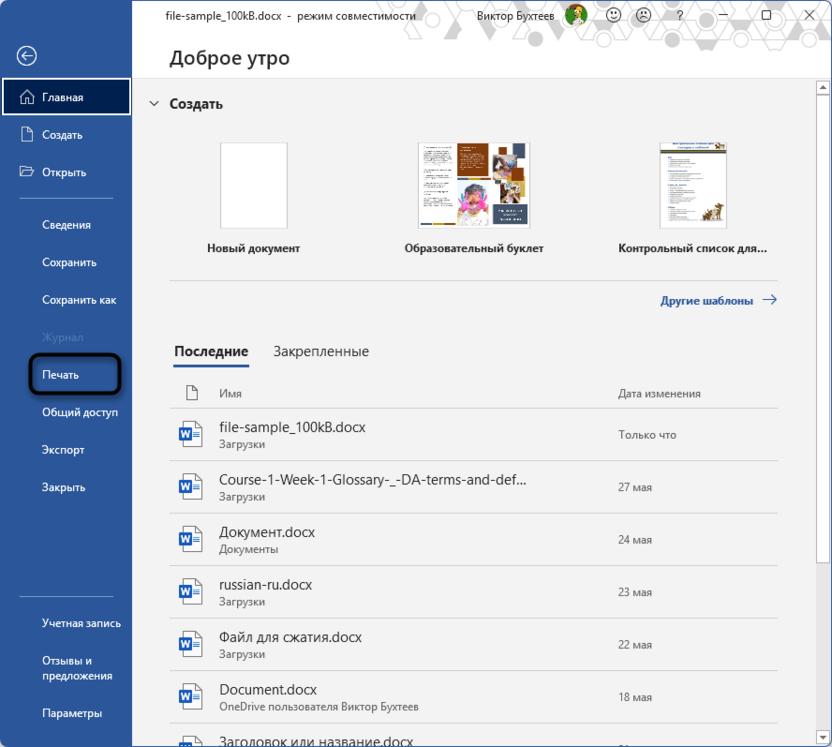
Нажмите Ctrl + P или перейдите в «Файл» – «Печать».
-
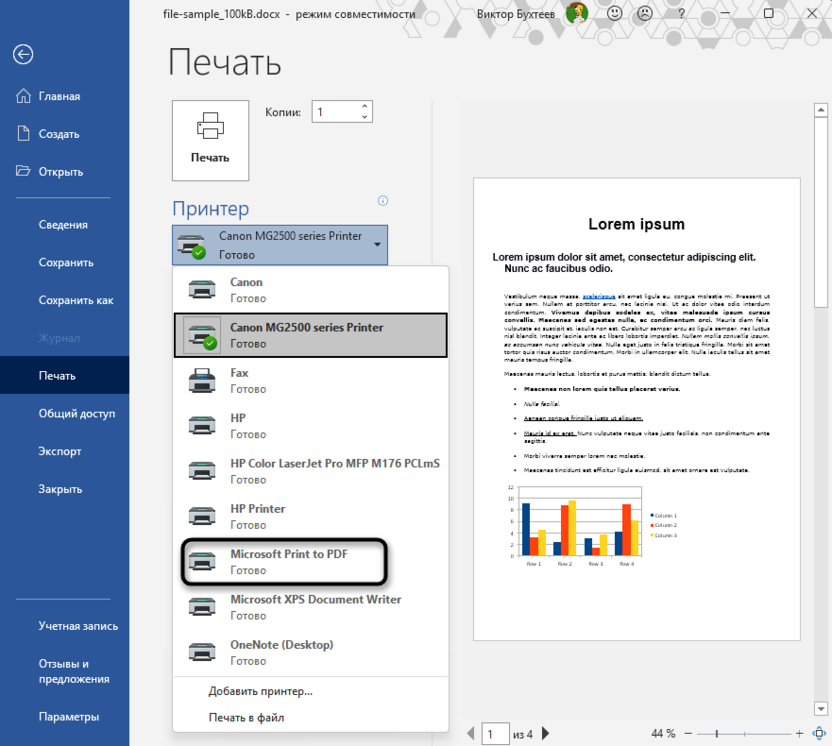
В поле выбора принтера откройте список и выберите «Microsoft Print to PDF».
-
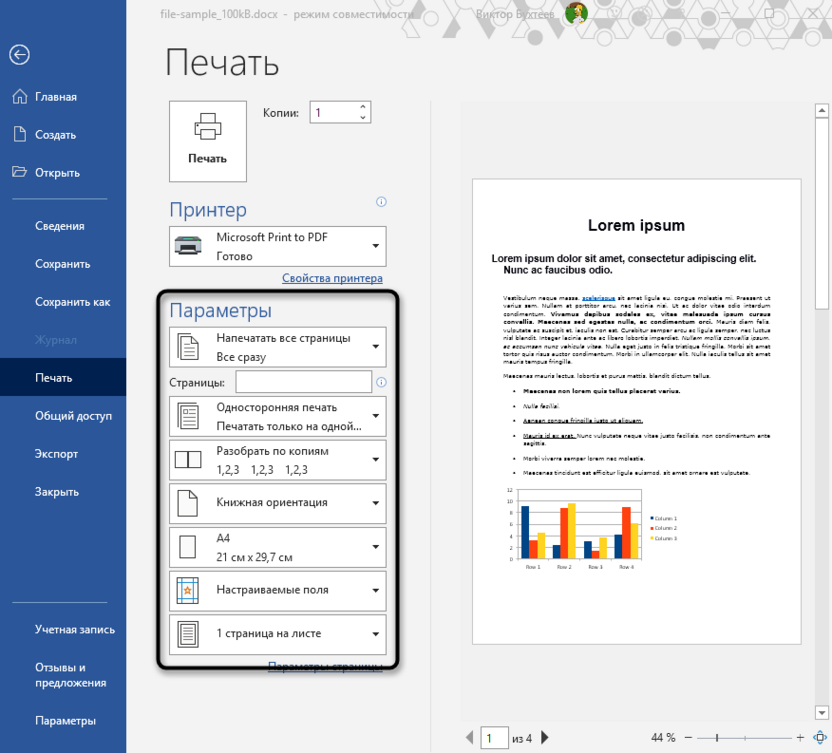
При необходимости настройте диапазон страниц или ориентацию.
-
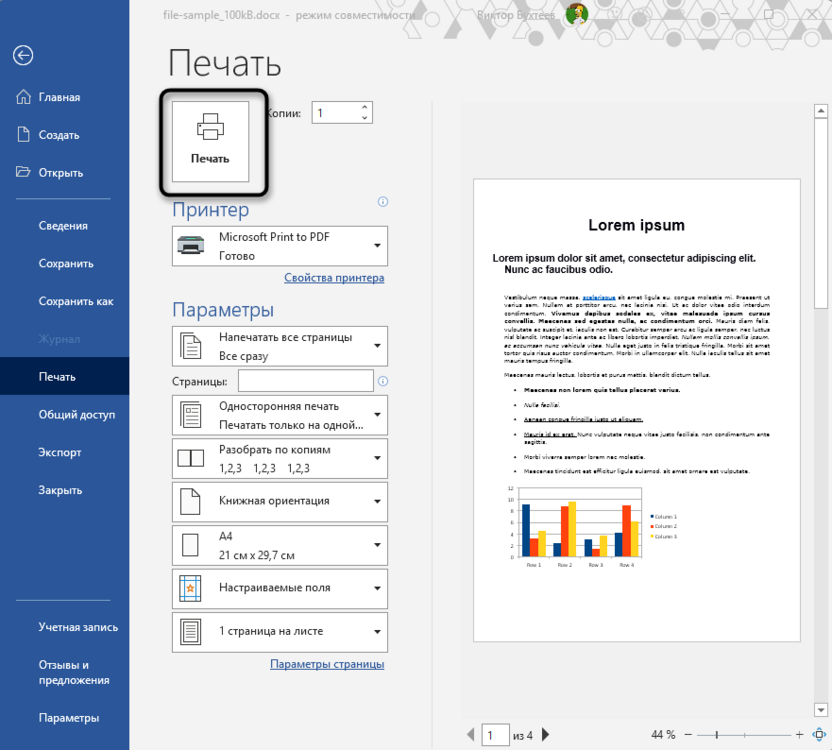
Нажмите «Печать».
-
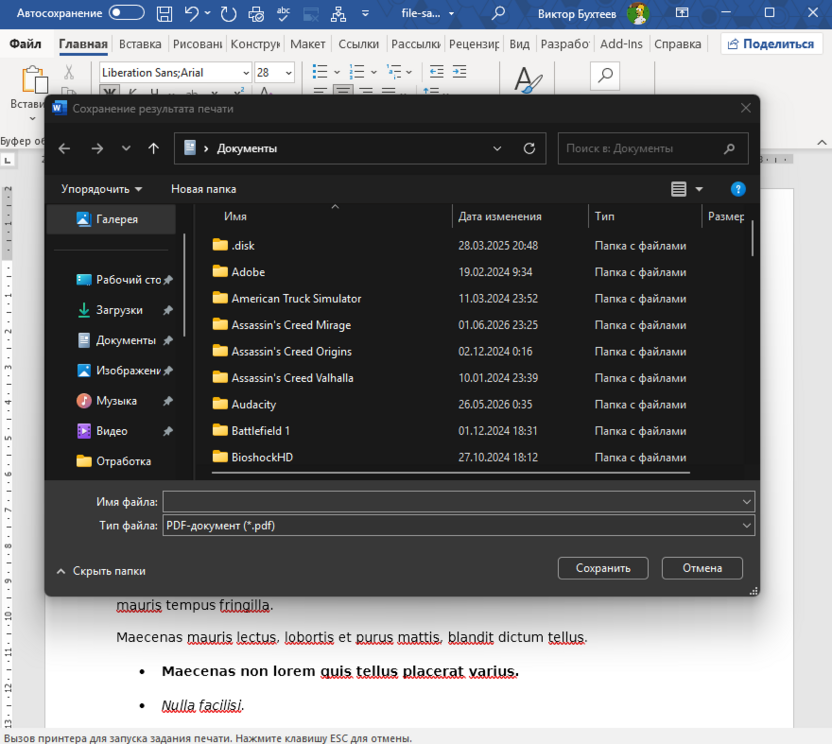
В появившемся диалоговом окне укажите имя файла и папку назначения, затем нажмите «Сохранить».
Главный недостаток этого способа – гиперссылки не сохраняются. Виртуальный принтер получает документ как готовое изображение страниц, а не структурированный файл, поэтому интерактивность теряется. Вместе с тем это единственный вариант, если нужно конвертировать файл, открытый в приложении без встроенного PDF-экспорта: браузер, редактор изображений, специализированный CAD-инструмент или любая другая программа, которая умеет печатать.
Вариант 4: Макрос для быстрого экспорта
Тем, кто конвертирует файлы регулярно, может пригодиться простой макрос. Он сохраняет PDF в ту же папку, что и исходный .docx, с тем же именем – без лишних диалоговых окон.
-
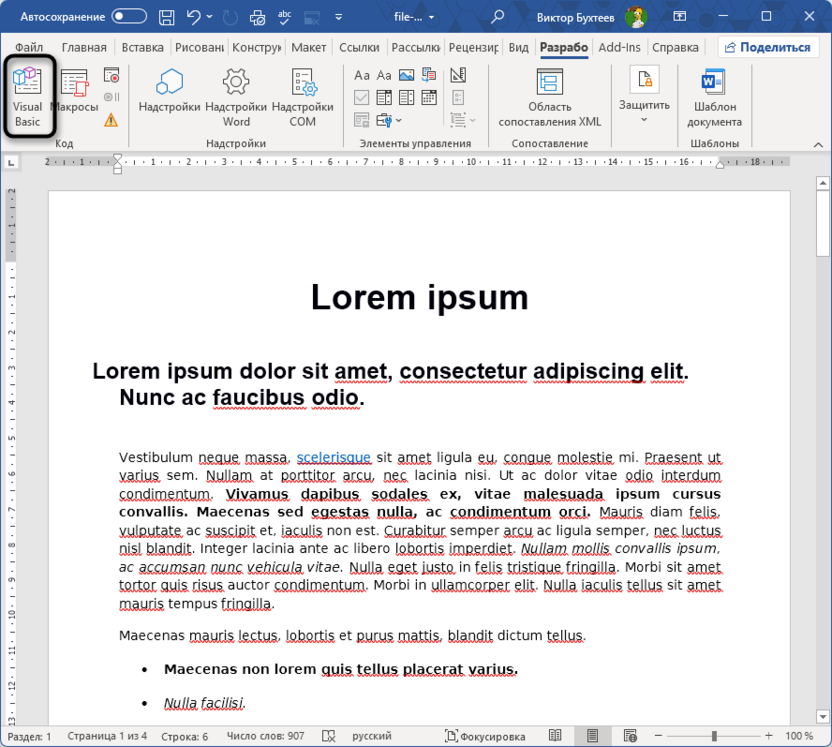
Нажмите Alt + F11, чтобы открыть редактор Visual Basic для приложений или сделайте это через вкладку «Разработчик».
-
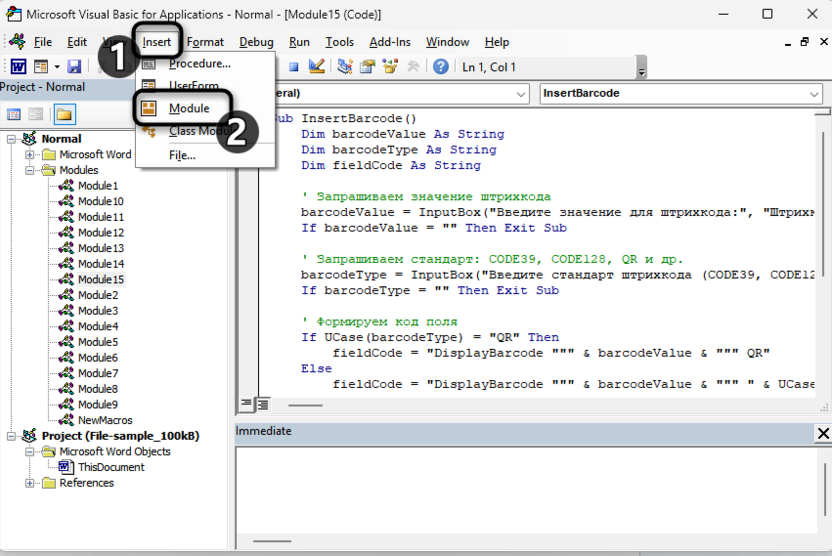
В меню редактора выберите «Вставка» – «Модуль», чтобы создать новый модуль.
-
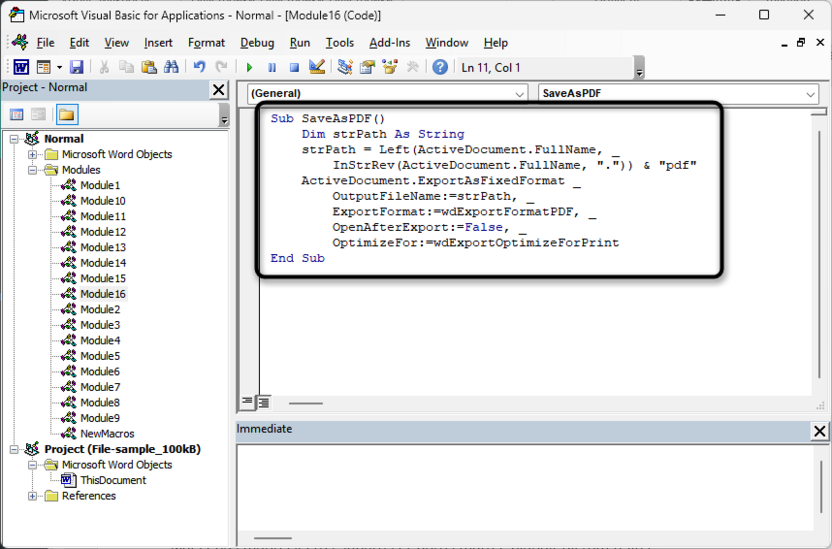
Вставьте следующий код:
Sub SaveAsPDF()

    Dim strPath As String

    strPath = Left(ActiveDocument.FullName, _

        InStrRev(ActiveDocument.FullName, ".")) & "pdf"

    ActiveDocument.ExportAsFixedFormat _

        OutputFileName:=strPath, _

        ExportFormat:=wdExportFormatPDF, _

        OpenAfterExport:=False, _

        OptimizeFor:=wdExportOptimizeForPrint

End Sub
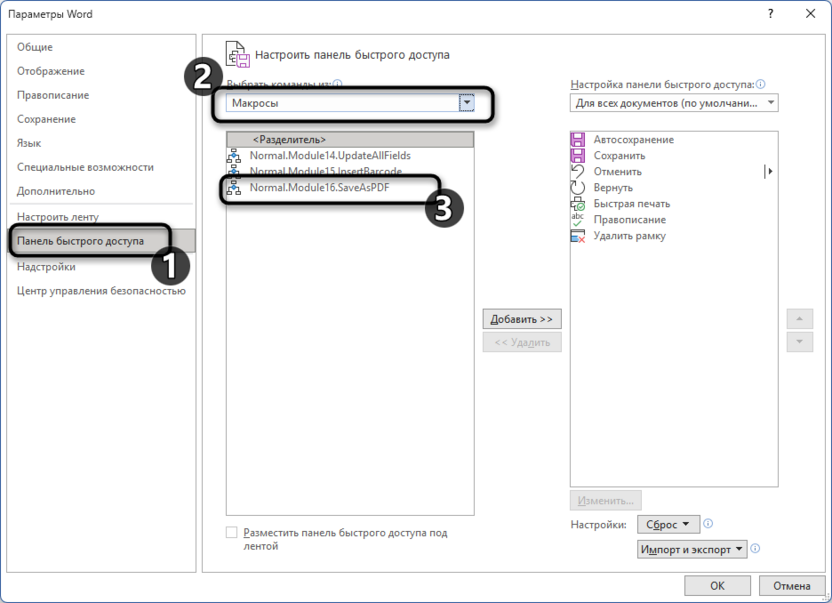
Закройте редактор и назначьте макрос кнопке на панели быстрого доступа: перейдите в «Файл» – «Параметры» – «Панель быстрого доступа», в выпадающем списке команд выберите «Макросы» и добавьте SaveAsPDF в панель.
После настройки экспорт выполняется одним щелчком. Важный момент: макрос строит путь к PDF на основе полного имени файла, поэтому документ должен быть предварительно сохранен на диске. Если запустить его на только что созданном файле без сохранения, Word вернет ошибку – в таком случае сначала сохраните .docx через Ctrl + S, а потом запускайте макрос.
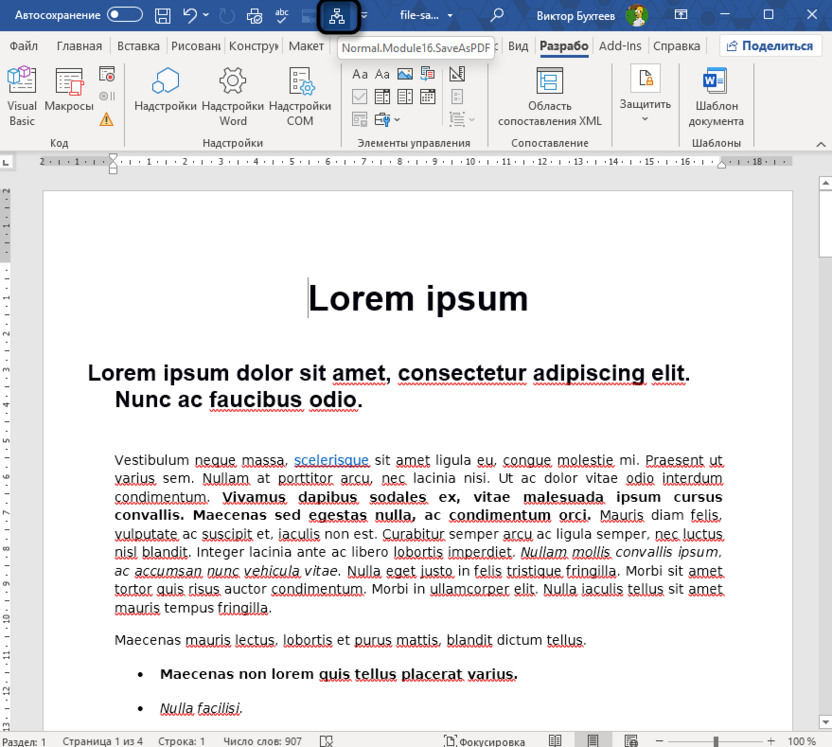
При необходимости задать диапазон страниц или добавить защиту – метод ExportAsFixedFormat принимает дополнительные аргументы, перечень которых приводится в документации Microsoft по Word VBA.
Онлайн-конвертеры
Если Word недоступен – например, на планшете или чужом компьютере – выручат онлайн-сервисы. Среди наиболее популярных – Smallpdf, ILovePDF и PDF24: все они работают по одному принципу. Загружаете .docx, сервис обрабатывает файл на своих серверах и предлагает скачать готовый PDF. Помимо конвертации, большинство таких платформ умеет объединять несколько PDF в один, разбивать PDF на части, добавлять водяные знаки или конвертировать файл обратно в .docx.
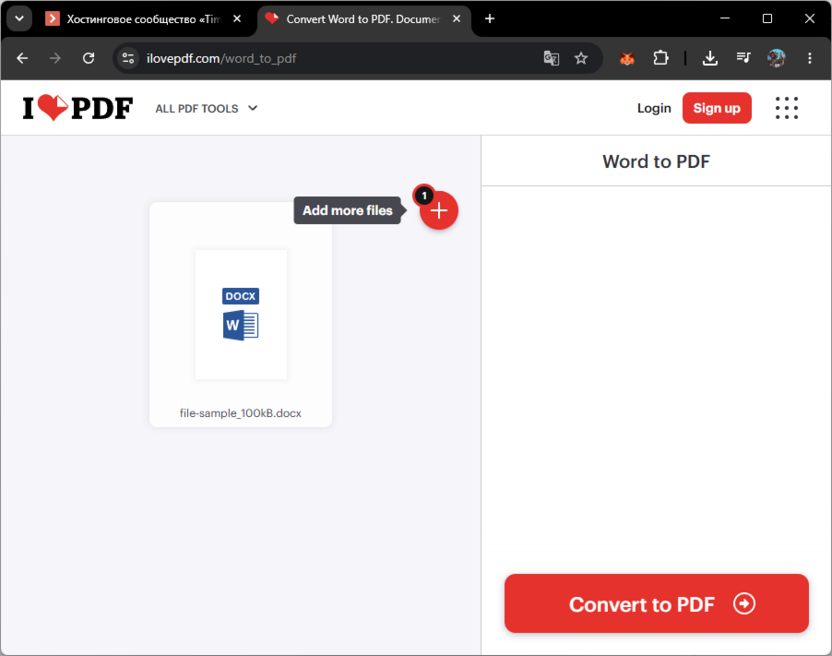
Перед загрузкой важно учитывать, что файл передается на сторонние серверы. Для документов с персональными данными, коммерческой информацией или любыми конфиденциальными сведениями это неприемлемо – в таких случаях разумнее воспользоваться локальными инструментами Word.
Возможные проблемы
Большинство конвертаций проходит без каких-либо сложностей, и пользователь сразу получает корректный PDF. Тем не менее часть проблем возникает регулярно: как правило, они связаны не с самим процессом экспорта, а с состоянием исходного документа или выбором неподходящего метода сохранения. Ниже – наиболее распространенные ситуации и способы с ними справиться.
-
Сдвинулось форматирование. Чаще всего так происходит, если документ редактировался в разных версиях Word или переносился из другого редактора. Перед экспортом стоит пройтись по страницам в режиме «Разметка страницы» и убедиться, что все элементы расположены корректно.
-
Шрифт отображается неверно. Если получатель видит другой шрифт или пустые квадраты вместо символов, скорее всего, шрифт не установлен на компьютере или установлен с ошибкой. Переустановить его можно через стандартный установщик Windows – достаточно скачать файл шрифта, щелкнуть по нему правой кнопкой и выбрать «Установить». После переустановки повторите экспорт.
-
Потерялись гиперссылки. Это неизбежно при использовании виртуального принтера. При экспорте через «Сохранить как» или «Экспорт» ссылки сохраняются автоматически – достаточно переключиться на один из этих методов.
-
Изображения стали размытыми. При выборе режима «Минимальный размер» Word агрессивно сжимает картинки. Переключитесь на режим «Стандартная», а заодно проверьте, что исходные изображения в документе изначально имеют достаточное разрешение: при вставке Word иногда уменьшает их автоматически, и восстановить качество после этого при экспорте уже не получится.
-
PDF не открывается или открывается с ошибкой. Попробуйте повторить экспорт после сохранения документа через Ctrl + S. Если проблема сохраняется, скопируйте все содержимое в новый документ Word и конвертируйте именно его – нередко это помогает обойти скрытое повреждение файла.
Для большинства задач достаточно встроенных инструментов Word: они не требуют сторонних программ, сохраняют структуру документа и справляются даже со сложным форматированием. Выбор между «Сохранить как» и «Экспорт» на практике невелик, однако если документ содержит заголовки, ссылки или несколько разделов, маршрут через «Экспорт» удобнее: все ключевые параметры сразу перед глазами. Виртуальный принтер и макрос закрывают специфические сценарии – работу вне Word или автоматизацию рутинного экспорта.
Заключение
PDF, полученный через Word, ведет себя предсказуемо: открывается на любом устройстве, не предполагает случайного редактирования и сохраняет оформление таким, каким оно было на момент экспорта. Именно поэтому он давно стал стандартом для передачи готовых документов. Договор, отчет, методичка, презентация в виде раздаточного материала – в каждом из этих случаев PDF дает уверенность, что получатель увидит ровно то, что вы отправили.




Комментарии