






Стандартный набор сочетаний клавиш в Audacity рассчитан на базовую работу, но при регулярном монтаже подкастов, музыкальном сведении или расшифровке записей быстро выясняется, что для нужных команд комбинаций попросту нет, а часто используемые действия удобнее вызывать одной клавишей, поэтому программа позволяет назначить свою комбинацию практически для любой команды меню, а также для отдельных эффектов, генераторов и анализаторов, у которых по умолчанию клавиш нет вовсе.
Прежде чем переходить к настройке, стоит запомнить простой способ узнать текущее сочетание для любой команды без открытия отдельного окна. Достаточно раскрыть нужный пункт верхнего меню – «Файл», «Правка», «Эффекты» и любой другой – и справа от названия команды сразу отображается назначенная комбинация клавиш.
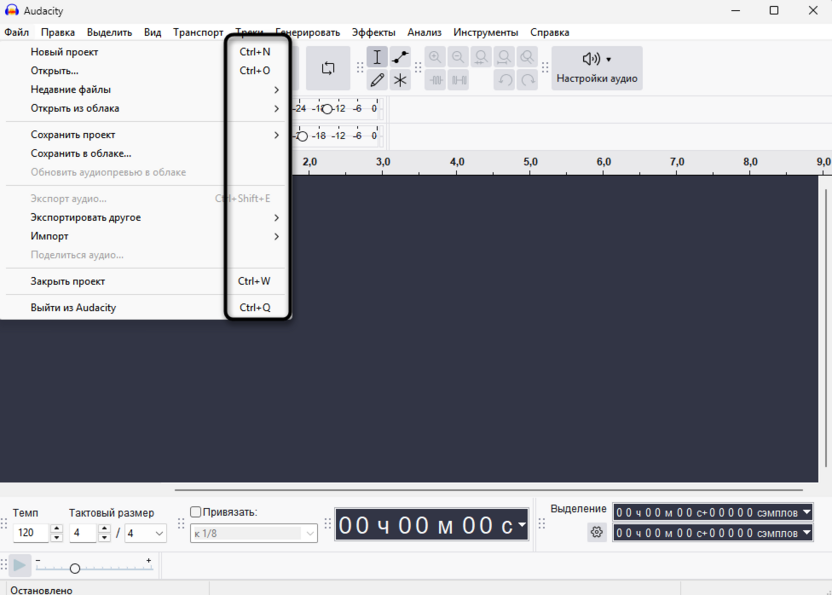
Для кнопок на панели инструментов, у которых подписи нет, наведите курсор мыши и задержите его на пару секунд – появится всплывающая подсказка с названием инструмента и его горячей клавишей, если она назначена. Такой способ пригодится и после настройки: сверяться с новыми назначениями проще именно так, не открывая каждый раз окно настроек.
Как открыть окно настройки сочетаний клавиш
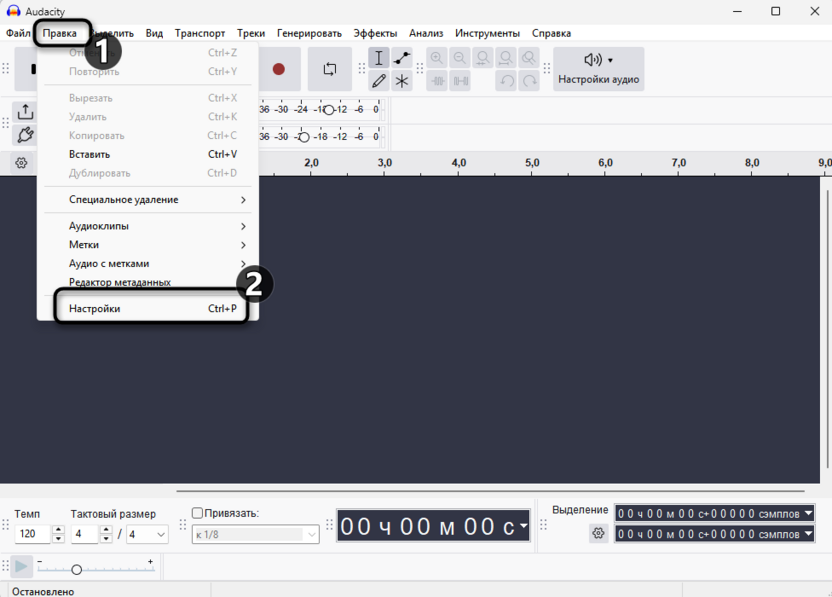
Перейдите в «Правка» – «Настройки» (или нажмите Ctrl + P) и в списке слева выберите раздел «Сочетания клавиш».
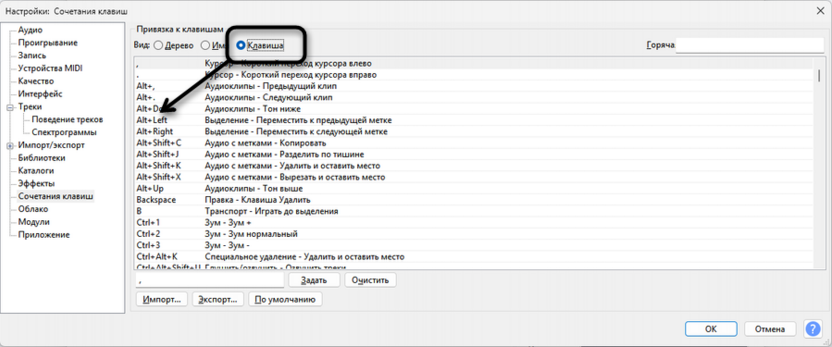
Справа откроется панель «Привязка к клавишам» со списком всех доступных команд, полем поиска «Найти» и переключателем «Вид» с тремя вариантами отображения.
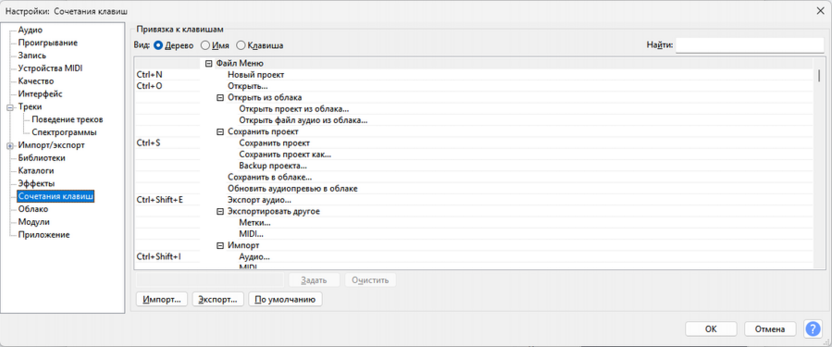
Режим «Дерево» группирует команды по тем же разделам, что и верхнее меню программы, поэтому удобен, когда вы примерно помните, где искать нужную функцию. «Имя» выводит все команды одним алфавитным списком без группировки – быстрее искать по частичному совпадению названия. «Клавиша» показывает список в порядке уже занятых комбинаций, а следом – команды без сочетания: такой вид удобен, чтобы сразу понять, какие клавиши свободны, прежде чем назначать новую комбинацию.
Как переназначить сочетание клавиш
Все установленные по умолчанию горячие клавиши можно без проблем переназначить под себя, а также установить новые для тех действий, которые по умолчанию не имеют комбинаций. Все это делается всегда по одному и тому же принципу
-
Откройте «Правка» – «Настройки» – «Сочетания клавиш».
-
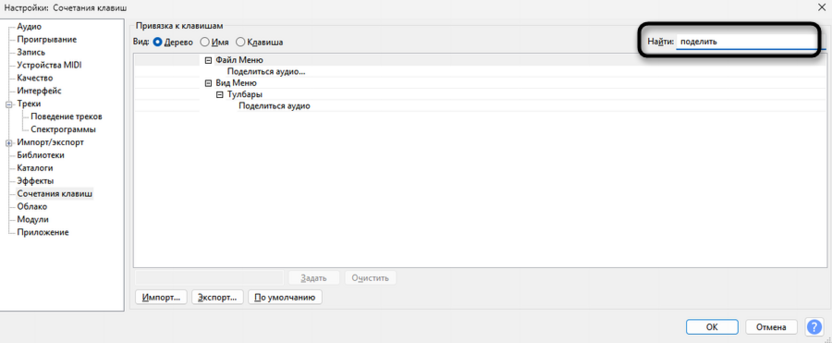
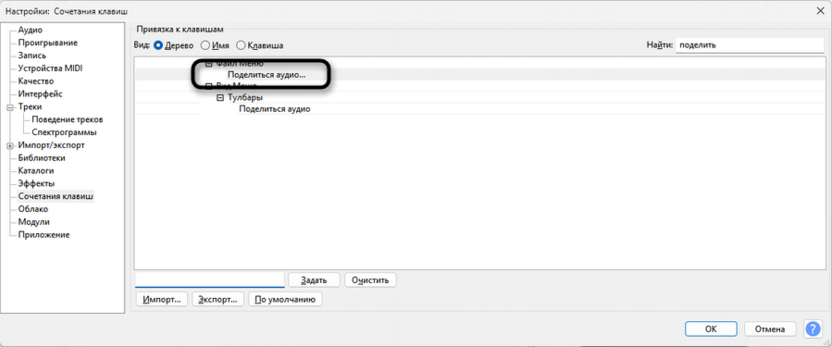
В поле «Найти» введите часть названия команды либо найдите ее вручную в дереве раздела.
-
Выделите нужную команду одним кликом – слева должно появиться текущее сочетание или пустое место, если клавиша не назначена.
-
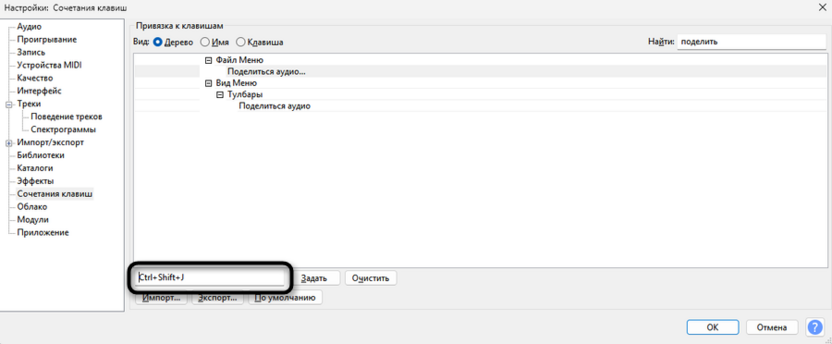
Кликните в пустое текстовое поле под списком команд. Нажмите на клавиатуре желаемую комбинацию клавиш – она сразу отобразится в поле, заменяя предыдущее содержимое.
-
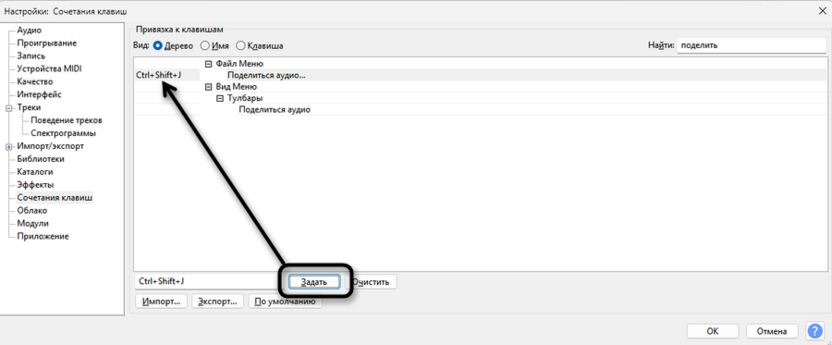
Нажмите кнопку «Задать» для подтверждения назначения.
-
Если выбранная комбинация уже используется другой командой, Audacity покажет диалог с предупреждением – после подтверждения клавиша будет снята с прежней команды и передана новой.
-
Нажмите «ОК» в нижней части окна настроек, чтобы сохранить изменения. Кнопка «Отмена» закроет окно без сохранения, поэтому не перепутайте их после серии правок.
Для удаления уже назначенной комбинации выделите команду в списке и нажмите «Очистить» – клавиша освободится и больше не будет привязана ни к одной функции.
Какие сочетания стоит настроить в первую очередь
Проходить по всему списку команд не обязательно – большинство пользователей ускоряют работу, назначив клавиши для нескольких групп функций, к которым обращаются постоянно.
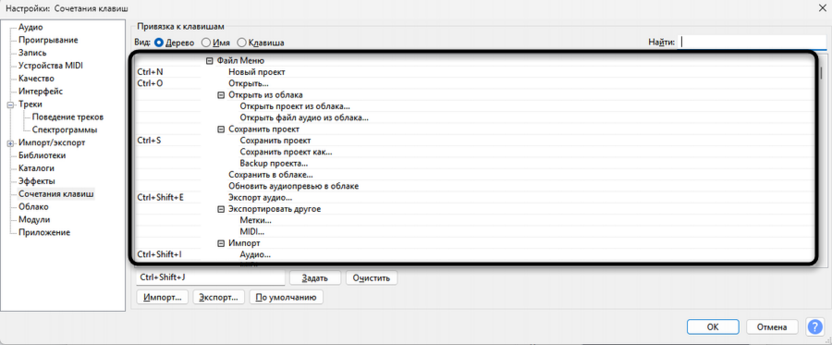
Файл Меню
Команды сохранения и экспорта вызываются в течение рабочей сессии десятки раз: часть из них уже привязана к клавишам по умолчанию, а часть до сих пор свободна, хотя пригодилась бы не реже основных.
-
«Новый проект» – Ctrl + N – создает пустой проект в новом окне.
-
«Сохранить проект» – Ctrl + S – сохраняет текущий файл проекта без диалоговых окон.
-
«Экспорт аудио...» – Ctrl + Shift + E – открывает диалог экспорта в выбранный формат.
-
«Импорт» – «Аудио...» – Ctrl + Shift + I – добавляет внешний аудиофайл в проект.
-
«Открыть проект из облака...» сочетания по умолчанию не имеет – если работаете с разных компьютеров через audio.com, свободную комбинацию стоит назначить самостоятельно.
-
Для «Бэкап проекта...» клавиша тоже не предусмотрена, хотя команда пригодится тем, кто регулярно сохраняет резервную копию перед рискованной обработкой – подойдет любая свободная комбинация, например с участием Alt.
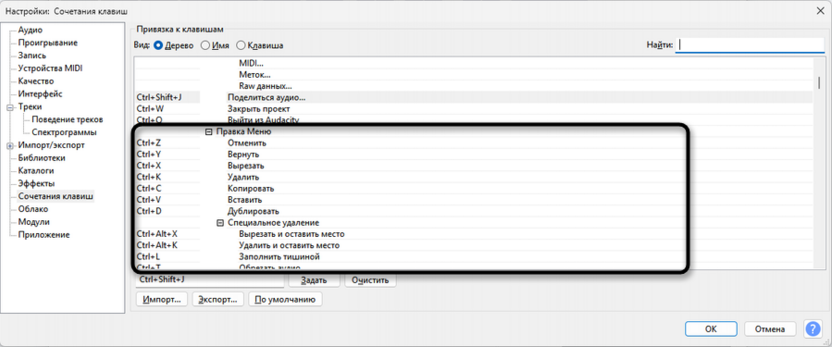
Правка Меню
Базовые операции редактирования вызываются в любом сценарии работы, и большая часть из них уже имеет комбинацию по умолчанию – реже назначенным остается разве что вызов редактора метаданных.
-
«Отменить» – Ctrl + Z и «Повторить» – Ctrl + Y – отмена и возврат последнего действия.
-
«Вырезать» – Ctrl + X, «Копировать» – Ctrl + C, «Вставить» – Ctrl + V – стандартные операции с выделенным фрагментом.
-
«Удалить» – Ctrl + K – убирает выделенный участок без копирования в буфер обмена.
-
«Дублировать» – Ctrl + D – создает копию выделенного фрагмента на новой дорожке.
-
«Редактор метаданных» остается без сочетания, а открывать его приходится каждый раз, когда добавляете теги перед экспортом эпизода подкаста – самое время закрепить за ним постоянную клавишу.
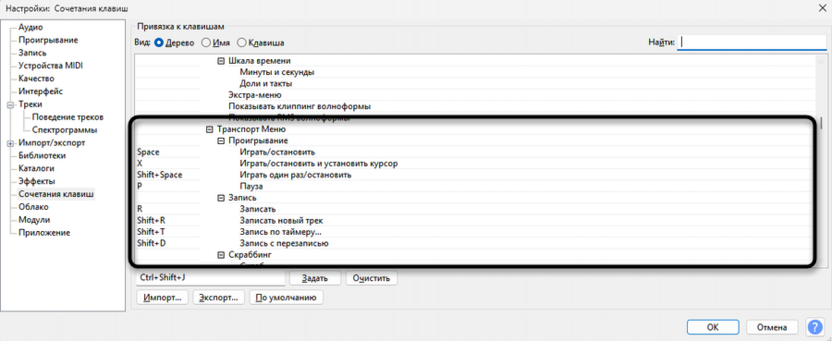
Транспорт Меню
Управление воспроизведением и записью удобнее вызывать без обращения к мыши – это заметно ускоряет частую перемотку и прослушивание отдельных фрагментов.
-
«Воспроизведение/остановка» – Пробел – запускает и останавливает проигрывание с текущей позиции курсора.
-
«Запись» – R – начинает запись, дополняя выделенную дорожку, либо создает новую, если в проекте пока нет ни одной.
-
«Запись в новую дорожку» – Shift + R – всегда начинает запись на отдельной дорожке, даже если в проекте уже есть выделенная.
-
«Пауза» – P – временно приостанавливает воспроизведение или запись без потери позиции; повторное нажатие снимает паузу.
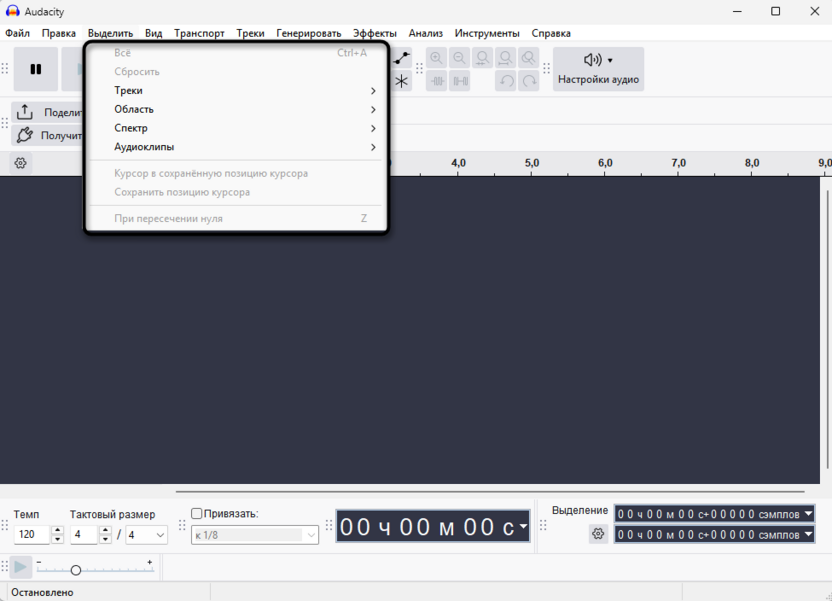
Выделение и масштаб
Точное позиционирование курсора и масштабирование волны отнимают немало времени при работе с длинными записями, а клавиатурные сочетания заметно ускоряют этот процесс (недоступны для изменения через меню настроек).
-
«Выделить все» – Ctrl + A – выделяет содержимое всех дорожек проекта.
-
«Увеличить» – Ctrl + 1 и «Уменьшить» – Ctrl + 3 – изменяют масштаб отображения волны с шагом.
-
«Увеличить до выделения» – Ctrl + E – растягивает выделенный фрагмент на всю ширину окна.
-
«Привести к размеру окна» – Ctrl + F – показывает всю запись целиком.
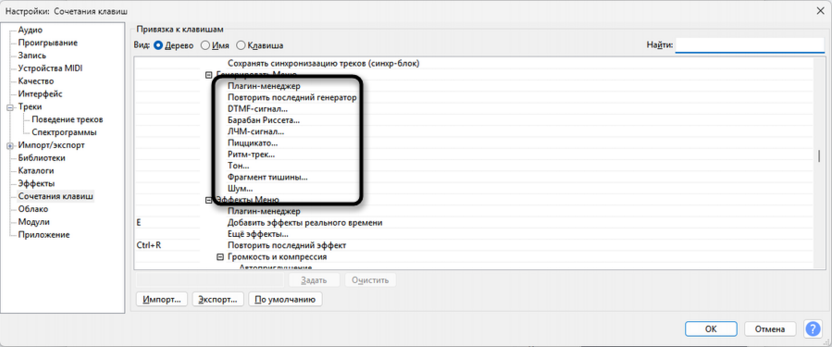
Эффекты, генераторы и анализаторы
Ни один конкретный эффект, генератор или анализатор не получает сочетание клавиш автоматически – их слишком много, и разработчики оставляют выбор комбинаций на усмотрение пользователя. Именно в этой категории собственные сочетания приносят больше всего пользы, поскольку одни и те же операции здесь повторяются в каждом проекте.
-
«Повторить последний эффект» – Ctrl + R – заново применяет последний использованный эффект с теми же параметрами без открытия диалога, и это единственная команда в разделе с сочетанием по умолчанию.
-
«Нормализация», «Компрессор», «Подавление шума» и «Усиление» применяются почти в каждом проекте при обработке голоса – найдите их в дереве раздела «Эффекты Меню» и назначьте отдельные комбинации, чтобы вызывать без похода через меню и настройку заново.
-
«Тон», «Шум» и «Тишина» из раздела «Генерировать Меню» пригодятся для заполнения пауз и создания тестовых сигналов, а собственная клавиша ускорит их частое использование при монтаже подкастов.
-
«Частотный анализ» из раздела «Анализ Меню» помогает быстро проверить проблемные частоты записи – отдельная комбинация избавляет от повторного пути через меню при регулярной проверке шума.
-
Для команд этой группы удобно использовать связку с Alt, например Ctrl + Alt + N для «Нормализация»: такие сочетания редко пересекаются с горячими клавишами Windows и других программ.
Импорт и экспорт сочетаний клавиш
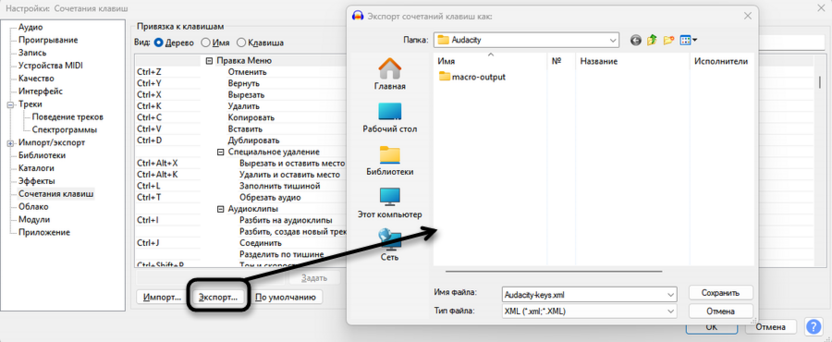
Настроенный набор сочетаний можно сохранить в отдельный файл и перенести на другой компьютер или восстановить после переустановки программы. Кнопка «Экспорт...» в нижней части окна настроек сохраняет текущие привязки в XML-файл – достаточно указать папку и подтвердить сохранение в открывшемся стандартном диалоговом окне.
Кнопка «Импорт...» загружает ранее сохраненный файл и применяет прописанные в нем комбинации, полностью заменяя действующий набор. Файл можно открыть и в текстовом редакторе, если требуется точечно изменить одну-две комбинации, но при ручном редактировании Audacity не проверяет совпадения клавиш между командами, поэтому изменения лучше вносить внимательно и проверять результат уже в самой программе.
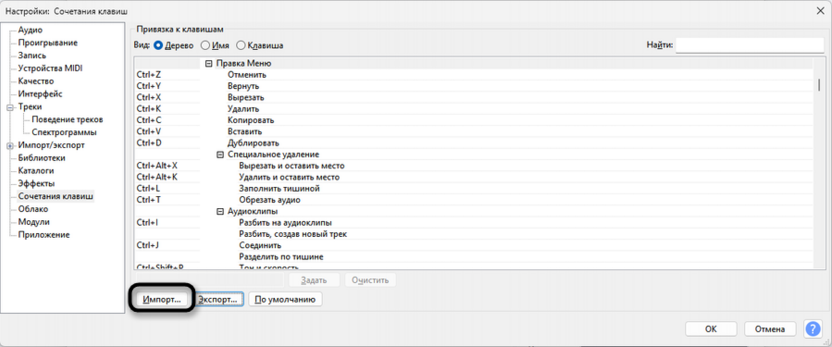
Кнопка «По умолчанию» возвращает весь набор сочетаний клавиш к тому виду, в котором его установила программа при первом запуске. Используйте ее, если экспериментальные назначения привели к путанице и проще начать заново, чем разбирать конфликты вручную.
Важные нюансы
Прежде чем закреплять итоговый набор сочетаний, учтите несколько особенностей поведения Audacity при работе с горячими клавишами.
- Клавишу Esc переназначить нельзя – она зарезервирована программой для отмены текущего действия.
- Однобуквенные сочетания без модификаторов (R, P и другие) срабатывают только тогда, когда фокус находится на области дорожек, а не в текстовом поле – например, в строке ввода темпа или в самом окне настроек.
- Изменения сохраняются только после нажатия «ОК» в окне настроек – закрытие крестиком или кнопкой «Отмена» отменяет все правки текущей сессии.
- Сочетания для эффектов, генераторов и анализаторов не включаются в экспортированный XML-файл автоматически, поэтому после переноса на другой компьютер их придется назначить заново.
Понимание этих ограничений экономит время и предотвращает ситуации, когда назначенная комбинация внезапно перестает работать без видимой причины.
Что делать, если горячие клавиши не работают
Некоторые пользователи могут столкнуться с ситуацией, когда горячие клавиши отказываются срабатывать. Далеко не всегда это связано с неправильными настройками. Скорее всего, дело в одной из причин ниже.
-
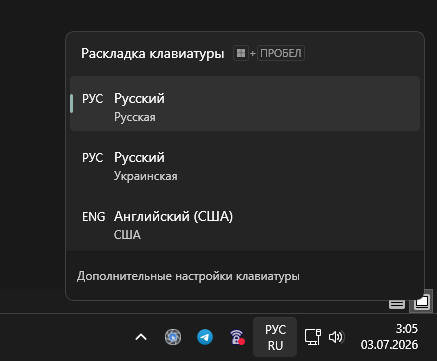
Сочетание с буквой не срабатывает – переключите раскладку клавиатуры на английскую перед назначением и последующим использованием комбинации: Audacity ориентируется на физический код клавиши, и для части сочетаний раскладка имеет значение.
-
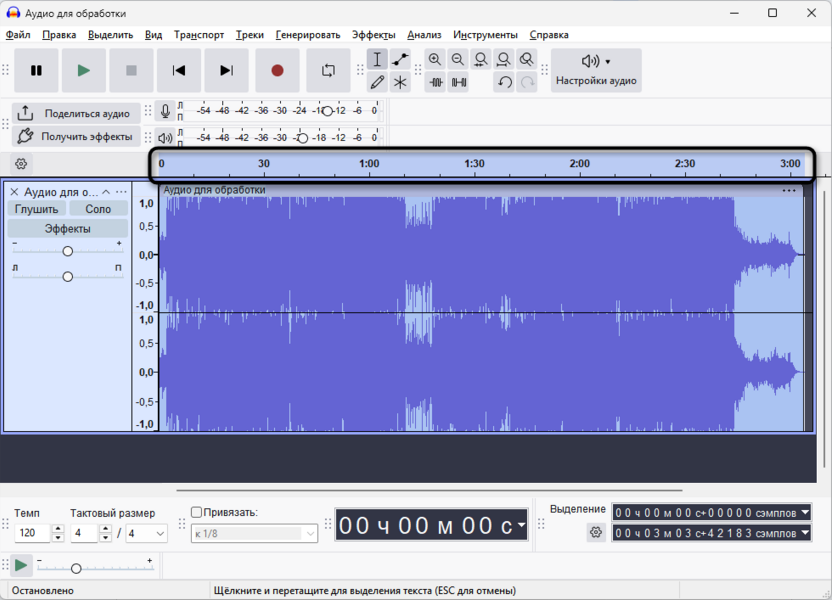
Нажатие не дает никакого эффекта – проверьте, что фокус находится на области дорожек, а не в текстовом поле проекта или другом окне программы.
-
После обновления программы старое сочетание работает иначе – новые версии Audacity иногда меняют комбинации по умолчанию, из-за чего возникает конфликт со старыми пользовательскими назначениями; откройте вид «Клавиша» и проверьте, не занята ли нужная комбинация другой командой.
-
Клавиша назначена, но ничего не происходит при нажатии – убедитесь, что окно настроек было закрыто именно кнопкой «ОК», а не «Отмена».
-
Сочетание перехватывается другой программой – фоновые приложения с функцией push-to-talk, утилиты управления клавиатурой или программы записи экрана иногда используют ту же комбинацию на уровне системы; временно закройте их, чтобы проверить, восстановится ли работа клавиши в Audacity.
Заключение
Настройка горячих клавиш в Audacity занимает немного времени, а результат ощущается уже в первой сессии редактирования – меньше кликов мышью, быстрее переключение между инструментами и удобный вызов часто используемых эффектов одной клавишей. Отдельного внимания заслуживает возможность назначать сочетания на конкретные эффекты, которая скрыта от новых пользователей, но заметно ускоряет обработку однотипных записей.
Начните с нескольких команд, которыми пользуетесь чаще всего, и постепенно расширяйте набор по мере необходимости. Файл с настройками, сохраненный через экспорт, станет удобной страховкой при переустановке Audacity или переносе рабочего процесса на другой компьютер.





Комментарии