






Valorant вышла 2 июня 2020 года на ПК – тактический 5v5 шутер от Riot Games, построенный на Unreal Engine 4. С самого начала разработчики поставили четкую задачу: стабильные 30 FPS на минимальном железе и 144+ FPS на среднем. Результат говорит сам за себя – GTX 1660 Super при правильных настройках выдает свыше 240 FPS в 1080p, а это означает, что разница между хорошо и плохо настроенной игрой здесь ощутимее, чем в любом современном AAA-шутере. При этом Valorant устроена так, что правильные настройки – это почти всегда минимальные, и понимание того, почему именно, помогает расставить приоритеты.
Что нужно знать до настройки
Valorant не требует компромисса между картинкой и производительностью: в соревновательном тактическом шутере каждая лишняя настройка качества либо добавляет визуальный шум, мешающий замечать противников, либо отнимает кадры без тактической пользы. Вместе с этим стоит учитывать архитектурную особенность движка: Valorant гораздо сильнее нагружает процессор, чем видеокарту, особенно на высоких FPS. Следствие из этого – снижение GPU-настроек работает хорошо, но для стабильных 240+ FPS важна частота одного ядра CPU не меньше, чем мощность видеокарты.
Отдельный фактор – античит Riot Vanguard: он работает на уровне ядра системы и активен постоянно, даже когда Valorant закрыта. Это означает, что настройки безопасности Windows напрямую касаются игры, и их нельзя игнорировать.
Настройки Windows
Несколько системных параметров влияют на Valorant сильнее, чем на большинство других игр. Причина – CPU-зависимость движка и постоянная фоновая работа Vanguard.
-
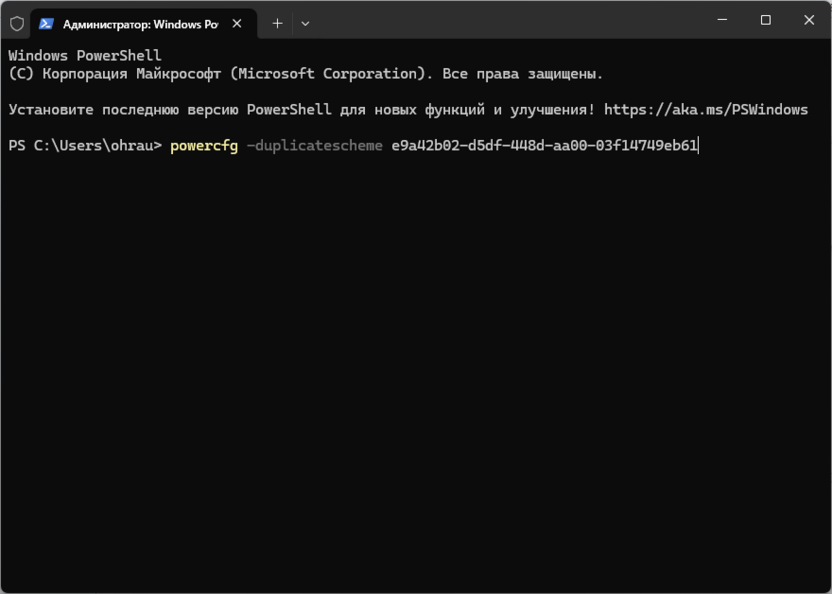
Схема электропитания – первое, что стоит проверить. На стационарном ПК откройте Командную строку от имени администратора и введите powercfg -duplicatescheme e9a42b02-d5df-448d-aa00-03f14749eb61, после чего выберите разблокированную схему «Максимальная производительность» в Панели управления. Она отключает парковку ядер процессора и удерживает GPU в высоких состояниях мощности. На ноутбуке достаточно схемы «Высокая производительность» – «Максимальная» будет излишне нагревать систему.
-
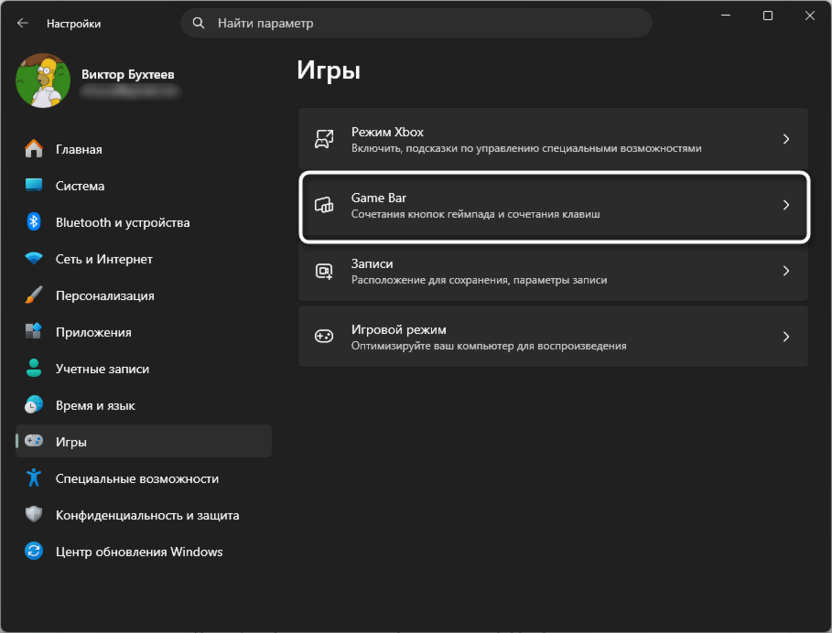
Xbox Game Bar стоит отключить: «Параметры» – «Игры» – «Game Bar» – переключатель в «Выкл.». Служба записи Game Bar потребляет 2-5% ресурсов GPU постоянно, даже когда вы ничего не записываете, и добавляет до 20 миллисекунд входной задержки.
-
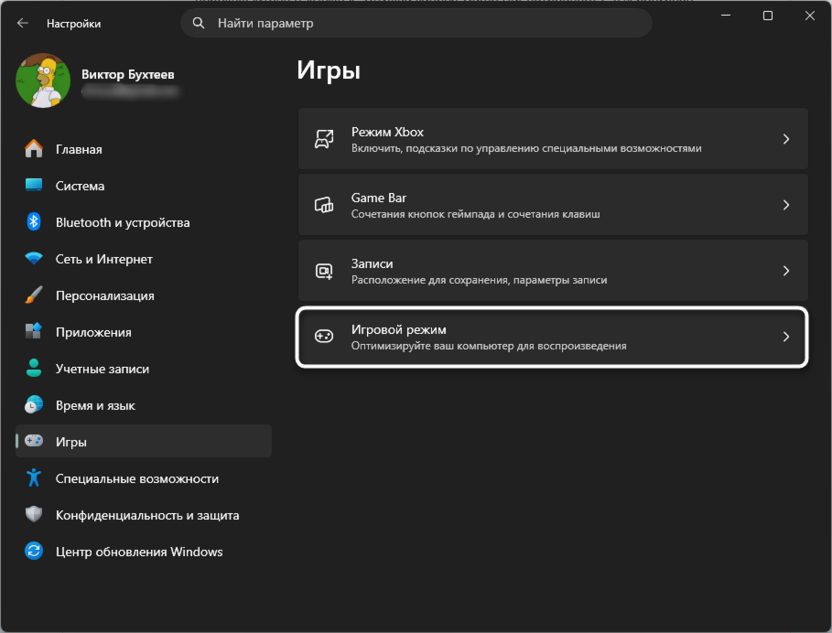
Игровой режим (Game Mode), напротив, рекомендуется включить: «Параметры» – «Игры» – «Игровой режим». Он сигнализирует Windows отдавать игре приоритет при распределении CPU и GPU между процессами.
-
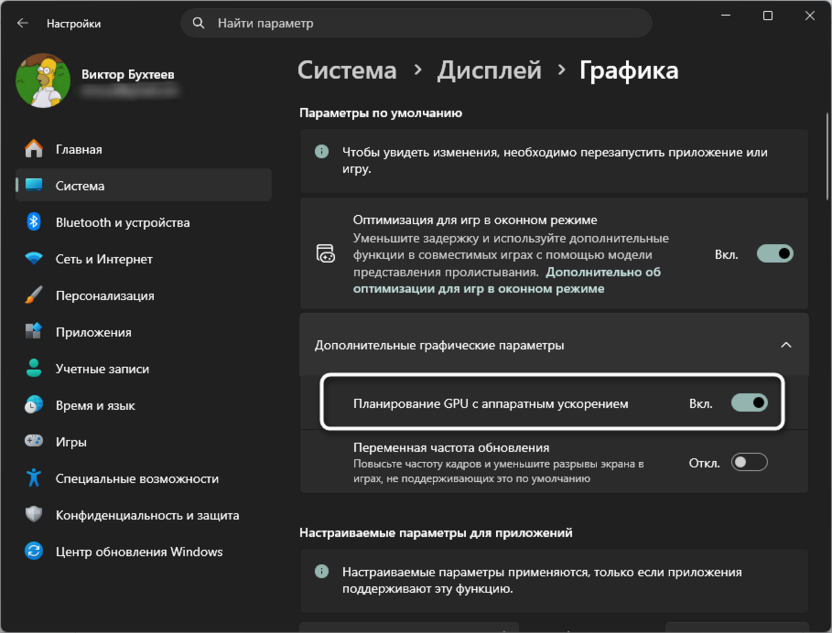
Аппаратное ускорение GPU (HAGS) – настройка неоднозначная именно для Valorant. Находится в «Параметры» – «Система» – «Дисплей» – «Графика» – «Дополнительные графические параметры». Valorant построена на UE4 – движке, который изначально не рассчитан на эту функцию. Часть пользователей отмечает улучшение равномерности кадров после включения HAGS, другие получают микростатеры. Универсального ответа нет: попробуйте оба варианта, оставьте монитор FPS открытым и сравните результат на своем железе. На картах с 8 ГБ видеопамяти и менее HAGS может создавать проблемы из-за дополнительного расхода VRAM.
-
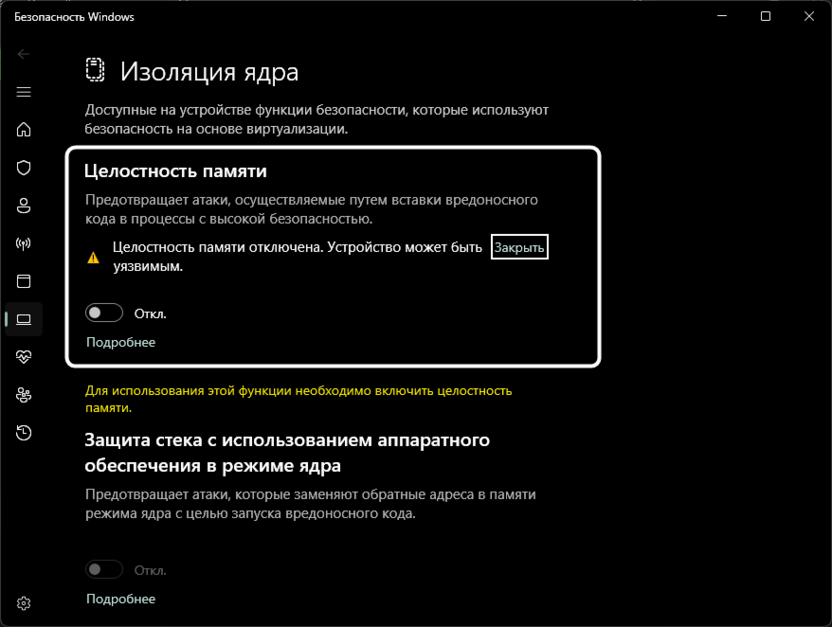
Memory Integrity (целостность памяти) заслуживает отдельного внимания. Многие старые гайды советовали ее отключить ради прироста FPS – сейчас этот совет устарел. Начиная с 2024 года Vanguard требует Memory Integrity для запуска игры, и отключение приведет к ошибке вида VAN9005 или VAN:HVCI. На современных процессорах Intel (8-е поколение и новее) и AMD (архитектура Zen 2 и новее) потеря производительности от этой функции составляет не более 1-2% и практически не ощутима. Оставьте включенной.
Видео – Общее
Этот раздел определяет, как игра взаимодействует с монитором и как управляется частота кадров. Обе категории параметров влияют на системную задержку, поэтому к ним стоит отнестись внимательно – особенно к тому, что касается FPS-лимитов.
-
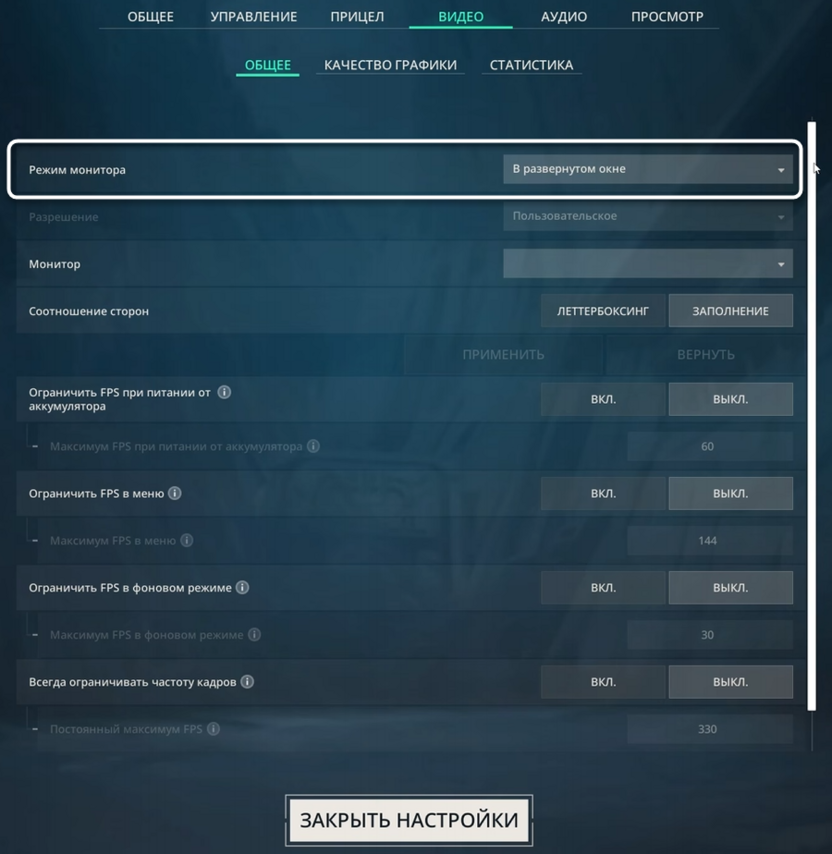
Режим монитора предлагает несколько вариантов отображения. «В развернутом окне» соответствует безрамочному оконному режиму – именно его используют большинство профессиональных игроков. На Windows 10 и 11 с включенным механизмом Flip Model задержка ввода в этом режиме практически не отличается от полноэкранного, при этом переключение между приложениями и стриминг работают значительно удобнее. Полноэкранный режим теоретически дает GPU эксклюзивный доступ к выводу изображения, но на практике разница в задержке сегодня незначительна.
-
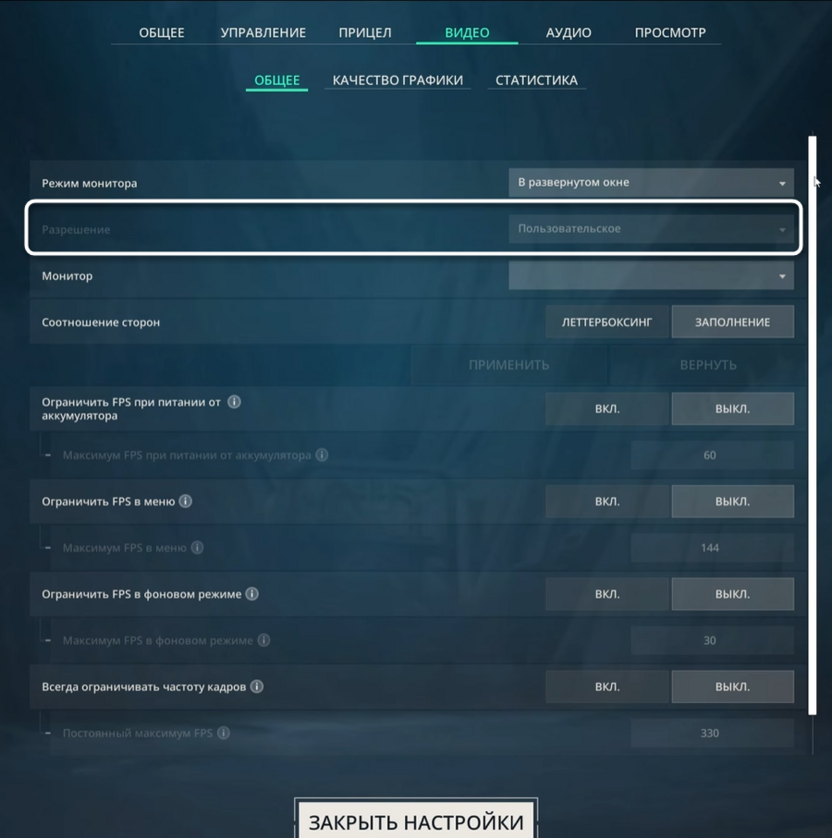
Разрешение стоит оставить нативным. Снижение разрешения дает прирост FPS, но в Valorant он скромнее, чем в других шутерах – игра чаще упирается в CPU, а не в GPU. При этом более низкое разрешение ухудшает читаемость силуэтов на дальних углах, что в тактическом шутере прямо влияет на результат. Некоторые игроки используют растянутые разрешения 4:3 по привычке из CS – конкурентного преимущества в Valorant это не дает.
-
Соотношение сторон: «Заполнение» для стандартных 16:9 мониторов. «Леттербоксинг» нужен только при нестандартном соотношении сторон, когда нужно показать черные полосы вместо растяжения изображения.
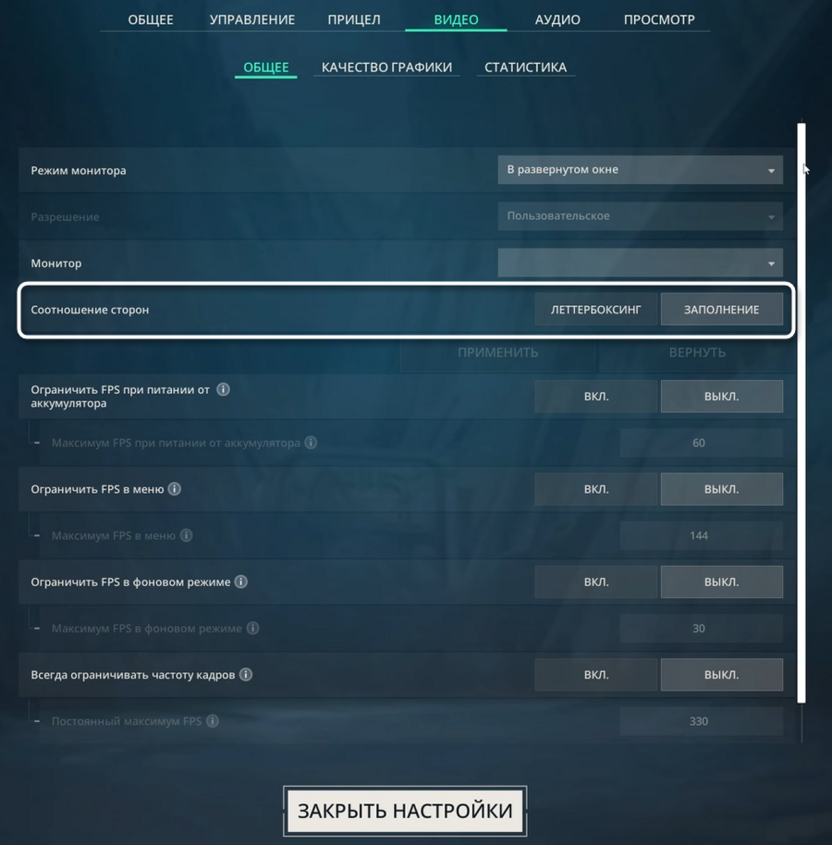
Три пункта управления лимитами FPS в этом разделе выглядят похоже, но работают в разных ситуациях.
-
Ограничить FPS при питании от аккумулятора актуально для ноутбуков. На батарее GPU не нужно гнать несколько сотен кадров – разумный лимит в районе 100-120 FPS снижает нагрев и расход заряда без ущерба для игрового процесса.
-
Ограничить FPS в меню рекомендуется включить и выставить значение на уровне частоты обновления монитора. В главном меню игра способна разогнать видеокарту до 400+ кадров в секунду, что дополнительно нагревает систему без всякой пользы.
-
Ограничить FPS в фоновом режиме тоже имеет смысл включить: 30 FPS при свернутой игре вполне достаточно, чтобы она оставалась готовой к работе.
-
Всегда ограничивать частоту кадров – здесь нет универсального ответа. На системах, где FPS значительно превышает частоту обновления монитора, неограниченный рендеринг дает минимальную системную задержку. Если же кадры скачут в широком диапазоне – например, от 180 до 350 FPS, – лимит в 3-5 FPS выше частоты монитора выравнивает фреймтайм и делает управление более предсказуемым. При наличии G-Sync или FreeSync лучше следовать рекомендациям производителя дисплея: как правило, это лимит на 3-5 кадров ниже максимальной частоты монитора при выключенной вертикальной синхронизации.
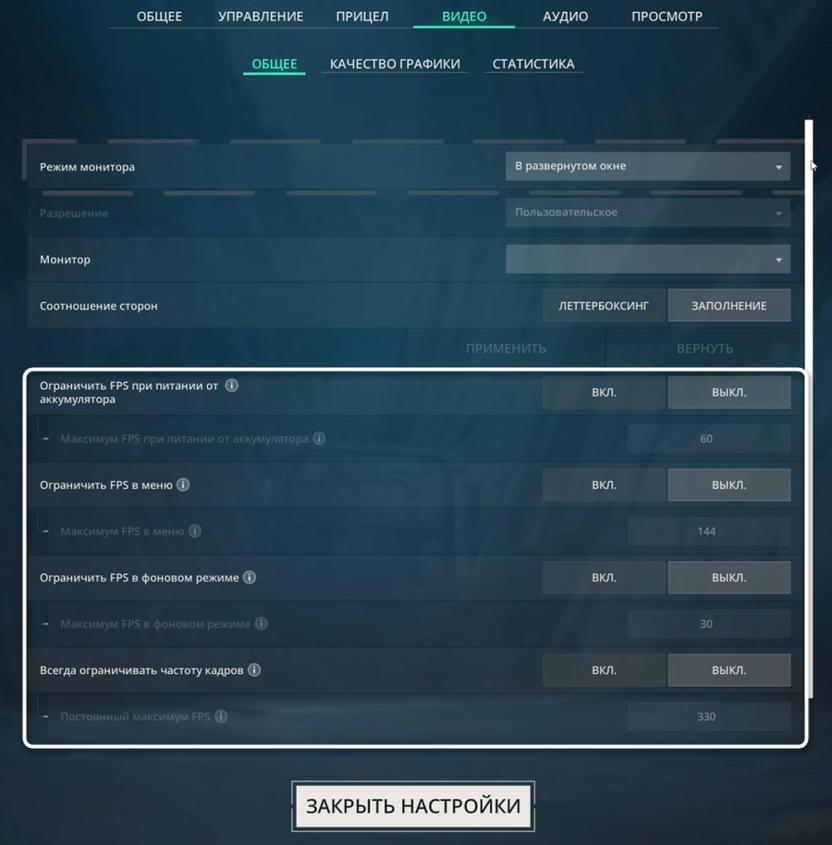
Общий принцип раздела прост: выключить все ограничения там, где они не нужны, и включить там, где они снижают нагрев или выравнивают нагрузку.
Видео – Качество графики
Здесь сосредоточены настройки, которые в наибольшей степени влияют на FPS и на то, насколько хорошо видны противники. Большинство параметров следует поставить на минимум или отключить – но с пониманием того, что именно каждый из них делает.
-
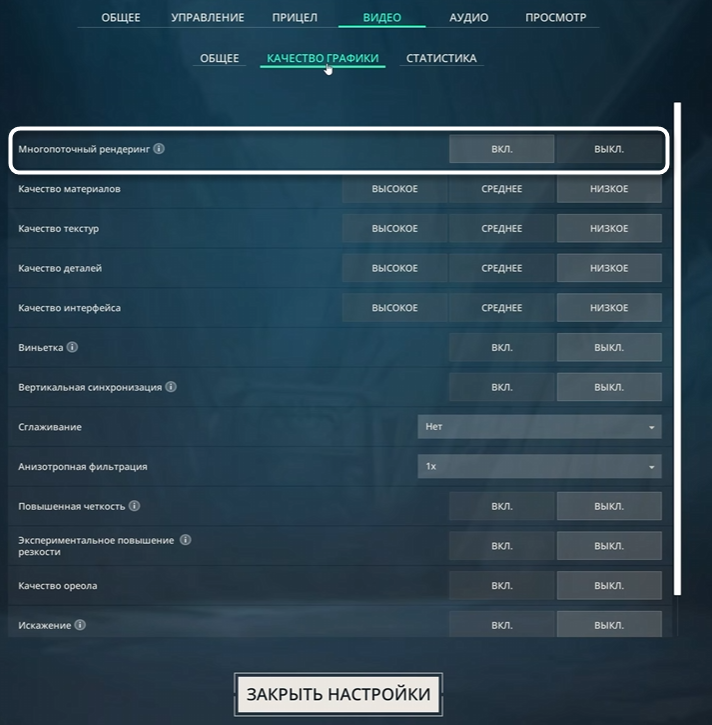
Многопоточный рендеринг – первое, с чего нужно начать. Включенный параметр позволяет Valorant задействовать несколько ядер процессора для рендеринга кадра, что дает прирост от 20 до 50% FPS на любом современном CPU с четырьмя и более ядрами. Выключать его имеет смысл только на двухъядерных процессорах, где он может снижать производительность. На всем современном железе параметр должен быть включен.
-
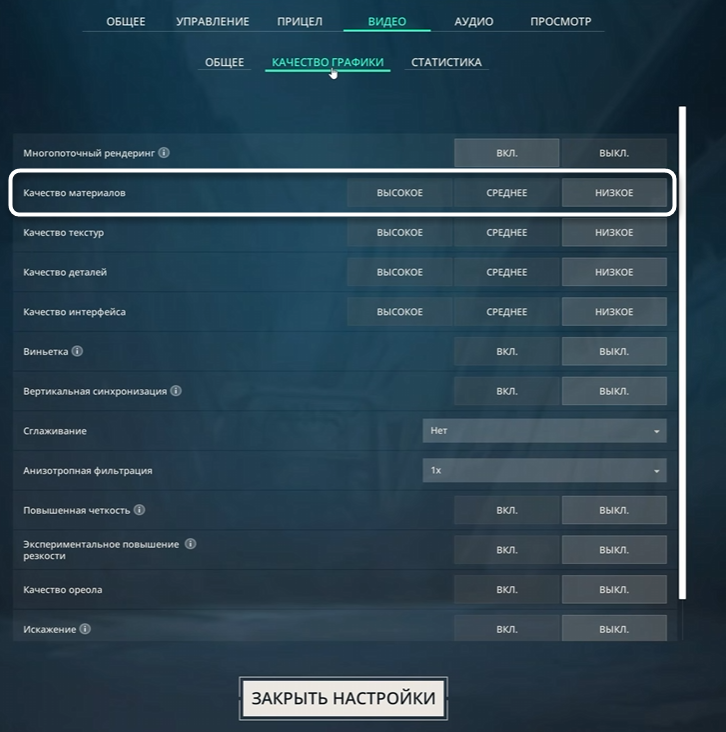
Качество материалов – наиболее значимая настройка для видеокарты. Она управляет сложностью шейдеров на всех поверхностях карты: при «Высоком» GPU обсчитывает детализированные отражения и эффекты материалов, при «Низком» – упрощенные шейдеры без этих затрат. Переход с «Высокого» на «Низкое» дает наибольший прирост среди всех настроек качества: на GTX 1660 Super в 1080p разница составляет порядка 80-110 FPS. Значение – «Низкое».
-
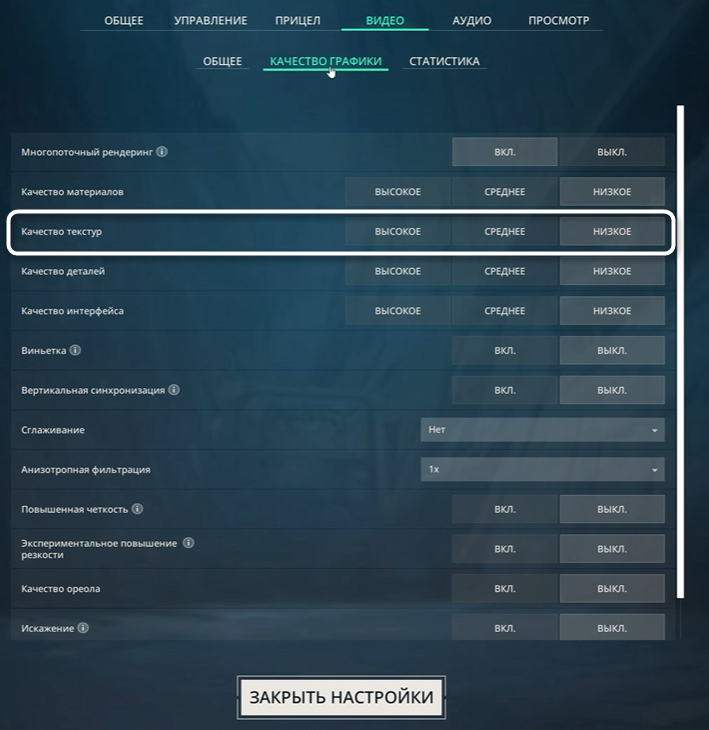
Качество текстур влияет на детализацию поверхностей. В Valorant текстуры не являются основной нагрузкой для GPU, поэтому разница между «Низким» и «Средним» в плане производительности невелика. «Низкое» дает чистую картинку без лишних деталей на стенах и полу. На системах с достаточным запасом FPS «Среднее» – приемлемый вариант: силуэты врагов при этом не становятся хуже различимы.
-
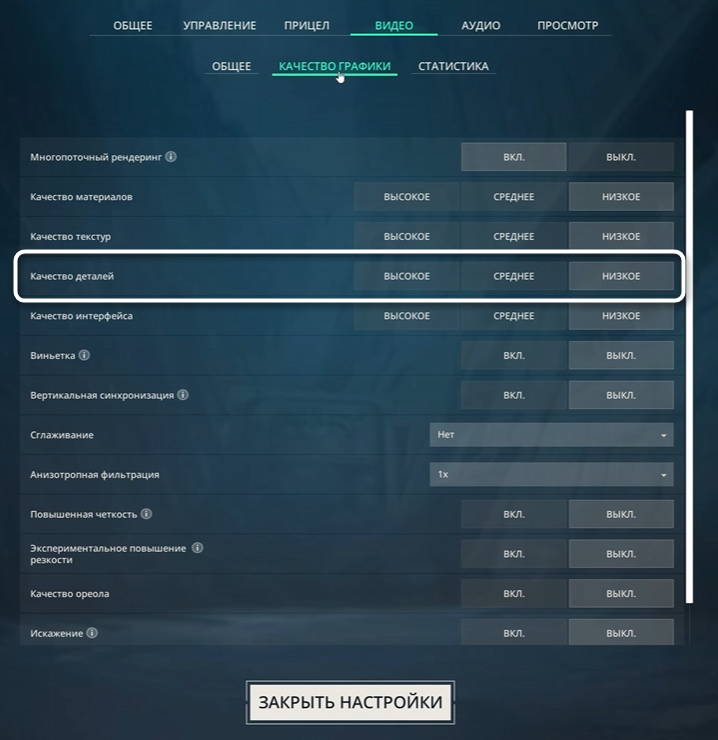
Качество деталей управляет мелкими объектами окружения и фоновыми эффектами. При «Низком» значении карта выглядит проще, зато без деталей, которые отвлекают взгляд. Значение – «Низкое».
-
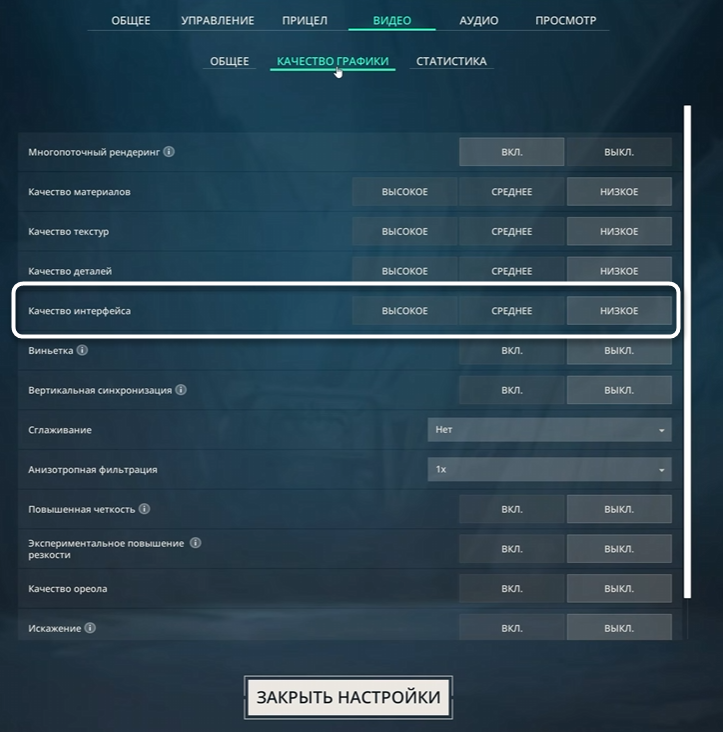
Качество интерфейса определяет четкость HUD и меню. В бою влияние на производительность минимально, однако на слабых конфигурациях его также следует выставить на «Низкое». Если система работает с запасом – «Высокое» никак не сказывается на видимости противников и не добавляет задержки.
-
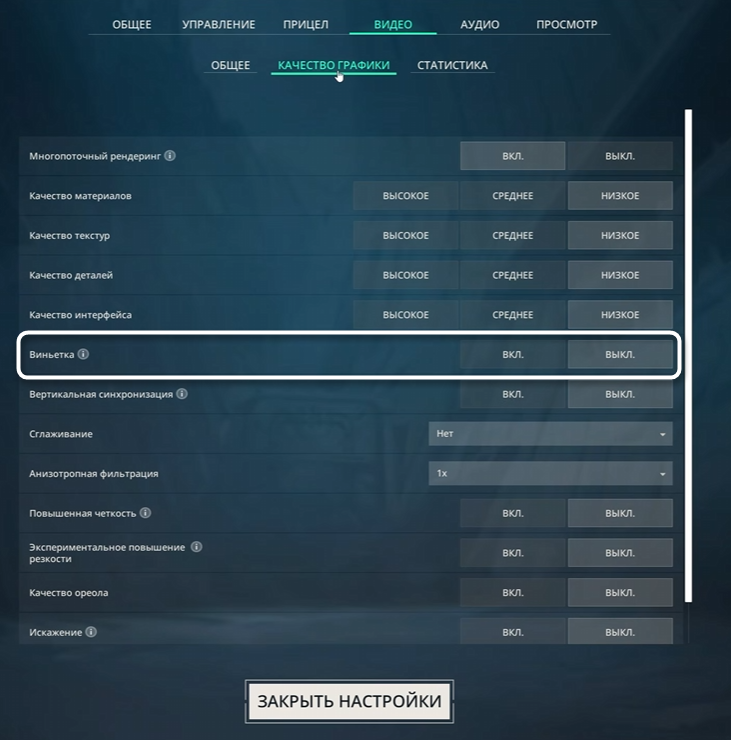
Виньетка затемняет края экрана, сокращая эффективный угол обзора. Никакой тактической ценности этот эффект не несет. Выключить.
-
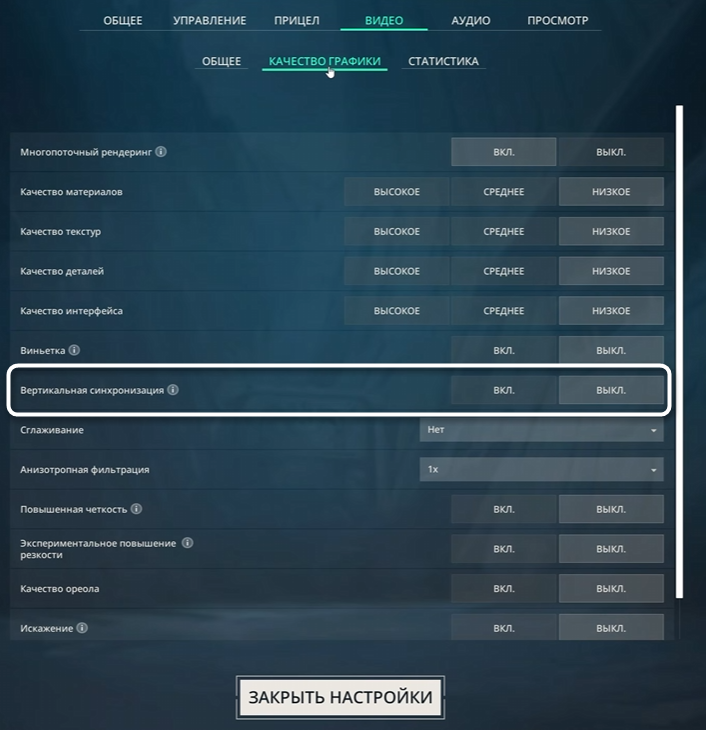
Вертикальная синхронизация – отключить в обязательном порядке. V-Sync добавляет входную задержку, ограничивая FPS до частоты монитора через буферизацию кадров. В шутере, где дуэль длится 200-300 миллисекунд, каждая лишняя задержка ощутима. При необходимости устранить разрывы изображения используйте G-Sync или FreeSync на уровне монитора – они делают то же самое без добавочного лага.
-
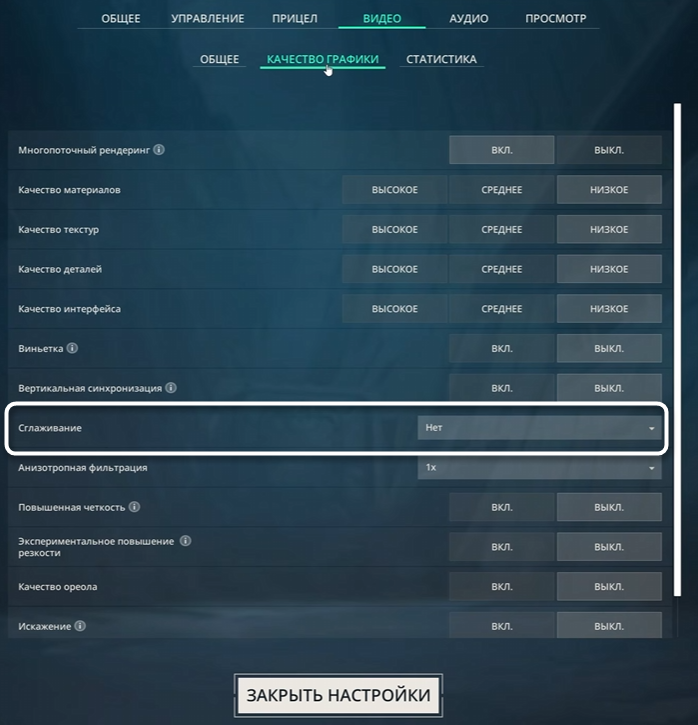
Сглаживание предлагает несколько режимов с разным соотношением цены и результата. «Нет» дает максимальный FPS и самые четкие края объектов – предпочтительный вариант при высоком FPS. MSAA 2x сглаживает зазубренные контуры с умеренной нагрузкой на GPU: разумный выбор, если система держит запас в 60+ FPS выше целевого значения. MSAA 4x и выше для соревновательной игры не оправданы. FXAA работает без значительной нагрузки, но размывает картинку, что ухудшает читаемость силуэтов на дальних дистанциях.
-
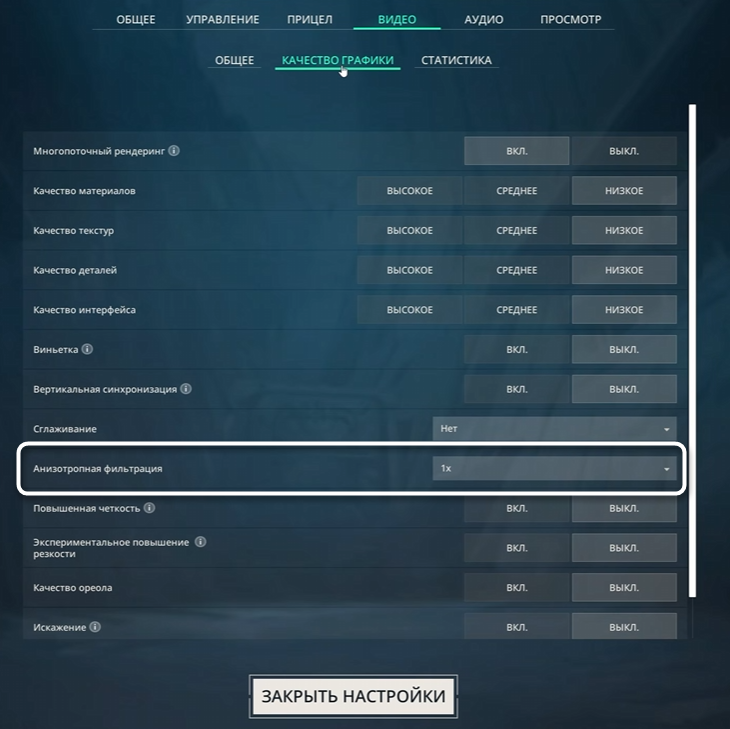
Анизотропная фильтрация улучшает четкость текстур пола и стен при взгляде под острым углом. На современном GPU стоимость 4x практически нулевая, поэтому можно оставить это значение – картинка станет чуть четче. При нехватке производительности снизить до 1x.
-
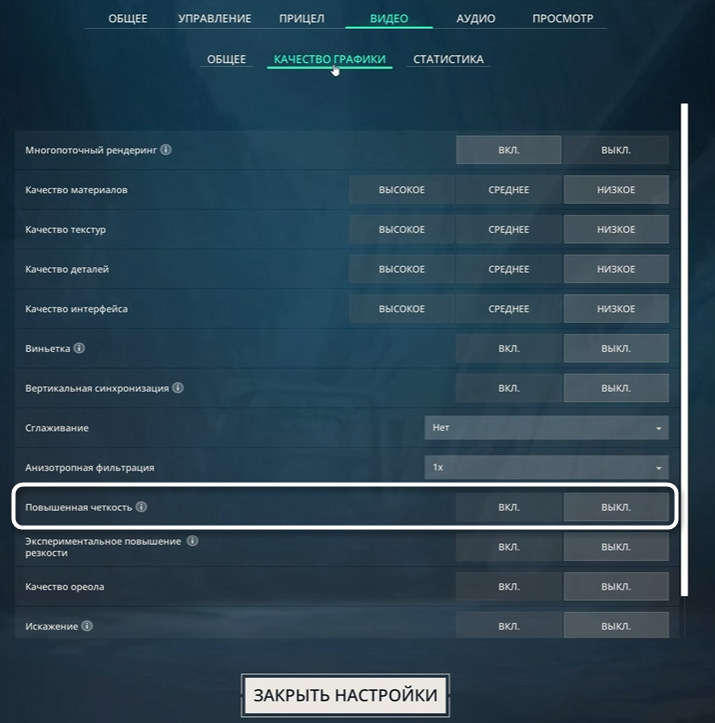
Повышенная четкость добавляет нагрузку на видеокарту и вносит дополнительную задержку при обработке кадра. Лучше выключить на любых сборках.
-
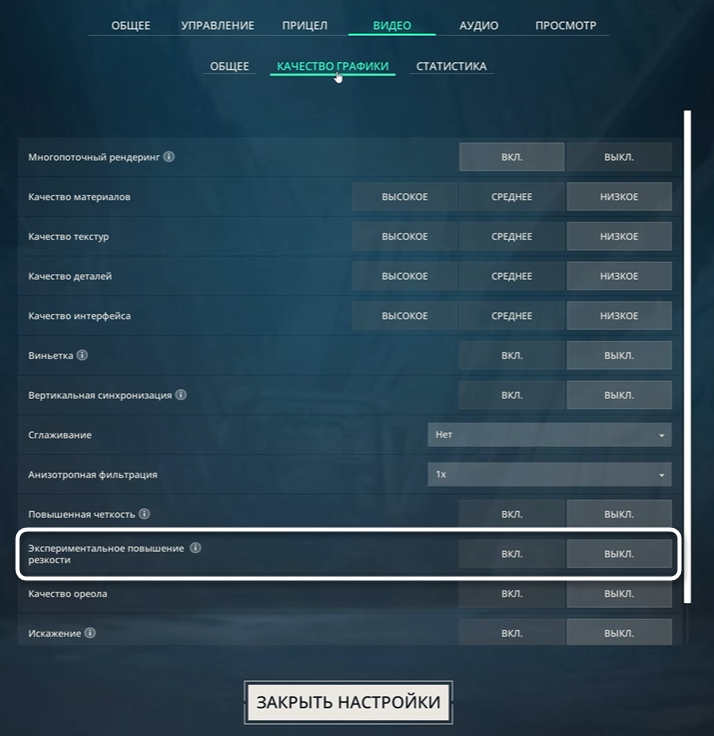
Экспериментальное повышение резкости работает иначе: добавляет резкость к уже готовому кадру с умеренной стоимостью. На системах с запасом FPS стоит попробовать включить – контуры предметов и персонажей читаются отчетливее. На слабых конфигурациях лучше оставить выключенным.
-
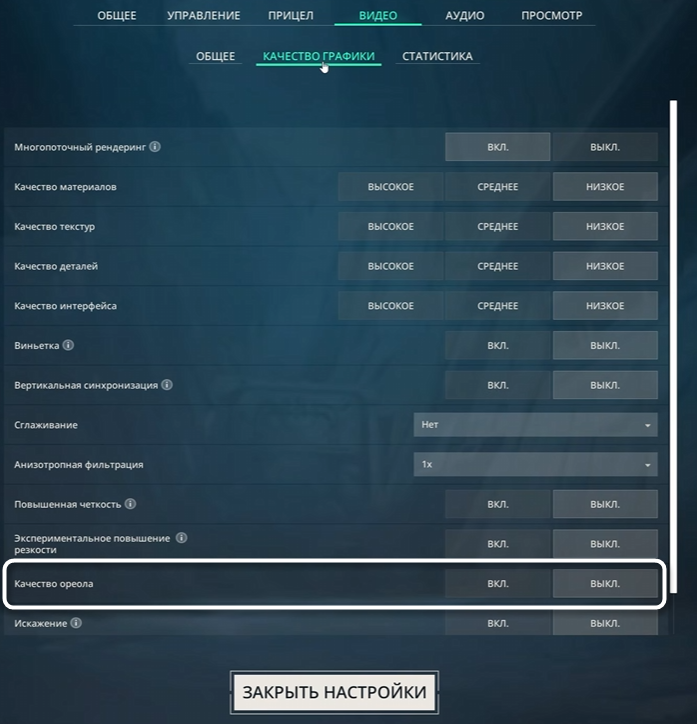
Качество ореола добавляет свечение вокруг ярких источников света. Для соревновательной игры этот эффект – только лишний визуальный шум. Выключить.
-
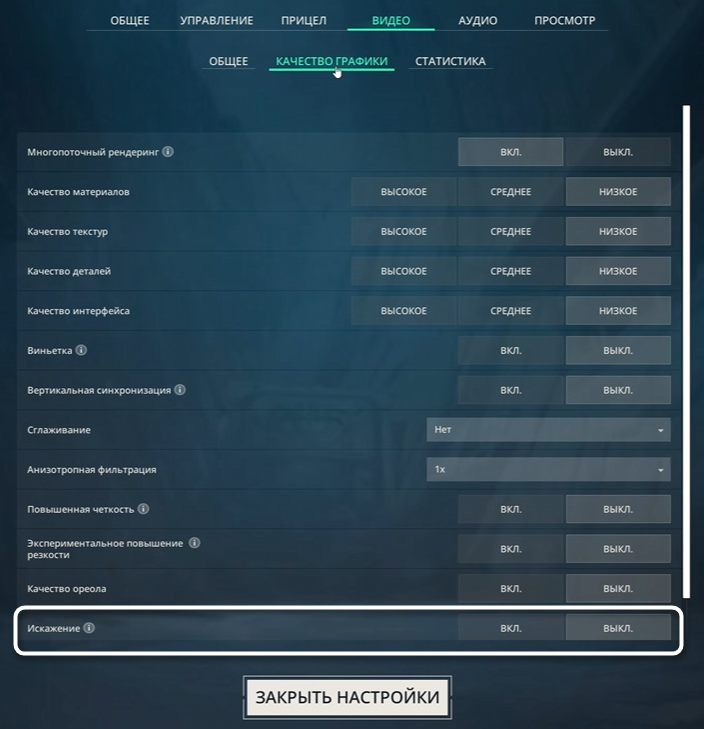
Искажение управляет эффектами деформации пространства от некоторых способностей: например, рывок Джетт создает кратковременное искажение обзора. Эти эффекты могут скрывать противника на доли секунды. Выключить.
-
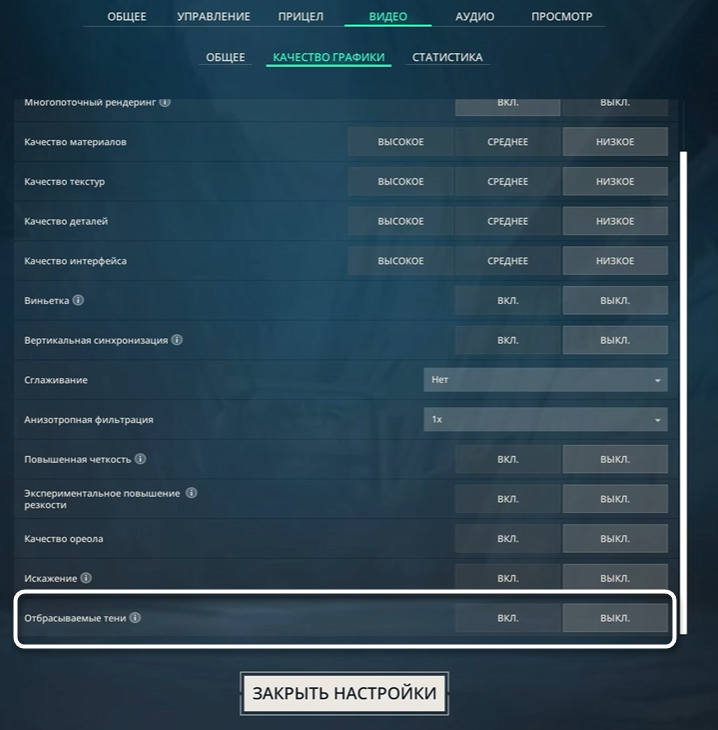
Отбрасываемые тени в Valorant работают не так, как принято ожидать. Параметр управляет исключительно тенью от рук и оружия в виде от первого лица – той, что видите только вы сами на своем экране. На отображение теней от персонажей противников этот параметр не влияет: они рендерятся независимо. Смысловой нагрузки для тактики он не несет. Выключить.
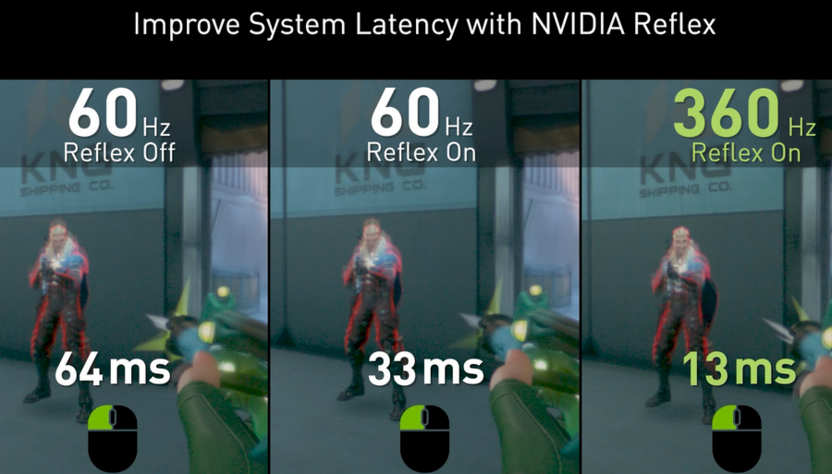
Отдельно стоит отметить NVIDIA Reflex – этот параметр появляется в разделе «Качество графики» только при наличии видеокарты NVIDIA серии GeForce GTX 900 и новее. Он синхронизирует конвейер CPU и GPU, снижая системную задержку на 15-30 миллисекунд – не за счет прироста FPS, а за счет более своевременной отправки кадров на монитор. Рекомендуется режим «Вкл + Усиление» (On + Boost): он дополнительно стабилизирует фреймтайм, что особенно заметно на ноутбуках с термическими ограничениями. На видеокартах AMD эквивалентная технология Anti-Lag+ включается через AMD Software: Adrenalin Edition – непосредственно в настройках Valorant ее нет.
Если подвести итог по разделу: три настройки дают наибольший эффект – многопоточный рендеринг (включить), качество материалов (минимум) и NVIDIA Reflex для владельцев совместимых видеокарт. Остальные параметры качества снижать тоже стоит, но их вклад уже менее значителен. Визуальные эффекты без тактической ценности – виньетка, вертикальная синхронизация, искажение, ореол – выключаются без каких-либо оговорок.
Частые проблемы с FPS
Даже при правильных настройках игроки сталкиваются с просадками, которые трудно объяснить только конфигурацией графики. Valorant – CPU-зависимая игра, и большинство проблем с производительностью связаны не с видеокартой, а с тем, что происходит вокруг.
-
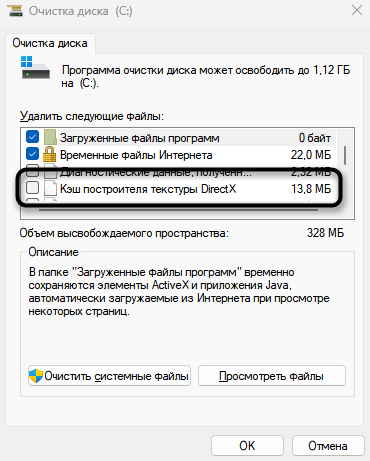
Микростатеры после обновления – одна из самых распространенных жалоб. Когда Valorant получает крупный патч, кеш шейдеров DirectX нередко повреждается или устаревает. Каждый раз при использовании новой способности GPU вынужден компилировать шейдер на месте, что вызывает кратковременную заморозку. Решается через «Очистку диска» (Disk Cleanup): выберите диск с Windows, отметьте пункт «Кеш поставителя текстуры DirectX» и удалите его. После перезагрузки запустите Valorant и проведите несколько минут на тренировочном полигоне, чтобы кеш пересобрался заново.
-
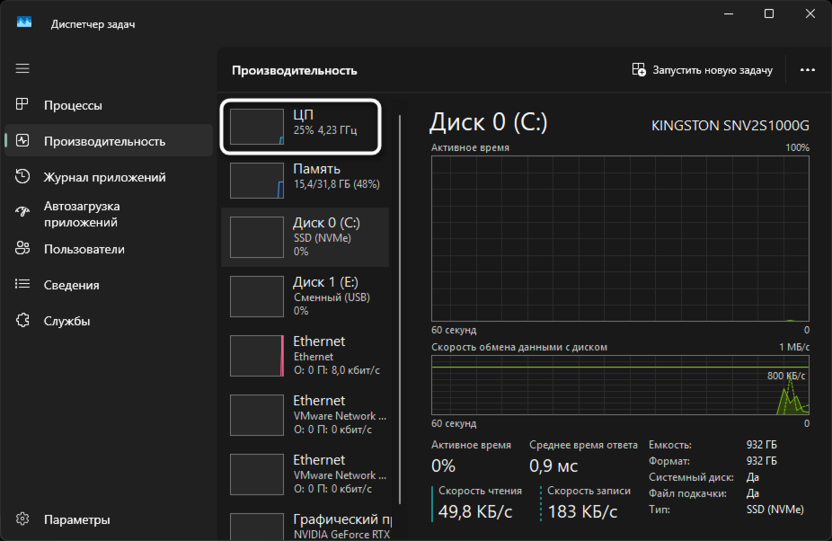
Процессор под 100% нагрузкой – классическая ситуация, которую часто путают с проблемой видеокарты. Если GTX 1660 или RTX 3060 загружены на 40-50%, а FPS все равно нестабилен, причина, скорее всего, в том, что старый CPU не справляется с потоком кадров. На четырехъядерных процессорах без SMT/HT – например, Core i5-7400 или Ryzen 5 1400 – стабильные 240 FPS практически недостижимы даже с самой быстрой видеокартой. Первый шаг в такой ситуации – закрыть все фоновое: Discord (отключить оверлей), браузер, RGB-софт производителей периферии. Все они незаметно потребляют именно одноядерную производительность CPU, которая критична для Valorant.
-
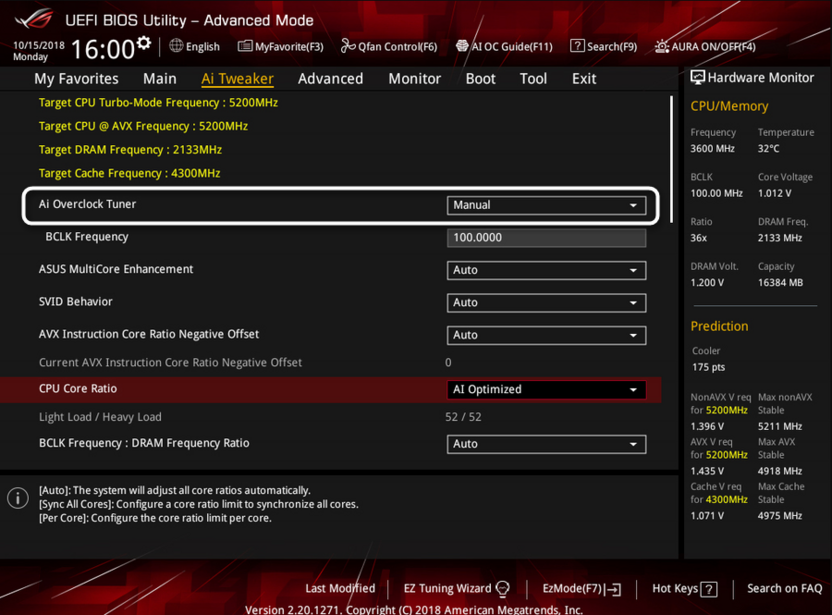
Оперативная память не работает на заявленной частоте – распространенная причина низкого FPS, о которой пользователи часто не подозревают. По умолчанию BIOS запускает любую память на безопасных 2133 или 2400 МГц, даже если планки рассчитаны на 3200 или 3600 МГц. Войдите в BIOS и активируйте XMP (Intel) или EXPO/DOCP (AMD). Valorant – CPU-тяжелая игра, и более быстрая память напрямую влияет на то, сколько кадров CPU успевает подготовить.
-
Перегрев часто маскируется под случайные просадки FPS. Когда процессор перегревается и снижает частоты ради защиты (троттлинг), FPS резко падает именно в интенсивных моментах – перестрелках, ультах, массовых файтах. Скачайте HWMonitor и следите за температурами во время игры: CPU выше 90°C и GPU выше 85°C – признак того, что железо тормозит само себя. Основные причины – пыль в системе охлаждения, засохшая термопаста на процессоре, заблокированные вентиляционные отверстия на ноутбуке.
-
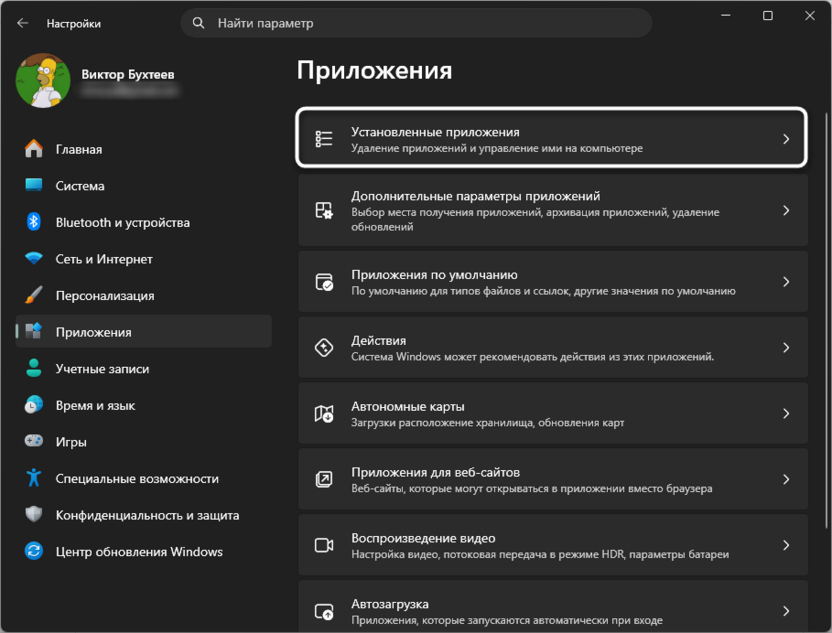
Конфликты Vanguard после обновления Windows проявляются в виде микростатеров и нестабильных минимальных FPS даже при хорошем среднем показателе. Если обновление системы пришло вместе с просадками – переустановите Vanguard: удалите его через «Установленные приложения», перезагрузите ПК и запустите Riot Client. Клиент автоматически установит свежую версию античита.
-
Intel Arc B580 и аналогичные карты первых поколений имеют известные проблемы с микростатерами в DX11-играх, к которым относится и Valorant. Проблема связана с архитектурными особенностями работы с DX11 и частично решается свежими драйверами Intel, однако полностью не устранена. Если вы используете Arc-карту и получаете стабильные просадки 1% Low при нормальном среднем FPS – это известная аппаратная проблема, а не ошибка настроек.
Как правильно настроить XMP/EXPO-профиль для оперативной памяти
Как снизить температуру видеокарты во время игр
Заключение
Valorant – один из немногих шутеров, где низкие настройки графики не просто освобождают производительность, но и делают игровую картинку тактически чище. Меньше декоративных эффектов означает более быстрый отклик системы на ввод и более читаемое изображение – оба фактора напрямую влияют на результат в матче.
Отправная точка для любого железа: многопоточный рендеринг включен, все параметры качества на «Низком», вертикальная синхронизация выключена. Дальше можно добавлять осторожно: если система уверенно держит FPS вдвое выше частоты обновления монитора, качество текстур на «Среднем» и MSAA 2x практически не затронут задержку, зато сделают карту чуть читабельнее. Держите счетчик FPS включенным через раздел «Статистика» в настройках видео – меняйте по одному параметру и наблюдайте результат, пока не найдете оптимальный баланс для своей системы.
Читайте также в Комьюнити:






Комментарии