






Когда нужно отправить десятки однотипных писем, где меняются только имя получателя, название компании или сумма счета, копировать текст вручную – худший из вариантов. На пятом письме начинаются опечатки, на двадцатом – перепутанные фамилии. В Microsoft Word для таких задач есть инструмент «Слияние»: вы готовите один шаблон письма, подключаете к нему таблицу с данными, после чего программа сама создает отдельное письмо для каждого адресата.
Работает это со списками любого размера – что на 4 записи, что на 4 тысячи. Я проверил весь процесс руками в актуальной версии Word из состава Microsoft 365, поэтому по ходу статьи буду показывать все на конкретном примере: письме-напоминании об оплате счета, которое рассылается клиентам из таблицы Excel.
Подготовка таблицы с данными
Источником данных для слияния может быть таблица Excel, список контактов Outlook или список, созданный прямо в Word. Вариант с Excel самый удобный: данные наглядно видно, их легко дополнять, а один и тот же файл получится использовать для разных рассылок. Однако таблицу важно правильно оформить, иначе Word откажется корректно подхватывать данные.
-
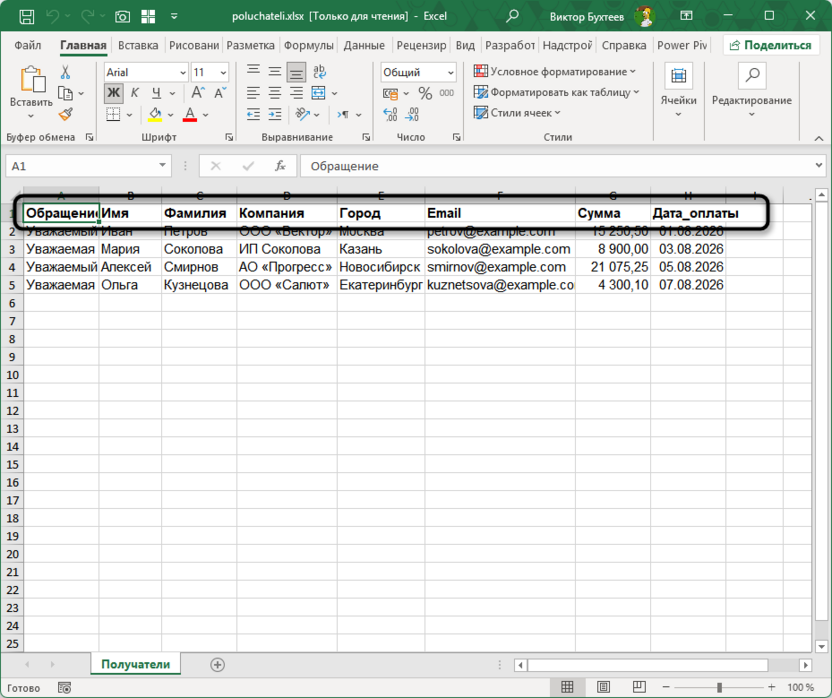
Первая строка листа должна содержать только заголовки столбцов: «Имя», «Фамилия», «Компания», «Город», «Email», «Сумма» и так далее. Именно эти названия превратятся в поля слияния, поэтому советую делать их короткими, без лишних символов. Пробел в названии лучше заменить нижним подчеркиванием, например «Дата_оплаты».
-
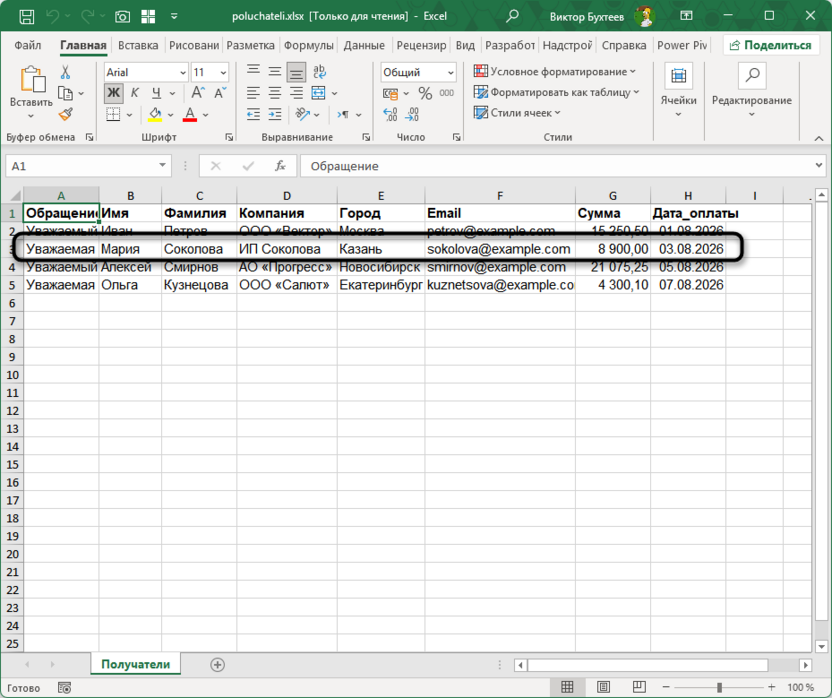
Каждая запись занимает ровно одну строку. Объединенные ячейки, пустые строки между записями, примечания над таблицей – все это ломает распознавание списка.
-
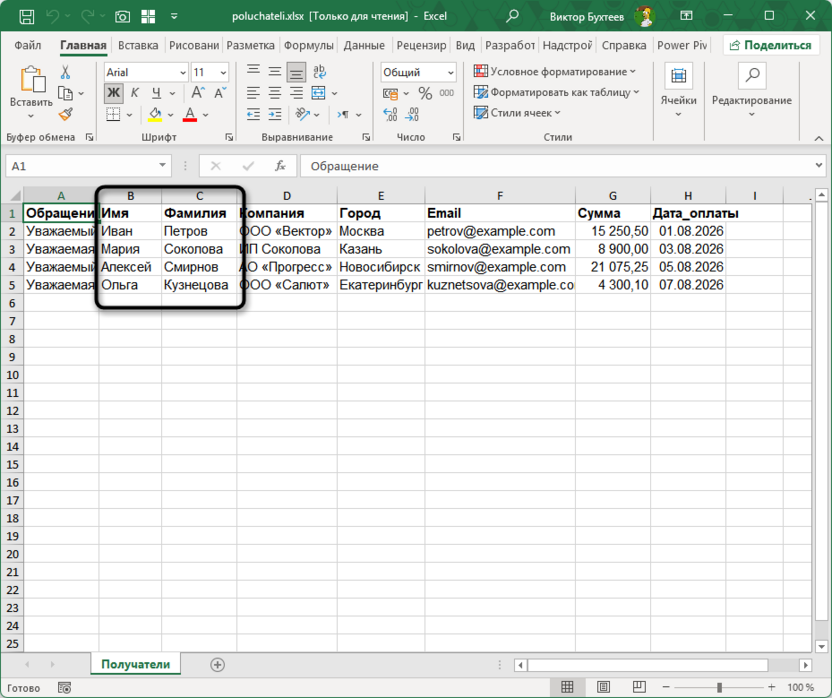
Данные, которые в письме используются по отдельности, храните в разных столбцах. Классическая ошибка – столбец «ФИО», из-за которого не получится обратиться к человеку только по имени. В моем примере есть даже отдельный столбец «Обращение» со значениями «Уважаемый» и «Уважаемая», чтобы форма приветствия зависела от пола получателя.
-
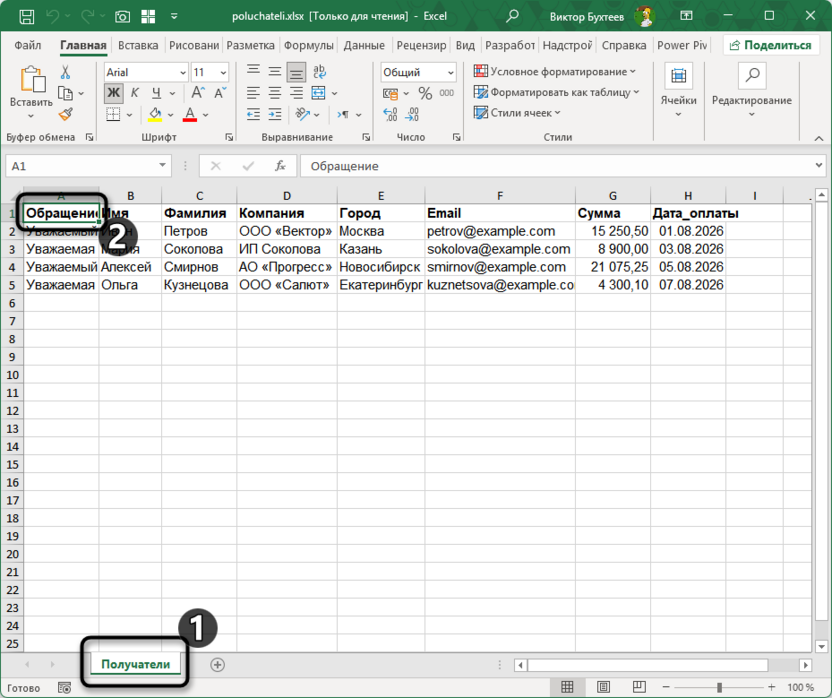
Список должен находиться на отдельном листе, начиная с ячейки A1. Название листа запомните – при подключении Word попросит указать, откуда брать данные.
Сохраните файл в формате XLSX и закройте его. Word умеет читать открытые книги, но при заблокированном файле иногда возникают ошибки доступа, поэтому надежнее работать с закрытым документом.
Создание шаблона и подключение списка получателей
Теперь понадобится документ Word с текстом будущего письма. Напишите все, что не меняется от получателя к получателю: шапку с названием организации, основной текст, подпись. Там, где должны появиться персональные данные, пока просто оставьте места – поля добавим после подключения таблицы.
-
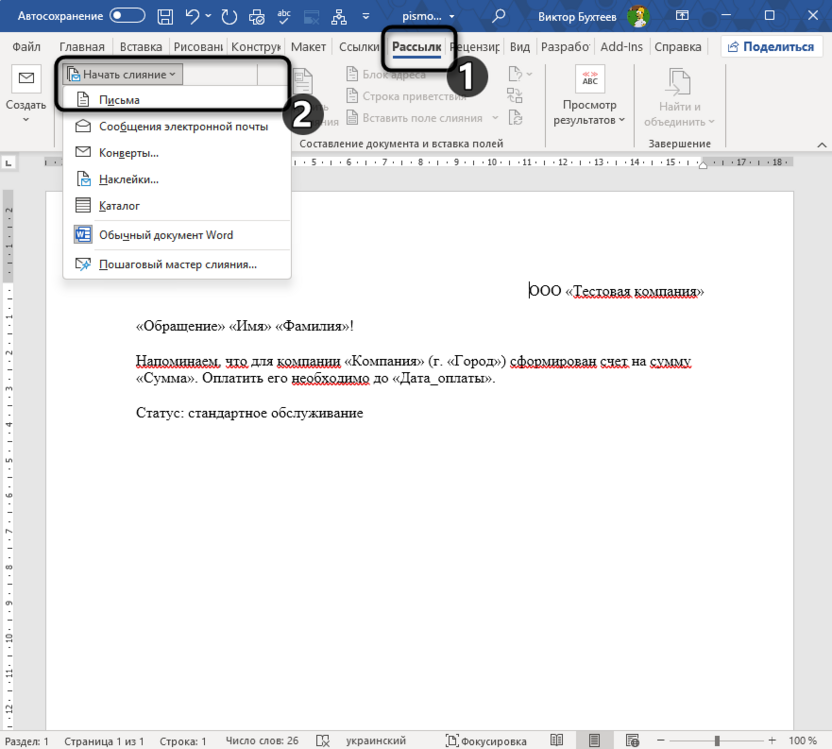
Перейдите на вкладку «Рассылки» и разверните меню «Начать слияние». Выберите тип «Письма» – он подходит для любых документов, где каждая запись превращается в отдельную страницу. Тут же доступны конверты, наклейки и электронные сообщения, но принцип работы с ними точно такой же.
-
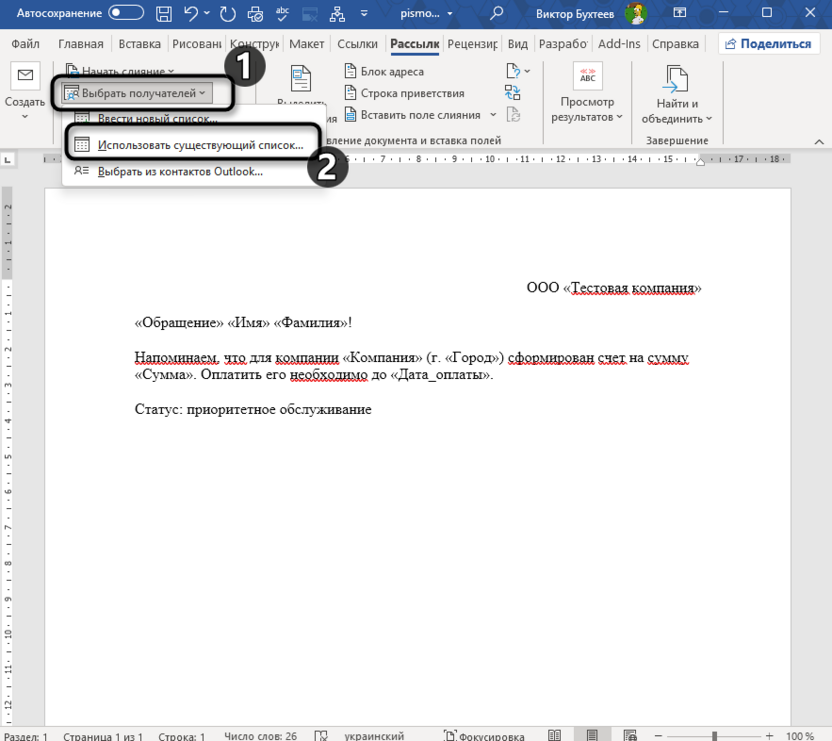
Нажмите «Выбрать получателей» – «Использовать существующий список». В открывшемся окне найдите свою таблицу Excel и подтвердите выбор.
-
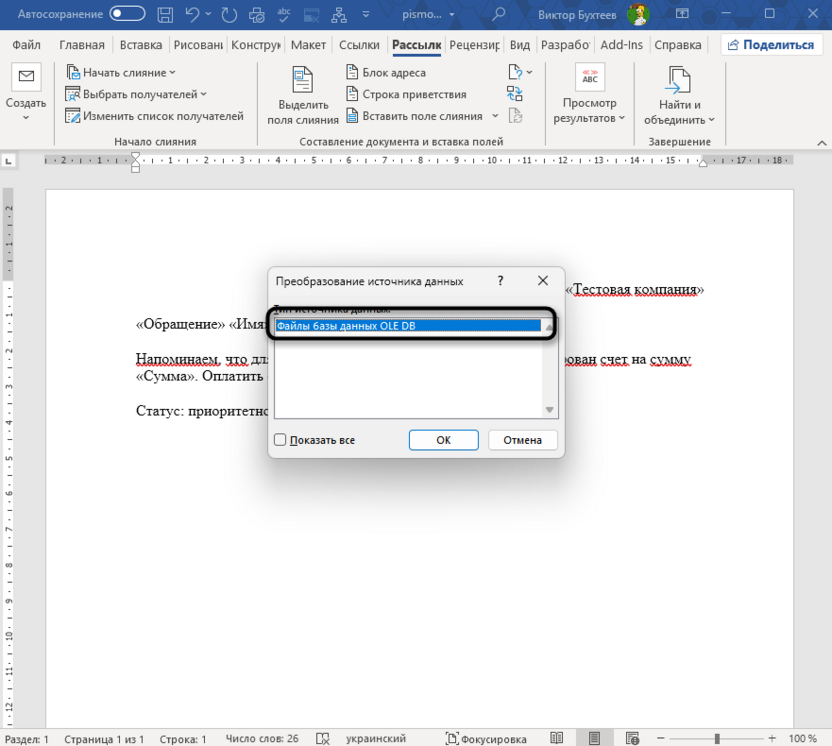
Word спросит, каким способом открыть источник данных. Оставьте вариант «Файлы базы данных OLE DB» – он предлагается по умолчанию и корректно работает с современными форматами Excel.
-
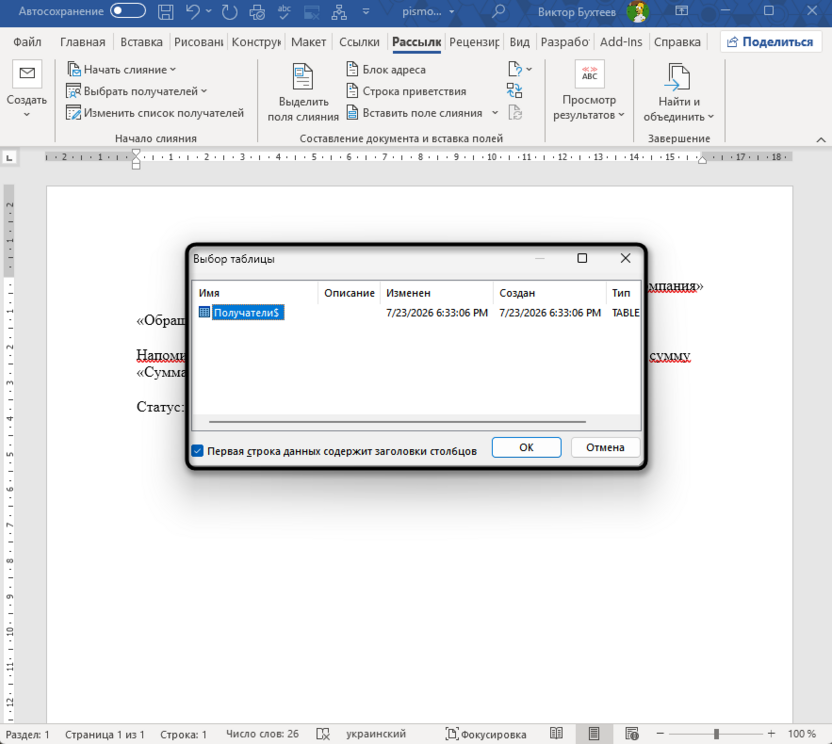
В окне «Выбор таблицы» укажите нужный лист (в списке он отображается со знаком доллара в конце названия, например «Получатели$») и проследите, чтобы стояла галочка «Первая строка данных содержит заголовки столбцов». Без нее заголовки превратятся в первую запись, а вместо осмысленных названий полей появятся безликие F1, F2, F3.
После подтверждения внешне ничего не изменится, но серые кнопки на вкладке «Рассылки» станут активными – это признак того, что список подключен. Проверить его можно через «Изменить список получателей»: в этом окне снимаются галочки с адресатов, которым письмо отправлять не нужно, настраивается сортировка и фильтрация.
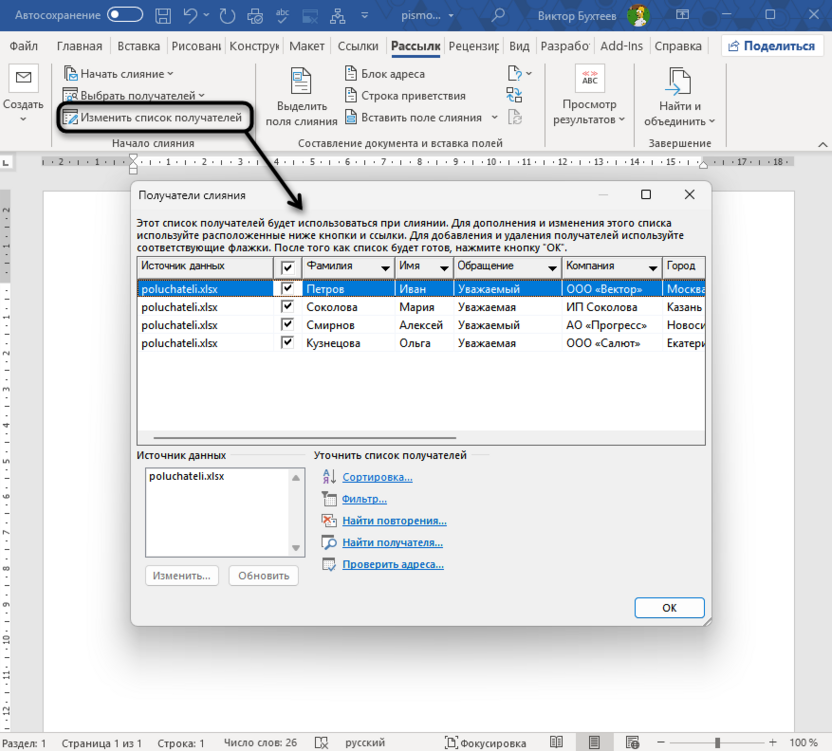
Удобное использование подобной функции, когда рассылка идет не по всей базе, а, допустим, только по клиентам из одного города – сам файл Excel при этом редактировать не приходится.
Вставка полей слияния
Осталось расставить переменные данные по тексту письма. Установите курсор в нужное место, разверните список «Вставить поле слияния» на вкладке «Рассылки» и выберите подходящий столбец таблицы. В документе появится конструкция вида «Имя» в кавычках-елочках – это и есть поле, вместо которого при слиянии подставится значение из таблицы.
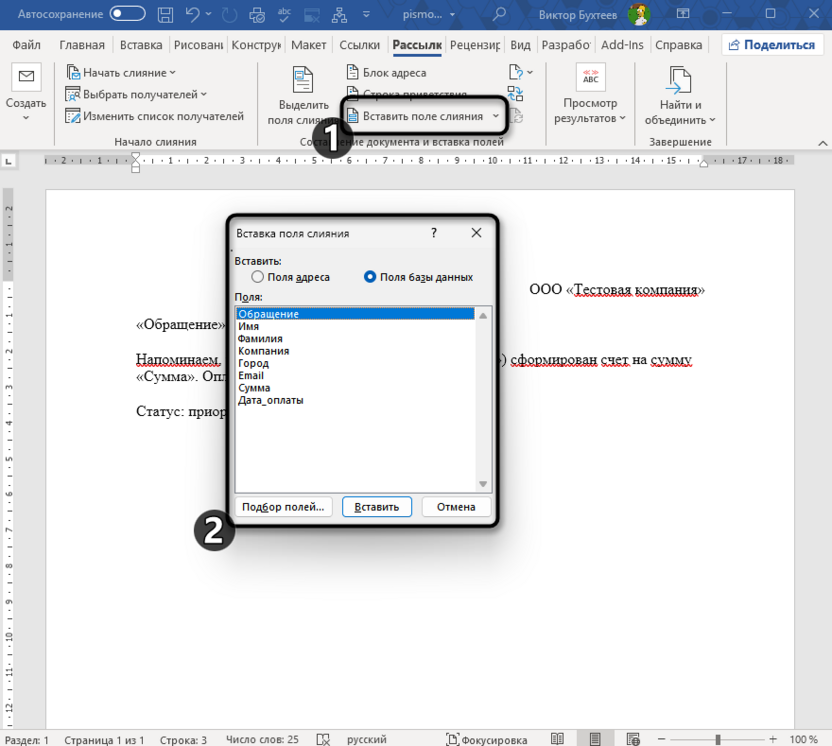
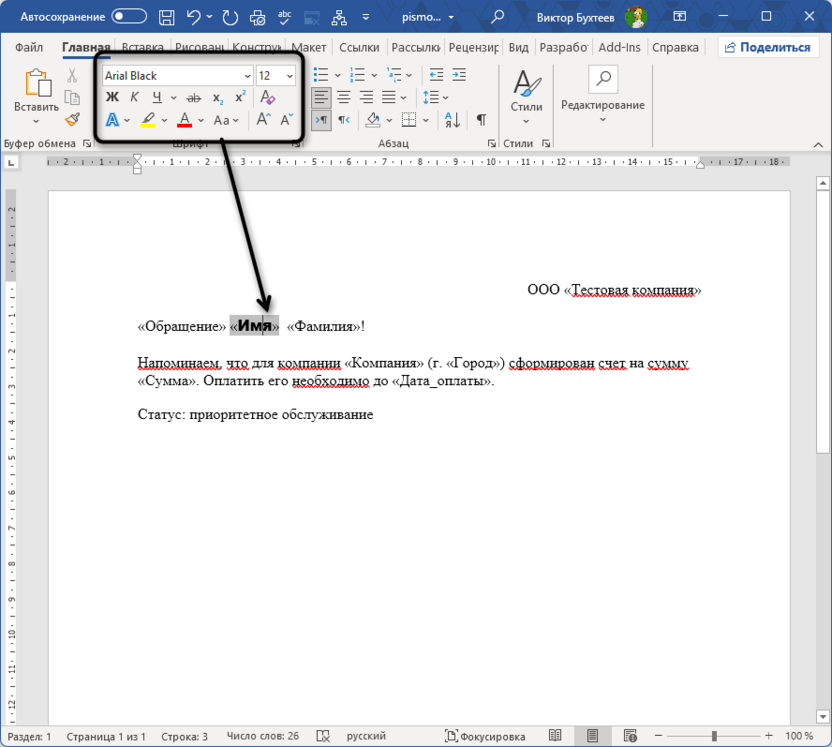
Поля вставляются в любое место текста и в любом количестве. Строка приветствия из моего примера выглядит так: поле «Обращение», пробел, поле «Имя», пробел, поле «Фамилия» и восклицательный знак. Внутри абзаца поля тоже работают: «Напоминаем, что для компании «Компания» (г. «Город») сформирован счет на сумму «Сумма». Оплатить его необходимо до «Дата_оплаты»». Форматирование к полям применяется обычным способом – выделяете поле, назначаете жирный шрифт или другой размер, после чего все подставленные значения унаследуют этот вид.
Для типовых сценариев в Word есть готовые блоки «Строка приветствия» и «Блок адреса», которые сами собирают обращение или почтовый адрес из нескольких столбцов. С русскоязычными данными они срабатывают не всегда удачно, поэтому надежнее собрать нужную строку вручную из отдельных полей – контроль над результатом полный, а времени уходит не сильно больше.
Условия и правила
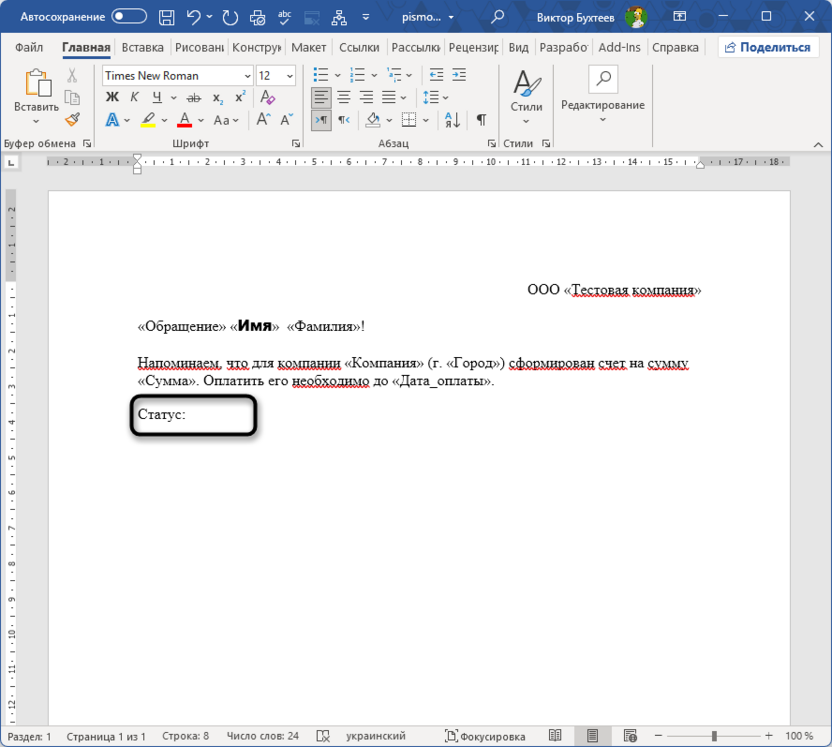
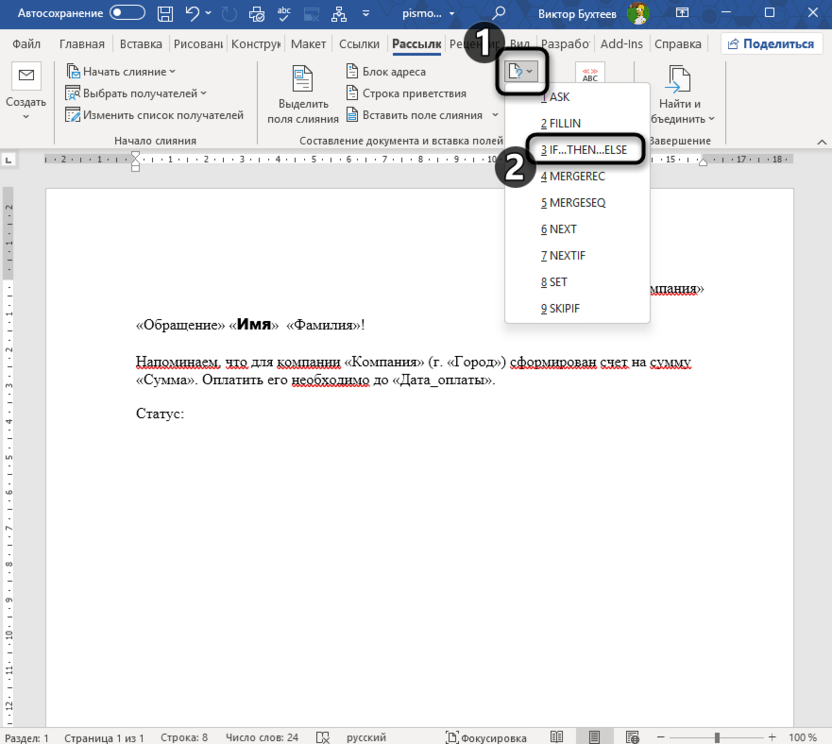
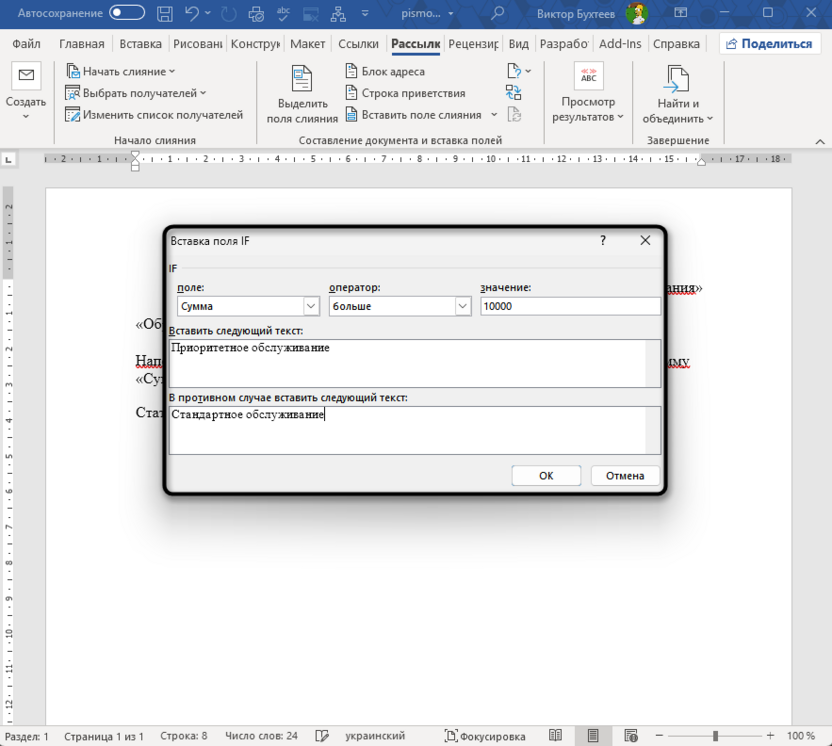
Слияние умеет не только подставлять данные, но и менять текст письма в зависимости от значений таблицы. За это отвечает меню «Правила» на вкладке «Рассылки», а самое востребованное правило – «IF...THEN...ELSE». В моем примере, который я взял для данного материала, статус обслуживания клиента зависит от суммы счета: если она больше 10 000, в письме выводится «приоритетное обслуживание», иначе – «стандартное обслуживание».
-
Поставьте курсор туда, где должен появиться переменный текст.
-
Откройте «Правила» – «IF...THEN...ELSE».
-
В полях выберите столбец для проверки, укажите оператор («больше», «равно», «меньше» и другие) вместе со значением для сравнения.
-
Впишите текст для случая, когда условие выполняется, а ниже – текст для противоположной ситуации, после чего подтвердите кнопкой «ОК».
Условия можно вкладывать друг в друга и комбинировать с обычными полями, собирая довольно сложную логику. Главное – проверять результат на нескольких записях, о чем расскажу чуть ниже.
Форматирование чисел и дат
Отдельный момент, который вызывает трудности у почти всех: числа и даты из Excel приходят в Word в «сыром» виде. Сумма 15 250,50 превращается в 15250,5, а дата 01.08.2026 – в конструкцию формата 8/1/2026. Данные при этом подставляются верные, просто без оформления, поскольку механизм OLE DB передает значения ячеек, а не их отображение на листе.
Лечится это ключами форматирования внутри кодов полей.
-
Нажмите Alt + F9, чтобы вместо привычных «Сумма» увидеть коды полей вида { MERGEFIELD Сумма }.
-
Внутрь фигурных скобок после имени поля допишите ключ. Для денежной суммы подойдет { MERGEFIELD Сумма # "# ##0,00 ₽" } – число получит разделители разрядов, два знака после запятой и символ рубля.
-
Для даты используется ключ с маской: { MERGEFIELD Дата_оплаты @ "dd.MM.yyyy" }. Заглавные MM отвечают за месяц, строчные mm – за минуты, путать их нельзя.
-
Снова нажмите Alt + F9, чтобы вернуться к обычному отображению, затем обновите поля через выделение всего текста с нажатием F9.
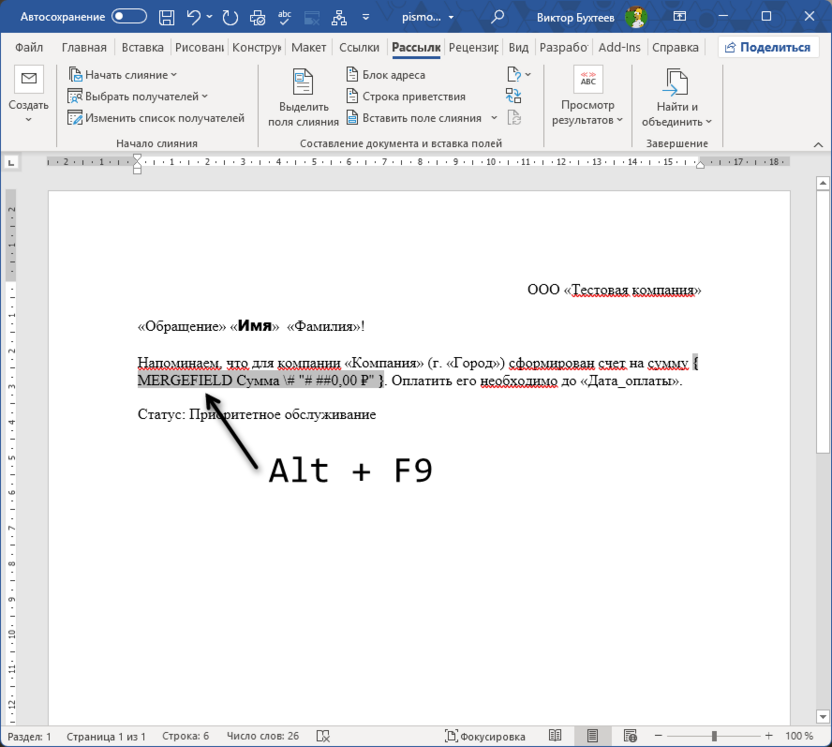
В моем тестовом шаблоне оба ключа отработали без нареканий: в готовых письмах сумма выводится как «15 250,50 ₽», дата – как «01.08.2026».
Предпросмотр результатов
Перед финальной генерацией писем обязательно проверьте, как поля заполняются реальными данными. Нажмите кнопку «Просмотр результатов» на вкладке «Рассылки» – вместо названий полей в документе появятся значения первой записи таблицы. Стрелками рядом с кнопкой переключаются остальные записи, а через «Найти получателя» получится быстро перейти к конкретному человеку в длинном списке.
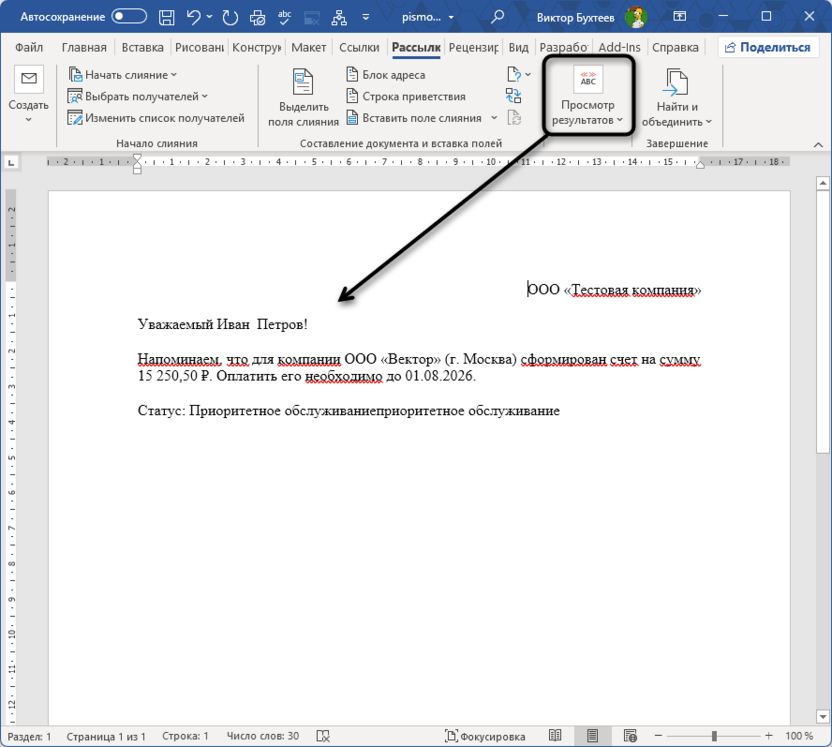
На этом этапе хорошо видно все проблемы сразу: лишние пробелы между полями, несработавшие условия, неотформатированные числа. В моем случае предпросмотр показал полностью готовое письмо – с обращением «Уважаемый Иван Петров!», названием компании, городом, суммой с копейками и корректной датой. Повторное нажатие «Просмотр результатов» возвращает отображение полей.
Дополнительно в Word есть функция «Поиск ошибок» (открывается с клавиатуры сочетанием Alt + Shift + K), которая прогоняет слияние в тестовом режиме и сообщает о проблемах по мере их обнаружения.
Завершение слияния
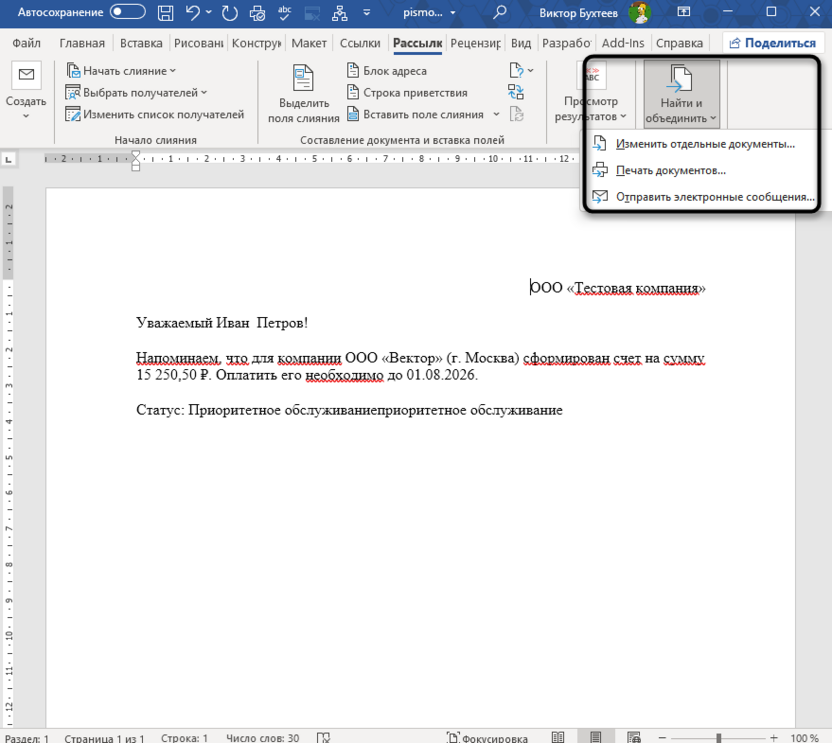
Финальный шаг – кнопка «Найти и объединить» на той же вкладке. Она предлагает три сценария завершения.
-
«Изменить отдельные документы». Word создаст новый файл, где каждому получателю отведена своя страница с уже подставленными данными. В появившемся окне выберите «Все», чтобы обработать весь список, либо укажите диапазон записей. Этот вариант удобен тем, что перед печатью или отправкой письма можно дополнительно отредактировать вручную. В моем тесте из шаблона с таблицей на четыре записи получился документ «Письма1» ровно на четыре страницы.
-
«Печать документов». Все письма сразу уходят на принтер, минуя создание промежуточного файла. Подходит для бумажной рассылки, когда правки не требуются.
-
«Отправить электронные сообщения». Каждое письмо отправляется отдельным email через Outlook. В настройках нужно указать столбец с адресами в поле «Кому», тему сообщения, а также формат – обычно HTML. Учтите, что работает это только с классическим Outlook, настроенным на вашу учетную запись, а отправка происходит сразу после подтверждения, без возможности все перепроверить.
Шаблон после завершения работы сохраните обычным способом. Привязка к таблице останется внутри документа: при следующем открытии Word предупредит, что файл выполнит запрос к источнику данных, после согласия все поля снова будут готовы к работе. Обновили таблицу – просто запускаете «Найти и объединить» еще раз, получая свежие письма без повторной настройки.
Пошаговый мастер для новичков
Если самостоятельная настройка кажется запутанной, в том же меню «Начать слияние» есть пункт «Пошаговый мастер слияния». Справа появится панель, которая проведет через все шесть этапов: выбор типа документа, шаблона, списка получателей, наполнение письма, просмотр и завершение.
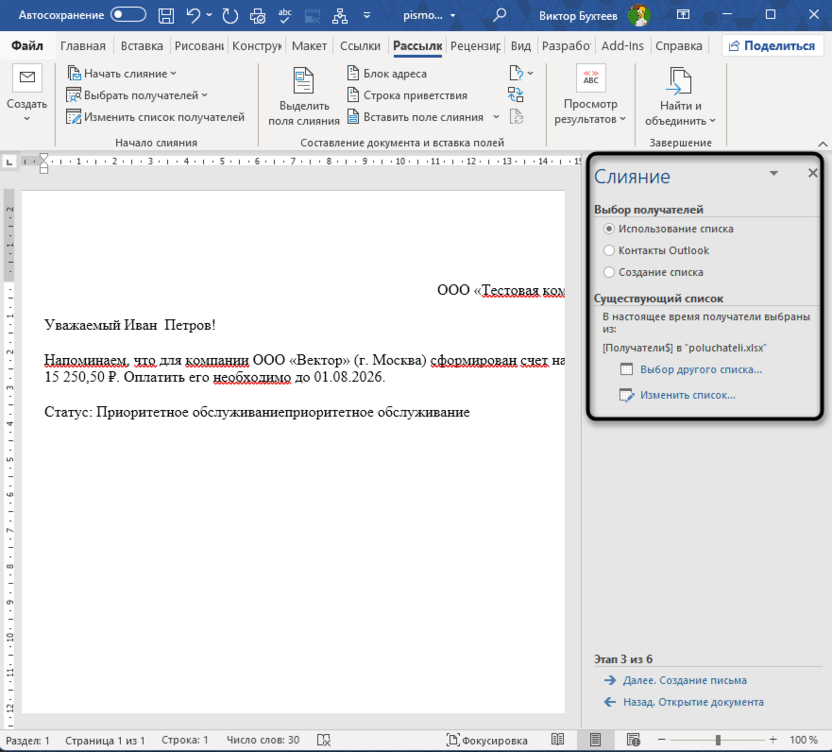
Функциональность та же, что при работе с кнопками ленты, просто действия выстроены в четкую последовательность с подсказками. Опытным пользователям мастер скорее мешает, а вот для первого знакомства со слиянием он подходит хорошо.
Читайте также в Комьюнити:
Заключение
Напоследок отмечу, что слияние – инструмент не только для писем. По этой же схеме создаются пропуска, сертификаты, ценники, наклейки с адресами, приглашения на мероприятия. Один раз разобравшись с подключением таблицы и полями, вы сможете за несколько минут собирать любые документы, где типовой макет наполняется данными из списка.




Комментарии