






Квадратные скобки применяются в самых разных контекстах: оформление библиографических ссылок в научных работах, запись математических выражений, транскрипция слов иностранного языка, программный код. Несмотря на то что символ физически есть на каждой клавиатуре, вставить его в Word с первого раза получается не у всех – чаще всего потому, что скобки набираются в английской раскладке, о чем нередко забывают. Рассмотрим сразу несколько способов вставки, а в конце разберем типичные проблемы.
Переключение раскладки клавиатуры
Начнем с наиболее очевидного варианта. На стандартной клавиатуре квадратные скобки физически расположены на тех же кнопках, что и русские буквы «Х» и «Ъ», однако набирать их нужно в английской раскладке – без нажатия Shift.
-
Поставьте курсор в то место документа, где нужна скобка.
-
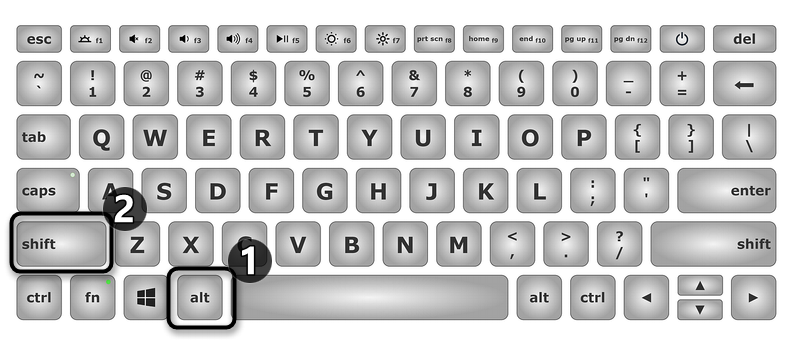
Переключитесь на английскую раскладку с помощью Alt + Shift или Ctrl + Shift – зависит от настроек вашей системы.
-
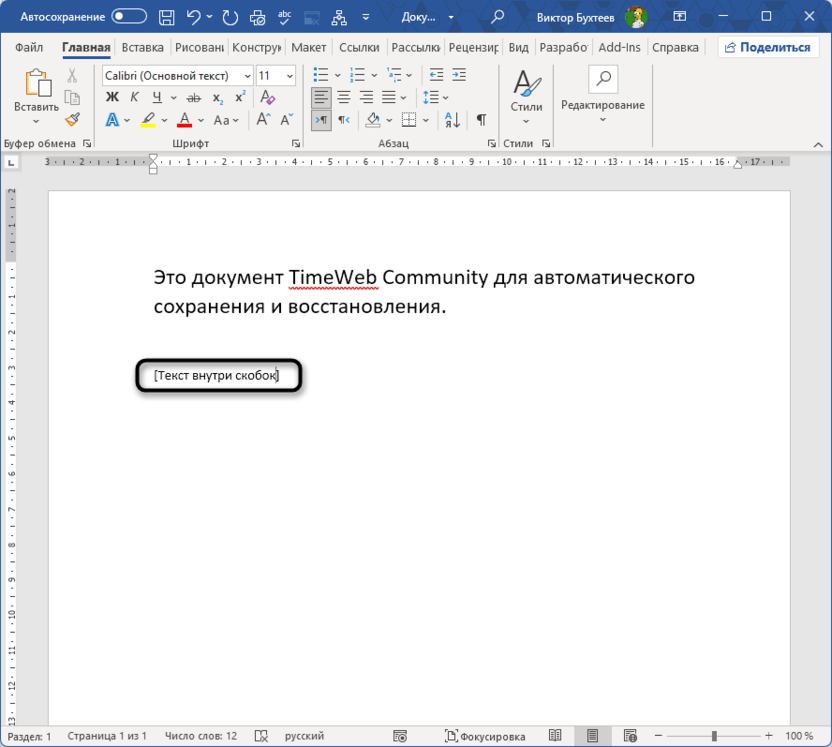
Нажмите клавишу на месте русской Х – в тексте появится открывающая скобка [.
-
Введите нужный текст внутри скобок.
-
Нажмите клавишу на месте русской Ъ – встанет закрывающая скобка ].
-
Вернитесь в русский режим ввода, иначе последующий текст будет набираться латиницей.
Способ самый быстрый из всех существующих. При этом стоит учитывать, что постоянное переключение раскладки туда и обратно может сбивать ритм работы, если скобки нужно ставить часто – в таком случае удобнее воспользоваться Alt-кодами, о которых речь пойдет ниже.
Таблица символов
Квадратные скобки входят в базовый набор символов, доступных через встроенный инструмент Word. Путь немного длиннее, чем переключение раскладки, зато не требует смены режима ввода и позволяет заодно освоиться с большим каталогом специальных знаков.
-
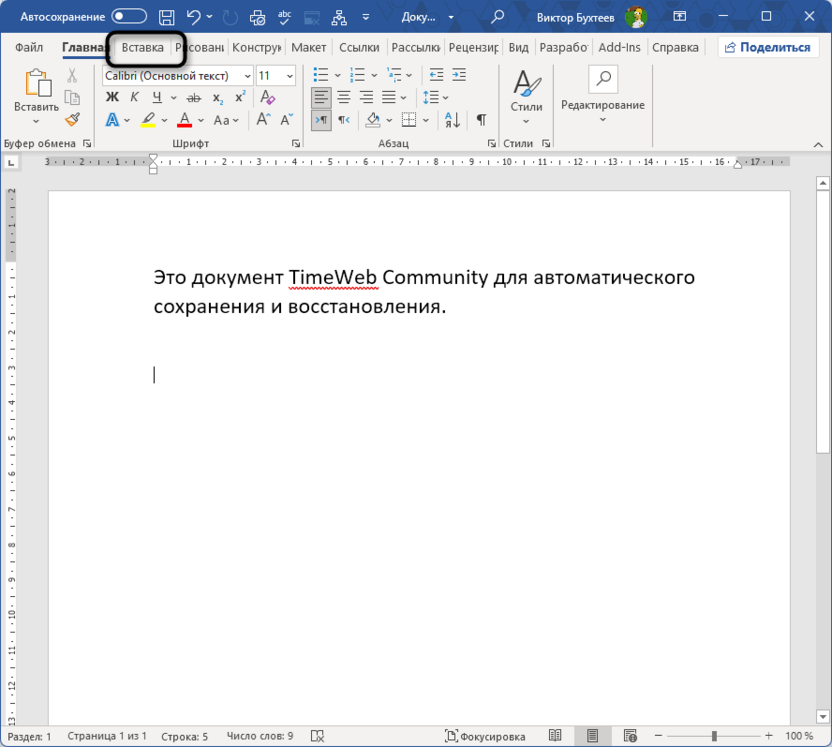
Перейдите на вкладку «Вставка».
-
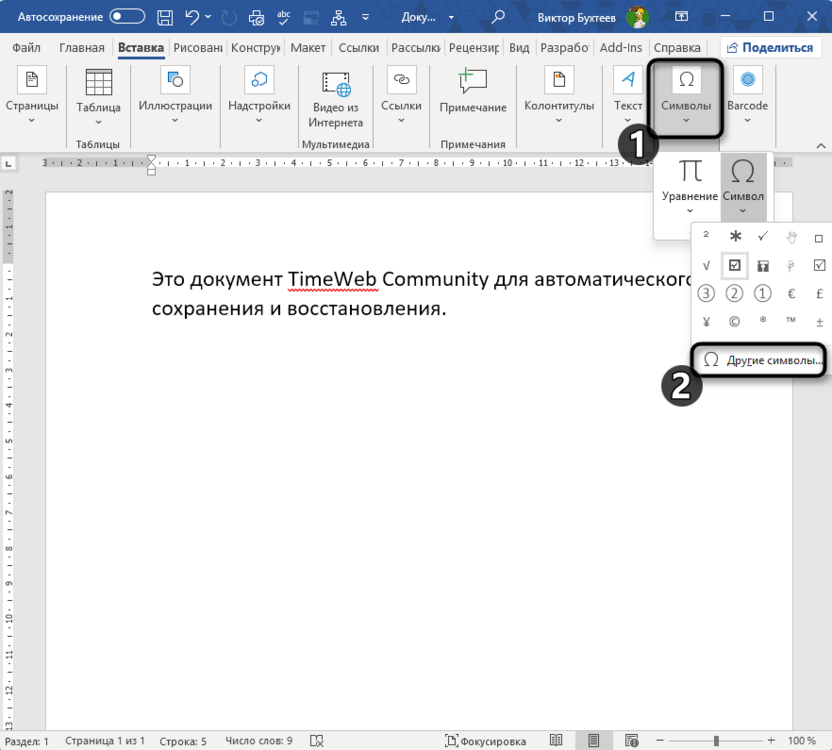
Нажмите кнопку «Символ» в правой части ленты и выберите «Другие символы».
-
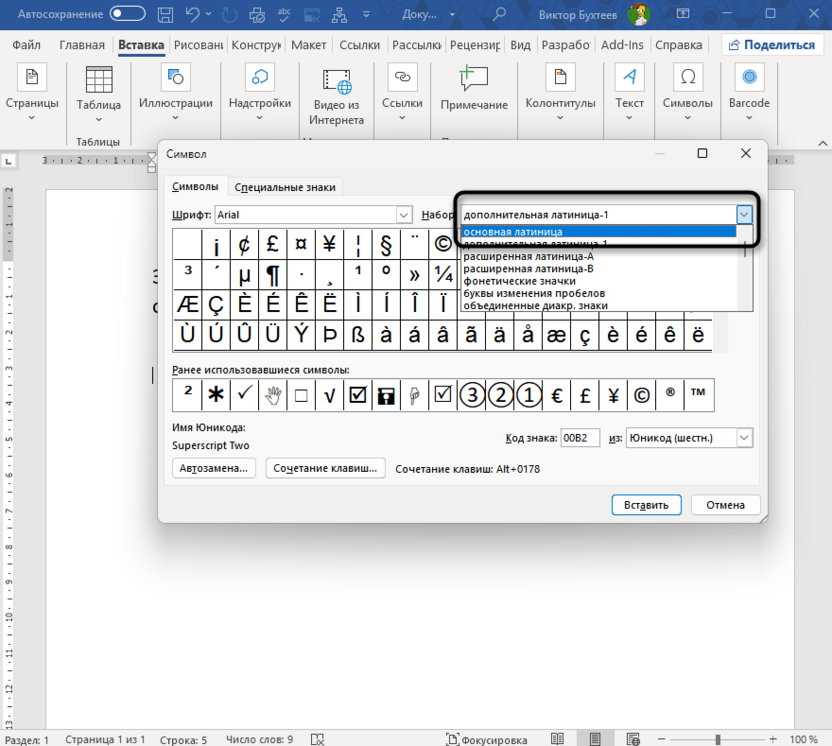
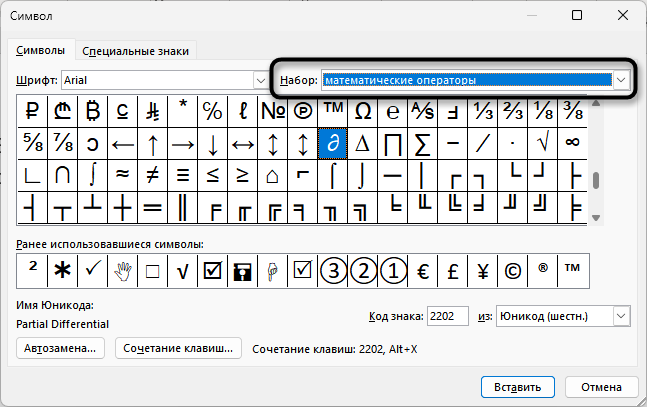
В открывшемся диалоговом окне разверните список «Набор» и выберите «Основная латиница».
-
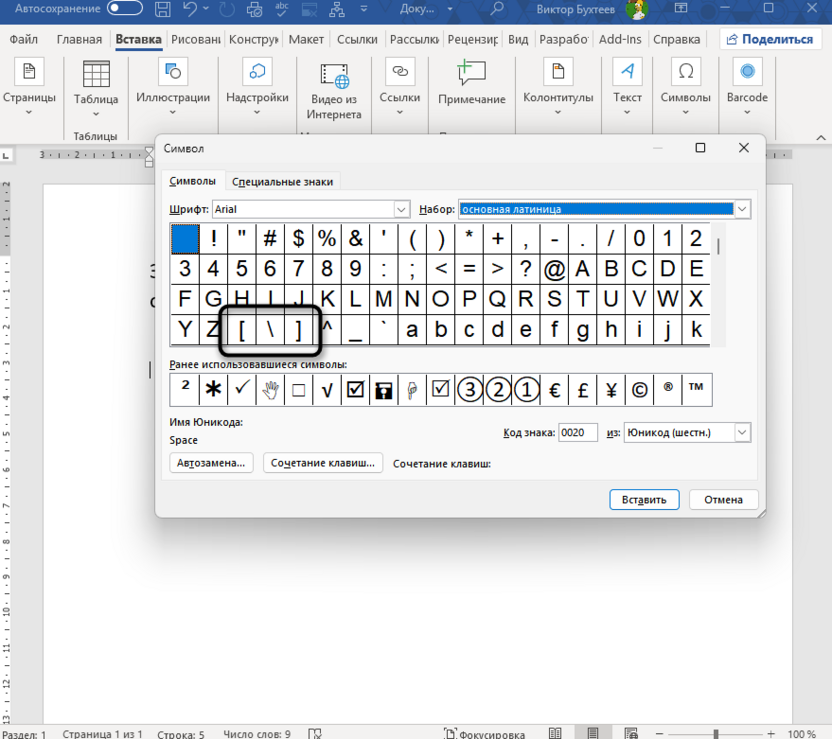
Найдите в таблице открывающую скобку [ и выделите ее.
-
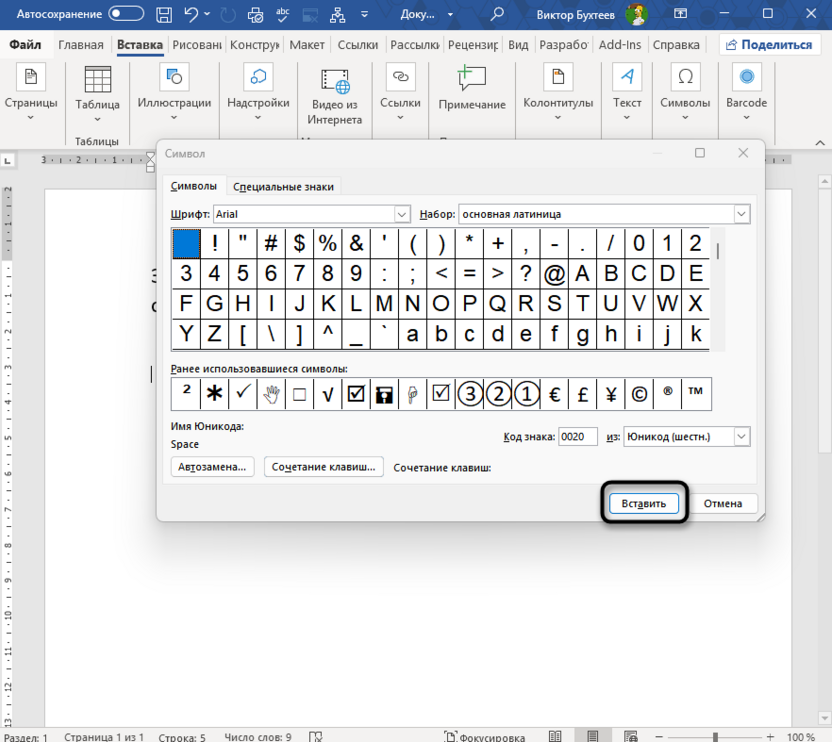
Нажмите кнопку «Вставить» – символ появится в документе на месте курсора.
-
При необходимости вставьте таким же образом закрывающую скобку ].
Само диалоговое окно можно не закрывать между вставками – это немного ускоряет работу, если нужно поставить несколько специальных символов подряд. В нижней части окна всегда отображается код выделенного знака: эта информация пригодится, если позже захочется использовать метод с кодами.
Код символа и Alt + X
В Microsoft Word реализован удобный способ ввода символов по их Unicode-коду: нужно набрать шестнадцатеричный код прямо в тексте, а потом нажать Alt + X – код мгновенно превратится в нужный знак. Важно учитывать, что метод работает только внутри самого Word; в браузере или другом стороннем приложении он не сработает.
-
Установите курсор в нужное место документа.
-
Переключитесь на английскую раскладку.
-
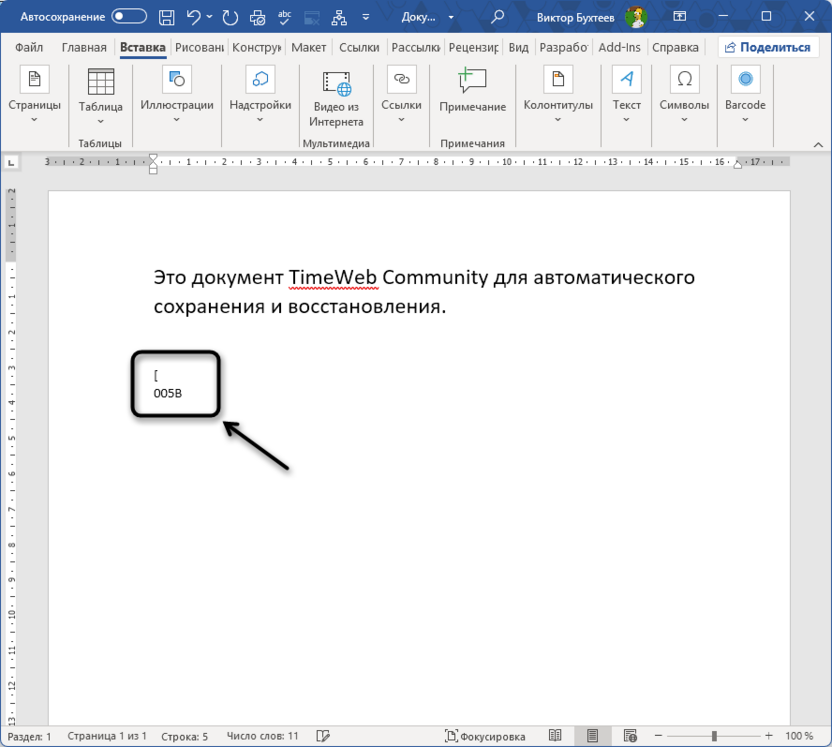
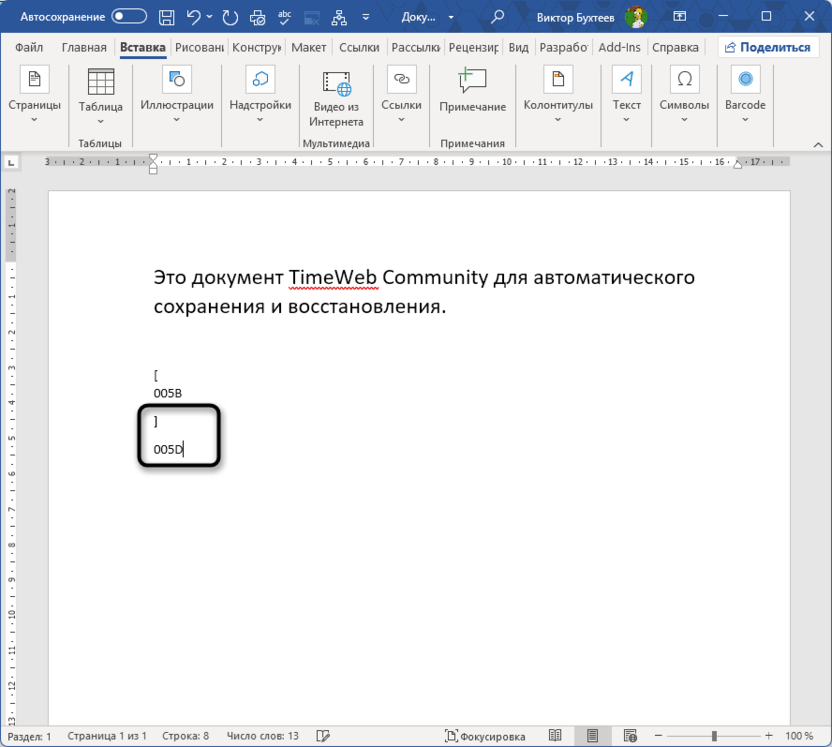
Введите код 005B без пробелов и дополнительных знаков.
-
Не перемещая курсор, нажмите Alt + X – код сразу заменится открывающей скобкой [.
-
Для закрывающей скобки введите код 005D и снова нажмите Alt + X.
Способ подойдет тем, кто регулярно работает с таблицей символов и уже привык к Unicode-кодам. В остальных случаях переключение раскладки или Alt-коды заметно проще.
Alt-коды
Вариант, который работает не только в Word, но и в любом другом приложении Windows – будь то блокнот, браузер или почтовый клиент. Для использования Alt-кодов нужна цифровая клавиатура – отдельный числовой блок справа на полноразмерных клавиатурах.
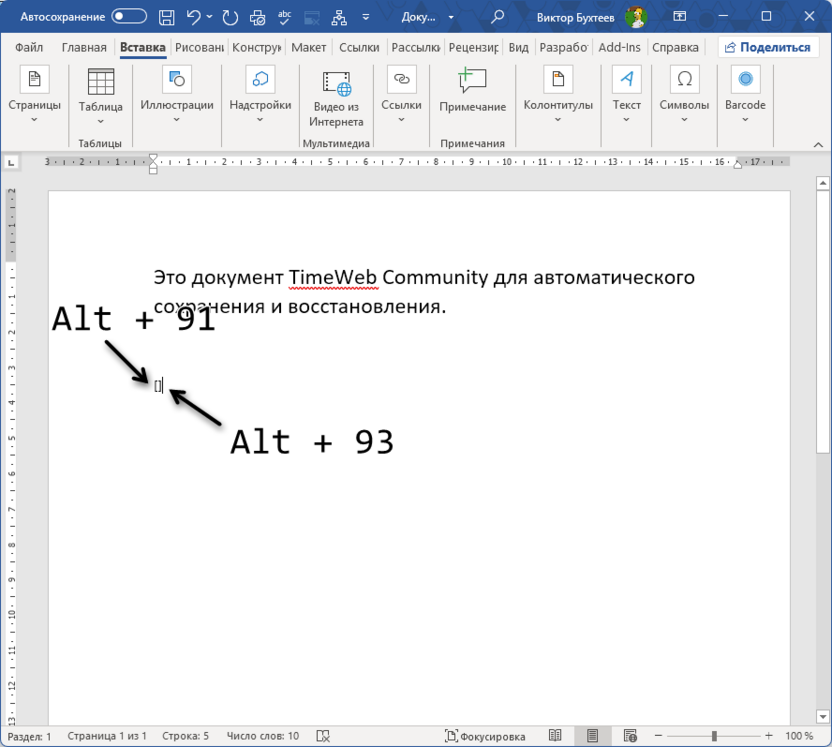
Удерживайте Alt и наберите 91 на цифровой клавиатуре, затем отпустите Alt – получите открывающую скобку [. Для закрывающей ] тот же алгоритм с кодом 93. Раскладка при этом не важна: результат будет одинаковым как при русском, так и при английском режиме ввода.
На ноутбуках без выделенного числового блока сначала активируйте встроенный нумпад с помощью Fn + NumLock. После этого функцию цифровой клавиатуры возьмут на себя несколько буквенных клавиш – они обычно помечены синими цифрами рядом с буквами J, K, L и соседними. Именно на них и нужно набирать код, удерживая Alt. На некоторых моделях ноутбуков NumLock активируется сочетанием Fn + F11 или иным – стоит свериться с документацией к устройству.
В редакторе уравнений
Если квадратные скобки нужны в составе математической формулы, вставлять их как обычные символы не стоит. Скобки, введенные с клавиатуры, имеют фиксированный размер и не будут масштабироваться вместе с содержимым выражения. Редактор уравнений Word решает эту задачу иначе: там скобки являются структурным элементом формулы и автоматически подстраиваются под высоту содержимого.
-
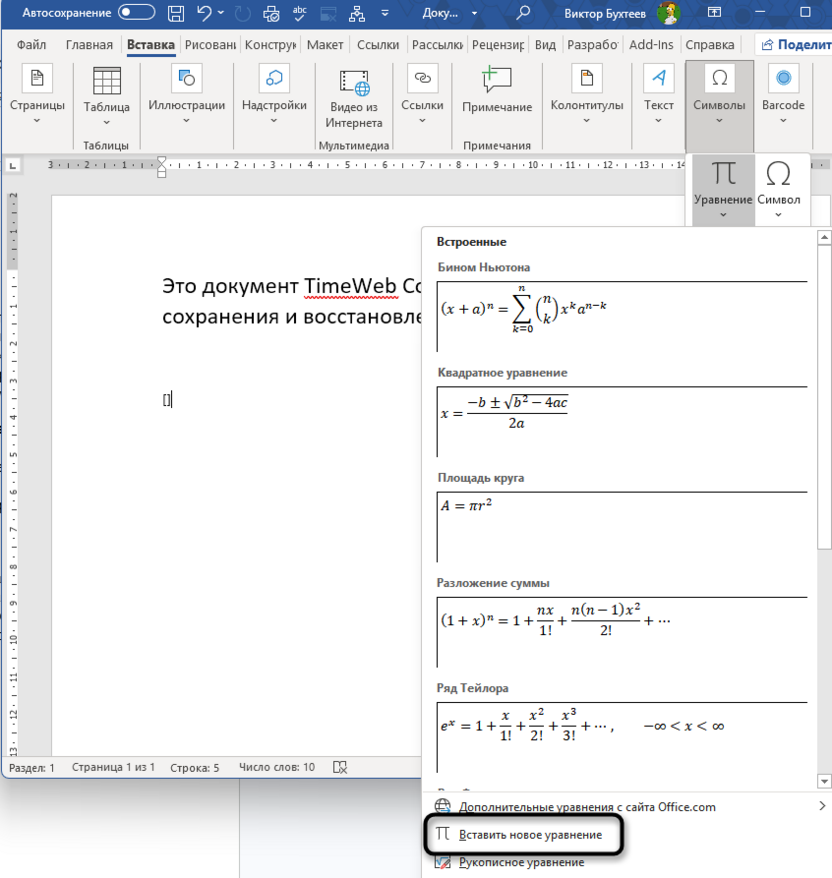
Перейдите на вкладку «Вставка», нажмите кнопку «Уравнение» и выберите «Вставить новое уравнение».
-
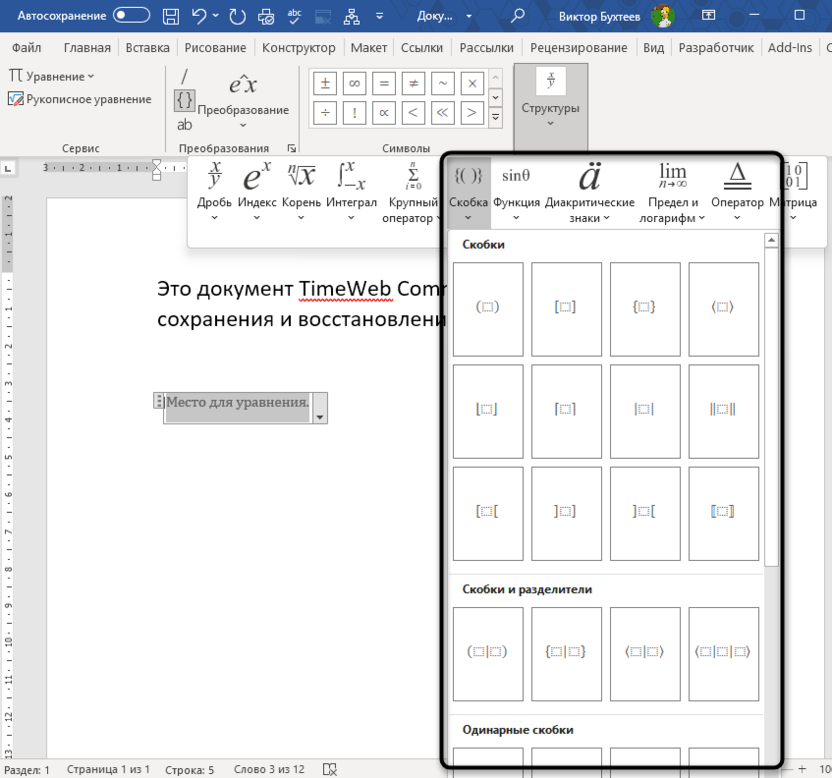
В документе появится поле для ввода формулы, а на ленте откроется вкладка «Уравнение».
-
В группе «Структуры» нажмите на кнопку «Скобка» и выберите вариант с квадратными скобками.
-
Введите нужное выражение внутри скобок.
Вместе с тем редактор уравнений позволяет работать и с матрицами. Для этого на вкладке «Уравнение» откройте список «Матрица» и выберите шаблон с квадратными скобками – Word создаст пустую таблицу значений 2х2, которую можно заполнить числами или выражениями. Если нужно больше строк или столбцов, кликните по матрице правой кнопкой мыши и выберите пункт «Вставить».
Возможные проблемы
Вместо скобки вводится буква. Самая распространенная ситуация: при нажатии на нужную клавишу в тексте появляется «х» или «ъ», а не скобка. Это означает, что активна русская раскладка. Переключитесь на английскую через Alt +Shift или Ctrl + Shift и попробуйте снова.
Alt-коды не работают на ноутбуке. Если нажатие Alt + 91 не дает результата, цифровой нумпад, скорее всего, не активирован. Нажмите Fn + NumLock, чтобы включить встроенный числовой блок, и повторите попытку. На ряде моделей комбинация может отличаться – это зависит от производителя.
Скобки в формуле не растягиваются. Если скобка не масштабируется по высоте вместе с дробью или многоэтажным выражением, значит она вставлена как обычный символ. Нужно заменить ее на скобку из редактора уравнений: перейдите на вкладку «Уравнение» и выберите нужный шаблон через кнопку «Скобка».
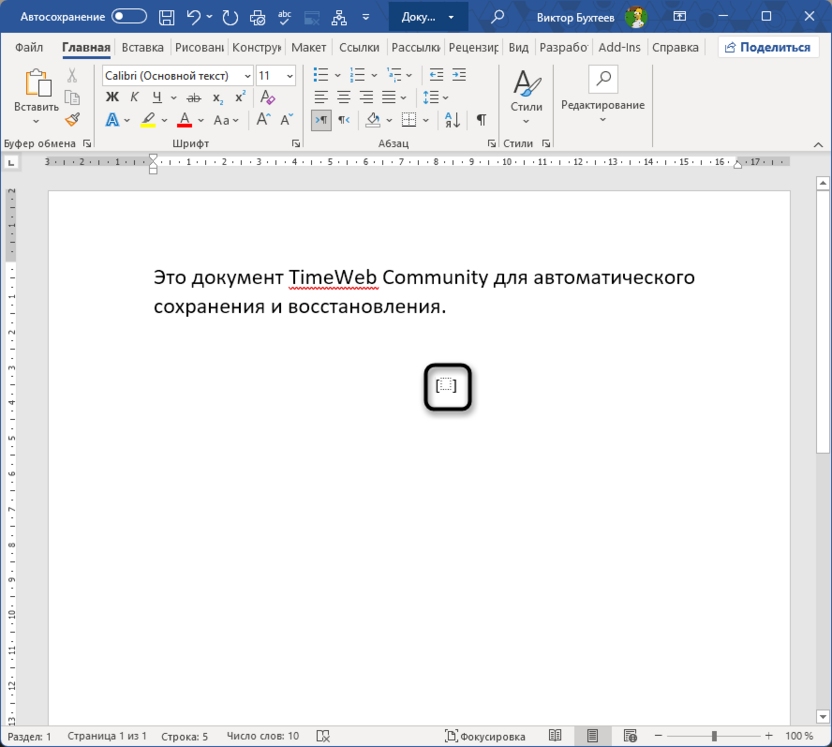
Нужен нестандартный тип скобок. Для документов с особыми требованиями могут понадобиться двойные квадратные ⟦ ⟧, напольные ⌊ ⌋ или потолочные ⌈ ⌉ скобки. Все они доступны через таблицу символов Word: в поле «Набор» выберите «Разные математические символы» или «Математические операторы» и найдите нужный вариант.
Код Alt + X не срабатывает. Иногда Word не преобразует введенный код, если сразу перед ним стоит другой символ или текст, который программа не может корректно интерпретировать. В таком случае введите код с пробелом перед ним, нажмите Alt + X, а затем удалите лишний пробел.
Заключение
Такое разнообразие методов для вставки, казалось бы, простого символа отражает общий подход Word: у большинства специальных знаков есть несколько путей вставки, и выбор зависит от конкретной ситуации – насколько часто символ нужен, в каком режиме ввода ведется работа и решается ли задача с обычным текстом или с математическими формулами.
Проблемы, описанные в последнем разделе, почти всегда связаны с двумя причинами: неверная раскладка или отключенный числовой блок на ноутбуке. Понимание этого делает любые затруднения с подобными символами решаемыми без длительных поисков.
Читайте также в Комьюнити:




Комментарии