






Фоновый шум в аудиозаписях может полностью испортить качество контента, делая голос неразборчивым и отвлекая слушателей посторонними звуками. Различные технологии записи как раз предоставляют полезные функции для борьбы с этой проблемой, и Audacity остается одним из наиболее доступных и эффективных решений для очистки звука от нежелательных шумов. Программа включает несколько специализированных эффектов, которые при правильном применении способны значительно улучшить качество любой аудиозаписи, от подкастов до аудиокниг.
Способ 1: Основное подавление шума через профиль
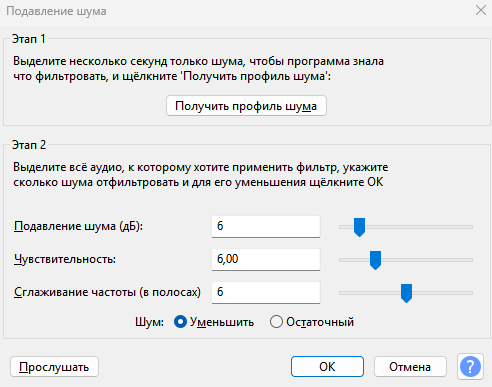
Встроенный эффект «Подавление шума» в Audacity работает по принципу анализа шумового профиля и последующего его удаления из всей записи. Технология основана на спектральном анализе, когда программа изучает характеристики нежелательного звука и затем вычитает похожие частоты из основного материала. Правильное создание профиля шума является критически важным этапом, поскольку от качества образца зависит эффективность всего процесса очистки.
-
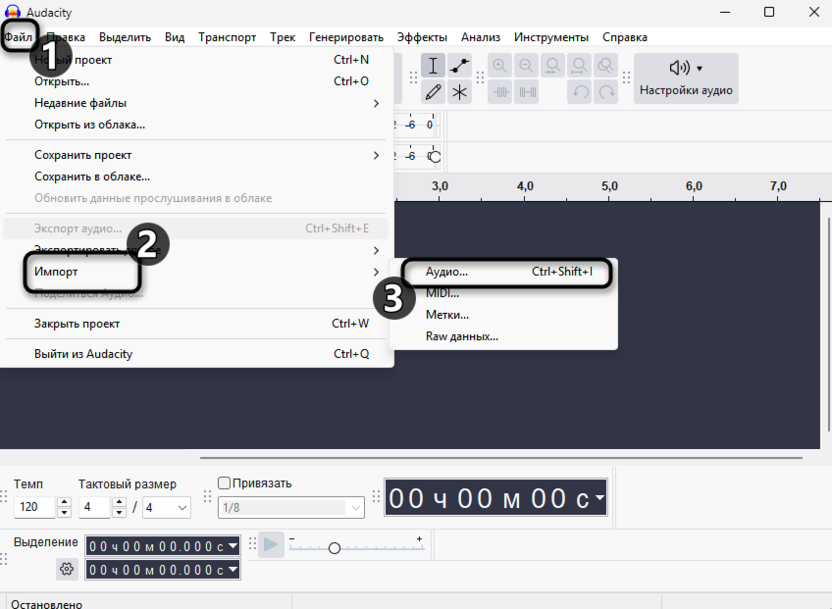
Откройте аудиофайл в Audacity через меню «Файл» – «Импорт» – «Аудио» или просто перетащите файл в окно программы.
-
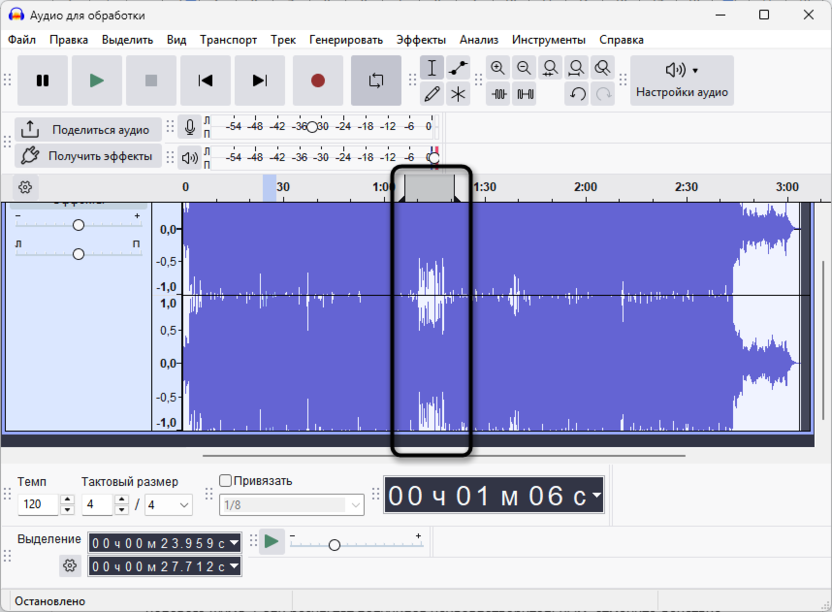
Внимательно изучите звуковую волну и найдите участок длительностью 1-3 секунды, где присутствует только фоновый шум без речи или музыки. Выделите этот участок, кликнув в начале фрагмента и протянув курсор до конца нужного отрезка.
-
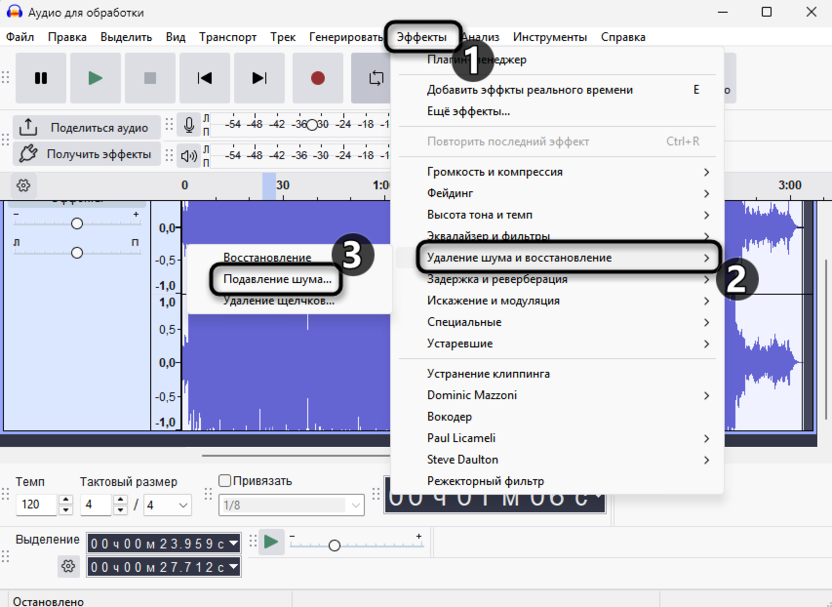
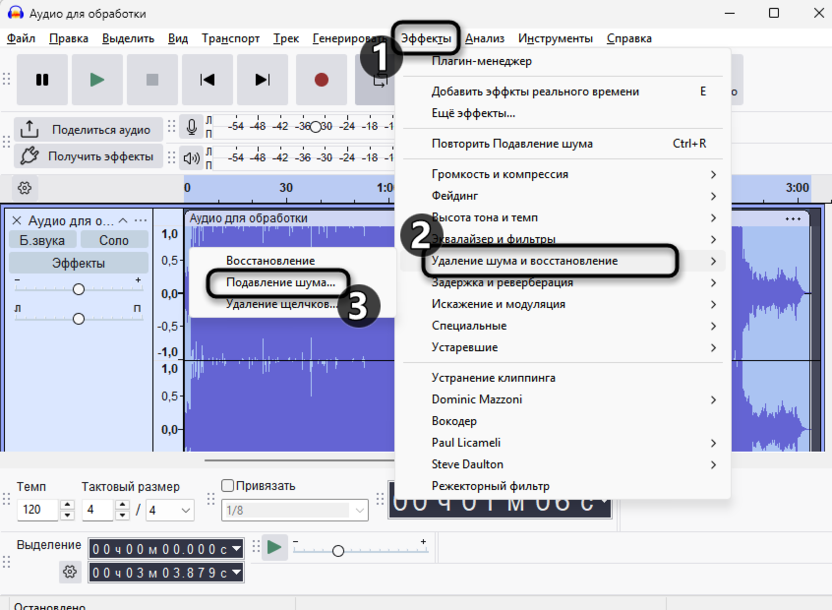
Перейдите в меню «Эффекты» – «Удаление шума и восстановление» – «Подавление шума».
-
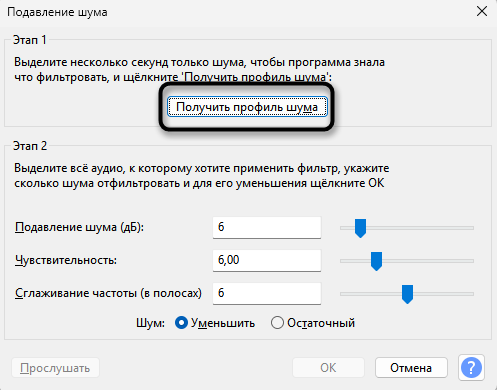
В открывшемся окне нажмите кнопку «Получить профиль шума» для анализа выделенного фрагмента.
-
Программа проанализирует образец и автоматически закроет окно эффекта, сохранив профиль шума в памяти. Выделите всю аудиодорожку комбинацией клавиш Ctrl + A или кликните по верхней части трека.

-
Снова откройте «Эффекты» – «Удаление шума и восстановление» – «Подавление шума».
-
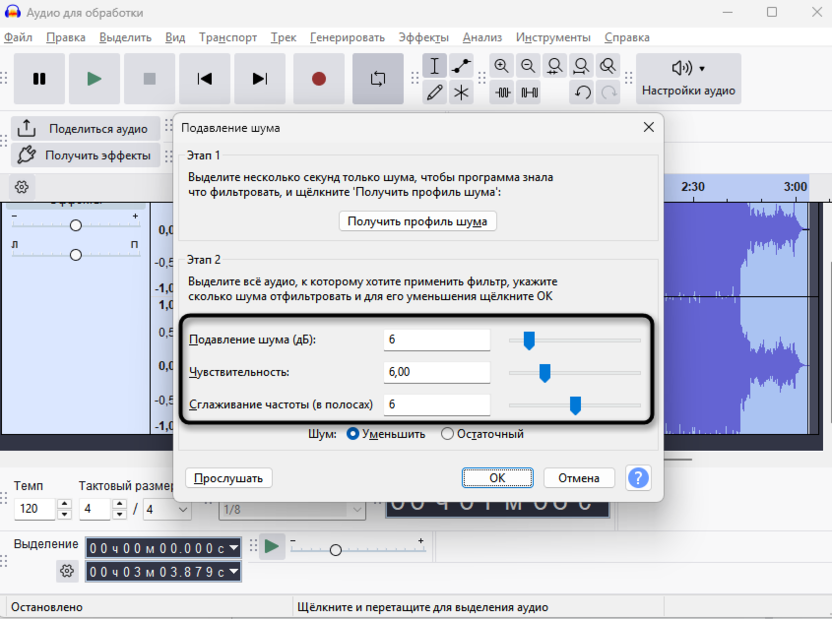
В окне эффекта настройте параметры: «Подавление шума» установите на 12-18 дБ, «Чувствительность» на 6-9 дБ, «Сглаживание частот» на 3-6 полос.
-
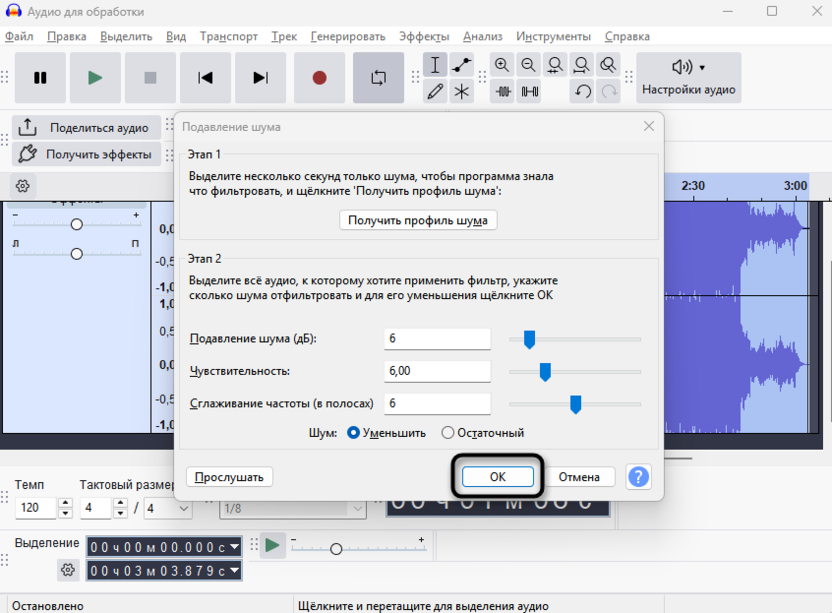
Нажмите «ОК» для применения эффекта ко всей записи.
Качество удаления шума напрямую зависит от правильности выбранного образца. Избегайте участков с эхом, реверберацией или любыми другими звуками, кроме целевого шума. Если результат получился неудовлетворительным, отмените действие через Ctrl + Z и повторите процедуру с другим участком для профиля.
Способ 2: Удаление кликов и треска
Цифровые записи часто содержат резкие щелчки и трескающие звуки, которые возникают из-за помех в оборудовании или некачественного кодирования файлов. Специализированный эффект в Audacity способен автоматически обнаруживать и устранять подобные артефакты без влияния на основной звуковой материал, используя алгоритмы анализа внезапных скачков амплитуды.
-
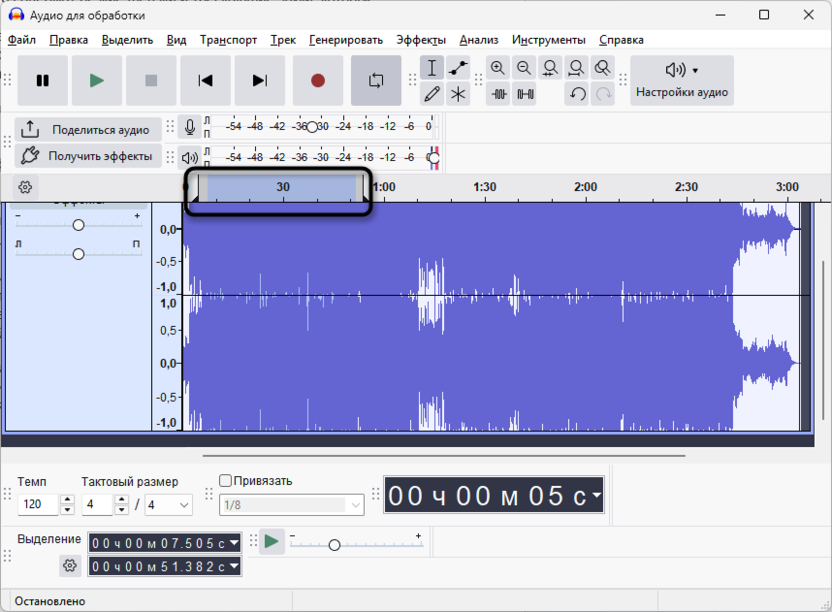
Выделите всю аудиодорожку или проблемный участок с заметными щелчками.
-
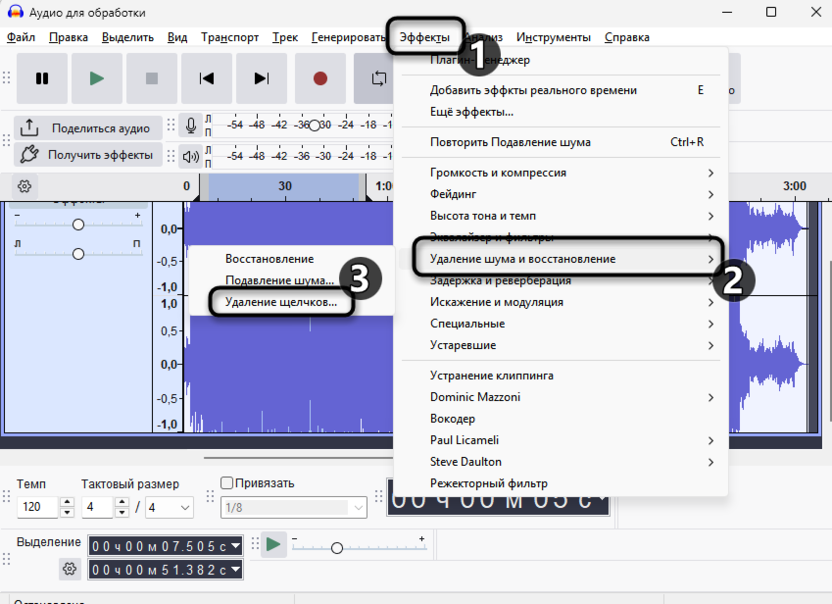
Откройте меню «Эффекты» – «Удаление шума и восстановление» – «Удаление щелчков».
-
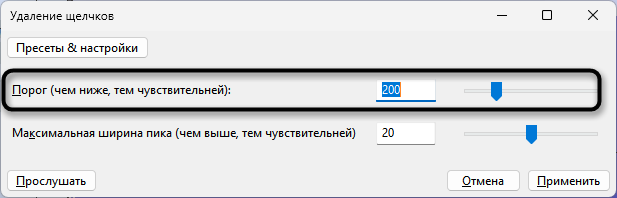
В настройках эффекта установите «Порог» на значение 200-400 единиц в зависимости от интенсивности помех.
-
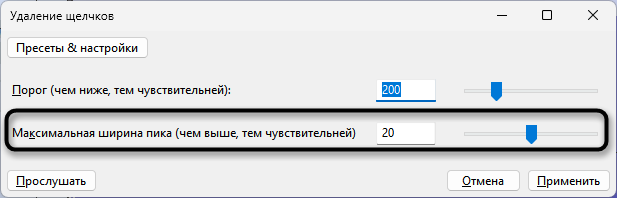
Параметр «Максимальная ширина пика» оставьте на значении 10 для большинства случаев, увеличьте до 20 при наличии длинных щелчков.
-
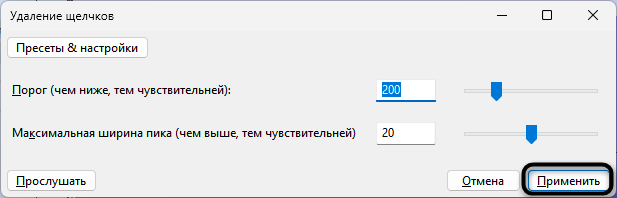
Нажмите «Применить» и дождитесь завершения обработки, которая может занять несколько минут для длинных записей.
-
Прослушайте результат и при необходимости повторите процедуру с более мягкими настройками, если эффект слишком агрессивно обработал запись.
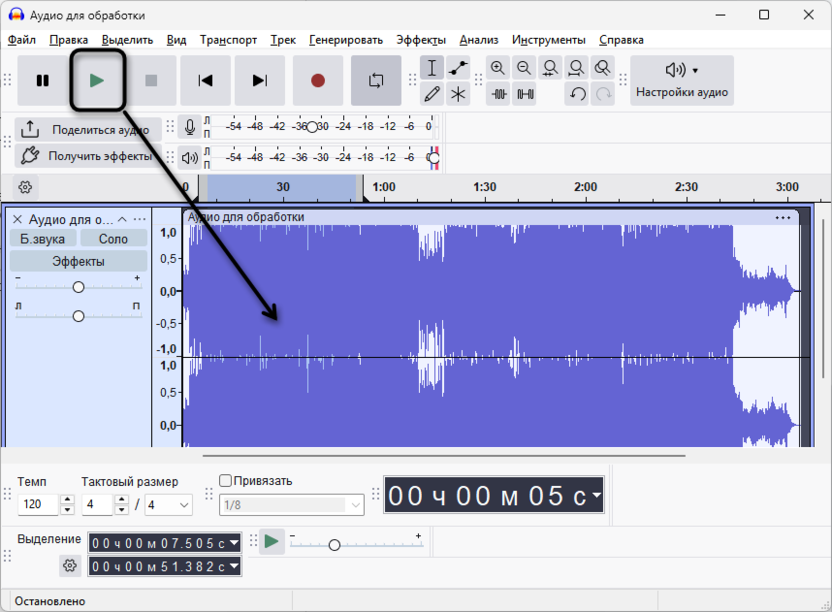
Данный метод эффективен против импульсных помех, но может негативно влиять на резкие согласные звуки в речи. При обработке голосовых записей используйте минимальные значения параметров и тщательно контролируйте результат.
Способ 3: Компрессия для выравнивания динамики
Компрессор сглаживает перепады громкости в записи, что косвенно помогает бороться с фоновым шумом за счет выравнивания соотношения полезного сигнала и помех. Эффект станет полезен для записей с неровной громкостью, где тихие участки позволяют шуму становиться более заметным. Правильно настроенная компрессия создает более плотное звучание и снижает восприятие фонового шума.
-
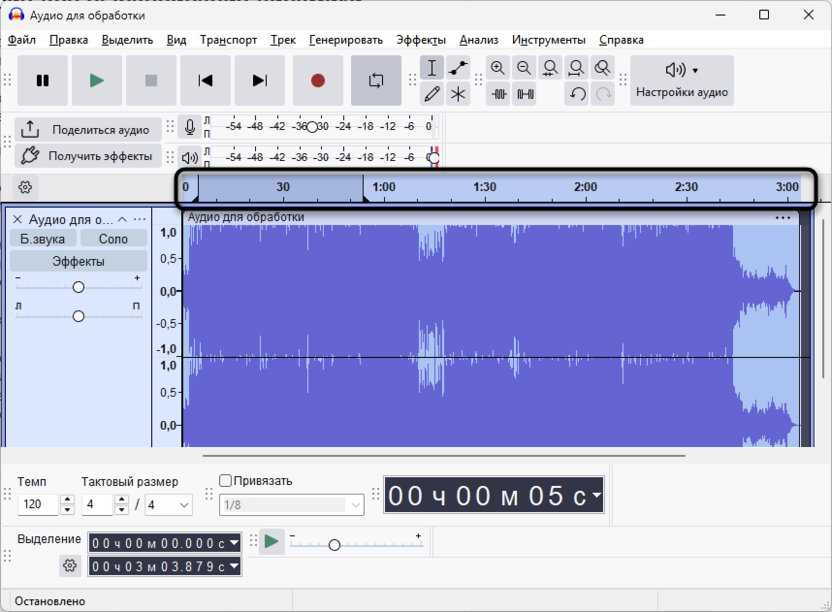
Выделите обрабатываемую аудиодорожку полностью для равномерного применения эффекта.
-
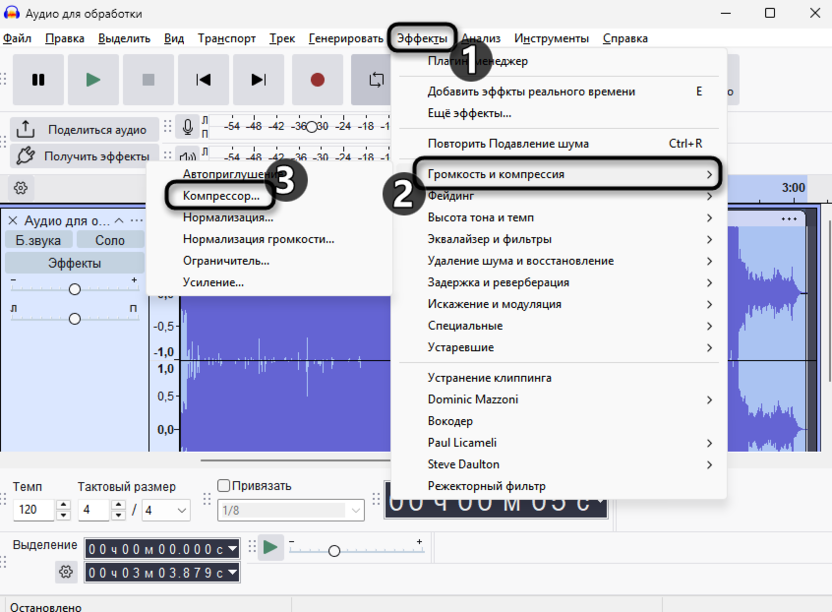
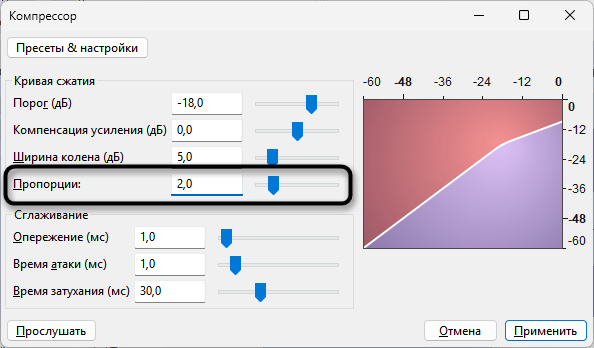
Перейдите в «Эффекты» – «Громкость и компрессия» – «Компрессор».
-
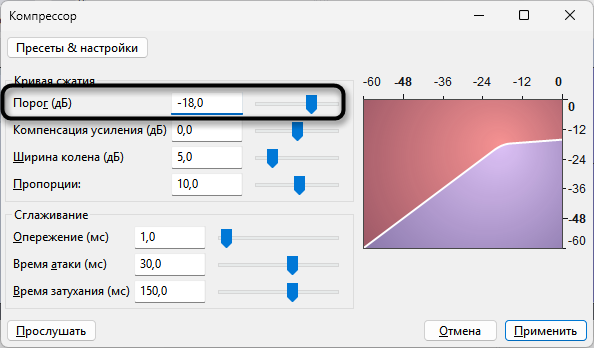
Установите «Порог» на -18 дБ для начала сжатия при достижении средних уровней громкости.
-
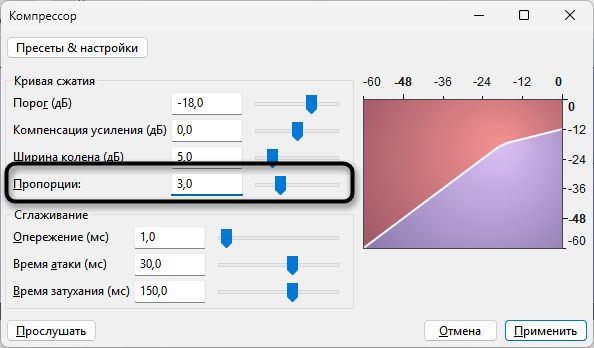
Настройте «Пропорция» на значение 3 для умеренного сжатия без потери естественности звучания.
-
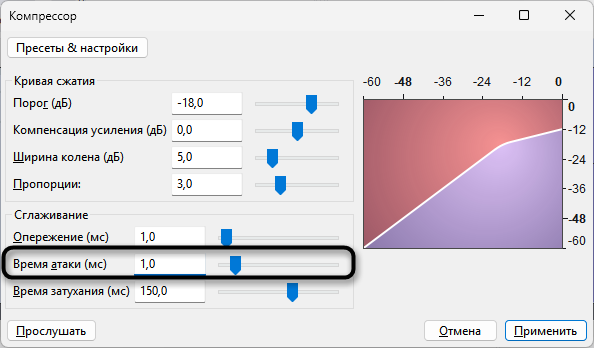
Параметр «Время атаки» установите на 1 миллисекунду для быстрой реакции на изменения громкости.
-
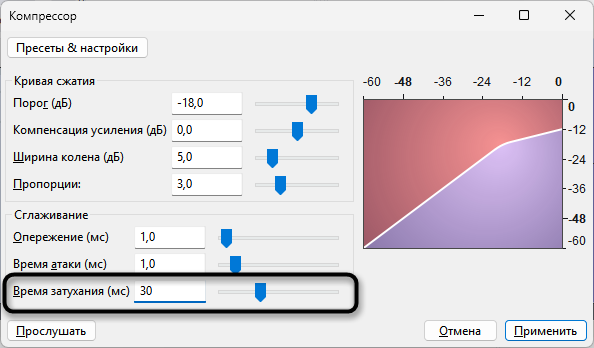
«Время затухания» настройте на 30 мс для плавного возврата к исходным уровням.
-
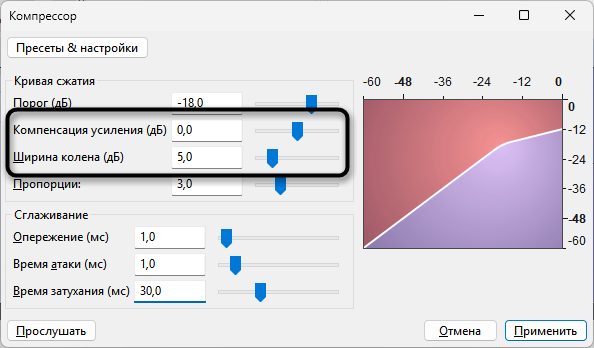
Оставьте «Компенсация усиления (дБ)» на 0,0, а «Ширина колена (дБ)» на 5,0 для сохранения естественного характера сжатия. После этого примените эффект и оцените изменения в динамике записи через воспроизведение обработанного материала.
Компрессия делает звучание более равномерным, но чрезмерное применение может привести к неестественному «сжатому» звуку. Экспериментируйте с настройками для достижения баланса между подавлением шума и сохранением естественной динамики голоса.
Способ 4: Частотная коррекция через эквалайзер
Многие типы фонового шума концентрируются в определенных частотных диапазонах, которые можно целенаправленно ослабить с помощью эквалайзера без серьезного влияния на основной звуковой материал. Низкочастотный гул от кондиционеров обычно находится в диапазоне 50-120 Гц, шипение – в области выше 8000 Гц, а электрические помехи создают характерные пики на частотах 50/60 Гц и их гармониках.
-
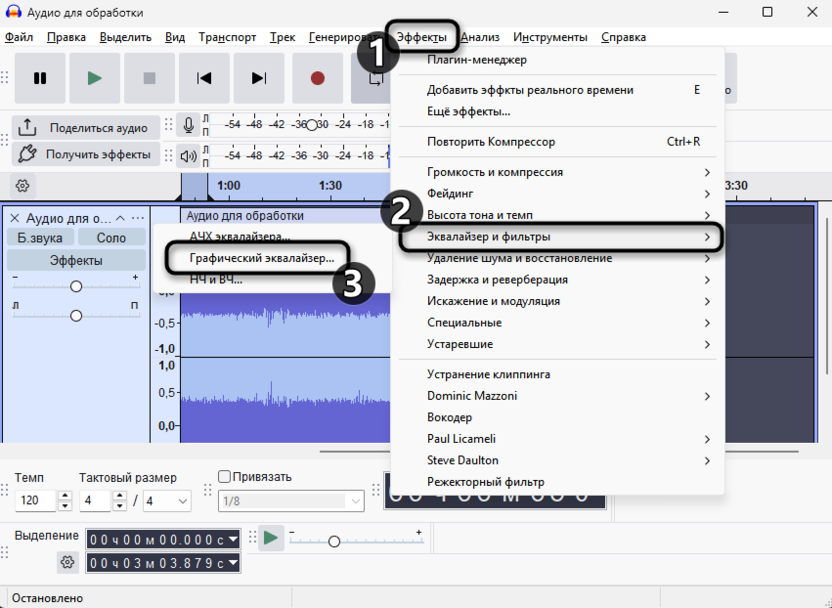
Откройте «Эффекты» – «Эквалайзер и фильтры» – «Графический эквалайзер» для точного управления частотами.
-
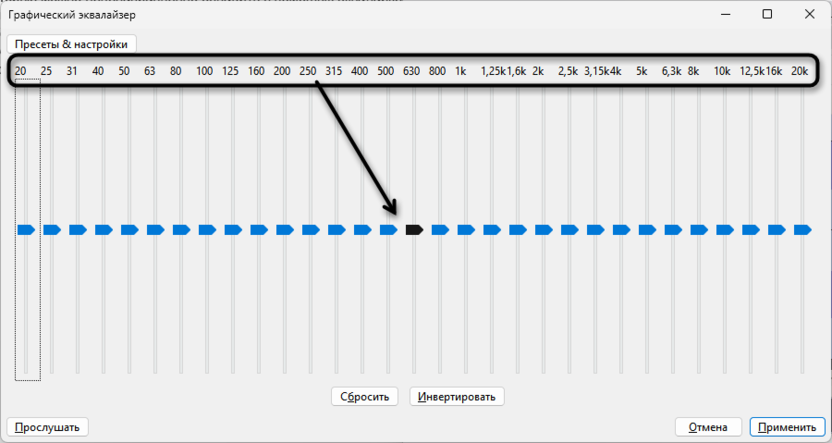
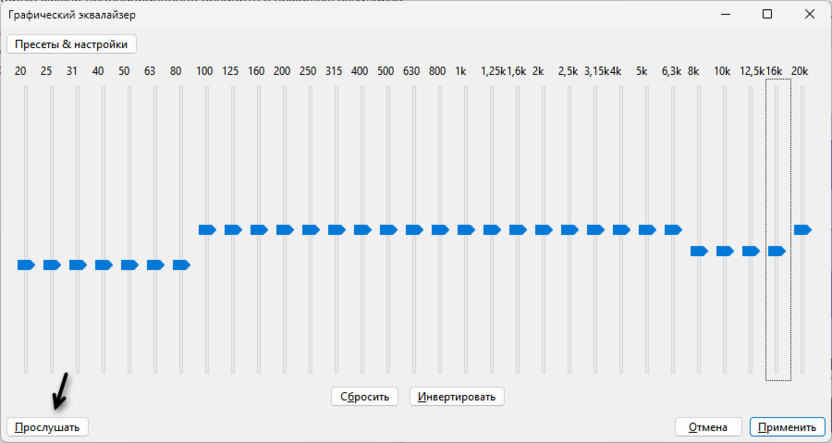
В окне эквалайзера вы увидите ползунки для разных частот от 20 Гц до 20 кГц, изначально все установлены на нулевую отметку.
-
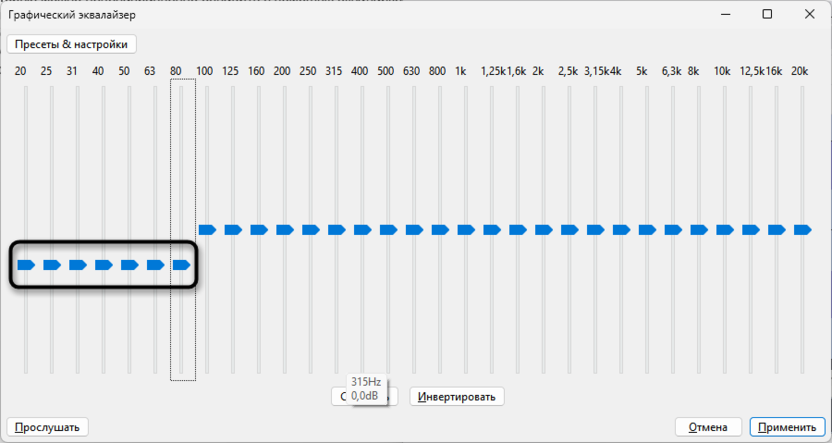
Для удаления низкочастотного гула (кондиционеры, моторы) потяните ползунки 20, 25, 31, 40, 50, 63, 80 Гц вниз на 6-12 дБ.
-
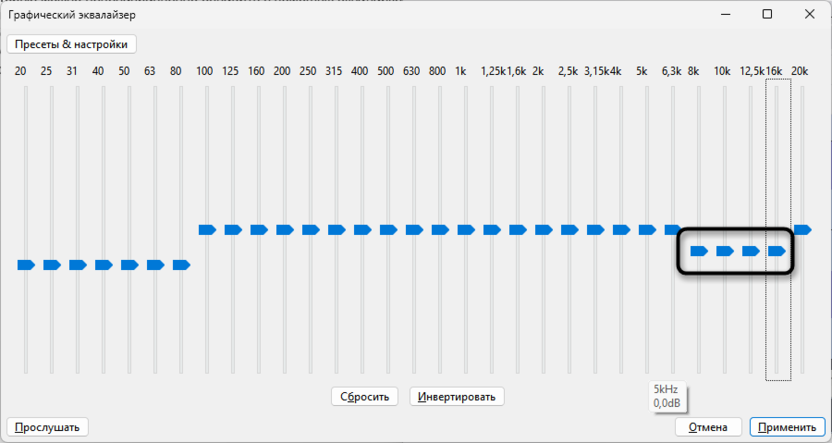
При наличии высокочастотного шипения опустите ползунки 8k, 10k, 12,5k, 16k, 20k Гц вниз на 3-8 дБ.
-
Нажмите кнопку «Прослушать» для проверки изменений – теперь вы должны услышать разницу в звучании. При необходимости скорректируйте положение ползунков и снова используйте «Прослушать» для контроля результата.
-
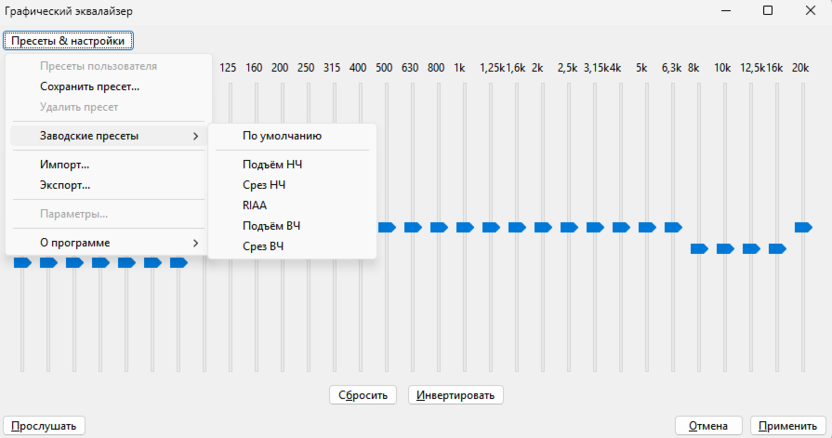
Для голосовых записей можете попробовать готовый пресет, нажав «Пресеты & настройки» в верхней части окна. При необходимости повторите обработку с более деликатными настройками, если эквалайзер слишком сильно изменил тембр голоса.
Эквалайзер позволяет точечно устранять проблемные частоты, но требует понимания спектральных характеристик как полезного сигнала, так и шума. Избегайте резких срезов частот, отдавая предпочтение плавным изменениям кривой.
Способ 5: Нормализация и усиление сигнала
Правильная нормализация увеличивает уровень полезного сигнала относительно фонового шума, что улучшает общее соотношение сигнал/шум в записи. Процедура особенно эффективна для тихих записей, где низкий уровень основного материала делает шум более заметным. Комбинирование нормализации с другими методами очистки дает наилучшие результаты.
-
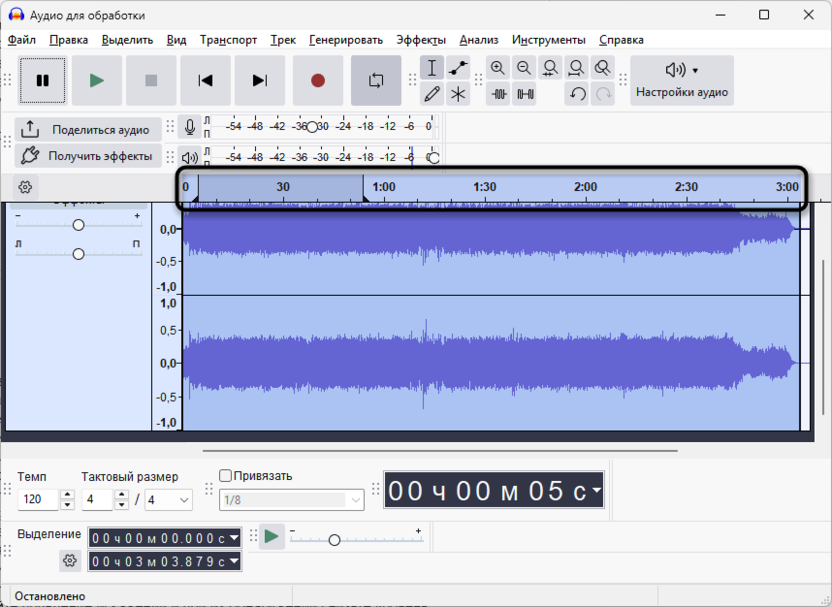
Выделите всю аудиодорожку для равномерной обработки всего материала.
-
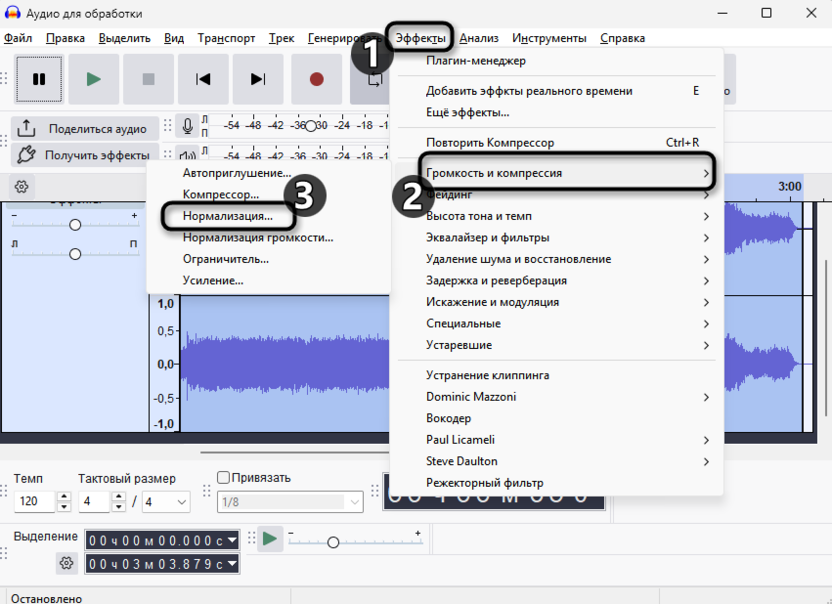
Перейдите в «Эффекты» – «Громкость и компрессия» – «Нормализация» для доступа к настройкам.
-
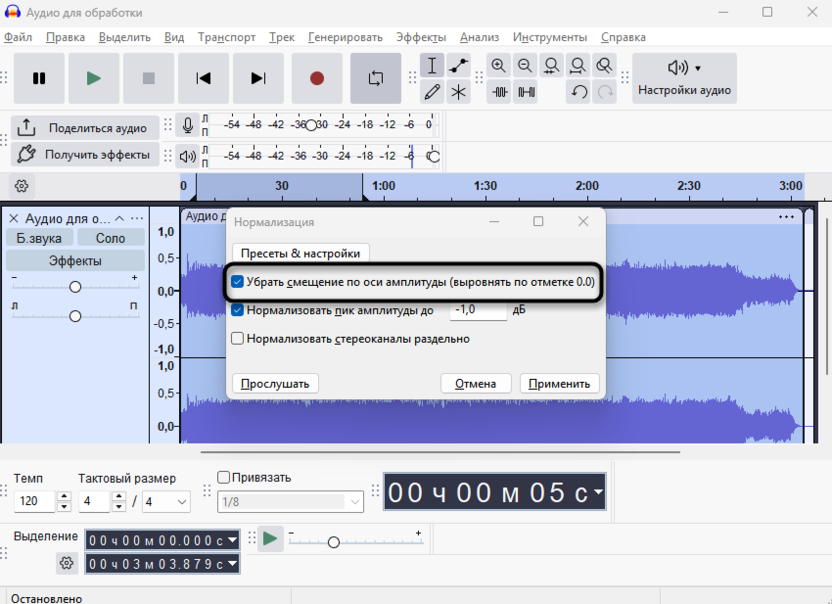
Убедитесь, что включена опция «Убрать смещение по оси амплитуды (выровнять по отметке 0,0)» для устранения DC-смещения в записи.
-
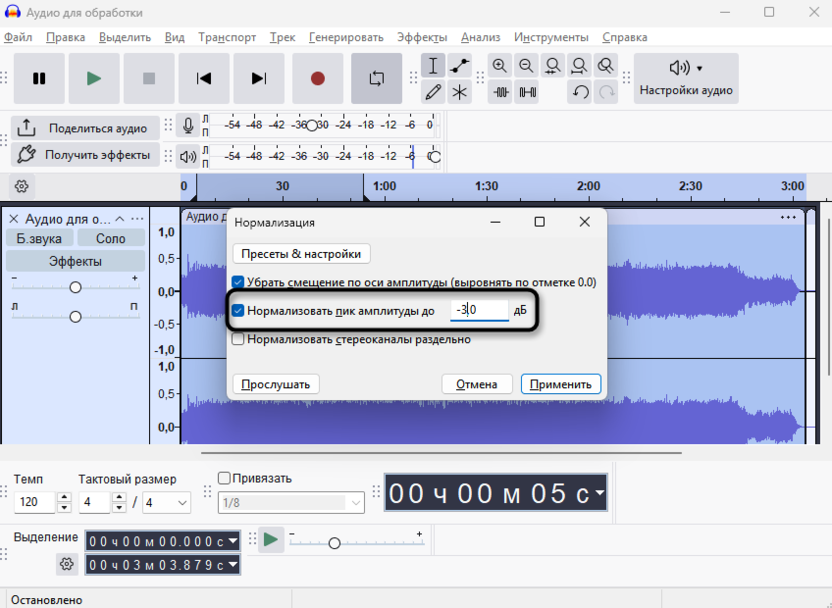
Установите значение «Нормализовать пик амплитуды до» на -3,0 дБ для предотвращения цифрового клиппинга при дальнейшей обработке.
-
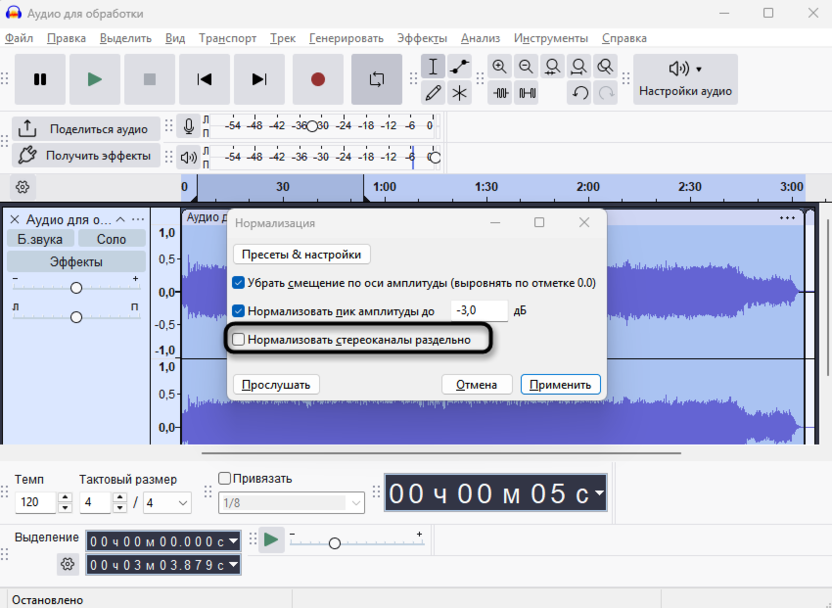
Включите «Нормализовать стереоканалы раздельно» при работе со стереозаписями для лучшего баланса каналов.
-
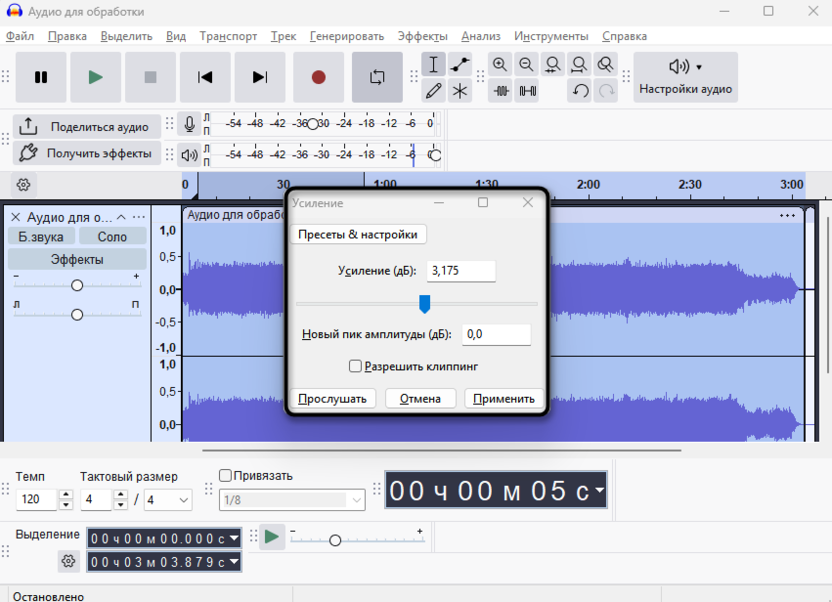
Примените эффект и проверьте увеличение общего уровня записи без превышения допустимых значений. Для дополнительного усиления воспользуйтесь эффектом «Усиление» с настройкой +3 до +6 дБ при необходимости. Контролируйте появление искажений и при их обнаружении снизьте уровень усиления.
Нормализация работает наиболее эффективно в сочетании с предварительным подавлением шума. Применяйте этот метод после основной очистки записи для финального улучшения соотношения полезного сигнала и остаточных помех.
Способ 6: Частотный анализ для точного определения шума
Частотный анализ позволяет точно определить, на каких именно частотах сосредоточен шум, что дает возможность целенаправленно бороться с ним через эквалайзер. Метод может пригодиться при работе с постоянными тональными помехами, гулом оборудования или высокочастотным шипением, когда нужно точно знать проблемные частоты для их подавления.
-
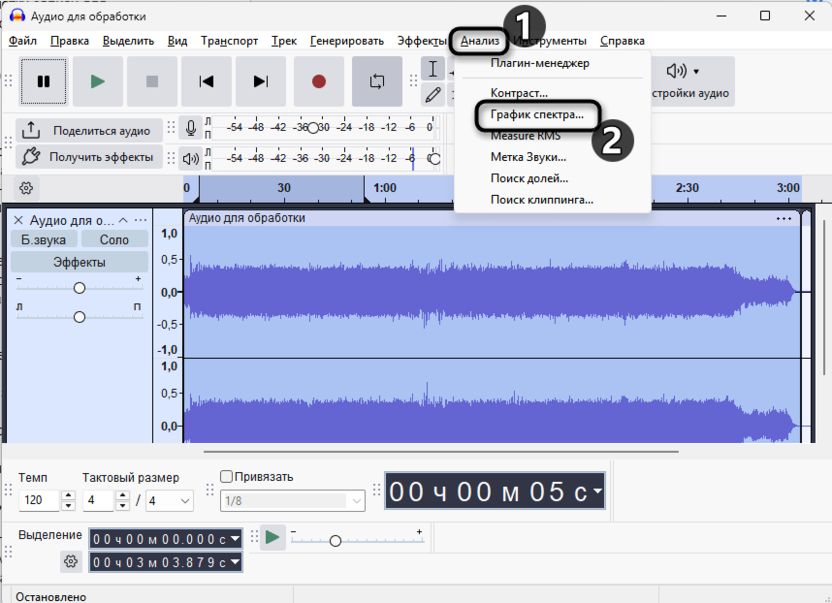
Выделите проблемный участок записи, содержащий заметные шумовые артефакты. Откройте «Анализ» – «Частотный анализ» для отображения спектра частот выделенного фрагмента.
-
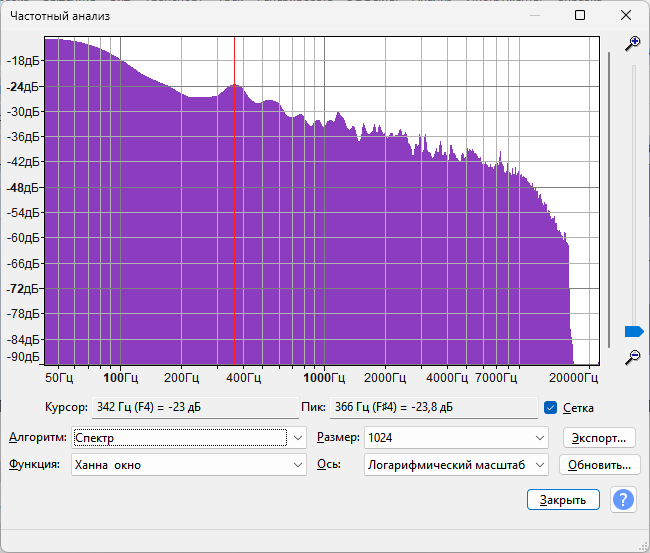
В открывшемся окне изучите график: по горизонтали показаны частоты от 50 Гц до 20000 Гц, по вертикали – уровень сигнала в децибелах, высокие пики указывают на доминирующие частоты в записи.
-
Определите проблемные частоты по следующим признакам: явные пики в области 50-120 Гц указывают на низкочастотный гул, высокий уровень сигнала в диапазоне выше 8000 Гц говорит о шипении, резкие узкие пики на конкретных частотах (например, на 1000 Гц) могут быть тональными помехами.
-
Используйте красные курсоры для точного определения частоты проблемного пика – значения отображаются внизу окна.
-
Запомните или запишите частоты с наиболее высокими уровнями шума для последующей коррекции эквалайзером.
-
Закройте окно анализа и примените эквалайзер, ослабляя именно те частоты, которые показали высокие значения на графике.
-
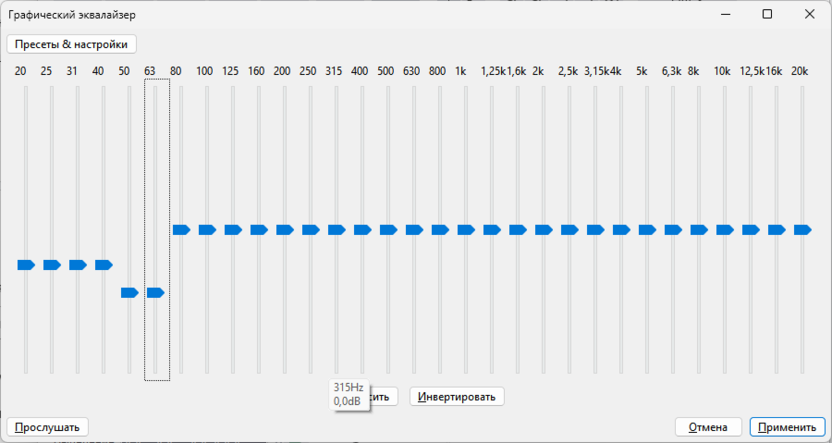
Опустите ползунки тех частот, которые показали высокие значения в частотном анализе (например, если пик был на 100 Гц, опустите соответствующий ползунок на 6-12 дБ).
-
Примените эквалайзер и проверьте результат – шум на проблемных частотах должен заметно снизиться.
-
Повторите частотный анализ для проверки эффективности коррекции при необходимости.
Частотный анализ помогает точно определить проблемные частоты и целенаправленно их корректировать эквалайзером. Метод особенно эффективен для устранения тональных помех и постоянных шумов с известными частотными характеристиками.
Настройка оптимальной последовательности обработки
Правильный порядок применения эффектов критически важен для достижения наилучшего результата очистки звука. Неправильная последовательность может привести к накоплению артефактов обработки и ухудшению общего качества записи. Профессиональный подход предполагает поэтапную обработку с контролем результата на каждом шаге.
-
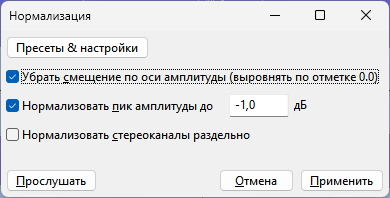
Начните с удаления DC-смещения через «Эффекты» – «Громкость и компрессия» – «Нормализация» с включенной опцией «Убрать смещение по оси амплитуды». Примените базовую нормализацию с установкой «Нормализовать пик амплитуды до» -6,0 дБ для приведения записи к рабочему уровню.
-
Используйте «Подавление шума» для удаления основного фонового шума согласно описанной выше методике. Обработайте запись эффектом «Удаление щелчков» при наличии импульсных помех.
-
Примените легкую компрессию с пропорцией 2,0 для выравнивания динамики.
-
Скорректируйте частотный баланс эквалайзером, предварительно определив проблемные частоты через «Частотный анализ».
-
Завершите обработку финальной нормализацией с установкой «Нормализовать пик амплитуды до» -3,0 дБ для оптимального уровня выходного сигнала.
-
Сохраните обработанную запись в качественном формате без потерь для дальнейшего использования.
Каждый этап обработки должен применяться с умеренными настройками. Лучше выполнить несколько проходов с мягкими параметрами, чем один с агрессивными значениями, которые могут исказить полезный сигнал.
Решение проблем с артефактами обработки
Неправильное применение эффектов шумоподавления может создавать собственные артефакты, такие как «металлический» голос, неестественная тишина между словами или потеря высокочастотных компонентов речи. Понимание природы этих проблем и способов их устранения поможет достичь профессионального качества обработки даже при работе с сильно зашумленными записями.
- При появлении «металлического» эффекта снизьте уровень подавления шума с 18 до 8-12 дБ.
- Увеличьте параметр «Сглаживание частот» до 8-12 полос для более плавной обработки спектра.
- Если голос стал звучать неестественно тихо, примените компрессию перед шумоподавлением.
- При потере разборчивости речи используйте эквалайзер для подъема частот в диапазоне 2000-4000 Гц.
- Для устранения «провалов» в тишине примените легкое добавление фонового шума через «Генерировать» – «Шум».
- Если результат кардинально не устраивает, отмените все действия и начните с более качественного образца шума.
- Экспериментируйте с промежуточными значениями параметров, находя компромисс между уровнем шумоподавления и сохранением естественности звучания.
Качественная обработка звука требует терпения и экспериментов. Сохраняйте промежуточные версии проекта, чтобы иметь возможность вернуться к предыдущим этапам при неудачных результатах.
Предварительная подготовка для лучших результатов
Качество итогового результата во многом зависит от правильности исходной записи и предварительной подготовки материала. Простые действия на этапе подготовки могут значительно упростить последующую обработку и улучшить финальное качество звука. Профессиональный подход начинается еще до применения первого эффекта шумоподавления.
-
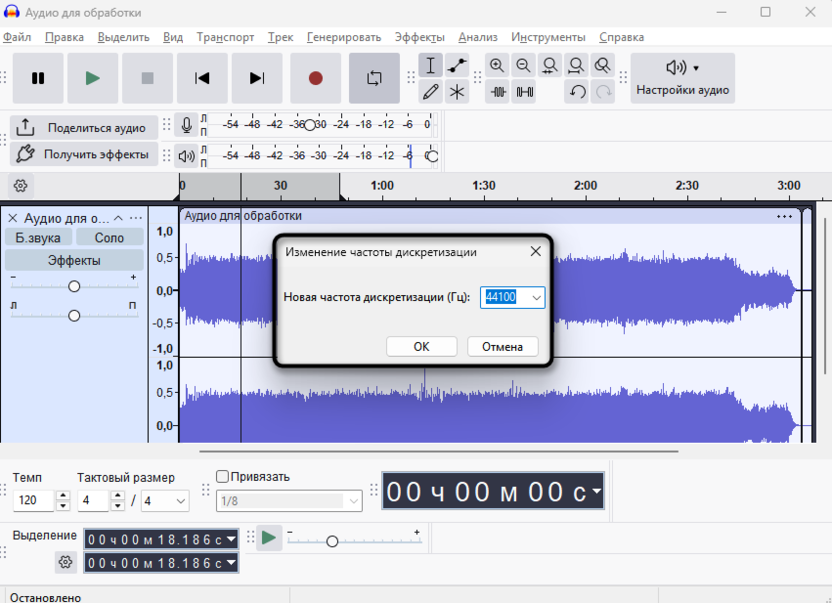
Убедитесь в правильной частоте дискретизации проекта – для голосового контента достаточно 44100 Гц.
-
Проверьте отсутствие цифрового клиппинга (красные линии на волновой форме) и при необходимости снизьте общий уровень.
-
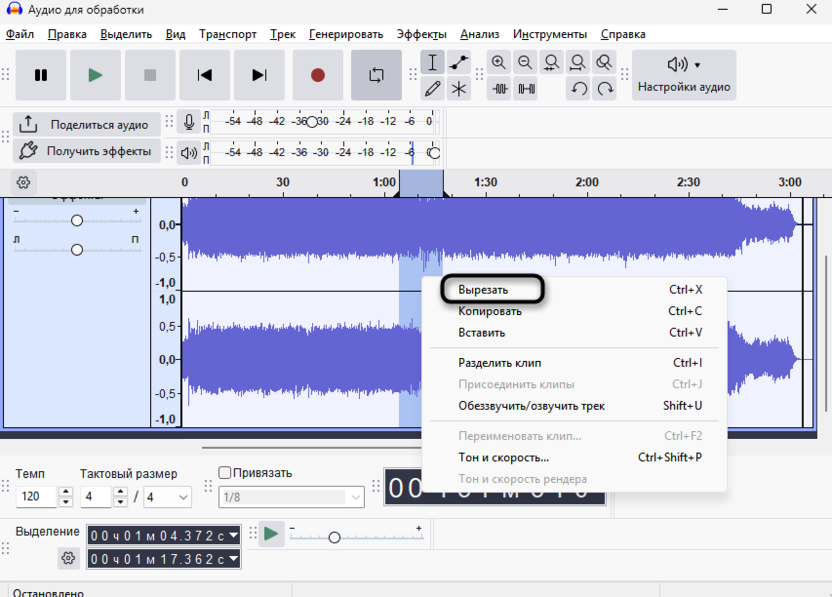
Удалите длинные паузы и очевидные посторонние звуки (кашель, стуки) вручную перед автоматической обработкой.
-
Выровняйте уровень записи, если отдельные фрагменты заметно отличаются по громкости.
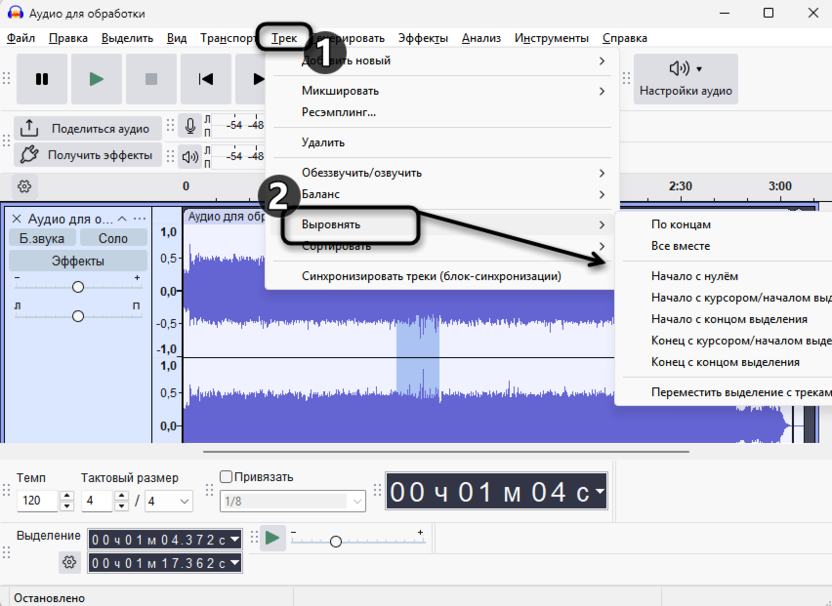
- Создайте резервную копию исходного файла перед началом обработки для возможности возврата к оригиналу.
- Настройте частоту дискретизации проекта в соответствии с параметрами исходной записи во избежание ненужных преобразований.
- Если запись содержит несколько дорожек, обрабатывайте каждую отдельно для лучшего контроля результата.
- Проанализируйте характер шума в разных частях записи через «Частотный анализ» – возможно, потребуется создание нескольких профилей шума или разная коррекция эквалайзером.
Заключение
Эффективность удаления фонового шума зависит от понимания природы конкретных помех и выбора подходящих методов. Для постоянного фонового шума лучше всего работает профиль шума в сочетании с частотным анализом, импульсные помехи устраняются специализированным удалением щелчков, а записи с неравномерной громкостью требуют предварительной компрессии. Комбинирование нескольких техник с умеренными настройками дает лучший результат, чем агрессивное применение одного эффекта.
Важно находить баланс между степенью очистки и сохранением естественности звучания – лучше оставить едва заметный шум, чем получить искаженный голос. Практический опыт показывает, что освоение базовых техник (профиль шума, компрессия, эквалайзер) покрывает большинство задач по очистке звука, а правильная настройка записывающего оборудования изначально создает меньше проблем для постобработки.





Комментарии