





Музыкальная подложка под голосом делает подкаст, озвучку или обучающее видео значительно живее, но только при условии, что музыка не перекрывает речь и не отвлекает от содержания. В Audacity для этого есть три принципиально разных подхода: быстрое глобальное снижение уровня музыкальной дорожки, ручное рисование кривой громкости с точным контролем над каждым участком и автоматическое приглушение, которое само опускает музыку в момент речи.
Выбор зависит от длины материала и от того, насколько гибко нужно управлять балансом голоса и подложки.
Подготовка: импорт и расположение дорожек
Прежде чем работать с балансом, нужно правильно расположить оба файла в проекте. Audacity хранит треки друг под другом, и для некоторых методов порядок дорожек имеет принципиальное значение – особенно для автоматического приглушения.
-
Откройте или запишите голосовую дорожку в Audacity.
-
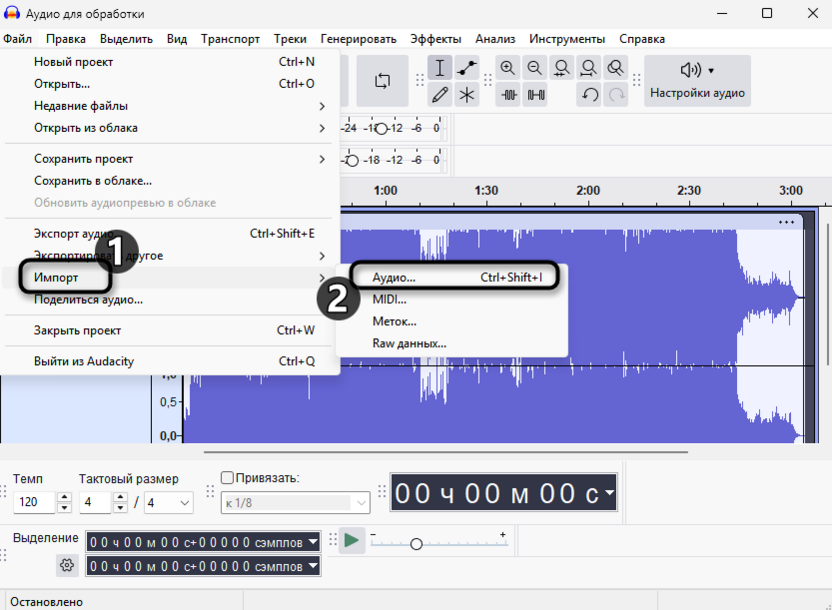
Импортируйте музыкальный файл через «Файл» – «Импорт» – «Аудио» – он появится отдельной дорожкой под голосовой.
-
Если нужно, переместите дорожки, нажав на название трека и выбрав «Переместить трек выше» или «Переместить трек ниже» в контекстном меню.

-
Убедитесь, что начало музыкальной дорожки выровнено по временной шкале с началом голосовой записи – при необходимости перетащите клип за заголовок.
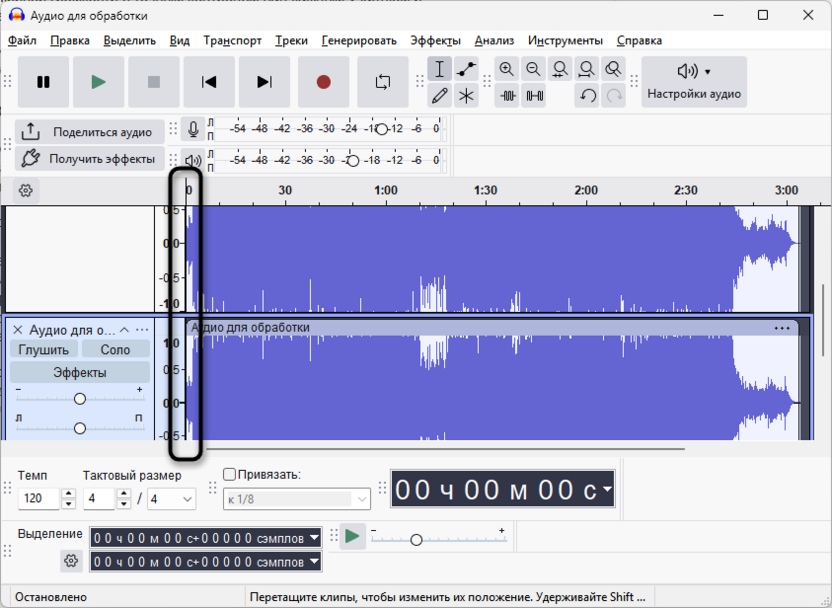
Для методов 1 и 2 порядок дорожек не важен. Для метода с автоприглушением голосовая дорожка должна находиться строго ниже музыкальной – это обязательное условие работы эффекта.
Способ 1: Глобальное снижение уровня музыкальной дорожки
Самый быстрый способ добавить подложку – снизить общий уровень музыкальной дорожки через регулятор громкости в ее заголовке. Ползунок со значками «–» и «+» расположен в левой части трека и влияет на всю дорожку сразу, не изменяя форму волны. Этот шаг полезен как отправная точка при любом подходе – сначала грубо выравниваете баланс, потом при необходимости добавляете динамику.
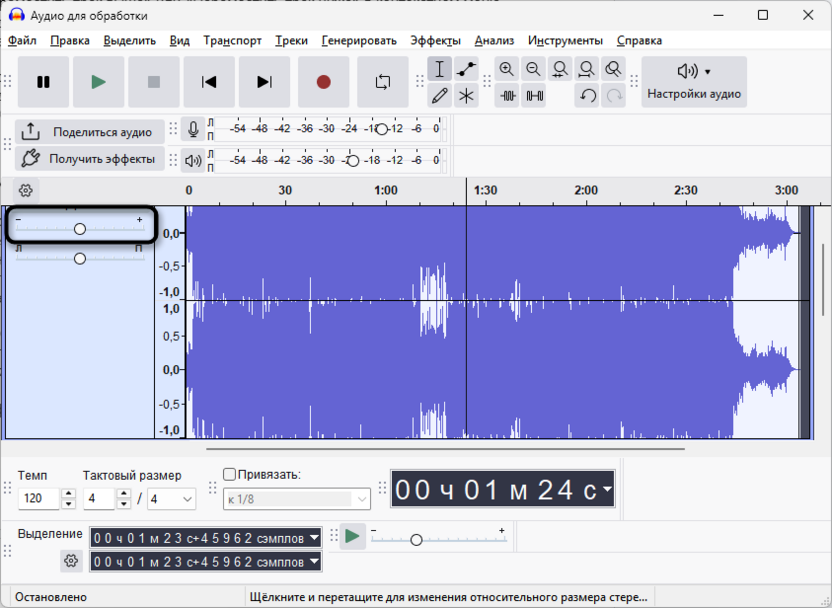
Потяните ползунок влево на нужное значение – для голосового контента музыка обычно должна звучать на 12-18 дБ тише голоса. Чтобы ввести точное числовое значение, кликните по ползунку правой кнопкой мыши и выберите «Установить значение». Примененные изменения будут учтены при экспорте, но не затрагивают исходный файл проекта – ползунок всегда можно вернуть в любое положение.
Ограничение этого способа в том, что музыка остается на одном уровне независимо от того, говорит ли кто-то в кадре или нет. Для статичных сцен без пауз – вступления, фоновая заставка, финальные титры – этого достаточно, для динамичного интервью или подкаста с паузами нужен один из следующих методов.
Способ 2: Ручное управление громкостью через «Огибающую»
«Огибающая» позволяет нарисовать кривую громкости прямо на дорожке – вы вручную задаете, в какой момент музыка начинает тихнуть и когда возвращается на прежний уровень. Изменения недеструктивны: кривую можно редактировать в любое время, не затрагивая исходную форму волны. Подход подходит для коротких материалов или когда нужен точный контроль над каждым переходом.
-
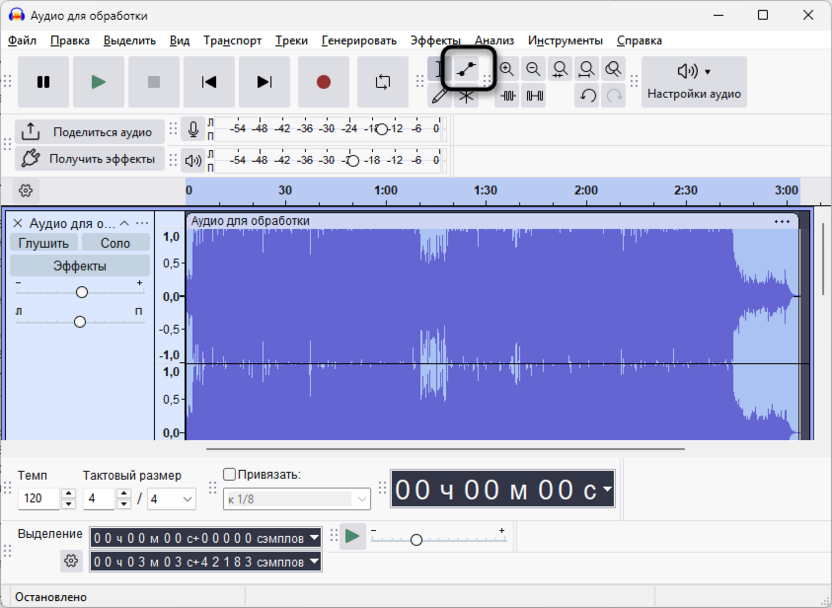
Выберите инструмент «Огибающая» на панели инструментов или нажмите клавишу F2.
-
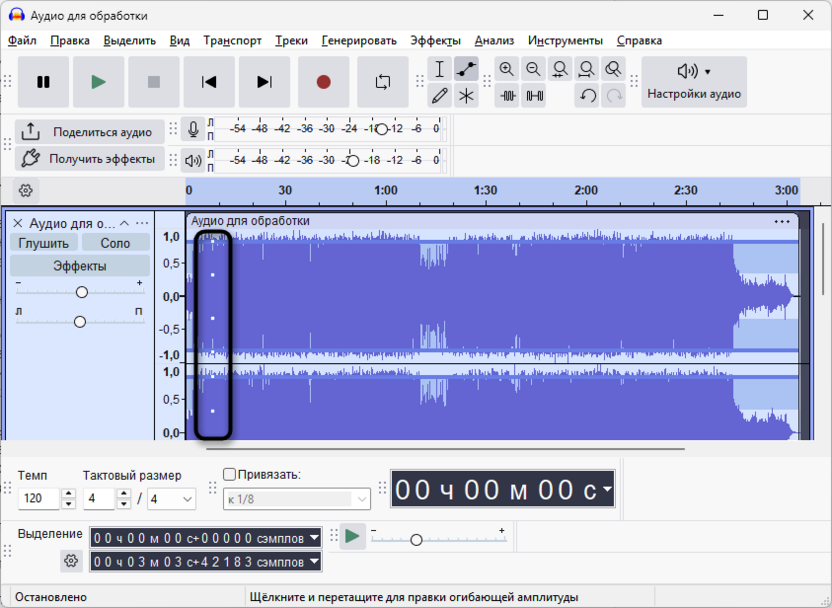
Кликните по музыкальной дорожке – на ее границах появятся контрольные точки.
-
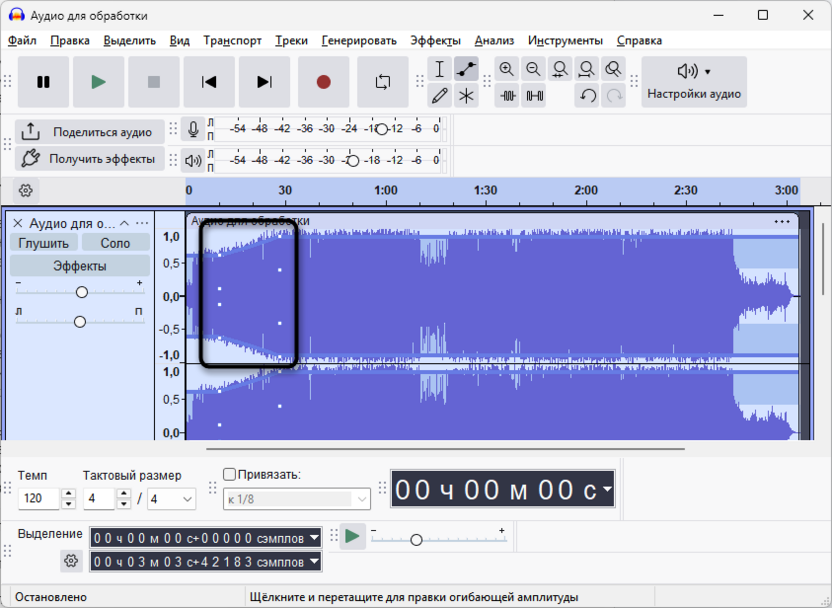
Для создания плавного спада перед репликой поставьте первую точку чуть раньше начала речи, вторую – в момент, когда музыка должна достичь нижнего уровня, и потяните ее вниз.
-
По окончании реплики поставьте третью точку на нужном низком уровне и четвертую – там, где музыка должна вернуться к исходной громкости, потянув ее вверх.

-
Повторите для каждого голосового фрагмента в записи.
-
Для прослушивания результата нажмите Пробел – кривая уже применена к воспроизведению в реальном времени.
Чтобы удалить ошибочную контрольную точку, кликните по ней и перетащите за верхний или нижний край дорожки – она исчезнет. Если нужно полностью сбросить огибающую, откройте контекстное меню дорожки и выберите «Сбросить огибающую».
Способ 3: Автоматическое приглушение через «Автоприглушение»
«Автоприглушение» автоматически опускает громкость музыкальной дорожки всякий раз, когда уровень голосовой дорожки превышает заданный порог. Эффект анализирует голосовую запись как опорный трек и самостоятельно расставляет спады и подъемы музыки без ручной работы с точками – незаменимо при длинных материалах с десятками реплик. Важно учитывать, что эффект деструктивен: он постоянно изменяет форму волны музыкальной дорожки, поэтому перед применением сохраните резервную копию проекта.
Перед запуском эффекта убедитесь в правильном расположении треков: музыкальная дорожка должна находиться выше голосовой. Если это не так, откройте контекстное меню музыкального трека и переместите его. Затем выполните следующее:
-
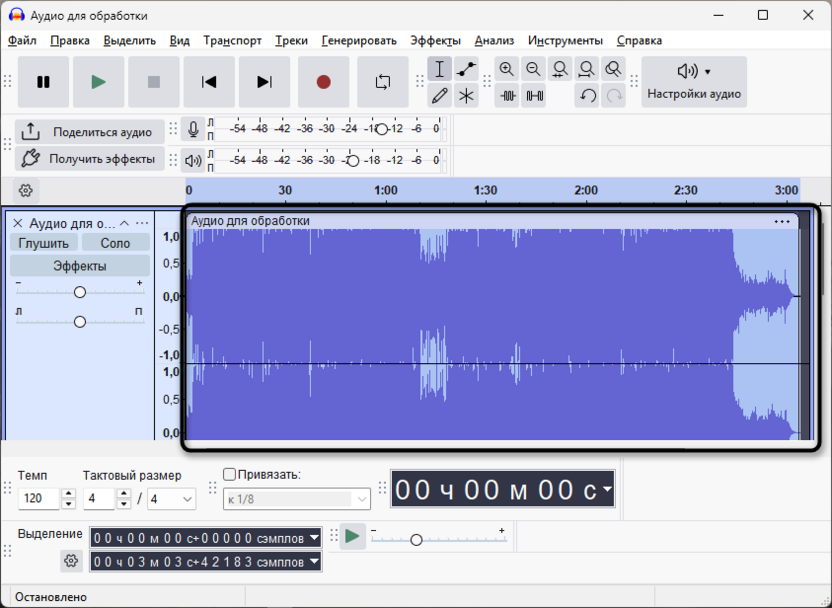
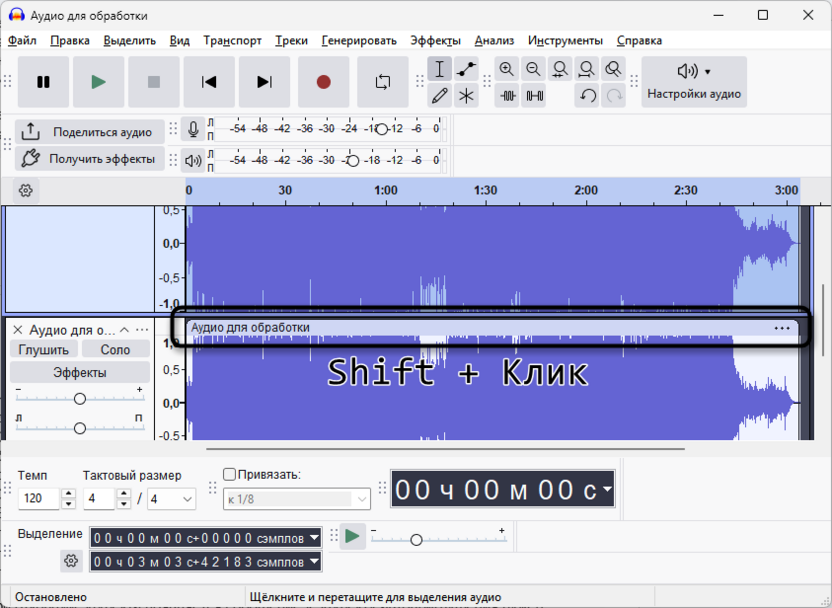
Кликните по заголовку музыкальной дорожки, чтобы выделить ее целиком – она должна быть подсвечена.
-
Снимите выделение с голосовой дорожки, кликнув по ней с зажатой клавишей Shift, если она тоже оказалась выделена. Голосовая дорожка должна оставаться невыделенной – именно она станет опорным треком.
-
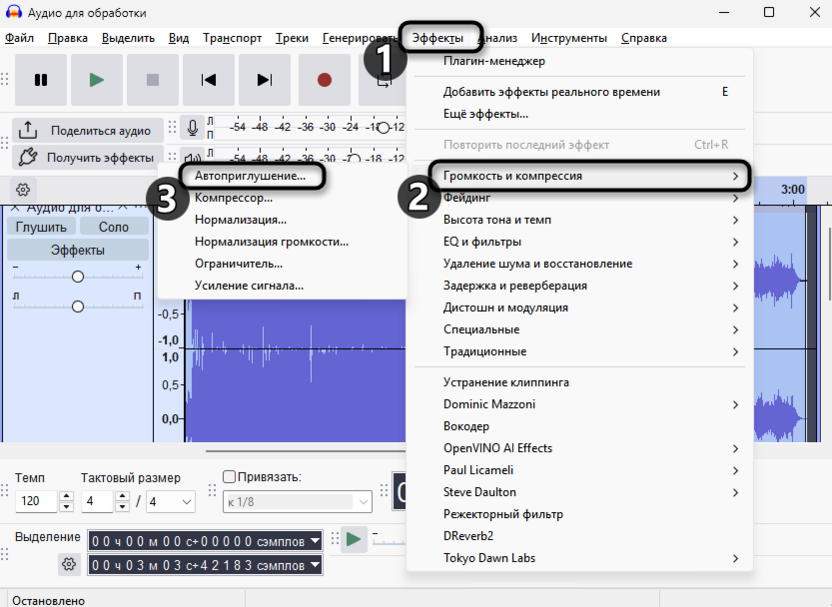
Откройте «Эффекты» – «Громкость и компрессия» – «Автоприглушение...».
-
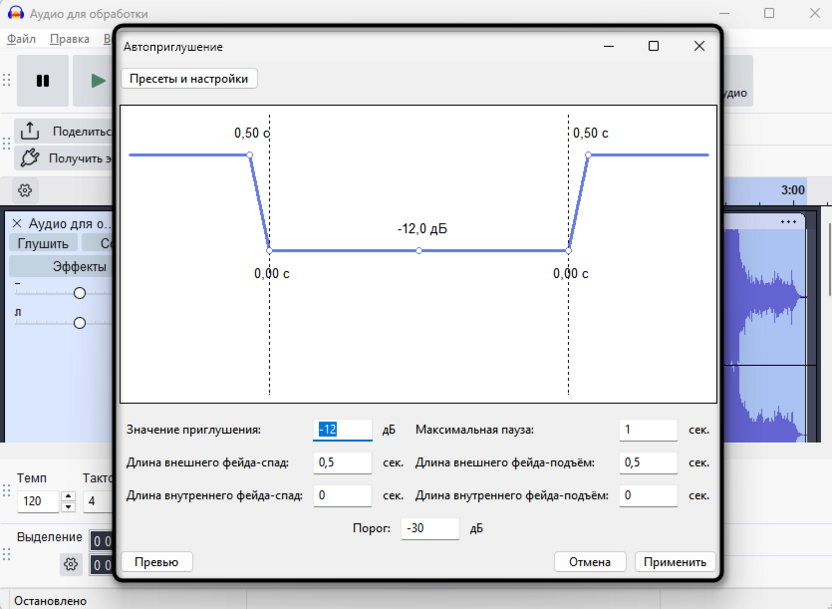
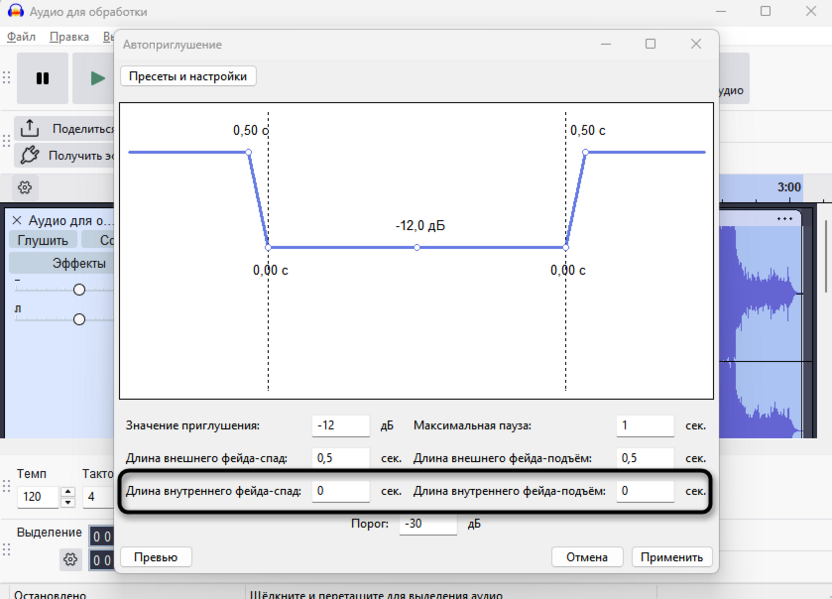
В открывшемся диалоге настройте параметры под ваш материал (подробнее о параметрах – ниже).
-
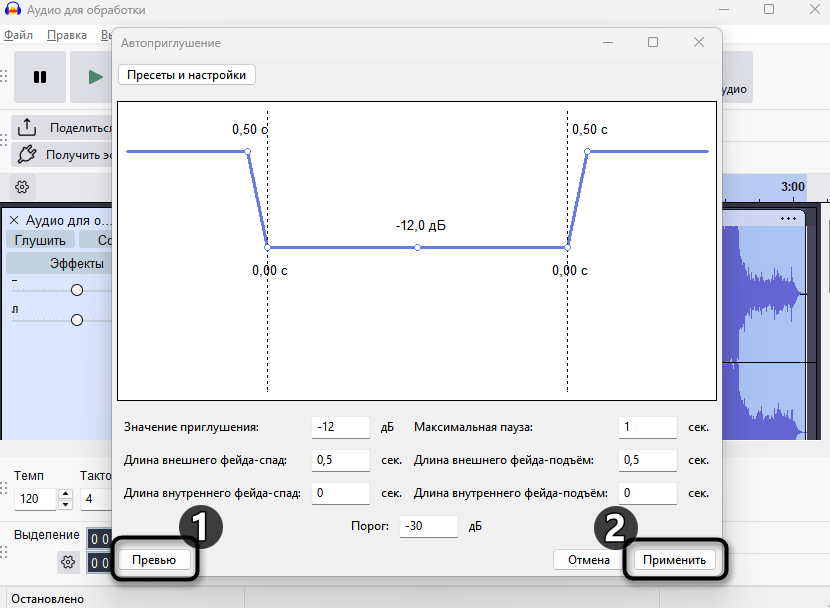
Нажмите «Превью» для проверки результата на небольшом фрагменте.
-
Нажмите «Применить» для обработки всей выбранной дорожки.
Если при открытии эффекта появляется сообщение «Эффекту автоприглушения нужен опорный трек, который должен находиться ниже выбранных треков», значит голосовая дорожка расположена выше музыкальной или выделены обе дорожки одновременно. Исправьте порядок треков и убедитесь, что голосовая дорожка не выделена.
Параметры «Автоприглушения»:
-
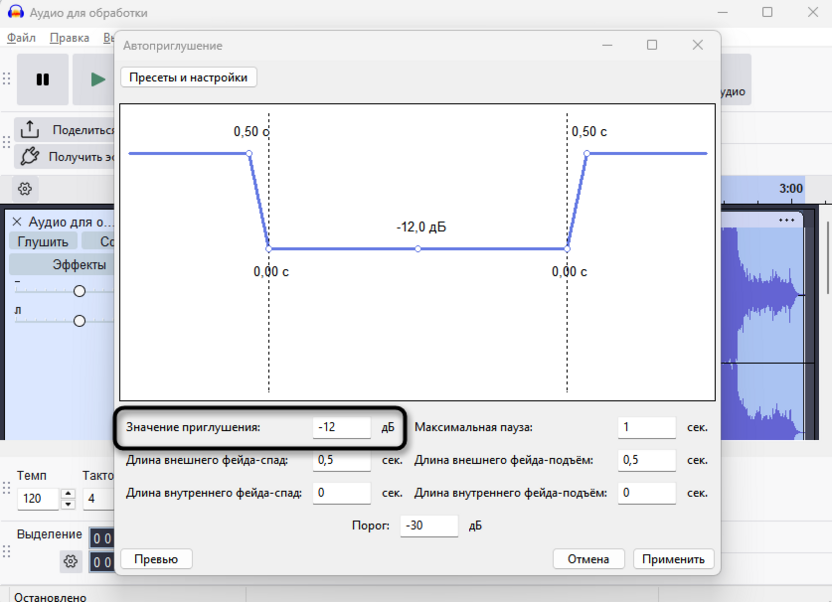
«Значение приглушения» (по умолчанию -12 дБ) – насколько опускается музыка в момент речи. Для разборчивого голоса на фоне энергичной музыки увеличьте до -18 дБ, для тихой инструментальной подложки хватит -8..-10 дБ.
-
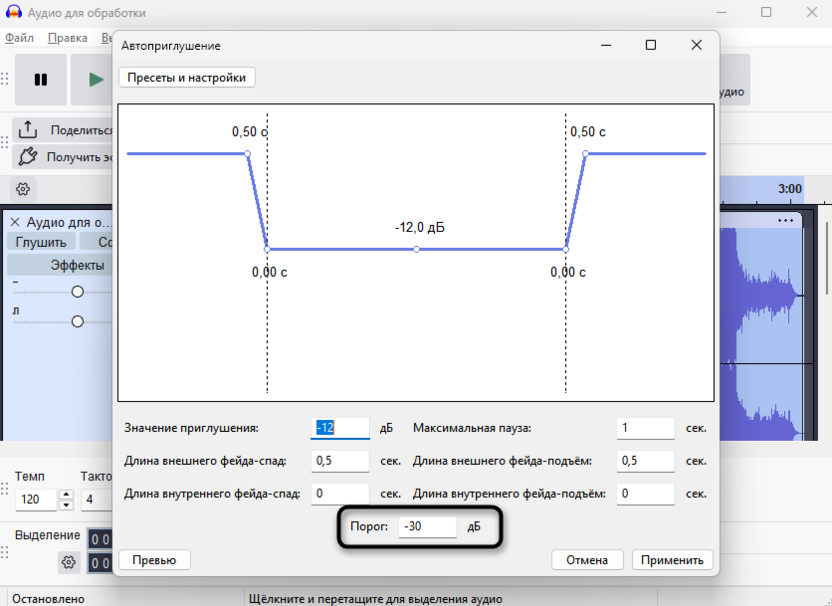
«Порог» (по умолчанию -30 дБ) – минимальный уровень сигнала в голосовой дорожке, при котором запускается приглушение. Если голос записан тихо, увеличьте порог до -20 дБ, чтобы эффект не реагировал на фоновый шум.
-
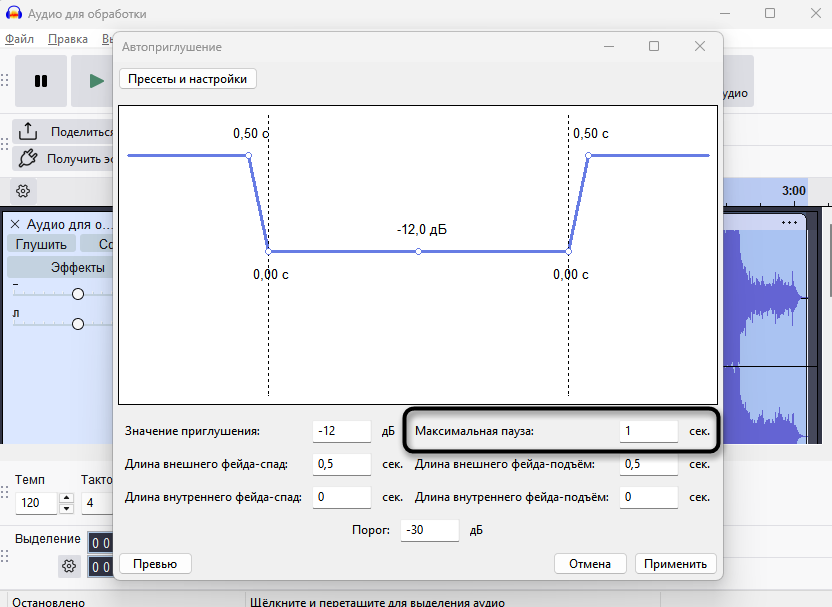
«Максимальная пауза» (по умолчанию 1 сек.) – минимальная длина паузы в голосовой записи, после которой музыка начинает возвращаться. Увеличьте до 1,5-2 сек., если в речи есть частые короткие паузы между словами – это предотвратит «насосный» эффект при колебаниях музыки.
-
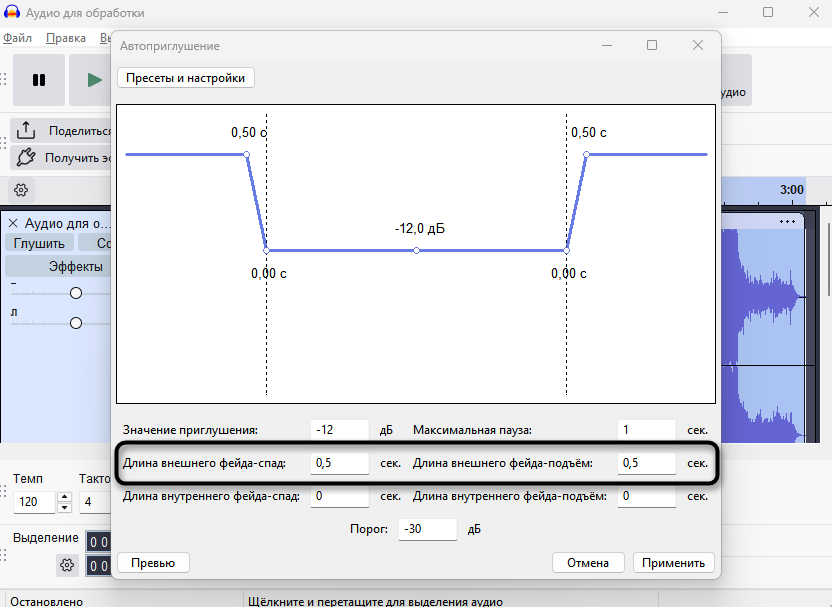
«Длина внешнего фейда-спад» и «Длина внешнего фейда-подъем» (по умолчанию по 0,5 сек.) – длительность плавного перехода при опускании и возвращении музыки. Значения 0,3-0,5 сек. дают естественный переход, более короткие создают резкие скачки громкости.
-
«Длина внутреннего фейда-спад» и «Длина внутреннего фейда-подъем» (по умолчанию 0 сек.) – дополнительное время, на которое музыка задерживается на нижнем уровне после завершения перехода. В большинстве случаев можно оставить нулевыми.
Фейд-подъем и фейд-спад для музыкального вступления и завершения
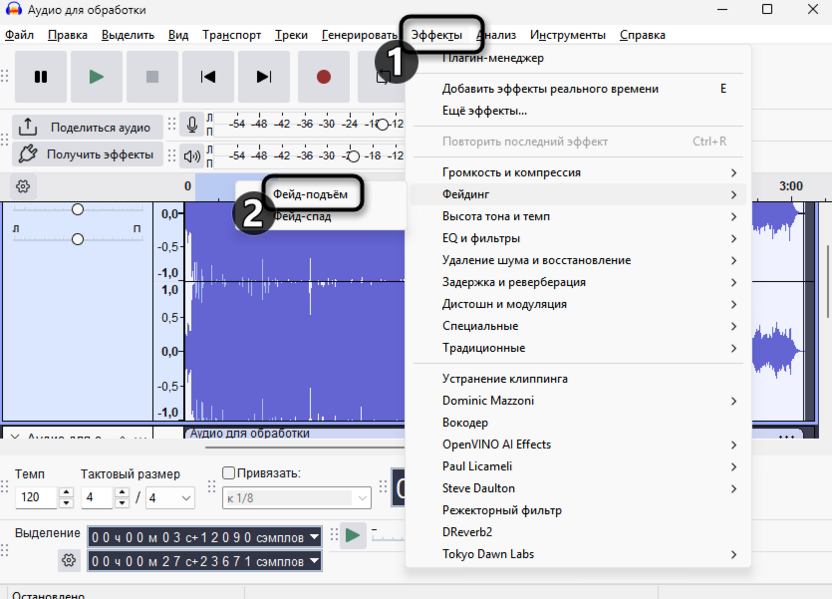
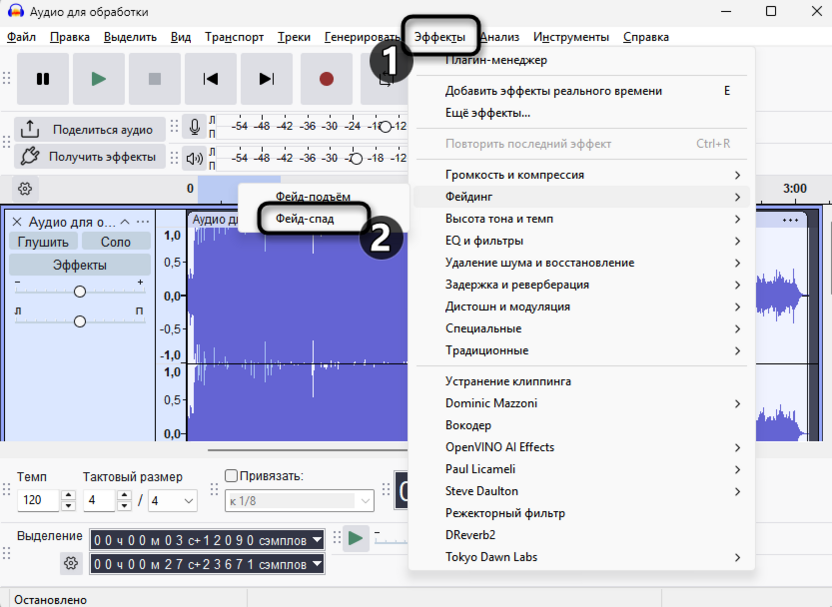
«Фейд-подъем» и «Фейд-спад» в меню «Эффекты» – «Фейдинг» предназначены для оформления начала и конца музыкальной дорожки: «Фейд-подъем» плавно поднимает выделенный фрагмент от полной тишины до его исходного уровня, «Фейд-спад» – опускает от текущего уровня до полной тишины. Оба эффекта деструктивны и применяются только к выделенному участку дорожки, полностью изменяя его амплитуду. Для частичного приглушения музыки в середине записи эти эффекты не подходят – они работают только на полное затухание или нарастание.
Для плавного появления музыки в начале:
-
Выберите инструмент выделения и выделите начальный фрагмент музыкальной дорожки – обычно 2-5 секунд.
-
Откройте «Эффекты» – «Фейдинг» – «Фейд-подъем».
-
Эффект применится мгновенно: выделенный участок будет нарастать от нуля до исходного уровня дорожки.
Для плавного затухания музыки в конце:
-
Выделите завершающий фрагмент музыкальной дорожки – 3-8 секунд в зависимости от темпа музыки.
-
Откройте «Эффекты» – «Фейдинг» – «Фейд-спад».
-
Выделенный участок угаснет до полной тишины.
Длину выделения подбирайте на слух: слишком короткий фейд-спад звучит как резкое обрывание, слишком длинный – как затяжное угасание. Для большинства подкастов достаточно 3-5 секунд на затухание.
Важные нюансы
Перед началом работы с балансом голоса и музыки стоит учесть несколько вещей, которые влияют как на конечное качество звука, так и на техническую сторону проекта.
-
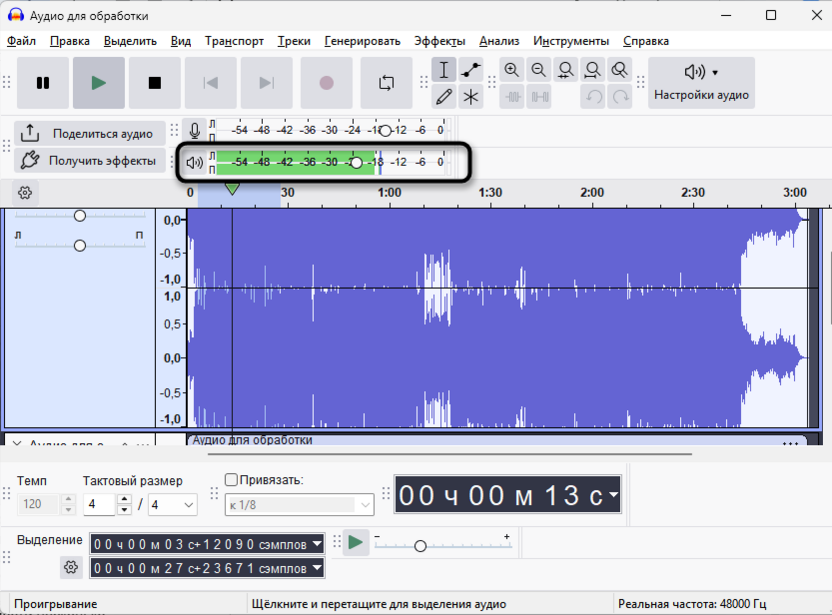
Рекомендуемые уровни громкости. Голосовая дорожка в готовом материале должна достигать пиков в диапазоне -3..-6 дБ. Музыкальная подложка во время речи не должна превышать -18..-24 дБ – это соотношение обеспечивает разборчивость голоса без полного «убивания» музыкального фона. В паузах между репликами музыка может звучать громче – примерно -10..-12 дБ.
-
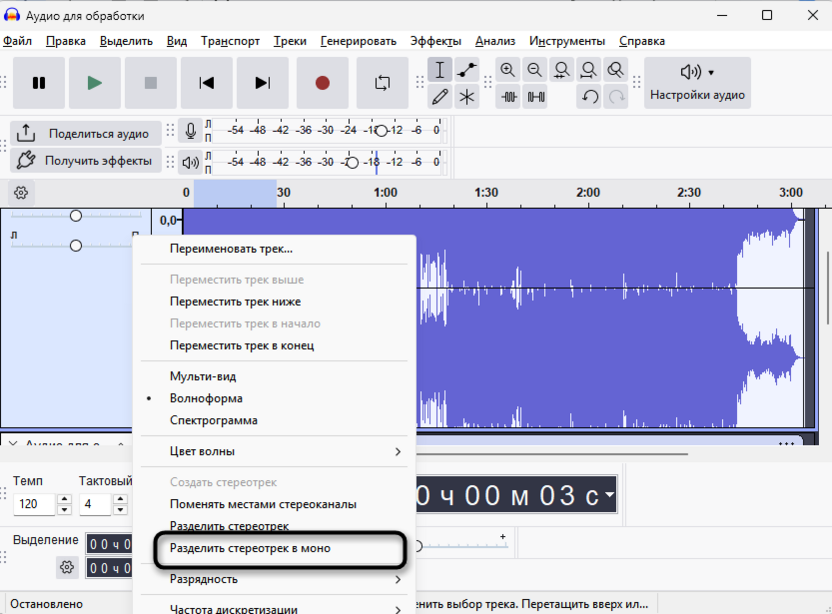
Стерео против моно. Если голосовая дорожка записана в моно, а музыкальный файл – в стерео, при воспроизведении разница в ширине звука будет заметна. Для подкастов обычно конвертируют музыку в моно через контекстное меню дорожки, либо оставляют в стерео, если финальный экспорт тоже стерео.
-
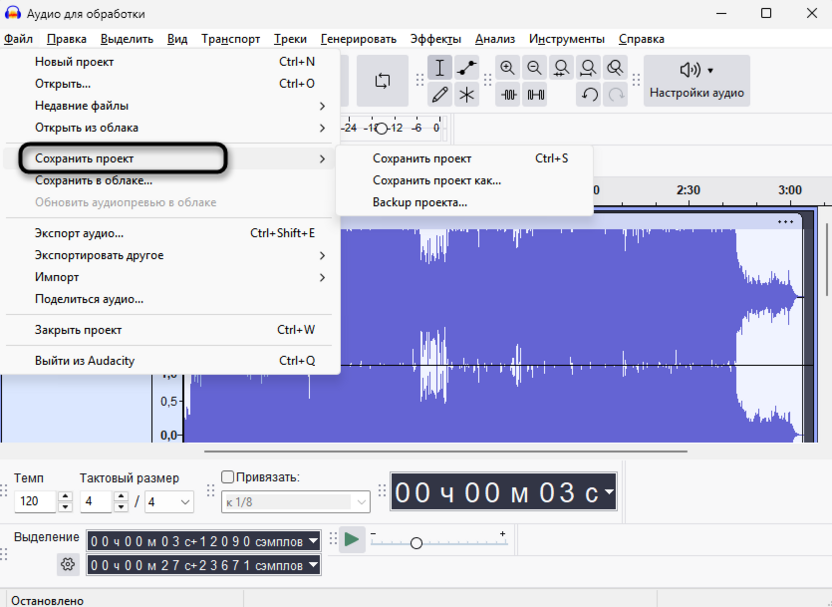
Резервная копия перед «Автоприглушением». Поскольку эффект необратимо изменяет форму волны, сохраните проект через «Файл» – «Сохранить проект» до применения «Автоприглушения». Если результат не понравится, отменить через Ctrl + Z можно только пока не закрыт проект.
-
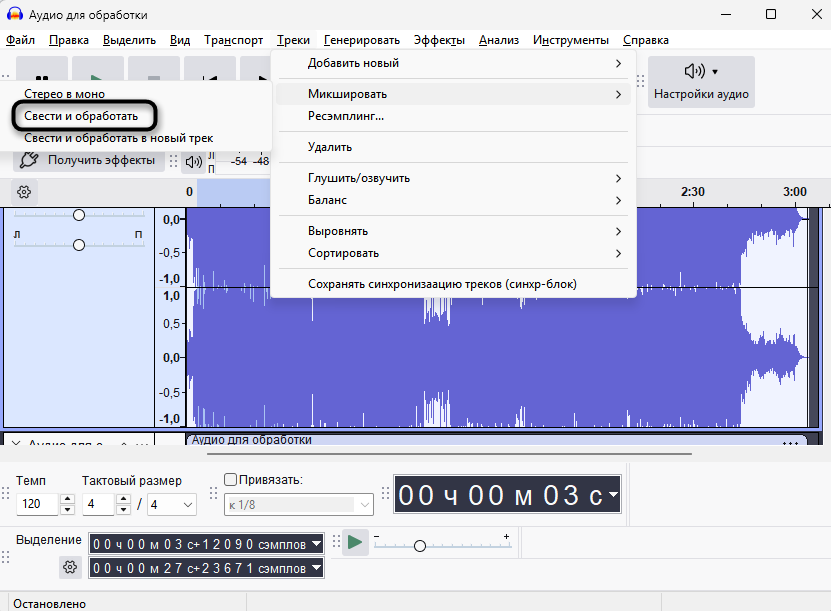
Огибающая не экспортируется без рендеринга. При экспорте Audacity учитывает кривую огибающей автоматически – отдельного шага для «запекания» изменений не требуется. Но если передаете проект другому редактору, огибающая может не сохраниться в аудиофайле: в этом случае примените ее через «Треки» – «Микшировать» – «Свести и обработать» перед экспортом.
-
Сочетать способы можно и нужно. Распространенный рабочий сценарий: сначала опустить общий уровень музыки ползунком дорожки, добавить «Фейд-подъем» в начало и «Фейд-спад» в конец, а затем нанести несколько точек огибающей в местах, где нужен более глубокий спад под длинной репликой.
Итоговый баланс всегда проверяйте на нормализованной громкости воспроизведения – то, что кажется сбалансированным на тихой громкости динамиков, может звучать иначе в наушниках или на внешней акустике.
Заключение
Добавление музыкальной подложки в Audacity решается на разных уровнях детализации: глобальное снижение уровня дорожки подходит для простых случаев и статичных сцен, «Огибающая» дает полный контроль над каждым переходом и остается редактируемой в любой момент, а «Автоприглушение» снимает необходимость вручную обрабатывать десятки реплик в длинных материалах. «Фейд-подъем» и «Фейд-спад» завершают картину, оформляя музыку в начале и конце эпизода.
На практике лучший результат дает комбинация методов: ползунок для общего уровня, «Фейд-подъем» и «Фейд-спад» для обрамления, а для динамичных участков – «Огибающая» или «Автоприглушение» в зависимости от длины материала. Ориентир по уровням прост: голос на пике -3..-6 дБ, музыка во время речи не выше -18..-24 дБ – все остальное подбирается на слух.




Комментарии