






Сохранение готового аудиопроекта в правильном формате критически влияет на качество звука и совместимость с различными устройствами воспроизведения. Audacity использует термин «экспорт» вместо «сохранения», поскольку программа работает с собственным форматом проектов, а готовый аудиофайл создается путем рендеринга всех дорожек в единый трек. Выбор формата, настройки качества и параметры сжатия напрямую определяют размер файла, совместимость с плеерами и итоговое качество звучания для конечного слушателя.
Экспорт в MP3 для подкастов и интернета
Формат MP3 остается стандартом для распространения аудиоконтента в интернете благодаря оптимальному балансу между качеством звука и размером файла. Сжатие с потерями позволяет уменьшить объем данных в 10-15 раз по сравнению с несжатыми форматами при сохранении приемлемого качества для речевого контента и музыки. Большинство подкастинговых платформ, социальных сетей и стриминговых сервисов принимают именно MP3 как основной формат загрузки.
-
Завершите редактирование проекта и убедитесь, что все необходимые дорожки включены в финальный микс.
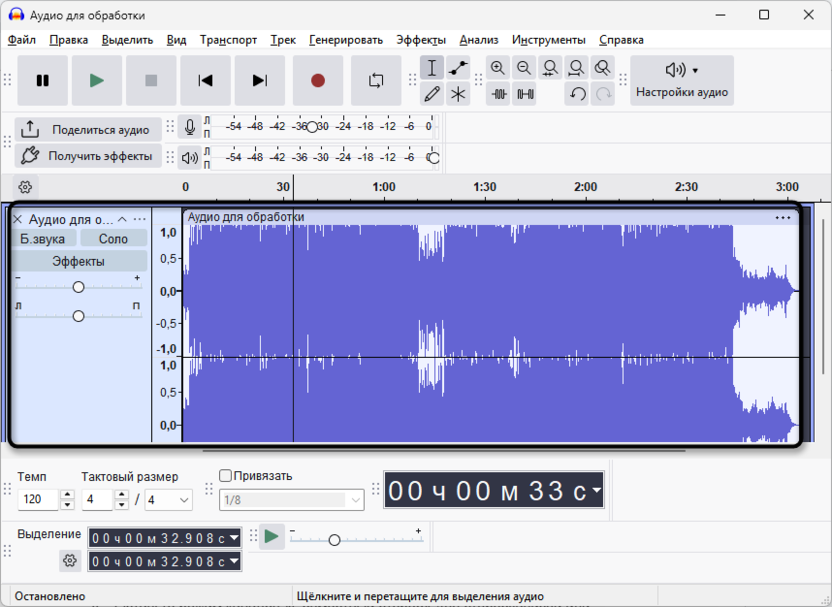
-
Откройте меню «Файл» – «Экспорт аудио» для вызова диалогового окна сохранения.
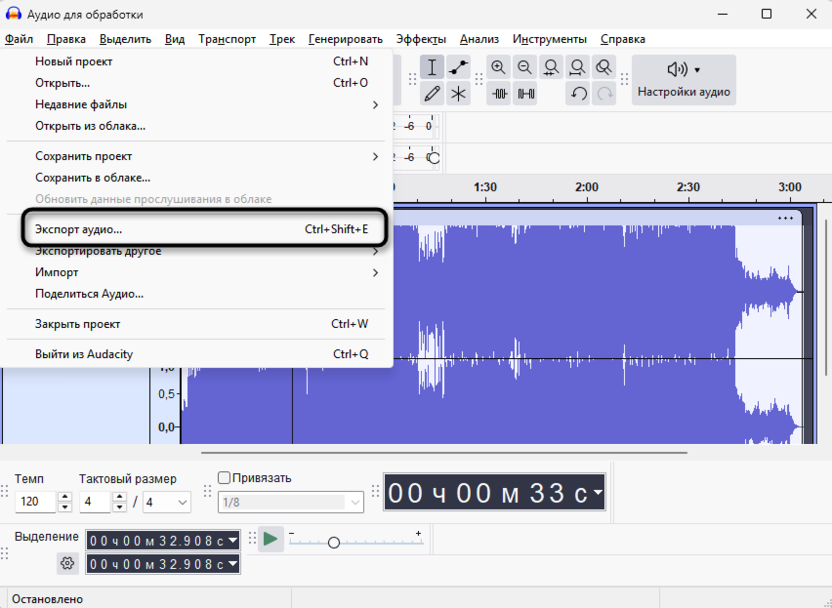
-
В поле «Имя файла» введите желаемое название без указания расширения – программа добавит его автоматически.
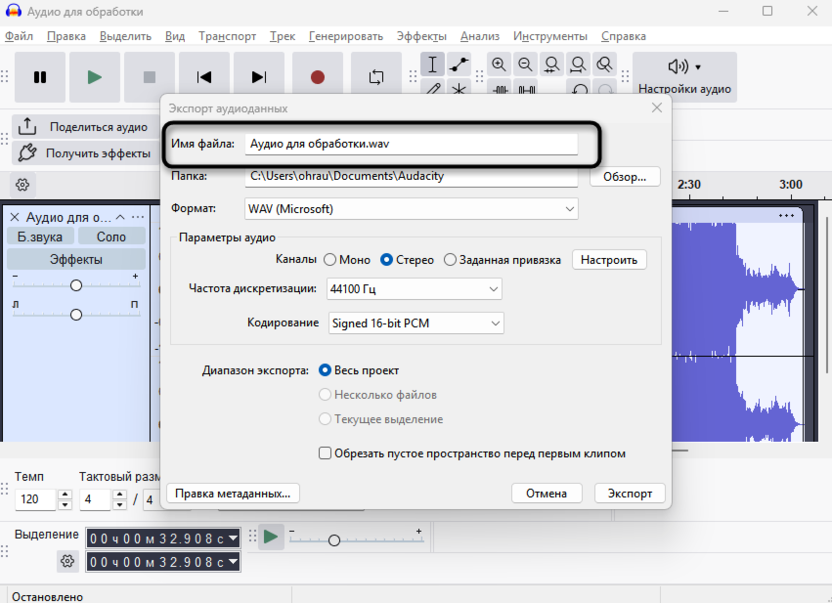
-
Выберите папку для сохранения через кнопку «Обзор» или укажите путь вручную в соответствующем поле.
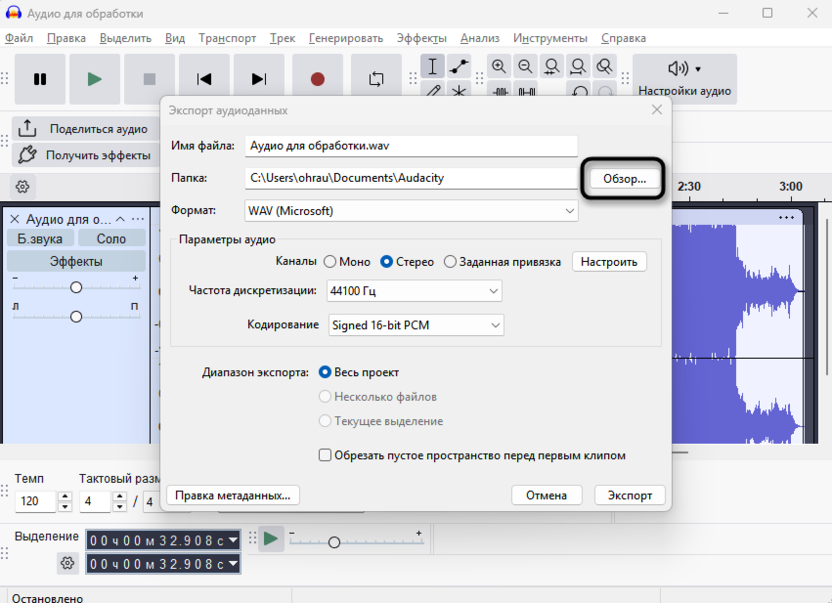
-
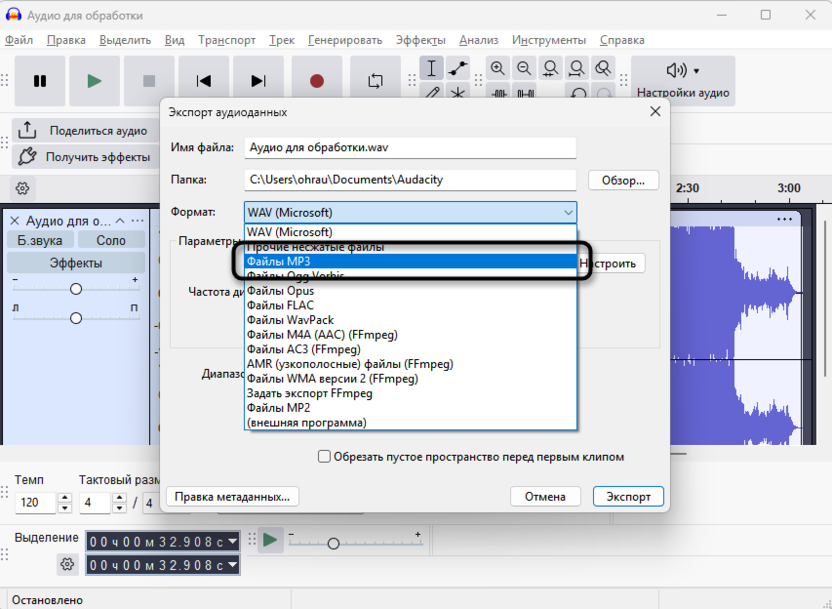
В выпадающем списке «Формат» найдите и выберите «Файлы MP3».
-
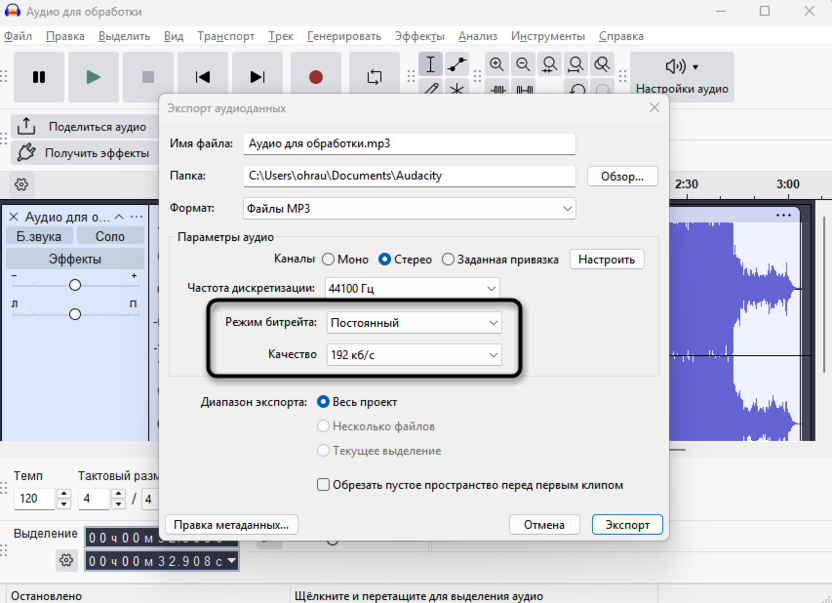
В настройках качества укажите постоянный битрейт и установите значение 128 кбит/с для речевого контента или 192-320 кбит/с для музыки.
-
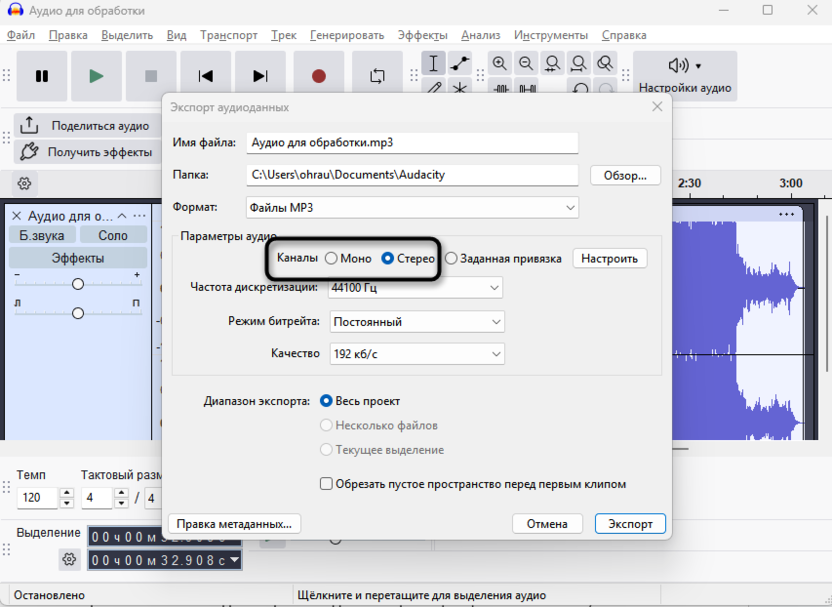
Оставьте режим каналов «Стерео» для стереозаписей или выберите «Моно» для речевых подкастов с одним микрофоном.
-
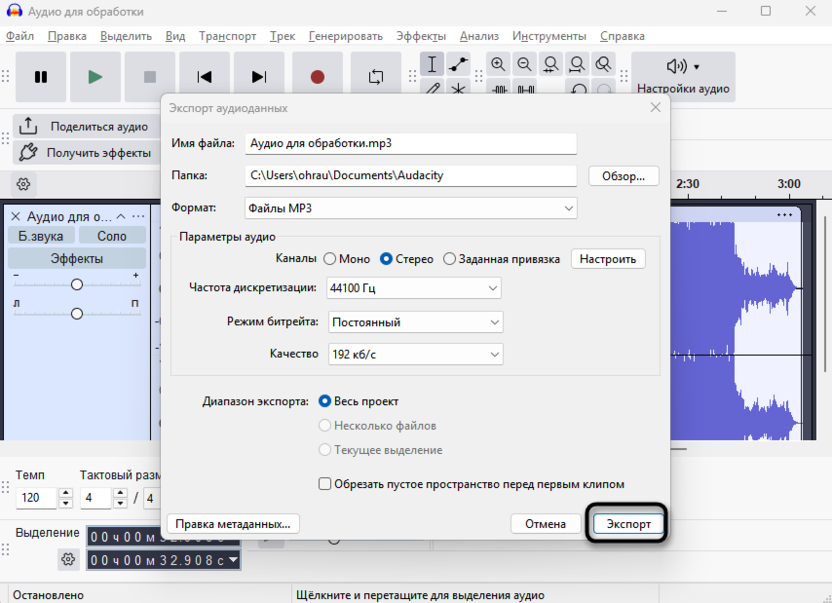
Нажмите «Экспорт» в этом же окне, чтобы завершить сохранение.
MP3 с битрейтом 128 кбит/с подходит для большинства речевых подкастов и создает файлы размером около 1 МБ на минуту записи. Музыкальный контент требует битрейта от 192 кбит/с для сохранения детализации и пространственности звучания.
Сохранение в WAV для максимального качества
WAV представляет несжатый цифровой звук без потери качества, сохраняя абсолютно все нюансы исходной записи в том виде, в каком они были зафиксированы микрофоном или инструментом. Формат незаменим для архивного хранения мастер-записей, передачи материала звукорежиссерам и подготовки контента для последующей профессиональной обработки. Вместе с этим файлы WAV совместимы со всеми аудиоредакторами и обеспечивают максимальную гибкость при дальнейшей работе с материалом.
-
Подготовьте финальную версию проекта с применением всех необходимых эффектов и коррекции. Перейдите в «Файл» – «Экспорт аудио» и задайте имя файла без расширения.
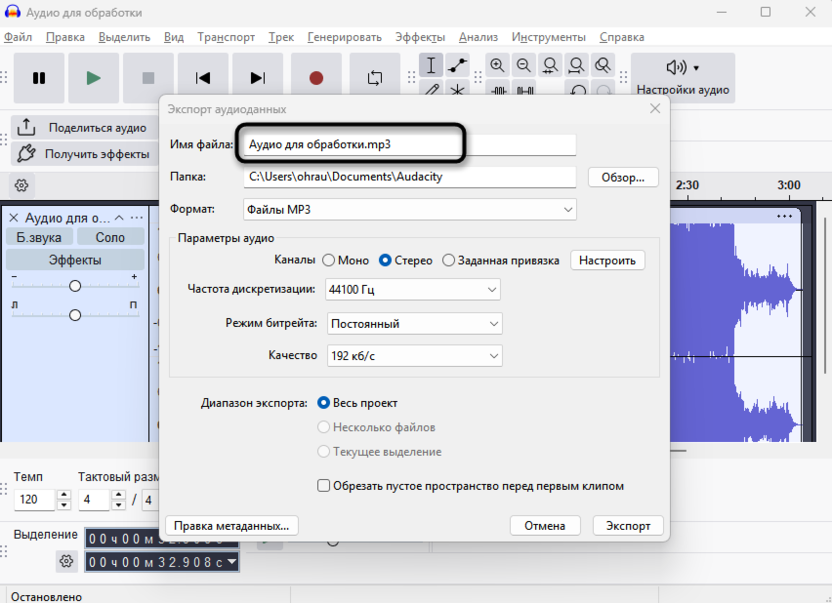
-
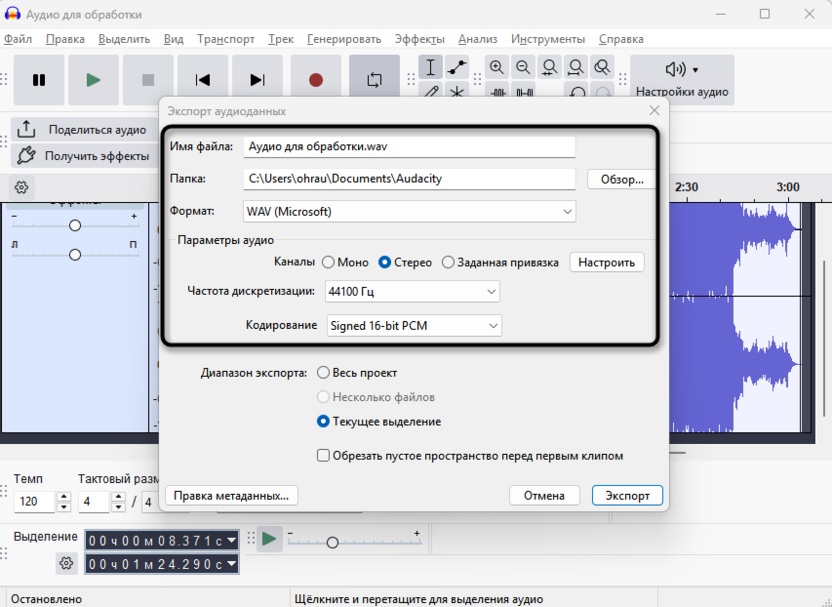
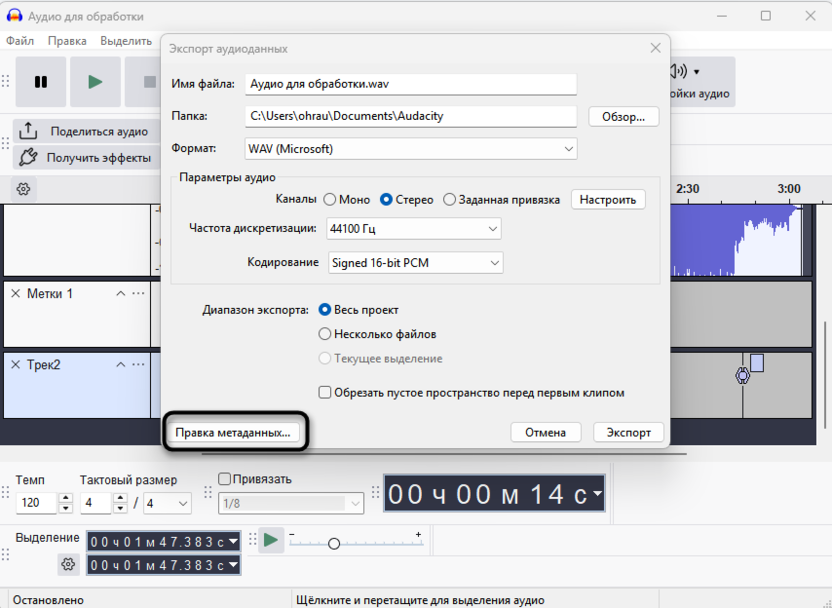
Укажите папку назначения и выберите «WAV (Microsoft)» в списке доступных форматов.
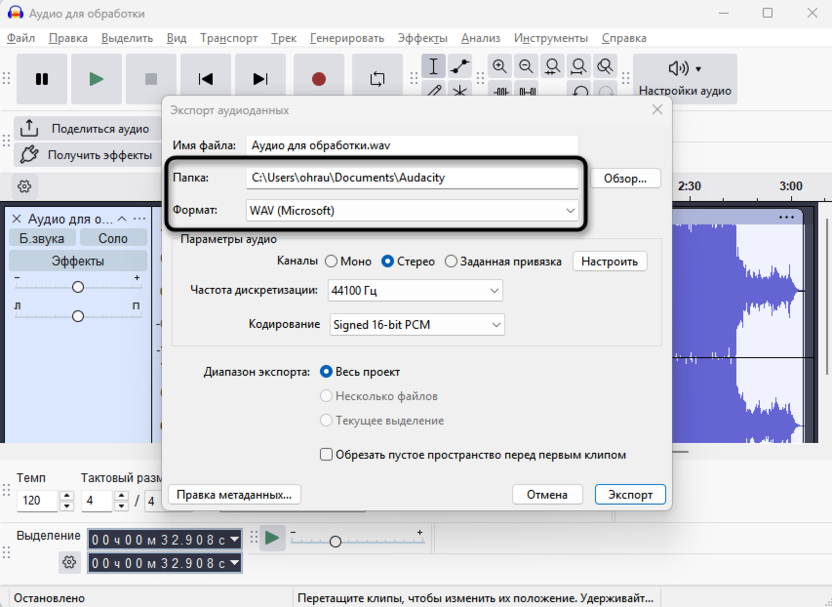
-
В блоке «Частота дискретизации» укажите 44100 Гц для совместимости с CD-стандартом или 48000 Гц для видеопроизводства.
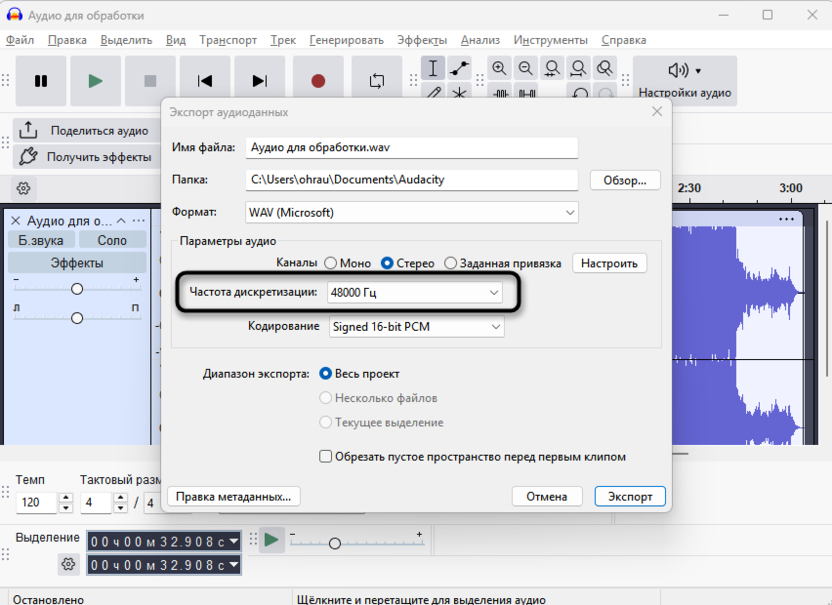
-
Установите «Кодирование» в положение «Signed 16-bit PCM» для стандартного качества или «Signed 24-bit PCM» для профессиональной работы.
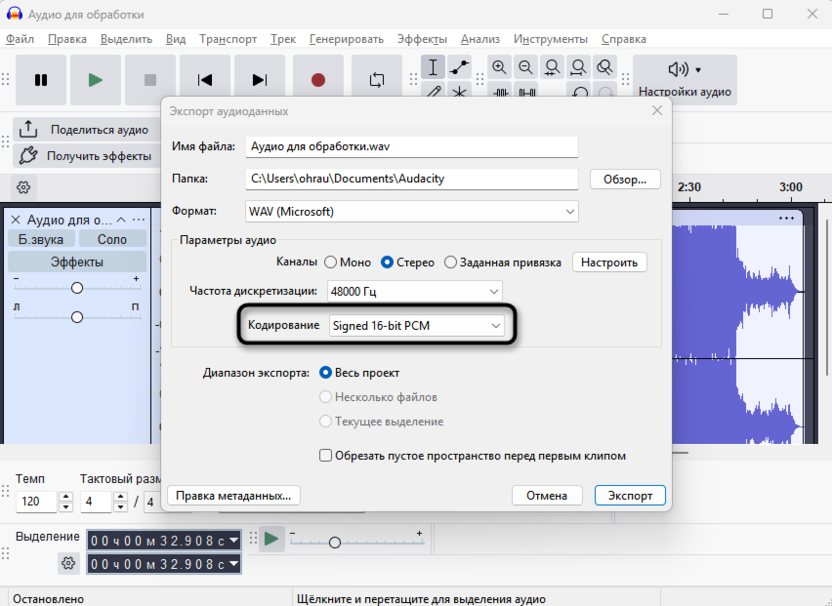
-
Измените звук на «Стерео» в параметрах каналов для сохранения пространственной информации или на «Моно» для экономии места при речевых записях. После этого можете завершить экспорт нажатием по кнопке с соответствующим названием.
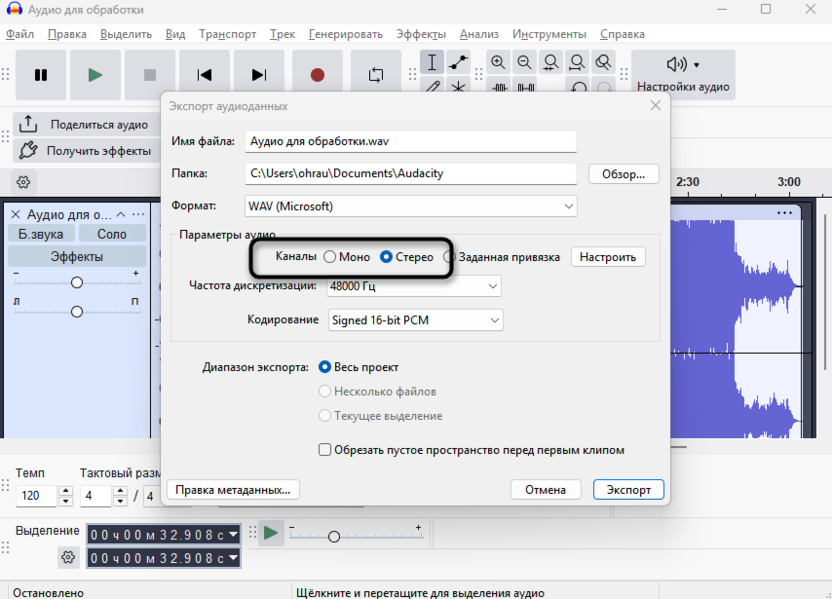
WAV-файлы занимают значительно больше места – около 10 МБ на минуту для стереозаписи 16-бит/44,1 кГц, но гарантируют отсутствие артефактов сжатия и максимальную совместимость с профессиональным оборудованием.
Экспорт в FLAC для архивного сжатия
FLAC обеспечивает сжатие аудиоданных без потери качества, уменьшая размер файлов на 30-50% по сравнению с WAV при сохранении идентичного звучания. Формат поддерживается большинством современных плееров и операционных систем, что делает его оптимальным выбором для архивного хранения ценных записей. Алгоритм сжатия анализирует повторяющиеся паттерны в аудиосигнале и кодирует их более эффективно без удаления информации.
-
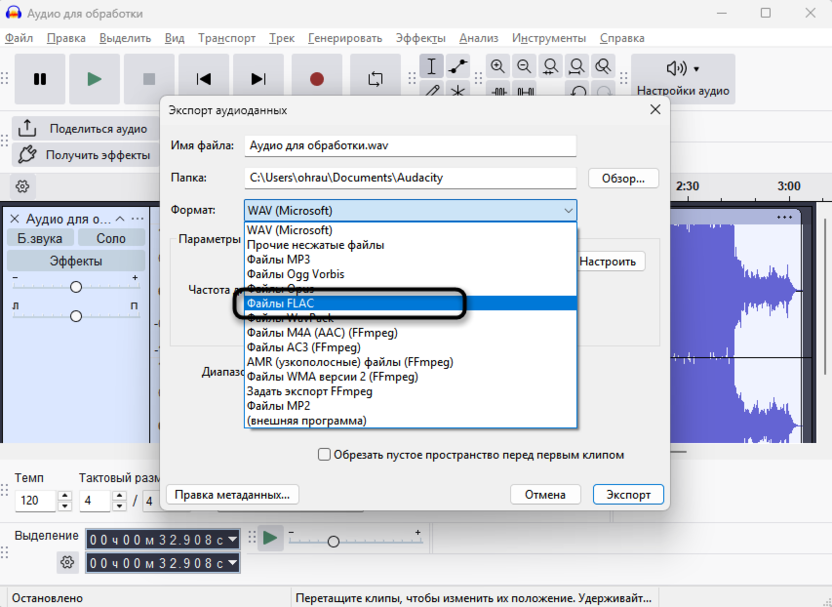
Как обычно, завершите все операции редактирования и убедитесь в готовности проекта к финальному рендерингу. Вызовите диалоговое окно экспорта через «Файл» – «Экспорт аудио» и введите желаемое имя файла. Выберите целевую папку и найдите «Файлы FLAC» в выпадающем списке форматов.
-
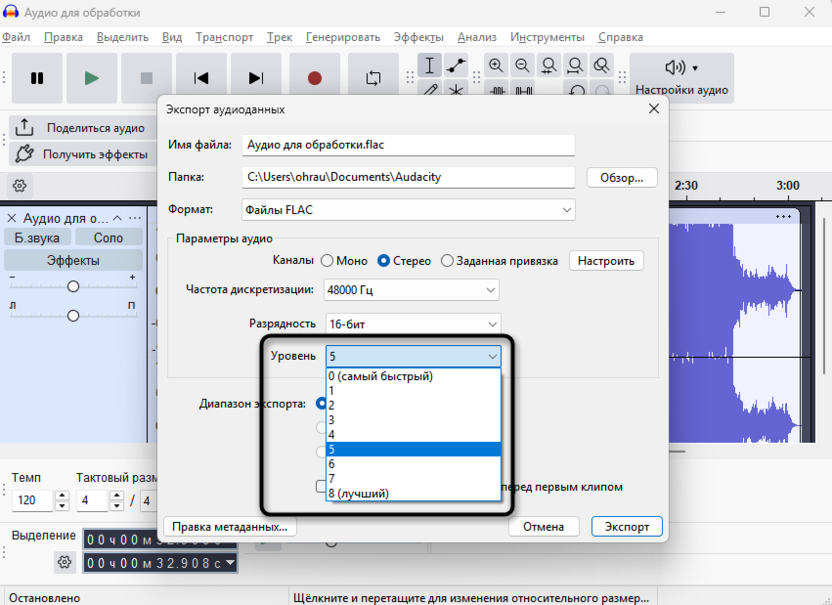
Установите уровень сжатия от 0 (быстро, больший размер) до 8 (медленно, меньший размер) в зависимости от приоритетов.
-
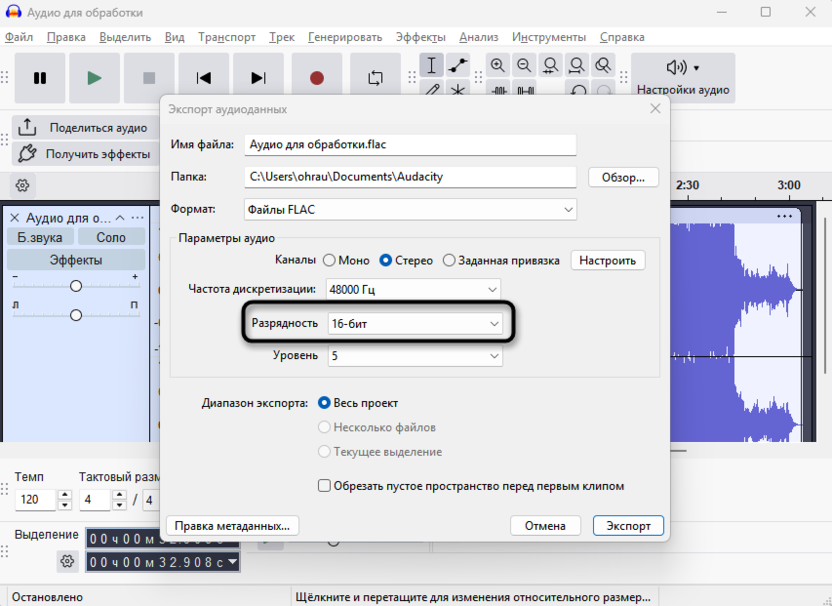
Выберите разрядность 16-бит для совместимости или 24-бит для максимального динамического диапазона.
-
Настройте частоту дискретизации согласно исходному материалу – обычно 44100 или 48000 Гц.
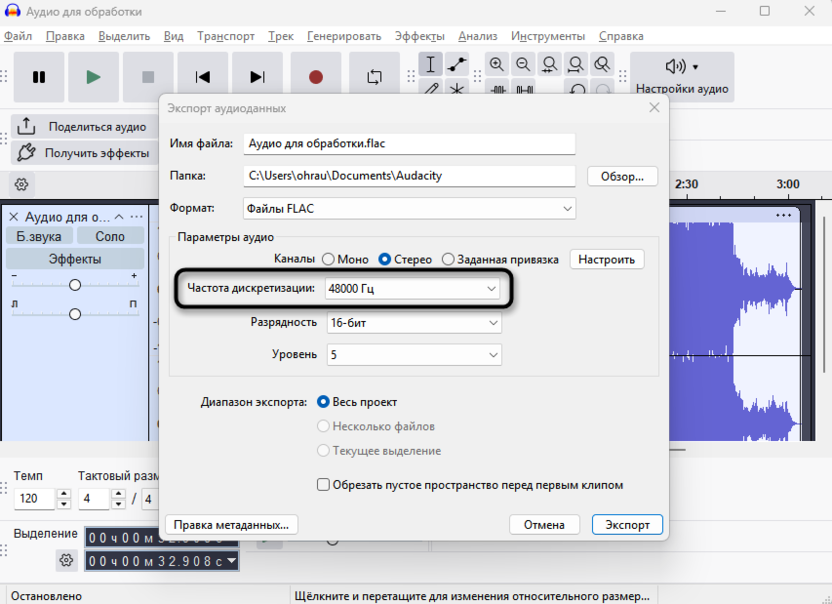
-
Проверьте выбранные параметры и начните процесс экспорта кнопкой «Экспорт».
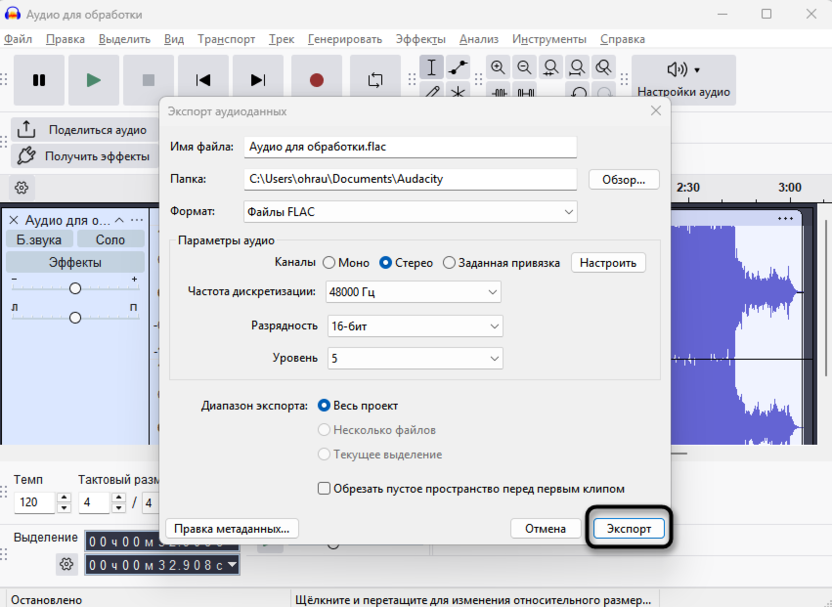
FLAC с уровнем сжатия 5 обеспечивает хороший баланс между скоростью кодирования и итоговым размером файла, создавая архивы примерно на 40% меньше исходного WAV. Однако ничего не мешает вам экспериментировать и добиваться нужного уровня сжатия с соответствующим размером итогового файла.
Создание OGG для открытых платформ
OGG Vorbis представляет открытый стандарт сжатия с потерями, который обеспечивает лучшее качество звука по сравнению с MP3 при одинаковых битрейтах и не требует лицензионных отчислений. Формат активно поддерживается в операционных системах Linux, браузерах и многих независимых приложениях, хотя имеет ограниченную совместимость с некоторыми коммерческими плеерами и
-
Повторите стандартные действия начала экспорта, которые уже были описаны выше. В выпадающем списке Найдите «Файлы Ogg/Vorbis» и выберите данный тип файла.
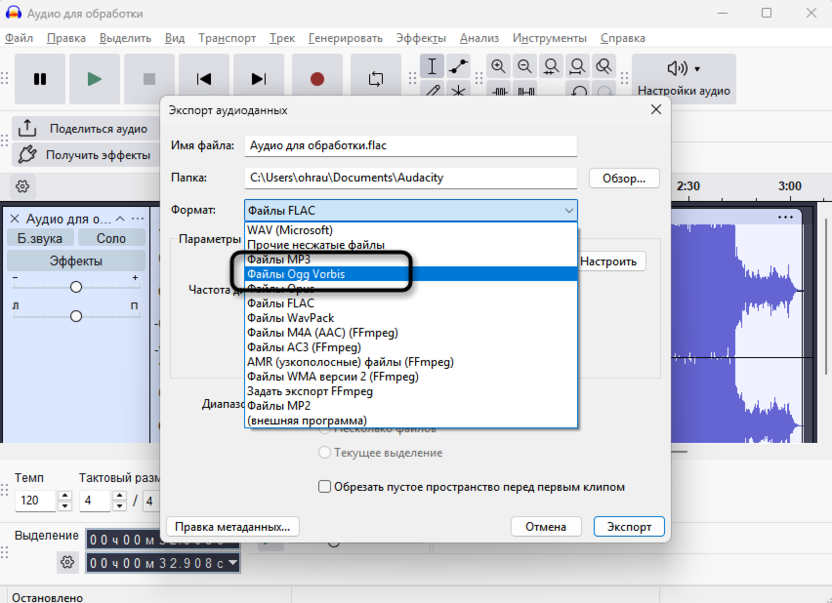
-
В пункте «Качество» и установите значение ползунка от 3 (эквивалент 112 кбит/с MP3) до 10 (эквивалент 320 кбит/с MP3).
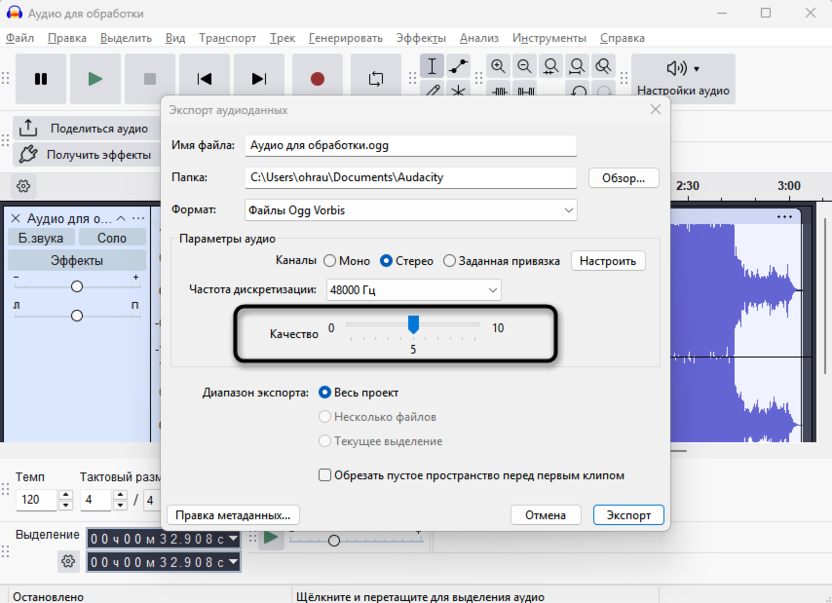
-
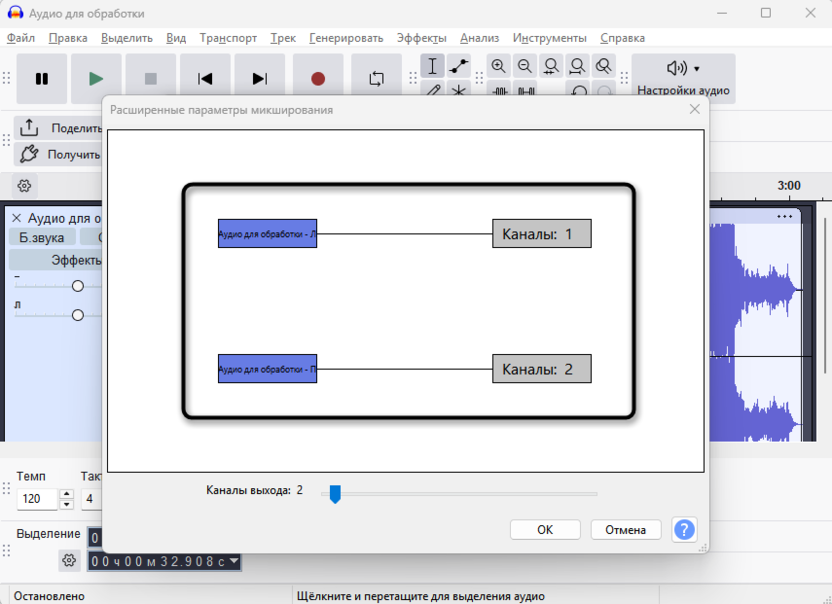
Настройте количество каналов и частоту дискретизации согласно требованиям целевой платформы.
-
Запустите экспорт и дождитесь завершения кодирования выбранным алгоритмом.
OGG с настройкой качества 4-5 создает файлы сопоставимого с MP3 192 кбит/с качества при меньшем размере и открытой лицензии без патентных ограничений.
Экспорт выделенных фрагментов
Сохранение отдельных частей проекта позволяет создавать превью, джинглы, звуковые эффекты или демонстрационные отрывки без необходимости экспорта всей записи целиком. Функция выборочного экспорта экономит время при работе с длинными проектами и дает возможность быстро делиться конкретными моментами с коллегами или клиентами.
-
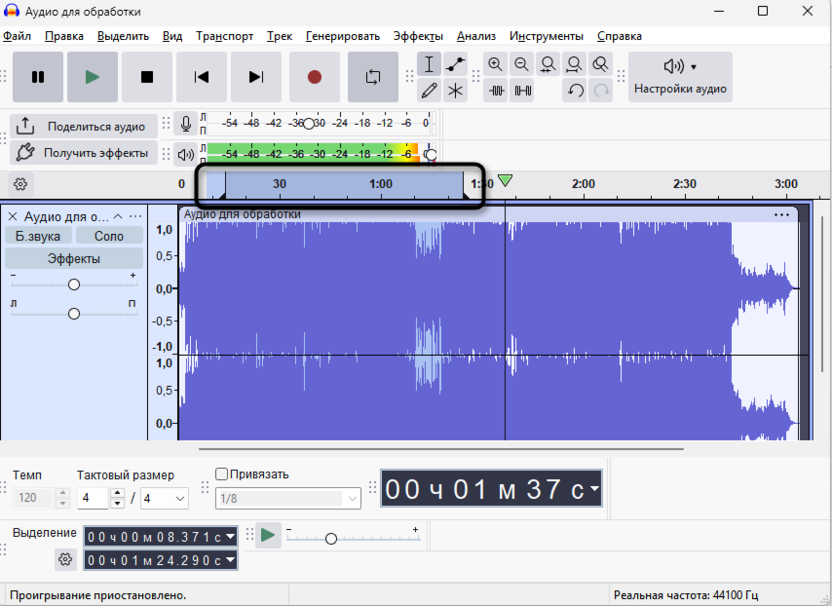
Используйте инструмент выделения для точного обозначения нужного временного диапазона в проекте. Кликните в начальной точке фрагмента и протяните курсор до конечной позиции, удерживая левую кнопку мыши.
-
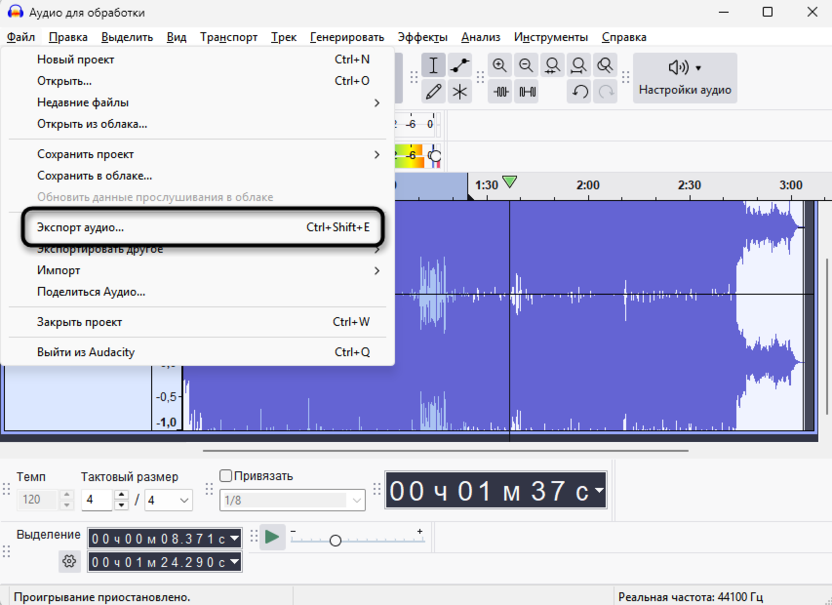
Откройте диалоговое окно экспорта через «Файл» – «Экспорт аудио» как обычно.
-
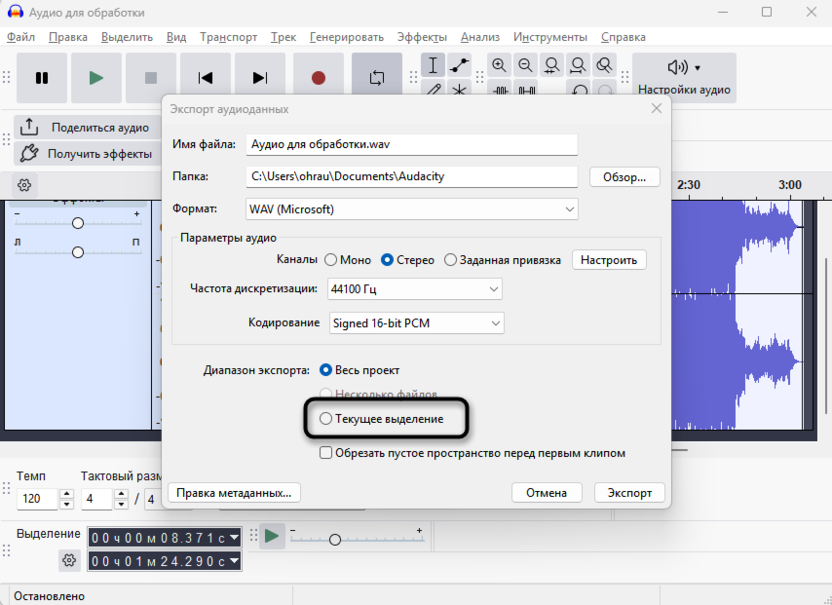
В разделе «Диапазон экспорта» убедитесь, что выбран пункт «Текущее выделение» вместо «Весь проект».
-
Настройте имя файла, папку назначения и желаемый формат сохранения согласно предыдущим инструкциям.
-
Запустите экспорт выделенного фрагмента нажатием «Экспорт». Повторите процедуру для других фрагментов, изменяя выделение и имена файлов соответственно.
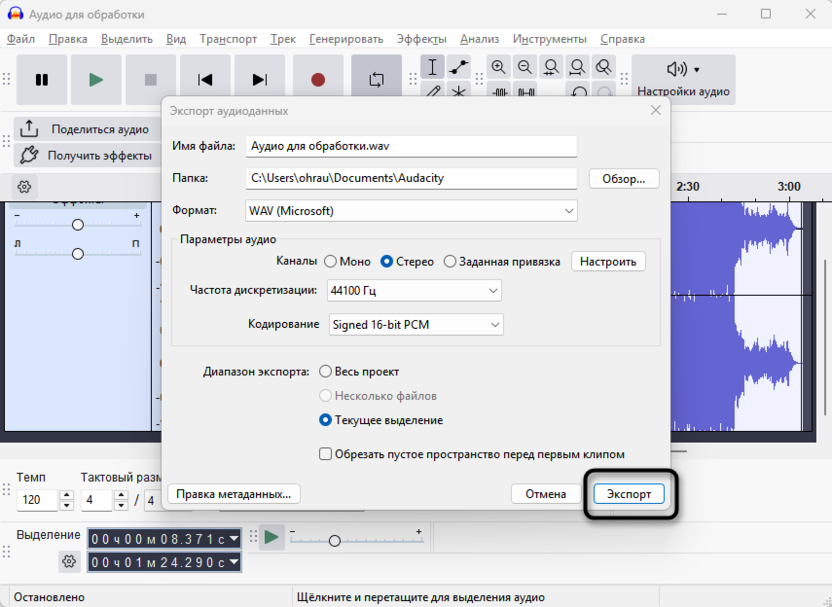
Выборочный экспорт работает с любыми поддерживаемыми форматами и сохраняет все примененные к проекту эффекты в рамках выделенного временного диапазона.
Множественный экспорт с метками
Система меток позволяет автоматически разделить длинную запись на отдельные треки с одновременным сохранением всех фрагментов в указанном формате. Функция незаменима при работе с концертными записями, альбомами, подкастами с несколькими сегментами или любым контентом, требующим деления на логические части с сохранением непрерывности исходной записи.
-
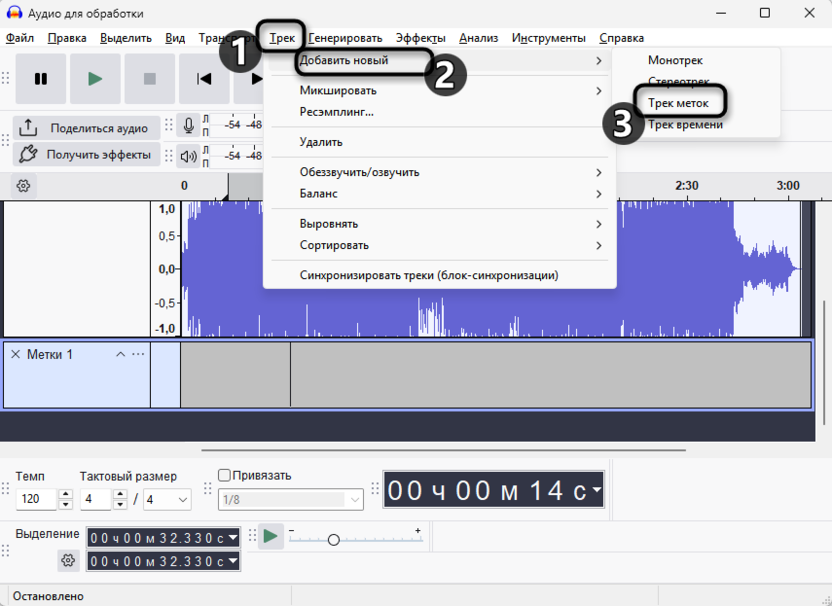
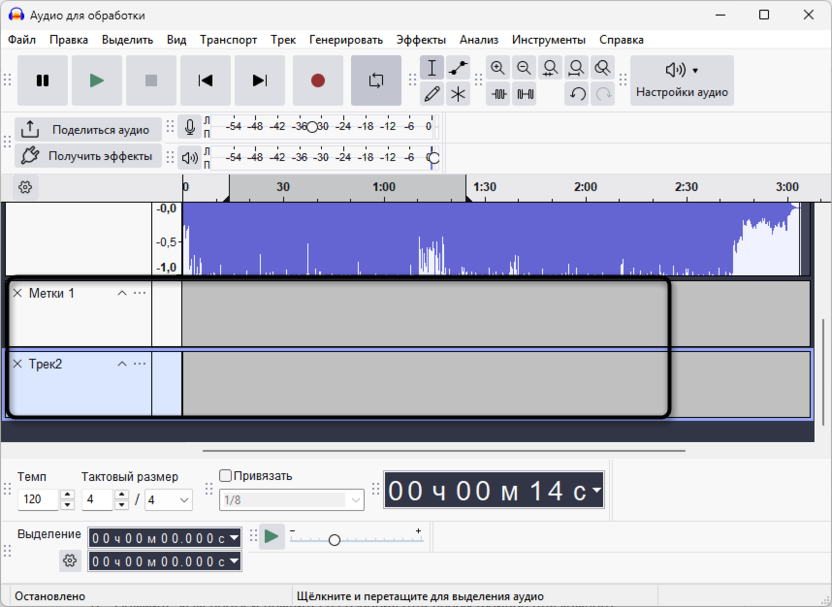
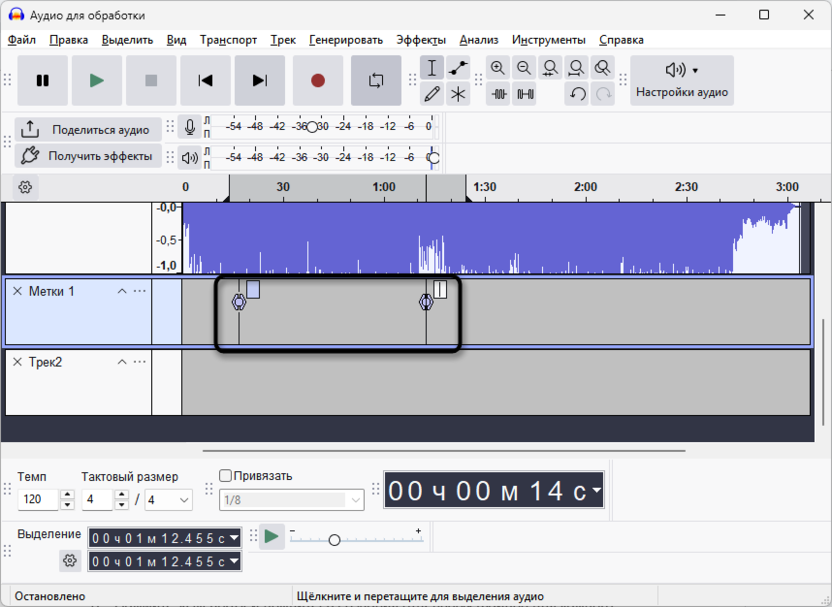
Расставьте метки в нужных позициях проекта через «Трек» – «Добавить новый» – «Трек меток» или клавишей Ctrl + B.
-
Присвойте каждой метке осмысленное название, дважды кликнув по тексту метки и введя новое значение.
-
Убедитесь, что все метки расположены в правильных временных позициях для корректного разделения контента.
-
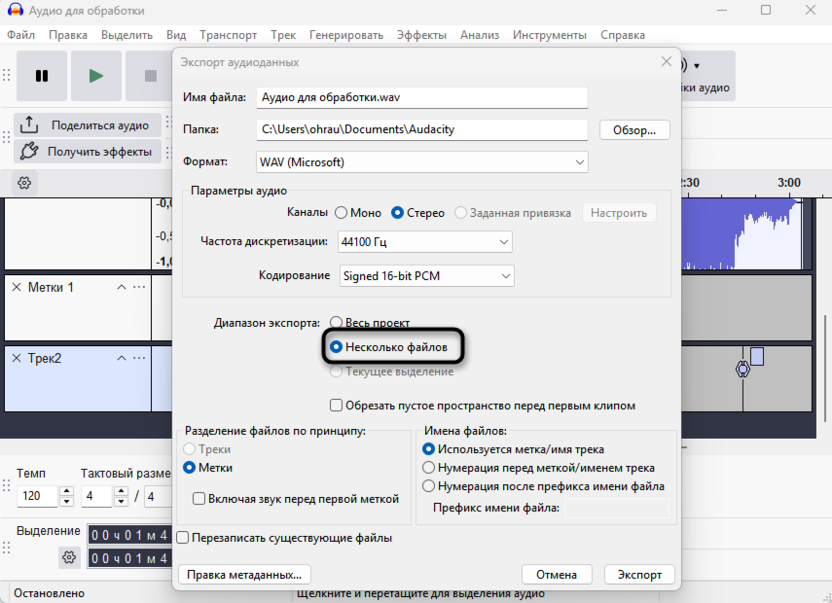
Откройте «Файл» – «Экспорт аудио» и настройте базовые параметры формата и качества. В разделе «Диапазон экспорта» выберите пункт «Несколько файлов» для активации пакетного режима.
-
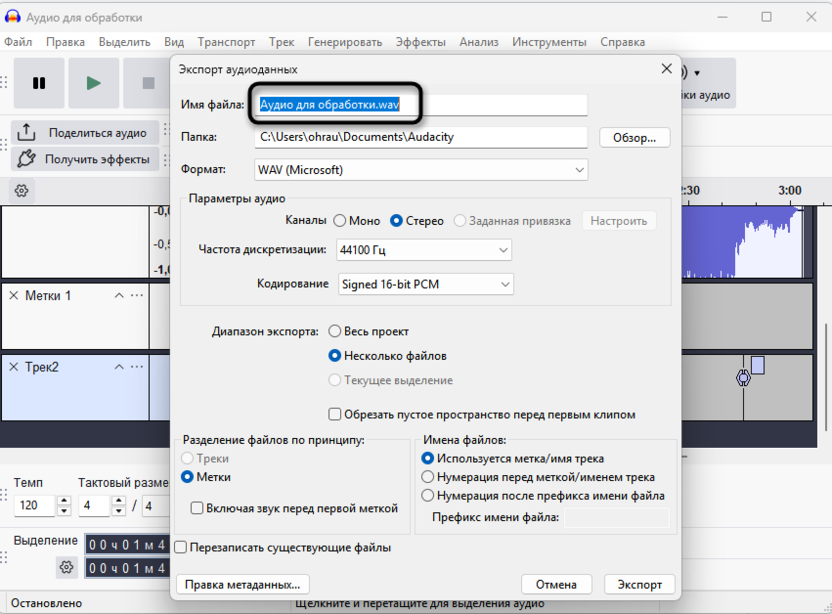
Укажите базовое имя файла – программа автоматически добавит к нему номера или названия меток.
-
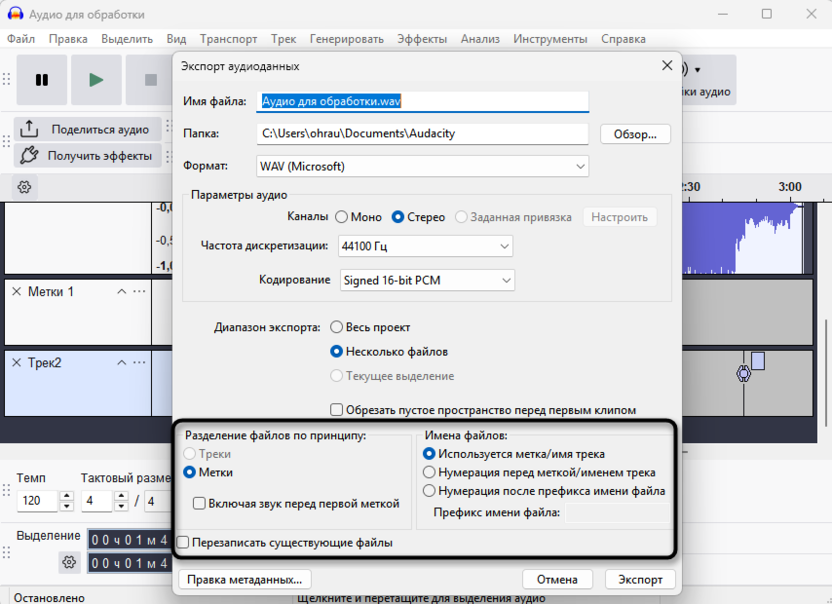
Настройте желаемый формат и параметры качества, которые будут применены ко всем создаваемым файлам, а также измените принцип разделения файлов, если это требуется.
-
Нажмите «Экспорт» и дождитесь создания отдельных файлов для каждого сегмента между метками.
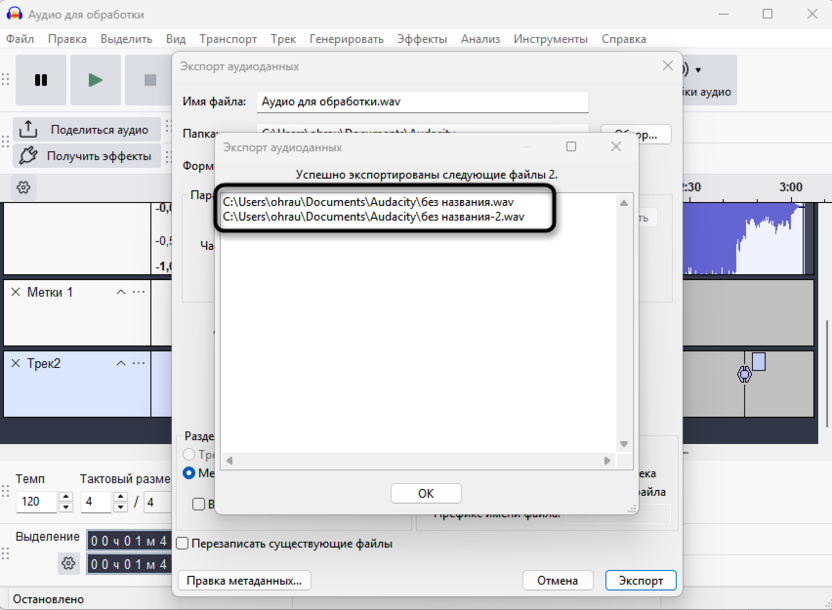
Множественный экспорт создает файлы с именами типа «название_001.mp3», «название_002.mp3» или использует текст меток при соответствующей настройке именования.
Настройка метаданных для профессионального контента
Правильное заполнение метаданных обеспечивает корректное отображение информации о треке в плеерах, упрощает каталогизацию файлов и придает контенту профессиональный вид. Современные аудиоформаты поддерживают широкий набор тегов, включая исполнителя, альбом, жанр, год выпуска и обложку, которые становятся неотъемлемой частью файла.
-
В диалоге экспорта нажмите кнопку «Правка метаданных» для открытия редактора тегов.
-
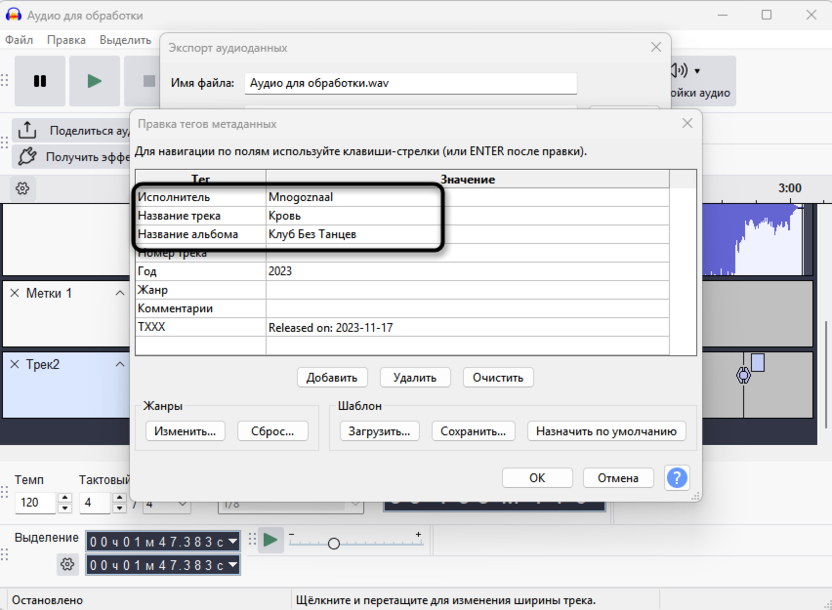
Заполните поле «Исполнитель» названием подкаста, именем музыканта или автора контента. Укажите «Название трека» с конкретным наименованием эпизода, композиции или темы записи. В поле «Альбом» введите название серии подкастов, альбома или проекта, к которому относится запись.
-
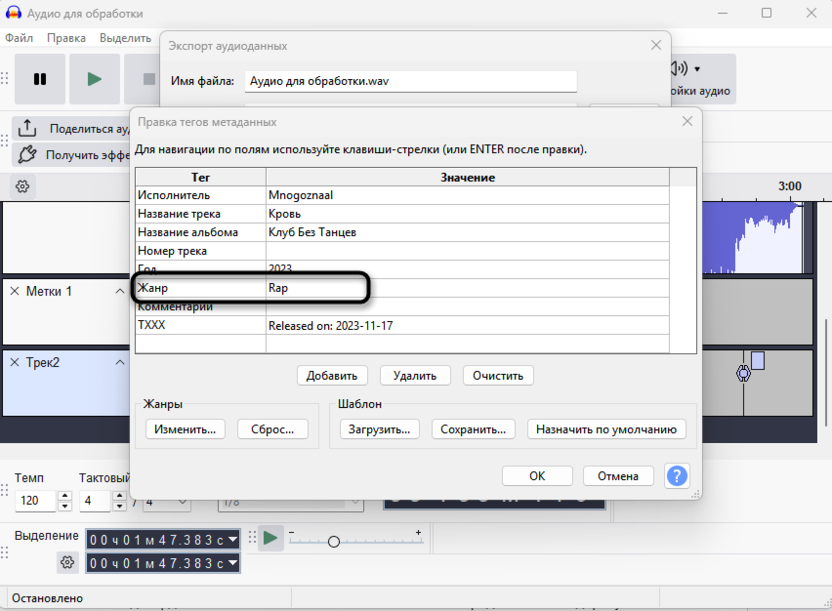
Добавьте «Жанр» для корректной категоризации контента в музыкальных библиотеках и каталогах.
-
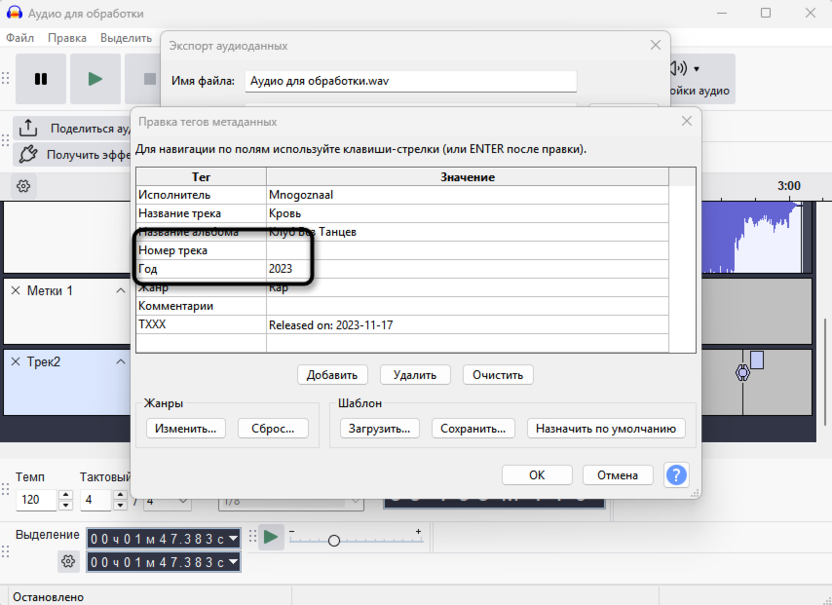
Заполните «Год» выпуска и «Номер трека» при работе с альбомами или сериями эпизодов.
-
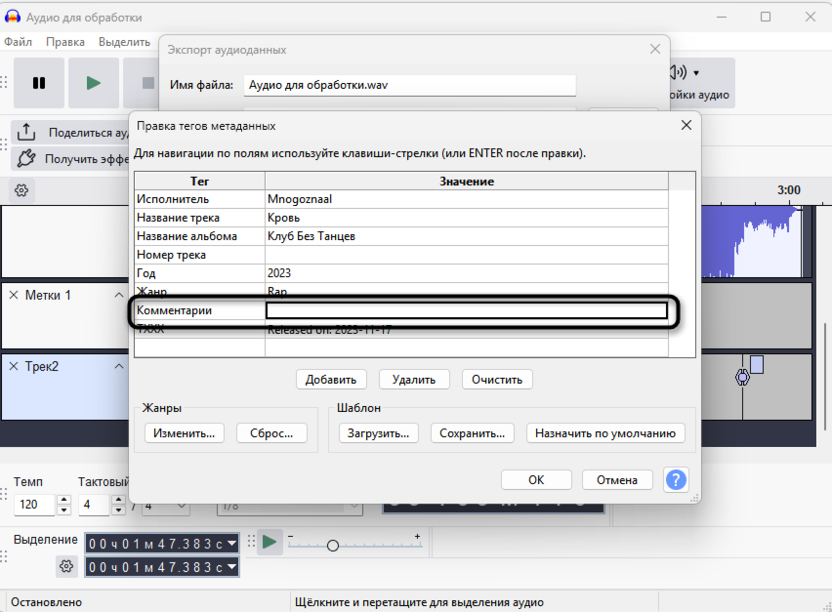
В поле «Комментарии» можете указать дополнительную информацию – описание, ссылки или технические детали записи.
Корректно заполненные метаданные автоматически подхватываются большинством плееров и платформ распространения, улучшая пользовательский опыт и профессиональное восприятие контента.
Оптимальные настройки для разных платформ
Различные сервисы и устройства воспроизведения имеют специфические требования к аудиоформатам, которые влияют на качество воспроизведения и совместимость загружаемого контента. Понимание технических ограничений популярных платформ помогает выбрать оптимальные параметры экспорта для конкретного назначения.
Подкастинговые платформы (Apple Podcasts, Spotify, Яндекс Музыка):
- Формат: MP3, битрейт 128-192 кбит/с;
- Частота дискретизации: 44100 Гц;
- Каналы: моно для речи, стерео для музыкальных элементов;
- Максимальный размер файла: обычно 100-500 МБ.
YouTube и видеоплатформы:
- Формат: MP3 или WAV;
- Битрейт: 192-320 кбит/с для качественного звука;
- Частота дискретизации: 48000 Гц (стандарт для видео);
- Каналы: стерео для лучшего восприятия.
Стриминговые музыкальные сервисы:
- Формат для загрузки: WAV или FLAC;
- Разрядность: 24-бит для максимального качества;
- Частота дискретизации: 44100 или 48000 Гц;
- Платформы самостоятельно создают сжатые версии для стриминга.
Социальные сети (ВКонтакте, TikTok, Одноклассники):
- Формат: MP3, битрейт 128-192 кбит/с;
- Продолжительность: соблюдайте лимиты платформ;
- Громкость: нормализация до -14 LUFS для избежания автоматического снижения.
Предварительное тестирование экспортированных файлов на целевых платформах помогает выявить потенциальные проблемы совместимости до публикации контента.
Решение проблем с форматами и кодеками
Отсутствие поддержки определенных форматов в Audacity обычно связано с лицензионными ограничениями или отсутствием необходимых кодеков в системе. Большинство проблем решается установкой дополнительных библиотек или использованием альтернативных форматов с аналогичными характеристиками качества.
Проблема с экспортом MP3:
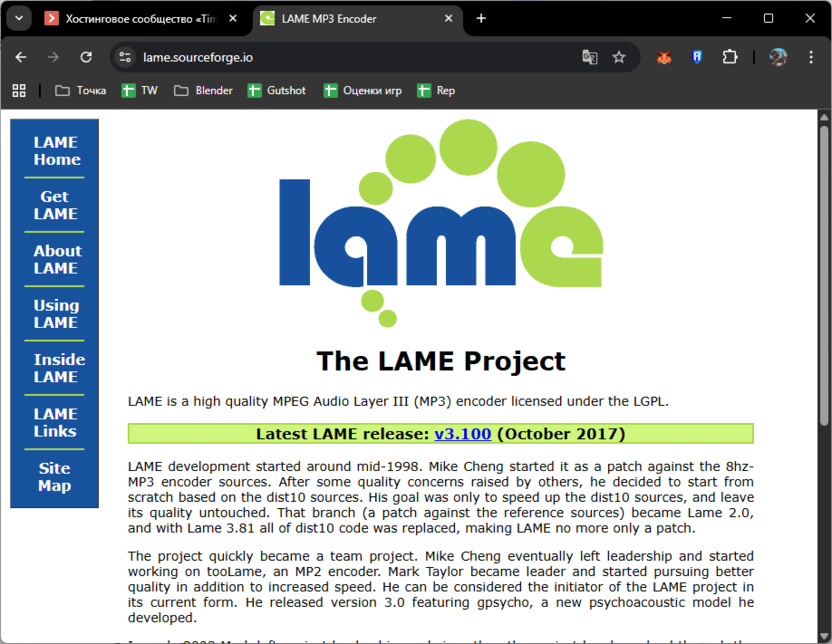
- Убедитесь в наличии библиотеки LAME MP3 в системе.
- Скачайте актуальную версию LAME с официального сайта lame.sourceforge.io.
- Установите библиотеку согласно инструкции для вашей операционной системы
- Перезапустите Audacity для обнаружения новых кодеков.
Отсутствие AAC в списке форматов:
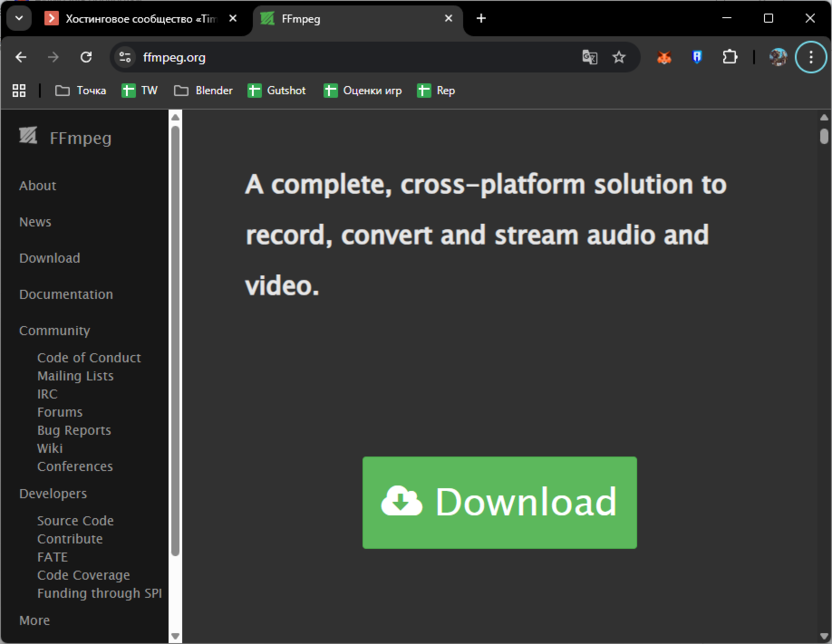
- Формат AAC требует дополнительной библиотеки FFmpeg.
- Загрузите FFmpeg с официального сайта ffmpeg.org.
- Установите компоненты в системную папку или укажите путь в настройках Audacity.
- Проверьте доступность новых форматов в диалоге экспорта.
Ошибки при сохранении больших файлов:
- Проверьте свободное место на диске назначения.
- Для файлов размером свыше 4 ГБ используйте форматы с поддержкой больших объемов.
- Рассмотрите разделение проекта на части через систему меток.
- Временно освободите оперативную память, закрыв лишние приложения.
При возникновении нестандартных ошибок проверьте права доступа к папке назначения и убедитесь в корректности указанного пути сохранения файла.
Заключение
Правильный выбор формата экспорта определяет совместимость, качество и размер итогового аудиофайла в зависимости от его предназначения. MP3 остается универсальным решением для интернет-контента, WAV обеспечивает максимальное качество для профессиональной работы, FLAC сочетает архивную точность с разумным сжатием, а специализированные форматы вроде OGG подходят для открытых платформ.
Освоение настроек битрейта, частоты дискретизации и параметров сжатия позволяет найти оптимальный баланс между качеством звука и размером файла для конкретных задач. Грамотное использование метаданных и системы меток автоматизирует процесс создания профессионально оформленного контента, готового к распространению на любых платформах.





Комментарии