






Резкие обрывы звука в начале и конце аудиозаписей создают неприятные щелчки и портят впечатление от любого материала, будь то подкаст, музыкальная композиция или аудиокнига. Плавное затухание и нарастание громкости устраняют эту проблему, создавая профессиональные переходы между тишиной и звуком, между отдельными фрагментами записи или целыми композициями.
Audacity предлагает несколько инструментов для работы с переходами – от простых эффектов с мгновенным применением до сложных систем автоматизации громкости, каждая из которых решает определенные задачи и подходит для конкретных сценариев использования.
Быстрое затухание и нарастание через базовые эффекты
Встроенные эффекты «Фейд-подъем» и «Фейд-спад» применяют линейное изменение громкости к выделенному фрагменту, плавно переводя звук от полной тишины к исходному уровню или наоборот. Линейная кривая изменяет громкость равномерно на протяжении всего выделенного участка, что делает эти эффекты универсальными для большинства задач – от обработки речевых записей до создания простых переходов в музыке. Скорость затухания или нарастания зависит исключительно от длины выделенной области: короткий фрагмент создаст быстрый переход, длинный – плавный и незаметный.
-
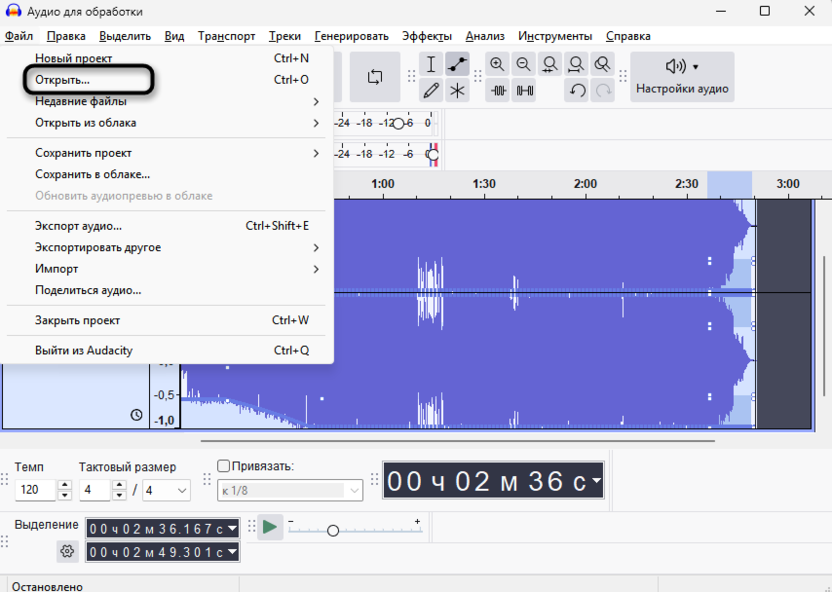
Откройте аудиофайл в Audacity через меню «Файл» – «Открыть» или перетащите файл непосредственно в окно программы.
-
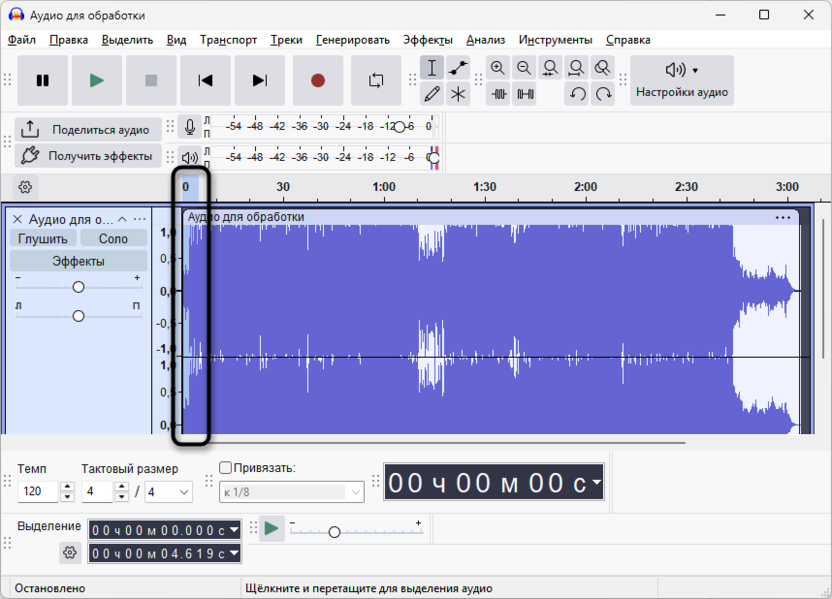
Выделите начальный участок записи длительностью 1-3 секунды для создания плавного нарастания звука, либо конечный участок для затухания.
-
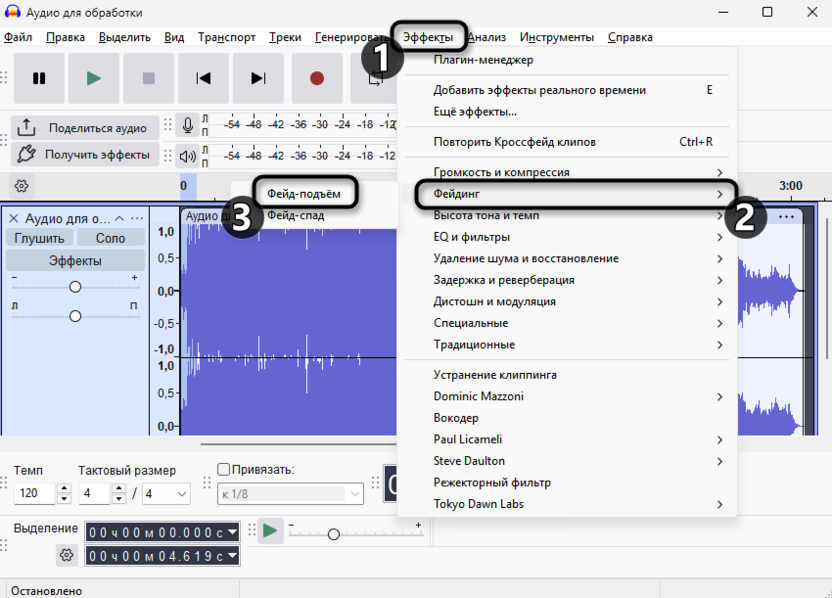
Перейдите в меню «Эффекты» – «Фейдинг» и выберите «Фейд-подъем» для нарастания громкости от нуля до исходного уровня.
-
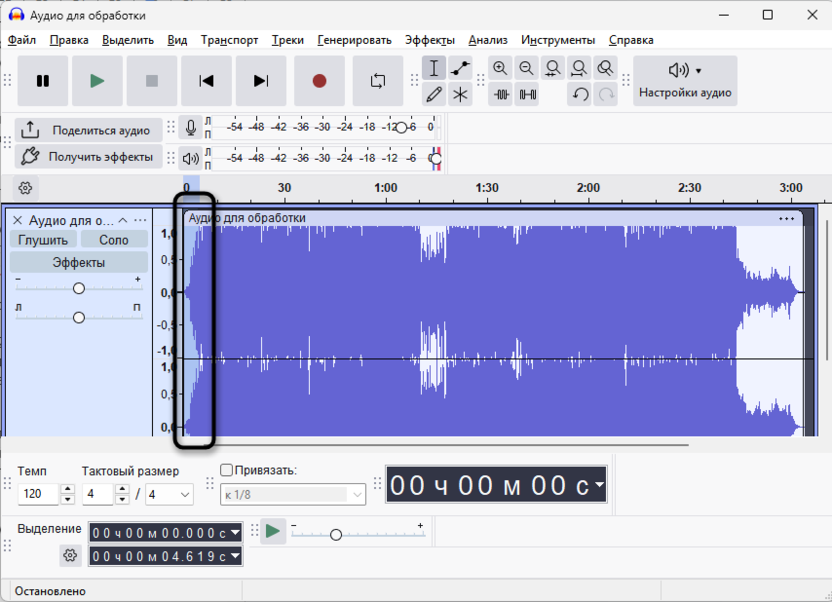
Эффект применится мгновенно без дополнительных настроек, изменяя форму волны на выделенном участке.
-
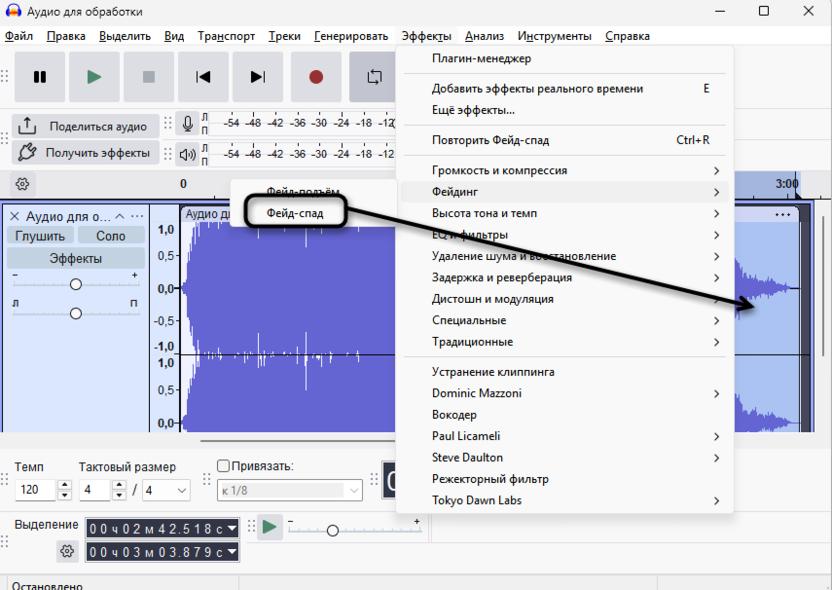
Для затухания звука в конце записи выделите последние 2-4 секунды материала и примените «Эффекты» – «Фейдинг» – «Фейд-спад».
-
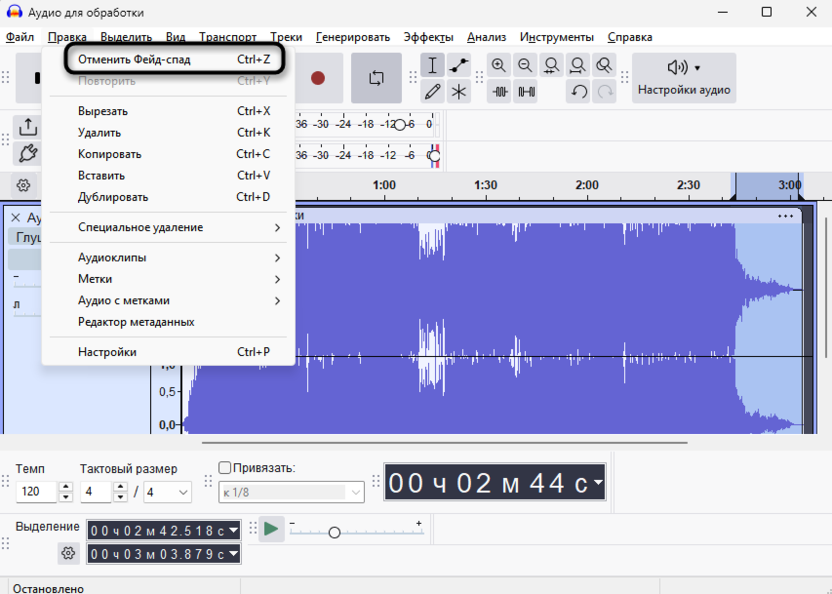
Воспроизведите обработанный участок для проверки плавности перехода и при необходимости отмените действие комбинацией Ctrl + Z.
Повторите процедуру с другой длиной выделения, если переход получился слишком резким или, наоборот, затянутым – для музыкальных композиций оптимально выделять 3-5 секунд в начале и конце, для речевых записей достаточно 0,5-1,5 секунды, чтобы избежать эффекта «проглатывания» первых или последних слов.
Базовые эффекты не имеют настроек и применяются мгновенно, что ускоряет рабочий процесс при обработке большого количества файлов. Если требуется более сложная форма перехода или частичное затухание без полной тишины, используйте регулируемый фейд из раздела Steve Daulton.
Регулируемый фейд с настройкой кривой
Эффект «Регулируемый фейд» из раздела Steve Daulton предоставляет расширенный контроль над формой перехода и позволяет создавать как стандартное затухание до тишины, так и частичное изменение громкости между произвольными уровнями. Возможность выбора типа кривой (линейная, экспоненциальная, S-образная, логарифмическая) дает гибкость в создании переходов, соответствующих характеру материала – речевые записи лучше звучат с линейными переходами, музыка часто требует более сложных кривых для естественного восприятия.
-
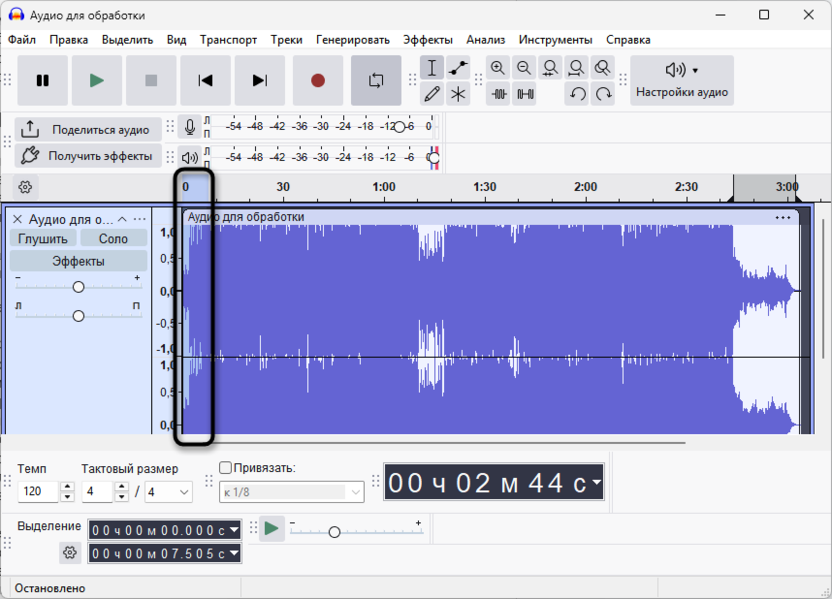
Выделите фрагмент аудиозаписи, к которому нужно применить затухание или нарастание.
-
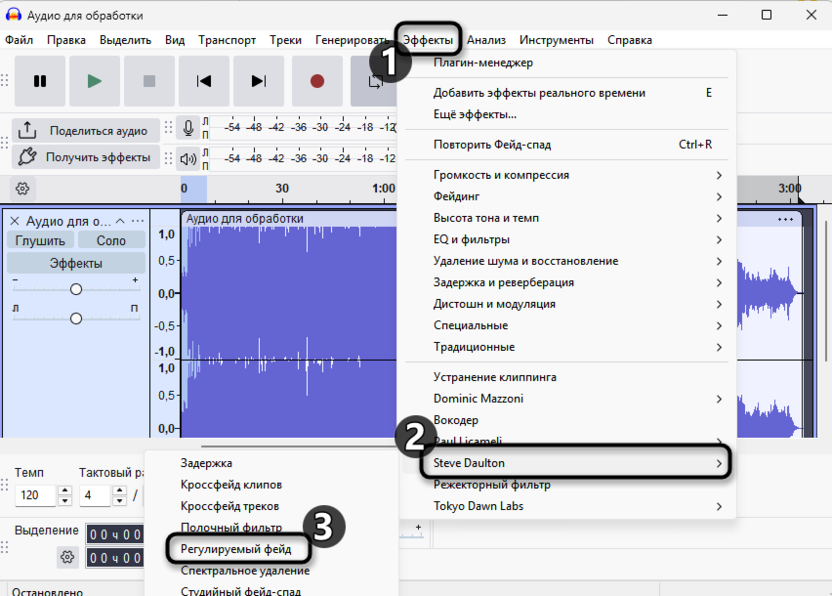
Откройте меню «Эффекты» – «Steve Daulton» – «Регулируемый фейд» для доступа к расширенным настройкам.
-
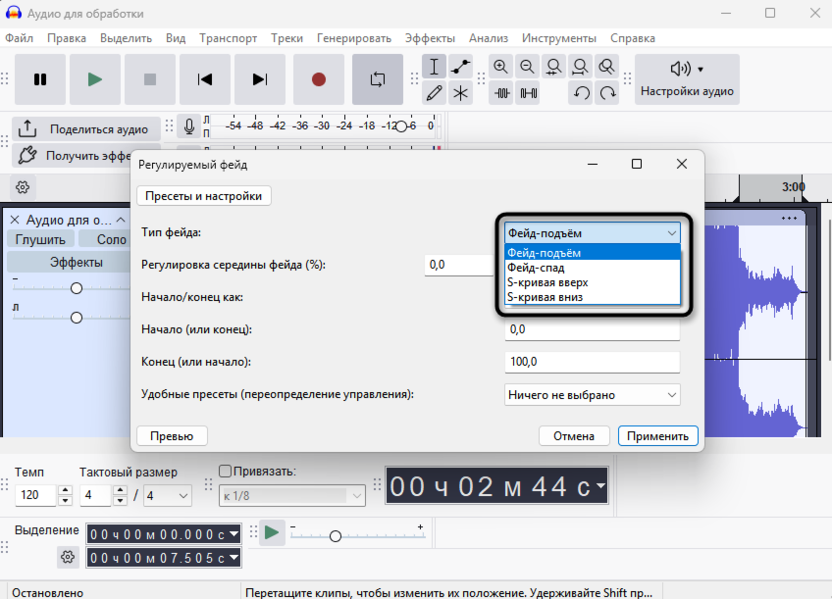
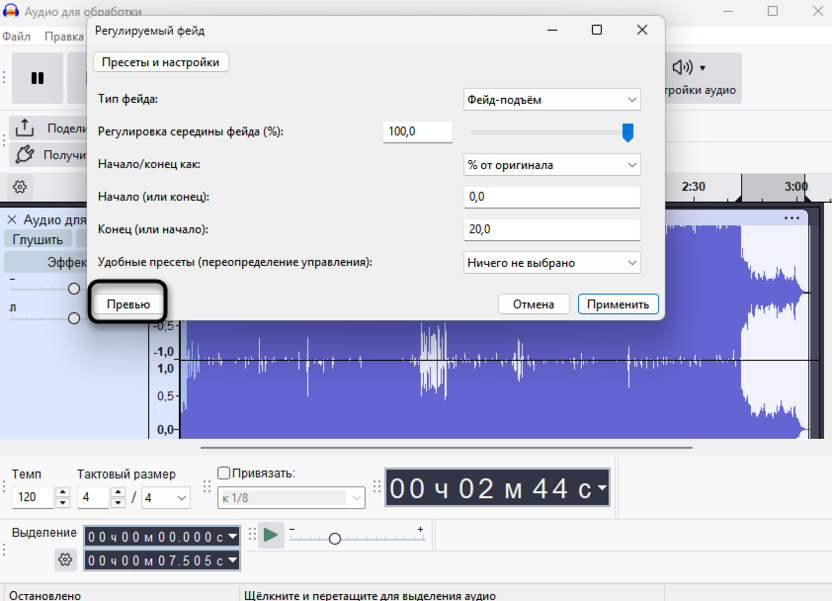
В выпадающем меню «Тип фейда» выберите нужный вариант: «Фейд-подъем» для нарастания громкости или «Фейд-спад» для затухания.
-
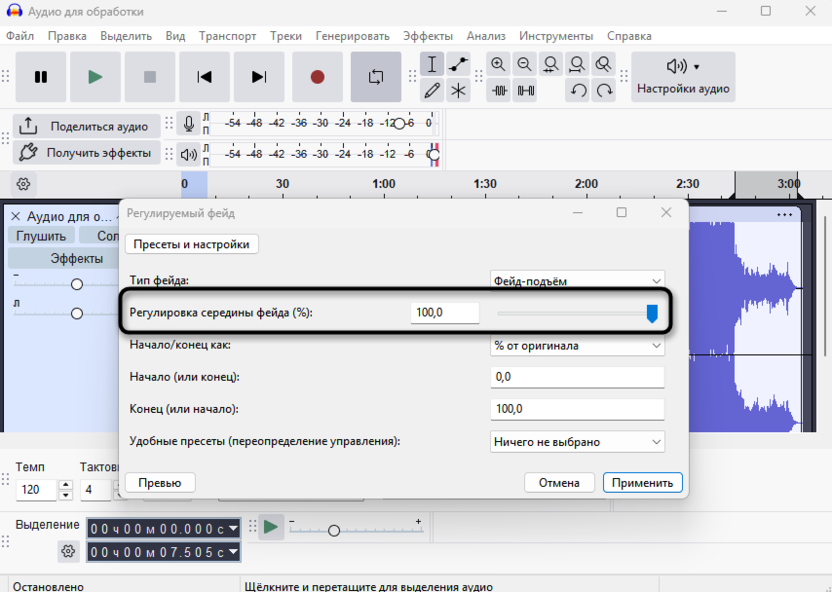
Параметр «Регулировка середины фейда (%)» управляет положением точки перегиба на кривой перехода – значение 0,0 создает быстрое начало с медленным завершением, 100,0 дает противоположный эффект.
-
В разделе «Начало/конец как» выберите «% от оригинала» для создания частичного затухания, например, от 100% до 20% громкости без полной тишины.
-
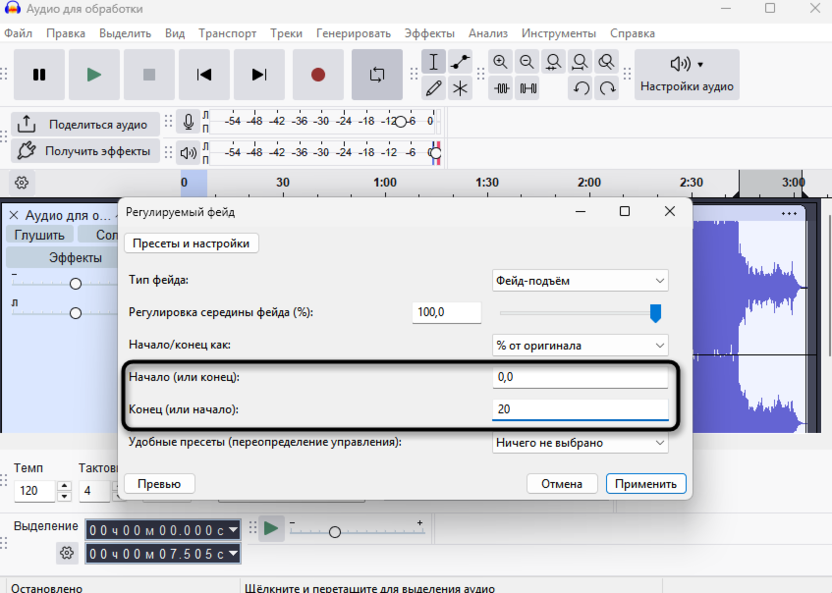
Установите значения в полях «Начало (или конец)» и «Конец (или начало)» – для стандартного затухания это будут 0,0 и 100,0 соответственно.
-
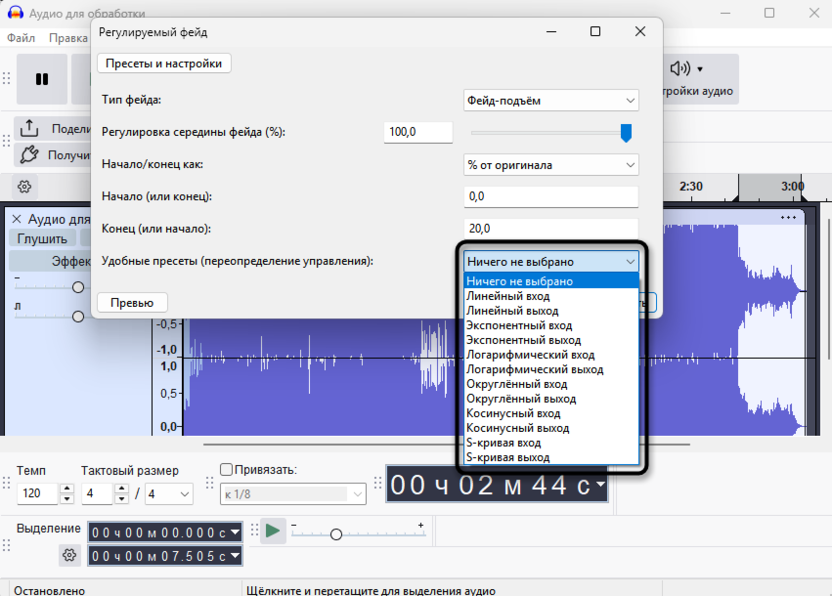
В меню «Удобные пресеты» доступны готовые настройки для типичных сценариев, которые автоматически заполняют все параметры.
-
Нажмите «Превью» для предварительной оценки результата без применения эффекта к записи.
-
После подбора оптимальных настроек щелкните по «Применить» для окончательной обработки выделенного фрагмента.
Экспоненциальная кривая создает более естественное затухание для музыкального материала, так как наше восприятие громкости логарифмически – линейное изменение амплитуды воспринимается неравномерно.
S-образная кривая начинает и заканчивает переход медленно, ускоряясь в середине, что создает максимально плавное восприятие для слушателя. Частичное затухание полезно при создании микшей с несколькими дорожками, когда фоновая музыка должна снизиться до 30-40% при появлении речи, но не исчезнуть полностью.
Студийное затухание для музыкального материала
Эффект «Студийный фейд-спад» из раздела Steve Daulton создает профессиональное музыкальное затухание, имитирующее технику, применяемую в студийной работе. В отличие от простого снижения громкости, студийный фейд использует комбинацию S-образной кривой амплитуды и прогрессивной фильтрации низких частот, постепенно убирая высокочастотные компоненты и оставляя к концу перехода только басовый диапазон около 100 Гц. Такой подход создает более естественное восприятие затухания, так как в реальной акустической среде высокие частоты рассеиваются быстрее низких.
S-образная амплитудная кривая начинает затухание медленно, затем ускоряется в средней части перехода и снова замедляется перед полной тишиной, что соответствует естественному восприятию уменьшения звука человеческим слухом. Прогрессивная фильтрация добавляет эффект «удаления» источника звука, когда сначала исчезают яркие детали и блеск, затем средние частоты, и в финале остается лишь глухой басовый гул перед полной тишиной. Этот эффект применяется автоматически без настроек к выделенному фрагменту в конце композиции.
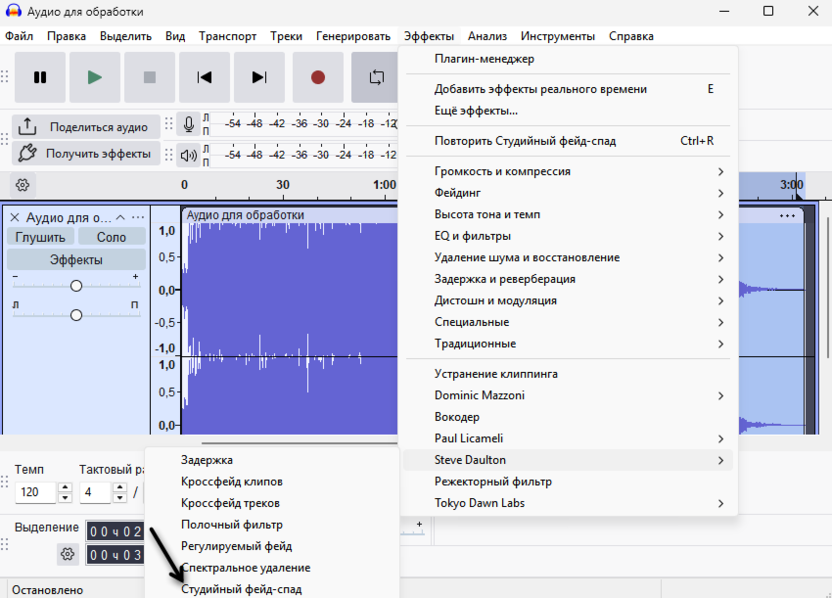
Студийный фейд работает наиболее эффективно на музыкальном материале с богатым частотным спектром – полные аранжировки, оркестровые записи, электронная музыка с насыщенными текстурами. Для минималистичных композиций или речевых записей разница со стандартным затуханием будет менее заметна, поскольку частотная фильтрация играет ключевую роль в создании эффекта.
Инструмент огибающей для точного контроля
Инструмент огибающей позволяет создавать сложные паттерны изменения громкости путем размещения контрольных точек непосредственно на волновой форме дорожки, каждая из которых определяет уровень сигнала в конкретной временной позиции. Метод предоставляет максимальную гибкость для создания нестандартных переходов – многоступенчатых затуханий, волнообразных изменений громкости, точечных акцентов или плавных переходов между произвольными уровнями без применения деструктивных эффектов к исходному материалу.
-
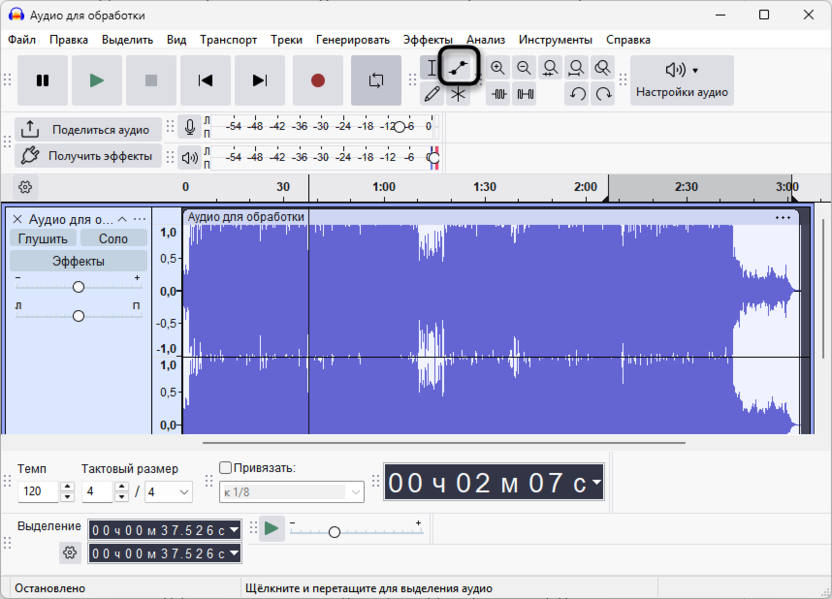
Выберите инструмент огибающей на панели инструментов – он находится во втором ряду слева и выглядит как две связанные точки.
-
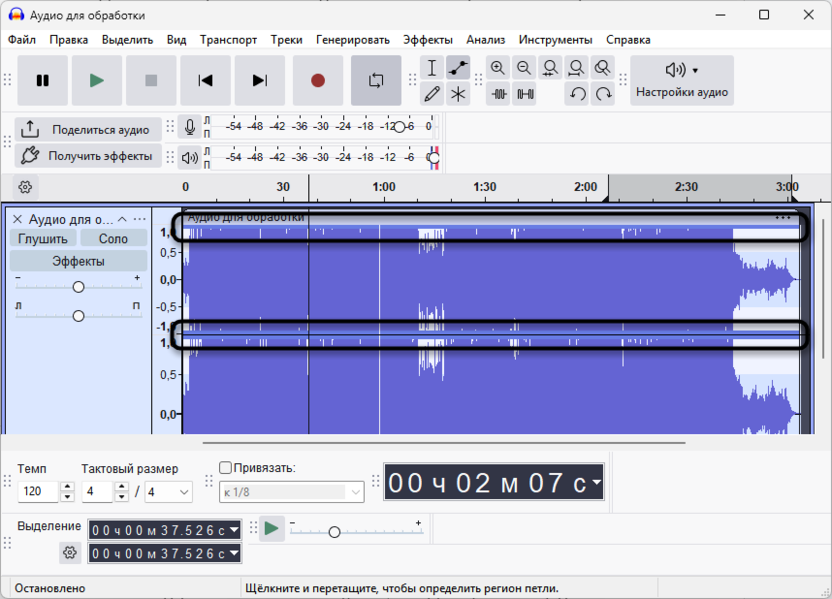
После активации инструмента на аудиодорожке появятся голубые границы, обозначающие текущую огибающую громкости.
-
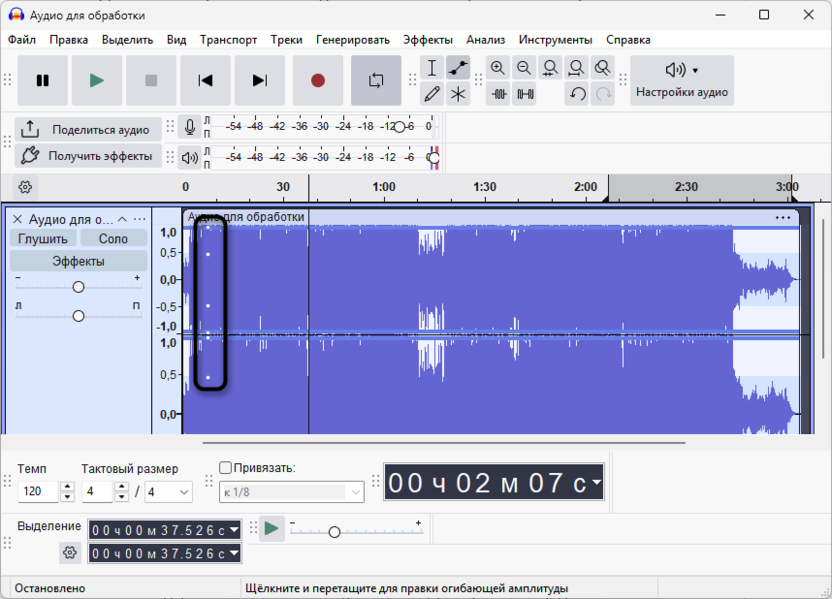
Кликните на дорожке в нужной временной позиции для создания контрольной точки – она отобразится как белые кружки на границе дорожки.
-
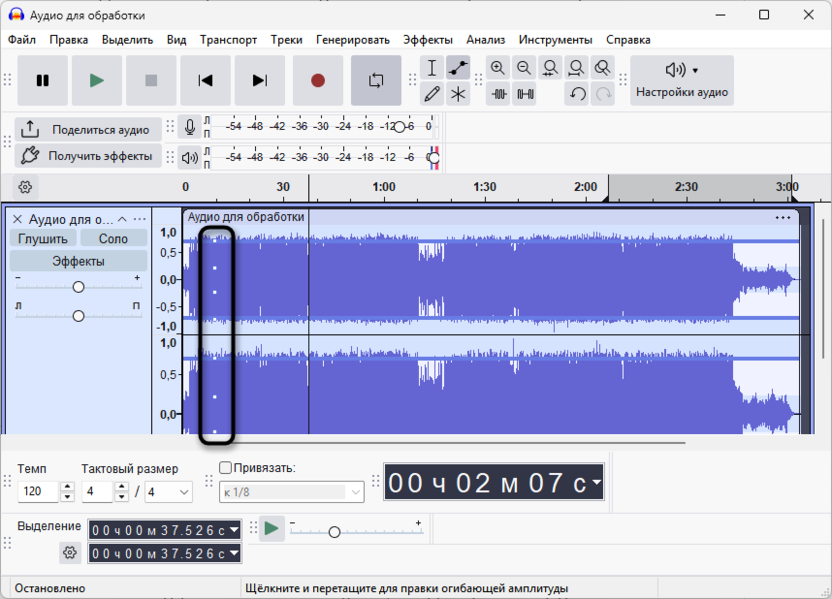
Перетащите созданную точку вверх для увеличения громкости на данном участке или вниз для снижения – изменения визуализируются изгибом синей линии огибающей.
-
Создайте вторую контрольную точку на расстоянии 2-4 секунд от первой для формирования плавного перехода между двумя уровнями громкости.
-
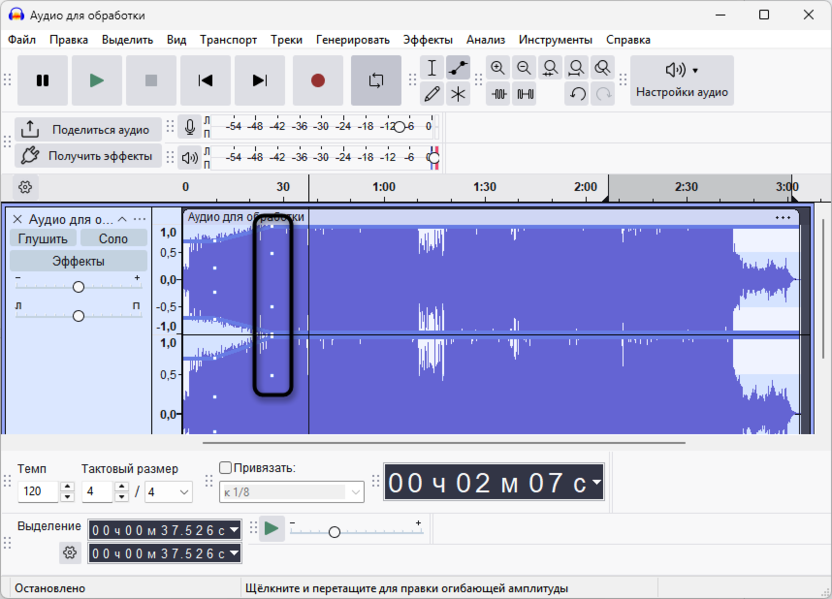
Для плавного нарастания в начале записи разместите первую точку в самом начале дорожки на минимальном уровне, а вторую через 3-5 секунд на исходной высоте.
-
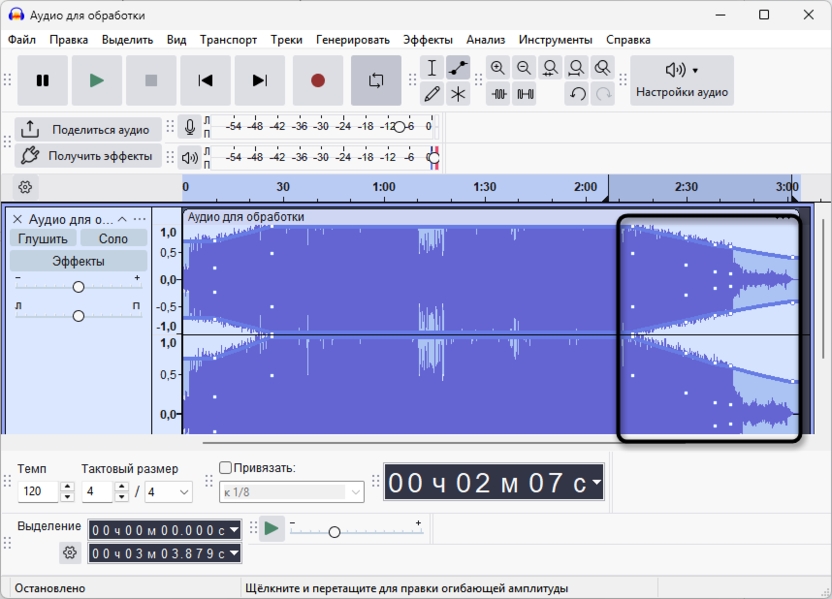
Аналогично создайте затухание в конце материала, разместив предпоследнюю точку на нормальной громкости, а последнюю в конце дорожки на минимуме.
-
Для удаления ненужной контрольной точки кликните на ней и перетащите за пределы области дорожки – точка исчезнет.
-
При необходимости добавьте множество промежуточных точек для создания сложной динамики с несколькими переходами на протяжении всей композиции.
Инструмент огибающей незаменим для подкастов и видеороликов, где требуется автоматическое снижение фоновой музыки во время речевых фрагментов с последующим возвращением к исходному уровню – оптимальная длительность перехода составляет 2-3 секунды для комфортного восприятия смены громкости.
Множество контрольных точек позволяет выделять отдельные слова в речи, подчеркивать музыкальные акценты или создавать эффект «дыхания» в электронной музыке. Все изменения, внесенные инструментом огибающей, сохраняются при экспорте и становятся постоянной частью финального файла, но исходная волновая форма остается неизменной до момента экспорта.
Кроссфейд клипов для плавного соединения
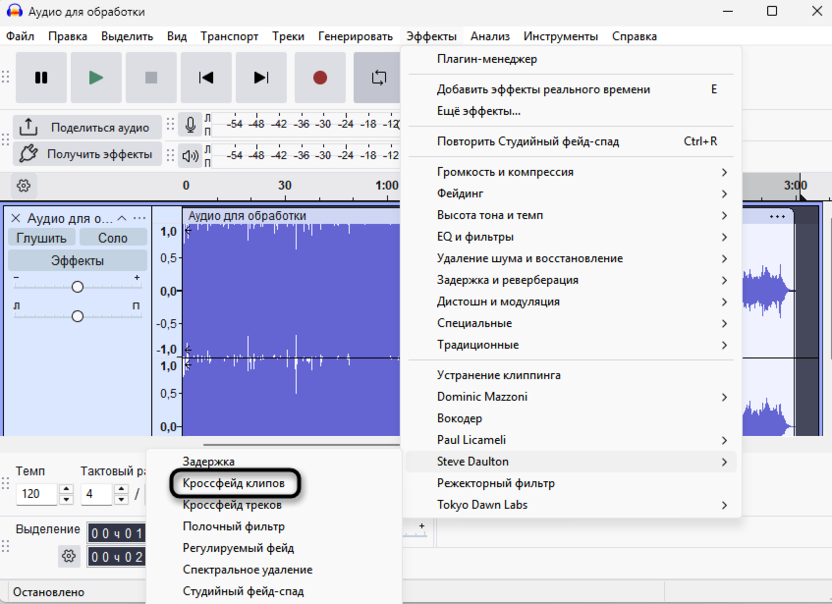
Эффект «Кроссфейд клипов» из раздела Steve Daulton создает перекрестное затухание между двумя аудиоклипами на одной дорожке, одновременно уменьшая громкость первого фрагмента и увеличивая громкость второго в области их пересечения. Технология обеспечивает незаметное соединение отдельных дублей, склейку фрагментов записи или создание плавных переходов между различными композициями без резких границ, характерных для обычного монтажа. Эффект работает с парой клипов независимо от того, находятся ли они вплотную друг к другу или разделены паузой – программа автоматически игнорирует пустое пространство между ними.
Для применения кроссфейда необходимо разместить два аудиоклипа на одной дорожке и выделить примерно одинаковое количество материала от конца первого клипа и начала второго – обычно 1-3 секунды от каждого. Выделенные регионы будут обработаны так, что первый фрагмент начнет затухать в точности в тот момент, когда второй начнет нарастать, создавая плавное перетекание звука. После применения эффекта клипы объединяются в единое целое, граница между ними исчезает, а результирующий фрагмент принимает имя левого клипа.
Окно настроек предлагает выбор типа фейда и направления перехода – программа автоматически определяет оптимальные параметры на основе расположения выделения, но при необходимости настройки можно скорректировать вручную. Регулировка середины фейда позволяет контролировать момент, когда громкости обоих клипов сравняются – значение по умолчанию 0,5 создает равномерный переход, смещение в любую сторону акцентирует один из фрагментов.
Кроссфейд клипов эффективно устраняет щелчки и артефакты в местах склейки, особенно когда невозможно найти точки пересечения нуля для чистого редактирования. Короткий кроссфейд длительностью 50-200 миллисекунд сглаживает разрывы в волновой форме, вызванные неудачными срезами или техническими помехами, создавая непрерывное звучание на месте проблемного участка.
Кроссфейд треков для микширования композиций
Эффект «Кроссфейд треков» применяет одновременное затухание верхней дорожки и нарастание нижней дорожки в пределах выделенной области, создавая плавный переход между двумя полноценными композициями или фрагментами записи. Метод широко используется диджеями и звукорежиссерами для создания бесшовных миксов, где одна песня незаметно перетекает в другую, для радиопередач с плавной сменой музыкального сопровождения или при монтаже видеопроектов, требующих профессиональных аудиопереходов.
-
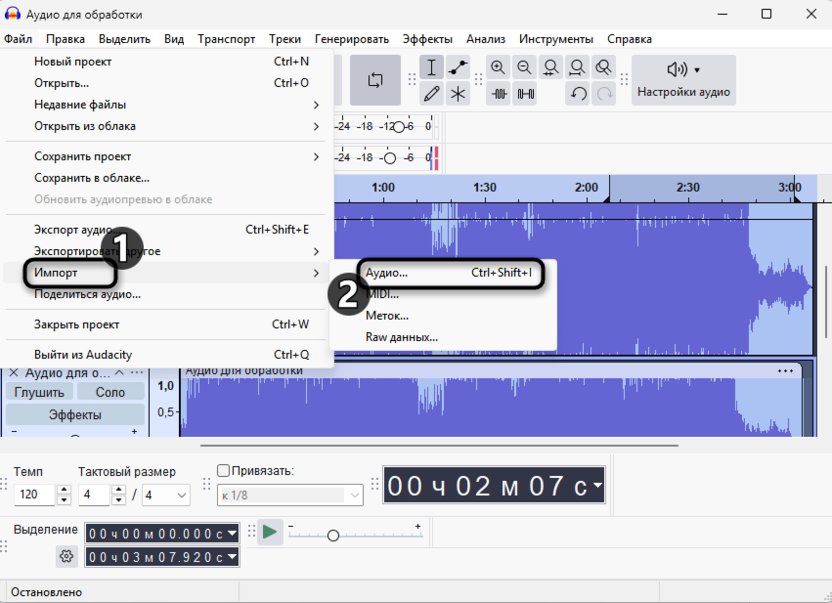
Импортируйте или откройте два аудиофайла в Audacity – программа автоматически разместит их на отдельных дорожках друг под другом.
-
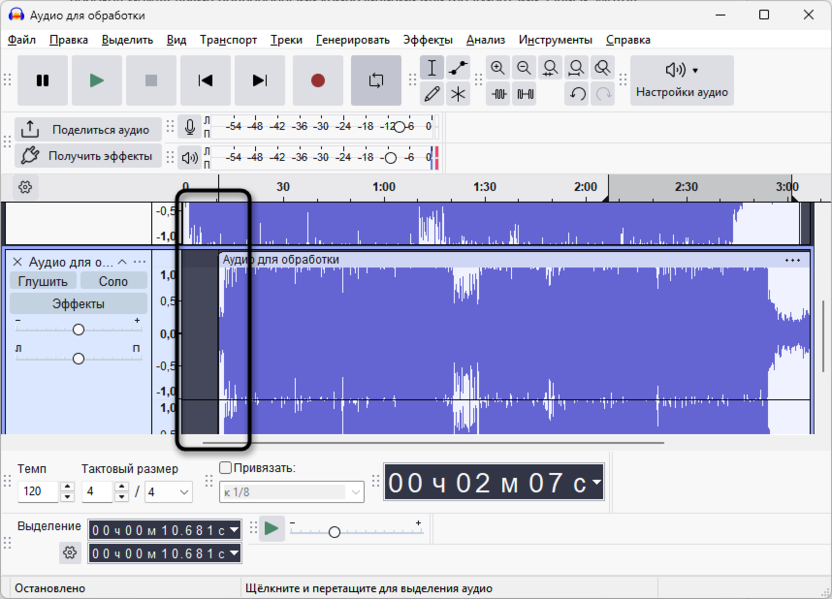
Переместите нижнюю дорожку так, чтобы треки перекрывались на 3-8 секунд – для музыкальных композиций оптимально перекрытие 4-6 секунд, размещая переход на границах музыкальных фраз или в местах естественных пауз для максимально естественного восприятия.
-
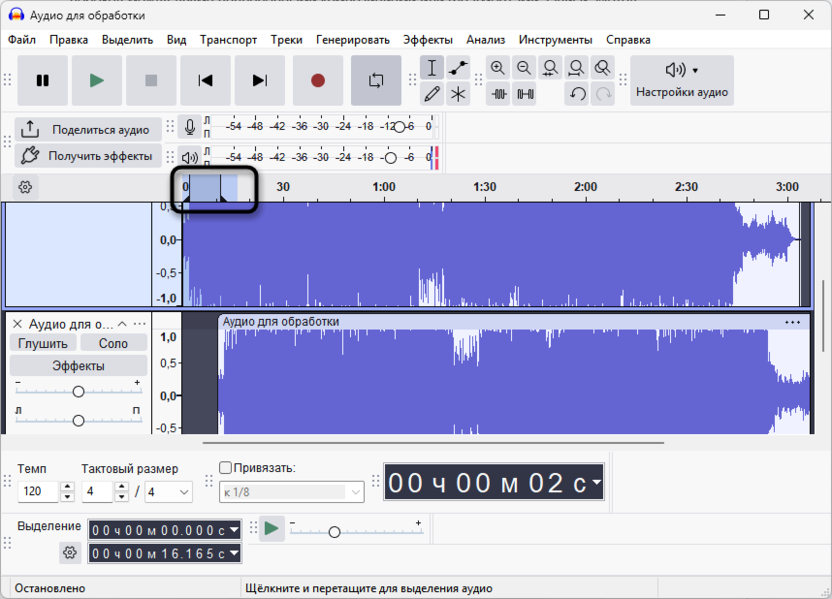
Выделите область перекрытия, начав выделение на верхней дорожке в точке начала кроссфейда и протянув вниз до нижней дорожки, захватывая конец перехода.
-
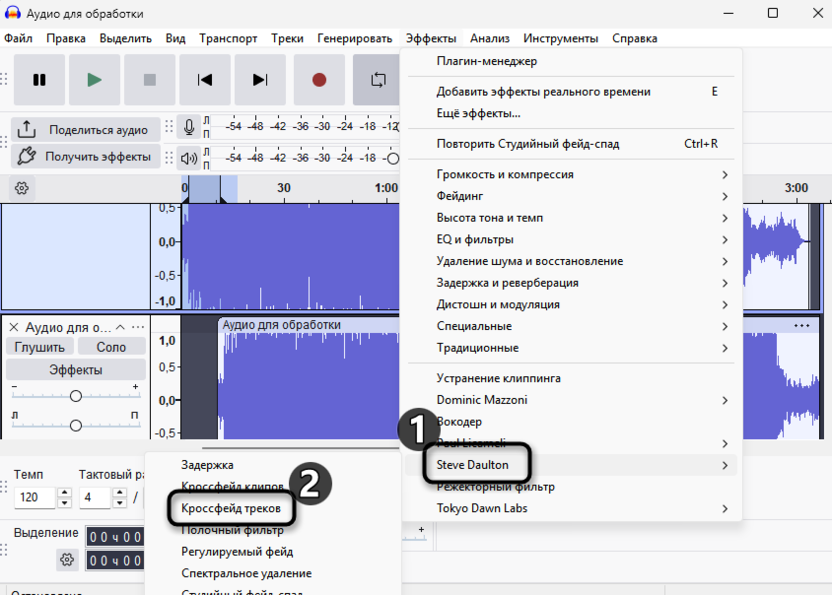
Перейдите в меню «Эффекты» и выберите «Кроссфейд треков» для применения одновременного затухания и нарастания.
-
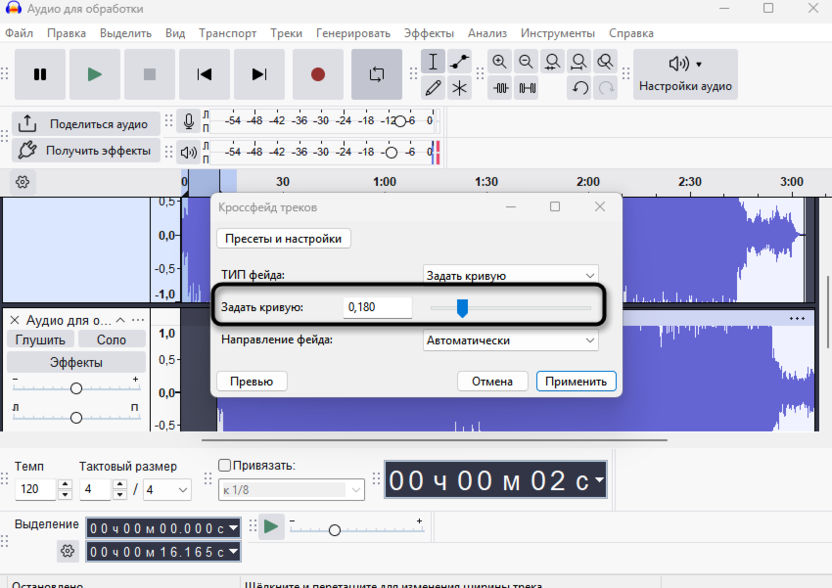
В окне эффекта доступны настройки типа затухания: «Постоянное усиление» (по умолчанию), «Постоянная мощность 1» и «Постоянная мощность 2».

-
Режим «Постоянное усиление» гарантирует отсутствие клиппинга, но может создать небольшое снижение общей громкости в середине перехода.
-
Режим «Постоянная мощность 1» поддерживает равномерную воспринимаемую громкость на протяжении всего кроссфейда и рекомендуется для большинства задач.
-
Параметр «Задать кривую» становится активным при выборе соответствующего типа затухания и позволяет тонко настроить форму перехода.
-
Нажмите «Применить» для создания кроссфейда – верхняя дорожка начнет затухать, а нижняя одновременно нарастать в выделенной области.
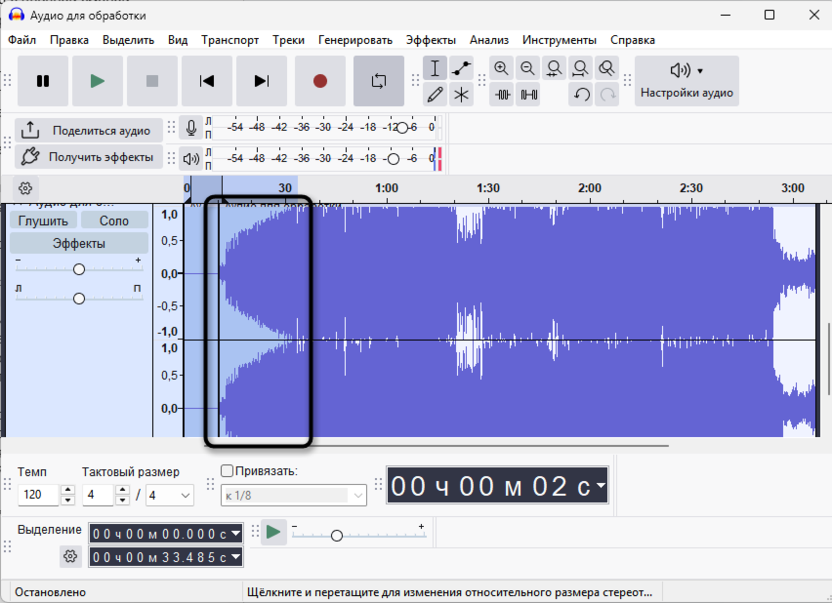
После применения эффекта обе дорожки остаются раздельными, но при экспорте автоматически смешиваются в единый файл.
Заключение
Эффективное использование затухания и нарастания звука требует понимания различий между методами и умения выбирать подходящий инструмент для конкретной задачи. Базовые эффекты «Фейд-подъем» и «Фейд-спад» справляются с большинством типичных задач и обеспечивают быстрое применение без настроек, регулируемый фейд дает контроль над формой кривой для создания нестандартных переходов, студийный фейд создает профессиональное музыкальное затухание, а инструмент огибающей предоставляет максимальную гибкость для сложной автоматизации громкости.
Комбинирование этих методов с правильным выбором длительности переходов позволяет создавать профессионально звучащие записи независимо от типа материала и его назначения.





Комментарии