





Видеокарта – самый горячий компонент в игровом ПК, и сама по себе высокая температура под нагрузкой не является чем-то ненормальным. Проблемы начинаются тогда, когда она систематически выходит за разумные рамки: карта переходит в режим троттлинга, принудительно снижает частоты, и там, где раньше было стабильные 100 кадров в секунду, их резко становится 70.
Помимо просадок производительности, постоянный перегрев постепенно изнашивает термоинтерфейс, вентиляторы и компонентную базу самой карты. В этой статье разберем все основные способы взять температуру под контроль – от самых простых и быстрых до тех, что требуют небольшого вмешательства в железо.
Как понять, что температура слишком высокая
В режиме простоя видеокарта обычно держится в районе 30-50°C – это абсолютная норма. Под нагрузкой в играх цифры закономерно растут: диапазон от 60 до 85°C приемлем для большинства современных карт, а значения до 83-85°C при высокой нагрузке вполне допустимы. Если же температура стабильно держится выше 85-90°C во время обычного геймплея, стоит заняться охлаждением.
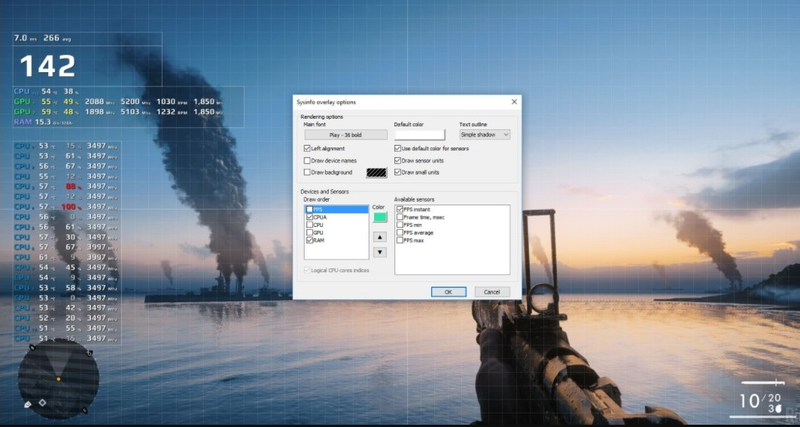
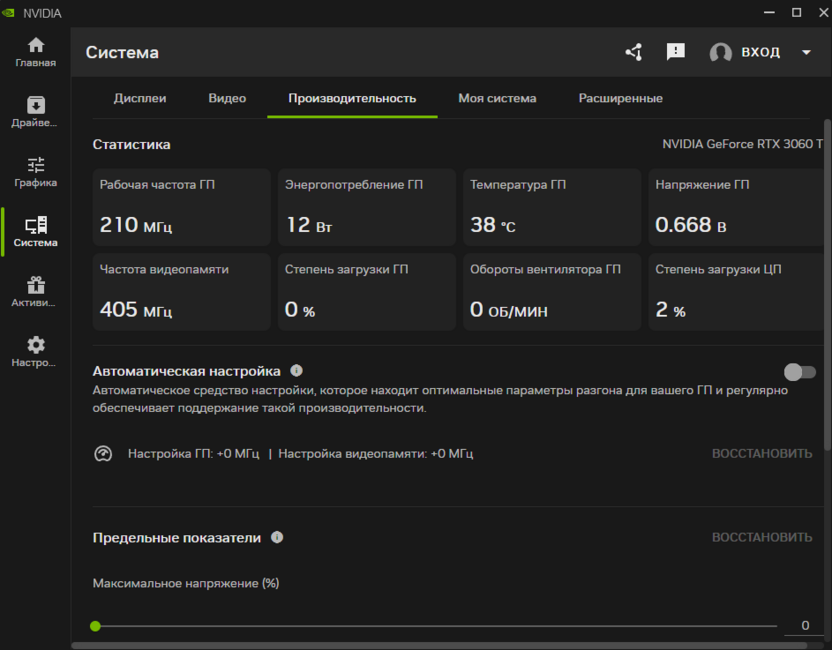
Следить за показателями удобнее всего через оверлей прямо в игре. Бесплатная утилита MSI Afterburner в связке с RivaTuner Statistics Server выводит нужные данные поверх картинки: температуру GPU, загрузку, частоты и многое другое. Альтернатива – встроенные оверлеи: в NVIDIA App это раздел «Производительность», в AMD Adrenalin – вкладка «Производительность», пункт «Показатели». Для детального мониторинга, например если нужно следить за температурой видеопамяти отдельно, удобна утилита HWiNFO64.
Ограничение частоты кадров
Если сборка новая и достаточно мощная, именно с этого стоит начать. По умолчанию большинство игр не ограничивают количество кадров в секунду, из-за чего видеокарта работает на пределе возможностей даже там, где это совершенно не требуется. Загрузочные экраны, главные меню, диалоговые сцены, экран с выбором персонажа – всюду карта старается выдать максимум, нагреваясь при этом ощутимо сильнее, чем в реальном геймплее.
В некоторых играх температура в лобби оказывается выше, чем во время интенсивных боев. Простое ограничение кадров решает эту проблему и позволяет карте работать ровнее.
Сделать это можно тремя способами:
-
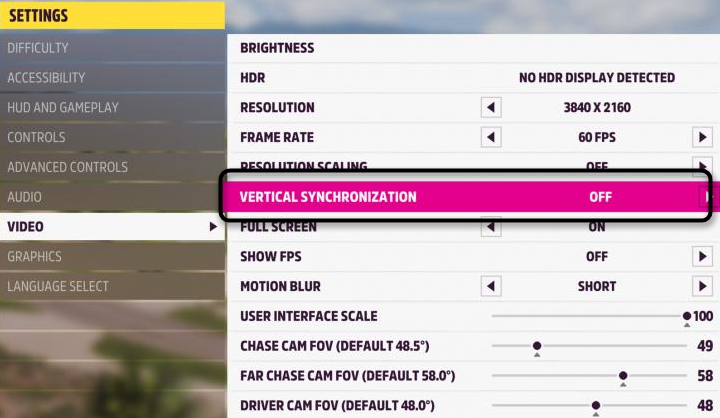
Вертикальная синхронизация (VSync) – функция, которая привязывает вывод кадров к частоте обновления монитора. Если монитор работает на 60 Гц, карта не будет рендерить больше 60 кадров. Включается одним переключателем в разделе графических настроек игры. Минус в том, что при просадках FPS ниже частоты монитора картинка начинает заметно дергаться, а часть игроков ощущает увеличение задержки ввода. На мониторах с G-Sync или FreeSync VSync лучше отключить – эти технологии сами справляются с синхронизацией без побочных эффектов.
-
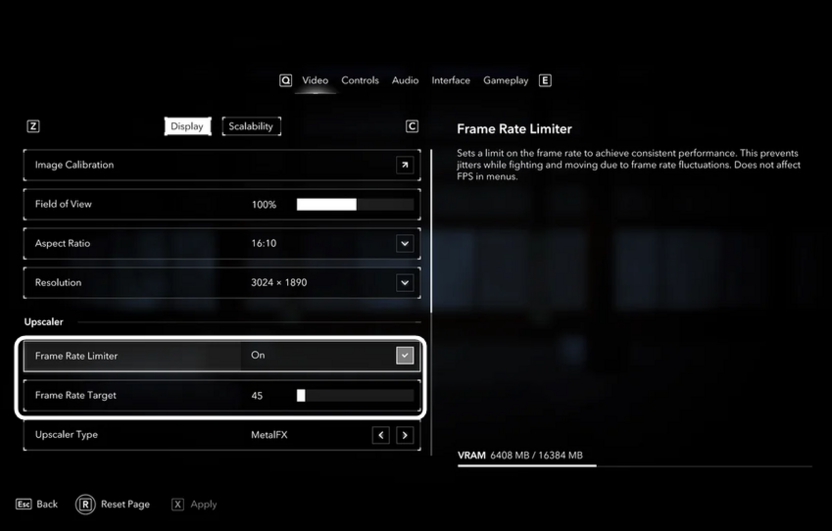
Ограничитель кадров в игре – отдельный ползунок или поле ввода в настройках графики, позволяющее выставить конкретное максимальное значение. В отличие от VSync, здесь нет привязки к монитору и нет принудительной синхронизации: карта просто не рендерит больше заданного числа кадров, при этом задержка ввода остается минимальной. Именно этот вариант дает больше всего контроля.
-
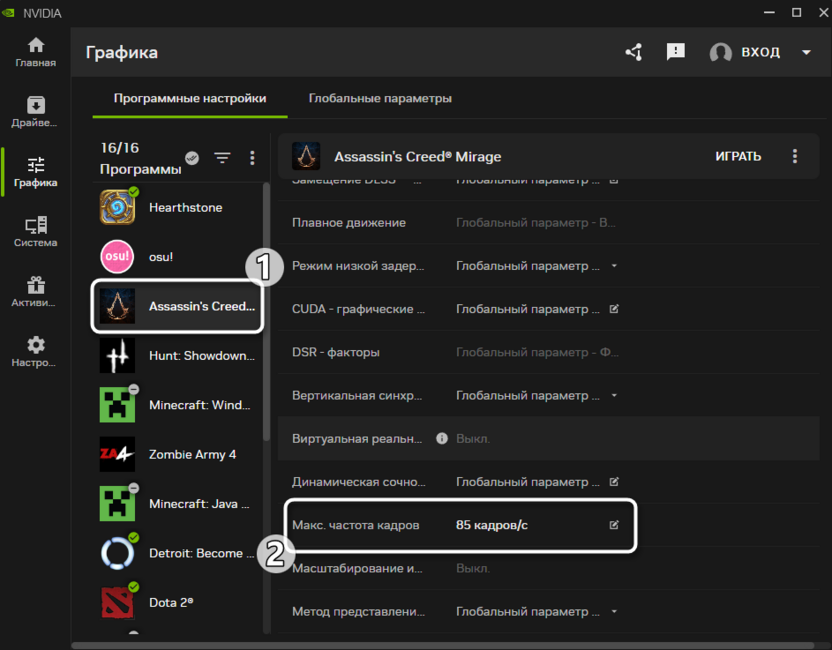
Ограничение через NVIDIA App или AMD Adrenalin – если в игре нет встроенного ограничителя, лимит можно выставить на уровне драйвера. В NVIDIA App нужный пункт находится в разделе «Графика» – там доступно как глобальное ограничение для всех игр, так и настройка под конкретный тайтл. В AMD Adrenalin аналогичная настройка расположена на вкладке «Игры» – выбираете нужную игру из списка и выставляете целевую частоту кадров. Этот способ удобен как запасной вариант, когда игра не предлагает собственных инструментов для управления FPS.
Если не хочется вникать в детали, VSync – быстрое решение. Если монитор поддерживает 144 Гц или выше, удобнее встроенный ограничитель: поставьте значение немного ниже максимума, например 120 или 130 кадров, и карта перестанет бесполезно перегреваться в меню и лобби. При этом в активной игре она по-прежнему сможет работать в полную силу, не упираясь в искусственный потолок в самый неподходящий момент.
Чистка от пыли
Пыль – одна из самых распространенных и при этом легко устранимых причин перегрева. Между ребрами радиатора видеокарты со временем накапливаются загрязнения, которые мешают нормальному отводу тепла: вентиляторам приходится крутиться быстрее, а температуры все равно ползут вверх. Чистить систему стоит раз в 3-6 месяцев, а если компьютер стоит на полу или в пыльном помещении – чаще. Из инструментов понадобится баллон со сжатым воздухом.
-
Выключите компьютер и отключите его от розетки.
-
Снимите боковую крышку корпуса.
-
Выдуйте радиатор и вентиляторы видеокарты из баллона, направляя струю воздуха между ребрами.
-
Заодно продуйте корпусные вентиляторы, пылевые фильтры и радиатор процессора.
-
Если пыли скопилось очень много, извлеките карту из слота и почистите ее отдельно – так удобнее добраться до всех труднодоступных мест.
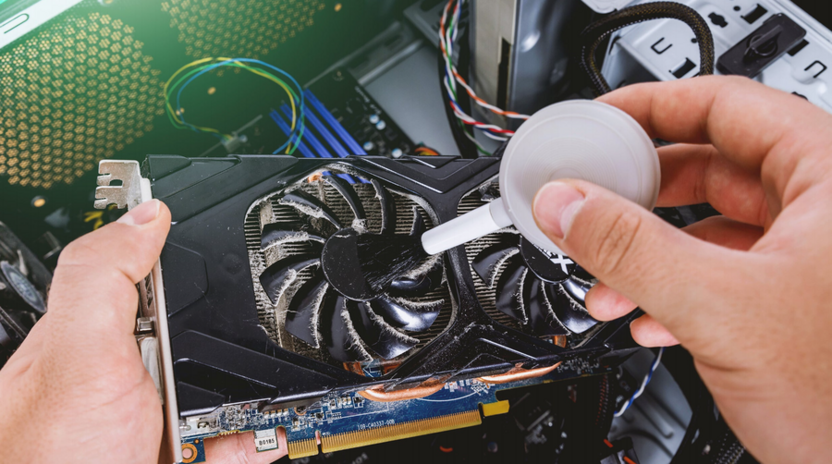
При продувке стоит немного придерживать лопасти вентилятора пальцем, чтобы они не раскручивались от струи воздуха – это убережет подшипники от лишней нагрузки.
Если мы говорим про простую поверхностную чистку от пыли, она обычно не требует полной разборки ПК, отсоединения дополнительных проводов (помимо питания видеокарты) и так далее. Однако если вы занимаетесь такой чисткой впервые и не уверены в своих силах, лучше делайте все по видео в интернете и внимательно следите за инструкциями.
Вентиляция корпуса
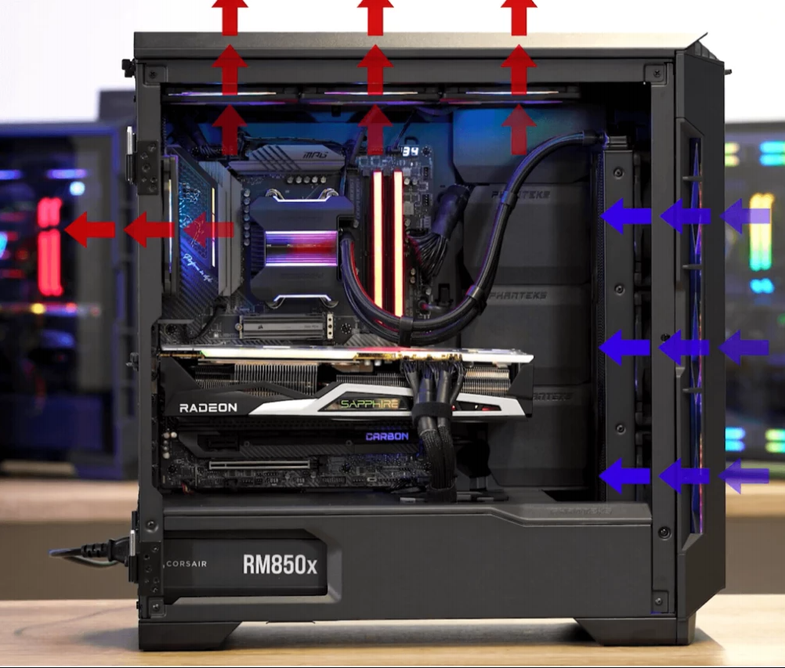
Даже чистая карта будет перегреваться, если горячему воздуху некуда деваться внутри корпуса. Базовый принцип организации воздушного потока такой: вентиляторы спереди и снизу корпуса работают на забор свежего воздуха, а задний и верхний – на его выдув. При таком расположении видеокарта оказывается в потоке более холодного воздуха, поступающего с передней панели, что само по себе дает заметный эффект.
Немаловажную роль играет и укладка кабелей. Пучок проводов, свисающий прямо перед вентиляторами карты или корпуса, заметно снижает эффективность охлаждения, поэтому аккуратная прокладка кабелей за поддоном материнской платы – не только вопрос эстетики, но и практики. Вместе с тем стоит проверить, где стоит сам системный блок: плотно придвинутый к стене или задвинутый в тесную нишу корпус не сможет нормально продуваться, даже если вентиляторов в нем достаточно.
Настройка кривой вентилятора в MSI Afterburner
Заводская кривая вентилятора на большинстве видеокарт настроена на минимальный шум, а не на эффективное охлаждение. Многие карты в режиме нулевых оборотов (0dB) не крутят вентиляторы вообще до достижения определенной температуры, а затем резко их раскручивают, когда карта уже успела прилично разогреться. Изменив кривую через MSI Afterburner, вы заставите вентиляторы реагировать на нагрев раньше и плавнее, что снижает рабочие температуры при незначительном увеличении шума.
MSI Afterburner – бесплатная утилита, доступная на официальном сайте MSI и на форуме Guru3D. Работает с видеокартами любых производителей.
-
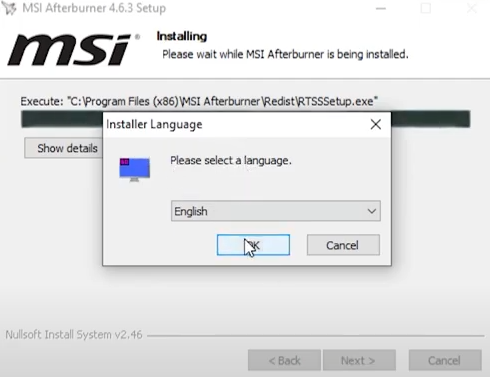
Скачайте и установите MSI Afterburner вместе с RivaTuner Statistics Server – инсталлятор предложит это автоматически.
-
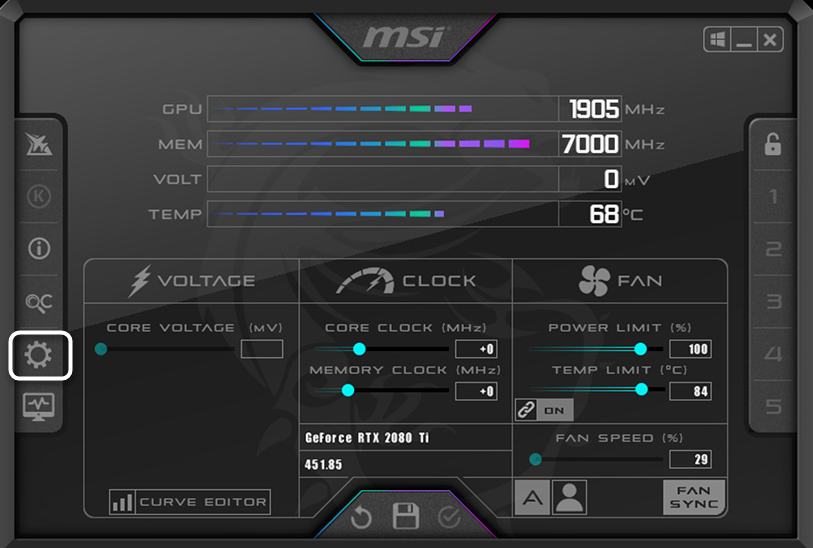
Откройте Afterburner и нажмите на иконку шестеренки («Настройки») в нижней левой части интерфейса.
-
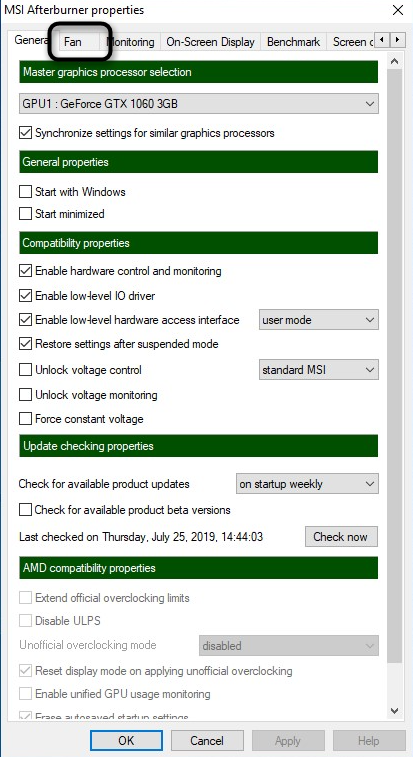
Перейдите на вкладку «Кулер» (Fan).
-
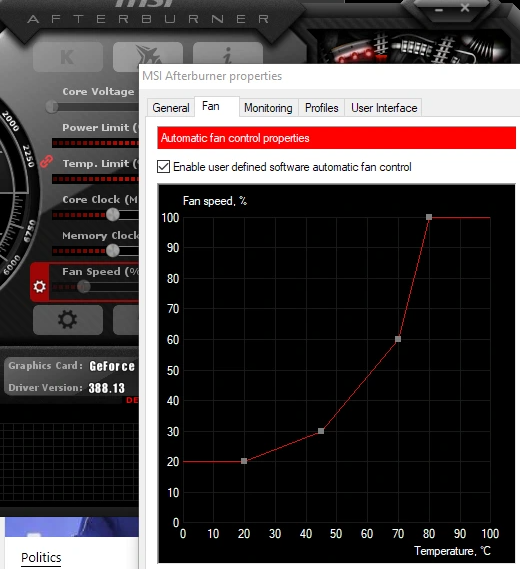
Включите пункт «Включить программное управление вентиляторами» (Enable user defined software automatic fan control).
-
На графике отображается кривая зависимости оборотов от температуры. Перетаскивайте точки так, чтобы вентиляторы начинали раскручиваться раньше: например, 40% при 50°C, 60% при 60°C, 80% при 70°C.
-
Нажмите «ОК» и проверьте температуры в игре.
Ориентируйтесь на собственный баланс между шумом и температурой. Более агрессивная кривая даст меньше градусов, но вентиляторы будут заметнее слышны. Для большинства ситуаций плавная кривая с ранним стартом на 40-50% оборотов – рабочий вариант.
Андервольтинг
Андервольтинг – это снижение напряжения, подаваемого на видеочип, при сохранении прежних рабочих частот. Меньше напряжения означает меньше тепловыделения, и при правильной настройке производительность практически не страдает. Типичный результат – снижение температуры на 5-10°C и заметное уменьшение оборотов вентиляторов. Особенно ощутим эффект на картах, которые упираются в тепловые или энергетические лимиты и из-за этого вынуждены снижать частоты под нагрузкой.
Андервольтинг делается через MSI Afterburner:
-
Откройте Afterburner и нажмите Ctrl + F – откроется редактор Voltage/Frequency Curve, кривая зависимости частоты от напряжения.
-
Запустите игру или нагрузку, посмотрите в мониторинге Afterburner, на какой частоте работает ваша карта – с этой точкой и предстоит работать.
-
Найдите на кривой точку, соответствующую нужной частоте, кликните по ней и перетащите вниз, снизив напряжение на 50-100 мВ.
-
Зажмите Shift, выделите все точки правее выбранной и удалите их клавишей Delete. Это не позволит карте запросить больше напряжения, чем задано.
-
Нажмите Apply (галочку в основном окне Afterburner).
-
Запустите игру или бенчмарк минут на 15-20. Если артефактов или зависаний нет – настройка успешна. Если карта нестабильна, вернитесь к кривой и немного поднимите напряжение для выбранной точки.
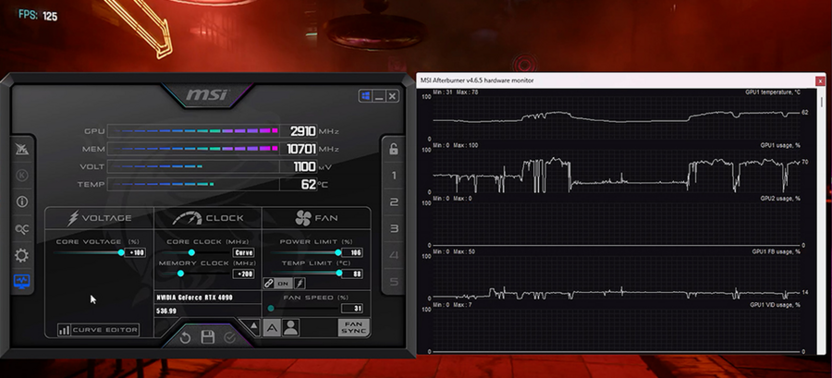
Каждая карта ведет себя индивидуально: у одного экземпляра условной RTX 4070 может получиться снизить напряжение на 100 мВ без потерь, у другого – только на 50. Подбирайте значения под свой конкретный чип, начиная с небольших шагов.
Замена термопасты
Через несколько лет эксплуатации термопаста между чипом и радиатором видеокарты пересыхает и начинает хуже проводить тепло. Если карта работала при нормальных температурах несколько лет, а потом начала греться заметно сильнее без видимых причин – с высокой вероятностью дело именно в этом. Картам возрастом от трех лет и старше замену термопасты делают в первую очередь. Разборка обнуляет гарантию производителя, поэтому к новой карте этот пункт лучше не применять.
-
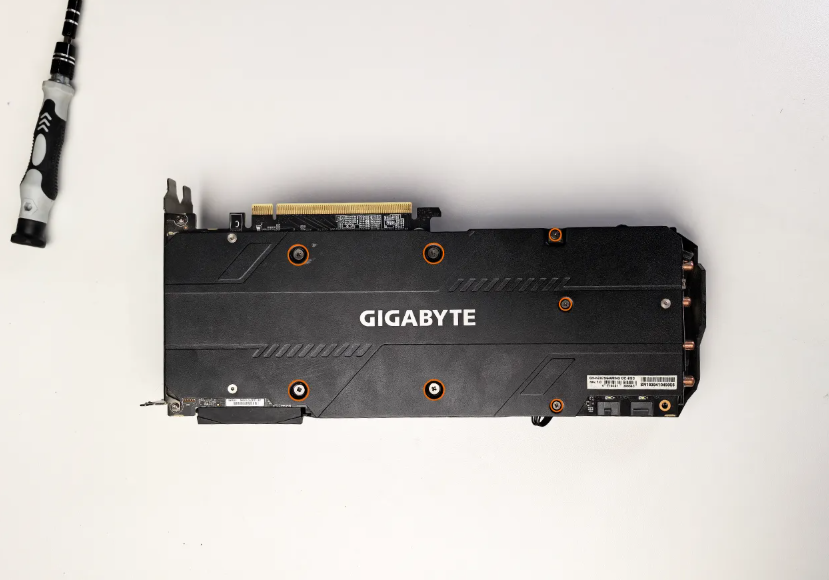
Снимите видеокарту из слота и положите на ровную поверхность.
-
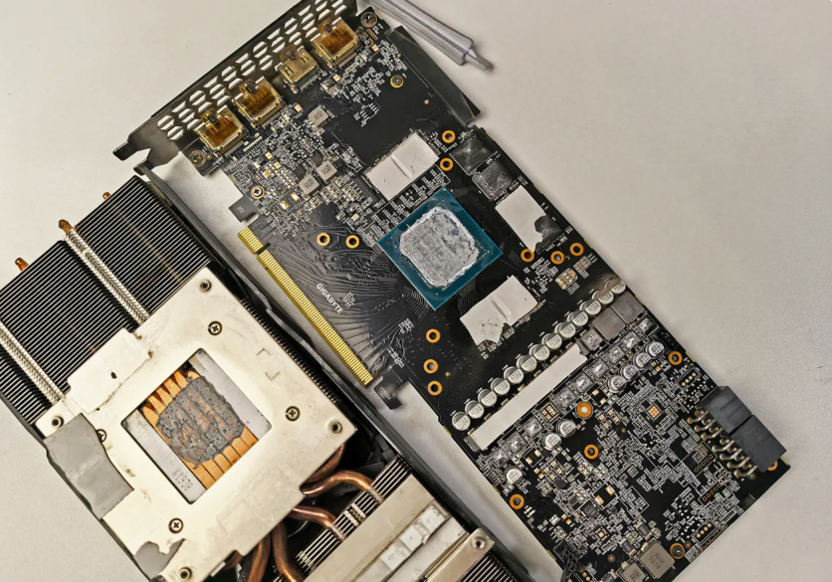
Открутите винты системы охлаждения на обратной стороне карты и аккуратно снимите радиатор с вентиляторами. Если радиатор не поддается, не применяйте силу – термопаста могла его подклеить, достаточно слегка покачать.
-
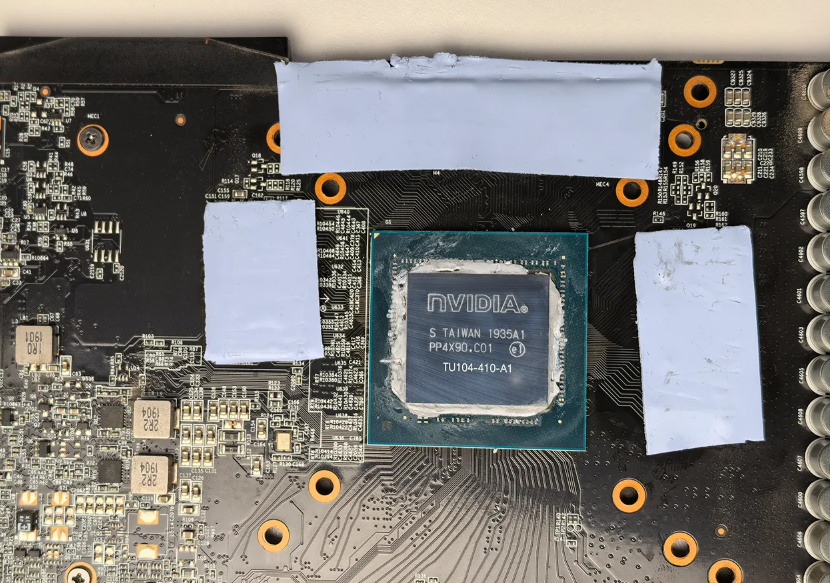
Ватным диском, смоченным изопропиловым спиртом (концентрация от 90%), удалите старую термопасту с чипа и с основания радиатора.
-
Нанесите новую пасту небольшой каплей в центр чипа, размером примерно с горошину. Распределять вручную не нужно: радиатор при установке равномерно ее размажет.
-
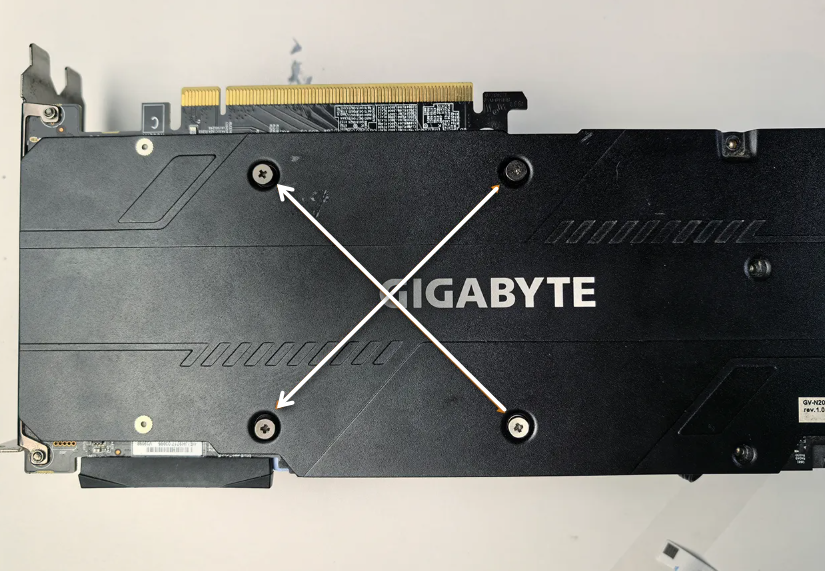
Установите радиатор обратно и затяните винты равномерно крест-накрест, чтобы не перекосить прижим.
-
Установите карту в слот и проверьте температуры.
Из популярных паст хорошо себя зарекомендовали Arctic MX-6, Thermal Grizzly Kryonaut и Noctua NT-H2. Если карта используется под постоянной высокой нагрузкой, стоит обратить внимание на фазовые материалы – в частности, Honeywell PTM7950: они активируются при нагреве, обеспечивают отличный контакт и не высыхают со временем.
Заключение
Температура видеокарты – это всегда результат нескольких факторов сразу: состояния термоинтерфейса, вентиляции корпуса, настроек самой карты и того, насколько интенсивно она нагружается. Именно поэтому единственного универсального решения нет, зато есть разумная последовательность: сначала убрать все, что мешает охлаждению работать в полную силу, и только потом переходить к более тонким настройкам. Проверять результат после каждого шага – хорошая практика, позволяющая понять, что именно дало эффект в конкретной сборке.
Большинство пользователей заметят ощутимую разницу уже после чистки, правильной организации воздушного потока и настройки кривой вентилятора – без каких-либо денежных вложений. Андервольтинг и замена термопасты дают дополнительный выигрыш и особенно ощутимы на картах, работающих на пределе тепловых лимитов, или на тех, что эксплуатируются уже не первый год. Главное – не торопиться с радикальными мерами: в большинстве случаев карта начинает вести себя значительно спокойнее после нескольких минут работы с настройками без единого открученного винта.






Комментарии