






Большинство пользователей, собирая компьютер, устанавливают оперативную память и больше не задумываются о ее настройках. Между тем оперативная память при первом включении системы почти всегда работает не на той частоте, что указана на упаковке. Вместо заявленных 3600, 5600 или 6000 МГц модули будут работать на базовых 2133 МГц для DDR4 или 4800 МГц для DDR5 – это стандарт JEDEC, который применяется по умолчанию ради максимальной совместимости с любым железом. Для того чтобы разблокировать реальную скорость памяти, и предназначены профили XMP и EXPO.
Что такое XMP и EXPO
XMP (Extreme Memory Profile) – технология, разработанная компанией Intel, которая хранит предустановленные параметры разгона прямо в SPD-чипе каждого модуля памяти. SPD (Serial Presence Detect) – небольшой чип на плате памяти, откуда материнская плата считывает информацию о совместимых частотах, таймингах и напряжении. Когда XMP включается в UEFI, система берет эти заранее протестированные производителем значения и применяет их автоматически, без какой-либо ручной настройки с вашей стороны. Именно поэтому включение XMP нередко называют «разгоном в один клик»: технически это разгон, но весь процесс выверен еще на заводе.
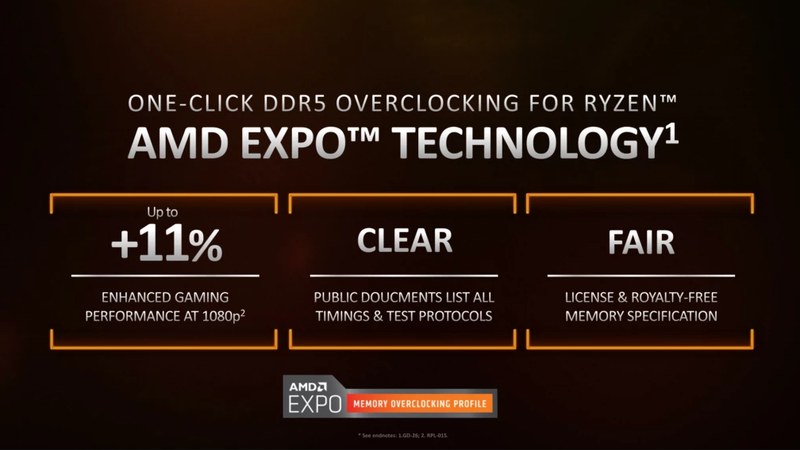
С выходом платформы AMD AM5 и памяти DDR5 компания AMD представила собственный аналог под названием EXPO (Extended Profiles for Overclocking). По принципу работы он идентичен XMP, однако профили EXPO оптимизированы под архитектуру Ryzen 7000 и выше, а также под особенности контроллера памяти Infinity Fabric. Как правило, EXPO-профиль предлагает два варианта: один для максимальной частоты, другой с несколько более мягкими таймингами ради стабильности.
На платформе AMD AM4 с DDR4 вместо EXPO применяется промежуточное решение – DOCP (Direct Overclocking Profile) на платах ASUS или A-XMP на платах MSI. Разные производители плат просто используют собственные торговые марки для одной технологии: материнская плата считывает XMP-профили из памяти и применяет их настройки, адаптируя под контроллер памяти Ryzen.
Что касается версий XMP: для DDR4 используется XMP 2.0 с двумя заводскими профилями. С приходом DDR5 появился XMP 3.0, позволяющий хранить до трех заводских профилей и два пользовательских, которые можно настроить самостоятельно и даже переименовать.
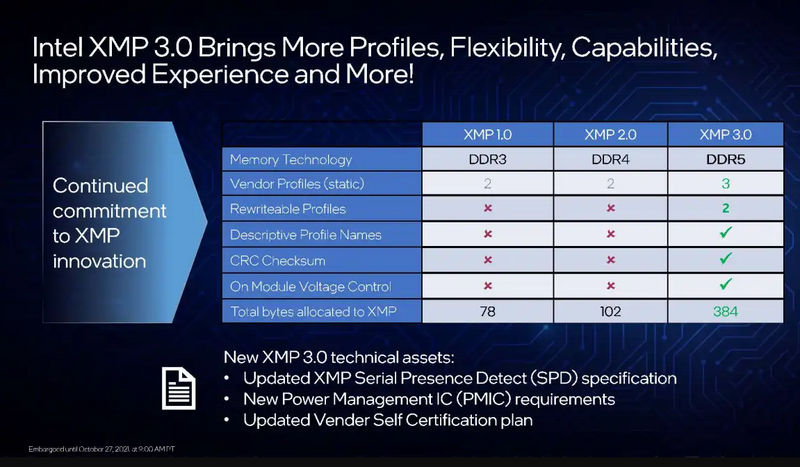
Стоит учитывать, что конкретное количество профилей зависит от производителя модуля и встречается не на всех планках. В XMP 3.0 также появилась технология Intel Dynamic Memory Boost, автоматически переключающая частоту памяти в зависимости от нагрузки.
Как XMP и EXPO влияют на производительность
Разница между базовой частотой JEDEC и активированным профилем бывает весьма ощутимой. Для DDR4 без включенного XMP память нередко работает на 2133 МГц вместо заявленных 3200-4000 МГц. Для DDR5 картина аналогичная: базовые 4800 МГц при активированном профиле превращаются в 5600-6400 МГц и выше. В играх такой прирост выражается в увеличении среднего FPS на несколько процентов, причем в отдельных чувствительных к памяти сценариях цифры могут достигать десятков процентов – все зависит от процессора, разрешения и конкретной игры.
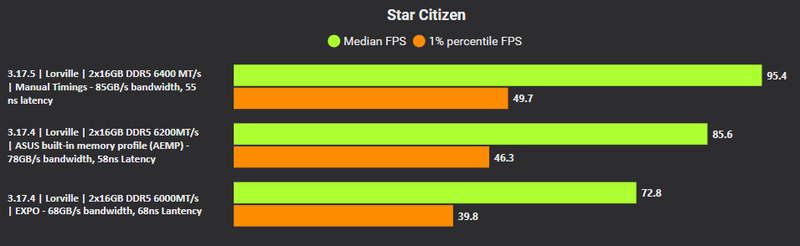
Особенно чувствительны к частоте памяти процессоры AMD Ryzen. Это объясняется архитектурой Infinity Fabric, внутренней шиной, связывающей ядра и кеш-память процессора. Частота Infinity Fabric (FCLK) синхронизируется с частотой оперативной памяти в соотношении 1:1, поэтому чем выше частота RAM, тем быстрее работает вся система. Для платформы AM5 с DDR5 оптимальной точкой считается 6000 МГц при соотношении 1:1, именно этот режим рекомендует сама AMD. Разгон выше 6000 МГц для Ryzen 7000 зачастую требует перехода на режим 2:1, что увеличивает задержки и нивелирует часть прироста.
В рендеринге и работе с данными эффект тоже заметен: переход с 4800 на 6400 МГц DDR5 дает порядка 12% в многоядерных тестах и до 15% в задачах сжатия данных.
Где найти настройку в UEFI
Интерфейс UEFI у разных производителей отличается, однако логика поиска одинакова: нужный пункт располагается либо прямо на главном экране, либо в разделе разгона. Ниже описано расположение для четырех наиболее распространенных брендов.
ASUS
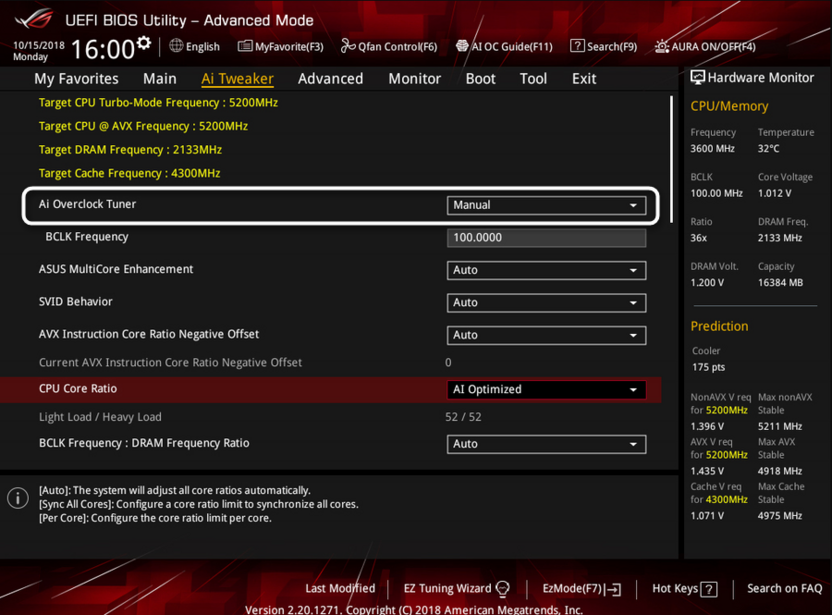
На платах ASUS при входе в UEFI сразу открывается упрощенный режим EZ Mode, где на главном экране уже виден раздел памяти с кнопкой для включения XMP, DOCP или EXPO. Для более точной настройки рекомендуется перейти в расширенный режим Advanced Mode клавишей F7 и открыть вкладку «Ai Tweaker» (на Intel-платах) или «Extreme Tweaker» (на AMD-платах).
-
Нажмите Del при старте компьютера для входа в UEFI.
-
Если открылся EZ Mode, нажмите F7 для перехода в Advanced Mode.
-
Откройте вкладку «Ai Tweaker» или «Extreme Tweaker».
-
В строке «Ai Overclock Tuner» выберите «XMP I» (на Intel) или «DOCP» / «EXPO I» (на AMD).
-
Нажмите F10 для сохранения и перезагрузки.
MSI
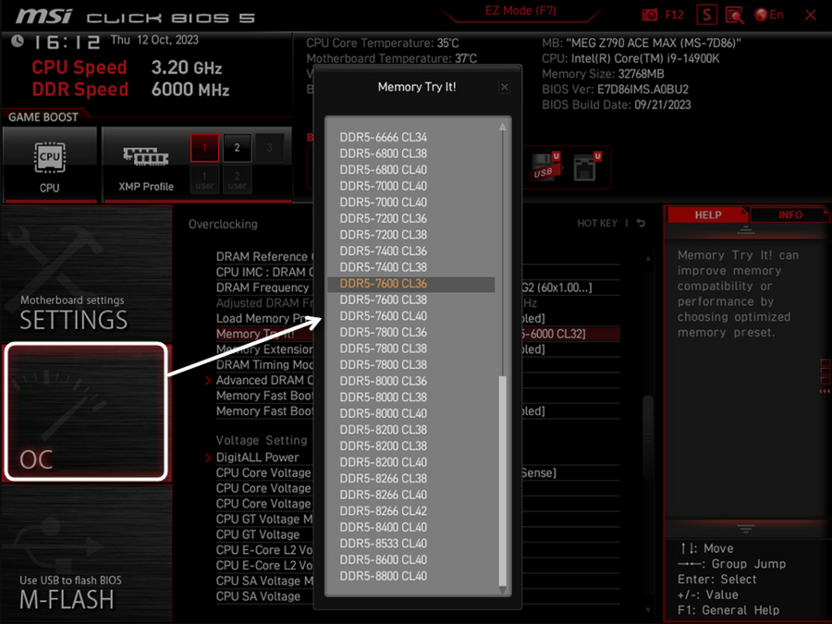
На платах MSI в простом режиме EZ Mode на главном экране размещена кнопка «A-XMP» с цифрами 1 и 2 для выбора профиля. В расширенном режиме нужный раздел находится по пути «OC» – «DRAM Settings».
-
Нажмите Del при старте для входа в UEFI.
-
В EZ Mode нажмите кнопку «A-XMP» и выберите профиль 1 или 2.
-
Либо нажмите F7 для перехода в Advanced Mode, откройте раздел «OC», найдите строку «A-XMP» / «EXPO» в блоке «DRAM Settings» и выберите нужный профиль.
-
Нажмите F10 для сохранения.
Gigabyte
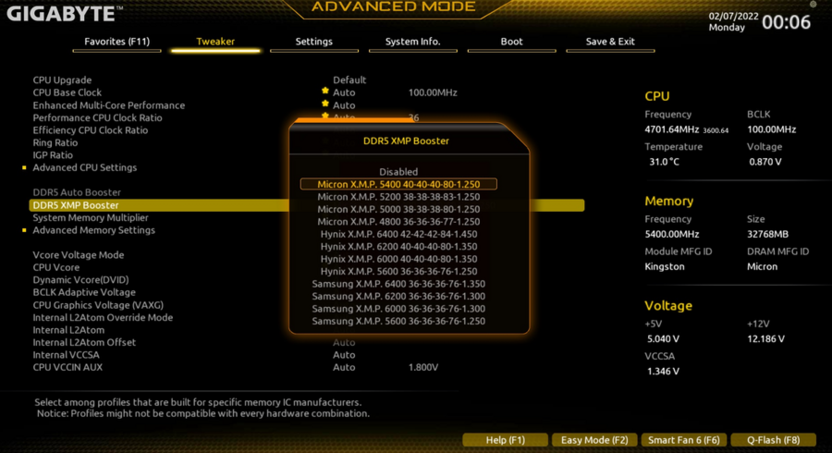
UEFI от Gigabyte выглядит более минималистично: на главном экране сразу отображается информация о памяти. Пункт настройки профиля расположен во вкладке «Tweaker».
-
Нажмите Del для входа в UEFI.
-
Перейдите во вкладку «Tweaker».
-
Найдите строку «Extreme Memory Profile (X.M.P.)» или «EXPO Profile» и выберите «Profile 1».
-
Сохраните настройки через вкладку «Save & Exit».
ASRock
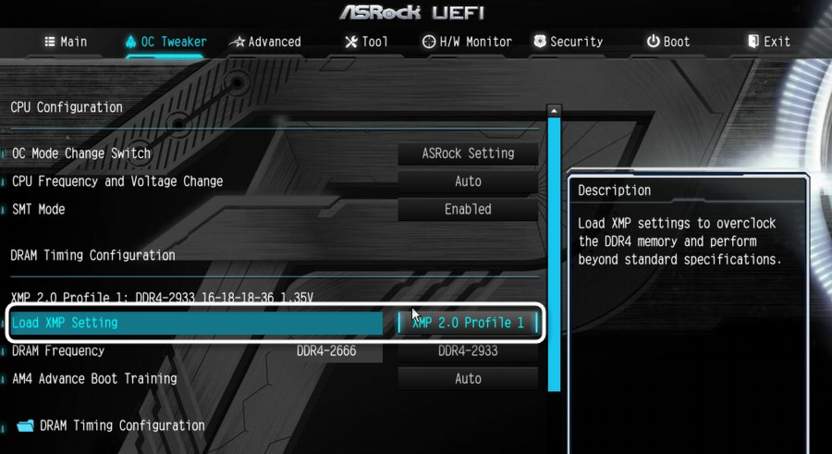
У ASRock интерфейс UEFI унифицирован для всех линеек, различаются лишь цветовые схемы. Раздел настройки памяти находится на вкладке «OC Tweaker».
-
Нажмите Del или F2 для входа в UEFI.
-
Откройте вкладку «OC Tweaker».
-
Найдите строку «Load XMP Setting» или «EXPO Profile» и выберите нужный профиль из списка.
-
Нажмите F10 для сохранения и перезагрузки.
Какой профиль выбрать: Profile 1 или Profile 2
Большинство модулей DDR4 содержат один-два профиля XMP. «Profile 1» обычно соответствует заявленной частоте с теми самыми таймингами, что указаны на упаковке. «Profile 2», если он присутствует, как правило, предлагает чуть более скромную частоту с более агрессивными таймингами, что может быть интереснее для тех, кому важнее снизить задержки, а не поднять пропускную способность. В DDR5 с XMP 3.0 ситуация схожая, плюс добавляются два пользовательских слота.
Для EXPO на платформе AMD AM5 первый профиль чаще всего ориентирован на работу в режиме 1:1 с Infinity Fabric на частоте 6000 МГц, а второй может предлагать более высокую частоту со щадящими настройками стабильности. Если хочется начать без лишних рисков, выбирайте первый профиль, а второй пробуйте уже после того, как убедитесь в стабильной работе системы.
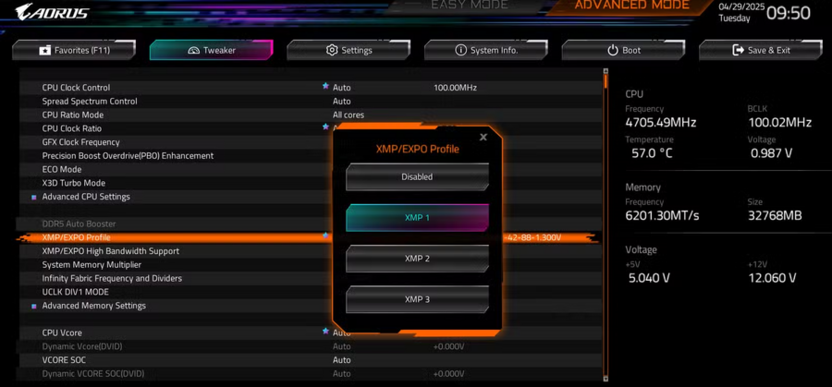
Отдельно стоит учитывать количество и тип модулей. При использовании четырех планок вместо двух или при смешивании одноранговых (single-rank) и двухранговых (dual-rank) модулей контроллер памяти испытывает большую нагрузку, поэтому стабильность на высоких частотах снижается. В таких конфигурациях лучше выбирать профиль с более мягкими таймингами или вручную снижать частоту относительно заявленной.
Возможные проблемы и как их решить
Несмотря на то что XMP и EXPO – это заводские протестированные профили, иногда после их включения возникают трудности. Связаны они, как правило, не с самой памятью, а с особенностями конкретной связки «процессор – материнская плата – модули».
-
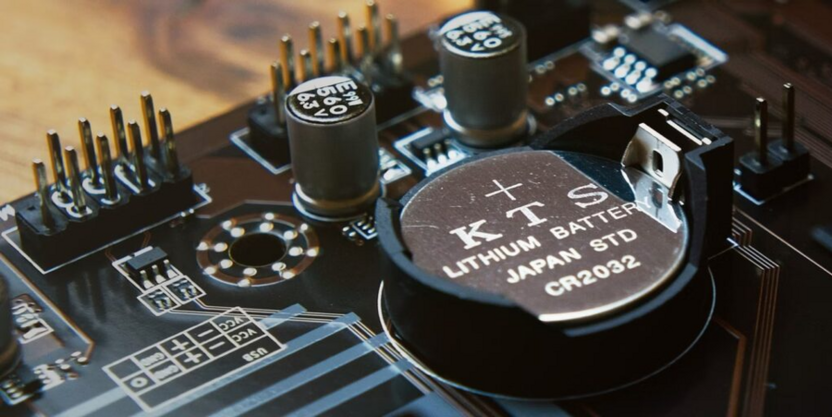
Компьютер не запускается после включения профиля. Это наиболее распространенная ситуация. Большинство плат в таком случае делают несколько попыток загрузки и автоматически сбрасывают настройки, после чего открывают UEFI с сообщением об ошибке. Если этого не произошло, нужно нажать и удержать кнопку питания для выключения, а затем воспользоваться кнопкой «Clear CMOS» на материнской плате или на несколько секунд замкнуть контакты CLRTC перемычкой. После сброса система запустится со стандартными настройками.
-
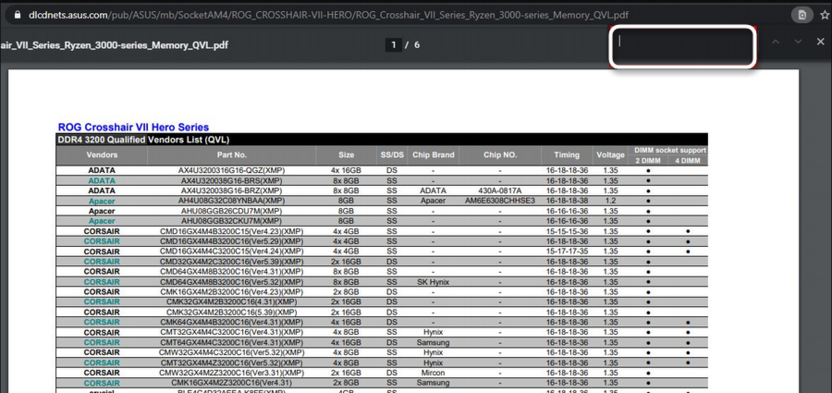
Система нестабильна, появляются синие экраны или фризы. Причиной могут быть особенности контроллера памяти конкретного процессора, поскольку не каждый экземпляр одинаково хорошо держит высокие частоты. В таком случае стоит попробовать второй профиль, если он есть, обновить прошивку UEFI (производители регулярно улучшают поддержку памяти) или проверить наличие модуля в списке QVL (Qualified Vendor List) на сайте производителя платы. Важно понимать, что отсутствие модуля в QVL не означает несовместимость – это лишь набор протестированных конфигураций, и большинство совместимых планок в него просто не попало.
-
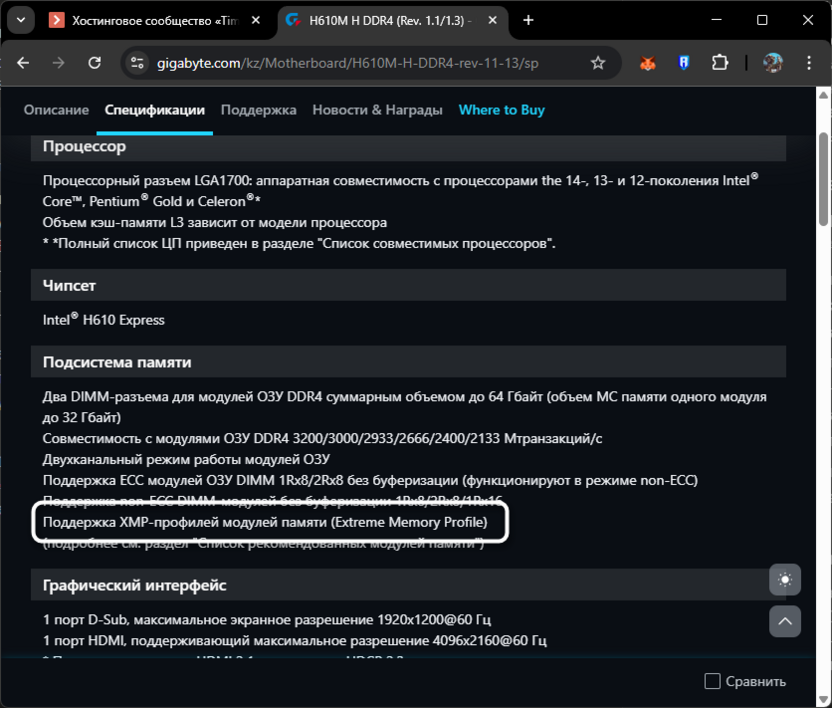
Память не показывает опцию XMP/EXPO в UEFI. Не каждая материнская плата поддерживает разгон памяти. Бюджетные модели на чипсетах Intel H510/H610 или AMD A520 ограничивают частоту памяти на уровне спецификации чипсета, и в официальных характеристиках таких платформ прямо указано «Memory Overclocking: No». Также не все модули содержат XMP-профили – это касается в первую очередь базовых комплектов без соответствующей пометки на упаковке. Проверить наличие профиля можно через программу CPU-Z во вкладке «SPD».
-
Смешанные комплекты памяти разных производителей. Использование модулей из разных комплектов или от разных производителей в режиме XMP/EXPO – частая причина нестабильности. Профили тестируются производителем для конкретных пар и четверок модулей, поэтому для надежной работы рекомендуется использовать одинаковые планки из одного комплекта.
Если после всех попыток система все равно не держит выбранный профиль, не стоит упорствовать с максимальной частотой. Иногда достаточно вручную снизить ее на один шаг, например с 6000 до 5600 МГц, оставив остальные параметры из профиля без изменений. Это позволяет получить большую часть прироста производительности без борьбы с нестабильностью.
Как проверить, что профиль активирован
После сохранения настроек и перезагрузки важно убедиться, что память действительно работает на нужной частоте.
-
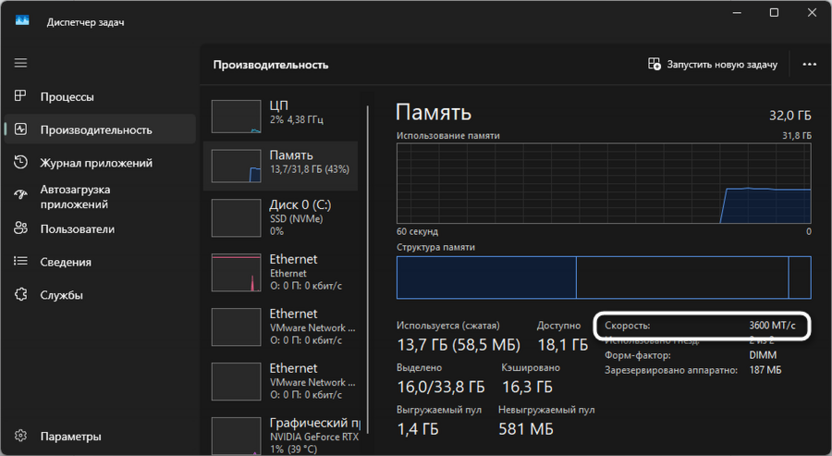
Откройте «Диспетчер задач» (Ctrl + Alt + Del), перейдите на вкладку «Производительность» – «Память». В строке «Скорость» будет указана текущая рабочая частота.
-
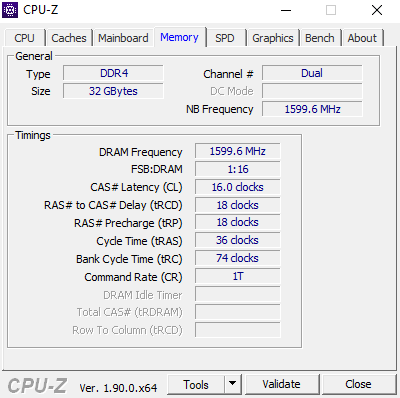
Запустите бесплатную программу CPU-Z. На вкладке «Memory» отображается значение DRAM Frequency, которое нужно умножить на 2, поскольку DDR-память передает данные дважды за такт. Итоговое число должно совпадать с заявленной частотой модуля.
-
Вернитесь в UEFI и проверьте раздел с информацией о памяти, где должна отображаться активная частота и параметры выбранного профиля.
Насчет гарантии и реальных рисков
С точки зрения официальной документации включение XMP/EXPO считается разгоном. Intel прямо указывает, что изменение частот и напряжений памяти может повлиять на гарантию процессора, аналогичные оговорки встречаются и у производителей материнских плат. На практике споры по этому поводу редки, поскольку параметры профилей задаются самими производителями памяти в разумных пределах, однако знать об этом стоит.
Реальный риск при использовании XMP/EXPO минимален при нескольких условиях: память стоит в правильных слотах (обычно A2 и B2 для двух модулей, точный порядок уточняйте в руководстве конкретной материнской платы), прошивка UEFI актуальная, а сама память присутствует в QVL-листе. Для проверки стабильности после активации профиля рекомендуется прогнать MemTest86 как минимум 3-4 полных прохода или оставить тест на ночь: первый проход выявляет грубые ошибки, но мелкие и периодически возникающие проблемы обнаруживаются только при более длительном тестировании.
Заключение
XMP и EXPO – это простой способ получить от уже купленной памяти именно ту производительность, за которую были заплачены деньги. Без активации профиля память работает на заниженных базовых частотах, и разница в скорости бывает весьма значительной, особенно на платформах AMD. Для Intel-систем нужно включать XMP, для AMD AM5 – EXPO, для AM4 – искать пункт «DOCP» или «A-XMP» в зависимости от производителя платы. Процедура занимает не больше двух минут и не требует каких-либо специальных знаний.
Изображение на обложке: Freepik




Комментарии