





При записи голос иногда оказывается выше или ниже нужного – из-за особенностей оборудования, акустики помещения или просто неудачного дубля, который переписывать уже нет возможности. Audacity позволяет сдвинуть тональность записи вверх или вниз без изменения темпа и продолжительности файла, и для этого в меню «Эффекты» – «Высота тона и темп» предназначен конкретный инструмент – «Изменение высоты тона».
Остальные эффекты из этого подменю решают другие задачи: «Изменение скорости и высоты тона» меняет тональность и темп одновременно – по принципу ускоренной или замедленной пленки, «Изменение темпа» работает только с ритмом, «Плавное растяжение» применяет более качественный алгоритм и позволяет задать разные значения для начала и конца записи или выполнить фиксированный сдвиг с меньшим числом артефактов, а PaulStretch предназначен для экстремального замедления звука в творческих целях.
Способ 1: «Изменение высоты тона»
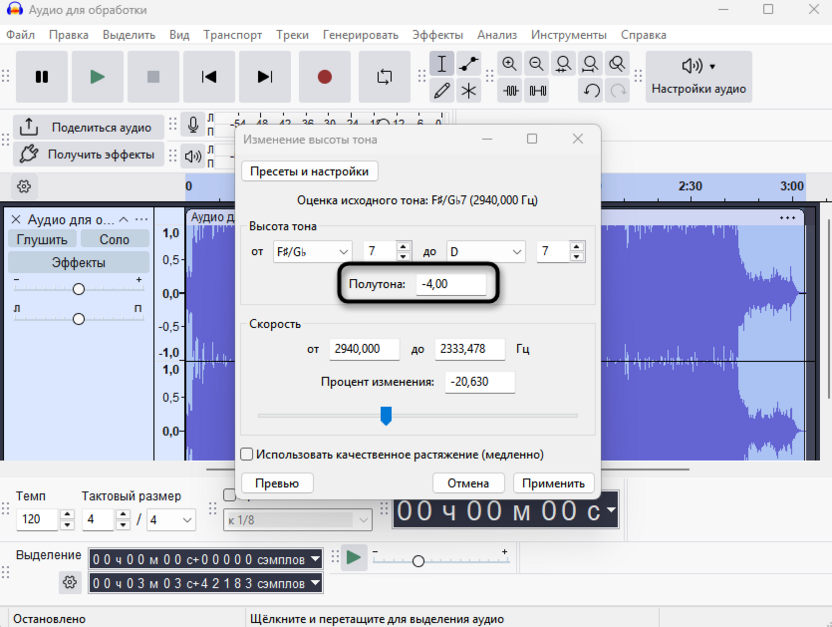
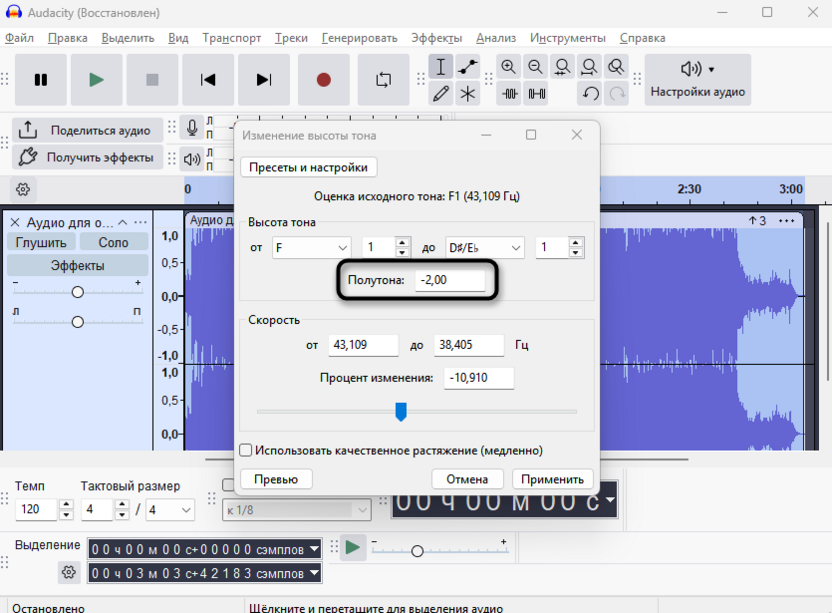
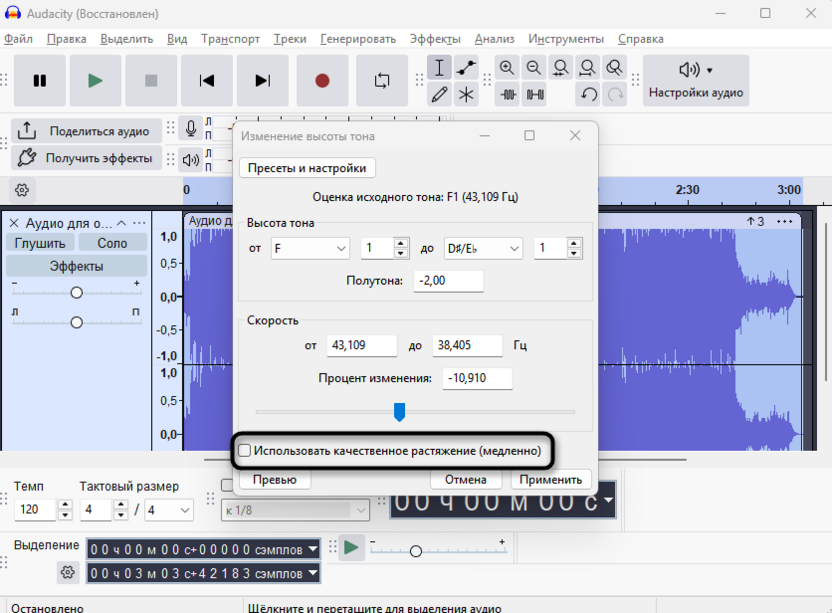
«Изменение высоты тона» – основной инструмент для сдвига тональности голоса, который меняет высоту звука, не затрагивая темп и продолжительность записи. Центральный параметр диалога – поле «Полутона»: отрицательные значения понижают голос, положительные – повышают; диапазон -3…-5 полутонов придает голосу более низкий и насыщенный характер, диапазон +2…+4 – более легкий и высокий. Поля раздела «Скорость» («Процент изменения» и значения в Гц) связаны с полем «Полутона» и обновляются автоматически – отдельно их настраивать не нужно.
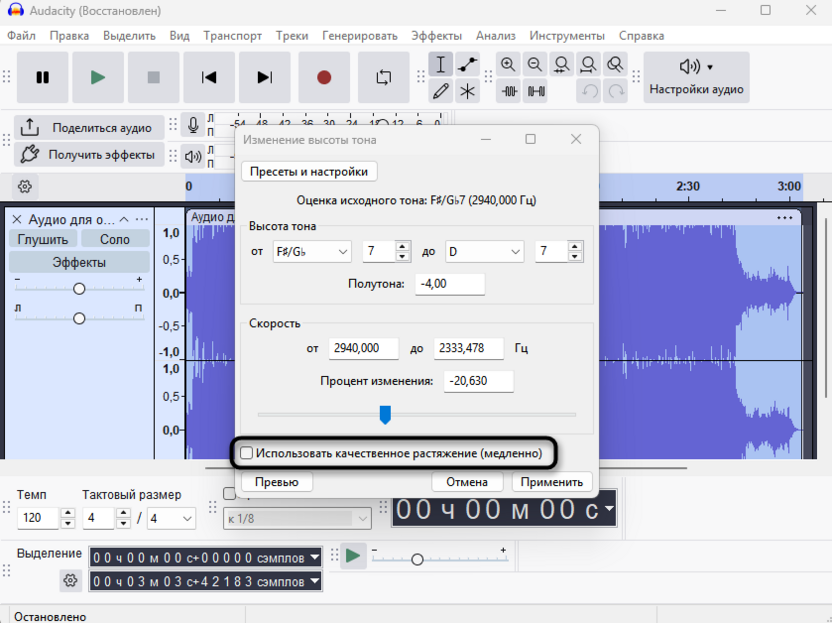
Для голоса особого внимания заслуживает чекбокс «Использовать качественное растяжение (медленно)»: он включает алгоритм SBSMS, который значительно снижает металлические артефакты при сдвиге, и его рекомендуется держать включенным при любой обработке речи, даже ценой более долгого рендеринга.
-
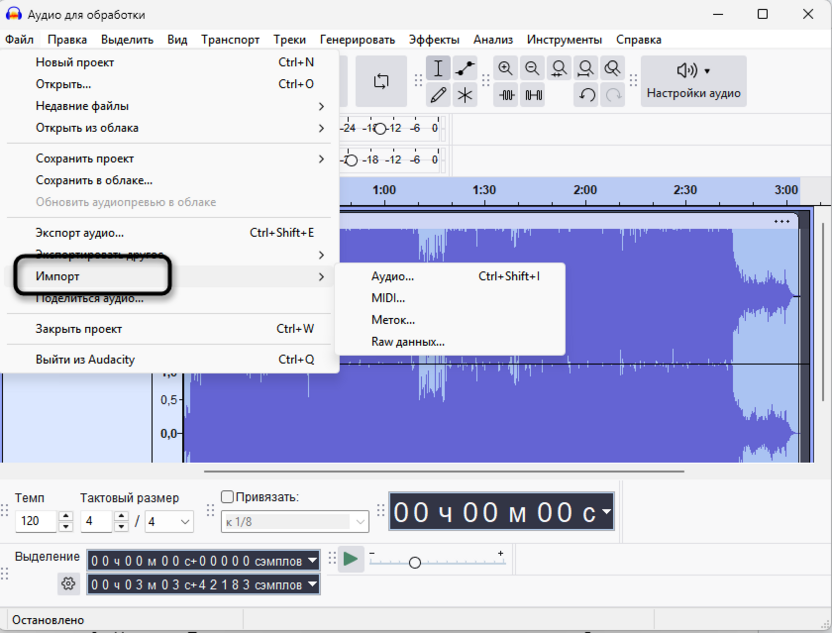
Откройте аудиофайл через «Файл» – «Импорт» – «Аудио» или перетащите его в окно программы.
-
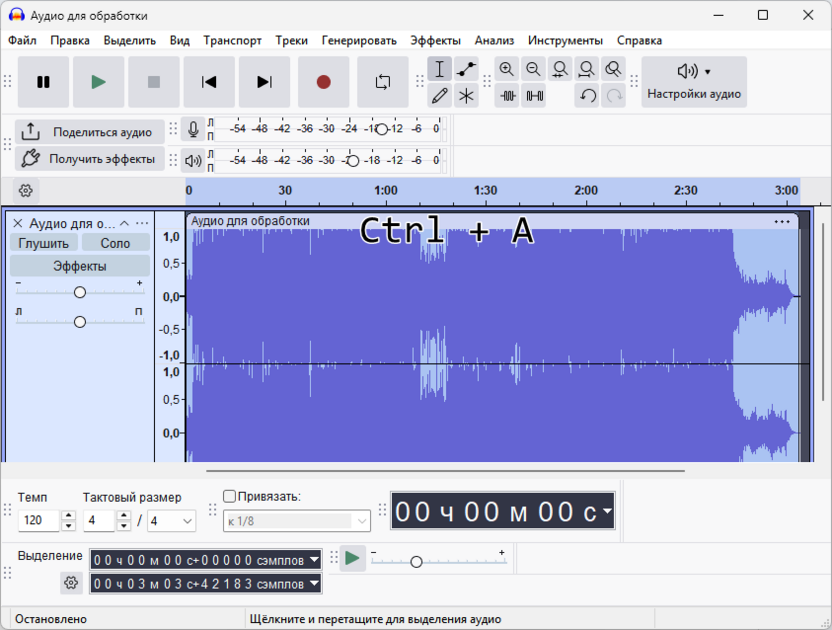
Выделите всю дорожку через Ctrl + A или нужный фрагмент, если требуется обработать только часть записи.
-
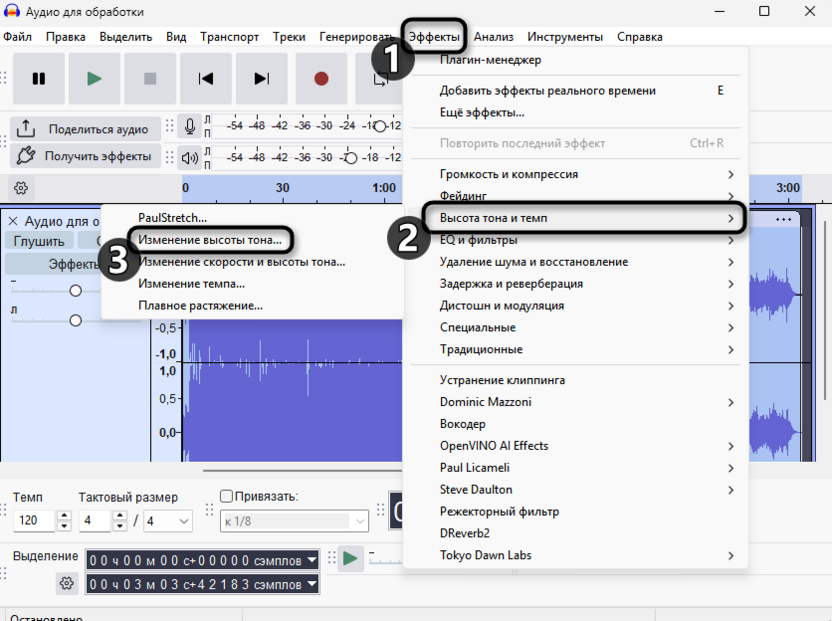
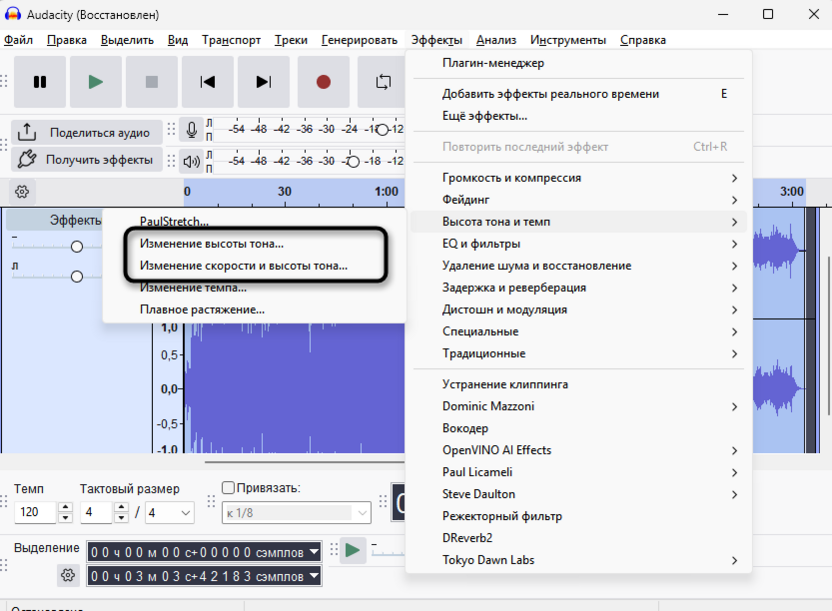
Откройте «Эффекты» – «Высота тона и темп» – «Изменение высоты тона».
-
В поле «Полутона» введите нужное значение: отрицательное число для понижения тональности, положительное – для повышения. Для сохранения естественного звучания голоса придерживайтесь диапазона -5…+5.
-
Установите флажок «Использовать качественное растяжение (медленно)» для снижения артефактов обработки.
-
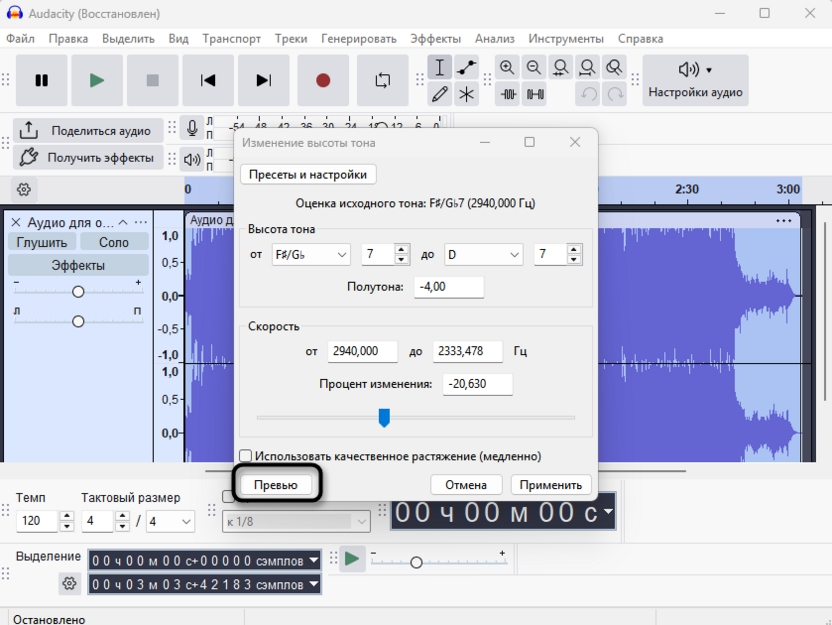
Нажмите «Превью» для предварительного прослушивания и при необходимости скорректируйте значение в поле «Полутона».
-
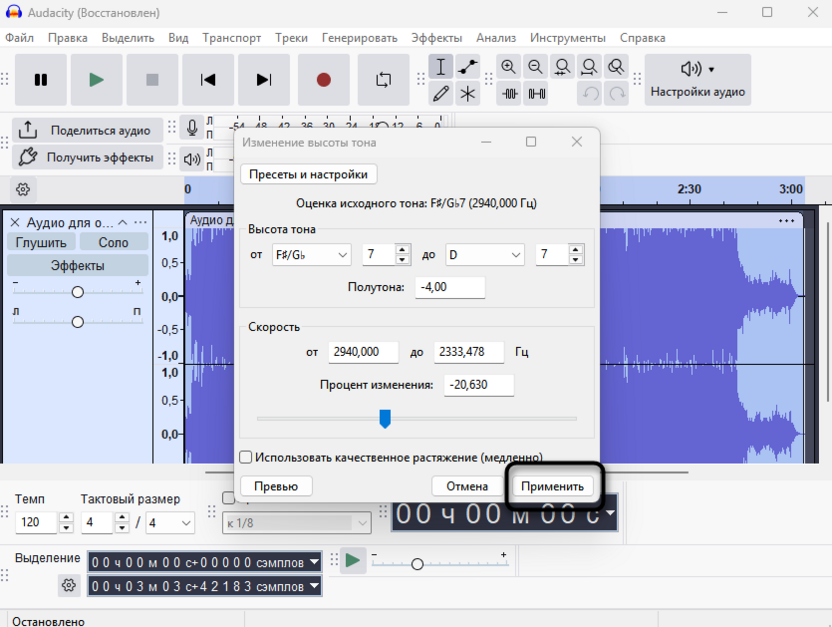
Нажмите «Применить» для применения эффекта. Если результат не устраивает, отмените действие через Ctrl + Z и повторите с другим значением «Полутона».
-
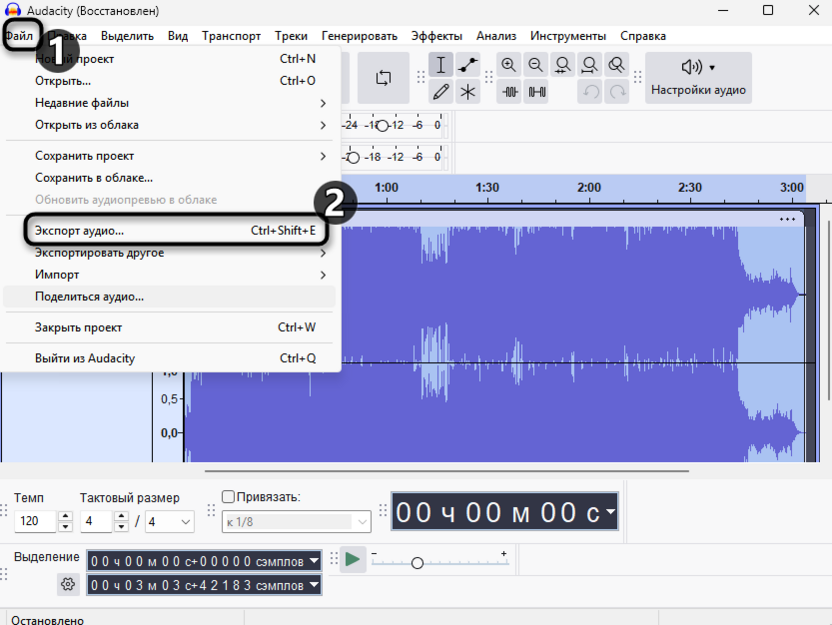
Экспортируйте результат через «Файл» – «Экспорт аудио», выбрав нужный формат.
Раздел «Высота тона» с нотными обозначениями («от» / «до») и раздел «Скорость» в Гц представляют собой альтернативные способы ввода того же значения: изменение любого из них автоматически пересчитывает все остальные поля. При работе с голосом удобнее всего пользоваться именно полем «Полутона», не обращая внимания на остальные поля.
Способ 2: Неразрушающее изменение тональности клипа
Начиная с версии 3.x Audacity поддерживает изменение тональности на уровне отдельного клипа – в отличие от «Изменения высоты тона», изменения не записываются в аудиоданные, и сдвиг можно отменить в любой момент без потери исходного качества. Изменение применяется только к конкретному клипу, что позволяет обработать одну реплику или отдельный участок записи независимо от соседних клипов на той же дорожке.
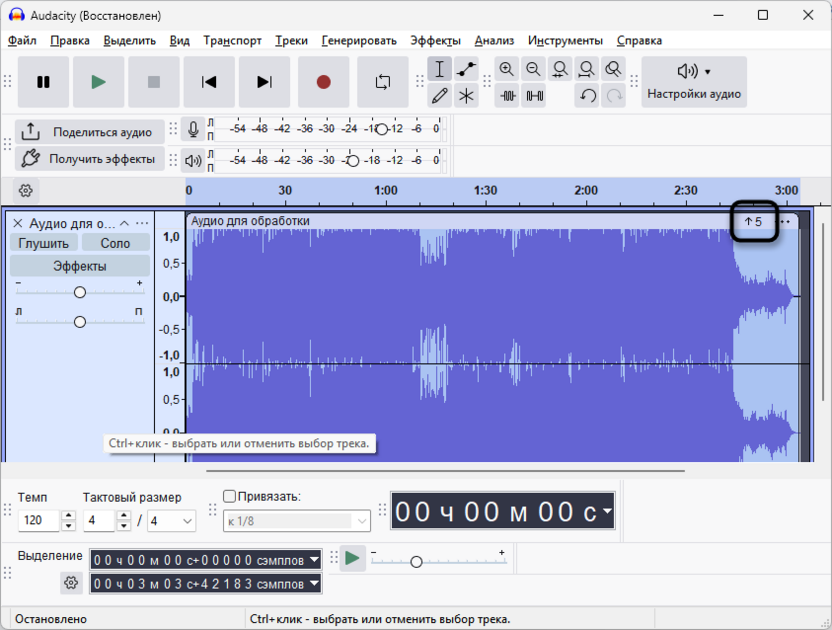
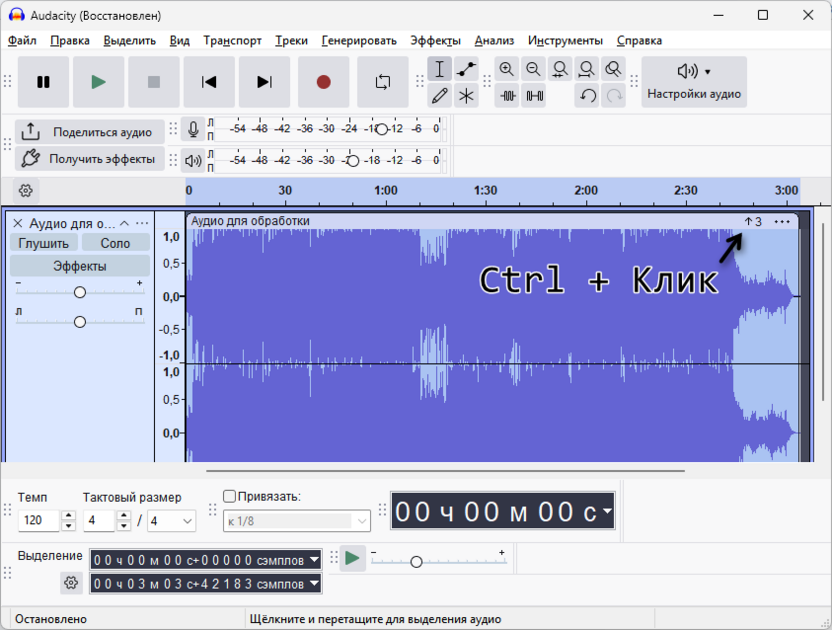
Текущий сдвиг тональности отображается прямо на клипе в виде небольшого индикатора с числовым значением, что упрощает контроль при работе с несколькими клипами одновременно.
-
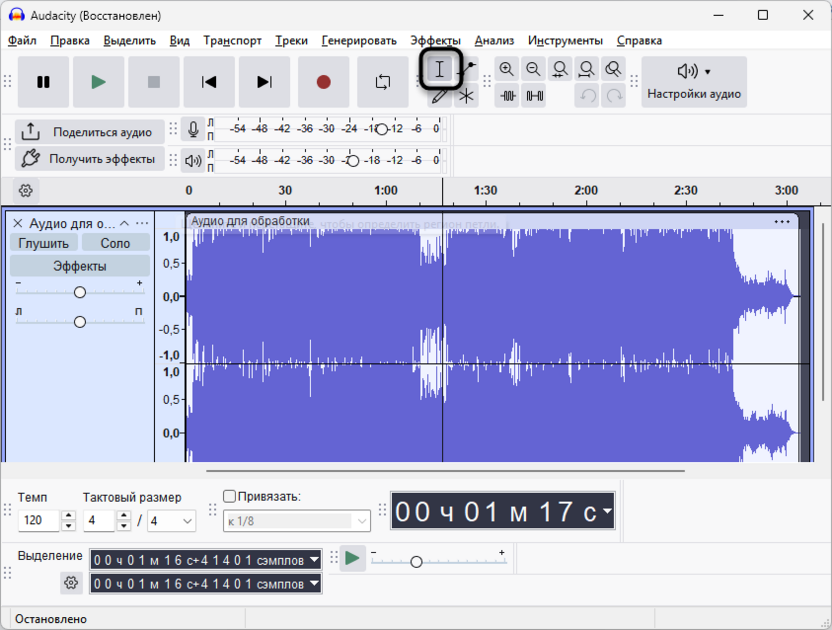
Убедитесь, что активен инструмент «Выделение» на панели инструментов (стрелочный курсор).
-
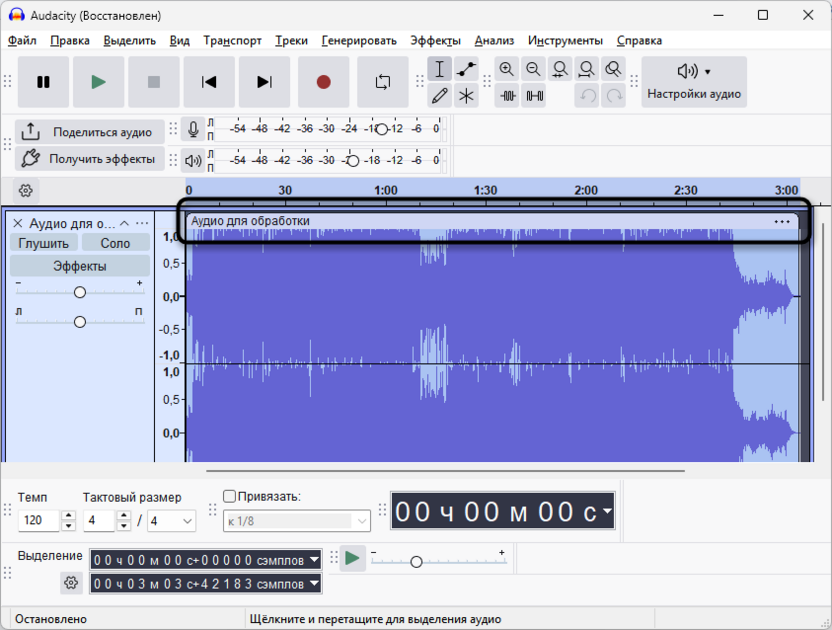
Кликните по нужному клипу, чтобы выделить его.
-
Нажимайте Alt + ↑ для повышения тональности или Alt + ↓ для понижения – каждое нажатие сдвигает тональность на 1 полутон. На клипе появится индикатор с текущим значением изменения в полутонах.
-
Для сброса тонального сдвига кликните по индикатору с зажатой клавишей Ctrl.
-
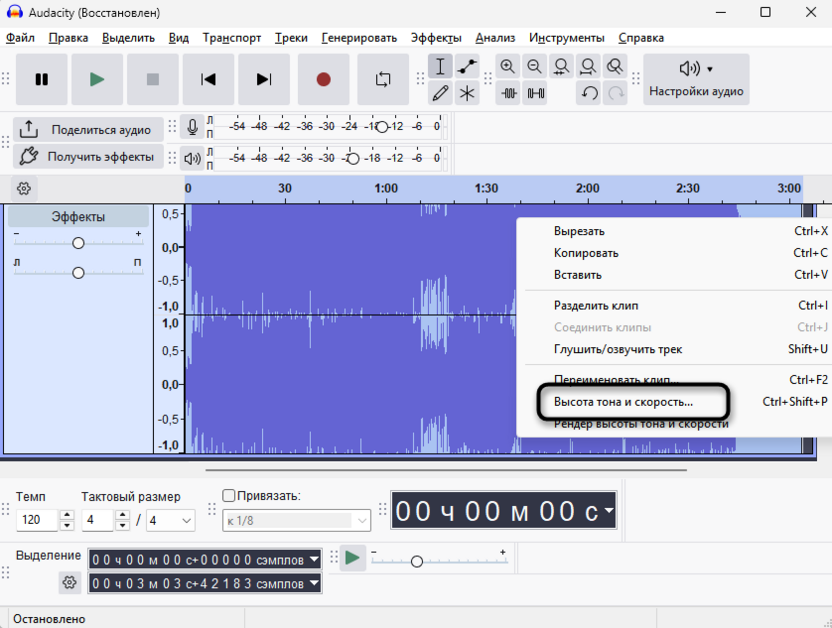
Для ввода точного значения в долях полутона нажмите на значок «...» (три точки) в правом верхнем углу клипа и выберите соответствующий пункт настройки высоты тона из контекстного меню.
Неразрушающий метод удобен при монтаже интервью или подкаста, где отдельные реплики записаны с разной тональностью и требуют индивидуальной коррекции. Экспорт сводит все клипы с примененными сдвигами автоматически, поэтому дополнительных действий перед сохранением файла не требуется.
Важные нюансы
Перед обработкой стоит учитывать несколько ограничений, которые влияют на качество результата и помогают сразу выбрать правильный подход.
-
Не путайте «Изменение высоты тона» с «Изменение скорости и высоты тона». Второй эффект меняет тональность и темп одновременно, укорачивая или удлиняя запись, – как при изменении скорости воспроизведения. Для коррекции голоса без изменения длительности нужен именно первый.
-
Реалистичный предел сдвига – ±5 полутонов. При более значительных изменениях голос начинает звучать механически или неестественно; на исходном материале низкого качества (сильно сжатый MP3) артефакты появляются уже при ±2-3 полутонах.
-
Чекбокс «Использовать качественное растяжение (медленно)» снижает артефакты. Без него алгоритм работает быстрее, но результат на голосе заметно хуже – артефакты проявляются уже при сдвигах более 2 полутонов, то есть уже в начале рекомендованного диапазона. Для всех практических сдвигов голоса этот флажок следует считать обязательным.
-
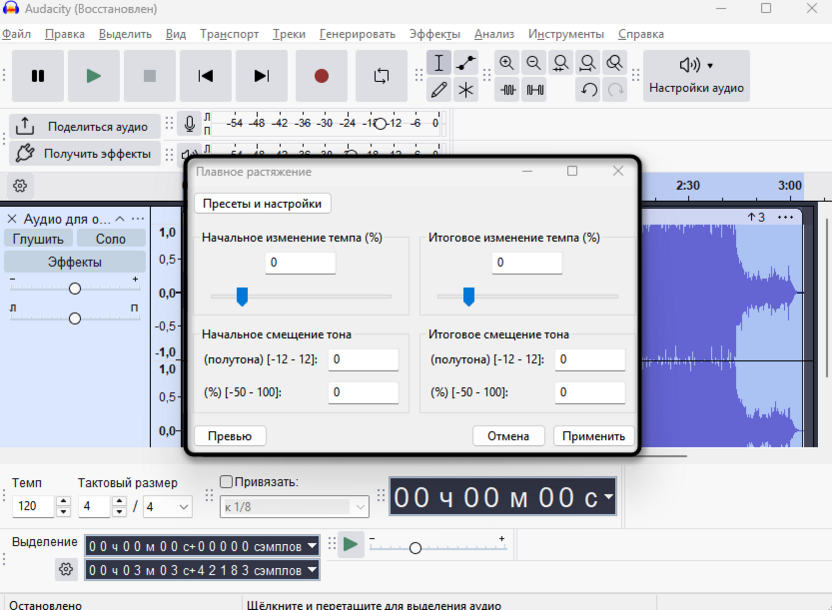
«Плавное растяжение» дает более высокое качество при сильных сдвигах. Если результат «Изменения высоты тона» все равно звучит механически, стоит попробовать «Эффекты» – «Высота тона и темп» – «Плавное растяжение»: введите нужное значение в поля «Начальное смещение тона» и «Итоговое смещение тона» – оба должны совпадать для фиксированного сдвига, а поля «Начальное изменение темпа» и «Итоговое изменение темпа» оставьте на 0.
-
Фоновый шум после сдвига меняет характер. При понижении тональности высокочастотный шипящий шум смещается в более низкую полосу и становится заметнее; если шум присутствовал в исходной записи, перед сдвигом тональности лучше сначала его убрать.
Чем чище и качественнее исходная запись, тем больший сдвиг можно выполнить без заметных артефактов. Для голосового контента оптимальная стратегия – записать материал с правильной тональностью сразу, оставляя обработку лишь для незначительной коррекции в пределах 1-2 полутонов.
Заключение
«Изменение высоты тона» с включенным чекбоксом «Использовать качественное растяжение (медленно)» закрывает большинство задач по коррекции голоса – от незначительного поднятия или понижения до более выраженных изменений в пределах ±5 полутонов. Неразрушающий метод через горячие клавиши Alt + ↑/↓ удобен при точечной правке отдельных реплик, не затрагивая остальной материал.
Оба подхода работают на готовой записи, но качество результата напрямую зависит от исходного материала: сжатые форматы, фоновый шум и клиппинг в исходном файле дополнительно ограничивают возможный диапазон коррекции. Если нужный результат не достигается в разумных пределах, альтернативой становится повторная запись с правильными настройками голоса или положения микрофона.





Комментарии