






Gothic 1 Remake вышла 5 июня 2026 года на ПК, PlayStation 5 и Xbox Series X|S. Разработкой занималась испанская студия Alkimia Interactive при издательстве THQ Nordic – именно она получила право воссоздать культовую RPG от Piranha Bytes, которая вышла в 2001 году и оставила неизгладимый след в жанре. Ремейк построен на Unreal Engine 5.4 с активными Lumen и Nanite, что делает его одним из самых технически амбициозных RPG-проектов 2026 года. Оборотная сторона этого решения – серьезные требования к железу: даже на рекомендованной конфигурации с RTX 3070 Ti и 12 ГБ видеопамяти игра не всегда держит стабильные 60 FPS в наиболее нагруженных локациях.
Ключевая техническая особенность этого ремейка – поведение Lumen как основного источника глобального освещения. Именно он отвечает за то, как свет от костров, факелов и магии отражается от поверхностей, разливается по камням пещер и создает живую атмосферу Долины Рудников. Без Lumen ремейк выглядел бы иначе, поэтому разработчики встроили его в само ядро картинки – и именно он стал главным поглотителем производительности. Понимание этого заранее поможет принимать осознанные решения при настройке.
Настройки Windows
Перед тем как открывать меню игры, имеет смысл убедиться, что система сама не ограничивает производительность. Gothic 1 Remake – UE5-игра с активным Nanite и Lumen, поэтому она чувствительна к нескольким системным параметрам, которые в большинстве случаев не выставлены оптимально по умолчанию.
-
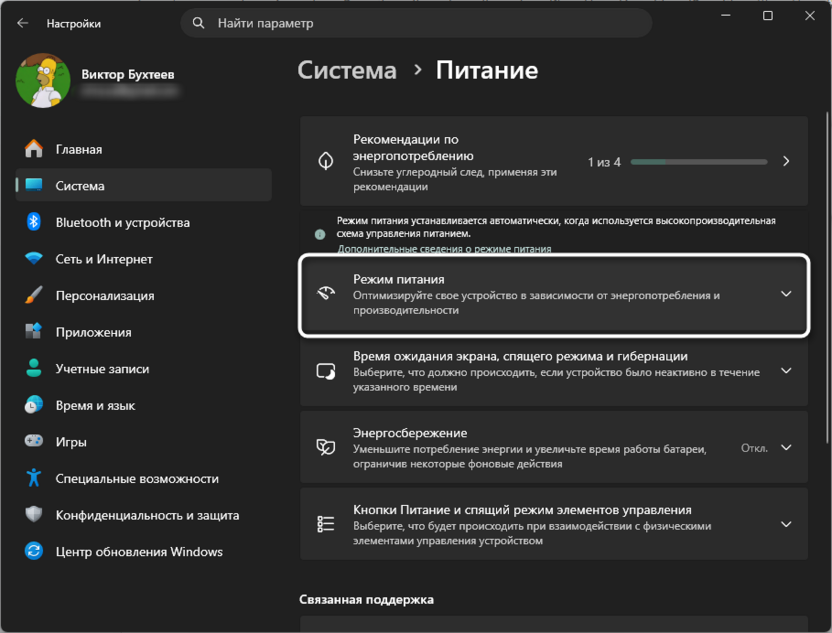
Режим питания – переключите на «Высокая производительность» или «Максимальная производительность» (в Windows 11 открывается через «Электропитание» в Панели управления или в Параметрах). Это позволяет CPU и GPU работать на полной частоте без нежелательных переходов в экономичный режим.
-
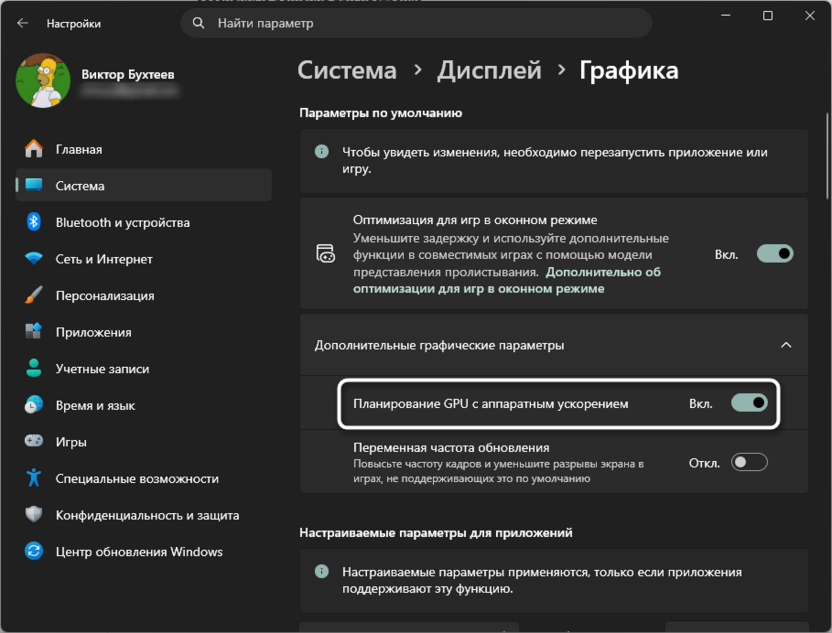
Аппаратное ускорение планировщика GPU (HAGS) – включите в «Параметры Windows» – «Дисплей» – «Графика» – «Дополнительные графические параметры». Снижает задержку передачи задач между CPU и GPU, что особенно ощутимо в насыщенных NPC-сценах вроде Старого лагеря.
-
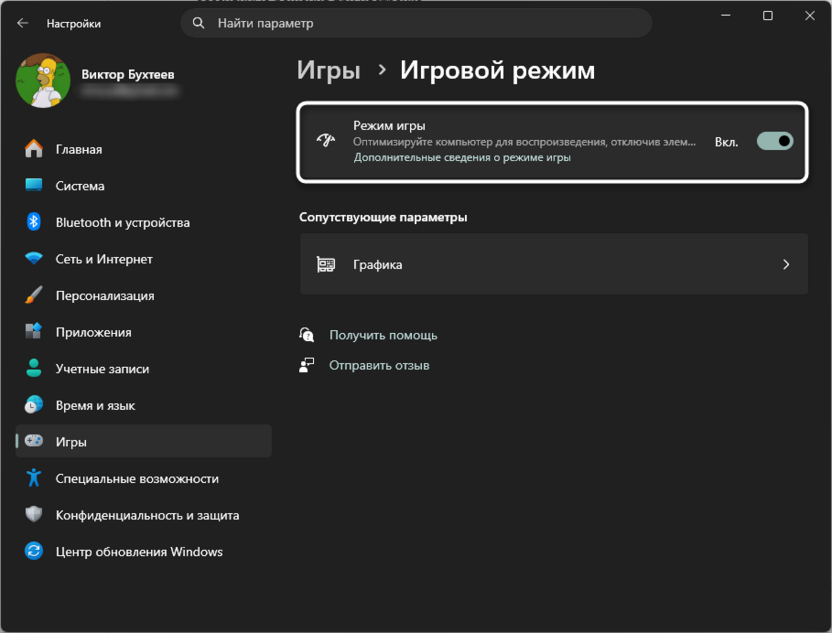
Игровой режим – включите в «Параметры Windows» – «Игры» – «Игровой режим». Снижает фоновую активность системных процессов во время игровых сессий.
-
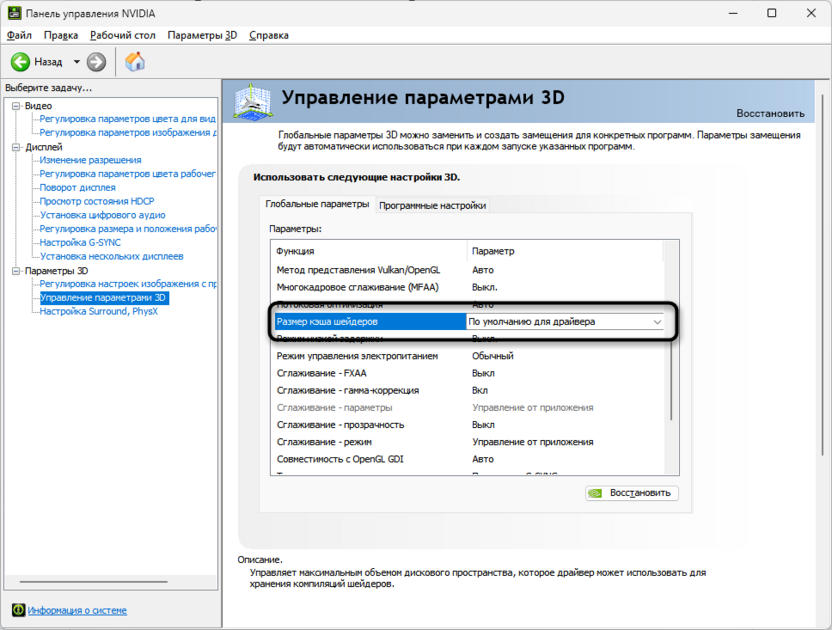
Размер кеша шейдеров в панели управления NVIDIA – откройте «Панель управления NVIDIA» – «Управление параметрами 3D» – «Размер кеша шейдеров» и установите значение не менее 10 ГБ. UE5-игры активно компилируют шейдеры при первом запуске и обходе новых локаций, и ограниченный кеш приводит к повторной компиляции.
-
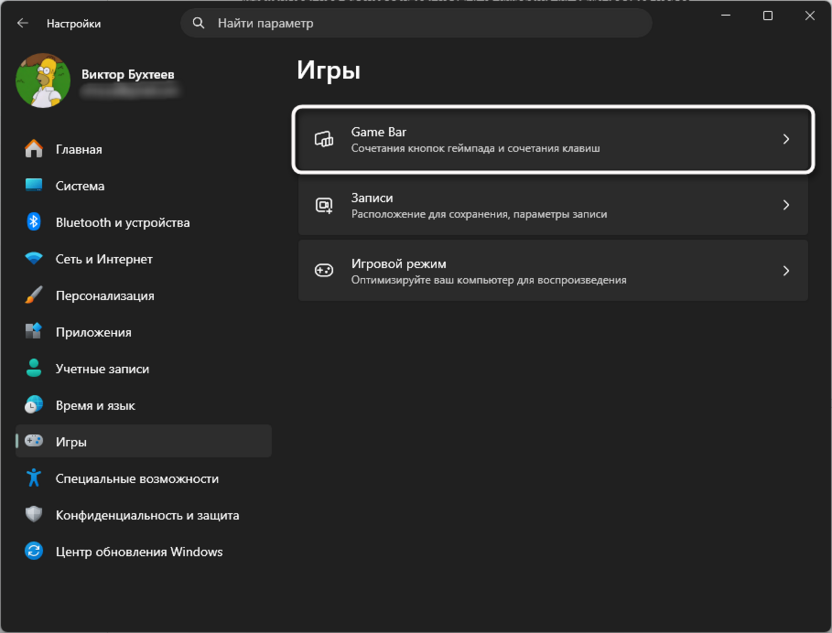
Xbox Game Bar – если не используете функции наложения, отключите его в «Параметры Windows» – «Игры» – «Xbox Game Bar». Фоновый оверлей создает дополнительную нагрузку на CPU, которая может проявляться как микрофризы.
Апскейлер и общие параметры отображения
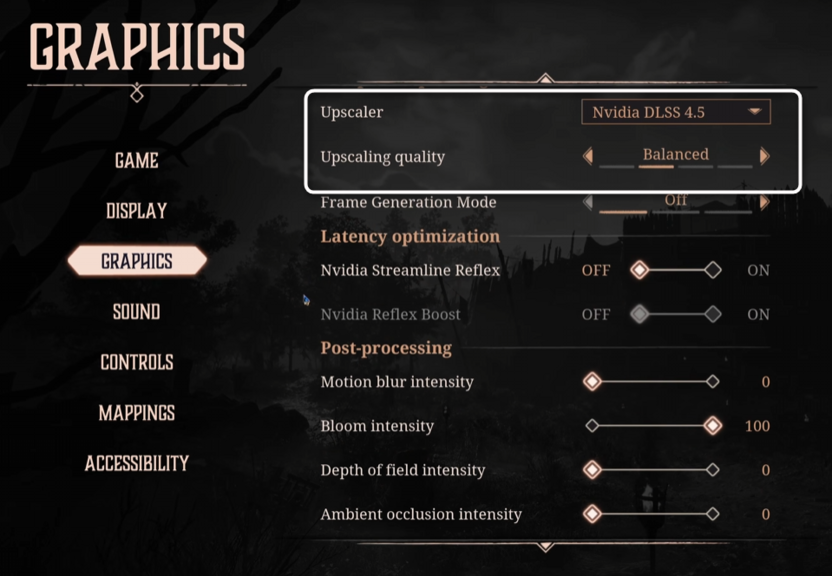
Gothic 1 Remake поддерживает DLSS 4.5, AMD FSR 3.1.4, Intel XeSS и встроенный в UE5 апскейлер TSR. Выбор технологии масштабирования здесь важнее, чем в среднестатистической игре: без апскейлера при нативном разрешении стабильные 60 FPS доступны только на очень мощных конфигурациях, поэтому для большинства систем апскейлер – прямая необходимость, без которой не обойтись. При этом у игры есть ощутимая проблема с шумами на волосах, бороде и отдельных элементах окружения, и разные апскейлеры справляются с ней по-разному.
- DLSS 4.5 дает наилучший итоговый результат по качеству картинки и отработке шумов для карт NVIDIA. Режим «Баланс» является оптимальным стартовым выбором при 1440p; «Качество» подойдет при достаточном запасе производительности. Важно: на режиме «Производительность» шумы становятся заметно сильнее именно в этой игре – опускаться ниже «Баланса» не рекомендую.
- Intel XeSS работает на любом современном GPU, а не только на картах Intel Arc. По данным GameGPU, в режиме Ultra Quality Plus XeSS выдает картинку, конкурирующую с DLSS по чистоте деталей – это неожиданно сильный вариант для карт без RTX.
- TSR (Temporal Super Resolution) – встроенный апскейлер UE5, не привязанный ни к одному производителю. На ряде конфигураций демонстрирует лучшую временну́ю стабильность, чем FSR – это рекомендованный выбор для тех, у кого нет доступа к DLSS. Стоимость TSR составляет около 8% производительности по сравнению с отключенным сглаживанием.
- AMD FSR 3.1.4 доступен для любого железа, однако в этой игре несколько уступает как XeSS, так и TSR по стабильности картинки. Режим «Качество» дает приемлемый результат; опускаться ниже «Баланса» нежелательно – четкость падает ощутимо.
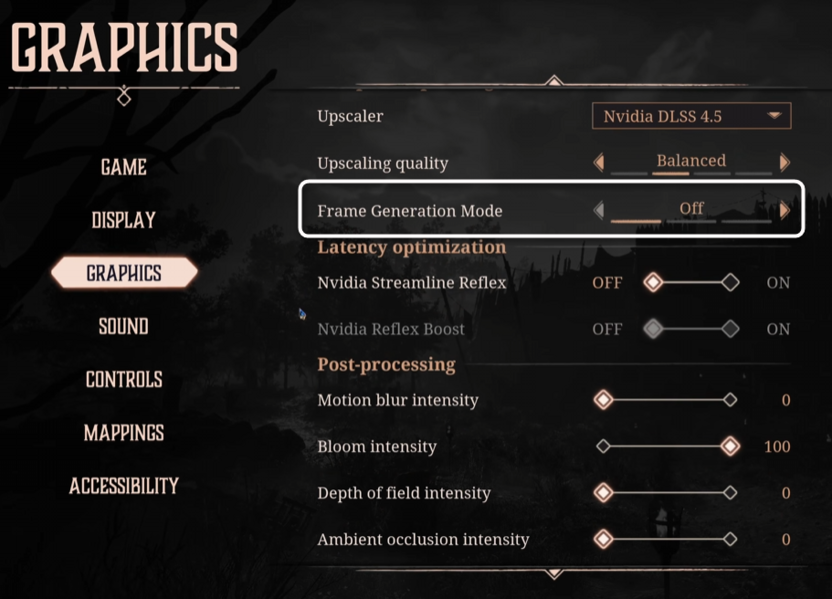
Генерация кадров доступна при включенном DLSS или FSR. Прибавка ощутима – порядка 30-50% к плавности на нагруженных участках – однако требует стабильного базового FPS не ниже 40-50 кадров. При более низкой базе артефакты вокруг движущихся объектов и NPC станут заметными и будут мешать погружению.
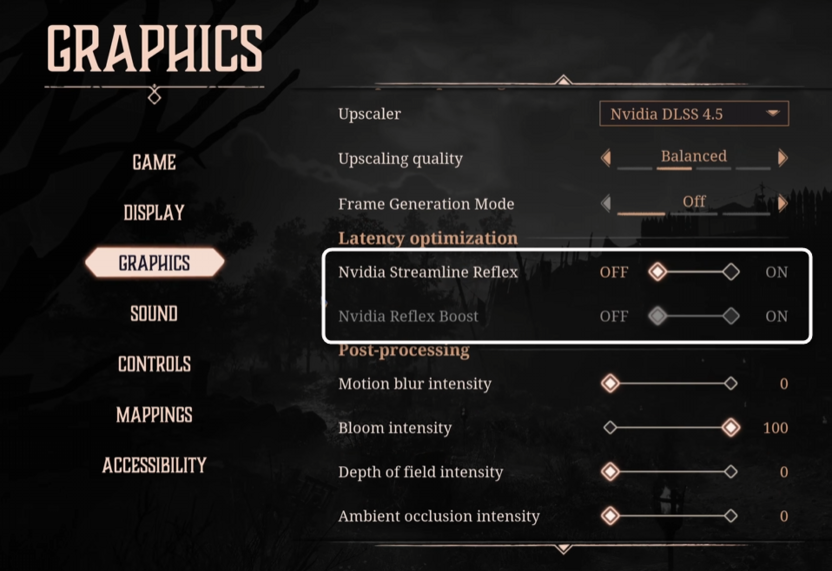
NVIDIA Reflex (снижение задержки) синхронизирует конвейер CPU и GPU, уменьшая системную задержку. В Gothic 1 Remake вокруг этой настройки ходят противоречивые отзывы: часть игроков сообщает, что ее отключение убирает редкие подвисания, другие – что включение снижает задержку с 50 мс до 35 мс. Попробуйте оба варианта и оставьте тот, при котором игра субъективно ощущается плавнее.
Поле зрения рекомендую поднять до значения от 90 и выше – при стандартных ~75 камера стоит слишком близко к персонажу, что затрудняет ориентирование в узких пространствах Колонии.
Ограничитель FPS в игре работает менее стабильно, чем внешний. Если хотите ограничить частоту кадров – воспользуйтесь MSI Afterburner или встроенным инструментом NVIDIA App: фреймтайм при этом ведет себя ровнее.
Настройки графики
Gothic 1 Remake предлагает пять пресетов качества для большинства параметров: «Низкое», «Среднее», «Высокое», «Готическое (очень высокое)» и «Alkimia Overdose (экспериментальное)». Первые четыре – рабочие и предназначены для широкого диапазона железа. Пресет «Alkimia Overdose» – это экспериментальный режим с максимальным качеством Lumen и другими тяжелыми эффектами: он существует скорее для демонстрации возможностей движка, чем для повседневной игры на большинстве конфигураций.
-
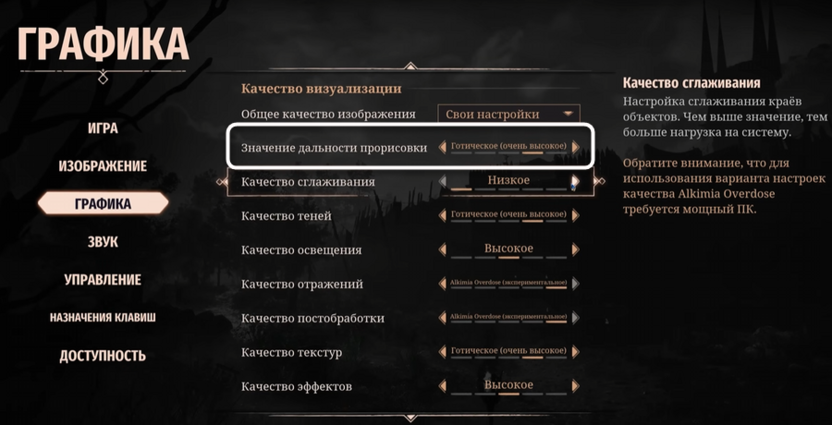
Значение дальности прорисовки управляет детализацией геометрии на дистанции, включая модель самого персонажа вдали. Влияние на производительность небольшое – около 2-3% между крайними значениями, при этом низкое качество может вызывать заметное исчезновение объектов при движении. Рекомендую «Готическое (очень высокое)» – плата за него минимальна, а резкое появление объектов при обходе локаций раздражает сильнее, чем обычно, из-за плотной застройки лагерей.
-
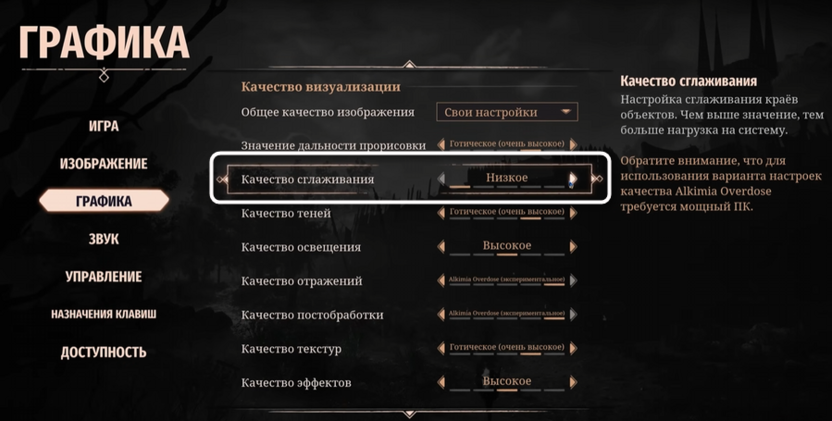
Качество сглаживания становится бесполезным при включенном апскейлере (DLSS, FSR, XeSS) – тот уже сам занимается сглаживанием, и дополнительный параметр только добавляет нагрузку. При TSR сглаживание встроено в сам апскейлер. Включать смысл имеет только если вы играете в нативном разрешении без какого-либо апскейлера – в этом случае «Высокое» дает чистый результат, но забирает около 8% производительности.
-
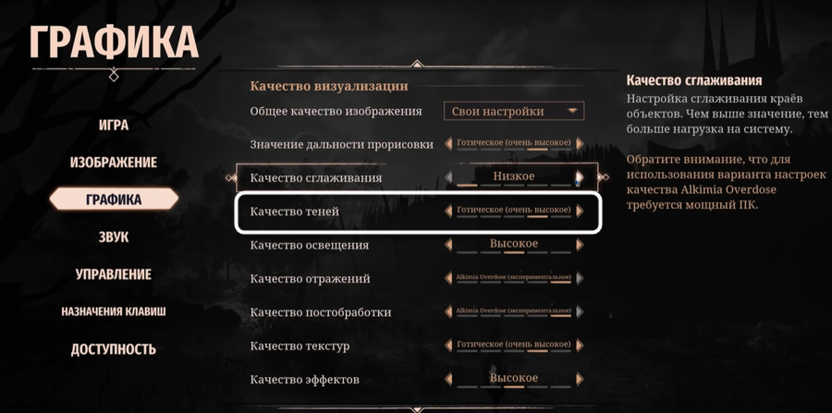
Качество теней задает разрешение и охват карт теней. Каждый шаг вниз дает около 1% прибавки, при этом на «Низком» тени выглядят вполне читаемо – это одна из немногих настроек, где компромисс действительно оправдан при нехватке производительности. При наличии запаса рекомендую «Готическое (очень высокое)» – на это значение падает сопоставимо мало, а тени перестают выглядеть размытыми в зонах с плотным освещением.
-
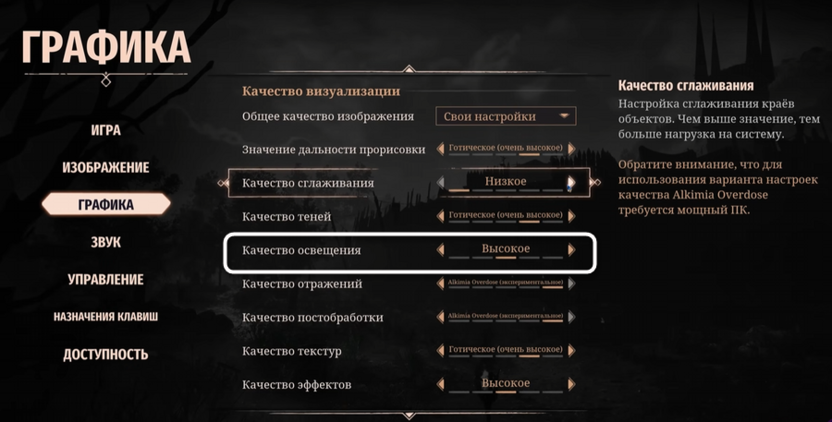
Качество освещения – главная настройка всего раздела и основной поглотитель производительности в игре. Этот параметр управляет качеством Lumen: насколько точно он рассчитывает отражение света от костров, факелов и магических источников, как далеко распространяются переотражения в пещерах и помещениях. Ночные сцены на «Низком» сопровождаются заметными шумами на дистанции. Переход с «Низкого» до «Высокого» стоит около 1% за шаг; следующий шаг до «Готическое (очень высокое)» обходится уже около 10%; пресет «Alkimia Overdose» добавляет еще порядка 40% поверх «Готического» за счет включения максимального качества Lumen. Рекомендую «Высокое» как оптимальную точку – хорошее качество освещения без катастрофических потерь производительности. «Готическое (очень высокое)» оправдано при наличии серьезного запаса FPS.
-
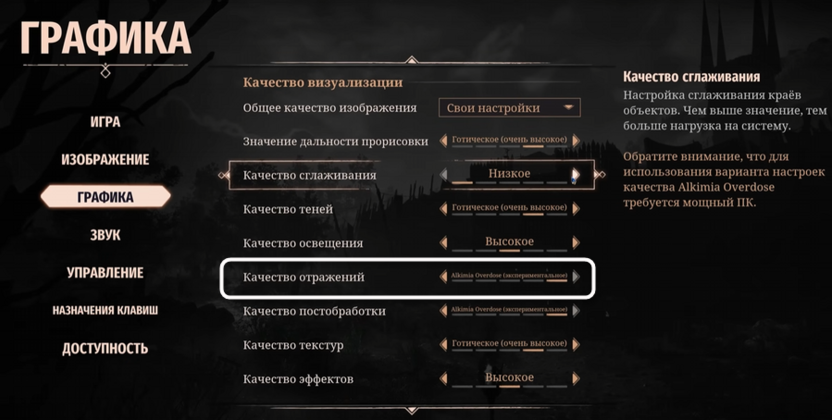
Качество отражений управляет отражениями на глянцевых поверхностях. Производительность этот параметр расходует относительно немного – его влияние скромнее, чем у освещения. Пресет «Alkimia Overdose» здесь меняет картинку заметнее, чем для освещения, и именно его стоит выбирать при достаточном запасе.
-
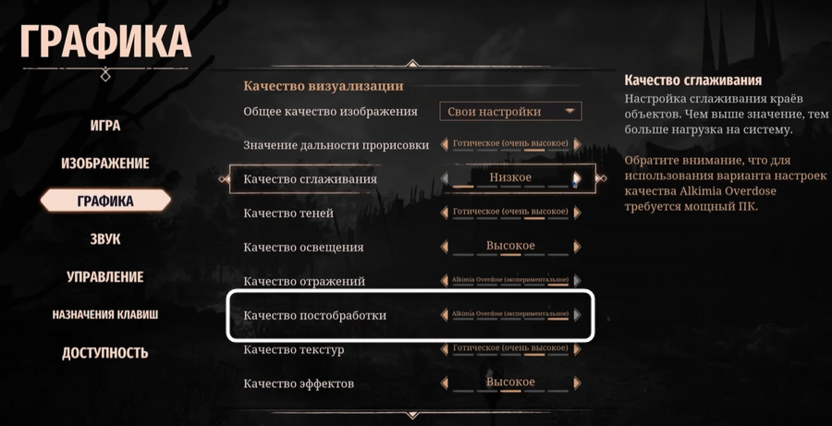
Качество постобработки отвечает за размытие в движении, глубину резкости, свечение и экранное затенение. По итогам тестирования в нескольких локациях разница между пресетами практически неощутима ни визуально, ни по производительности. Рекомендую «Alkimia Overdose» – это визуальный прирост, не отнимающий драгоценные кадры.
-
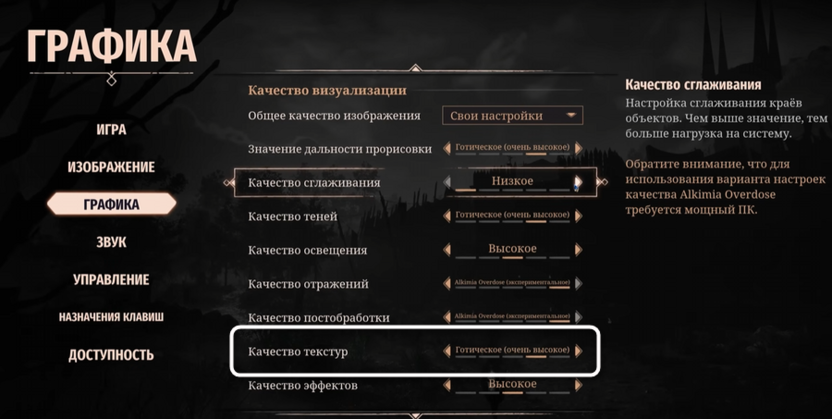
Качество текстур влияет на разрешение текстур в сцене. Производительность и видеопамять затрагиваются незначительно. Рекомендую «Готическое (очень высокое)».
-
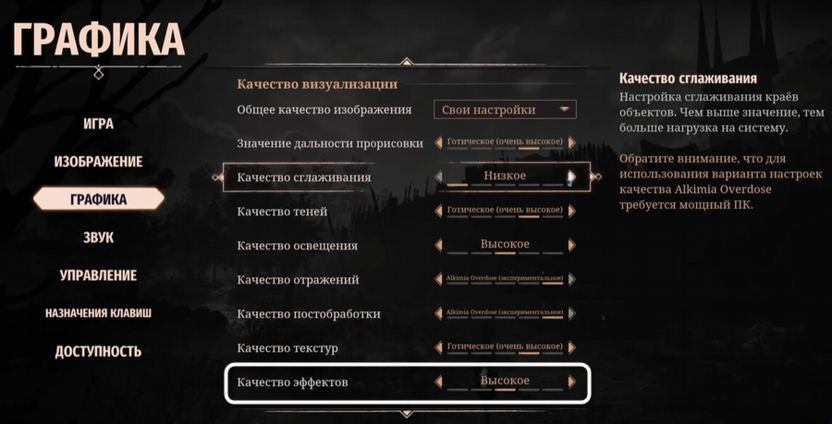
Качество эффектов управляет главным образом разрешением и качеством объемного освещения – так называемых «лучей бога» в туманных зонах и вокруг источников света. Это одна из самых дорогих настроек после освещения: каждый переход стоит около 2%, последний пресет «Alkimia Overdose» отнимает около 12% относительно «Высокого». При этом визуальная разница заметна скорее в статичном скриншоте, чем во время активного перемещения. При нехватке производительности это первый параметр для снижения – «Высокое» является хорошим балансом.
-
Качество затенения охватывает атмосферное рассеяние света, качество деталей на одежде и теле персонажа, а также анимацию травы и лоз. На «Низком» большинство этих эффектов отключается, что ощутимо меняет визуальный стиль. Переход с «Низкого» на «Среднее» дает около 4-6% потери при значительном визуальном улучшении – опускаться ниже «Высокого» не рекомендую. «Alkimia Overdose» здесь работает хорошо и практически не влияет на производительность по сравнению с «Готическим».
-
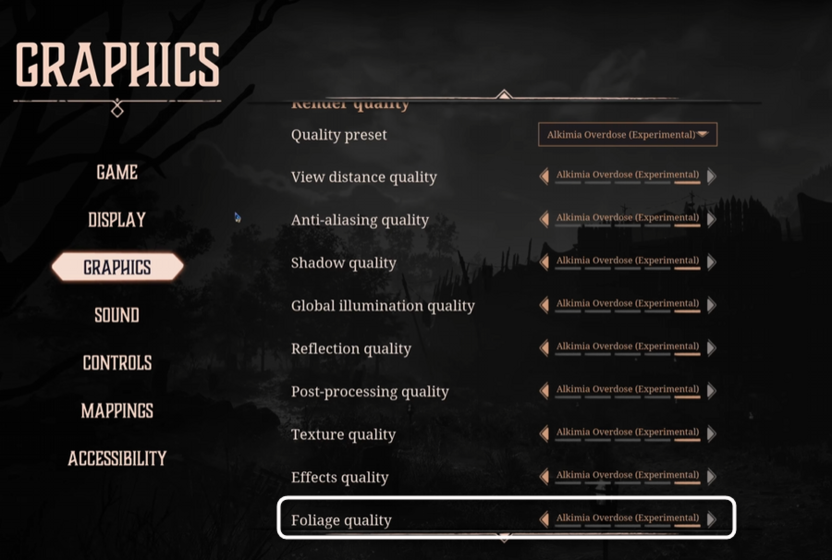
Качество листвы регулирует плотность травы, кустов и мелких объектов на земле. Разница между «Высоким» и «Alkimia Overdose» минимальна визуально – около 2-3% производительности по всему диапазону. Рекомендую минимум «Среднее»: на «Низком» густые зоны леса выглядят обедненно. При достаточном запасе – «Alkimia Overdose».
-
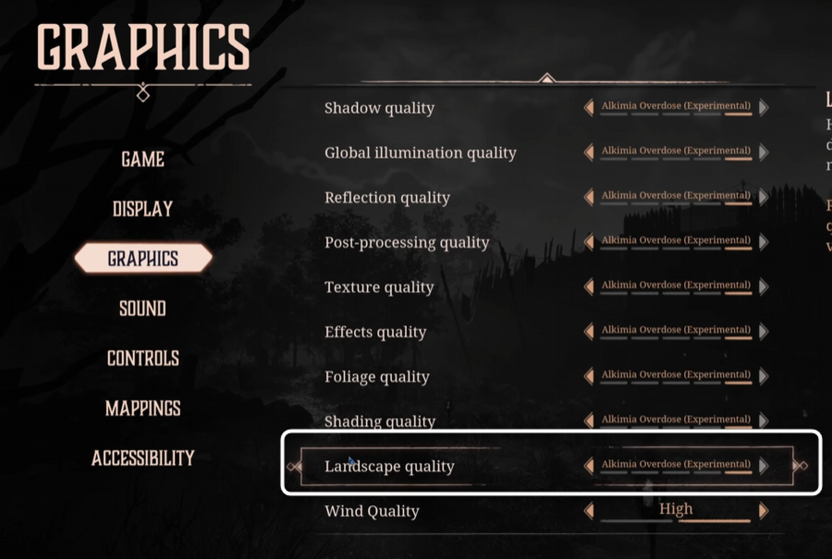
Качество ландшафта управляет детализацией далеких горных склонов с соснами. Разница между «Низким» и «Готическим» визуально практически незаметна в движении, при этом «Низкое» дает около 8% производительности. Рекомендую «Низкое» – это одна из редких настроек, где экономия полностью оправдана.
-
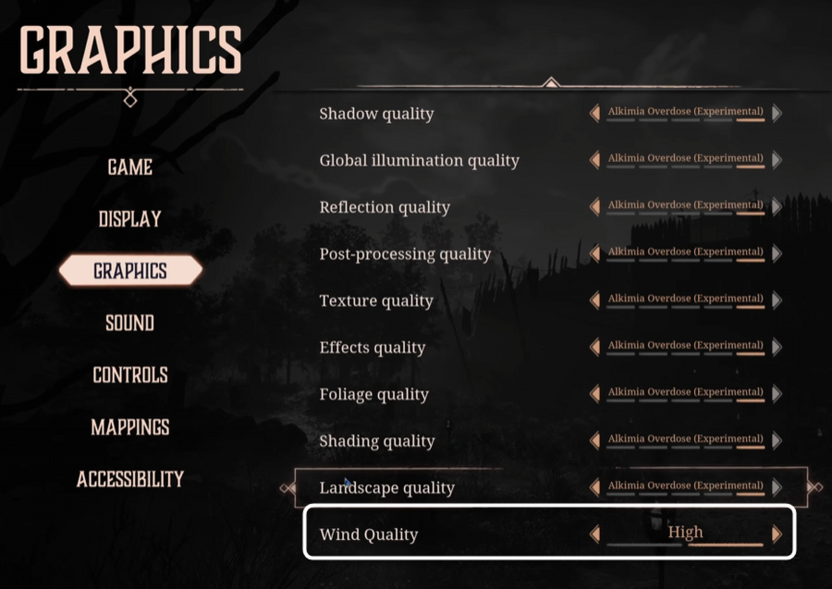
Эффекты ветра не влияют на производительность. Оставьте на «Высоком».
Дополнительные визуальные параметры
-
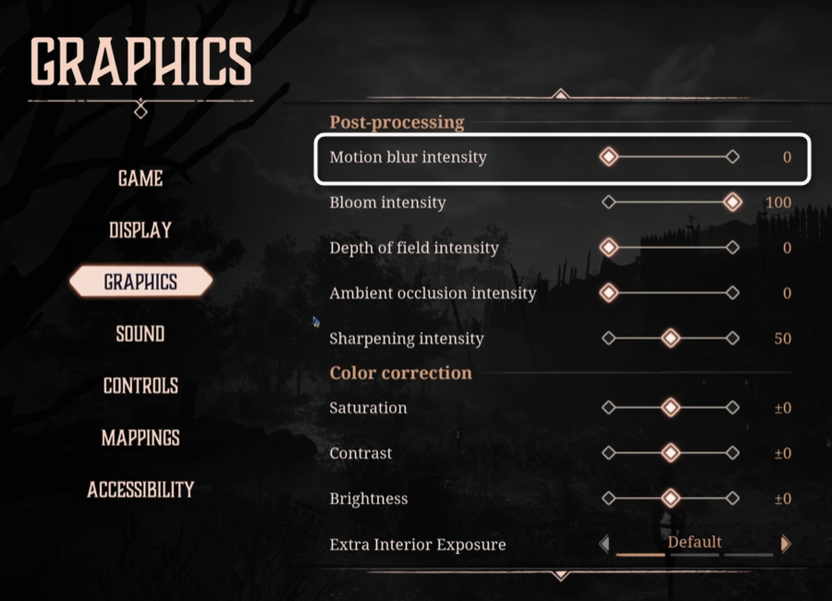
Размытие движения – по вкусу. В RPG от третьего лица умеренное размытие помогает ощущению веса и скорости во время атак, в остальных случаях нейтрально. Значение 0 дает максимальную четкость.
-
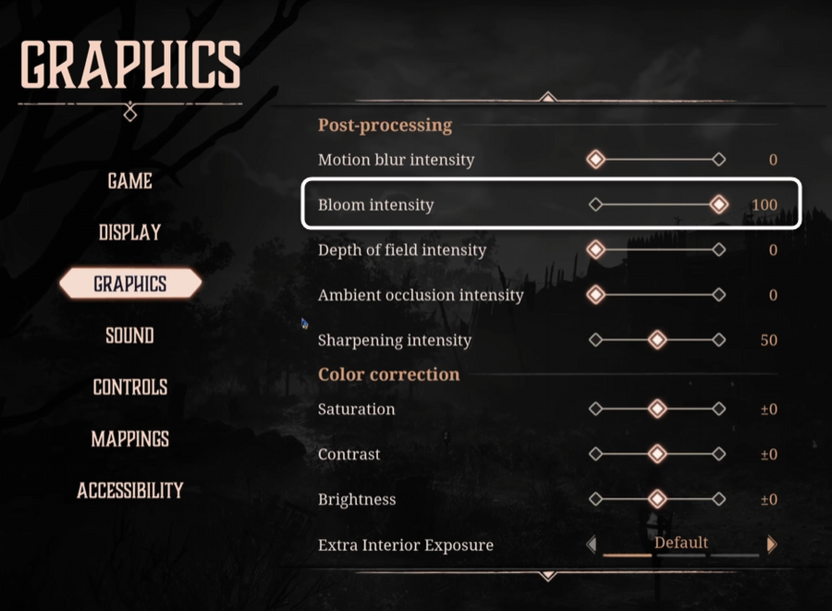
Свечение (блум) при значении выше нуля отнимает 1-2 FPS и при этом не дает выраженного визуального улучшения в большинстве сцен. Рекомендую убрать на ноль.
-
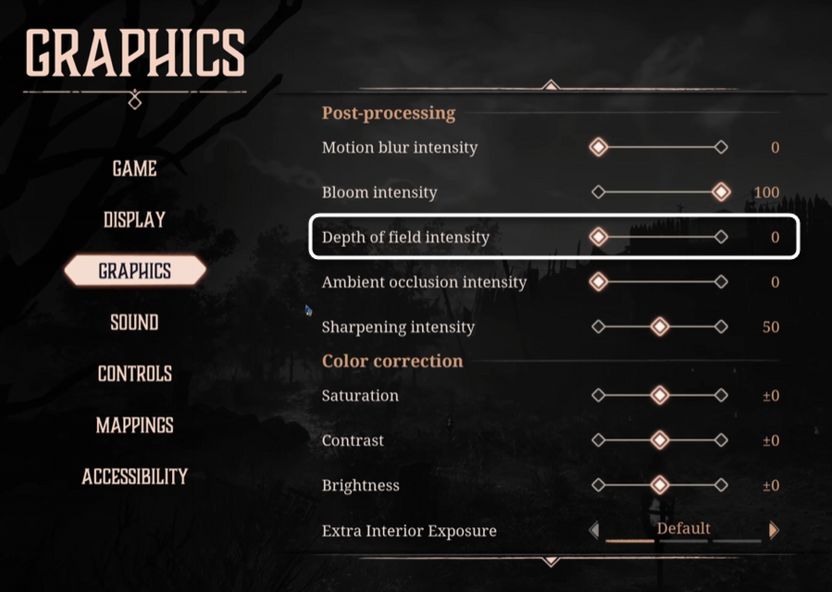
Глубина резкости создает размытие фона во время диалогов. Может забирать пару кадров в диалоговых сценах, в остальном нейтральна. Выставляйте по вкусу.
-
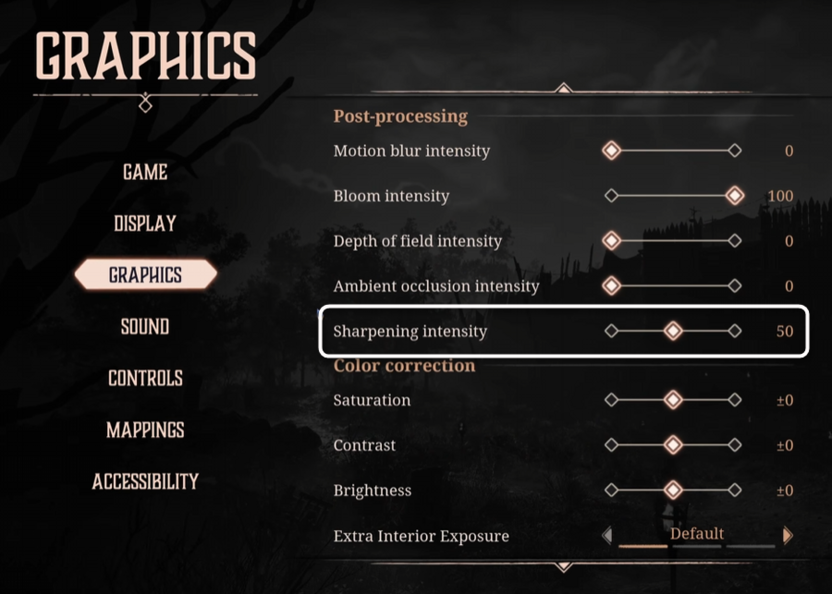
Уровень резкости заметен главным образом при переходе с 50% на 75% и выше. При агрессивном апскейлинге поднятая резкость помогает вернуть четкость краям. Отправная точка – 30-50%.
-
Освещенность помещения регулирует интенсивность света в закрытых пространствах. На производительность не влияет – оставьте по умолчанию или подстройте под личные предпочтения.
Моды для оптимизации
Несмотря на то что релиз состоялся совсем недавно, сообщество уже выпустило несколько рабочих инструментов для повышения производительности. Все они размещены на Nexus Mods и устанавливаются через правку конфигурационных файлов движка – без изменения игровых файлов.
-
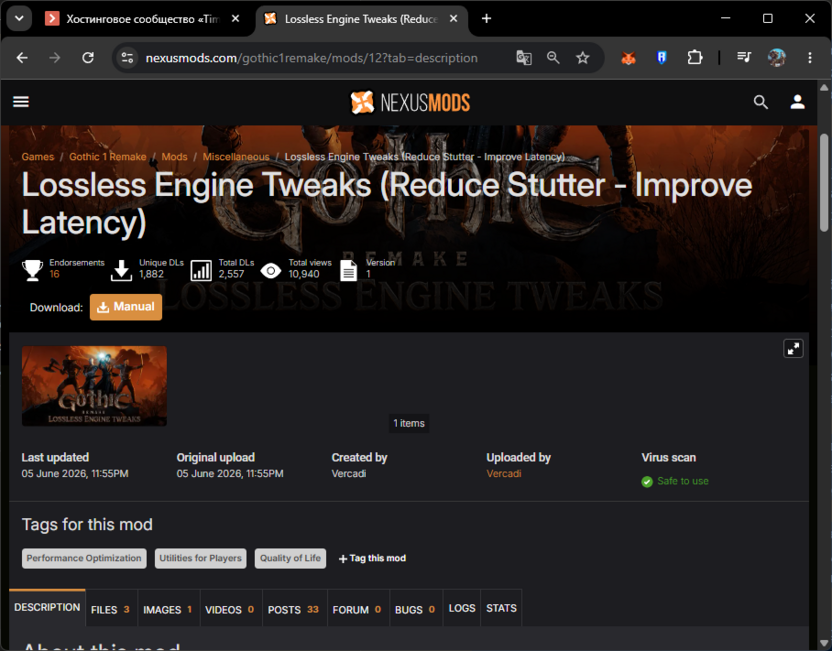
Lossless Engine Tweaks (автор Vercadi, Nexus Mods) – набор правок Engine.ini, нацеленных на сокращение подвисаний при перемещении, улучшение стриминга ресурсов и выравнивание фреймтайма. Основная версия не снижает визуальное качество; дополнительно доступна версия с более агрессивными параметрами для слабого железа.
-
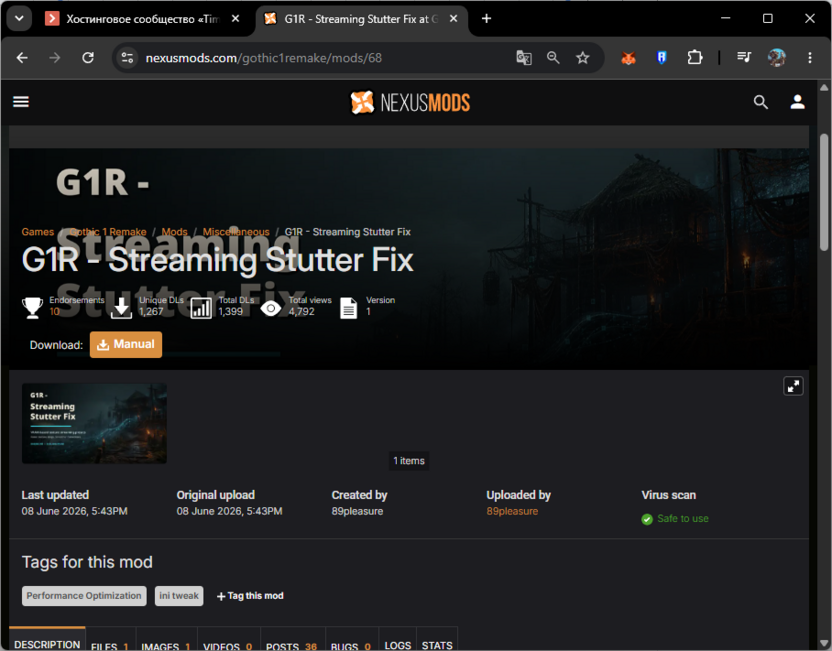
G1R - Streaming Stutter Fix (автор 89pleasure, Nexus Mods) – увеличивает пул текстурного стриминга UE5 в зависимости от объема VRAM. Снижает подвисания при переходе между зонами и появлении новых объектов в кадре.
-
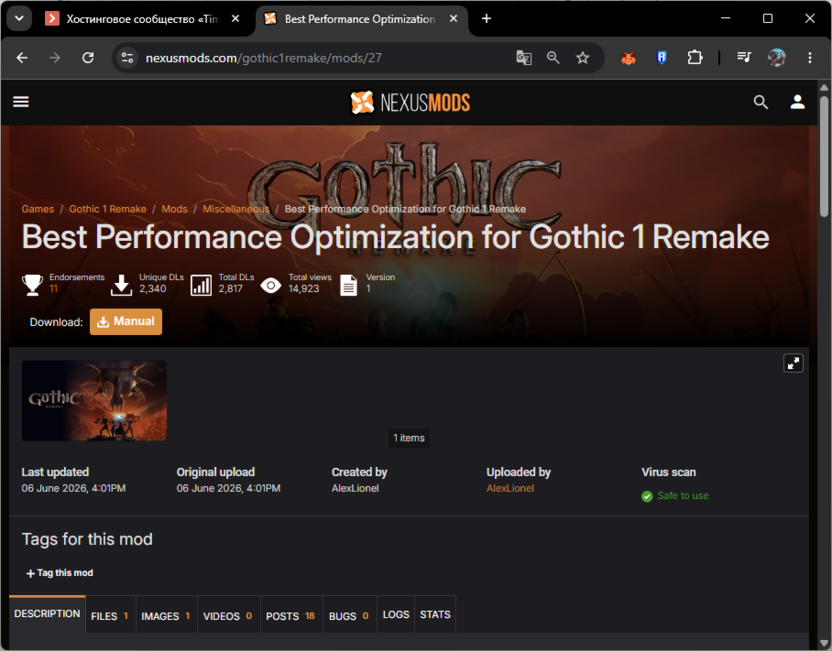
Best Performance Optimization (автор AlexLionel, Nexus Mods) – конфигурация GameUserSettings.ini с готовыми оптимальными значениями. Автор заявляет о значительном приросте производительности на слабом и среднем железе; реальный эффект зависит от конфигурации, однако отзывы пользователей в целом положительные.
-
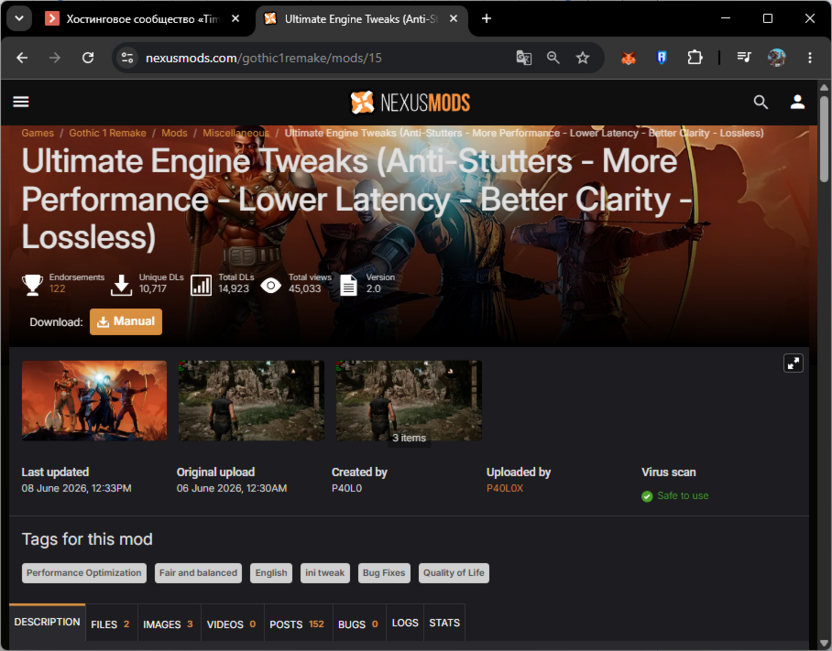
Ultimate Engine Tweaks (Nexus Mods) – расширенный пакет правок Engine.ini с фокусом на снижение задержки, устранение статтеров и улучшение четкости без явных потерь картинки. Имеет активное сообщество и регулярно обновляется.
Перед установкой любого мода обязательно сделайте резервную копию конфигурационных файлов по пути %LOCALAPPDATA%\G1R\Saved\Config\Windows\. После обновлений игры моды нужно проверять на совместимость – патчи могут изменять параметры рендера.
Заключение
Gothic 1 Remake создана для тех, кто ценит атмосферу живого мира: плотность NPC в лагерях, динамическое освещение от костров, поведение неба и туман в шахтах – все это требует серьезного железа. Оптимизация настроек позволяет сохранить большую часть этой атмосферы даже на среднем железе, а моды от сообщества закрывают часть технических проблем, которые студия еще не успела исправить патчами.
Читайте также в Комьюнити:





Комментарии