






Классические эффекты Audacity работают разрушающим способом – каждое применение перезаписывает звуковую волну, и для сравнения нескольких вариантов обработки приходится постоянно отменять действия через Ctrl + Z. Эффекты реального времени решают эту проблему принципиально иначе: они обрабатывают звук прямо во время воспроизведения, не затрагивая исходную запись, поэтому настройки компрессора или реверберации можно менять на лету и сразу слышать результат.
В актуальной версии Audacity 3.7 эта система заметно доработана – появились мастер-эффекты для всего проекта, а также обновленные компрессор и ограничитель с визуализацией сжатия, что превращает программу из простого редактора в подобие полноценной рабочей станции для подкастов и озвучки.
Чем эффекты реального времени отличаются от обычных
Привычные эффекты из меню «Эффекты» применяются к выделенному фрагменту и сразу изменяют форму волны, поэтому вернуть исходное звучание после сохранения проекта уже не получится. Эффекты реального времени устроены иначе: они добавляются на дорожку целиком в виде цепочки и просчитываются программой в момент воспроизведения или экспорта, а сама запись остается нетронутой.
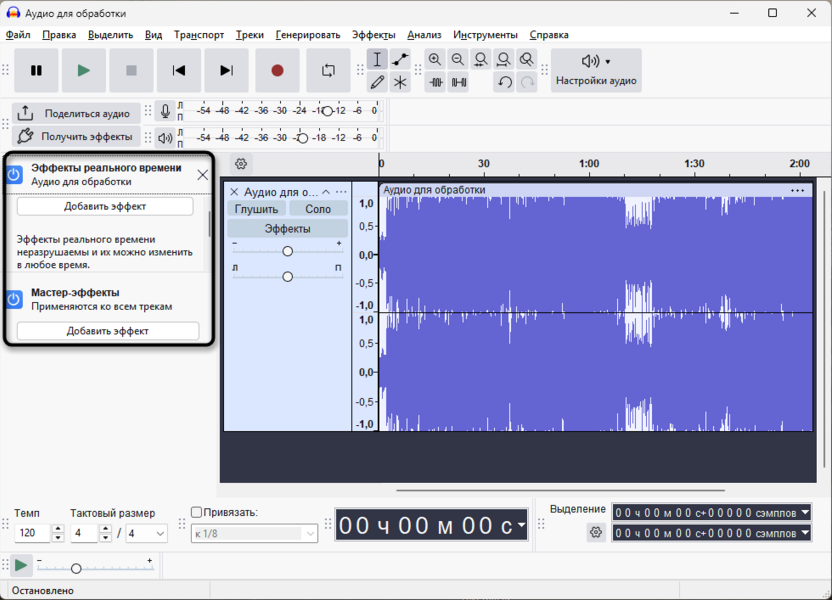
Панель эффектов прямо сообщает об этом подписью «Эффекты реального времени неразрушаемы и их можно изменить в любое время», и это действительно так – любой эффект в цепочке можно перенастроить, временно отключить или удалить даже спустя месяцы, если проект сохранен в формате AUP3.
У такого подхода есть и ограничения, о которых лучше знать заранее. Эффект реального времени всегда действует на всю дорожку – применить его к отдельному фрагменту нельзя, поэтому для обработки одного кусочка записи фрагмент придется вынести на отдельный трек.
Кроме того, в реальном времени работает только часть встроенных эффектов: «Подавление шума», «Удаление щелчков» и другие инструменты анализа по-прежнему применяются только классическим способом, поскольку им требуется предварительный проход по всей записи.
Добавление эффекта на дорожку
Панель эффектов реального времени привязана к конкретной дорожке, поэтому в многодорожечном проекте у каждого трека будет собственная независимая цепочка обработки. Кнопка вызова панели находится прямо в области управления треком, что позволяет быстро переключаться между цепочками разных дорожек.
-
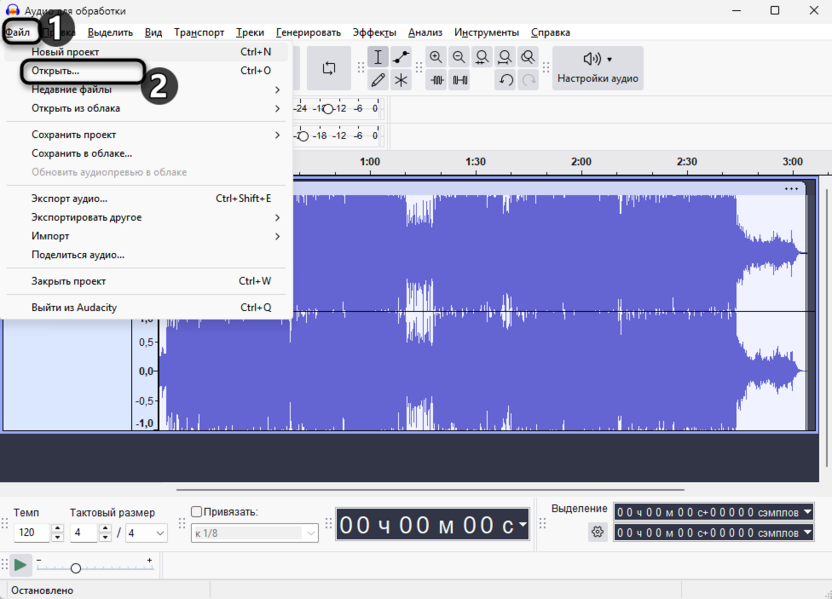
Откройте аудиофайл через меню «Файл» – «Открыть» или запишите голос с микрофона.
-
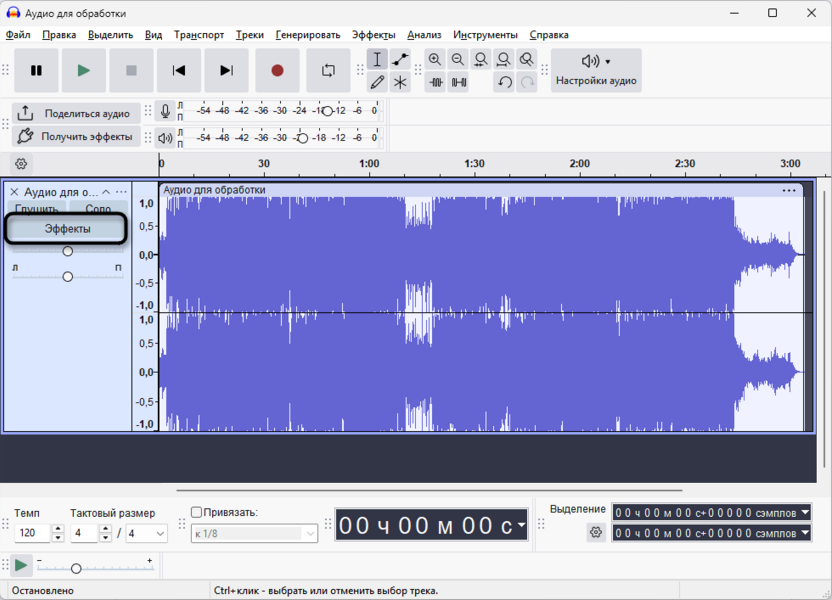
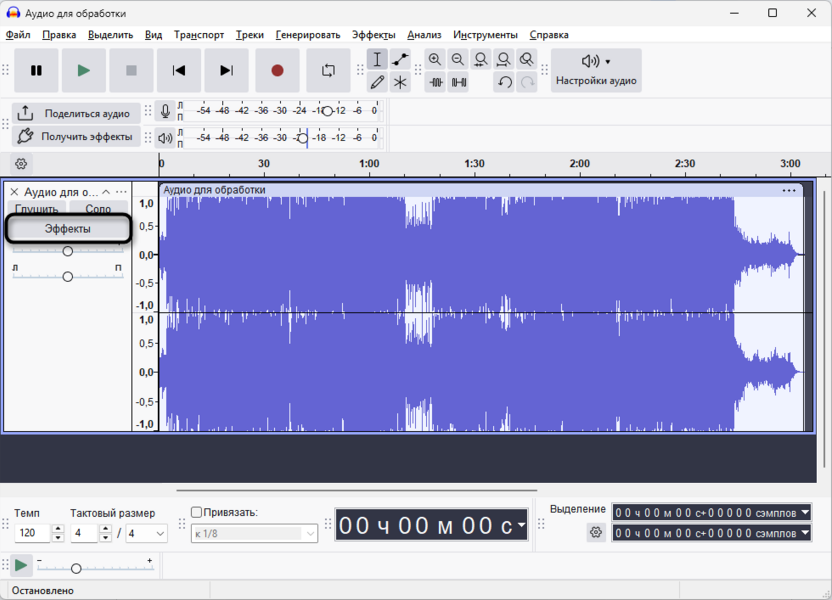
Нажмите кнопку «Эффекты» на панели управления дорожкой слева от звуковой волны – в левой части окна появится панель «Эффекты реального времени» с названием выбранного трека.
-
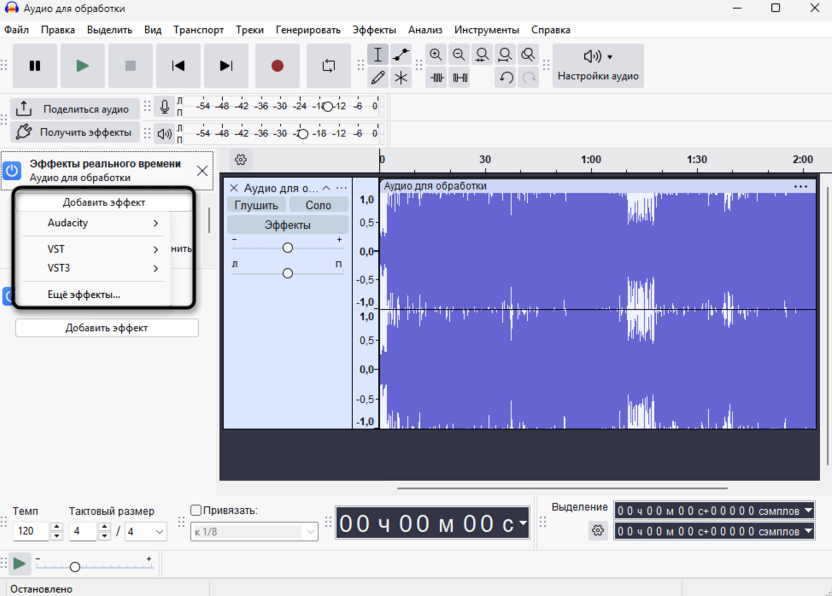
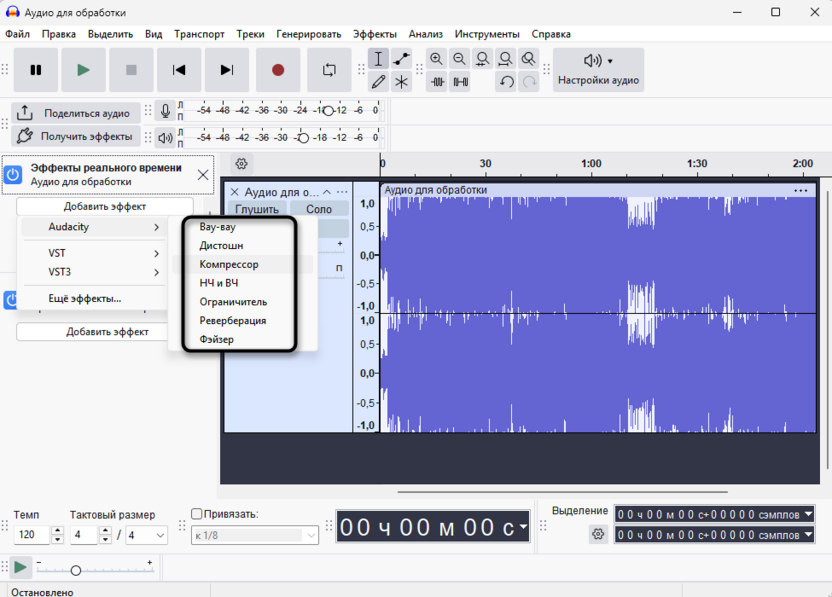
Нажмите кнопку «Добавить эффект» и в открывшемся списке наведите курсор на категорию Audacity.
-
Выберите нужный эффект из списка – для первого знакомства подойдет «Компрессор».
-
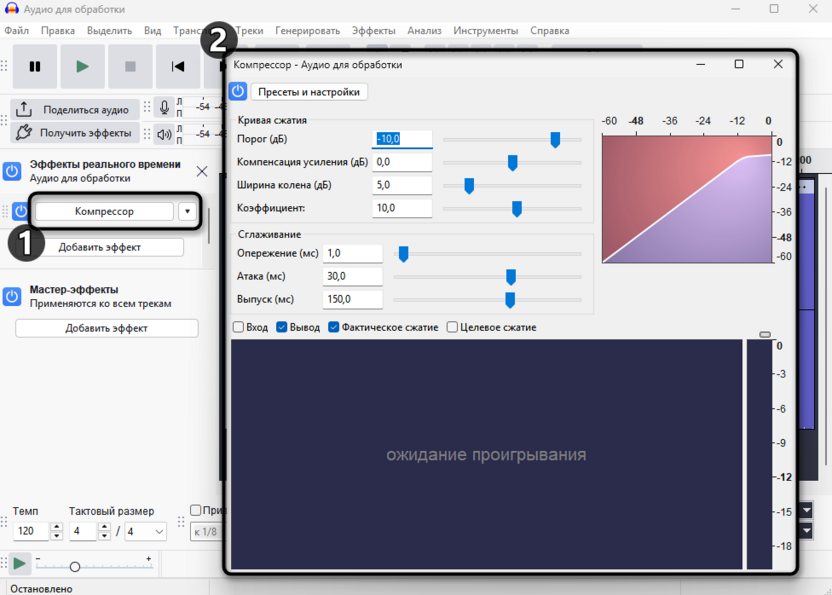
Окно с настройками эффекта откроется автоматически, а сам эффект появится в цепочке на панели слева.
-
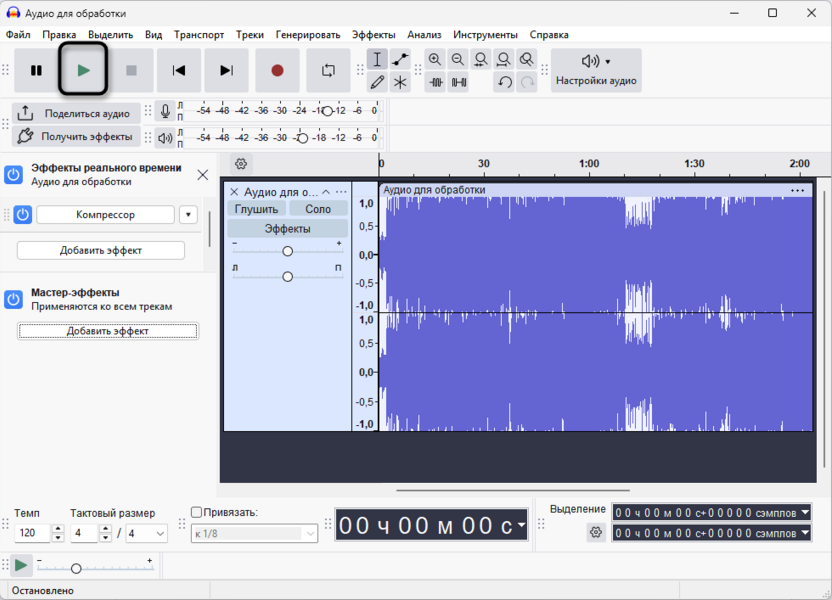
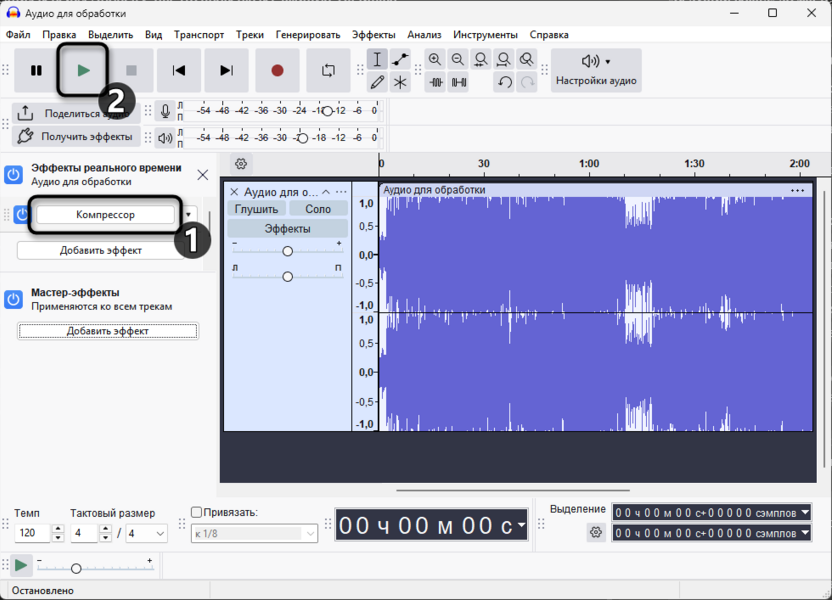
Запустите воспроизведение клавишей Пробел и меняйте параметры прямо во время прослушивания – все изменения применяются мгновенно.
Из встроенных эффектов в реальном времени работают «Компрессор», «Ограничитель», «Реверберация», «НЧ и ВЧ», «Дисторшн», «Фэйзер» и «Вау-вау». Помимо категории Audacity, в списке отображаются разделы VST и VST3 с установленными сторонними плагинами, так что цепочку можно собирать из любых совместимых инструментов.
Управление цепочкой эффектов
Каждый эффект в цепочке отображается отдельной строкой с кнопкой питания слева и стрелкой дополнительного меню справа, а порядок обработки идет сверху вниз. Последовательность имеет значение: компрессор перед реверберацией сожмет только голос, а компрессор после реверберации будет обрабатывать уже смешанный с эхом сигнал, что дает совершенно разное звучание.
-
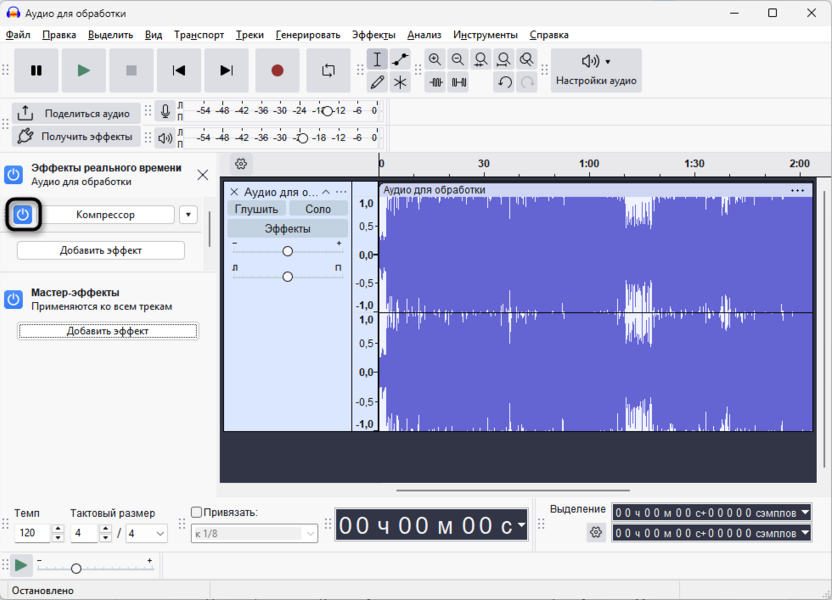
Нажмите синюю кнопку питания рядом с эффектом, чтобы временно отключить его и сравнить звучание с обработкой и без нее.
-
Используйте кнопку питания в верхней части панели для отключения сразу всей цепочки – так удобно оценивать суммарный результат обработки.
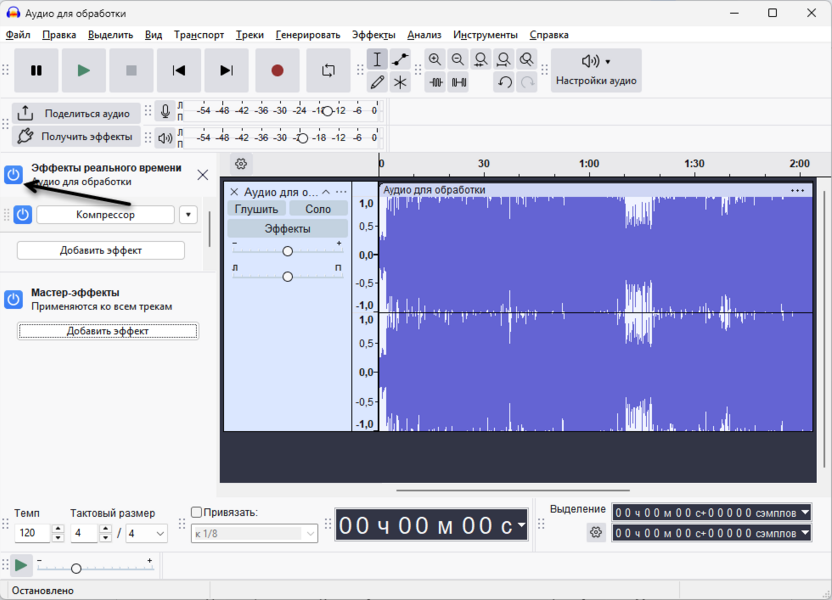
-
Кликните по названию эффекта, чтобы снова открыть окно его настроек.
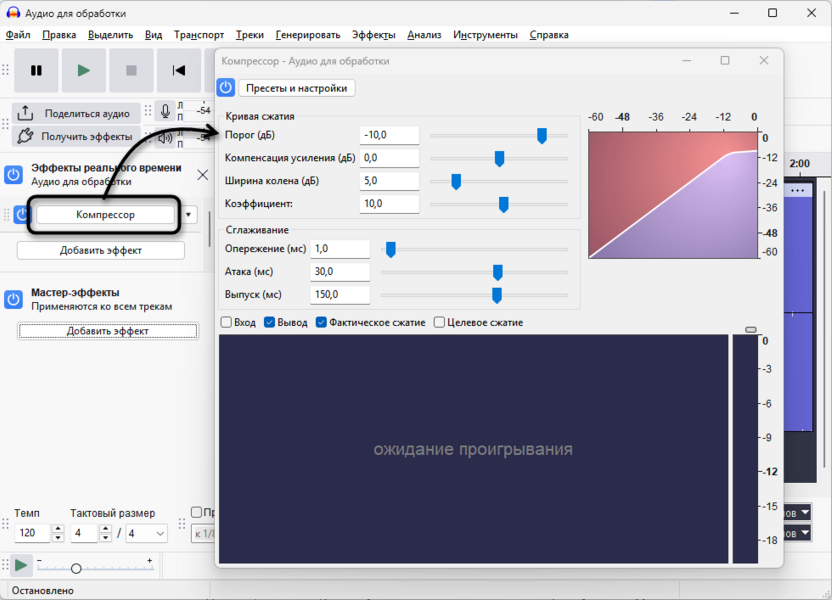
-
Нажмите стрелку справа от названия и выберите «Эффекта нет» для удаления эффекта из цепочки либо укажите другой эффект для замены текущего.
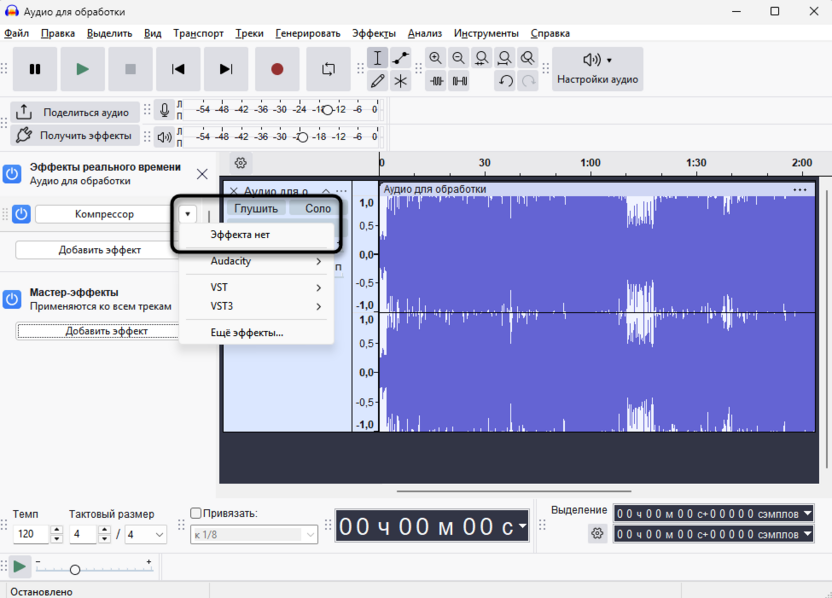
-
Перетащите эффект мышью выше или ниже по списку, если нужно изменить порядок обработки.
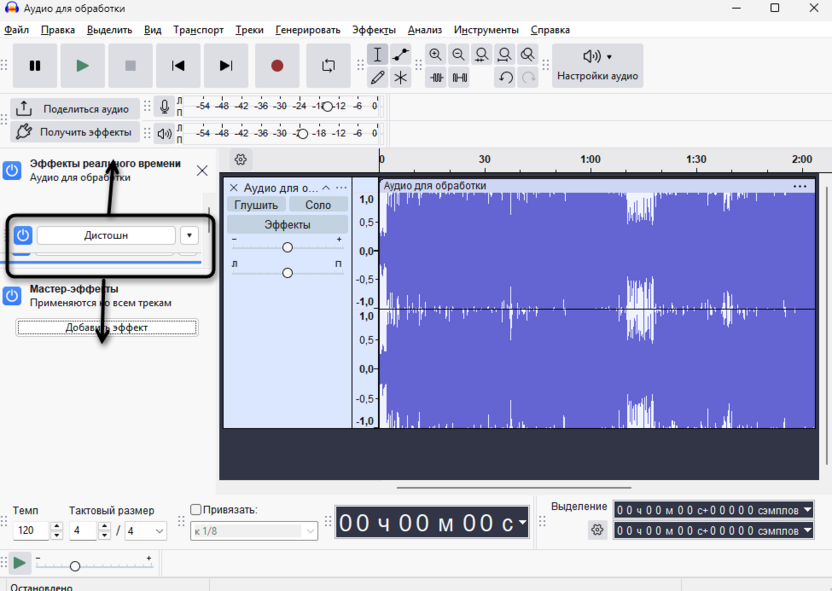
Настроенные параметры удобно сохранять для повторного использования: в окне каждого эффекта есть кнопка «Пресеты и настройки», где через пункт «Сохранить пресет» создается собственный шаблон, а в разделе «Заводские пресеты» лежат готовые варианты. У обновленного компрессора выбор впечатляет – от «Подкаст/радио» и «Ведущий вокал» до мастеринговых профилей вроде «Мастер – кирпичная стена», поэтому начинать проще с готового пресета, подстраивая его под свой голос.
Настройка компрессора и реверберации для голоса
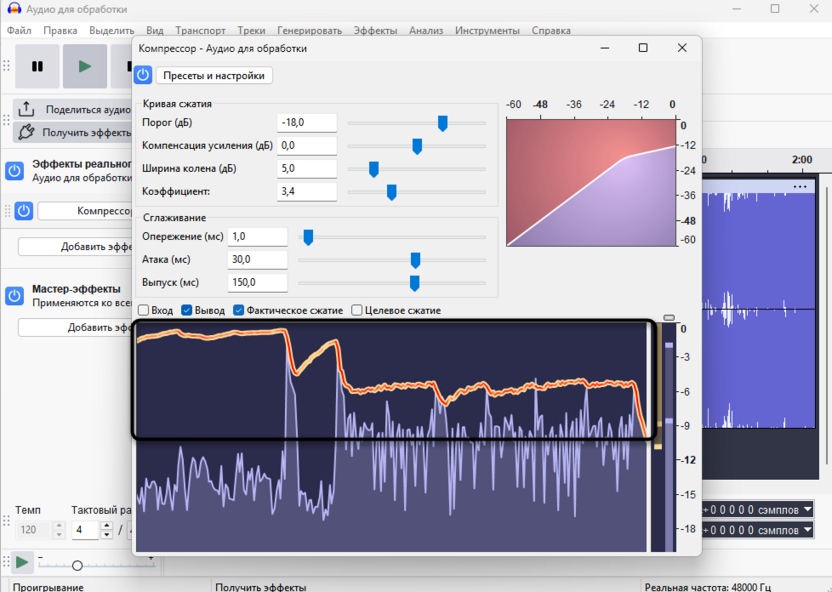
Обновленный компрессор Audacity получил график кривой сжатия и визуализацию работы в реальном времени, что сильно упрощает подбор параметров на слух и на глаз. В блоке «Кривая сжатия» задаются порог срабатывания и степень сжатия, в блоке «Сглаживание» – скорость реакции на изменения громкости, а флажки «Вход», «Вывод» и «Фактическое сжатие» включают отображение соответствующих графиков во время воспроизведения.
-
Добавьте «Компрессор» на дорожку с голосом и запустите воспроизведение.
-
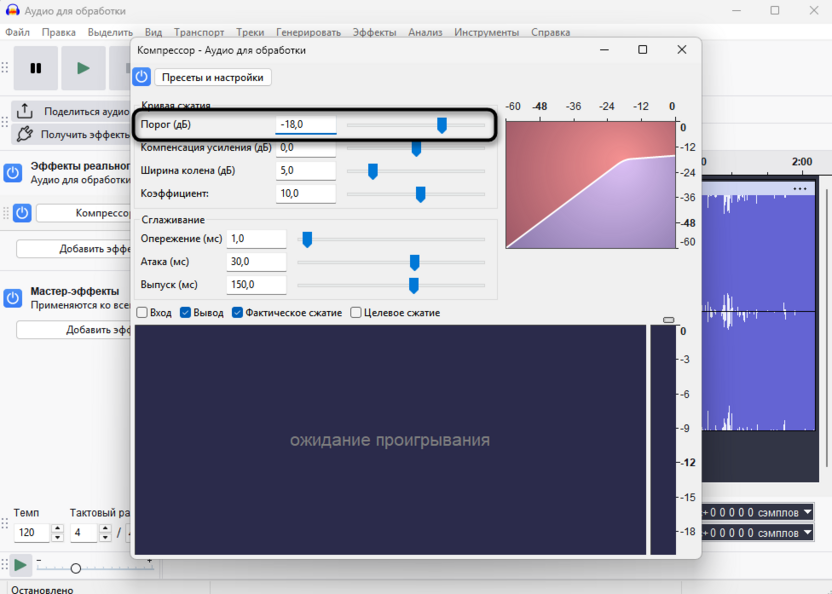
Установите «Порог (дБ)» на -18, чтобы сжатие затрагивало основную часть речи, а не только пиковые моменты.
-
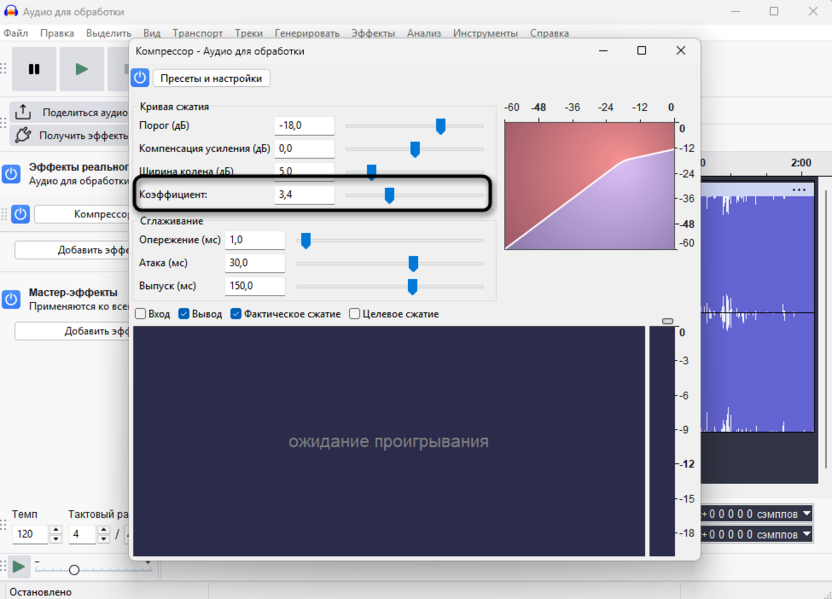
Значение «Коэффициент» снизьте со стандартных 10 до 3-4 – этого достаточно для выравнивания голоса без эффекта «задавленного» звука.
-
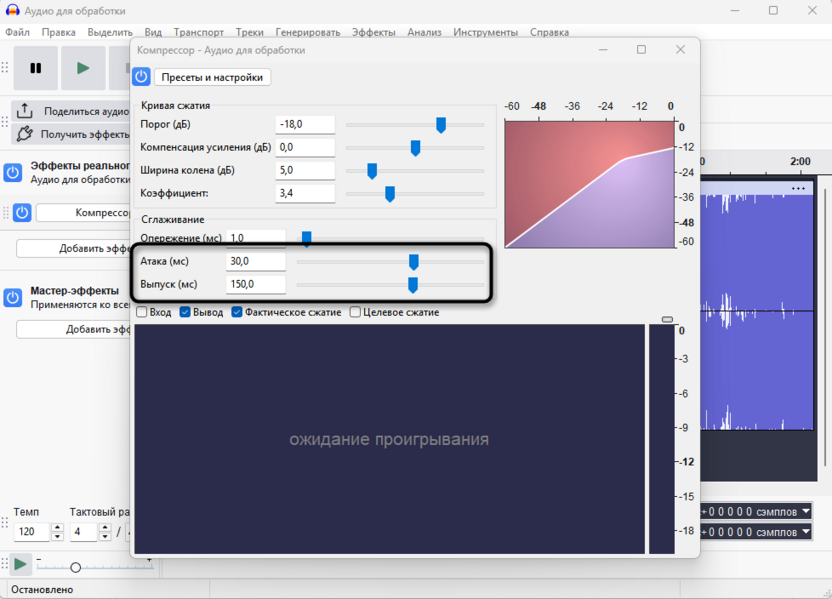
«Атака (мс)» оставьте в районе 30, а «Выпуск (мс)» – около 150 для естественной обработки речи.
-
Следите за графиком «Фактическое сжатие» – в моменты речи он должен показывать ослабление на 3-6 дБ, более глубокое сжатие обычно звучит неестественно.
-
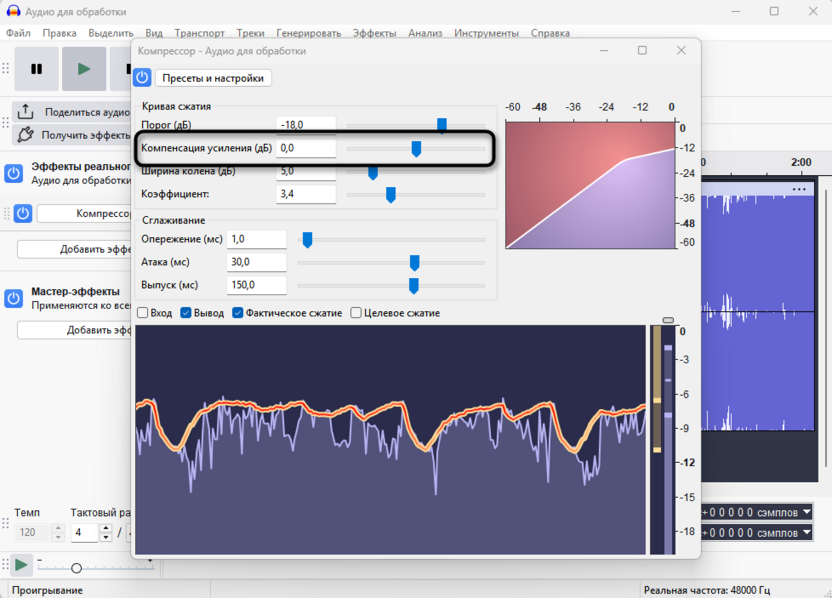
При необходимости компенсируйте потерю громкости полем «Компенсация усиления (дБ)», подняв его на те же 3-6 дБ.
Реверберация в реальном времени хорошо подходит для смягчения слишком «сухого» звука, записанного близко к микрофону. Для голоса уменьшите «Размер комнаты (%)» до 30-40 и «Реверберация (%)» до 20-25, иначе запись будет звучать как из ванной, а параметр «Предзадержка (мс)» в районе 10-20 сохранит разборчивость первых согласных.
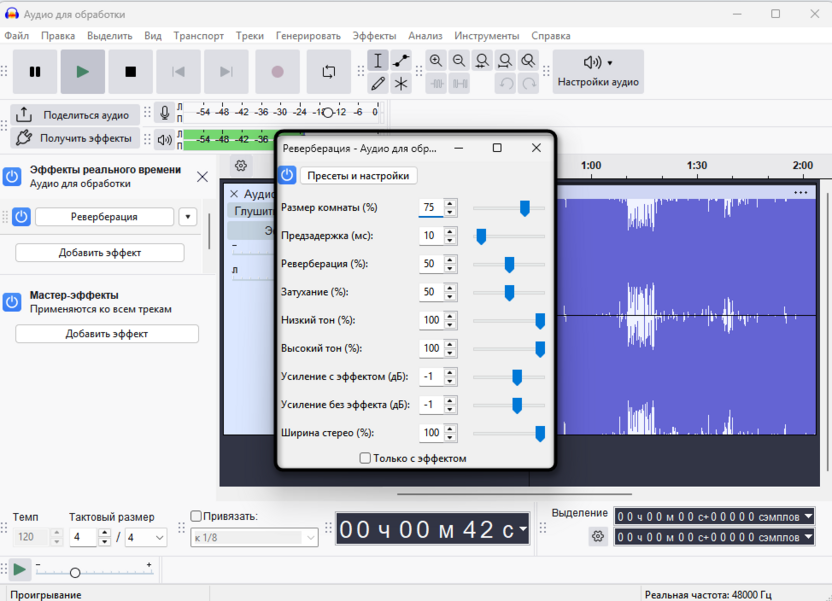
Флажок «Только с эффектом» оставьте выключенным – он убирает исходный сигнал и нужен лишь для специальных задач, а баланс обработанного и чистого звука настраивается полями «Усиление с эффектом (дБ)» и «Усиление без эффекта (дБ)».
Мастер-эффекты для всего проекта
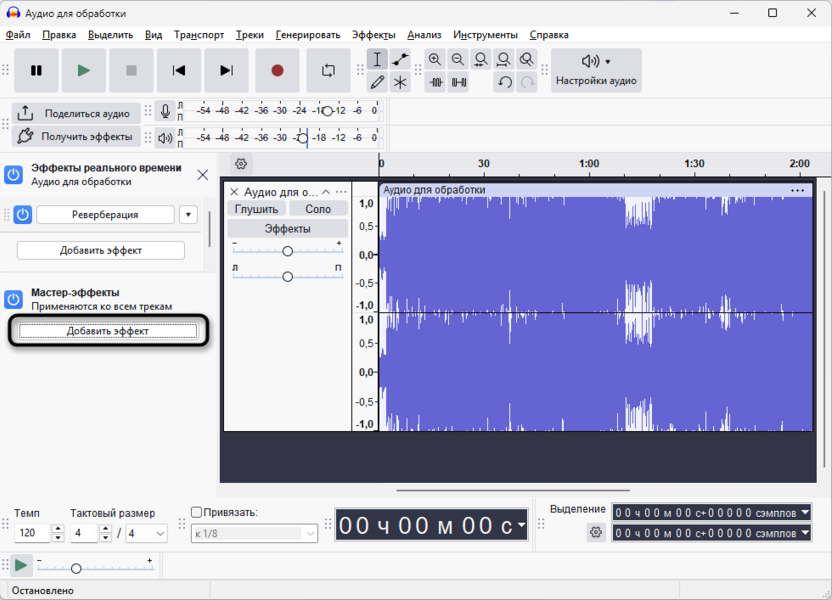
В нижней части панели эффектов находится блок «Мастер-эффекты» с подписью «Применяются ко всем трекам» – эта цепочка обрабатывает уже смешанный сигнал всего проекта после индивидуальных эффектов, громкости и панорамы каждой дорожки.
По сути это финальная ступень обработки, аналог мастер-шины в профессиональных редакторах, и появилась она относительно недавно, поэтому в версиях до 3.6 этого блока в панели не найти.
-
Откройте панель эффектов кнопкой «Эффекты» на любой дорожке.
-
В блоке «Мастер-эффекты» внизу панели нажмите «Добавить эффект».
-
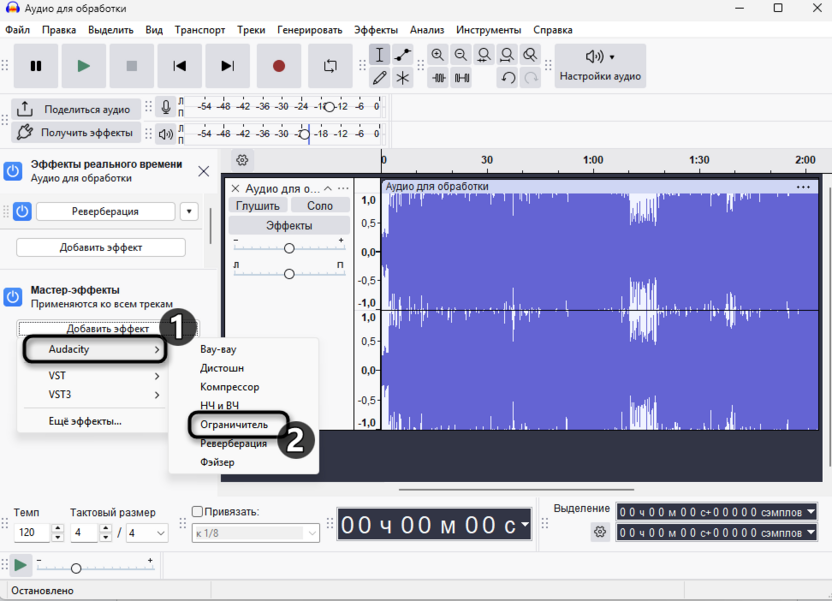
Выберите Audacity – «Ограничитель» для защиты итогового микса от перегрузок.
-
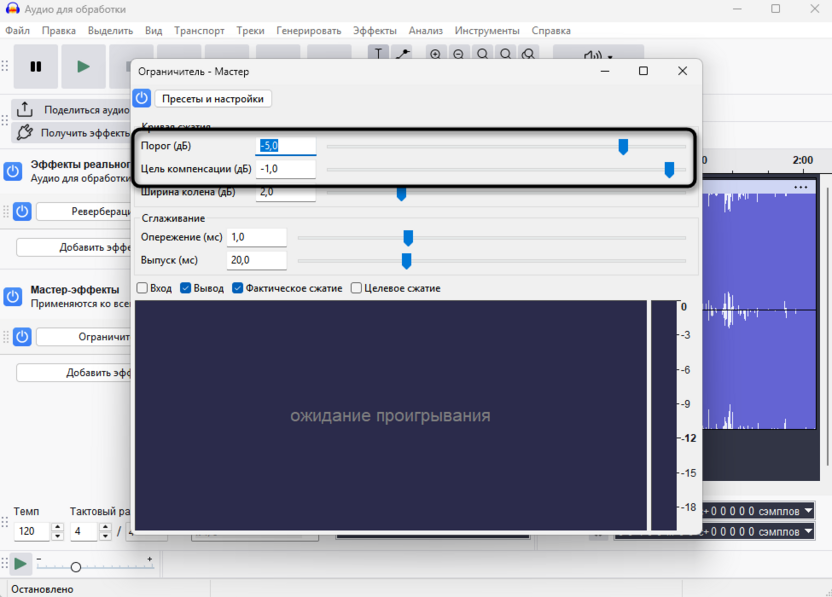
Установите «Порог (дБ)» на -5, а «Цель компенсации (дБ)» оставьте на -1 – ограничитель поднимет общую громкость и жестко отсечет пики выше безопасного уровня.
-
Запустите воспроизведение и убедитесь, что на графике сжатие срабатывает только в самых громких моментах.
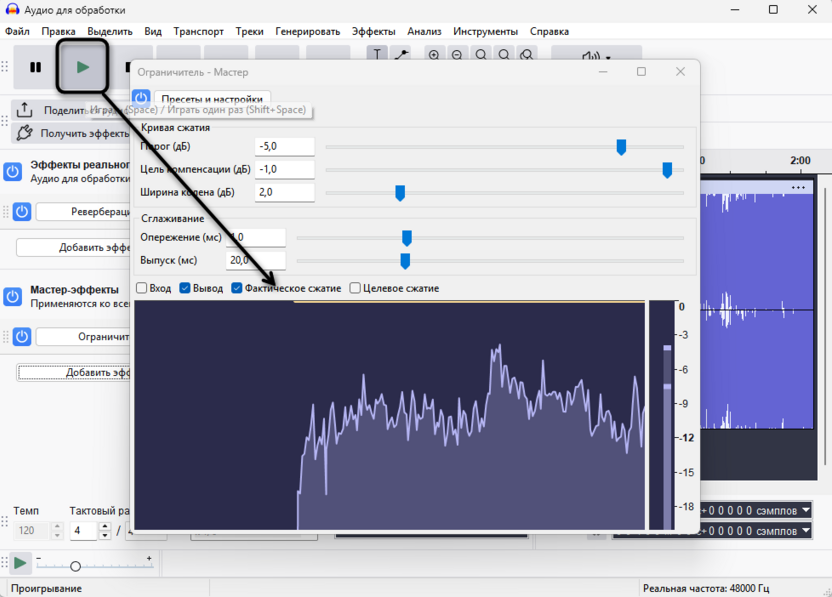
Ограничитель в мастер-цепочке – типовой сценарий для подкастов с несколькими участниками, когда голоса лежат на разных дорожках со своими компрессорами, а финальный лимитер страхует от случайных всплесков громкости. Сюда же можно добавить общую эквализацию через «НЧ и ВЧ» или легкую реверберацию, создающую ощущение единого пространства для всех дорожек.
Подключение сторонних плагинов
Встроенных эффектов реального времени в Audacity немного, поэтому для серьезной обработки голоса стоит расширить набор сторонними плагинами – программа поддерживает форматы VST, VST3, LV2 и LADSPA. Самый быстрый путь находится прямо в списке добавления эффектов: пункт «Еще эффекты» открывает окно «Получить эффекты» с подборкой бесплатных плагинов, среди которых эквалайзеры, дилеи и ревербераторы, устанавливающиеся в пару кликов.
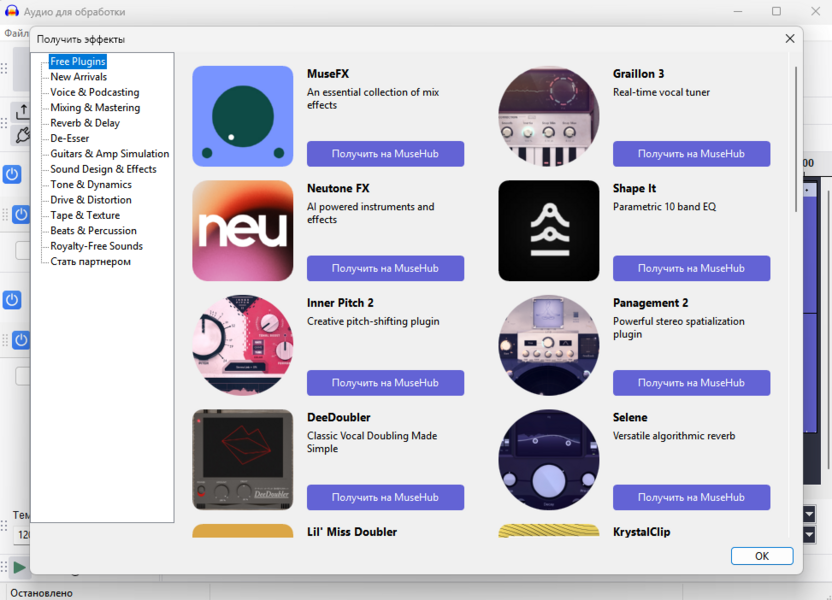
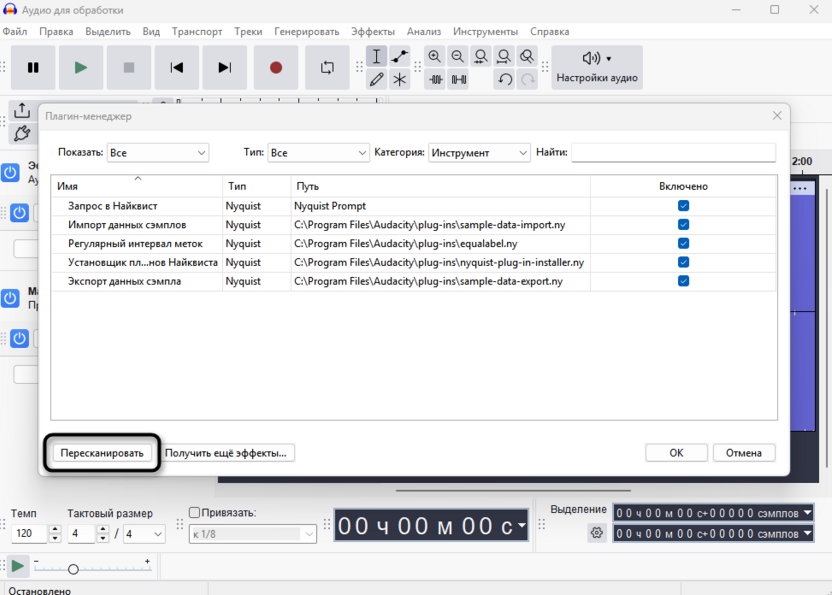
Плагины, скачанные с других сайтов, устанавливаются стандартным способом в системную папку VST3, после чего Audacity находит их при следующем запуске и предлагает включить через «Плагин-менеджер». Если новый плагин не появился в списке, откройте «Эффекты» – «Плагин-менеджер», нажмите «Пересканировать» и убедитесь, что напротив нужного пункта стоит статус «Включен». После этого плагин станет доступен в категориях VST или VST3 как для обычных дорожек, так и для мастер-цепочки.
Экспорт и окончательное применение эффектов
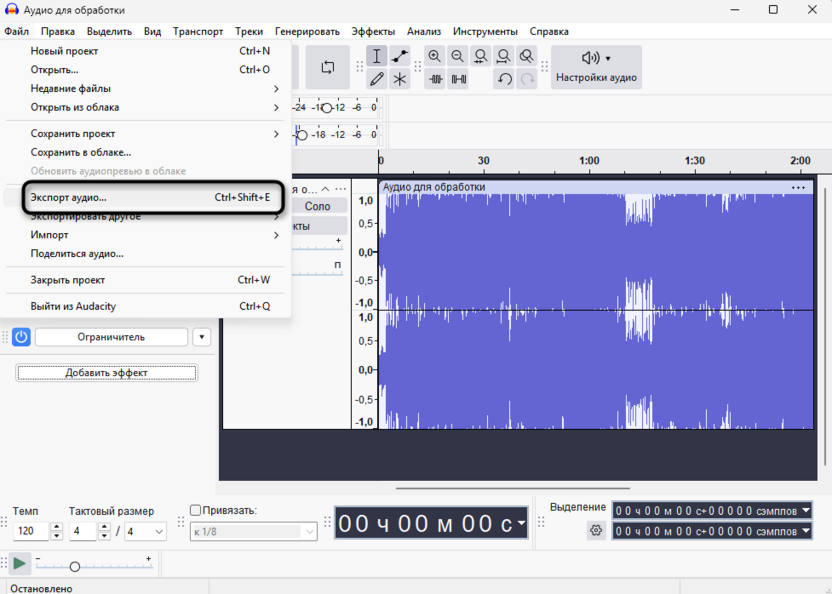
Отдельно применять цепочку эффектов перед сохранением результата не нужно – при экспорте через «Файл» – «Экспорт аудио» Audacity автоматически просчитывает все эффекты дорожек и мастер-цепочку, записывая в итоговый файл уже обработанный звук. Проект в формате AUP3 хранит цепочки в неразрушенном виде, поэтому после его открытия все настройки эффектов останутся доступными для изменения.
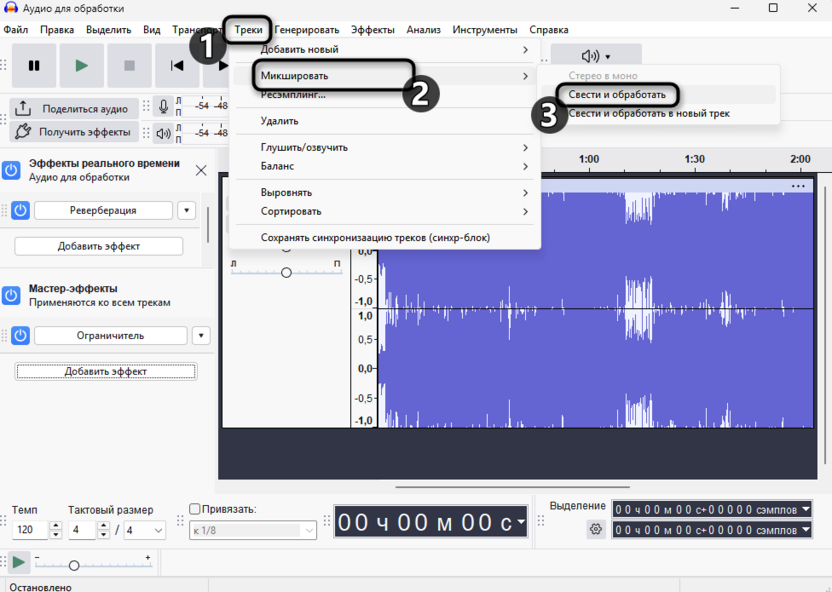
Когда эффекты нужно навсегда впечатать в звуковую волну, например для дальнейшего разрушающего редактирования, выделите дорожку и используйте «Треки» – «Микшировать» – «Свести и обработать». Команда перезапишет трек с учетом всей цепочки эффектов, а вариант «Свести и обработать в новый трек» создаст обработанную копию, сохранив исходную дорожку без изменений.
На форумах Audacity встречаются единичные жалобы на то, что эффекты из цепочки не попадают в экспортированный файл – обычно это касается устаревших версий программы, поэтому при подобной проблеме сначала обновите Audacity через «Справка» – «Проверить обновления», а затем прослушайте экспортированный файл целиком для контроля результата.
Решение проблем с воспроизведением
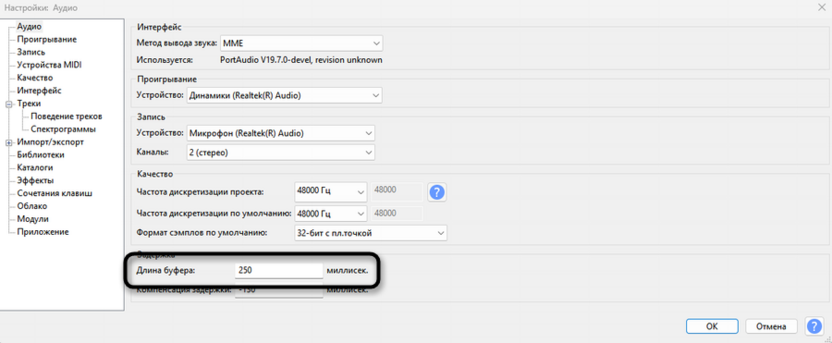
Обработка в реальном времени нагружает процессор заметно сильнее обычного воспроизведения, и при длинной цепочке из тяжелых VST-плагинов звук может начать заикаться или потрескивать. Первым делом в такой ситуации увеличьте аудиобуфер: откройте «Правка» – «Настройки», перейдите в раздел «Аудио» и поднимите значение буфера со стандартных 100 до 200-250 миллисекунд, пожертвовав скоростью отклика ради стабильности воспроизведения.
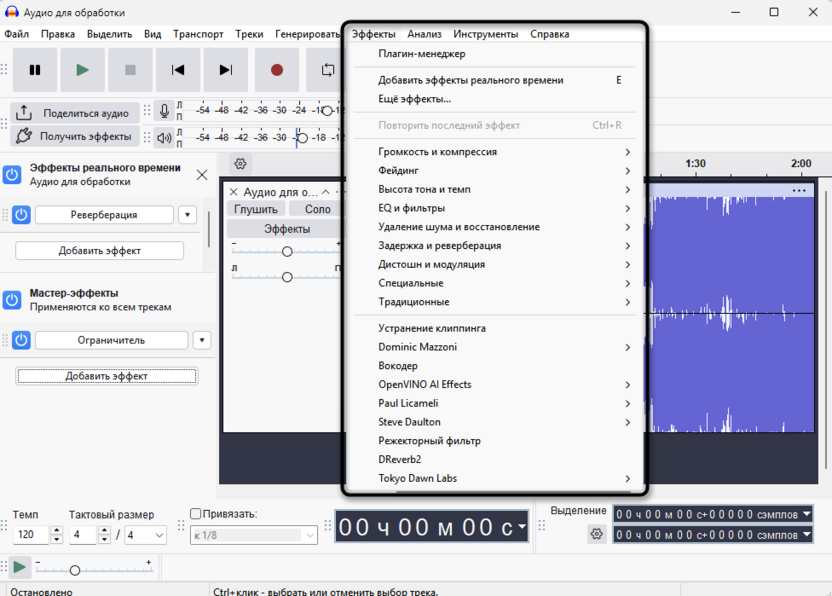
Если треск сохраняется, отключайте эффекты в цепочке по одному кнопкой питания – так быстро находится самый ресурсоемкий плагин, который лучше заменить более легким аналогом или применить классическим способом через меню «Эффекты».
Учитывайте также, что эффекты реального времени слышны только при воспроизведении: во время записи голос в наушниках идет без обработки, и это нормальное поведение программы, а не ошибка настройки. Оценить звучание с эффектами можно сразу после остановки записи, просто запустив воспроизведение записанного фрагмента.
Заключение
Эффекты реального времени меняют сам подход к обработке звука в Audacity – вместо необратимых изменений и бесконечных отмен через Ctrl + Z вы получаете гибкую цепочку, которую можно настраивать, отключать и пересобирать на любом этапе работы над проектом.
Для подкастера практичная связка выглядит так: компрессор и легкая реверберация на каждой голосовой дорожке плюс ограничитель в мастер-цепочке, и все это с возможностью подкрутить любой параметр даже перед самым экспортом. Разрушающие эффекты при этом остаются нужными для шумоподавления и обработки отдельных фрагментов, поэтому лучший результат дает комбинация обоих подходов: сначала классическая очистка записи, затем неразрушающая работа с динамикой и пространством через панель эффектов.






Комментарии