






Nioh 3 вышла 6 февраля 2026 года на ПК и PlayStation 5, собрав более 80 тысяч одновременных игроков в Steam – это рекорд для серии. Team Ninja впервые перешла к полуоткрытому миру, что стало серьезным испытанием для движка Katana Engine: на открытых локациях производительность заметно падает, особенно если настройки подобраны неверно.
В остальном же тайтл получился неожиданно удачным для студии – шейдеры компилируются при первом запуске, подергивания компиляции во время игры отсутствуют, а тот же RTX 3080 вполне вытягивает 60 FPS на максимальных настройках в 1080p. Однако установленные по умолчанию настройки графики подходят далеко не всем, поэтому давайте разберемся, как добиться стабильной производительности и при этом сохранить картинку на хорошем уровне.
Лимит кадров и частота обновления монитора
Это нужно настроить до того, как трогать что-либо еще. Katana Engine рассчитан на строго фиксированные значения – 60 или 120 FPS. Если частота кадров гуляет между этими значениями, камера начинает дергаться, анимации выглядят неравномерно, а тени от искусственных источников света вроде фонарей могут попросту исчезнуть. Если вы устанавливаете лимит на 60 FPS, переключите монитор на 60 Гц. 60 FPS на мониторе с частотой 120 Гц дает регулярные микрорывки из-за рассинхрона между движком и дисплеем. При цели в 120 FPS монитор соответственно оставляйте на 120 Гц.
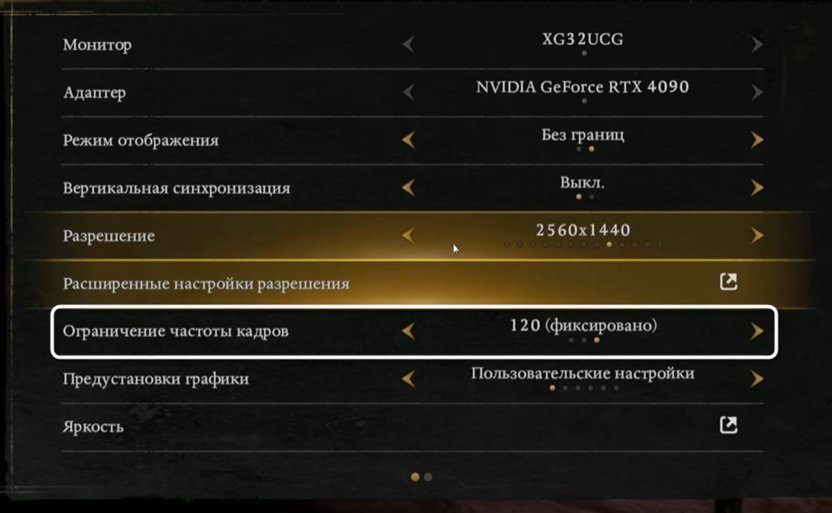
Генерация кадров помогает стабильно удерживать цель, но только при наличии достаточного запаса GPU. Если видеокарта уже загружена под завязку на 60 FPS, генерация кадров не вытянет стабильные 120 – итогом станут плавающий FPS и высокая задержка ввода. На RTX 50-й серии доступен DLSS 4 Multi-Frame Generation с умножением кадров до x4, что позволяет получить плавную картинку даже при разлоченном лимите.
Апскейлеры
В Nioh 3 нет встроенного TAA – для получения сглаживания обязательно нужен один из апскейлеров. Нативно в игре реализованы DLSS 4 с пресетом K, FSR 3.1 и XeSS 2.0.
DLSS 4.5 с новыми пресетами доступен через функцию переопределения в приложении NVIDIA: откройте раздел «Графика», выберите игру или глобальные настройки и найдите пункт «Переопределения DLSS». Пресет M оптимизирован для режима Performance и значительно чище передает быстрые боевые сцены по сравнению со стандартным пресетом K – устраняет распад изображения за движущимся оружием и дает более стабильную картинку в целом. Пресет L предназначен для режима Ultra Performance на разрешениях 4K, поэтому на 1440p он не дает заметных преимуществ перед пресетом M, при этом потребляя больше ресурсов. Для видеокарт RTX 20-й и 30-й серии оба пресета слишком тяжелы из-за отсутствия нативной поддержки FP8 – здесь лучше остаться на пресете K.
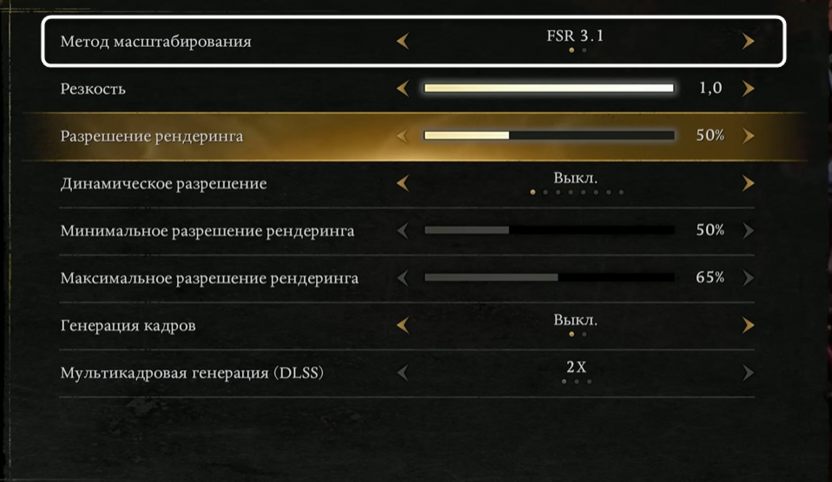
FSR 3.1 встроен в игру и дает более мягкую картинку, чем DLSS, но скрывает часть артефактов и хорошо справляется с мерцанием. FSR 4 с заметно лучшим качеством изображения можно включить через OptiScaler или поддержку на уровне драйвера AMD – это сторонний инструмент, требующий отдельной установки. XeSS 2.0 по качеству находится между FSR 3.1 и DLSS.
Важный момент по резкости: стандартное значение 1.0 дает избыточную резкость даже с пресетом K, из-за чего картинка выглядит неестественно. Значение 0.9 является оптимальным и дает более сбалансированный результат, особенно при использовании пресетов L и M.
Глобальное освещение
Это самая важная настройка в Nioh 3, которую нужно настроить в первую очередь. На очень низком качестве большая часть непрямого освещения отключается, а его место занимает простой небесный цвет-подложка – локации приобретают неестественный синеватый оттенок и теряют глубину. Низкое качество восстанавливает нормальное непрямое освещение. Очень высокое добавляет точность и детализацию поверхностей, а ультра заметно стабильнее с меньшим количеством мерцания – разница между этими двумя значениями хорошо заметна на бликах и непрямом освещении в закрытых помещениях.
Влияние на производительность: переход от очень низкого к низкому стоит около 10% FPS, к очень высокому – около 12%, к ультра – около 21%. Кроме того, это самая требовательная к видеопамяти настройка в игре. Даже низкое качество при 1440p с апскейлингом создает серьезную нагрузку на карты с 8 ГБ VRAM и может вызывать рывки из-за нехватки памяти.
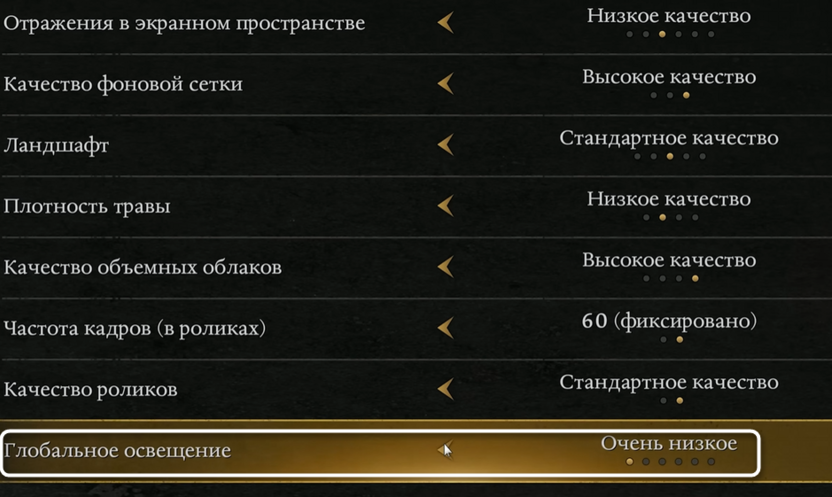
Для видеокарт с 8 ГБ видеопамяти я рекомендую очень низкое качество. Да, картинка пострадает, но стабильная производительность в динамичном бою важнее, а потери визуального качества частично компенсируются за счет окружающего затенения на максимуме. Для всех остальных оптимальный выбор – очень высокое качество.
Качество теней
Тени отвечают за разрешение карт теней. На очень низком и низком значениях тени выглядят пикселизированными с заметным мерцанием, а на очень низком дополнительно отключаются тени от искусственных источников света – фонарей и светильников, что делает локации плоскими.
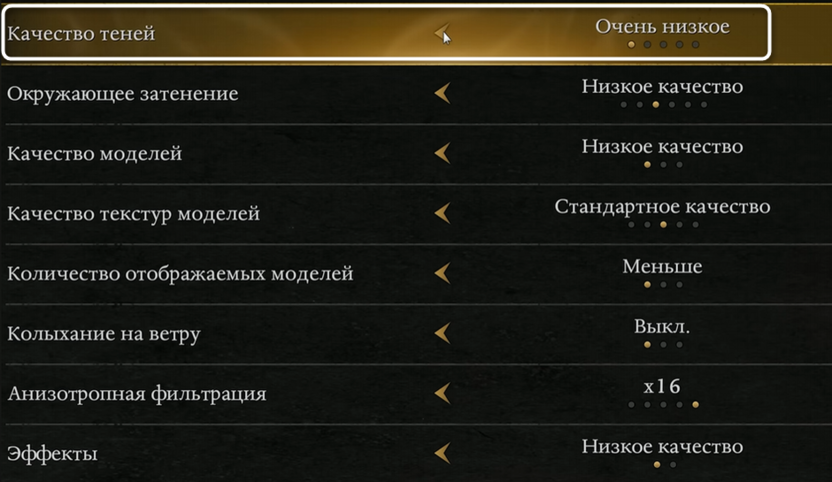
Переход от очень низкого к стандартному стоит около 4% FPS, а к высокому или ультра – уже около 10%. При этом визуальная разница между стандартным, высоким и ультра минимальна – контактное смягчение краев теней меняется незначительно. Стандартное качество исправляет все основные визуальные проблемы при минимальных потерях производительности, поэтому оно оптимально для большинства конфигураций.
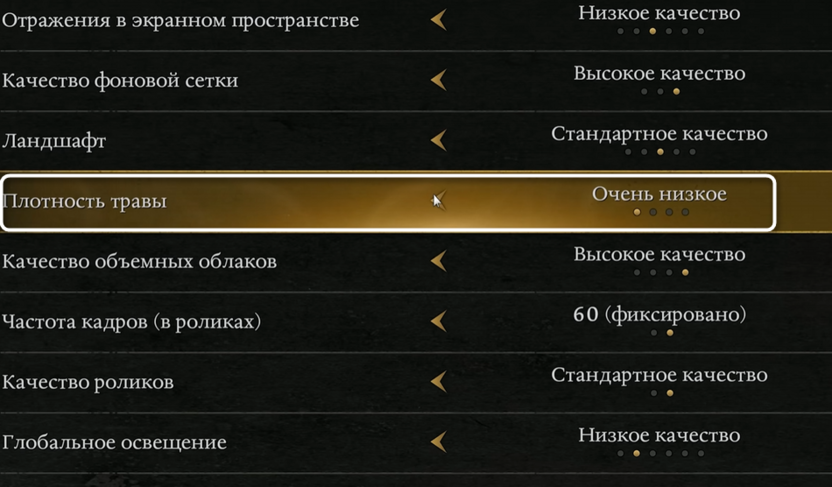
Плотность травы
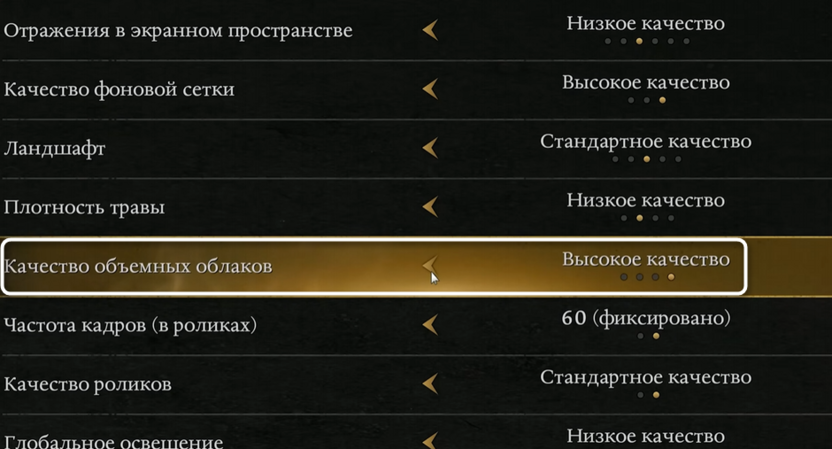
Влияние на производительность здесь сильно зависит от локации. В стандартных сценах переход от очень низкого к низкому стоит около 2%, к стандартному – около 5%, к высокому – около 7%. В зонах с густой растительностью те же переходы дают 4%, 8% и 12% соответственно. Учитывая непостоянство этих потерь и то, что открытые поля в Nioh 3 часто насыщены растительностью, я рекомендую низкое качество как разумный компромисс.
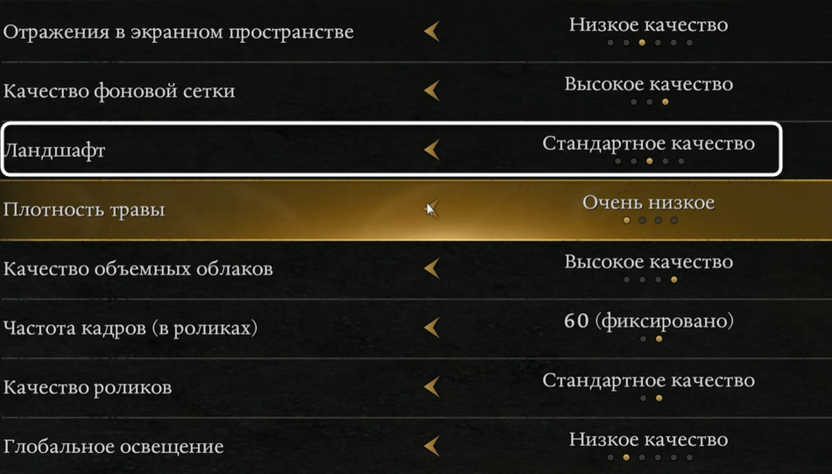
Ландшафт
Ландшафт управляет параллакс-маппингом на земле – детализацией и рельефностью поверхности под ногами. Переход от очень низкого к стандартному стоит около 2%, к высокому и ультра – около 6%. Стандартное качество дает хорошую детализацию почвы и камней без заметных потерь, и именно с него начинают чувствоваться глубина и фактура поверхностей, по которым вы ходите. На нем и стоит остановиться.
Окружающее затенение
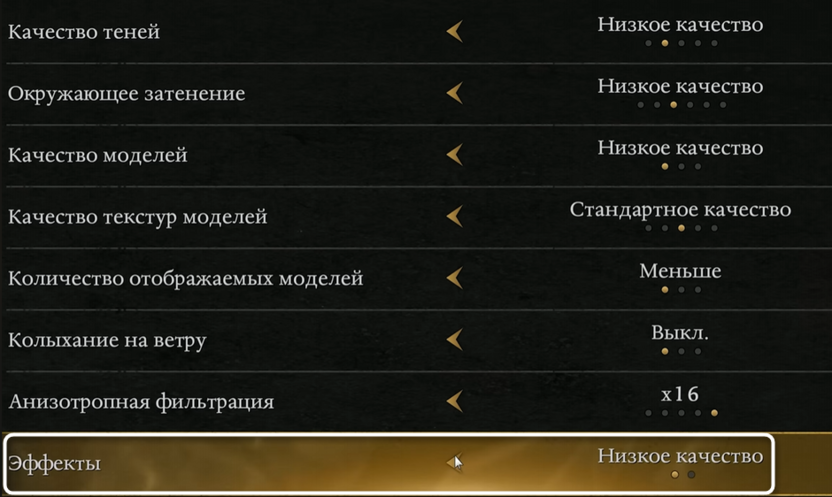
Окружающее затенение добавляет мягкие тени в местах соприкосновения объектов. На очень низком эффект едва заметен, на низком и выше он распространяется на большую часть сцены. Однако из-за невысокого качества реализации листва начинает выглядеть зернистой уже начиная с низкого значения. Влияние на производительность небольшое – около 4-6%.
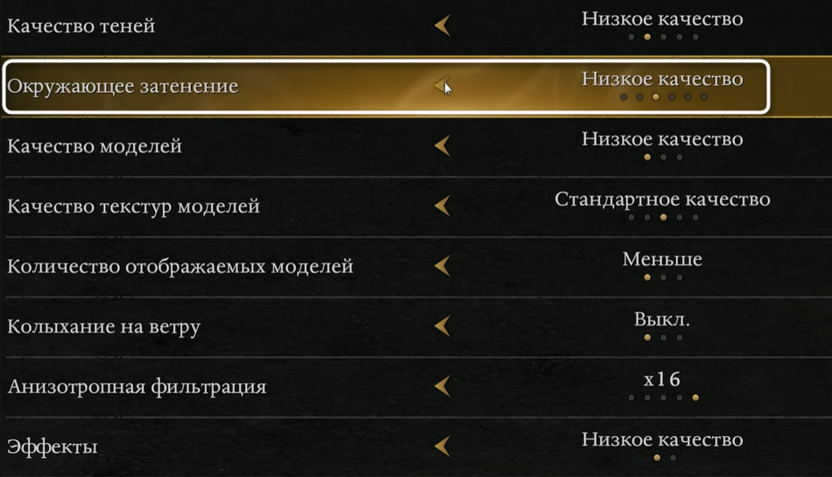
При стандартном и более высоком глобальном освещении окружающее затенение во многом оказывается избыточным, потому что GI уже обеспечивает нужный объем и глубину. Я рекомендую отключить или оставить на очень низком. Если же глобальное освещение выставлено на очень низкое из-за ограничений видеопамяти, ультра SSAO поможет частично компенсировать потерю глубины у персонажей и объектов окружения.
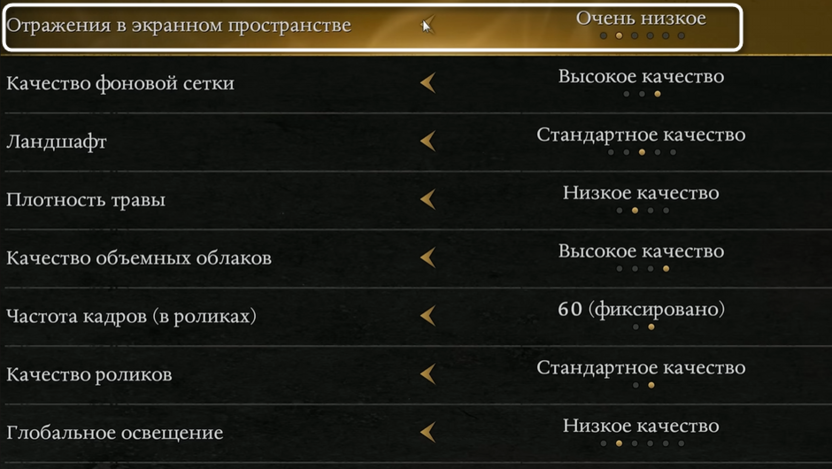
Отражения в экранном пространстве
SSR добавляет отражения на влажных поверхностях, лужах и броне. Начиная со стандартного качества в отражениях становится видно больше объектов, но вместе с этим на отражающих поверхностях появляются мерцание и шум. Влияние на производительность небольшое – около 5%, однако артефакты, которые дает стандартное и выше, этот прирост нивелируют. Я рекомендую низкое качество: отражения сохраняются, мерцания минимум.
Качество объемных облаков
Настройка управляет объемным туманом, лучами света и облаками. Очень низкое полностью отключает эти эффекты, низкое и выше их включают с постепенным улучшением. Влияние на производительность небольшое – около 4% между крайними значениями, хотя в отдельных локациях с плотным туманом потери могут быть ощутимее. Я рекомендую низкое качество для сохранения туманной атмосферы без лишней нагрузки.
Эффекты
Настройка контролирует эффекты от действий персонажей – пыль и обломки при ударах, а также всплески воды при взаимодействии с поверхностями. Влияние на производительность составляет около 4% при переходе от низкого к стандартному. Стандартное качество заметно приятнее выглядит в бою, поэтому я рекомендую его. При сильной нехватке FPS можно понизить до низкого.
Настройки с минимальным или нулевым влиянием
Ряд параметров либо работает некорректно, либо не дает измеримого эффекта. Это важно знать, чтобы не тратить время на их подбор и смело выставить их на максимум.
Качество моделей не меняет ни полигональную сложность объектов, ни дистанцию прорисовки – все выглядит одинаково на любом значении. Количество отображаемых моделей также не дает видимого результата при тестировании как основных, так и разрушаемых объектов. Колыхание на ветру работает при любом значении, включая выключенное – деревья и листва продолжают анимироваться. Анизотропная фильтрация по умолчанию применяется на высоком уровне независимо от выбора – ставьте x16 для порядка.
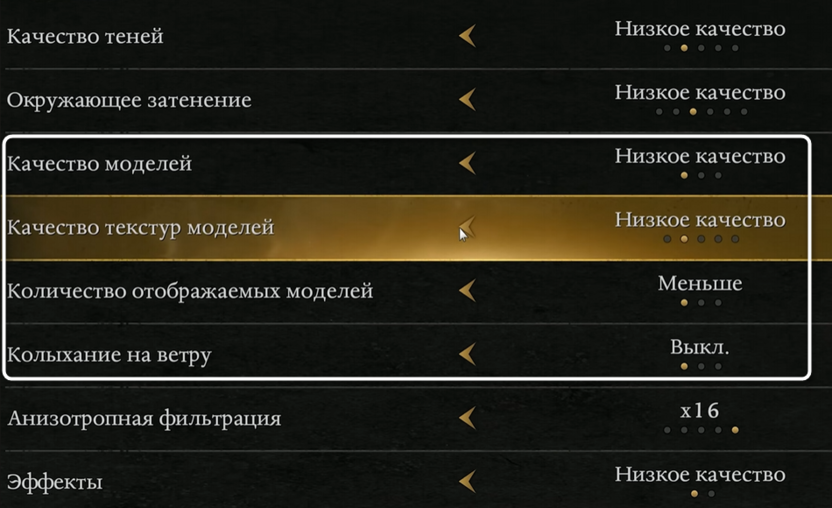
Качество текстур моделей – исключение из этой группы, поскольку оно реально влияет на детализацию объектов. Переход от очень низкого к стандартному заметно улучшает текстуры вблизи, а более высокие значения улучшают качество сеток удаленных объектов. Для видеокарт с 8 ГБ рекомендую стандартное во избежание проблем с видеопамятью, для 12 ГБ и выше – высокое.
Качество движения управляет частотой обновления анимаций у дальних NPC. На низком враги вдали двигаются рывками – это хорошо заметно в открытых зонах, где на горизонте постоянно кто-то двигается. Влияния на производительность нет, поэтому рекомендую стандартное или высокое.
Качество фоновой сетки влияет на геометрию фоновых объектов. На низком и стандартном заметны вспыхивающие объекты вдали, а высокое это исправляет. Производительность не страдает – ставьте высокое.
Качество роликов лучше оставить на стандартном для визуальной согласованности. На низком качестве разница в роликах хорошо заметна – снижается детализация, а переход от геймплея к катсцене становится резким.
Постобработка
Это в большей степени личные предпочтения, но несколько пунктов стоит выделить. Размытие при движении лучше оставить включенным при лимите на 60 FPS – картинка воспринимается плавнее, особенно в быстрых боевых ситуациях.
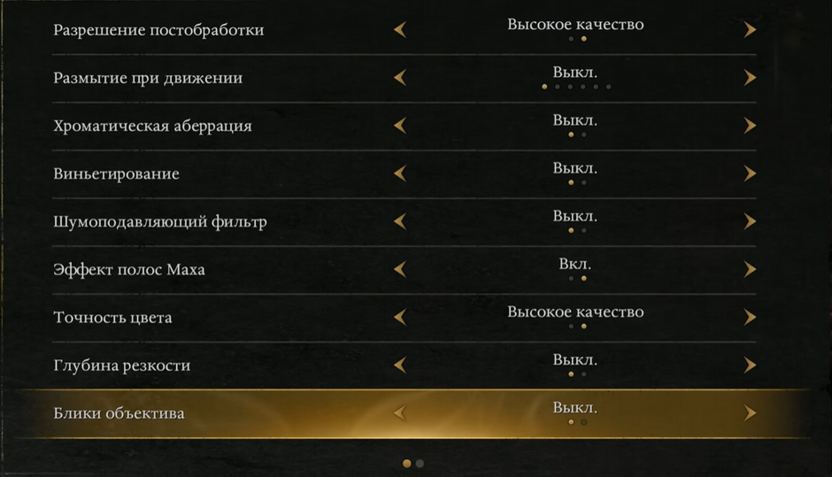
Хроматическую аберрацию и виньетку я рекомендую выключить, они скорее мешают, чем помогают. Свечение слегка снижает производительность, но оживляет картинку, поэтому его стоит включить.
Оптимальные настройки
Оптимизированные настройки в среднем дают прирост около 33-37% по сравнению с ультра пресетом. Наибольший вклад вносят глобальное освещение и плотность травы.
- Глобальное освещение: очень высокое при 12+ ГБ VRAM, очень низкое при 8 ГБ.
- Качество теней: стандартное.
- Плотность травы: низкое.
- Ландшафт: стандартное.
- Окружающее затенение: очень низкое при глобальном освещении стандартного уровня и выше, ультра при очень низком освещении.
- Отражения в экранном пространстве: низкое.
- Качество объемных облаков: низкое.
- Эффекты: стандартное.
- Качество текстур моделей: стандартное для 8 ГБ, высокое для 12+ ГБ.
- Качество движения: стандартное или высокое.
- Качество фоновой сетки: высокое.
- Анизотропная фильтрация: x16.
- Качество роликов: стандартное.
Не забудьте про лимит кадров и частоту обновления монитора – без этого никакая комбинация настроек не даст плавной картинки в Nioh 3.
Заключение
Nioh 3 требует внимательного подхода к настройкам, но при правильном их подборе игра работает стабильно на широком спектре конфигураций. Само по себе это немалое достижение для Team Ninja с учетом их истории с предыдущими релизами.
Движок Katana Engine получил серьезные нагрузки в связи с переходом к открытому миру, и часть этих нагрузок переложена на игрока в виде необходимости грамотно выставить настройки. Тем не менее боевая система по-прежнему держит внимание намертво, а после того как производительность стабилизируется, все остальное отходит на второй план.





Комментарии