






RoboCop: Rogue City переживает второе рождение – игра не только регулярно попадала в топ скидок Steam, но и совсем недавно появилась в подписке Game Pass на ПК. Тысячи новых игроков впервые надевают стальные сапоги легендарного киборга-полицейского, но сталкиваются с капризами Unreal Engine 5.
Несмотря на впечатляющие визуальные эффекты благодаря Lumen и Nanite, игра требует тщательной настройки для стабильной работы. От правильного выбора апскейлера до скрытых твиков в файлах конфигурации – разберем все способы выжать максимум FPS из этого технологического шоу.
Технические проблемы
RoboCop: Rogue City, как и большинство игр на Unreal Engine 5, страдает от характерных проблем этого движка. Наиболее распространенные – это фатальные ошибки UE5, которые могут возникать во время компиляции шейдеров, в геймплее или при загрузке уровней.
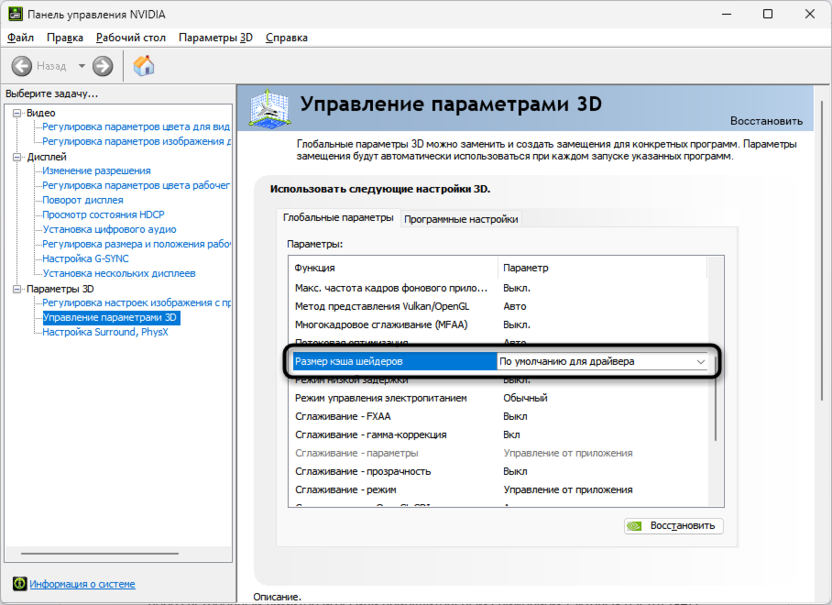
Решение: очистите кеш шейдеров NVIDIA через Панель управления NVIDIA («Управление параметрами 3D» – «Размер кеша шейдеров»), увеличьте размер кеша до 10 ГБ, и переключитесь с DLSS на Intel XeSS в настройках игры.
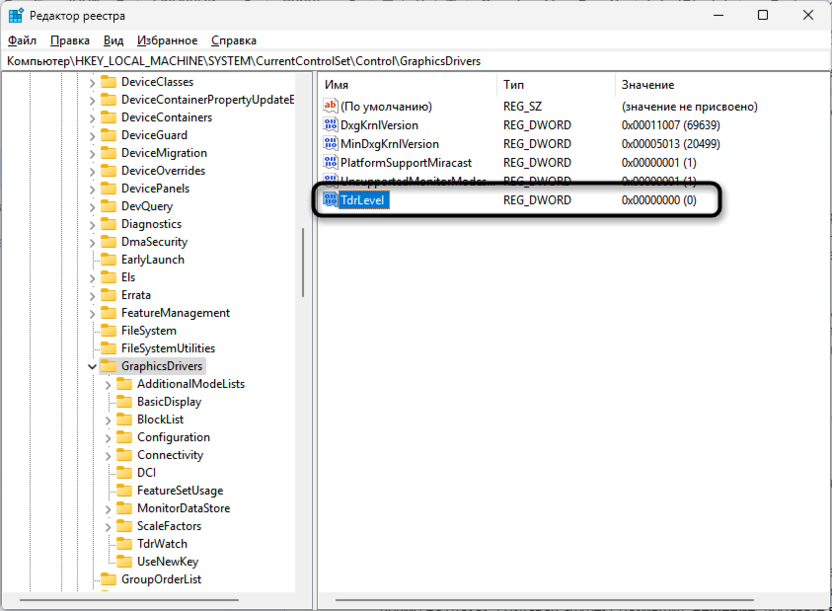
Для критических случаев помогает редактирование реестра Windows: создайте DWORD TdrLevel со значением 0 в HKEY_LOCAL_MACHINE\SYSTEM\CurrentControlSet\Control\GraphicsDrivers. Это заставит систему перезапускать драйвер вместо закрытия игры при зависании GPU.
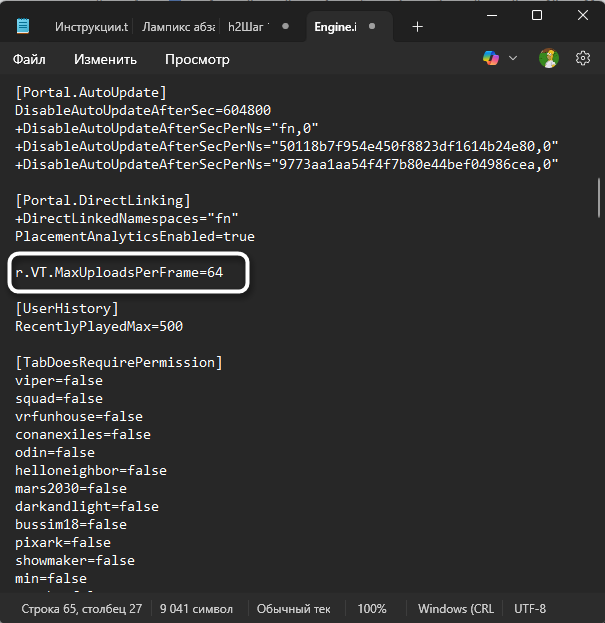
Игра активно использует Virtual Texturing технологию UE5, что приводит к медленной загрузке текстур высокого разрешения. Детализированные текстуры «подгружаются» прямо на глазах, создавая эффект размытия. В этом случае можете попробовать простое решение: добавьте в Engine.ini строку r.VT.MaxUploadsPerFrame=64 вместо стандартных 8. Это кардинально ускорит загрузку детализации без заметного влияния на производительность.
Повышенное тепловыделение и вылеты от перегрева решаются ограничением FPS через встроенный лимитер игры или принудительным снижением тактовых частот GPU до референсных значений. Даже заводской разгон видеокарт может вызывать нестабильность в UE5 играх.
Если хотите, обратите внимание на Nexus Mods доступны оптимизированные Engine.ini файлы от Fertlou, которые устраняют большинство технических проблем одним файлом.
Ultra Performance Improvement and Optimization for Robocop Rogue City By Fertlou
Масштабирование
Выбор правильного апскейлера критически важен не только для производительности, но и для стабильности игры. RoboCop поддерживает все основные технологии: DLSS, FSR 2.2, Intel XeSS и встроенный TSR от Unreal Engine. Однако каждая имеет свои особенности в этой конкретной игре.
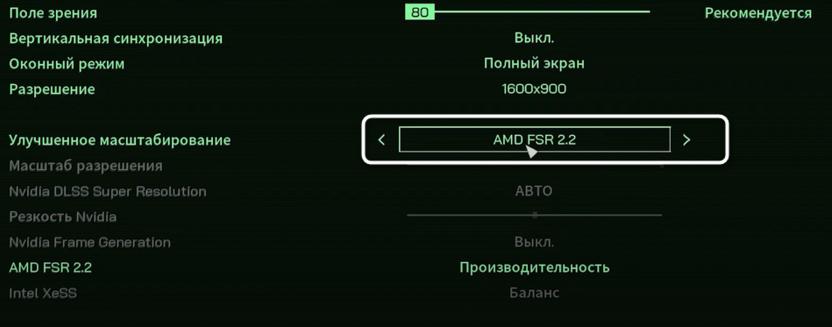
DLSS традиционно показывает лучшее качество изображения, но может вызывать фатальные ошибки на некоторых системах, особенно с процессорами Intel 12-14 поколения. Если вы столкнулись с постоянными crashes, временно переключитесь на другой апскейлер. FSR 2.2 работает стабильнее, но страдает от шиммеринга и менее стабильного изображения по сравнению с DLSS.
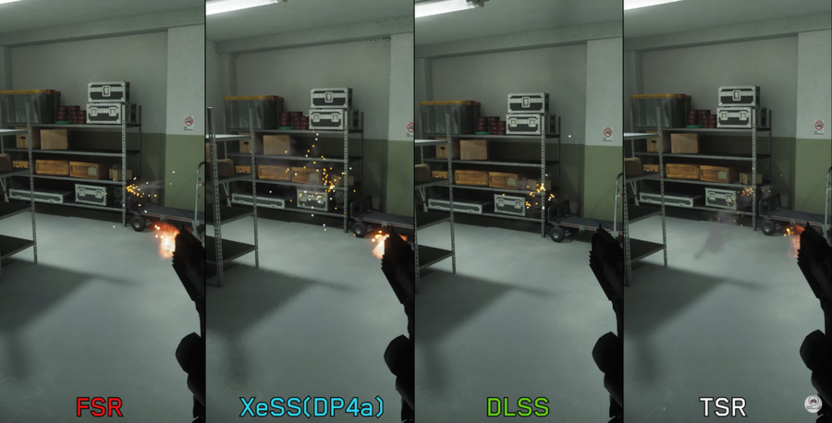
Intel XeSS оказывается золотой серединой для RoboCop – он обеспечивает стабильность работы без критических ошибок и показывает качество изображения лучше FSR. Многие игроки отмечают, что XeSS полностью решает проблемы с вылетами. TSR дает наилучшую производительность, но может добавлять шум в изображение. Режим «Сбалансированное» или «Качество» рекомендуется для большинства конфигураций.
Тени
Настройка теней в RoboCop играет ключевую роль в атмосфере мрачного Детройта, но и серьезно влияет на производительность. Система контролирует не только качество и разрешение теней, но и влияет на объемное освещение в игре. На настройке Низкое объемные эффекты выглядят заметно темнее и менее выразительно.
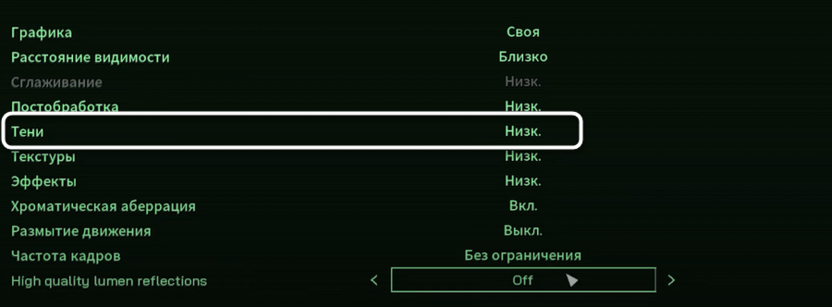
Разница в производительности между настройками составляет примерно 10% при переходе с Низкого на Среднее и до 18% на Эпическое в требовательных сценах. Однако в большинстве локаций разница между Низким и Средним минимальна.
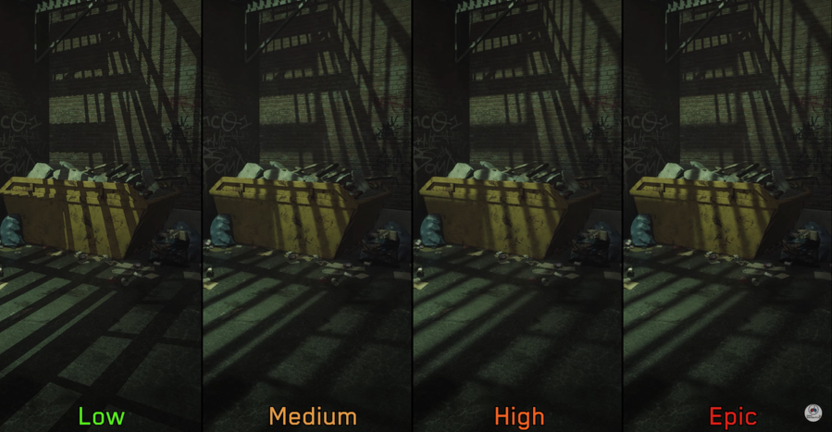
Рекомендация: Среднее или Высокое – это оптимальный баланс между визуальным качеством и производительностью, который сохранит атмосферное освещение без критических потерь FPS.
Расстояние видимости
Расстояние видимости контролирует дальность прорисовки различных элементов, включая визуальные эффекты и детали окружения. При настройке Низкое заметны «всплывания» объектов при приближении, особенно деталей на земле и декоративных элементов. Это может сильно отвлекать во время исследования улиц Детройта.
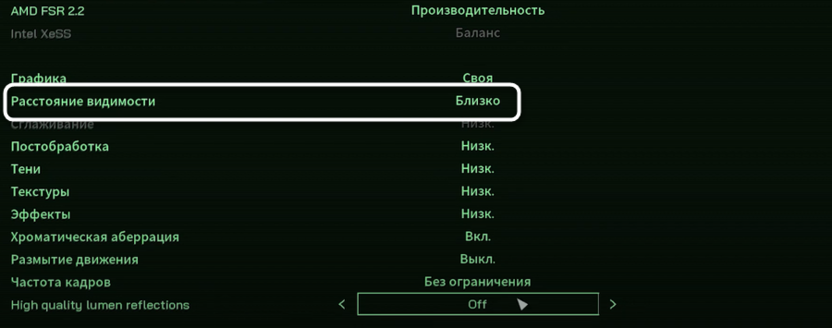
Удивительно, но тестирования не показали заметной разницы в производительности между Низким и Эпическим настройками. Движок UE5 с технологией Nanite эффективно управляет геометрией, поэтому дальность прорисовки почти не влияет на FPS. Рекомендую ставить качество Эпическое – поскольку производительность не страдает, нет смысла жертвовать качеством картинки.
Сглаживание
Сглаживание регулирует качество встроенного TAA и TSR сглаживания игры. Эта настройка доступна только в том случае, если вы используете нативное разрешение без апскейлинга или применяете TSR вместо DLSS/FSR. Переход с Низкого на Эпическое заметно уменьшает видимость зубчатости и мерцания краев объектов.
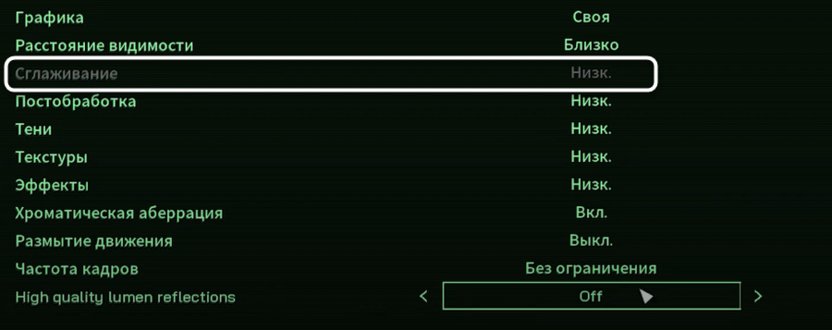
Влияние на производительность практически отсутствует – потери составляют всего 1-2%. Если вы играете с DLSS или FSR, эта настройка недоступна, поскольку апскейлеры имеют собственные алгоритмы сглаживания.
Рекомендация: Эпическое при использовании TAA/TSR, Среднее с DLSS/FSR для экономии ресурсов на другие эффекты.
Постобработка
Постобработка влияет на качество эффектов постобработки, включая глубину резкости, блики и другие кинематографические эффекты. На настройке Низкое глубина резкости полностью отключается, что может снизить кинематографичность некоторых сцен. Среднее и выше восстанавливают эти эффекты с нарастающим качеством.
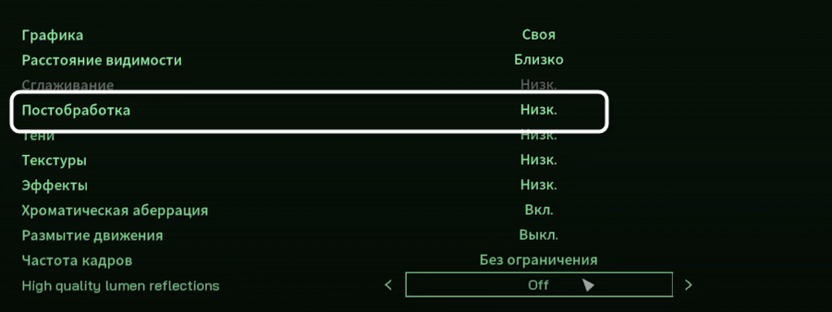
Критически важный момент: настройки Среднее и ниже могут вызывать проблемы с разрешением частиц при использовании любых апскейлеров кроме TSR. Частицы выглядят низко детализированными и размытыми. Высокое и Эпическое решают эту проблему, но требуют около 16% дополнительной производительности в эффектных сценах.
Рекомендую Низкое или Среднее для производительности, Высокое при достаточном запасе FPS.
Текстуры
RoboCop использует новую технологичную систему Virtual Texturing от UE5, которая обеспечивает высокое качество текстур при разумном потреблении VRAM. Однако у этой технологии есть особенность – заметная задержка загрузки детализации, особенно при быстром перемещении камеры.
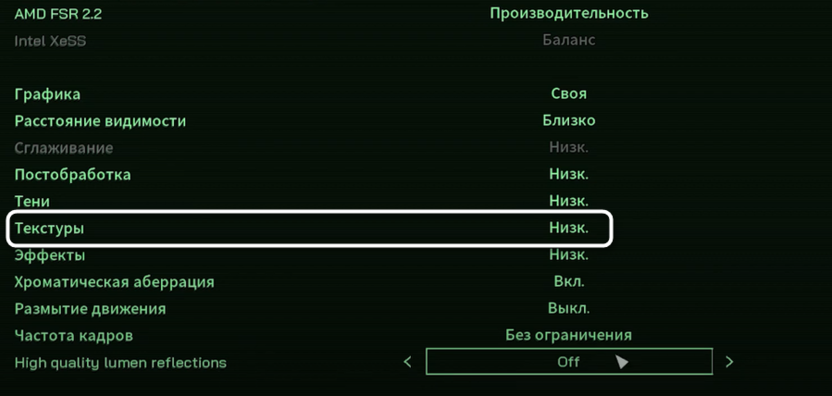
Во время тестирования оказалось, что настройки качества текстур от Низкого до Эпического практически не влияют ни на визуальное качество, ни на потребление VRAM. Различия минимальны даже при внимательном рассмотрении. Поэтому нет оптимальной рекомендации для конкретных сборок – выбирайте исходя из стабильности системы, поскольку реальной разницы нет.
Эффекты
Эффекты – это самая требовательная и визуально значимая настройка в игре. Она контролирует не только видимость огня и взрывов, но и критически важные для UE5 системы освещения.
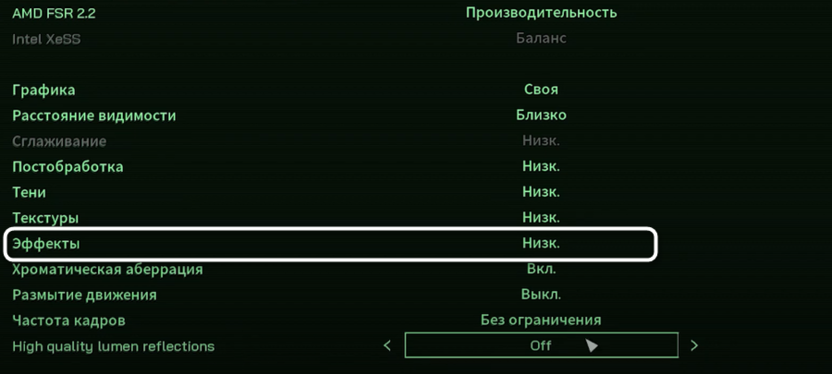
Настройка напрямую влияет на качество Lumen Global Illumination и Lumen Reflections. На Низком и Среднем заметен сильный шум в отражениях и глобальном освещении.
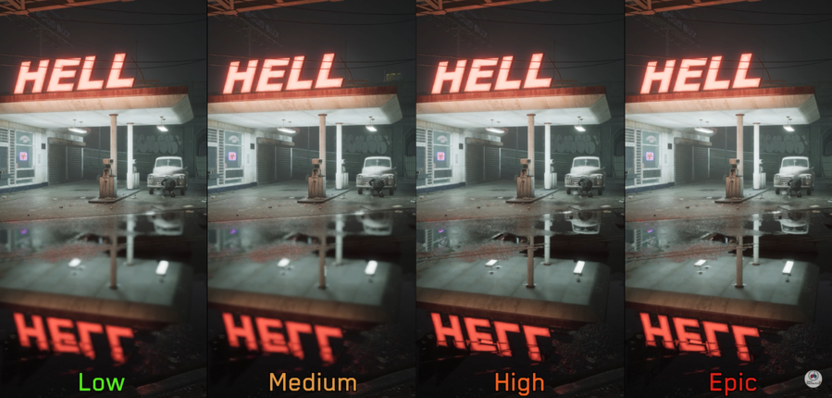
Влияние на производительность значительно варьируется в зависимости от сцены. В локациях с огнем и активными эффектами разница может достигать 13% между Низким и Эпическим. В сценах с отражениями потери составляют до 18% на максимальных настройках.
Рекомендация: Высокое – это минимум для качественных отражений, но если FPS критичен, Среднее с пониманием компромисса в визуальном качестве.
Высококачественные отражения Lumen
Высококачественные отражения Lumen добавляют отражения на некоторые прозрачные поверхности, такие как витрины магазинов и окна автомобилей. Эффект довольно тонкий и заметен только при внимательном рассмотрении определенных объектов. Влияние на производительность составляет около 7%.
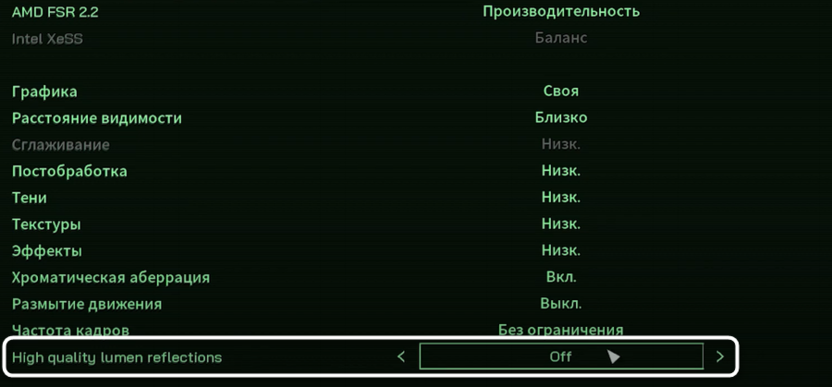
Дополнительная проблема – включение этой настройки может вызывать мерцание света при использовании DLSS. Если вы столкнулись с подобными артефактами, первым делом отключите именно этот параметр.
Рекомендация: Выключено – визуальная отдача не оправдывает потери производительности и потенциальные проблемы.
Твики Engine.ini
Продвинутые пользователи могут значительно улучшить игру через редактирование файла конфигурации движка. Сообщество создало множество оптимизаций, от устранения заиканий до ускорения загрузки текстур. Файл Engine.ini находится по пути: %localappdata%\RoboCop\Saved\Config\Windows.
Ключевые твики:
-
r.VT.MaxUploadsPerFrame=64 – ускоряет загрузку детализации текстур с 8 до 64 кадров, устраняя эффект «размытых дорог».
-
r.ReflectionMethod=2 – заменяет отражения Lumen на отражения экранного пространства, давая прирост до 44% производительности.
-
r.DepthOfFieldQuality=0 – полностью отключает глубину резкости независимо от настроек графики.
-
r.Lumen.Reflections.Temporal=0 – отключает временный фильтр отражений Lumen, улучшая четкость с DLSS.
Используйте готовые модификации Engine.ini с Nexus Mods для безопасности и стабильности. Неправильные твики могут вызвать вылеты или визуальные артефакты.
Заключение
RoboCop: Rogue City демонстрирует как сильные, так и слабые стороны Unreal Engine 5. Правильная настройка поможет насладиться впечатляющими визуальными эффектами без постоянных технических проблем. Ключевые рекомендации: используйте Intel XeSS для стабильности, держите Эффекты на Высоком для качественного освещения, обязательно настройте Engine.ini для устранения основных недостатков движка.
При достаточном железе игра способна выглядеть фотореалистично, особенно в промышленных локациях вроде сталелитейного завода. Serve the public trust, protect the innocent, uphold the law – и наслаждайтесь стабильными 60 FPS!





Комментарии