





Качество записи голоса в Audacity напрямую зависит от правильности настройки микрофона в программе и операционной системе. Неправильные параметры приводят к слишком тихому звуку, искажениям от перегрузки или постоянному фоновому шуму.
Программа предоставляет гибкие инструменты контроля входного сигнала, но требует последовательной настройки устройства записи, уровней громкости и параметров захвата звука для достижения профессионального результата.
Подключение микрофона к компьютеру
Способ подключения зависит от типа микрофона и доступных разъемов на компьютере. Привычные USB-микрофоны работают по принципу plug-and-play, тогда как аналоговые устройства требуют правильного выбора входа звуковой карты.
-
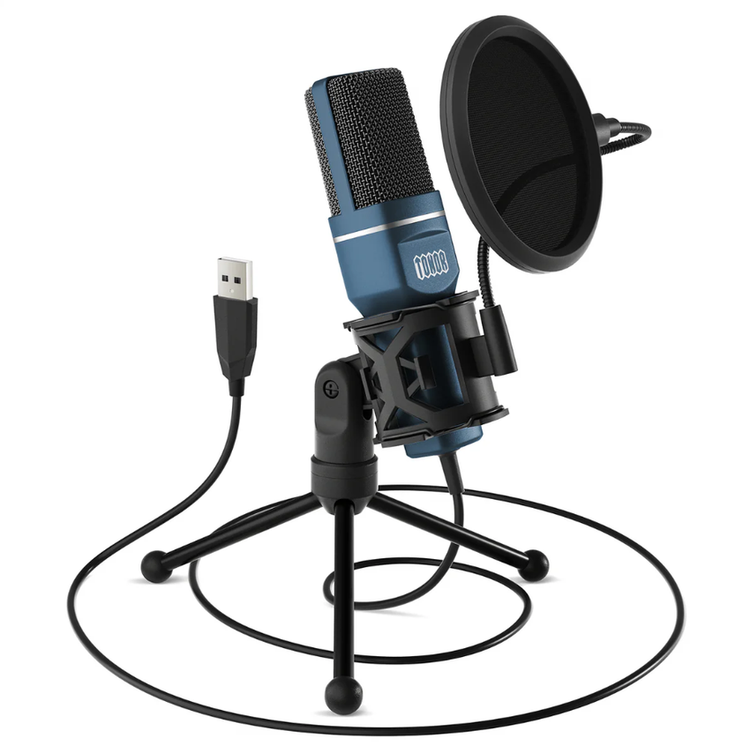
USB микрофоны. Подключите устройство к любому свободному USB-порту компьютера. Windows автоматически установит драйверы в течение 10-30 секунд, после чего микрофон появится в списке доступных устройств записи.
-
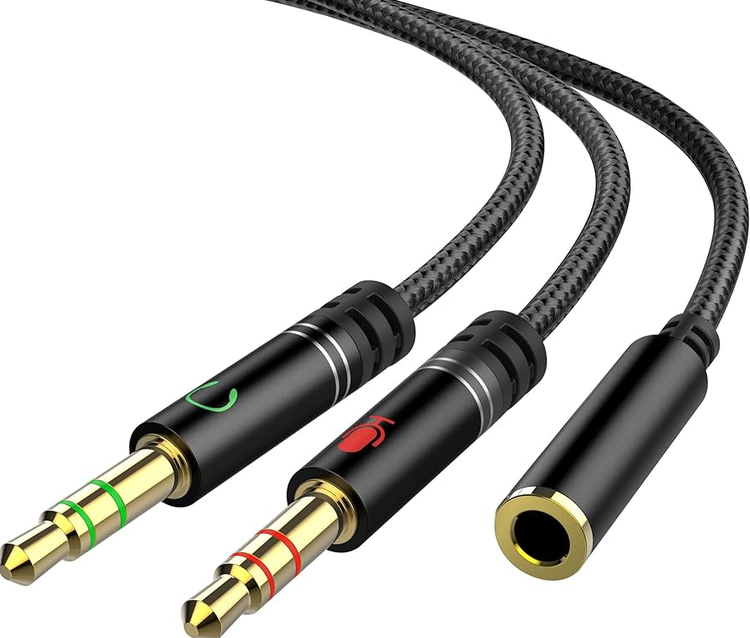
Микрофоны с разъемом 3.5 мм. Вставьте штекер в розовый вход звуковой карты, обозначенный значком микрофона. Не путайте с зеленым выходом для наушников или синим линейным входом.
-
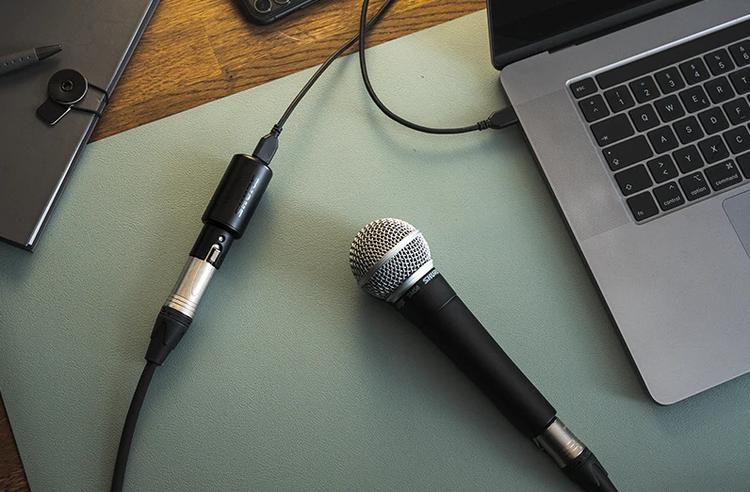
XLR микрофоны. Подключите микрофон к аудиоинтерфейсу через XLR кабель, затем соедините интерфейс с компьютером через USB. Включите фантомное питание (+48V) на интерфейсе при использовании конденсаторных микрофонов.
-
Встроенные микрофоны. Ноутбуки имеют интегрированный микрофон, который доступен без подключения, однако качество записи обычно посредственное из-за близости к системе охлаждения и клавиатуре.
Выбор устройства записи в программе
После подключения микрофона необходимо указать Audacity, какое именно устройство использовать для захвата звука. Программа предоставляет два способа выбора – через быстрое меню в главном окне или расширенные настройки.
Выбор через главное окно:
-
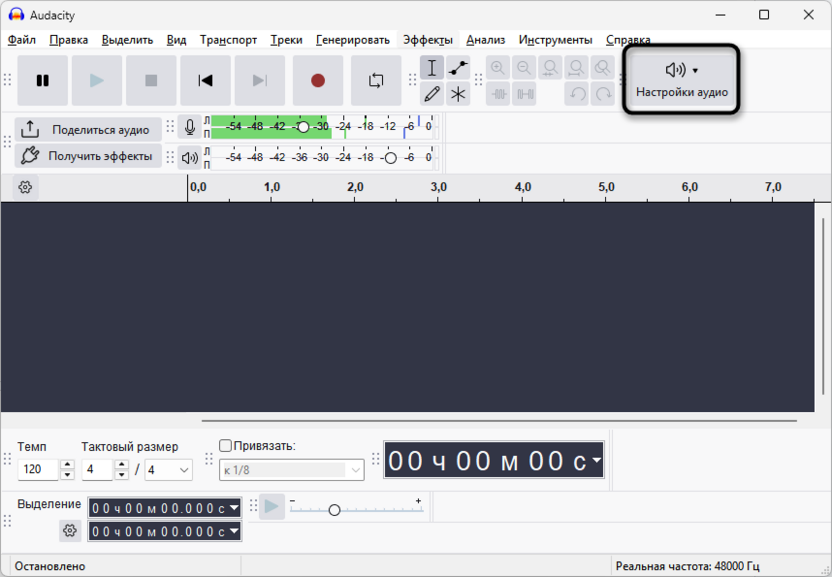
Найдите иконку динамика со стрелкой «Настройки аудио» в правом верхнем углу интерфейса и нажмите на нее.
-
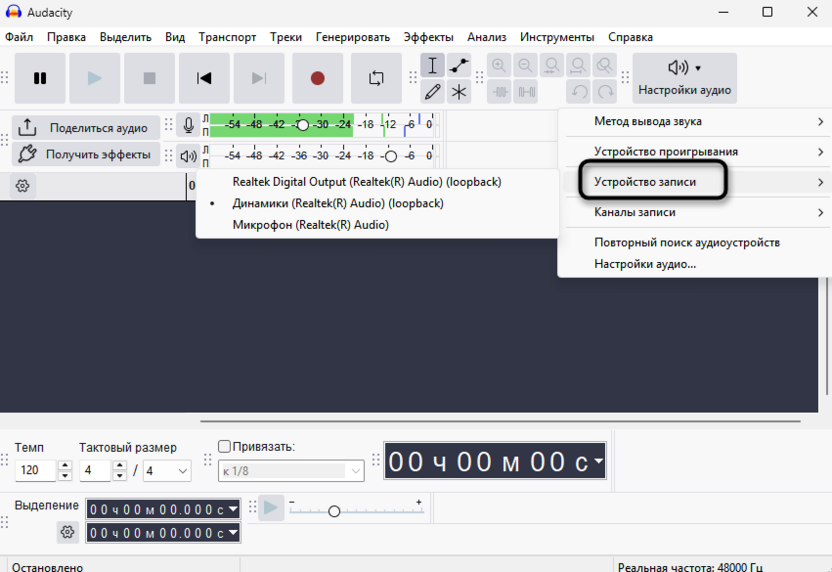
Наведите курсор на пункт «Устройство записи» для раскрытия списка всех подключенных микрофонов.
-
Выберите нужное устройство кликом по его названию – изменения применятся в эту же секунду.
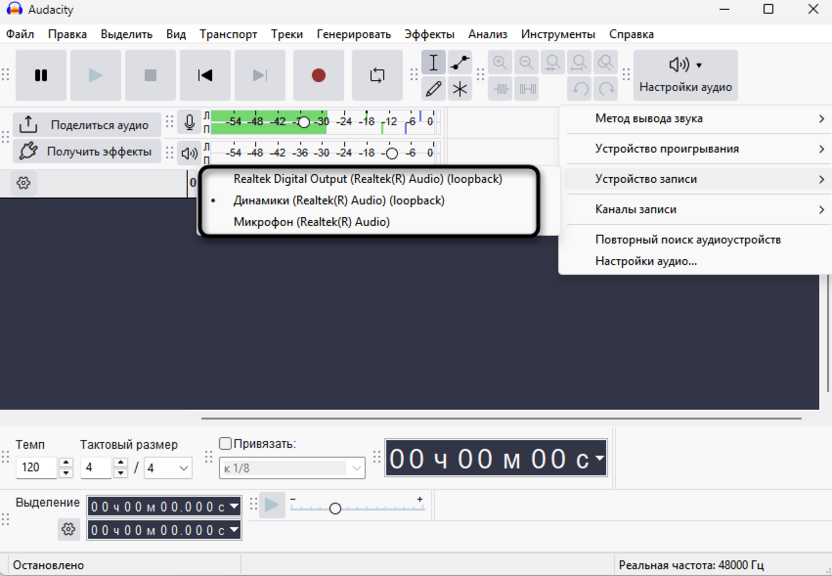
USB микрофоны обычно отображаются с полным названием модели, например «Blue Yeti Stereo Microphone», а встроенные показываются как «Встроенный микрофон» или «Микрофон (Realtek(R) Audio)». Текущий выбор отмечается точкой слева от названия.
Выбор через расширенные настройки:
Альтернативно откройте «Правка» – «Настройки», перейдите в раздел «Аудио» и используйте выпадающий список «Устройство» в блоке «Запись».
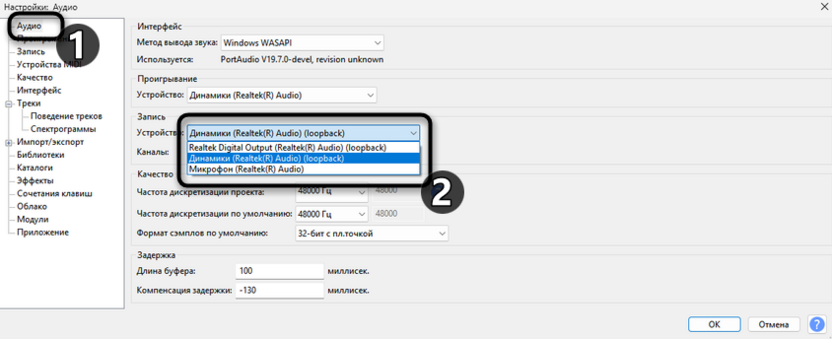
Этот метод обычно применяется при одновременной настройке других параметров записи.
Настройка количества каналов и качества
Выбор параметров записи влияет на размер файла и совместимость с последующей обработкой. Для записи голоса с обычного микрофона достаточно моно-режима и стандартной частоты дискретизации.
-
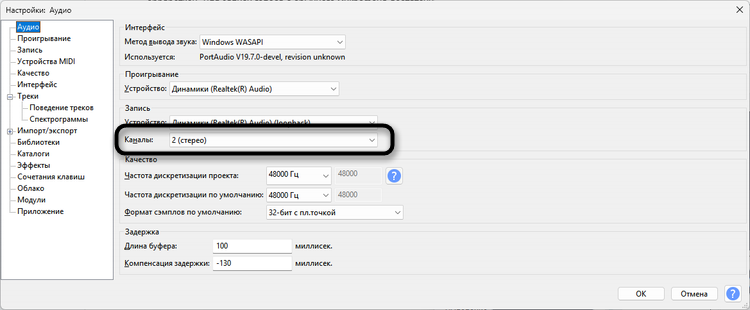
Параметр «Каналы» в настройках аудио определяет количество дорожек при записи – выбирайте «1 (моно)» для голоса с одного микрофона. Стереорежим «2 (стерео)» нужен только для специализированных стереомикрофонов, при этом обычные моно устройства просто продублируют сигнал на обе дорожки без реального пространственного эффекта.
-
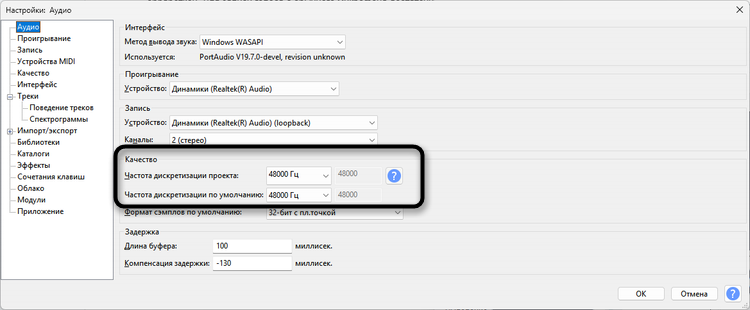
Раздел «Качество» управляет частотой дискретизации проекта – стандартные 48000 Гц подходят для большинства задач и обеспечивают качество выше CD. Значение 44100 Гц достаточно для подкастов, тогда как 96000 Гц имеет смысл только при работе с профессиональным оборудованием.
-
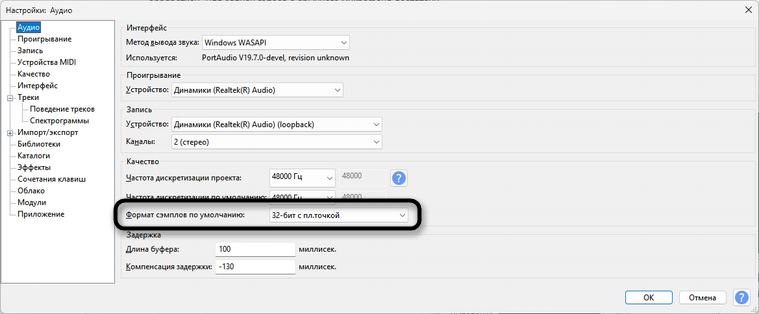
Параметр «Формат сэмплов по умолчанию» оставьте на «32-бит с плавающей точкой» для максимального запаса при обработке.
Важный момент: частота дискретизации микрофона в Windows должна совпадать с настройками Audacity. Откройте свойства микрофона через Панель управления звуком, перейдите на вкладку «Дополнительно» и установите ту же частоту.
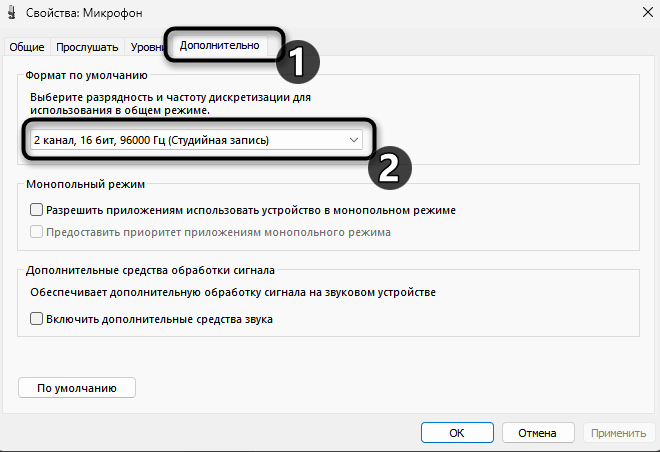
Несовпадение приводит к автоматическому преобразованию, что может вызывать щелчки или изменение тональности.
Настройка параметров записи
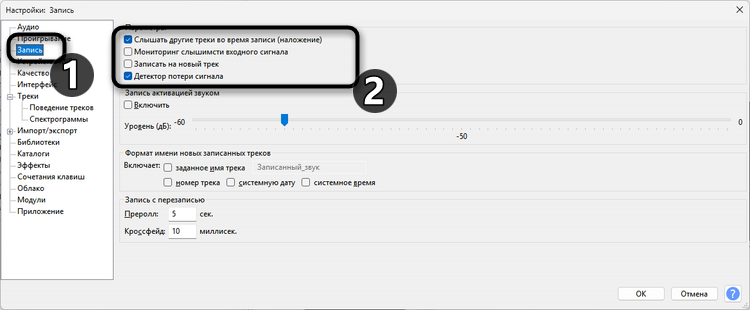
Раздел «Запись» в настройках содержит опции, влияющие на поведение программы во время захвата звука. Большинство из них следует отключить для чистой записи голоса без эффектов и наложений.
-
Галочку «Слышать другие треки во время записи (наложение)» оставьте выключенной для первой записи – она нужна только при озвучивании поверх существующих аудиодорожек.
-
Опция «Мониторинг слышимости входного сигнала» дублирует звук микрофона в наушники с задержкой, создавая дискомфортное эхо, поэтому её также следует отключить.
-
Включите «Детектор потери сигнала» – программа предупредит о пропадании звука специальным уведомлением, что поможет избежать потери важного материала.
-
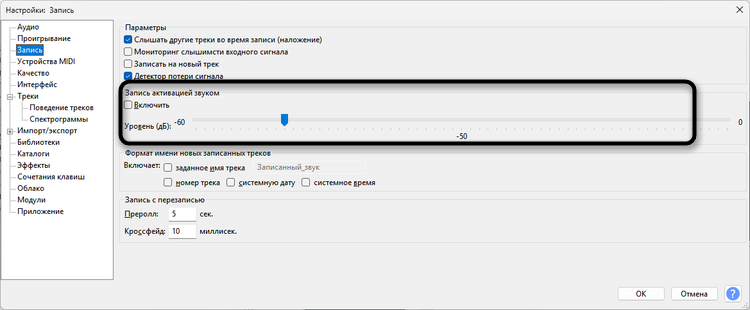
Параметр «Запись активацией звуком» автоматически начинает захват при превышении заданного порога громкости, однако для речи это часто приводит к обрезанным началам фраз.
-
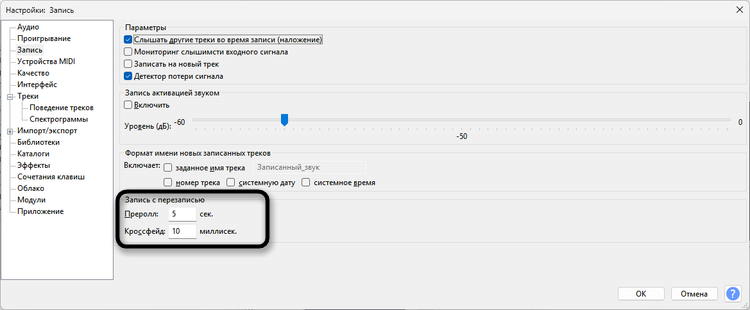
Блок «Запись с перезаписью» позволяет настроить автоматическое создание точек восстановления – установите «Перерыв» на 5 секунд и «Кроссфейд» на 10 миллисекунд для подстраховки от сбоев программы.
Контроль уровней входного сигнала
Настройка громкости записи предотвращает искажения от перегрузки и обеспечивает достаточный уровень сигнала для чистого звука. Audacity предоставляет визуальные индикаторы и регуляторы для точного контроля входного сигнала.
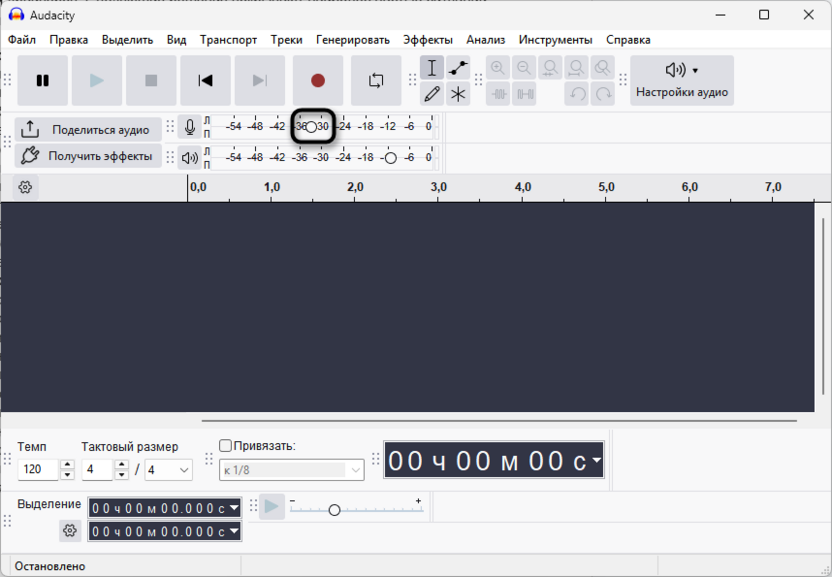
Индикаторы уровня расположены в верхней части окна в виде двух горизонтальных полос с делениями от -60 до 0 дБ. Правая полоса показывает уровень записи с выбранного микрофона.
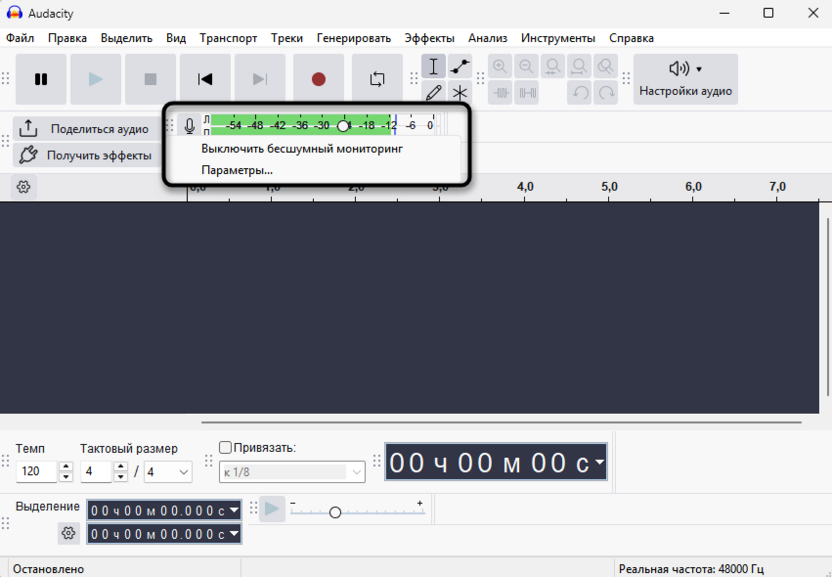
Для активации мониторинга без записи кликните по иконке микрофона над индикаторами и выберите «Включить бесшумный мониторинг» – полоса начнет реагировать на звук в режиме реального времени.
Оптимальные уровни записи:
- Нормальная речь: пики в диапазоне -18 до -12 дБ;
- Громкие слова: максимум до -6 дБ;
- Красная зона (выше -3 дБ): клиппинг, необратимые искажения;
- Желтый цвет (-12 до -6 дБ): нормальная рабочая громкость;
- Зеленый цвет (ниже -24 дБ): слишком тихая запись.
Ползунок громкости записи находится слева от индикаторов – перетаскивайте его вверх для увеличения чувствительности или вниз при перегрузке. Изменения применяются мгновенно и видны на индикаторе. Для USB микрофонов этот ползунок может быть неактивен, так как регулировка происходит в Windows или на самом устройстве.
Проведите тестовую проверку, говоря с разной громкостью – от обычной речи до повышенного тона. Пики должны оставаться в желтой зоне без достижения красного цвета.
Выполнение тестовой записи
Перед началом основной работы необходимо убедиться в корректности всех настроек через короткую тестовую запись. Это позволит выявить проблемы с уровнями, качеством звука или настройками до момента записи важного материала.
-
Нажмите красную круглую кнопку записи на панели транспорта – программа создаст новую аудиодорожку и начнет отображать волновую форму.
-
Говорите в микрофон обычным голосом в течение 10-15 секунд, произнося тестовую фразу с разной интонацией.
-
Нажмите черную квадратную кнопку остановки для завершения захвата звука.
-
Воспроизведите фрагмент кнопкой с зеленым треугольником или клавишей Пробел.
-
Оцените качество через наушники – голос должен звучать чисто, без искажений или треска.
-
Проверьте волновую форму визуально: правильная запись показывает симметричные колебания без обрезанных пиков.
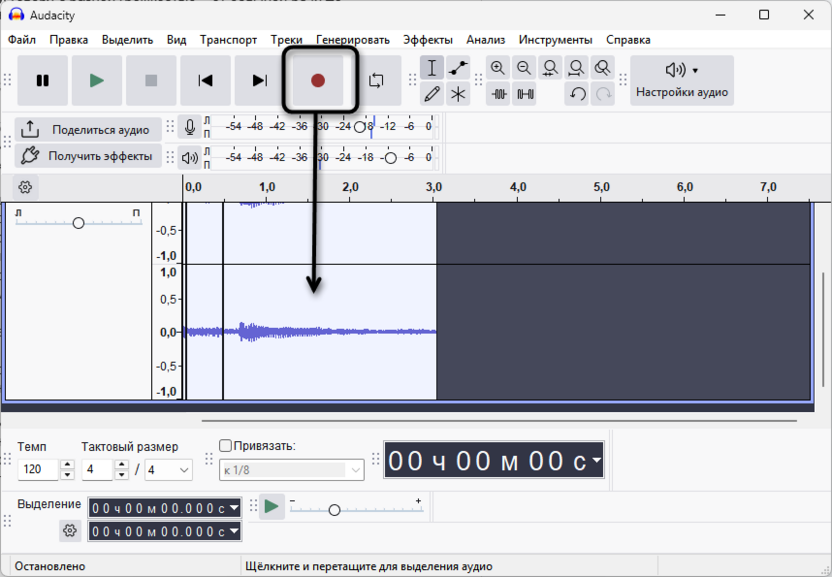
Плоские верхушки волн указывают на клиппинг и требуют снижения уровня. Слишком тихая запись выглядит как тонкая линия – увеличьте масштаб по вертикали через Ctrl + колесо мыши для детального просмотра.
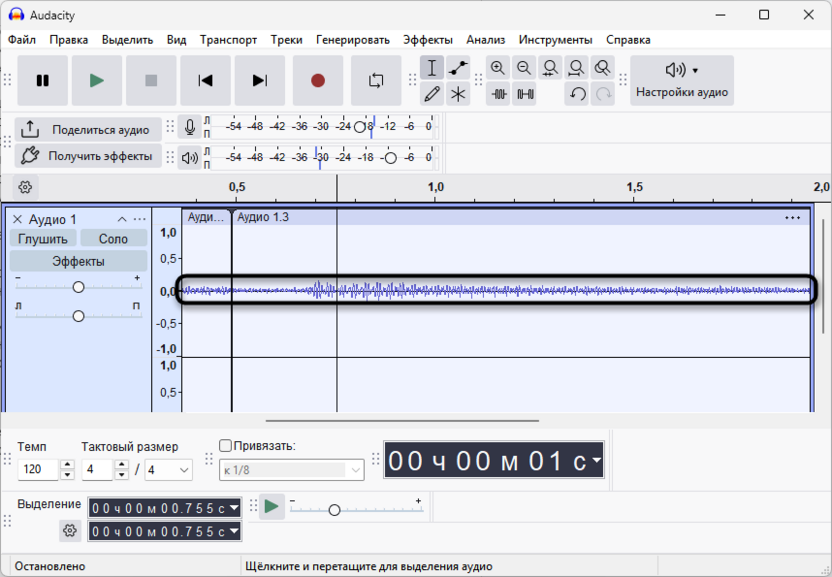
Удалите тестовую дорожку через крестик в левом верхнем углу, скорректируйте настройки и повторите проверку до достижения оптимального результата.
Настройка микрофона в Windows
Системные параметры Windows влияют на качество записи независимо от настроек Audacity, поэтому их правильная конфигурация критически важна. Регулировка уровней и отключение встроенных эффектов улучшает чистоту сигнала и предотвращает конфликты между программами.
-
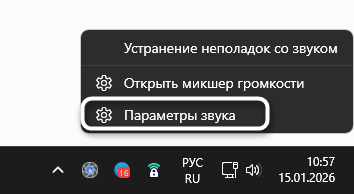
Откройте панель управления звуком через правый клик по значку громкости – выберите «Параметры звука», затем «Дополнительные параметры звука».
-
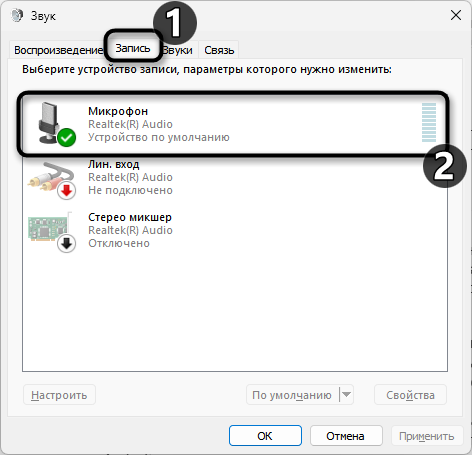
Перейдите на вкладку «Запись» и дважды кликните по вашему микрофону для открытия свойств устройства.
-
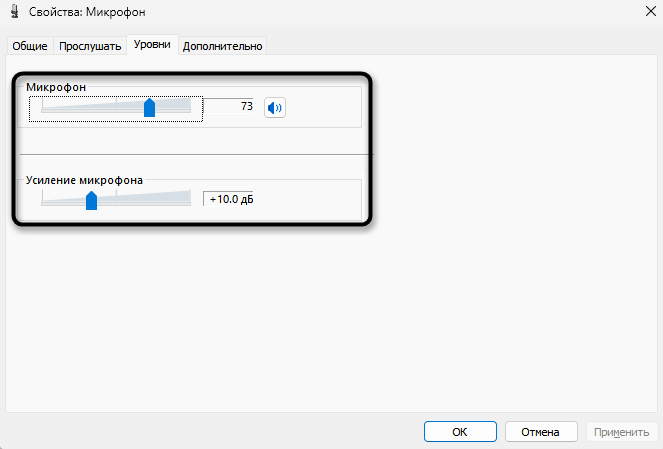
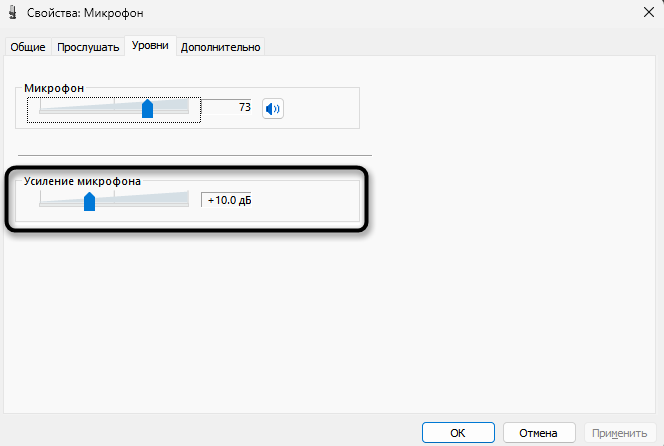
На вкладке «Уровни» установите основную громкость на 80% и усиление микрофона на +10 дБ для начала, затем корректируйте на основе индикаторов Audacity.
-
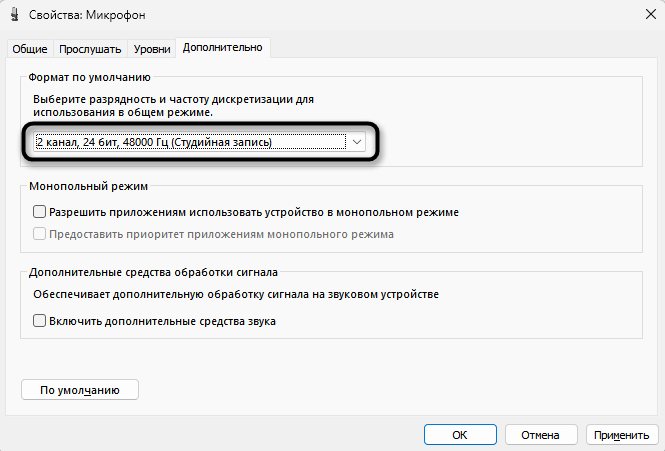
Переключитесь на вкладку «Дополнительно» и выберите формат «2 канала, 16 бит, 48000 Гц (Качество студийной записи)».
-
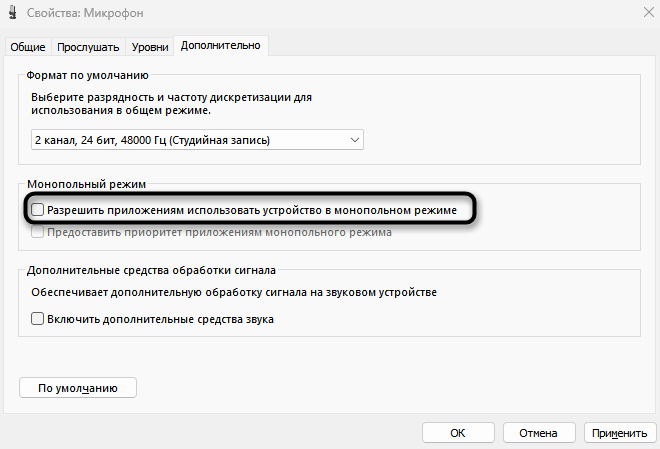
Снимите галочки «Разрешить приложениям использовать устройство в монопольном режиме» для предотвращения блокировки микрофона другими программами.
-
Откройте вкладку «Улучшения», если она присутствует, и установите галочку «Отключить все звуковые эффекты» – встроенная обработка Windows часто создает артефакты.
-
Нажмите «Применить» и «ОК» для сохранения всех изменений.
Отключение системных улучшений звука обеспечивает чистый сигнал для последующей обработки в Audacity, тогда как встроенное подавление шума и эхоподавление Windows могут непредсказуемо менять характер голоса.
Решение типичных проблем с записью
Проблемы с микрофоном обычно связаны с неправильной настройкой устройств или конфликтами драйверов. Следующие решения покрывают наиболее частые ситуации при первой настройке.
-
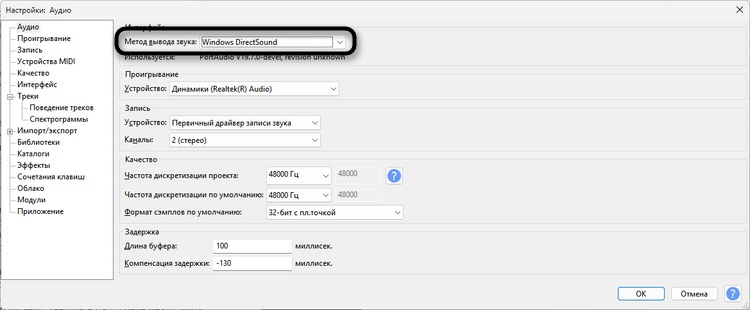
Audacity не видит микрофон в списке устройств. Проверьте физическое подключение и появление устройства в настройках звука Windows. В Audacity измените «Метод вывода звука» в разделе «Аудио» с MME на Windows DirectSound или Windows WASAPI – разные драйверы отображают устройства по-разному. Перезапустите программу после подключения нового USB микрофона для обновления списка.
-
Слишком тихая запись даже при максимальных уровнях. Увеличьте усиление микрофона в Windows до +20 или +30 дБ через вкладку «Уровни» в свойствах устройства. Проверьте правильность выбора устройства – встроенный микрофон может автоматически переключаться на внешний. Некоторые USB микрофоны имеют физический регулятор громкости на корпусе – проверьте его положение.
-
Постоянные искажения и клиппинг при записи. Снизьте уровень записи в Audacity до достижения пиков в диапазоне -12 до -6 дБ. Уменьшите основную громкость микрофона в Windows до 50-70% через свойства устройства. Отодвиньтесь от микрофона на 10-15 см или отключите усиление, установив значение +0 дБ в настройках Windows.
-
Фоновый шум, шипение или гул в записи. Отключите встроенные улучшения Windows через вкладку «Улучшения» в свойствах микрофона – они часто усиливают шум. Переместите USB микрофон в другой порт, избегая USB-хабов без внешнего питания. Увеличьте расстояние между микрофоном и источниками электромагнитных помех (монитор, роутер, зарядные устройства). Используйте эффект «Подавление шума» в Audacity для программного удаления постоянного фона.
Заключение
Качественная запись голоса в Audacity начинается с правильной настройки микрофона на уровне программы и операционной системы. Последовательная конфигурация устройства записи, установка оптимальных уровней входного сигнала и отключение конфликтующих системных эффектов создают основу для чистого звука без искажений.
Оптимальные уровни в диапазоне -18 до -12 дБ обеспечивают достаточный запас до клиппинга при минимальном фоновом шуме. Совпадение частоты дискретизации между программой и настройками микрофона в Windows предотвращает автоматическое преобразование с потенциальными артефактами. Отключение программного мониторинга и встроенных улучшений Windows устраняет основные источники эха и непредсказуемых изменений тембра, позволяя записывать чистый сигнал для последующей профессиональной обработки.





Комментарии