






Длинные паузы в аудиозаписях превращают трехминутный подкаст в пятиминутное испытание терпения, а хронометраж проекта раздувается за счет пустого пространства между фразами. Audacity предлагает несколько инструментов для работы с тишиной, от полностью автоматического усечения до точечного ручного редактирования. Выбор конкретного метода зависит от характера материала и требуемой точности обработки.
Способ 1: Автоматическое усечение через эффект
Встроенный эффект «Усечение тишины» автоматически находит участки с низким уровнем сигнала и сокращает их длительность до заданного значения. Программа анализирует всю запись, определяет фрагменты, где громкость держится ниже порога в течение указанного времени, и обрабатывает только их. Такой подход экономит часы ручной работы при обработке длинных записей вроде лекций или подкастов.
-
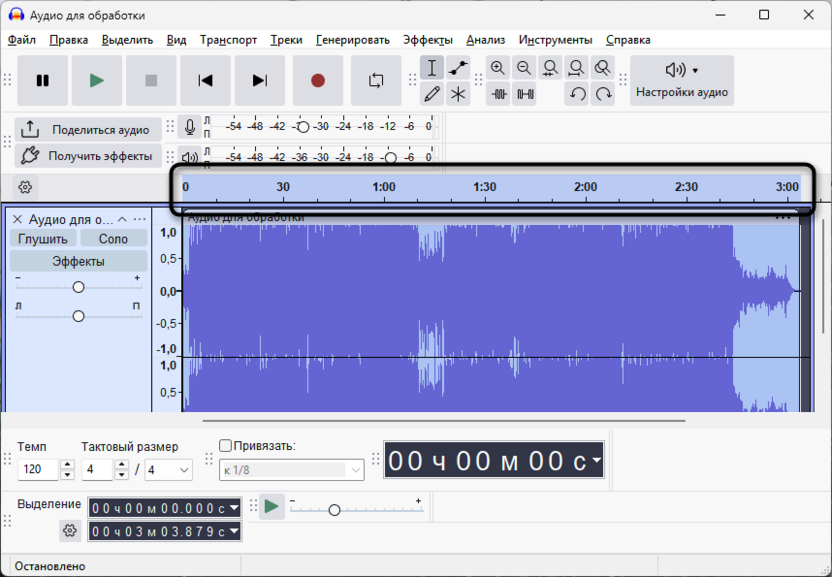
Выделите всю аудиодорожку комбинацией клавиш Ctrl + A или кликните в любом месте трека.
-
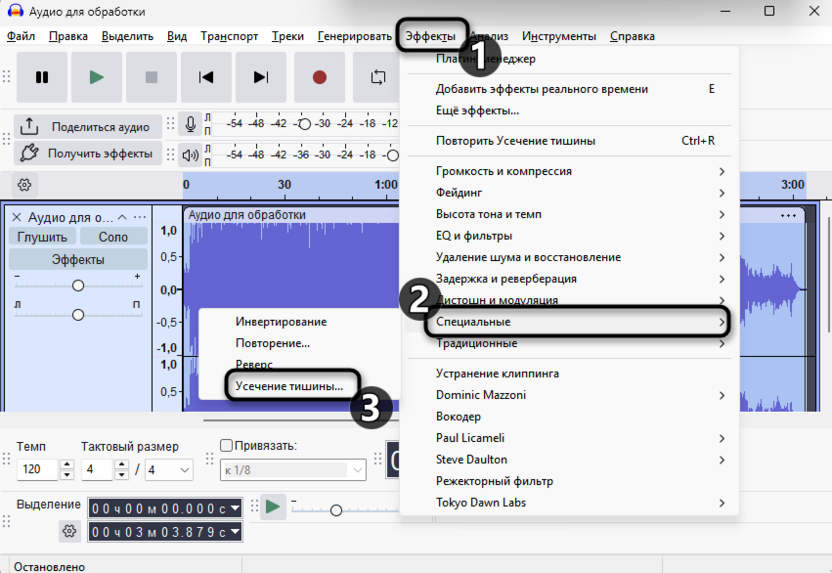
Откройте меню «Эффекты» и найдите пункт «Усечение тишины» в списке специальных эффектов.
-
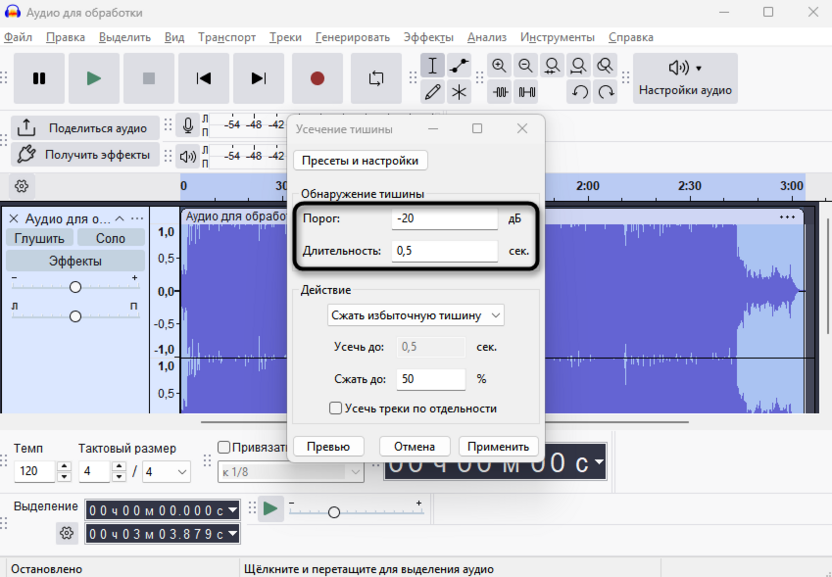
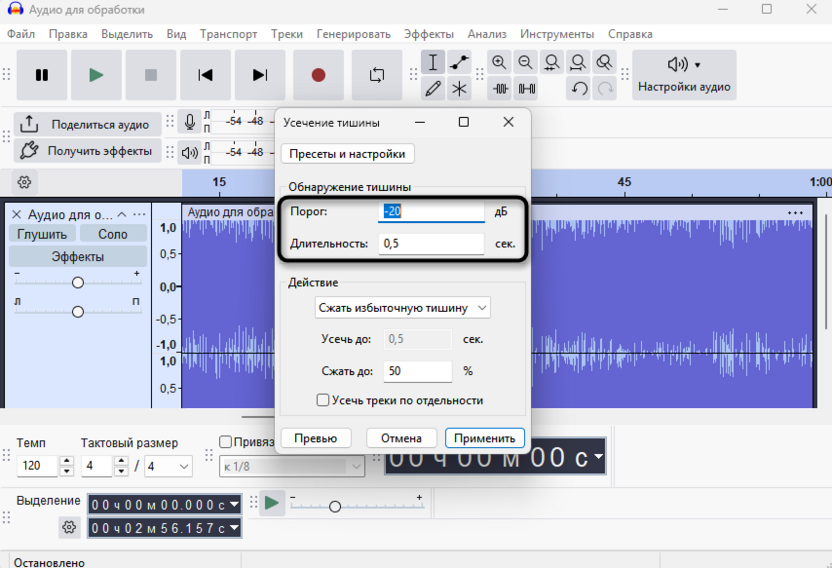
В блоке «Обнаружение тишины» установите «Порог» на значение -25 дБ для речевых записей или -30 дБ при наличии фонового шума.
-
Параметр «Длительность» настройте на 0,5 секунды для подкастов, увеличьте до 1-2 секунд при обработке музыкальных записей с паузами между треками.
-
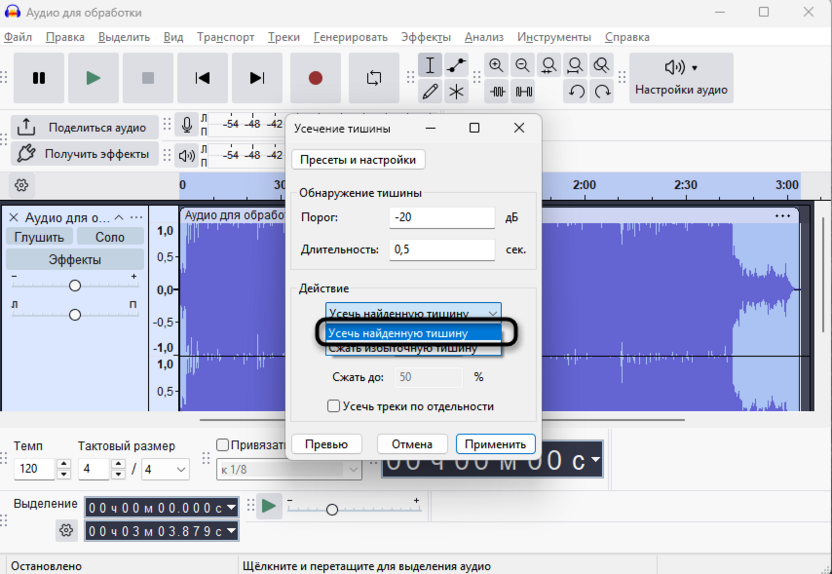
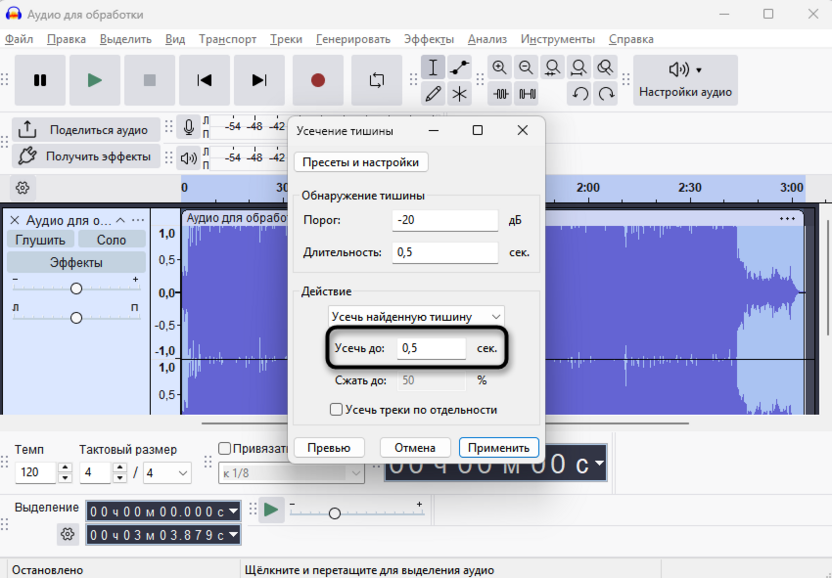
В выпадающем списке «Действие» выберите «Усечь найденную тишину» для сокращения всех пауз до одинаковой длины.
-
Установите «Усечь до» на 0,3-0,5 секунды для естественного звучания речи, меньшие значения создают ощущение торопливости.
-
Нажмите «Применить» и дождитесь обработки записи.
-
Воспроизведите результат для проверки естественности переходов между фразами.
Полная ликвидация пауз делает речь неестественной и утомительной для восприятия, поэтому оставляйте хотя бы 0,2-0,3 секунды между фразами для комфортного прослушивания.
Если эффект обрезает начала слов, снизьте порог с -25 до -30 дБ и увеличьте минимальную длительность до 0,5-0,7 секунды. При пропуске очевидных пауз повысьте порог до -20 дБ или предварительно примените шумоподавление для очистки промежутков от фонового шума.
Способ 2: Пропорциональное сжатие тишины
Режим «Сжать избыточную тишину» работает иначе – вместо усечения всех пауз до фиксированной длины он сокращает их пропорционально исходной продолжительности. Двухсекундная пауза превратится в одну секунду при сжатии 50%, а четырехсекундная – в две. Метод сохраняет относительные различия между короткими и длинными паузами, что создает более органичный ритм повествования.
-
Выделите обрабатываемую запись целиком или нужный фрагмент.
-
Откройте «Эффекты» – «Усечение тишины» и настройте параметры обнаружения аналогично первому способу.
-
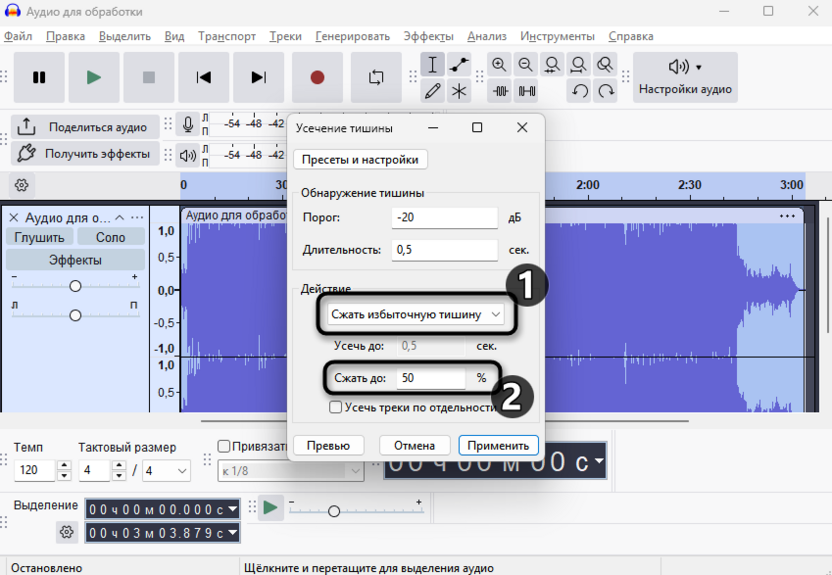
В выпадающем списке «Действие» переключитесь на «Сжать избыточную тишину».
-
Установите «Сжать до» на значение 50% для умеренного сокращения или 30-40% для более агрессивной обработки (меньший процент дает более короткие паузы).
-
Примените эффект и проверьте результат через воспроизведение.
При неестественно коротких паузах увеличьте процент сжатия с 30-40% до 50-60% для более мягкой обработки – человеческое восприятие требует минимальных промежутков для комфортного усвоения информации.
Пропорциональное сжатие подходит для материалов, где длина пауз несет смысловую нагрузку – драматические паузы в художественном чтении, ритмические остановки в музыке или намеренные задержки в обучающих курсах.
Способ 3: Ручное удаление участков
Точечное удаление конкретных пауз дает полный контроль над результатом и позволяет сохранить важные паузы, убрав только лишние. Метод незаменим при работе со сложным материалом, где автоматика может неправильно интерпретировать тихие участки как тишину. Визуальный анализ волновой формы помогает точно определить границы удаляемых фрагментов.
-
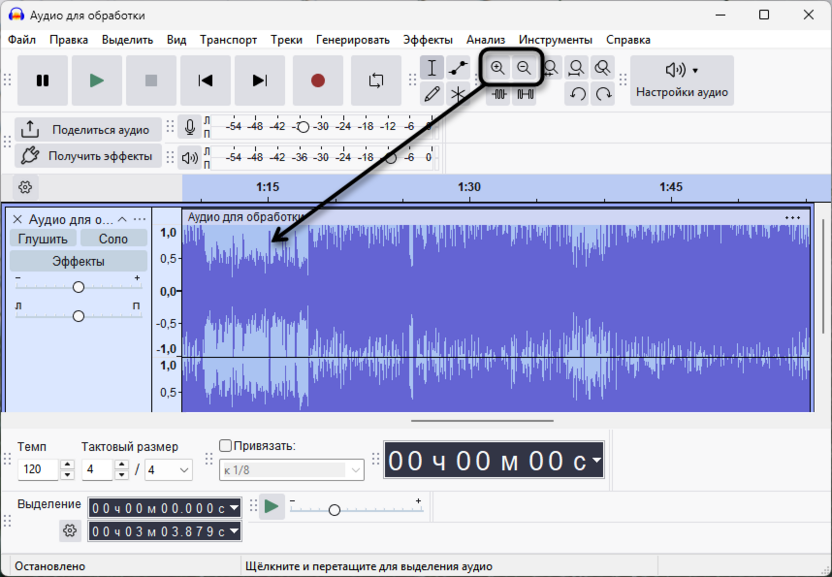
Увеличьте масштаб отображения для детального просмотра проблемных участков через Ctrl + 1 или инструмент лупы.
-
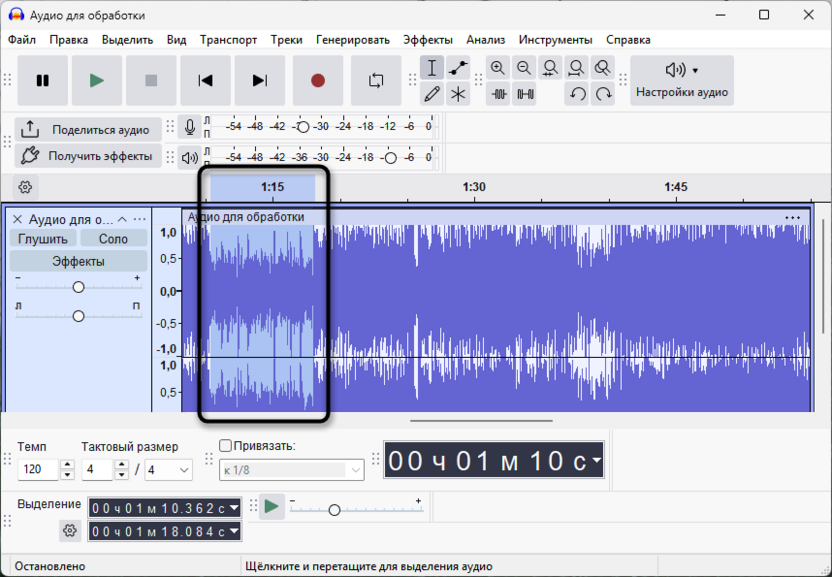
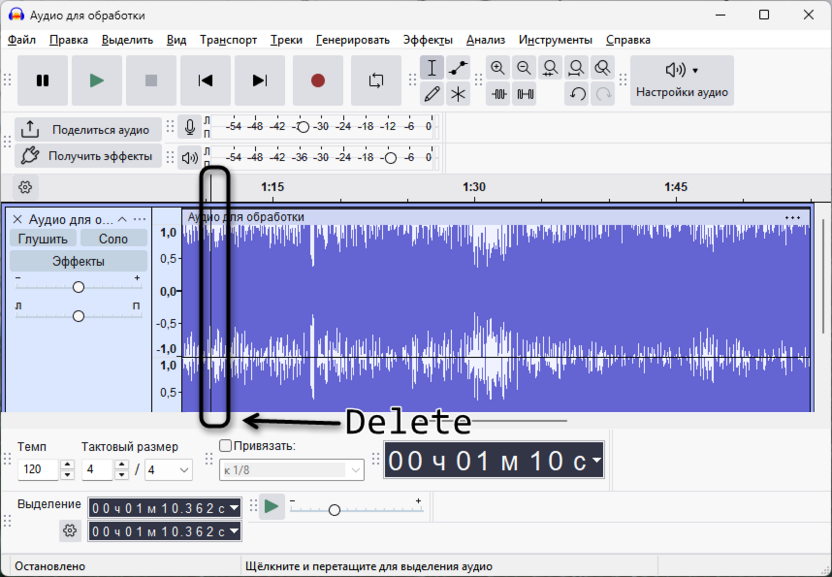
Найдите паузу, которую нужно удалить – она отображается как относительно прямая линия с минимальной амплитудой.
-
Кликните в начале паузы и протяните выделение до ее конца, захватывая весь ненужный фрагмент.
-
Нажмите клавишу Delete или используйте Ctrl + K для удаления с автоматическим сдвигом последующего материала влево.
-
Для удаления без сдвига (замена тишиной) используйте Ctrl + L – участок станет абсолютно беззвучным, но длина записи не изменится.
-
Повторите процедуру для остальных пауз, требующих удаления.
Ручной метод требует времени, но гарантирует именно тот результат, который вам нужен. Комбинируйте его с автоматическим усечением – сначала обработайте основную массу пауз эффектом, затем вручную подчистите проблемные места.
Способ 4: Разделение записи на клипы по паузам
Функция автоматического разделения создает отдельные аудиоклипы на месте каждой фразы, физически разрезая запись по границам тишины. Получившиеся фрагменты можно перемещать, удалять или переставлять местами независимо друг от друга, что удобно при монтаже подкастов из нескольких дублей или вырезании отдельных фраз для цитирования.
-
Выделите всю дорожку или участок, который требуется разделить на фрагменты.
-
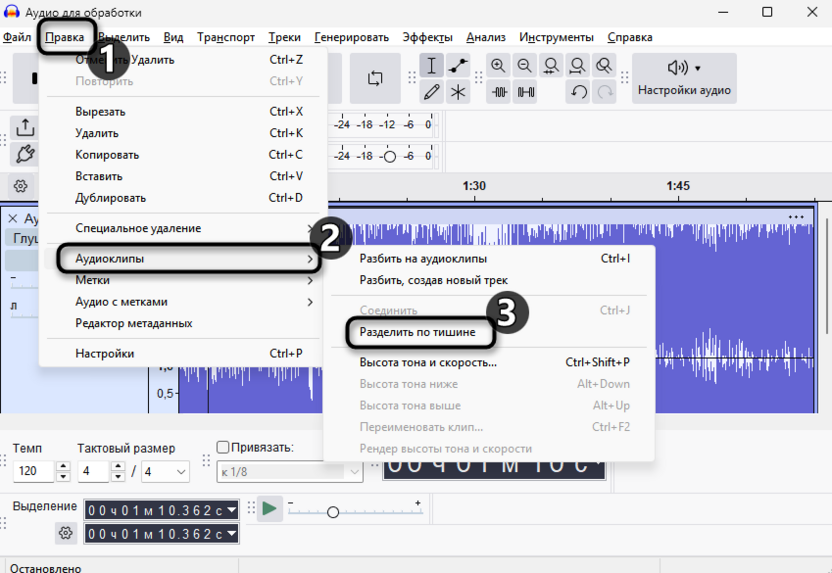
Откройте меню «Правка» – «Аудиоклипы» – «Разделить по тишине».
-
Программа автоматически проанализирует запись и создаст разрывы во всех местах, где обнаружит тишину.
-
Клипы можно перемещать, зажав область захвата слева от фрагмента, или удалять через выделение и Delete.
-
Для объединения клипов обратно выделите нужные фрагменты и используйте «Правка» – «Аудиоклипы» – «Соединить».
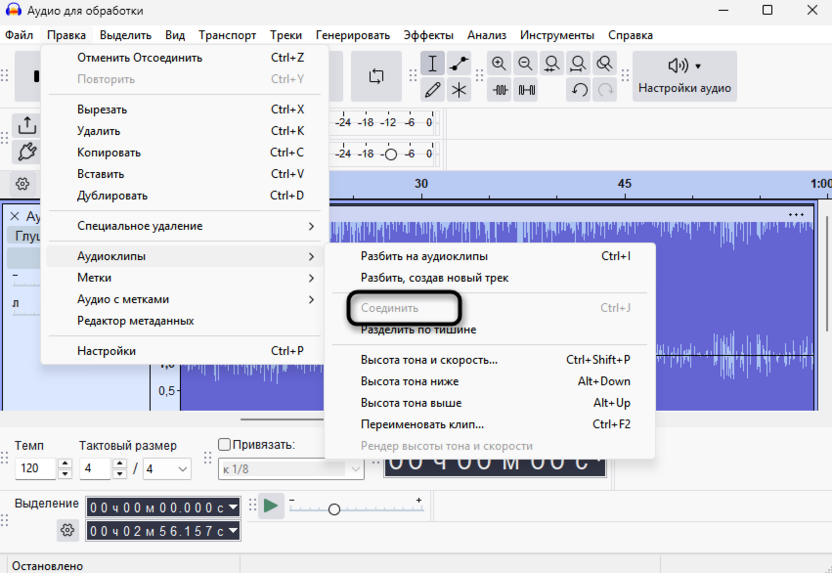
После разделения на клипы удобно работать с отдельными фразами – вырезать оговорки, менять порядок предложений или корректировать расстояние между блоками речи простым перетаскиванием.
Способ 5: Замена участков абсолютной тишиной
Иногда нужно не удалить паузу, а заменить ее идеальной тишиной – например, когда в промежутке между фразами слышны посторонние шумы, дыхание или щелчки. Генератор тишины создает участки нулевой амплитуды вместо обычного удаления, что сохраняет хронометраж и синхронизацию с видео.
-
Выделите фрагмент, который нужно заглушить, используя инструмент выделения.
-
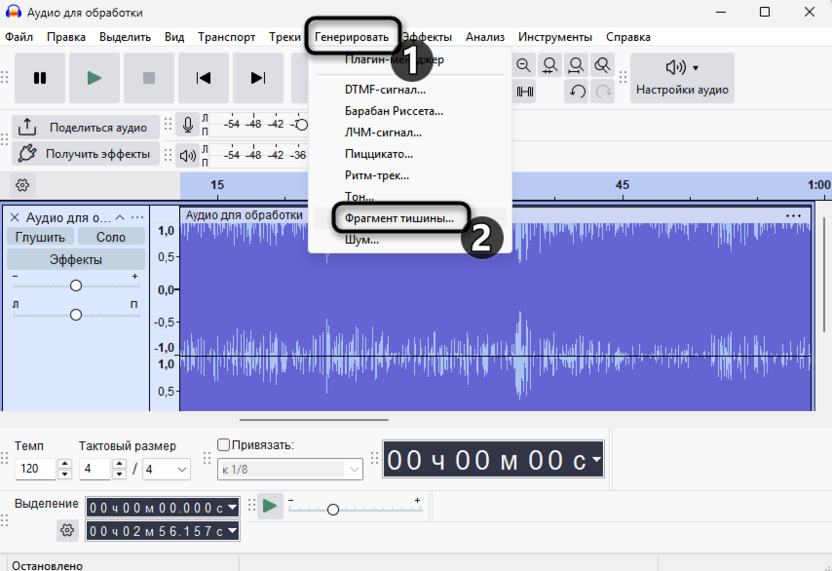
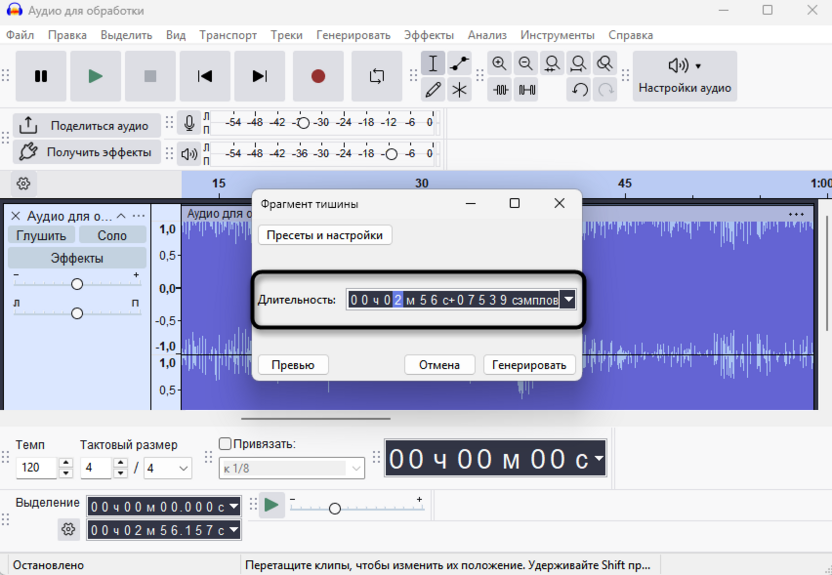
Откройте меню «Генерировать» – «Фрагмент тишины» для вызова генератора.
-
Установите длительность вставляемой тишины или оставьте автоматическое определение по размеру выделения.
-
Нажмите «ОК» – программа заменит выбранный участок абсолютной тишиной.
-
Проверьте результат воспроизведением, при необходимости отмените действие через Ctrl + Z.
Замена тишиной критична при работе с многодорожечными проектами, где удаление фрагмента на одной дорожке нарушит синхронизацию с другими треками. Метод также используется для быстрой цензуры ненормативной лексики без перезаписи материала.
Способ 6: Комбинированная обработка для сложных случаев
Профессиональный подход предполагает использование нескольких методов последовательно для достижения оптимального результата. Сначала автоматика обрабатывает основную массу однотипных пауз, затем ручная доработка исправляет проблемные участки, а генератор тишины заглушает нежелательные звуки в оставшихся паузах.
-
Примените «Усечение тишины» с мягкими настройками (порог -25 дБ, усечь до 0,5 сек) для первичной обработки всей записи.
-
Воспроизведите результат и отметьте проблемные места – слишком короткие паузы, обрезанные начала слов или оставшиеся длинные промежутки.
-
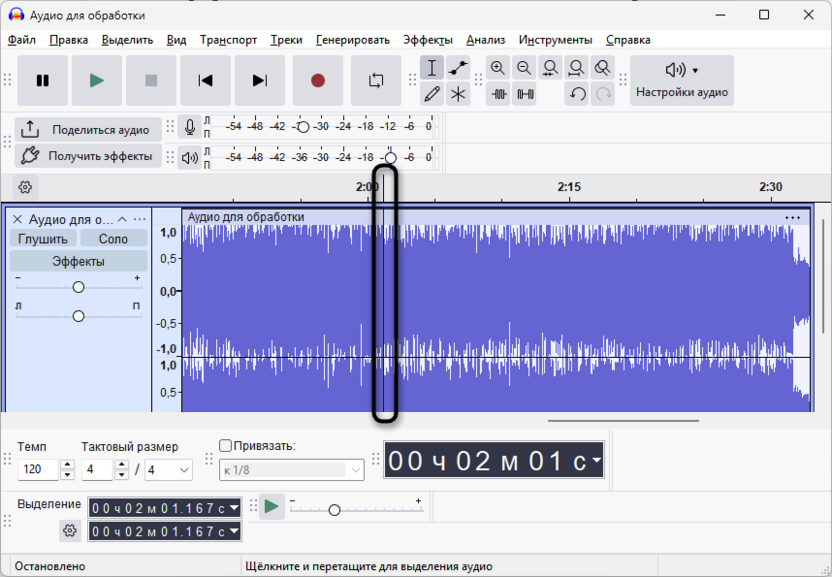
Вручную удалите лишние паузы, которые автоматика пропустила из-за фонового шума или неточных настроек порога.
-
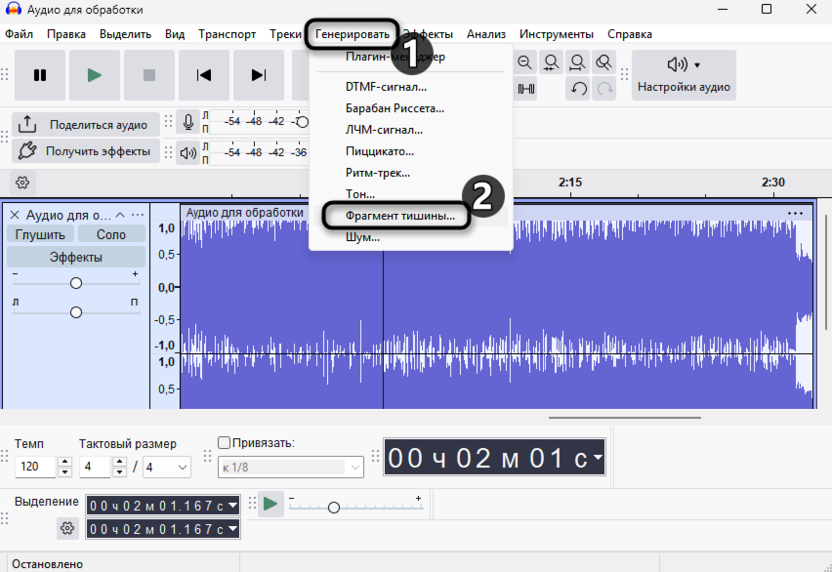
Увеличьте длину слишком коротких пауз через «Генерировать» – «Фрагмент тишины», вставляя дополнительное время между словами.
-
Заглушите шумные участки в оставшихся паузах, заменив их абсолютной тишиной через генератор.
-
Проведите финальное прослушивание всей записи для контроля естественности звучания и комфорта восприятия.
-
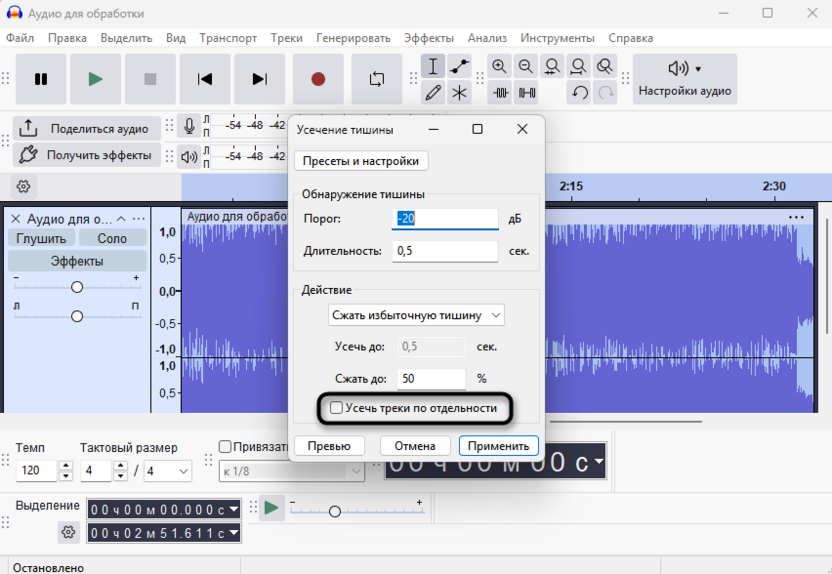
При работе с многодорожечными проектами снимите галочку «Усечь треки по отдельности», иначе обработка нарушит синхронизацию между дорожками.
Комбинированный метод занимает больше времени, но дает результат профессионального качества. Сохраняйте промежуточные версии проекта, чтобы иметь возможность вернуться к предыдущим этапам при неудачной обработке.
Настройка параметров для разных типов контента
Универсальных настроек усечения тишины не существует – речевые подкасты, музыкальные альбомы и образовательные курсы требуют различных подходов к обработке пауз. Правильный подбор параметров зависит от характера материала, уровня фонового шума и целевого хронометража.
Обработка речевого контента
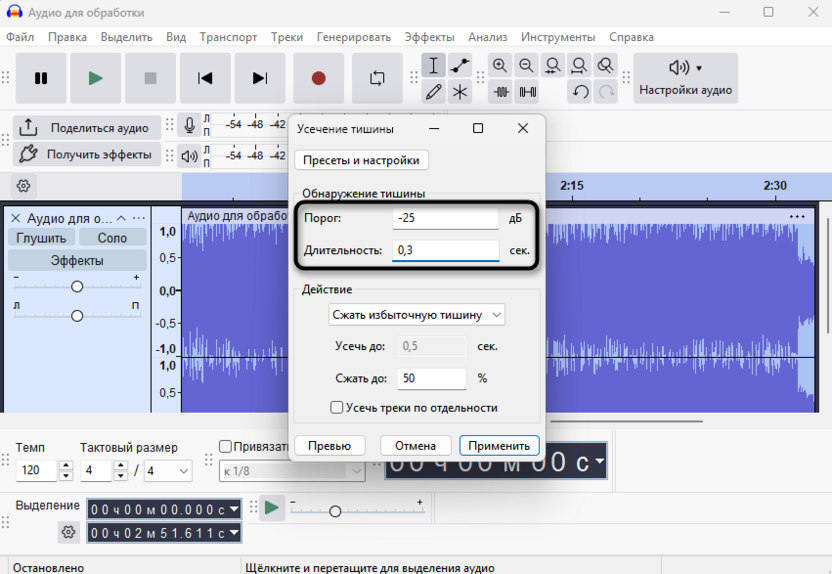
Для подкастов и аудиокниг используйте порог -20 до -25 дБ в зависимости от качества записи. Студийные условия позволяют работать с более низкими значениями, домашние записи требуют повышения порога из-за фонового шума. Установите минимальную длительность обнаружения 0,3-0,5 секунды, чтобы не затрагивать естественные паузы между словами внутри фраз.
Усекайте паузы до 0,4-0,6 секунды для сохранения комфортного темпа речи – меньшие значения создают ощущение спешки.
Работа с музыкальными записями
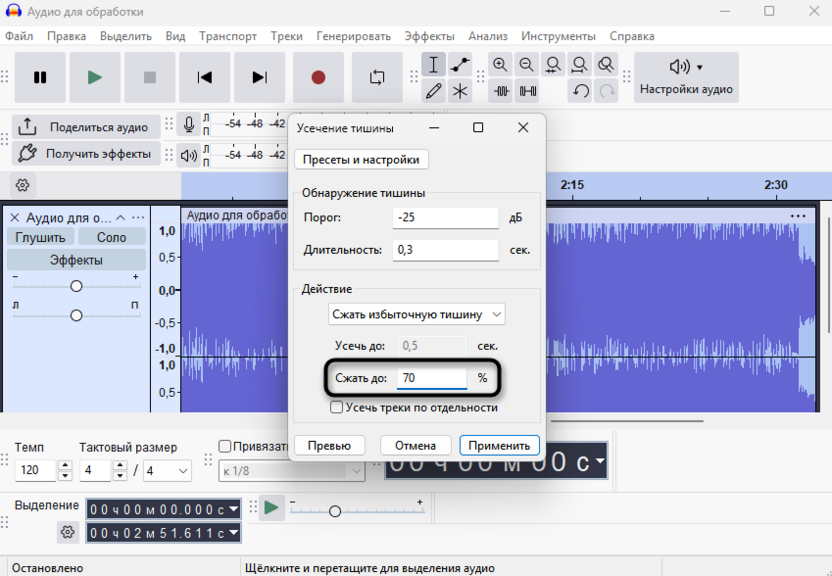
Музыка требует деликатного подхода из-за наличия тихих пассажей и художественных пауз. Установите порог на -35 до -40 дБ, чтобы не затронуть затухающие ноты и реверберацию. Минимальная длительность обнаружения должна составлять 2-3 секунды – это позволит обрабатывать только промежутки между треками. Используйте режим сжатия вместо усечения с процентом 60-70% для сохранения музыкальной драматургии.
Обработка образовательного контента
Учебные курсы и лекции часто содержат намеренные паузы для усвоения информации. Установите порог -25 дБ и длительность обнаружения 1-2 секунды, чтобы затрагивать только действительно длинные промежутки. Сжимайте паузы до 50-60% исходной длины вместо фиксированного усечения – это сохранит структуру изложения материала. Избегайте агрессивной обработки в местах, где пауза подразумевает время на размышление.
Предварительная подготовка для лучших результатов
Качество автоматического усечения тишины напрямую зависит от характеристик исходной записи и подготовительных действий. Несколько простых шагов перед применением эффекта значительно улучшают точность обработки и снижают количество ручных правок.
-
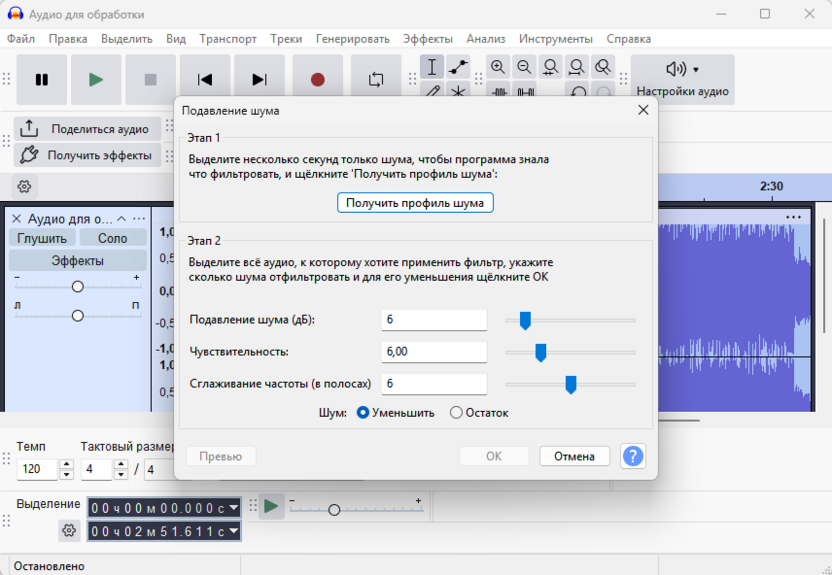
Примените шумоподавление к записи перед усечением тишины. Фоновый гул, шипение или другие постоянные помехи поднимают уровень сигнала в паузах выше порога обнаружения, из-за чего автоматика пропускает очевидные промежутки. Очистка пауз от шума делает их различимыми для алгоритма.
-
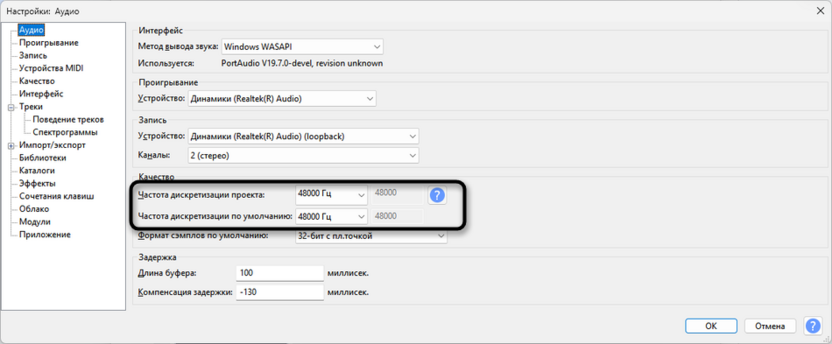
Проверьте частоту дискретизации проекта – для речевого контента достаточно 44100 Гц, музыка может требовать 48000 Гц. Несоответствие частоты дискретизации файла и проекта иногда вызывает артефакты при обработке эффектами.
-
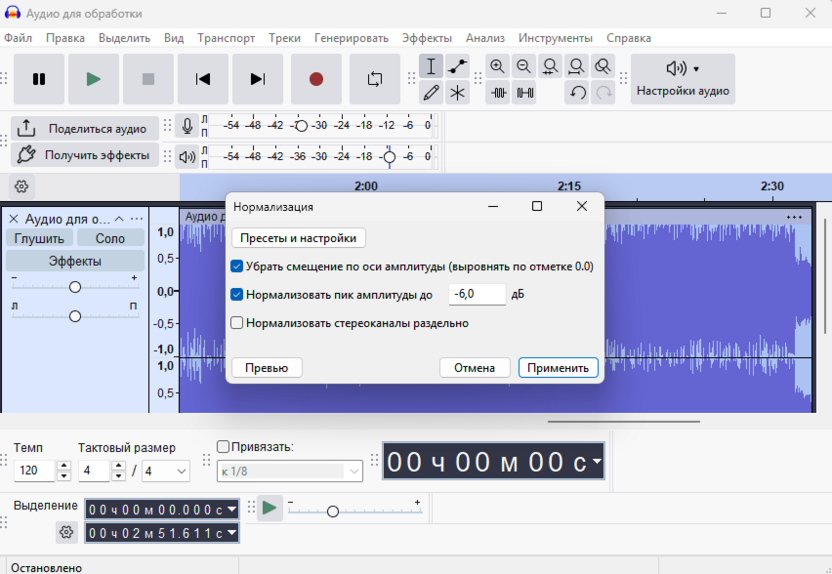
Нормализуйте уровень записи перед усечением, если материал записывался с низкой громкостью. Тихая запись требует более высоких (менее отрицательных) значений порога, что может привести к ошибочному обнаружению тишины в тихих фрагментах речи.
-
Создайте резервную копию проекта перед применением усечения тишины. Сохраните файл под другим именем через «Файл» – «Сохранить проект как», чтобы иметь возможность вернуться к исходному состоянию при неудачной обработке.
Визуально изучите волновую форму на предмет аномалий – внезапных всплесков шума, цифрового клиппинга или других дефектов. Устраните проблемные участки вручную до автоматической обработки, чтобы они не исказили результат усечения.
Заключение
Удаление тишины в Audacity решается комбинацией автоматического усечения для массовой обработки и ручного редактирования проблемных участков. Речевой контент обрабатывается с порогом -20 до -25 дБ и усечением до 0,4-0,6 секунды, музыка требует деликатных настроек -35 до -40 дБ с режимом сжатия 60-70%.
Учитывайте, что предварительное шумоподавление значительно улучшает точность автоматического определения пауз, а сохранение промежуточных версий проекта страхует от неудачных экспериментов с параметрами.





Комментарии