






Записать то, что воспроизводит компьютер, – типичная задача для подкастеров, которые хотят добавить в выпуск интервью из браузера, для ютуберов, записывающих реакции на видео, и для всех, кому нужно сохранить звук из игры, стриминга или любого другого приложения. Audacity поддерживает несколько подходов к захвату системного звука, и выбор зависит от конфигурации оборудования и задачи. Ниже разобраны все актуальные методы с пошаговыми инструкциями и разбором распространенных проблем.
Запись через Windows WASAPI
WASAPI (Windows Audio Session API) – это один из аудиоинтерфейсов Windows, который позволяет записывать системный звук напрямую из драйвера без аналого-цифрового преобразования. Режим loopback («петля») захватывает все, что выводит выбранное устройство воспроизведения: браузер, плеер, игру или любое другое приложение. Этот метод работает на всех актуальных версиях Windows без установки дополнительных программ.
-
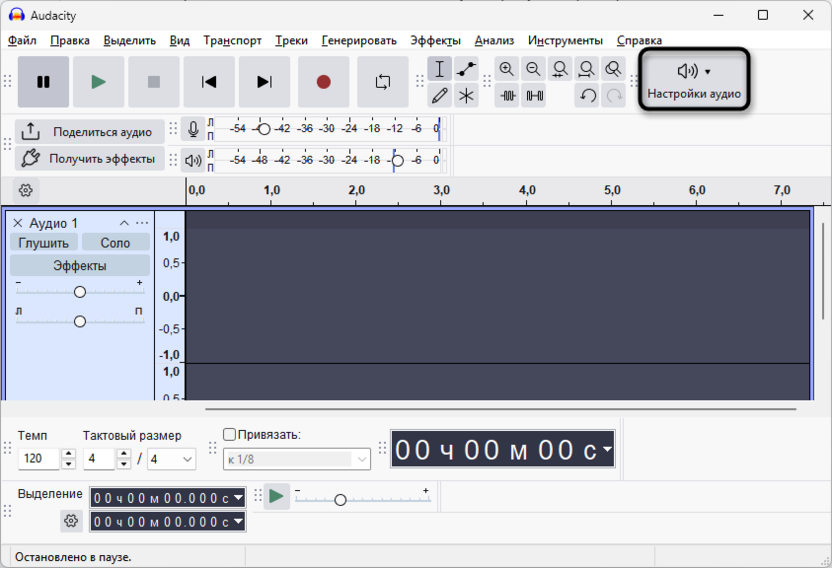
Запустите Audacity и обратите внимание на панель управления устройствами с названием «Настройки аудио». Нажмите по данной кнопке, чтобы развернуть весь список параметров.
-
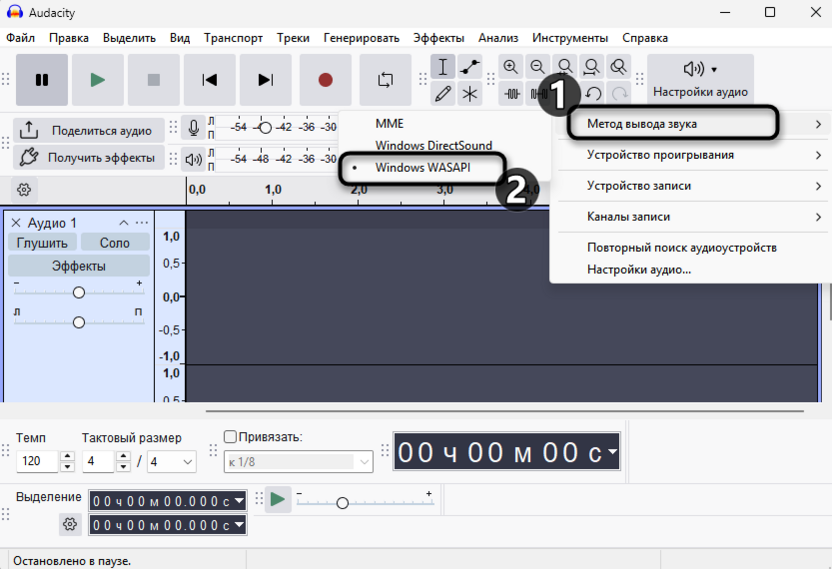
В первом выпадающем списке («Метод вывода звука») выберите «Windows WASAPI» вместо стандартного MME.
-
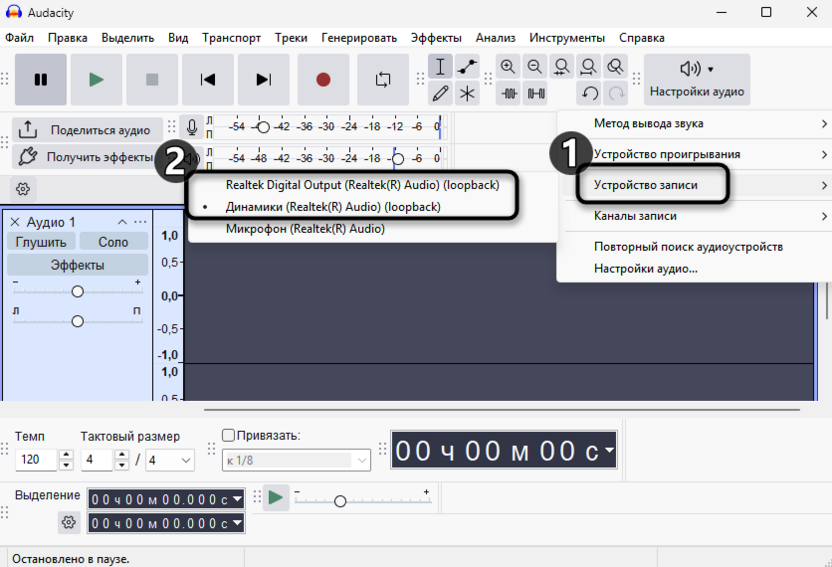
Далее раскройте меню устройств записи и найдите пункт с припиской «(loopback)» в названии, например «Динамики (Realtek High Definition Audio) (loopback)» или «Наушники (loopback)» – выберите то устройство, через которое сейчас выводится звук.
-
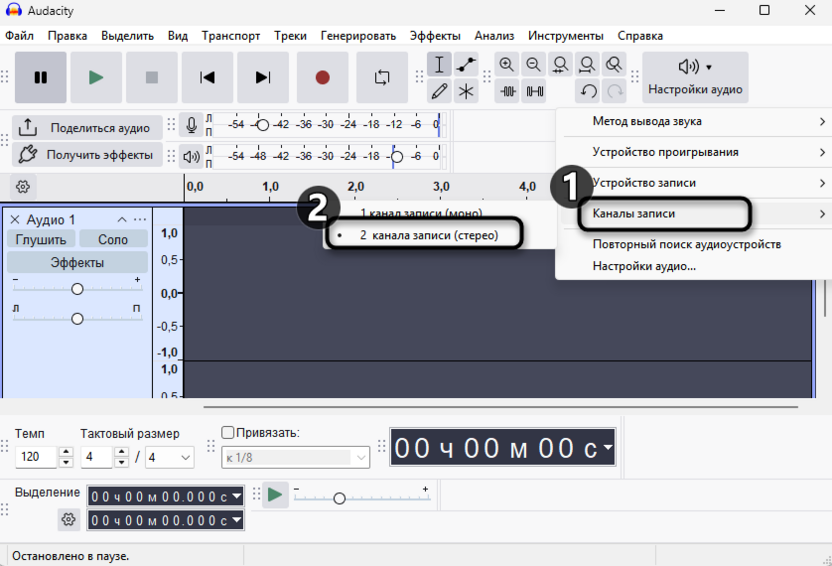
В выпадающем списке «Каналы записи» выберите «2 канала записи (Стерео)» для стереозаписи.
-
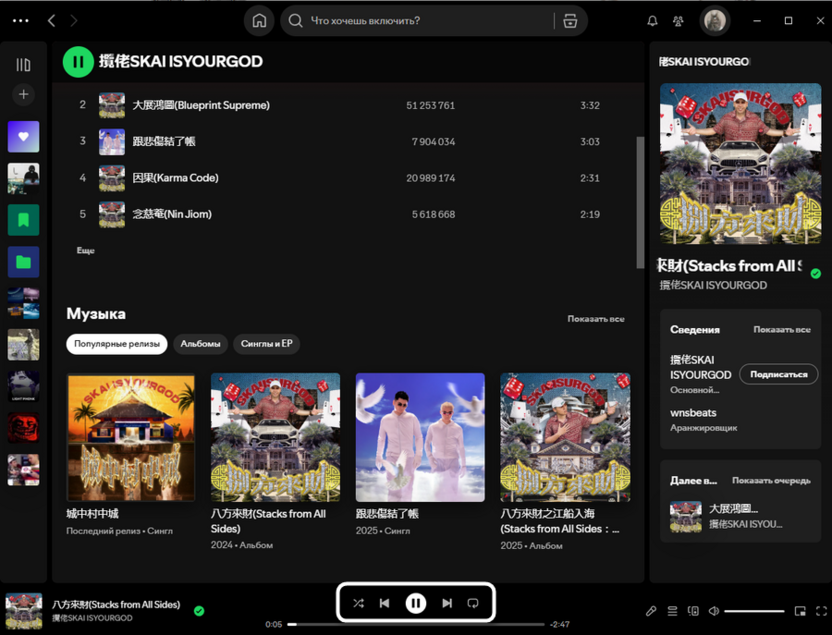
Откройте приложение, звук которого нужно записать, и убедитесь, что воспроизведение запущено.
-
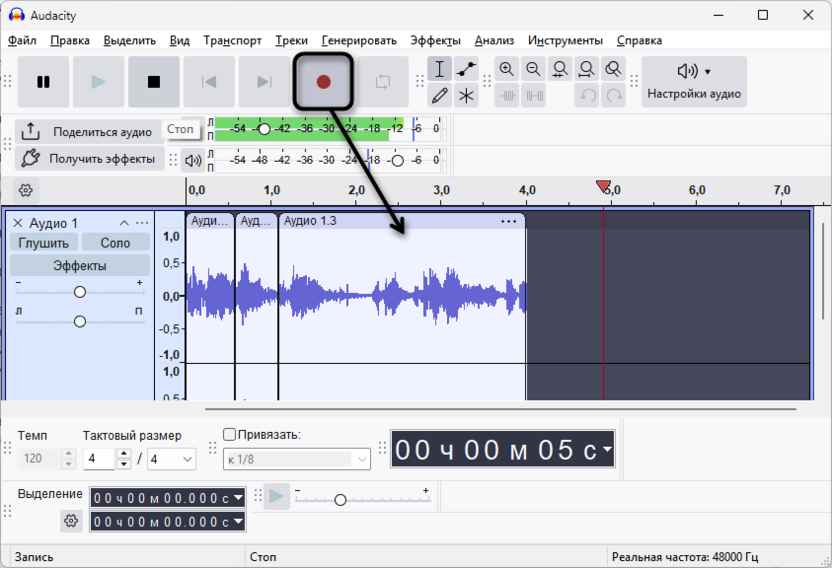
Нажмите кнопку записи в Audacity – красный кружок на панели управления – и проверьте, что индикаторы уровня сигнала реагируют на звук.
-
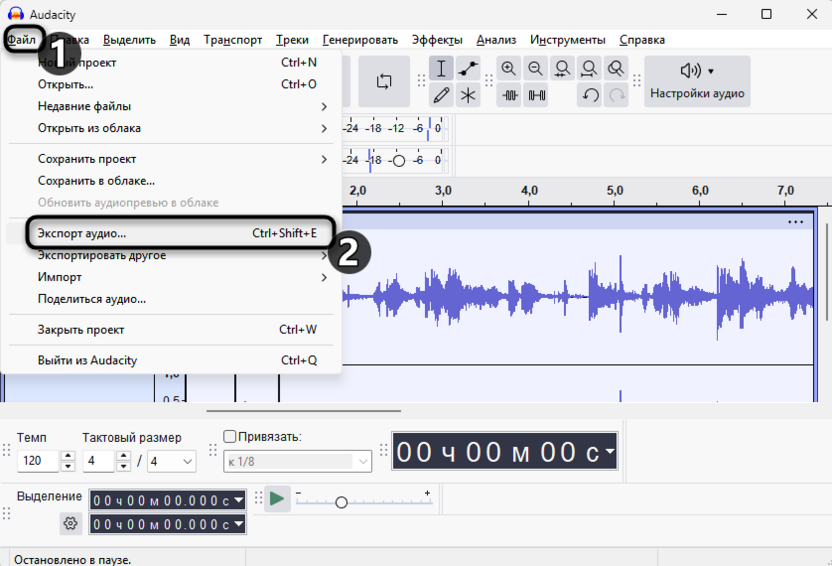
После завершения записи нажмите кнопку «Стоп» и перейдите в «Файл» – «Экспорт аудио» для сохранения результата в нужном формате.
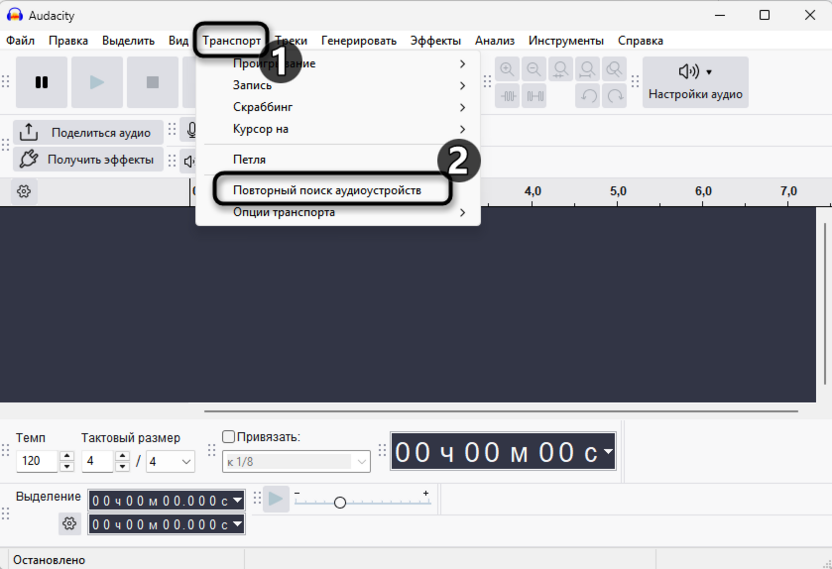
Если при переходе на Windows WASAPI в списке устройств записи не появляется ни одного пункта с «(loopback)», нажмите кнопку «Транспорт» в верхнем меню и выберите «Повторный поиск аудиоустройств» – Audacity повторно считает список устройств из системы.
Запись через «Стерео микшер»
«Стерео микшер» – виртуальное устройство записи, которое присутствует в Windows при использовании определенных звуковых драйверов, чаще всего Realtek. В отличие от WASAPI loopback, оно работает через MME или DirectSound и на некоторых системах может давать более стабильный уровень входного сигнала. По умолчанию «Стерео микшер» отключен, поэтому сначала его нужно активировать в системных настройках.
-
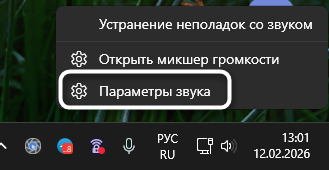
Щелкните правой кнопкой мыши по значку динамика в системном трее Windows и выберите «Параметры звука».
-
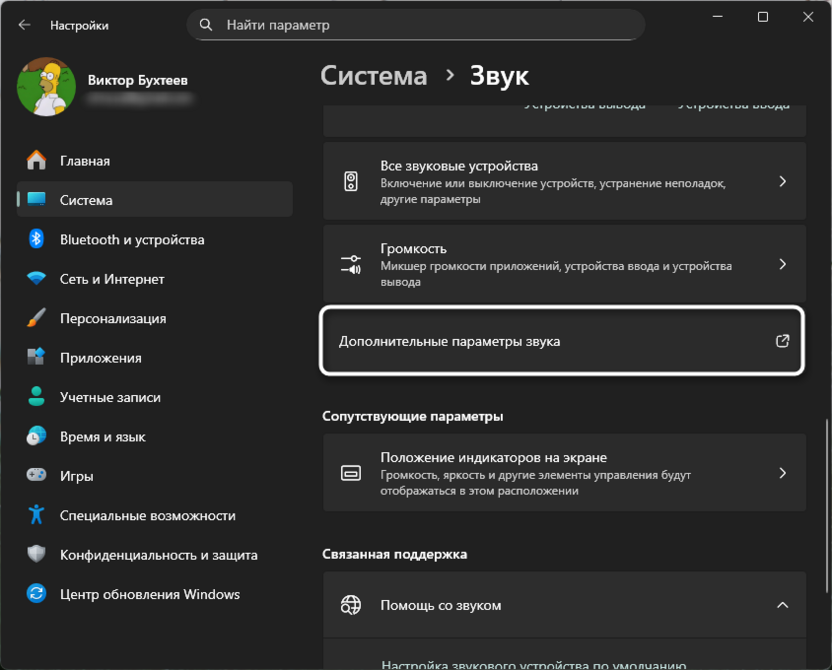
Отобразится окно «Параметры», где необходимо найти пункт «Дополнительные параметры звука» и нажать по нему для перехода к следующему блоку настроек.
-
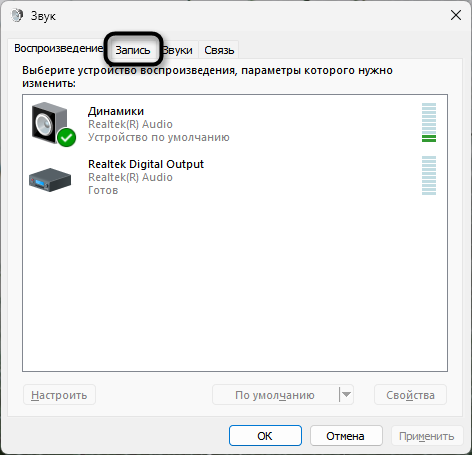
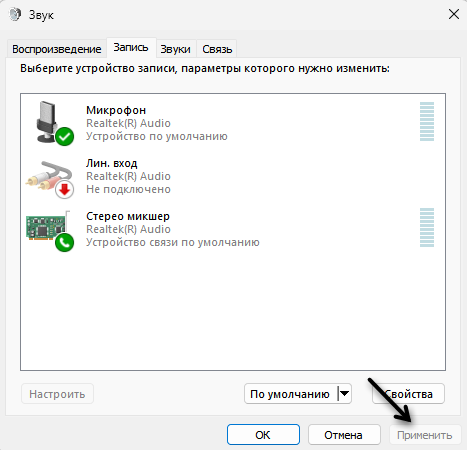
В открывшемся окне перейдите на вкладку «Запись».
-
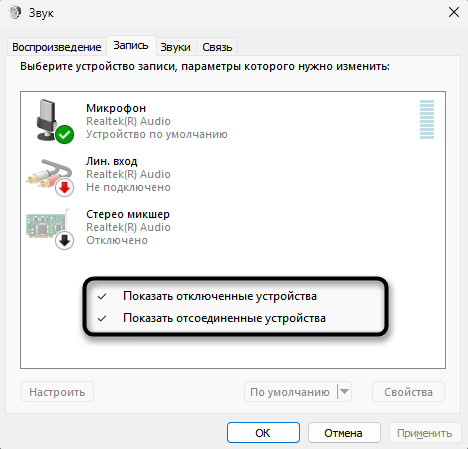
Щелкните правой кнопкой мыши по пустому месту в списке устройств и поставьте галочки «Показать отключенные устройства» и «Показать отсоединенные устройства».
-
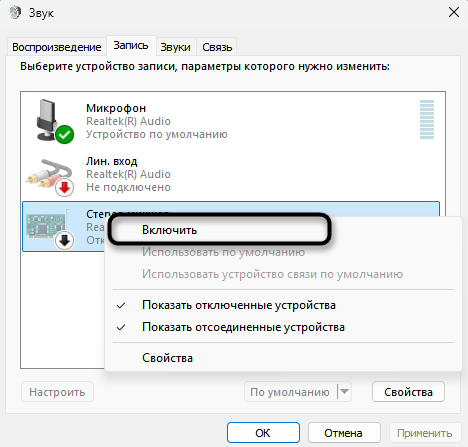
Если в списке появился «Стерео микшер» (Stereo Mix), щелкните по нему правой кнопкой мыши и выберите «Включить».
-
Нажмите «Применить» и закройте окно.
-
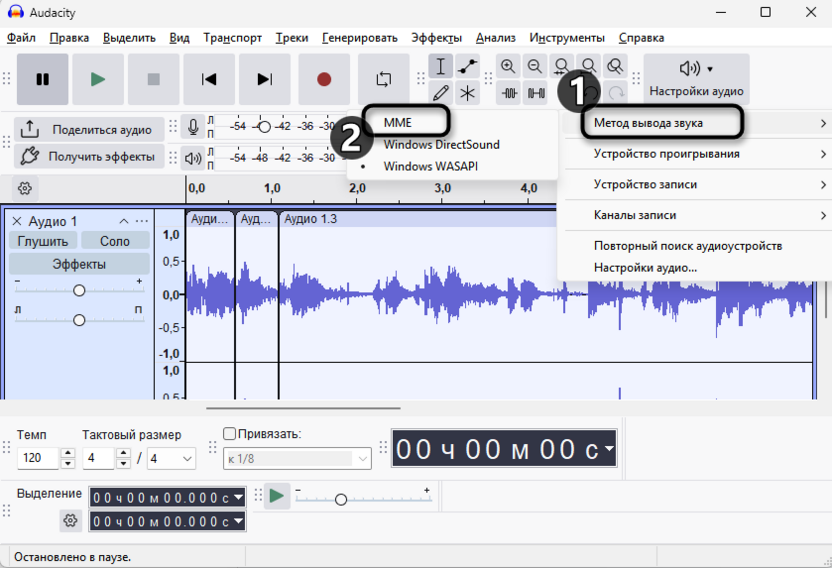
В Audacity в выпадающем списке «Метод вывода звука» оставьте MME или выберите «Windows DirectSound».
-
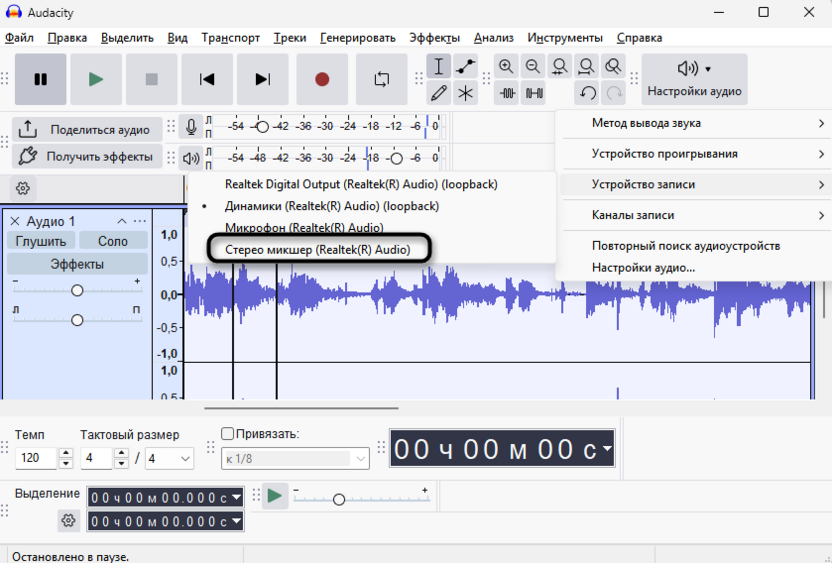
В списке устройств записи выберите «Стерео микшер».
-
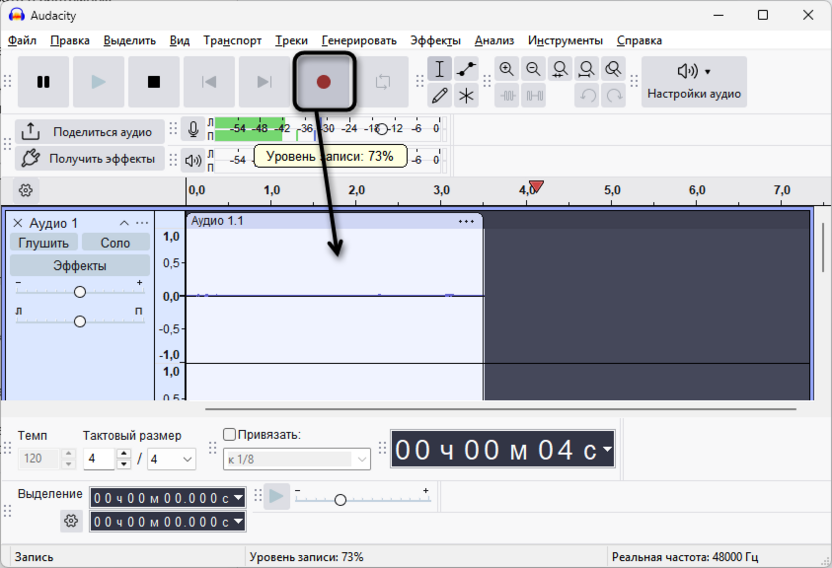
Запустите запись обычным способом – через красную кнопку на панели управления.
Если «Стерео микшер» не появился даже после включения отображения отключенных устройств, это означает, что установленные аудиодрайверы его не поддерживают. В таком случае стоит попробовать загрузить драйверы непосредственно с сайта производителя звуковой карты или материнской платы – базовые драйверы Microsoft, устанавливаемые автоматически, часто не включают эту функцию.
Виртуальный аудиокабель VB-Audio
VB-Audio Virtual Cable создает пару виртуальных аудиоустройств – вход и выход – через которые можно направить звук из конкретного приложения прямо в Audacity, не захватывая все, что воспроизводит система. Это удобно при одновременной работе нескольких приложений, когда нужно записать звук только из одного из них, или когда ни WASAPI loopback, ни «Стерео микшер» по каким-то причинам не дают нужного результата.
-
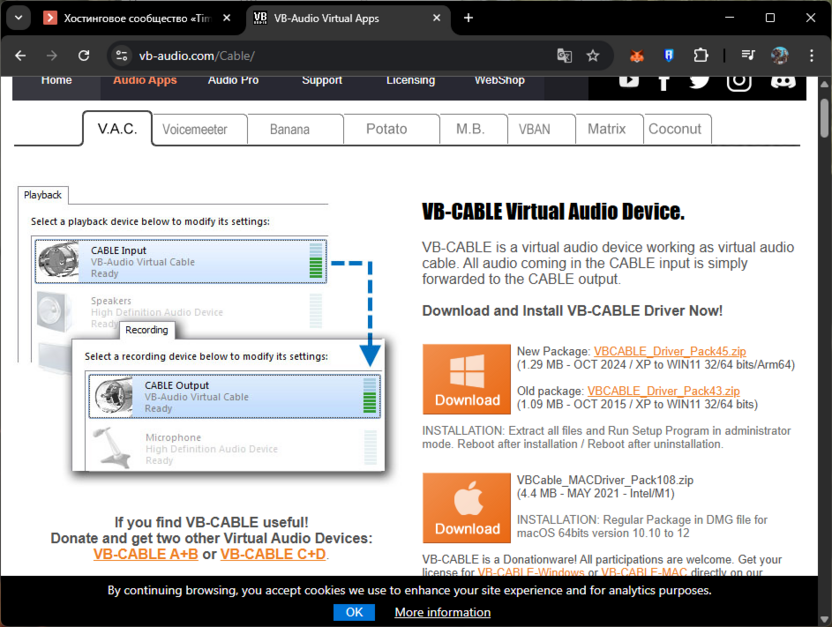
Загрузите VB-Audio Virtual Cable с официального сайта vb-audio.com и запустите установку с правами администратора, затем перезагрузите компьютер.
-
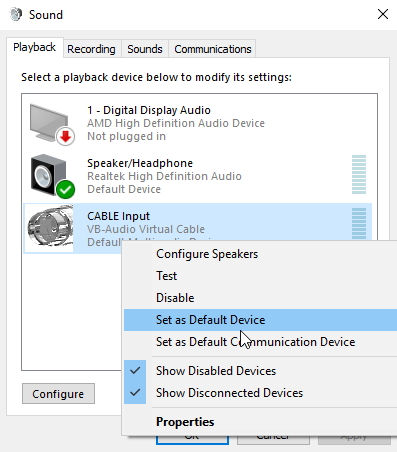
После перезагрузки откройте «Параметры звука» Windows – раздел «Звук» в «Параметрах системы» – и найдите новые устройства: «CABLE Input» (вход) и «CABLE Output» (выход).
-
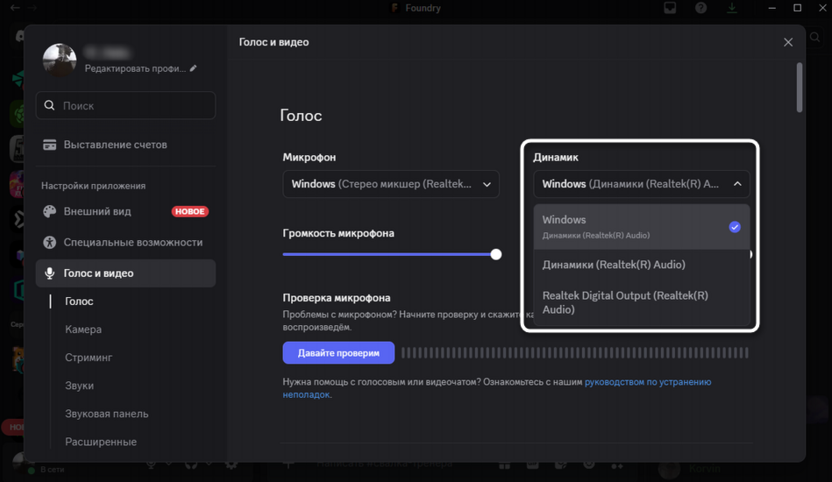
В приложении, звук которого нужно записать, откройте настройки аудиовыхода и выберите «CABLE Input (VB-Audio Virtual Cable)» в качестве устройства воспроизведения.
-
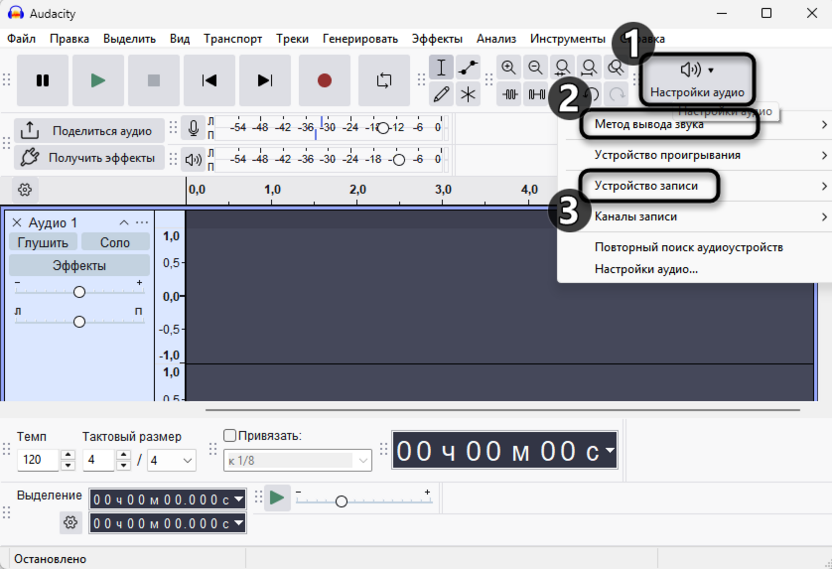
Запустите Audacity, в списке «Метод вывода звука» выберите MME или Windows WASAPI.
-
В списке устройств записи выберите «CABLE Output (VB-Audio Virtual Cable)».
-
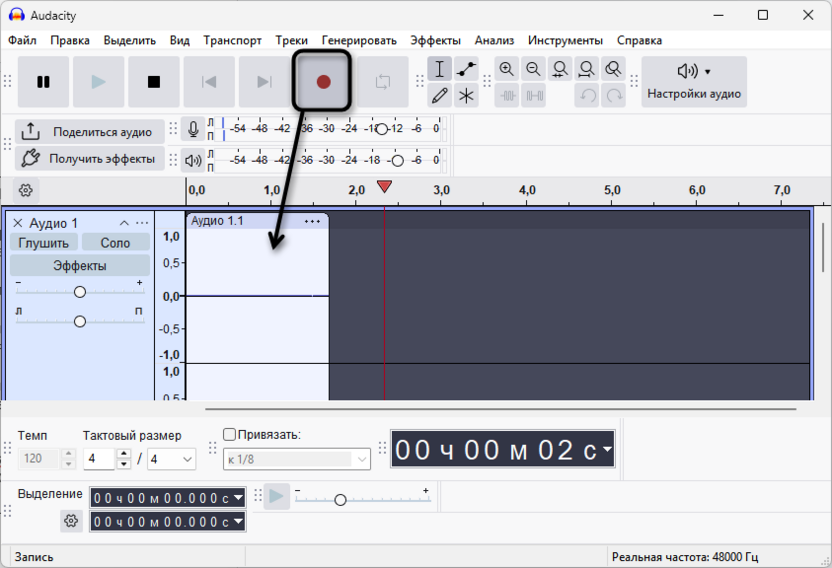
Нажмите кнопку записи и убедитесь, что индикаторы уровня реагируют на звук из выбранного приложения.
-
По окончании записи верните в приложении устройство воспроизведения обратно на динамики или наушники, чтобы снова слышать звук через привычные устройства.
Если во время записи через виртуальный кабель звук нужно слышать в наушниках одновременно с записью, откройте свойства устройства «CABLE Output» в настройках звука Windows, перейдите на вкладку «Прослушать» и установите галочку «Прослушивать с данного устройства», выбрав в качестве устройства воспроизведения реальные наушники или динамики.
Настройка качества записи
Перед началом любой записи стоит проверить параметры качества в Audacity, поскольку настройки по умолчанию не всегда соответствуют требованиям конкретного проекта. Частота дискретизации 44100 Гц достаточна для подкастов и голосового контента, тогда как для записи музыки или звука из видеоматериалов лучше использовать 48000 Гц – это стандарт большинства видеоплатформ. Формат записи и глубина разрядности влияют на итоговый объем файла и возможности последующей обработки.
-
Откройте «Правка» и выберите пункт «Настройки».
-
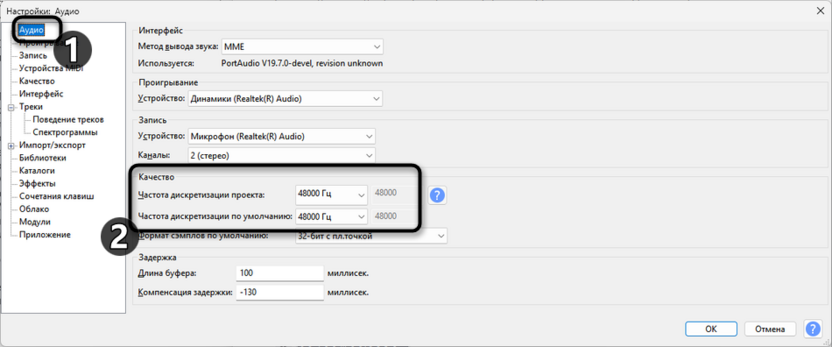
Перейдите к разделу «Аудио» и в разделе «Качество» установите 44100 Гц для подкастов или 48000 Гц для видеоконтента.
-
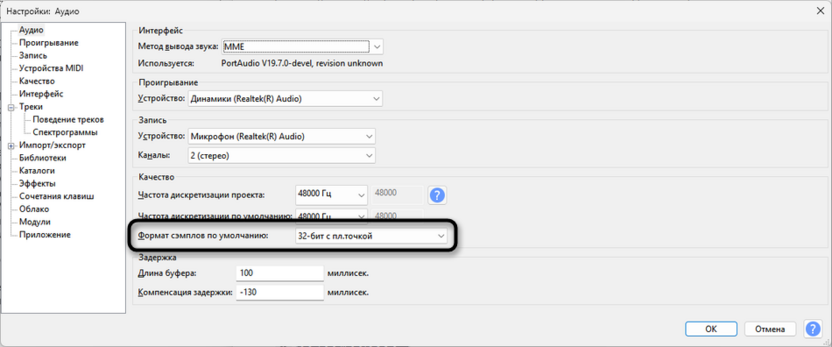
В поле «Формат сэмплов по умолчанию» выберите «32-бит с плав. точкой» – это рабочий формат проекта, обеспечивающий точную обработку, и он не влияет напрямую на объем итогового файла при экспорте.
-
Нажмите «ОК» для сохранения настроек.
-
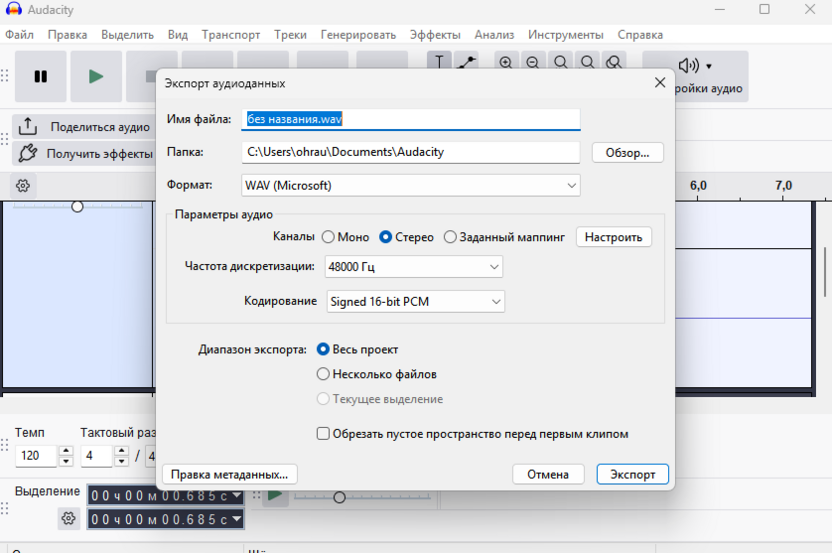
При экспорте записи через «Файл» – «Экспорт аудио» выберите нужный формат: WAV для максимального качества без потерь, MP3 для компактного файла при публикации в интернете или FLAC как альтернативу WAV с меньшим объемом при сохранении исходного качества.
Если частота дискретизации проекта Audacity не совпадает с частотой устройства записи, программа выведет предупреждение или будет автоматически конвертировать поток, что может незначительно снизить качество, – поэтому лучше задать одинаковые значения в настройках Audacity и в свойствах устройства в Windows.
Решение частых проблем
Loopback-устройство не отображается в списке. Убедитесь, что выбран именно «Windows WASAPI» в качестве аудиохоста, а не MME или DirectSound – loopback-устройства доступны только в режиме WASAPI. Если список все равно пустой, используйте «Транспорт» – «Повторный поиск аудиоустройств».
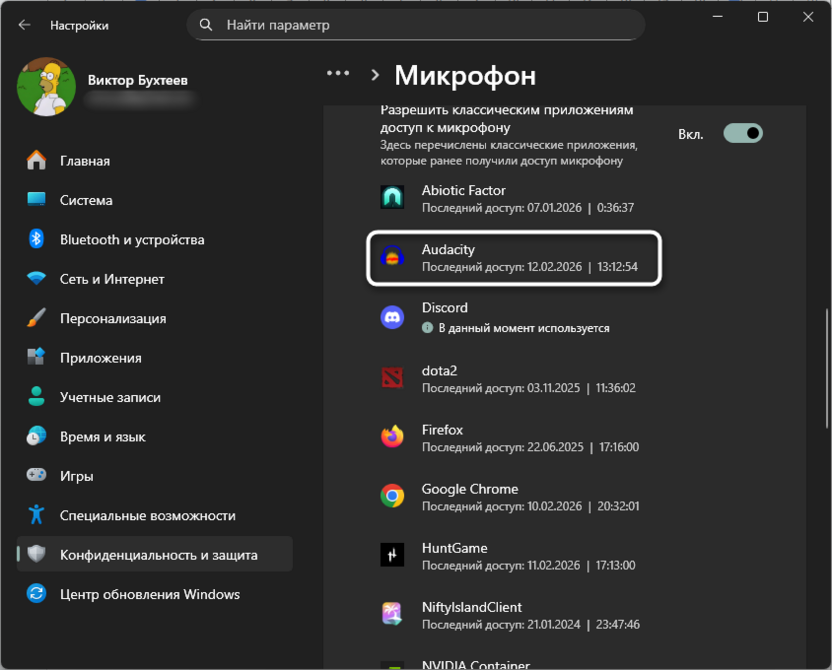
Запись запускается, но сигнал не идет. Проверьте, что в системном микшере Windows уровень громкости приложения, которое нужно записать, не снижен до нуля. Дополнительно убедитесь, что в настройках Windows («Параметры» – «Конфиденциальность и безопасность» – «Микрофон») Audacity разрешен доступ к микрофону – без этого разрешения программа не может получить доступ к аудиоустройствам.
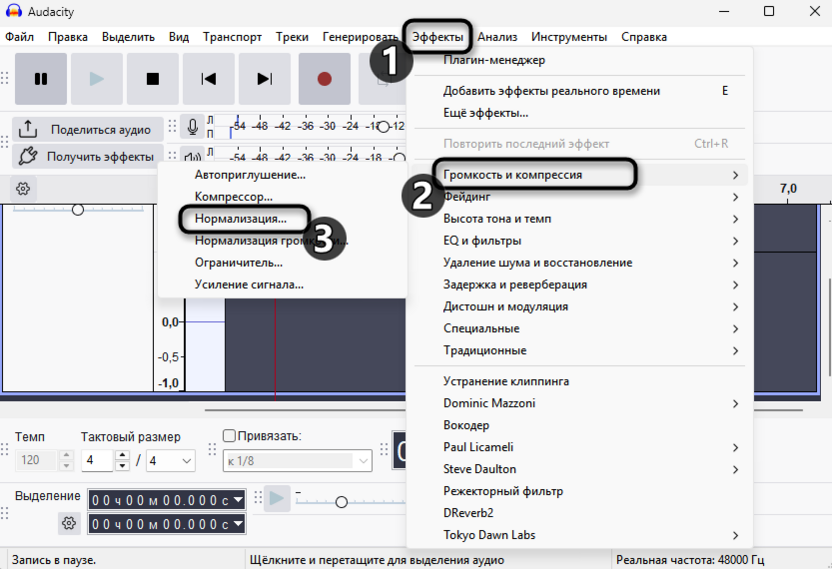
Уровень записанного сигнала слишком низкий. При записи через WASAPI loopback входной уровень в Audacity не регулируется отдельно – громкость записи определяется уровнем воспроизведения в системе. Увеличьте громкость источника звука в Windows или в самом приложении, а затем при необходимости нормализуйте запись в Audacity через «Эффекты» – «Громкость и компрессия» – «Нормализация».
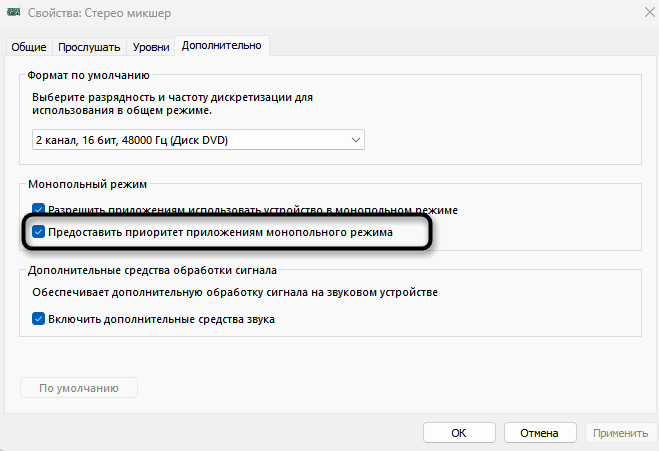
Запись содержит щелчки или прерывается. Это признак того, что система не справляется с нагрузкой в реальном времени. Закройте лишние приложения, а в настройках Windows проверьте режим работы устройства воспроизведения: откройте «Параметры звука» – «Дополнительные параметры звука» – свойства устройства – вкладку «Дополнительно» и снимите галочку «Предоставить приоритет приложениям монопольного режима».
Заключение
Для большинства задач на Windows метод WASAPI loopback закрывает потребности в записи системного звука без каких-либо дополнительных настроек и сторонних программ. «Стерео микшер» остается рабочей альтернативой там, где WASAPI по каким-то причинам не подходит, а VB-Audio Virtual Cable дает точечный контроль над источником записи. Экспортируйте итоговую запись в WAV, если планируете дальнейшую обработку в Audacity или другом редакторе, и в MP3 – для публикации в готовом виде.





Комментарии