






Эхо и реверберация в записях голоса делает из профессионального контента любительский, делая речь неразборчивой и утомительной для прослушивания. Многие пользователи ищут волшебную кнопку для полного удаления этих артефактов, но сталкиваются с разочаровывающей реальностью – специализированных инструментов в Audacity для этой задачи не существует.
Программа предлагает комбинацию встроенных эффектов, которые позволяют существенно уменьшить проблему и сделать запись более пригодной для использования, хотя полное устранение отражений остается технически невозможным.
Почему удаление эха технически невозможно
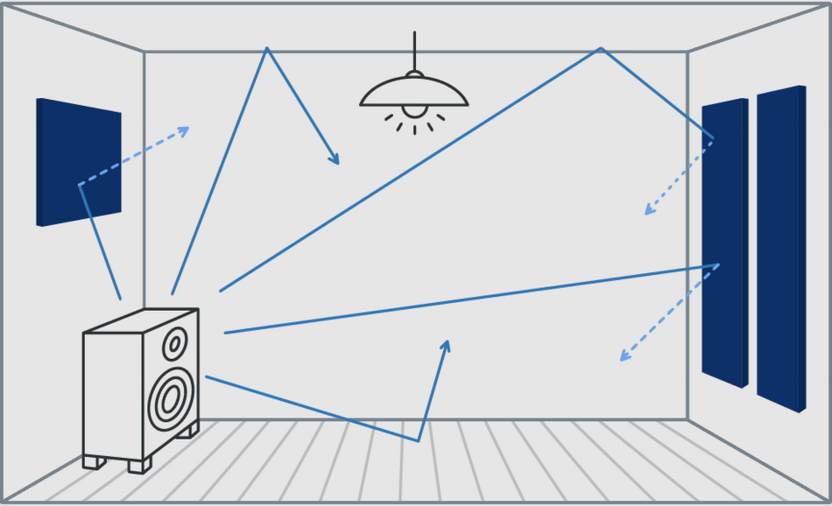
Понимание физической природы проблемы объясняет, почему не существует простого решения через программную обработку. Эхо и реверберация представляют собой копии исходного звукового сигнала, отраженные от поверхностей помещения и наложенные на оригинальный звук с различными задержками и амплитудами. После записи эти отражения становятся неотделимой частью аудиофайла на цифровом уровне – каждый сэмпл содержит смесь прямого звука и бесконечного количества отражений разной интенсивности.
Математическое разделение смешанных сигналов требует точного знания импульсной характеристики помещения – детальной карты всех отражений с их временными задержками, амплитудами и фазовыми сдвигами. Получить эту информацию из готовой записи невозможно, поскольку один и тот же результирующий сигнал может быть создан бесконечным количеством различных комбинаций отражений. Задача становится математически некорректной – существует множество возможных решений, и определить правильное не представляется возможным.
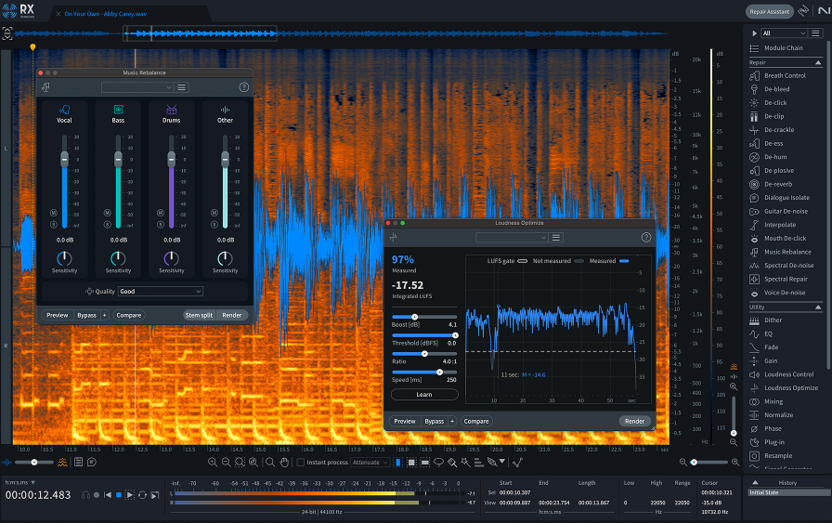
Профессиональные программы типа iZotope RX используют машинное обучение и статистические алгоритмы для оценки характера реверберации, но даже они работают на основе предположений и не могут гарантировать идеальный результат. Эти инструменты анализируют паттерны затухания звука, частотные характеристики отражений и другие косвенные признаки, пытаясь отделить прямой сигнал от реверберации. Результат всегда представляет компромисс между степенью очистки и появлением артефактов обработки.
В Audacity нет специализированного встроенного эффекта для подавления реверберации, поскольку разработка качественного алгоритма требует сложных вычислений и обширных баз данных обучения. Программа ориентирована на базовую обработку аудио и не включает продвинутые инструменты реставрации звука. Доступные методы работают косвенно – через частотную коррекцию, динамическую обработку и подавление шума между фразами.
Реалистичные ожидания от обработки в Audacity составляют уменьшение заметности эха на 30-60% для умеренной комнатной реверберации и 10-30% для сильных отражений в больших помещениях. Полное устранение достигается только предотвращением на этапе записи через акустическую подготовку помещения. Любая постобработка неизбежно создает побочные эффекты – металлический призвук, потерю естественности, искажение переходных процессов согласных звуков.
Подавление шума для маскировки реверберации
Встроенный эффект «Подавление шума» изначально предназначен для устранения фонового гула и шипения, но может частично замаскировать тихие отражения между словами. Метод не удаляет саму реверберацию, а снижает ее заметность за счет очистки пауз от остаточных звуков. Эффективность ограничена характером эха – постоянные отражения поддаются обработке лучше, чем переменные.
-
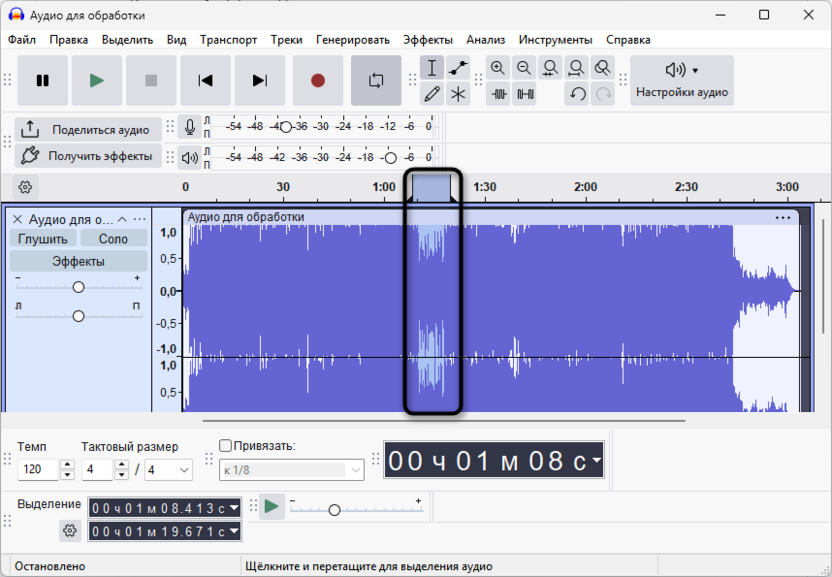
Найдите в записи участок длительностью 1-2 секунды, где слышно только эхо без основного голоса.
-
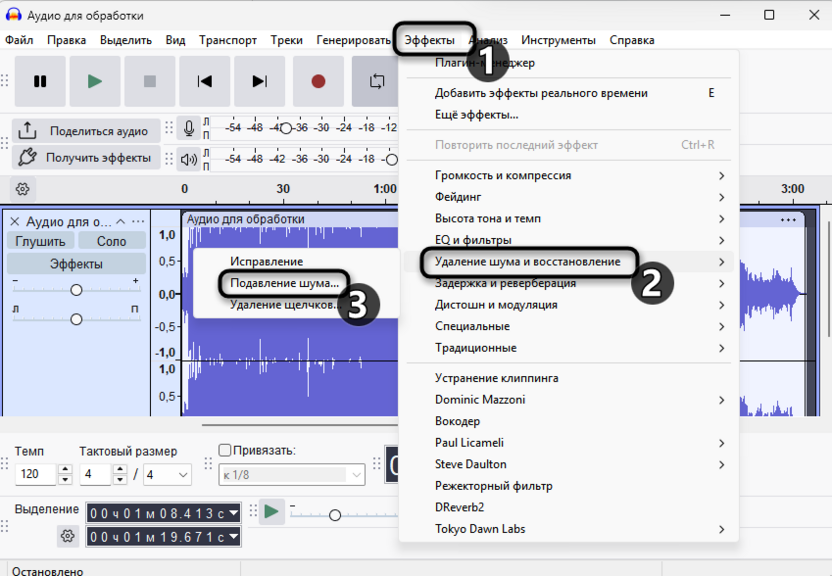
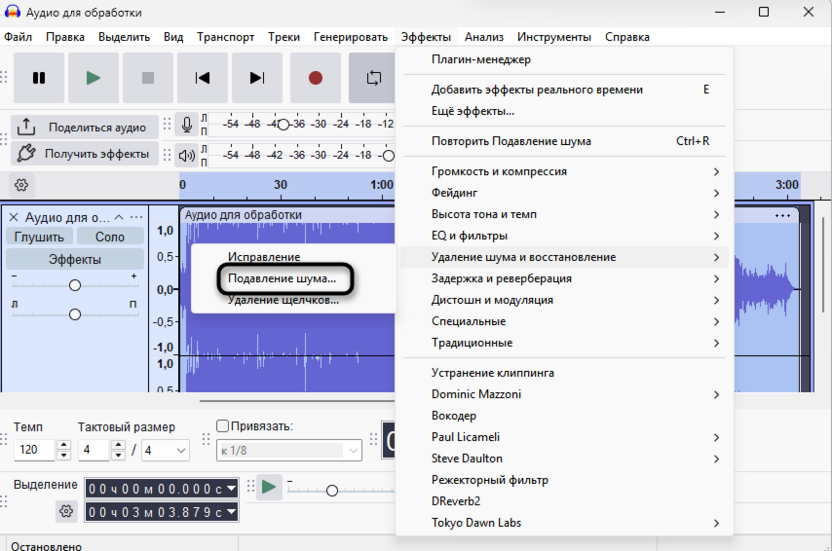
Выделите этот фрагмент и откройте «Эффекты» – «Удаление шума и восстановление» – «Подавление шума».
-
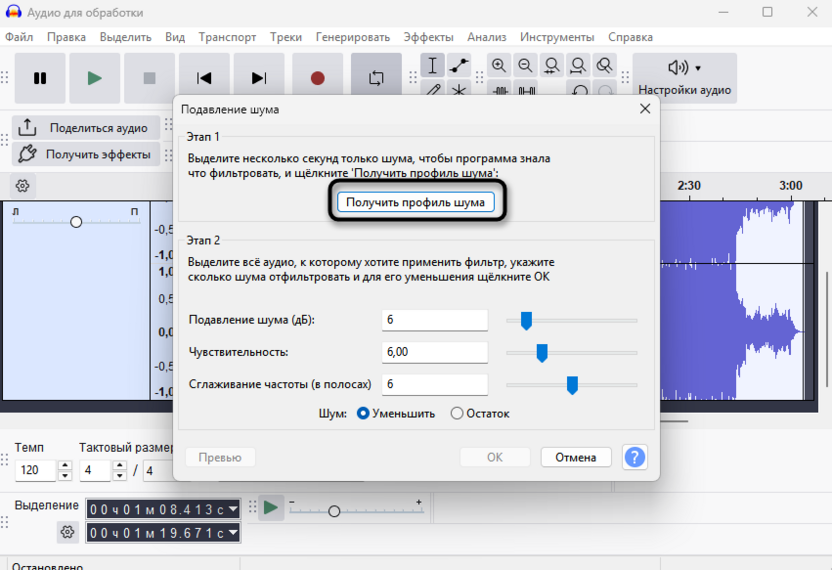
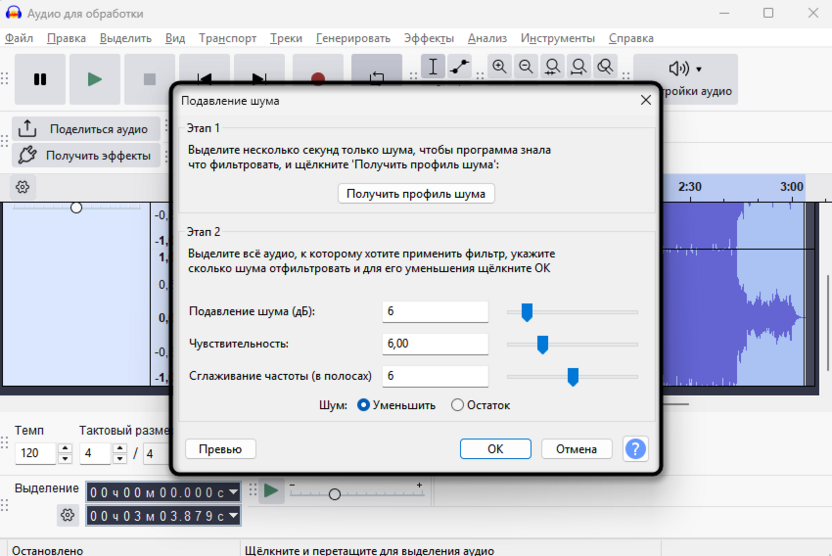
На этапе 1 нажмите «Получить профиль шума» – программа проанализирует характеристики эха.
-
Выделите всю запись через Ctrl + A и снова откройте «Подавление шума».
-
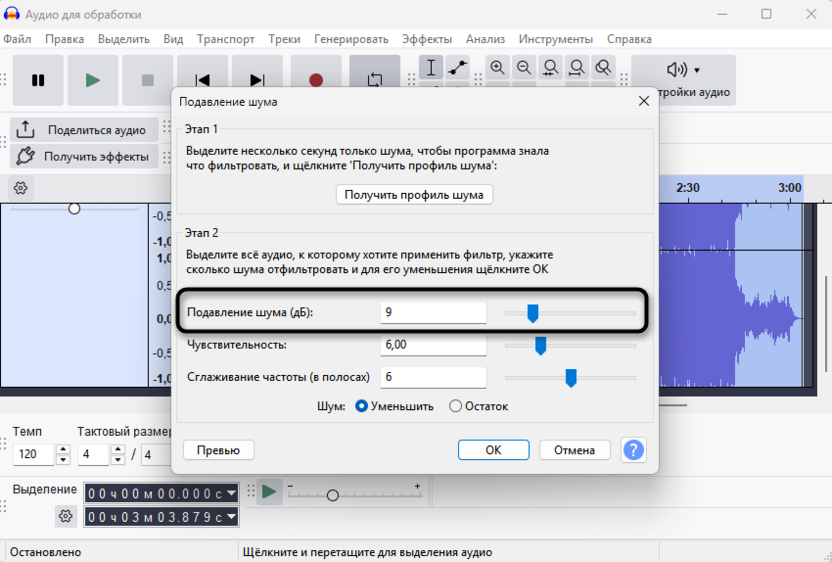
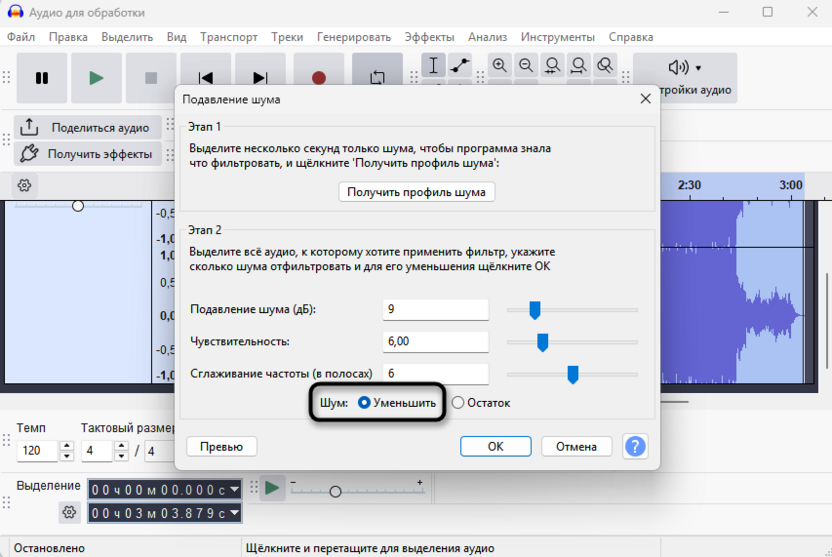
На этапе 2 установите «Подавление шума» на 6-9 дБ вместо стандартных 12 дБ.
-
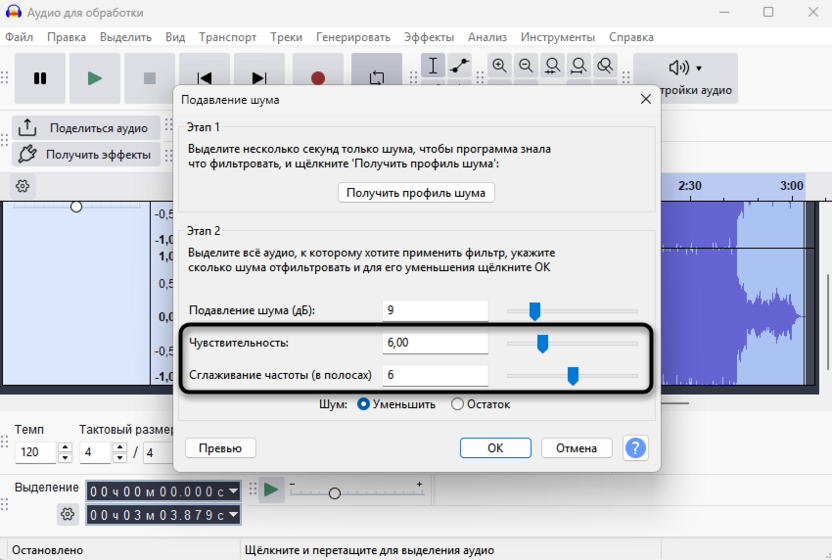
Параметр «Чувствительность» оставьте на значении 6,00 для сохранения естественности голоса. «Сглаживание частоты» установите на 6 полос для плавной обработки спектра.
-
Выберите режим «Уменьшить» вместо «Остаток» для применения подавления. Нажмите «ОК» и прослушайте результат – эхо должно стать менее заметным в паузах между фразами.
Чрезмерное подавление приводит к металлическому призвуку и искажению согласных звуков. Если результат звучит неестественно, отмените действие через Ctrl + Z и повторите обработку с меньшими значениями подавления (3-6 дБ).
Частотная фильтрация для устранения резонансов помещения
Реверберация усиливает определенные частоты в зависимости от акустических характеристик помещения, создавая характерный «бочкообразный» или «комнатный» звук. Низкочастотный гул в диапазоне 50-120 Гц часто составляет основу нежелательных отражений и резонансов помещения. АЧХ EQ (амплитудно-частотная характеристика) позволяет создать кривую фильтрации, которая срежет проблемные частоты и сделает эхо менее навязчивым.
-
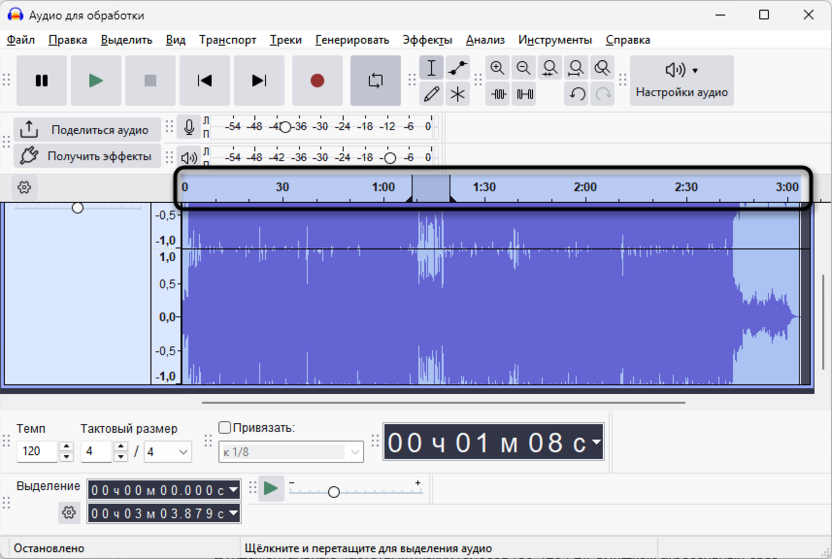
Выделите всю аудиодорожку для равномерной обработки материала.
-
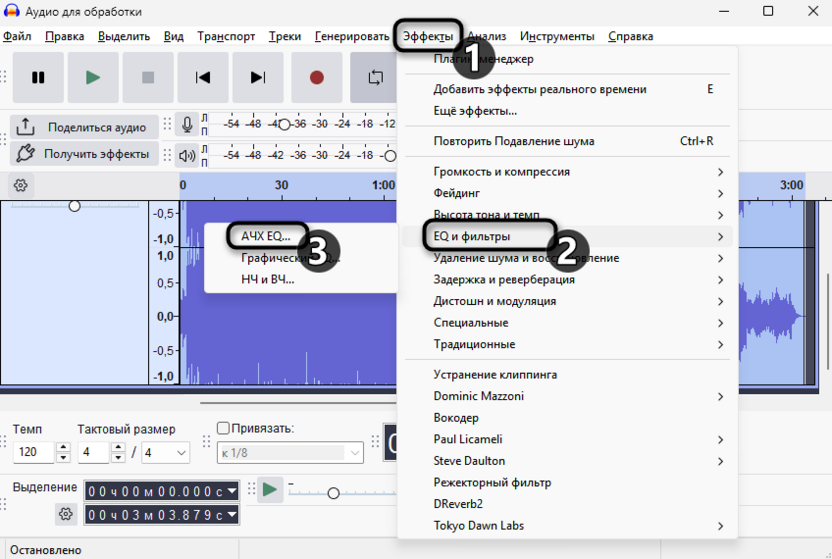
Откройте «Эффекты» – «EQ и фильтры» – «АЧХ EQ» для доступа к редактору кривой.
-
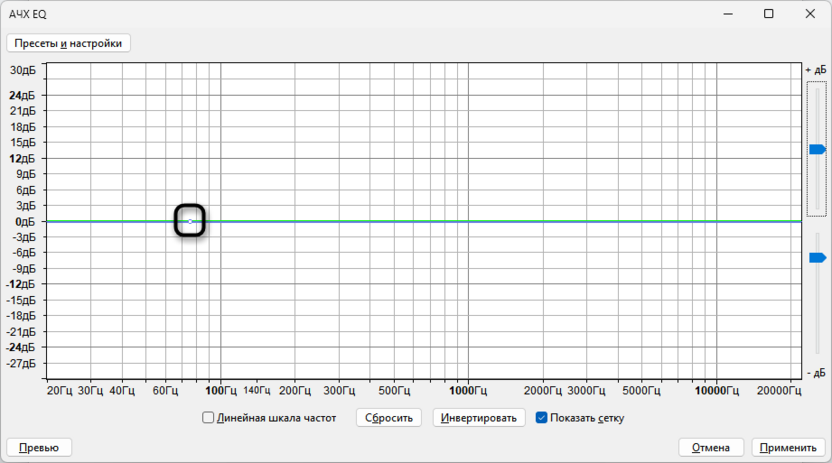
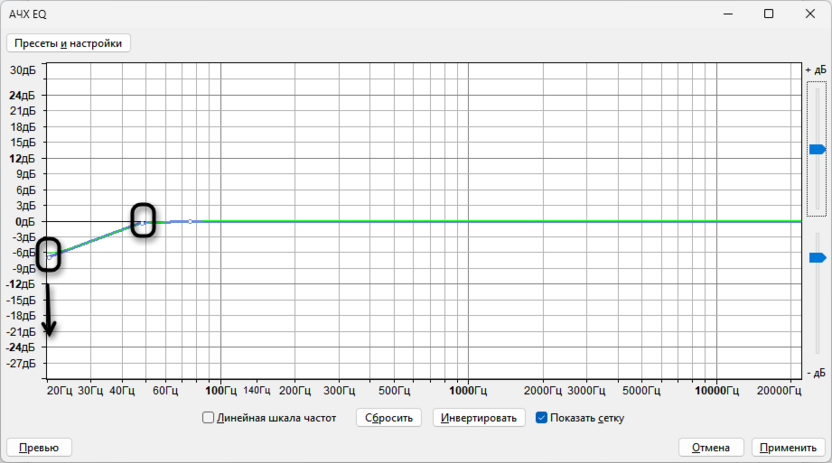
В окне эквалайзера вы увидите прямую горизонтальную линию на нулевой отметке и частотную шкалу от 20 Гц до 20000 Гц. Кликните по линии в районе 80-100 Гц, чтобы создать контрольную точку на кривой.
-
Создайте еще одну точку левее, в районе 40-50 Гц для плавного спада. Потяните левую крайнюю область кривой (20-40 Гц) вниз на -12 до -18 дБ для среза низкочастотного гула.
-
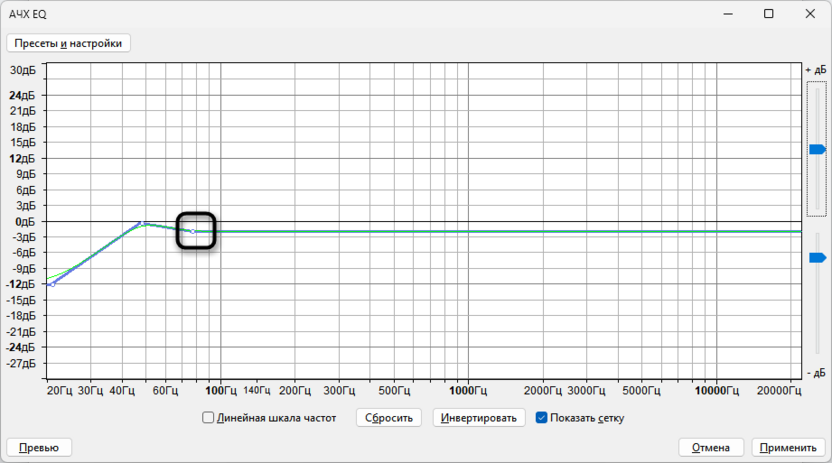
Точку на 80-100 Гц оставьте близко к нулевой линии или слегка опустите на -2 до -3 дБ.
-
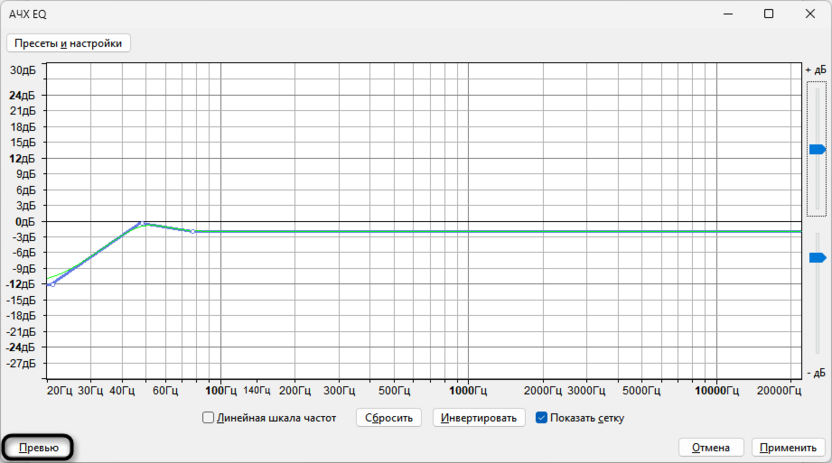
Нажмите «Превью» для проверки эффекта на небольшом фрагменте.
-
Если голос потерял полноту и стал тонким, поднимите контрольную точку выше или сдвиньте ее левее к 60-70 Гц.
-
Примените эффект через кнопку «Применить» и оцените уменьшение «бочкообразности» звучания.
Частотная фильтрация удаляет все содержимое ниже указанной точки среза, включая фундаментальные частоты мужских голосов (80-120 Гц). Слишком агрессивный срез сделает речь тонкой и неестественной, поэтому создавайте плавный спад кривой, а не резкий обрыв.
Графический эквалайзер для точечной коррекции
Каждое помещение создает характерные резонансы на определенных частотах, которые можно целенаправленно ослабить через эквалайзер. Диапазон 200-500 Гц обычно отвечает за «бочкообразное» звучание, 300-800 Гц за гулкость, а область выше 2000 Гц содержит разборчивость речи. Точечное снижение проблемных зон уменьшает влияние акустики помещения без глобального изменения тембра.
-
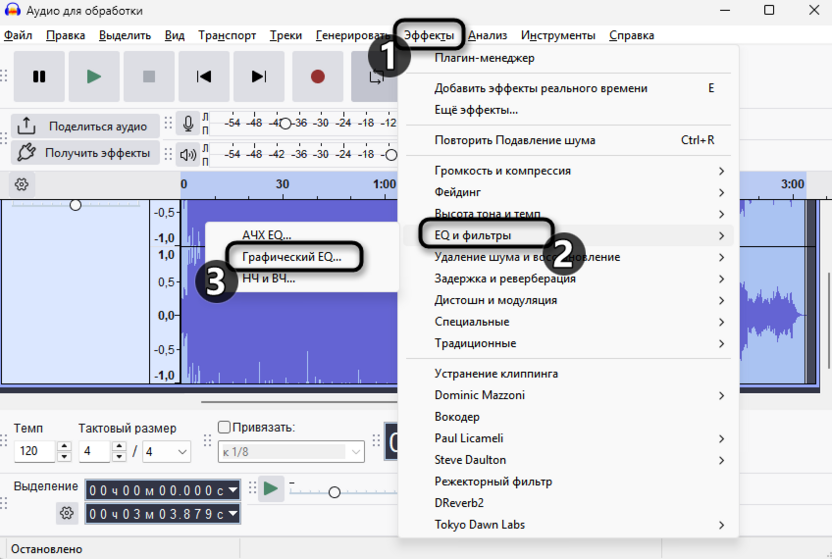
Откройте «Эффекты» – «EQ и фильтры» – «Графический EQ» для доступа к частотным ползункам.
-
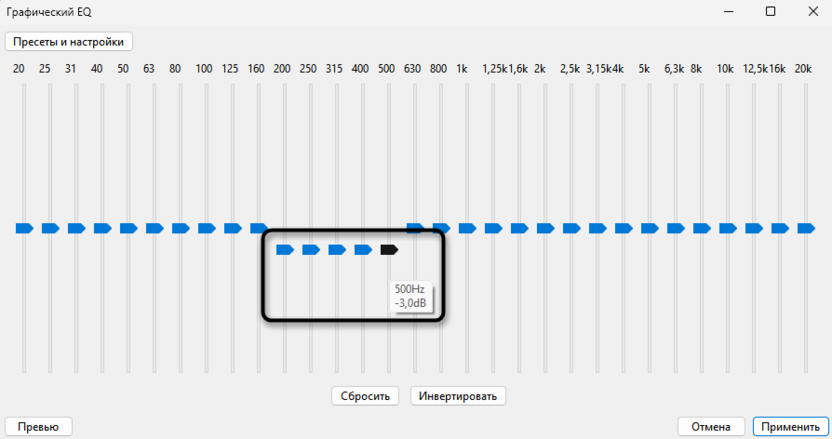
Опустите ползунки 200, 250, 315, 400, 500 Гц вниз на 3-6 дБ для уменьшения «бочки».
-
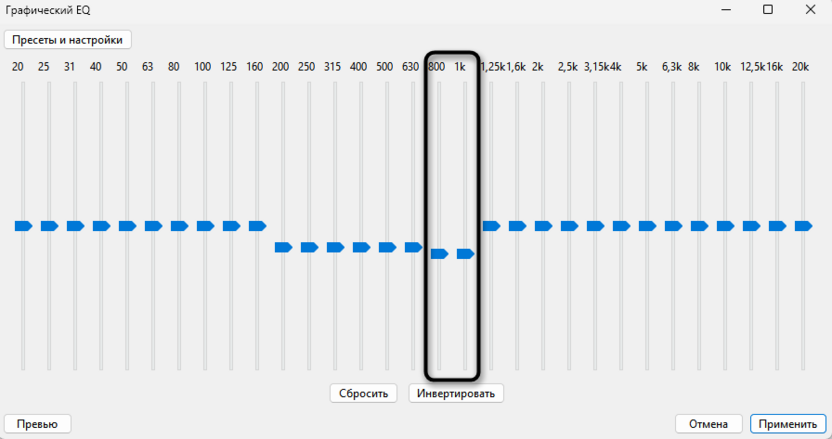
В диапазоне 630-800 Гц примените срез на 2-4 дБ для устранения гулкости. Частоты 1k, 1,25k, 1,6k оставьте без изменений или слегка приподнимите на 1-2 дБ.
-
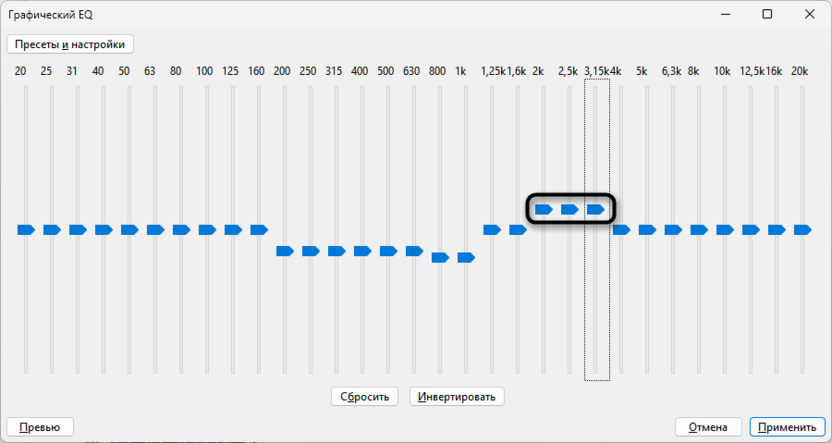
Область 2k, 2,5k, 3,15k можно усилить на 2-3 дБ для повышения разборчивости.
-
Высокие частоты 6,3k, 8k, 10k корректируйте по необходимости – снижение убирает резкость, подъем добавляет воздушности.
-
Нажмите «Прослушать» для оценки изменений в реальном времени.
-
Примените эквалайзер и сравните результат с исходной записью.
Избегайте резких срезов более 12 дБ на любой частоте – это создает неестественные провалы в спектре. Эквализация работает лучше всего в комбинации с другими методами обработки, а не как самостоятельное решение.
Компрессор для сглаживания хвостов реверберации
Динамическая обработка через компрессор выравнивает разницу между громкими и тихими участками записи, попутно сглаживая затухающие «хвосты» эха. Алгоритм сжимает громкие пики и поднимает общий уровень, что делает основной сигнал более выраженным относительно реверберации. Метод не устраняет отражения, но меняет их восприятие слушателем.
-
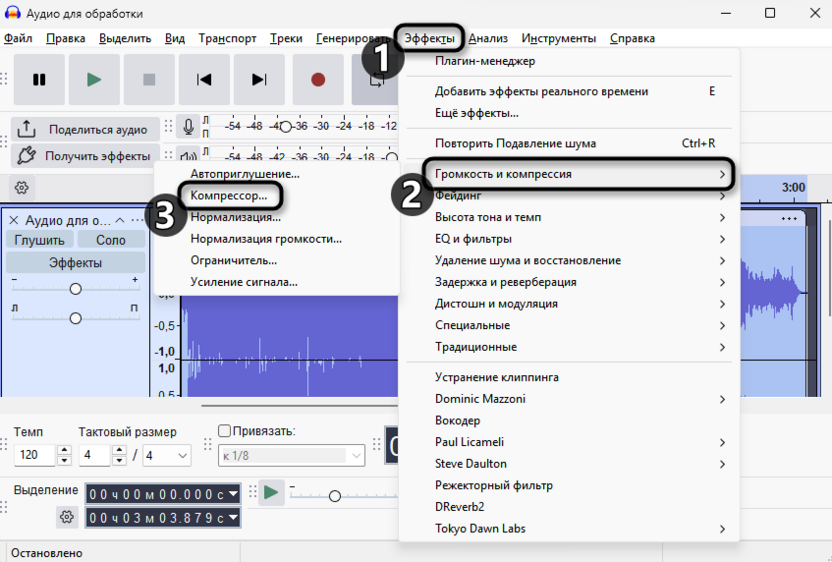
Выделите обрабатываемую запись целиком для равномерного применения эффекта. Откройте «Эффекты» – «Громкость и компрессия» – «Компрессор».
-
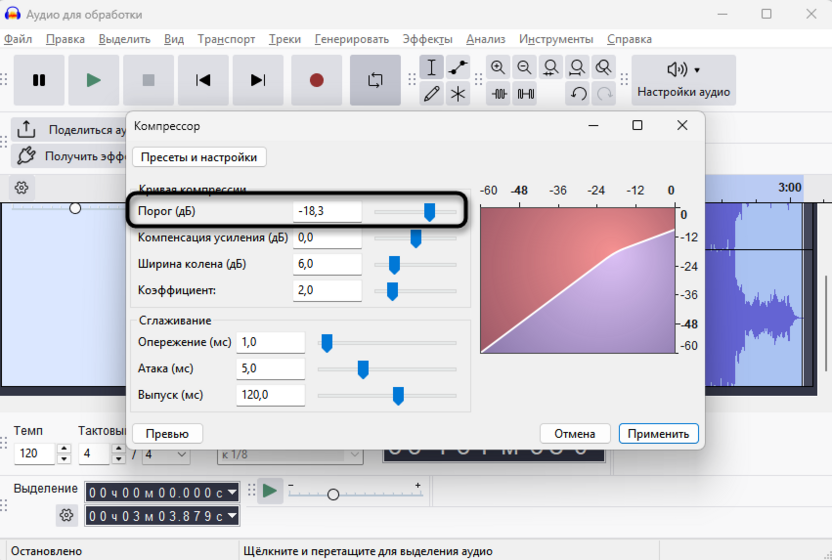
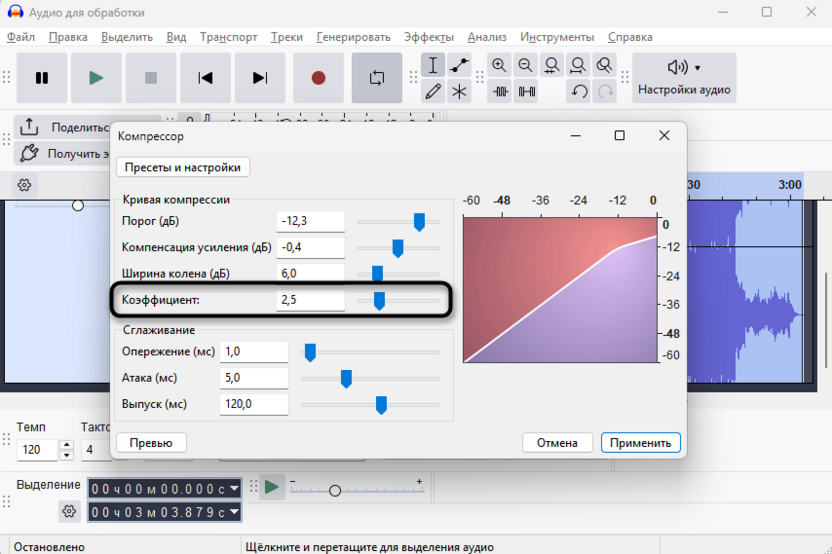
Установите «Порог» на -18 дБ для начала сжатия при средних уровнях громкости.
-
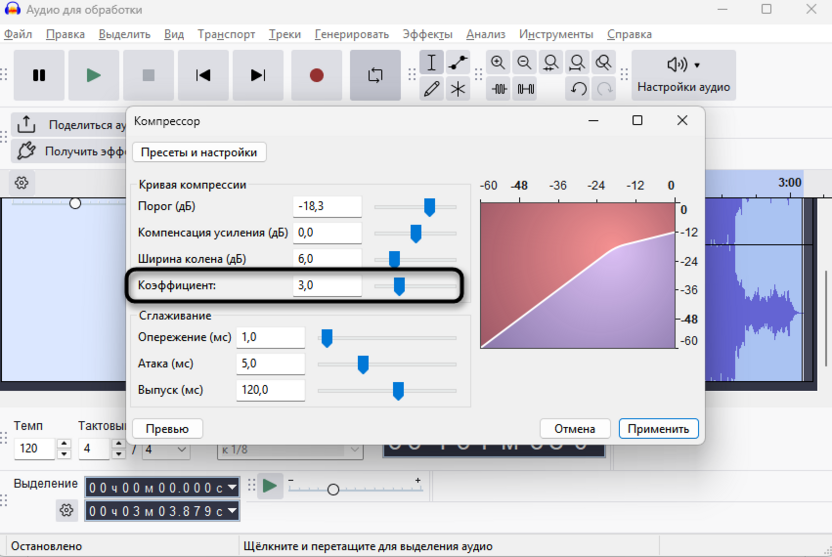
Параметр «Коэффициент» настройте на 3,0 для умеренного сжатия динамического диапазона.
-
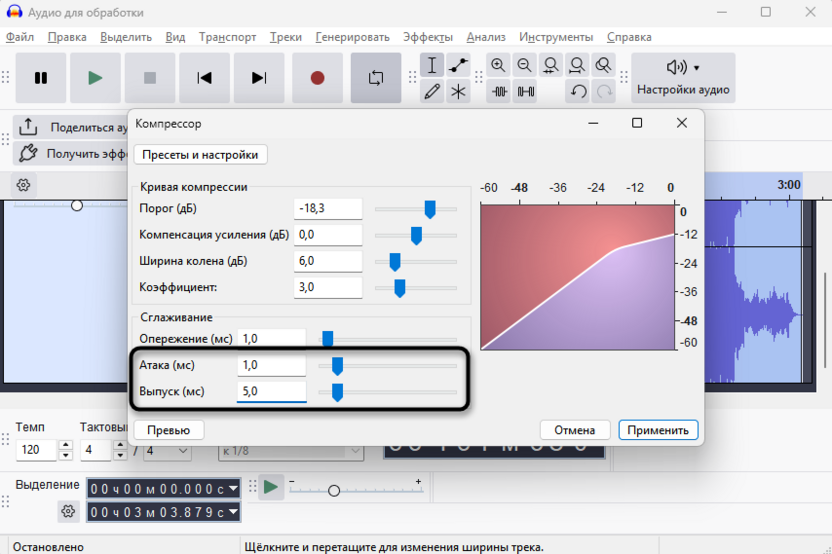
«Атака» оставьте на 1,0 мс для быстрой реакции на изменения уровня. «Выпуск» установите на 5,0 мс вместо стандартного значения для более плавной обработки.
-
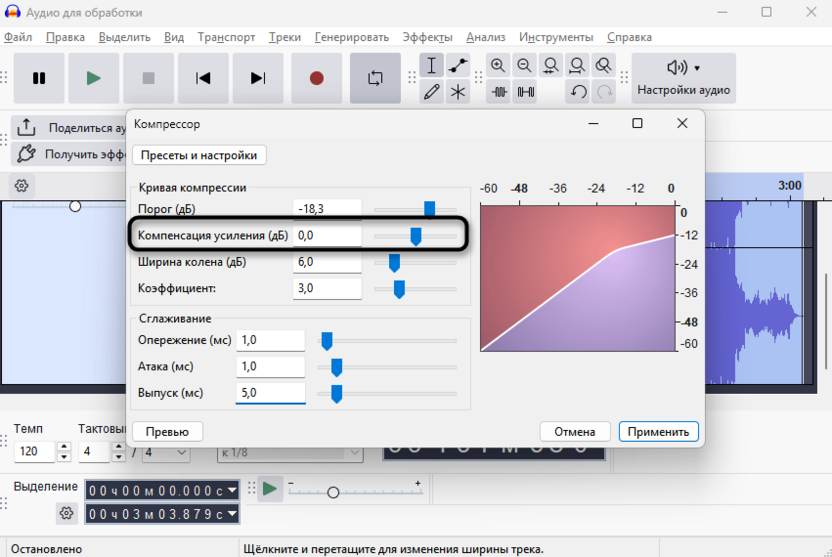
«Компенсация усиления» оставьте на 0,0 – программа автоматически рассчитает нужное значение.
-
Примените компрессор и оцените изменение соотношения между прямым звуком и реверберацией.
Компрессия делает запись плотнее и ровнее, но одновременно может усилить заметность шума в паузах. Используйте умеренные настройки коэффициента (2,0-4,0) для сохранения естественной динамики речи.
Последовательная комбинированная обработка
Максимальное уменьшение эха достигается через последовательное применение нескольких методов, каждый из которых решает определенный аспект проблемы. Правильный порядок операций критичен – фильтрация предшествует динамической обработке, а финальная нормализация восстанавливает оптимальный уровень громкости. Промежуточный контроль результата на каждом этапе предотвращает накопление артефактов.
-
Начните с частотной фильтрации через АЧХ EQ, срезав низкие частоты ниже 80 Гц для удаления гула помещения (способ 2).
-
Примените графический эквалайзер с настройками из способа 3 для коррекции резонансов в диапазоне 200-800 Гц.
-
Используйте подавление шума с профилем эха для очистки пауз между фразами.
-
Добавьте легкую компрессию с коэффициентом 2,5 для выравнивания динамики.
-
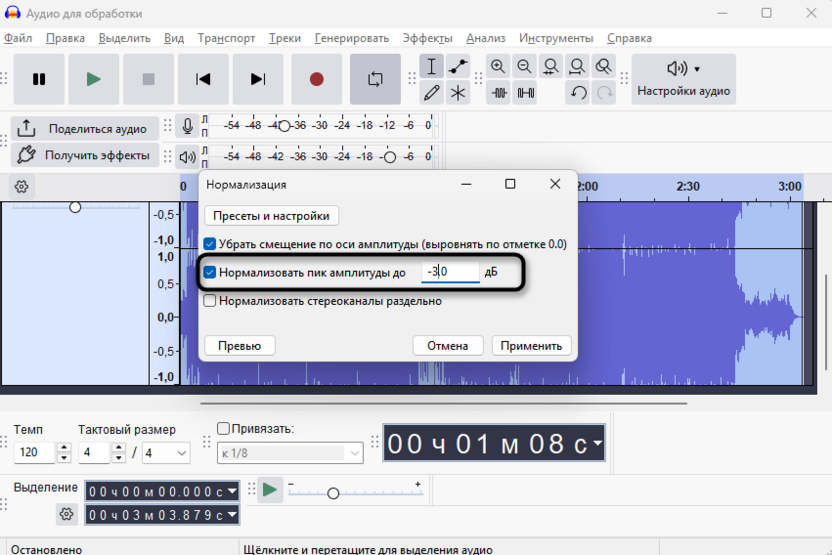
Примените финальную нормализацию до -3 дБ через «Эффекты» – «Громкость и компрессия» – «Нормализация».
-
Прослушайте полную запись на разных устройствах воспроизведения для оценки результата.
-
Сохраните промежуточные версии после каждого значительного этапа обработки.
Каждый этап должен применяться с умеренными настройками – агрессивная обработка на любом шаге испортит весь результат. Лучше выполнить несколько мягких коррекций, чем одну радикальную, которая исказит характер голоса.
Предотвращение эха при записи – главное решение
Борьба с эхом на этапе постобработки всегда уступает по эффективности правильной организации записи, поэтому акустическая подготовка помещения дает качественно лучший результат. Звуковые отражения возникают от жестких поверхностей – стен, потолка, пола, мебели, окон, поэтому их поглощение или рассеивание устраняет проблему в источнике. Даже простые бытовые решения значительно улучшают акустику без профессиональных затрат.
- Развесьте на стенах плотные тканевые материалы – одеяла, покрывала, шторы для поглощения отражений.
- Постелите на пол толстый ковер или несколько слоев текстиля в зоне записи.
- Расставьте мягкую мебель – диваны, кресла, пуфы между микрофоном и стенами для рассеивания звука.
- Закройте книжные полки с неровными корешками – они работают как эффективные диффузоры.
- Расположите микрофон на расстоянии 15-30 см от рта для минимизации захвата отражений.
- Направьте микрофон в угол комнаты, а не к стене для уменьшения прямых отражений.
- Используйте кардиоидный (однонаправленный) микрофон вместо всенаправленного для избирательного захвата звука.
- Записывайте в небольших помещениях с большим количеством мебели и вещей.
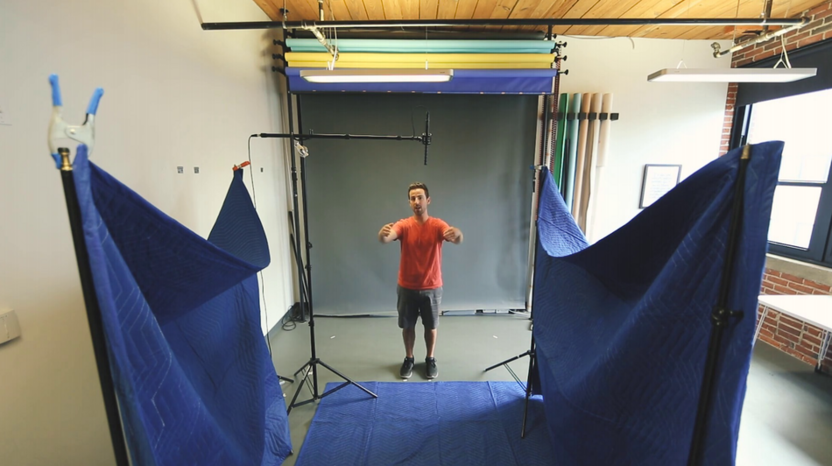
Профессиональные акустические панели из поролона эффективнее бытовых решений, но даже развешанные одеяла дают заметное улучшение. Избегайте пустых комнат с минимальной обстановкой – они создают максимальную реверберацию.
Заключение
Уменьшение эха и реверберации в Audacity достигается комбинацией фильтрации, эквализации, динамической обработки и подавления шума в паузах между фразами. Полное удаление технически невозможно – все методы обработки лишь снижают заметность отражений, создавая компромисс между степенью очистки и естественностью звучания.
Наиболее эффективное решение – предотвращение эха на этапе записи через акустическую подготовку помещения, правильное расположение микрофона и использование направленных капсюлей. Для записей с умеренной комнатной реверберацией описанные методы дают приемлемый результат, тогда как сильное эхо требует профессиональных инструментов реставрации аудио типа iZotope RX, Acon Digital DeVerberate или Adobe Audition с модулем DeReverb.





Комментарии