





Перед тем как отправить документ на принтер, полезно взглянуть на него глазами будущего читателя бумажной копии. Разметка на экране и итоговый лист не всегда совпадают: поля могут оказаться слишком узкими, таблица – обрезанной по краю, а последняя страница – почти пустой из-за одного случайного абзаца.
Предварительный просмотр как раз для того и нужен, чтобы заметить такие вещи заранее и не переводить бумагу впустую. В этой статье разберемся, где найти эту функцию в современном Word, что можно настроить прямо из окна просмотра и как поступить, если картинка на экране не совпадает с тем, что выходит из принтера.
Где находится предварительный просмотр
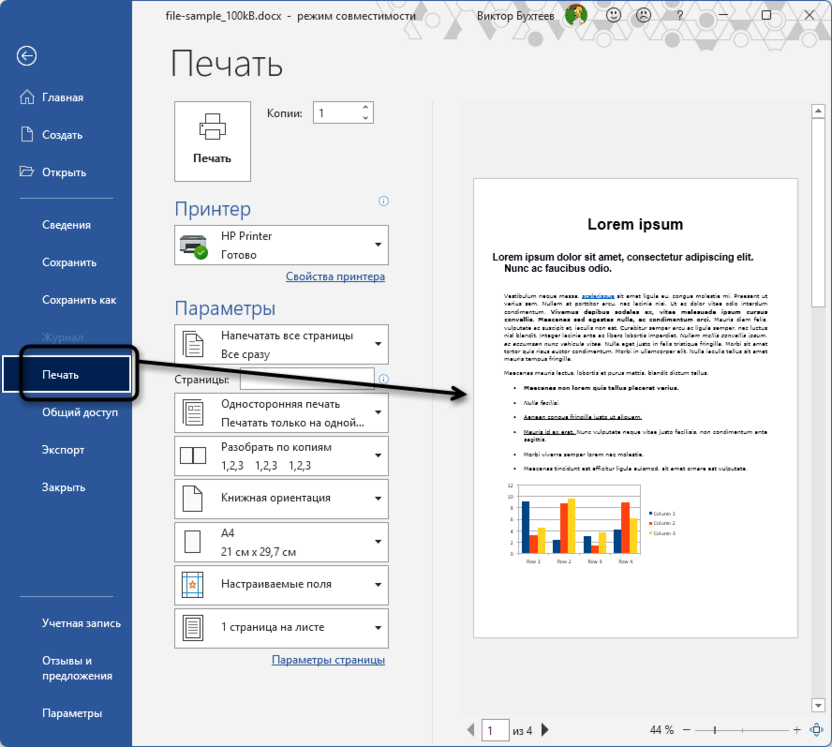
В старых версиях Word предпросмотр открывался отдельным окном поверх документа. Сейчас Microsoft объединила его с настройками печати: обе функции живут на одном экране в разделе «Файл» – «Печать».
-
Откройте документ и нажмите Ctrl + P – это самый быстрый способ попасть в нужный раздел.
-
Либо перейдите на вкладку «Файл» в левом верхнем углу окна, затем выберите пункт «Печать» в боковом меню.
-
Справа появится область предпросмотра с уменьшенной копией страницы, слева – список параметров печати.
Того, кто привык к отдельной кнопке «Предварительный просмотр» из старых версий, обрадует возможность вернуть ее на панель быстрого доступа.
-
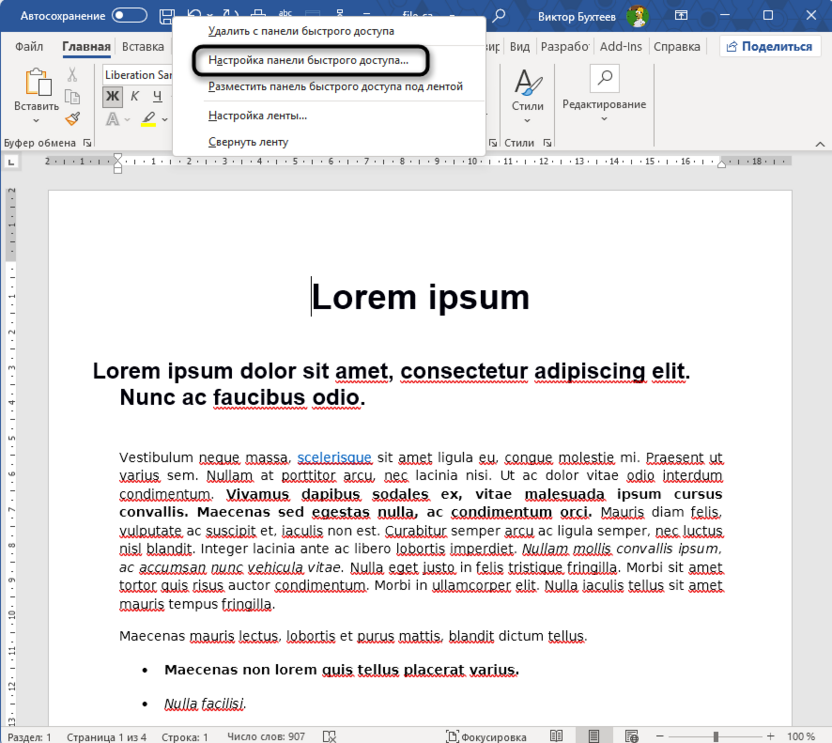
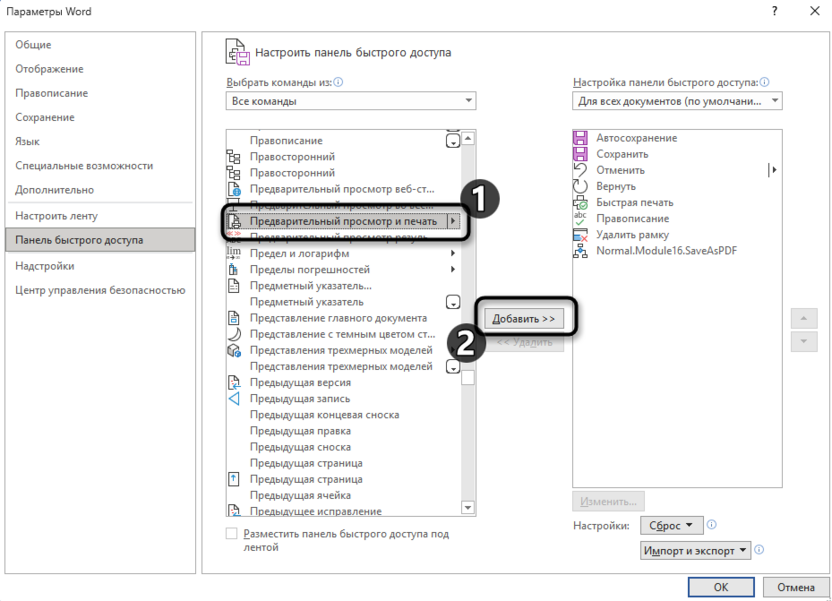
Кликните правой кнопкой мыши по панели быстрого доступа в самом верху окна Word и выберите «Настройка панели быстрого доступа».
-
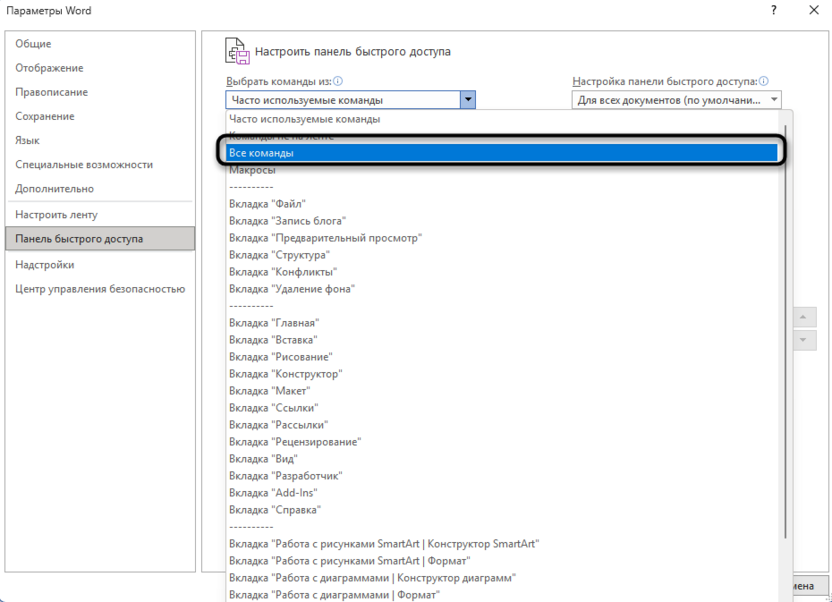
В списке «Выбрать команды из» переключитесь на «Все команды».
-
Найдите пункт «Предварительный просмотр и печать» и добавьте его кнопкой «Добавить».
-
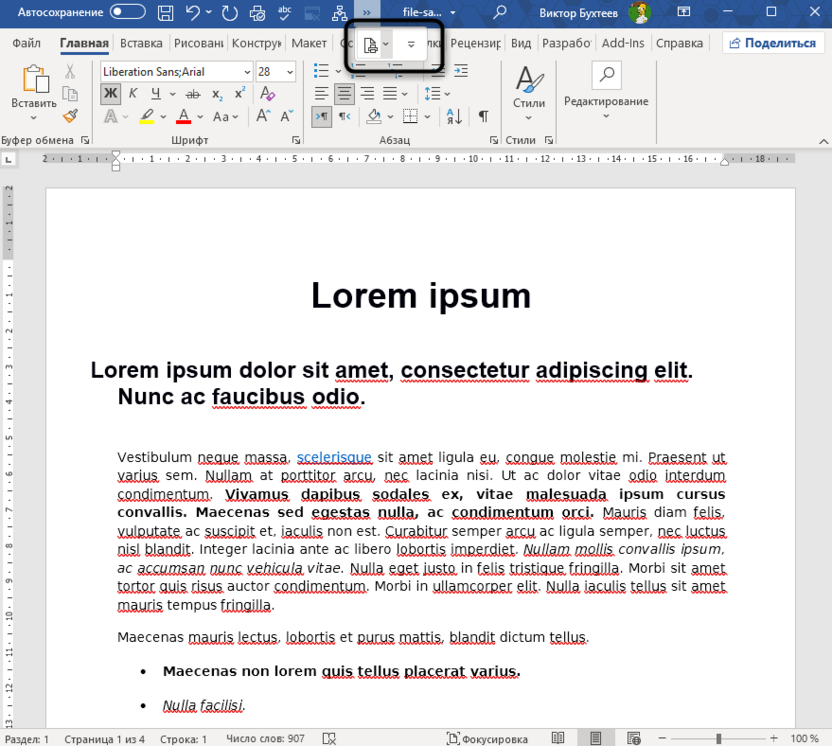
Нажмите «ОК» – теперь один клик по новому значку сразу открывает знакомый экран печати с предпросмотром, без похода через вкладку «Файл».
Что показывает окно просмотра и как с ним работать
Область предпросмотра отражает документ ровно в том виде, в каком он уйдет на бумагу: с учетом полей, ориентации, колонтитулов и номеров страниц. Внизу справа расположен ползунок масштаба – с его помощью можно приблизить мелкий текст или, наоборот, уменьшить страницу, чтобы оценить общую композицию листа. Рядом со счетчиком страниц находятся стрелки для перехода между листами, а прокручивать документ получится и колесом мыши прямо в области просмотра.
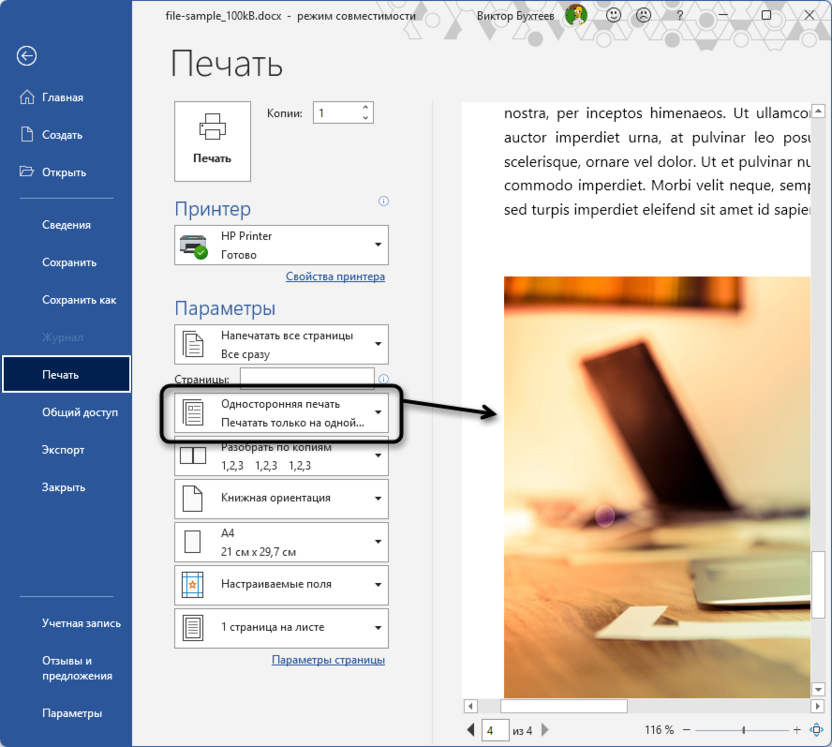
Если нужно оценить, как документ ляжет на бумагу компактнее, воспользуйтесь параметром масштабирования в нижней части списка настроек:
- «Печать на одну сторону» – каждая страница документа занимает отдельный лист.
- «Печать 2 страниц на листе» и «Печать 4 страниц на листе» – несколько страниц уменьшаются и размещаются на одном листе, что удобно для черновиков.
- «Масштабировать по размеру бумаги» – документ автоматически подгоняется под выбранный формат листа, даже если изначально был рассчитан на другой.
Дополнительные настройки печати рядом с просмотром
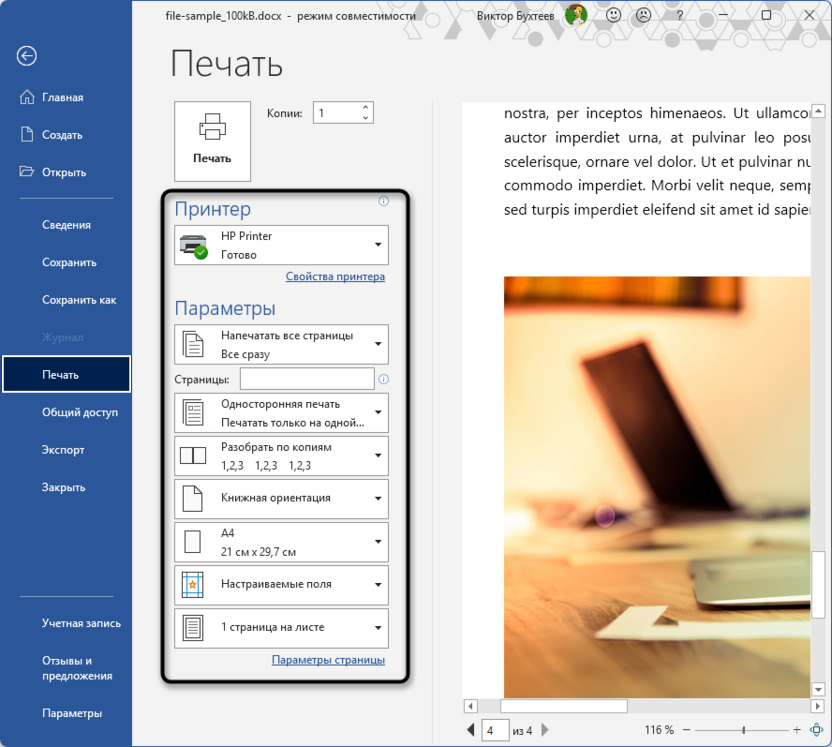
Тот же экран собрал в себе почти все параметры, которые раньше приходилось искать в разных диалоговых окнах. Каждое изменение сразу отражается в области предпросмотра, поэтому проверять результат можно, не выходя из раздела:
- выбор принтера и переход к его дополнительным свойствам;
- диапазон печати – весь документ, текущая страница, выделенный фрагмент или произвольный список номеров через запятую;
- ориентация страницы (книжная или альбомная) и формат бумаги;
- поля – стандартные пресеты или собственные значения через пункт «Настраиваемые поля»;
- односторонняя либо двусторонняя печать, включая переворот по длинному или короткому краю;
- порядок страниц при печати нескольких копий – по порядку или разобранные по копиям;
- цветная печать, оттенки серого или черно-белая, если принтер поддерживает такой выбор;
- печать с примечаниями и исправлениями или без них, если документ проходил рецензирование.
Последний пункт стоит проверять отдельно. Если в документе включен показ правок, предпросмотр покажет зачеркнутый текст и выноски с комментариями прямо на странице – для чистовой печати такой режим обычно не нужен, поэтому на вкладке «Рецензирование» лучше заранее переключить отображение на «Без исправлений».
Типичные проблемы и их решение
Даже при правильной настройке предпросмотра можно столкнуться с расхождениями между экраном и распечатанным листом. Вот самые частые ситуации и что с ними делать.
-
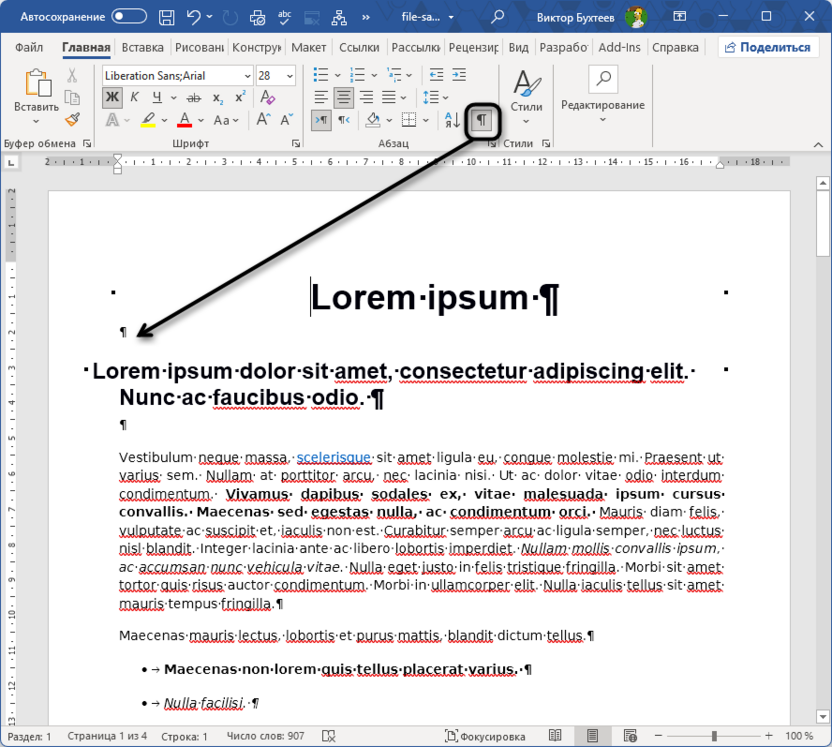
В конце документа появляется лишняя пустая страница. Обычно причина в невидимом абзаце или разрыве страницы после основного текста. Включите отображение непечатаемых символов сочетанием Ctrl + Shift + 8, найдите лишний символ конца абзаца или разрыв на последней странице и удалите его.
-
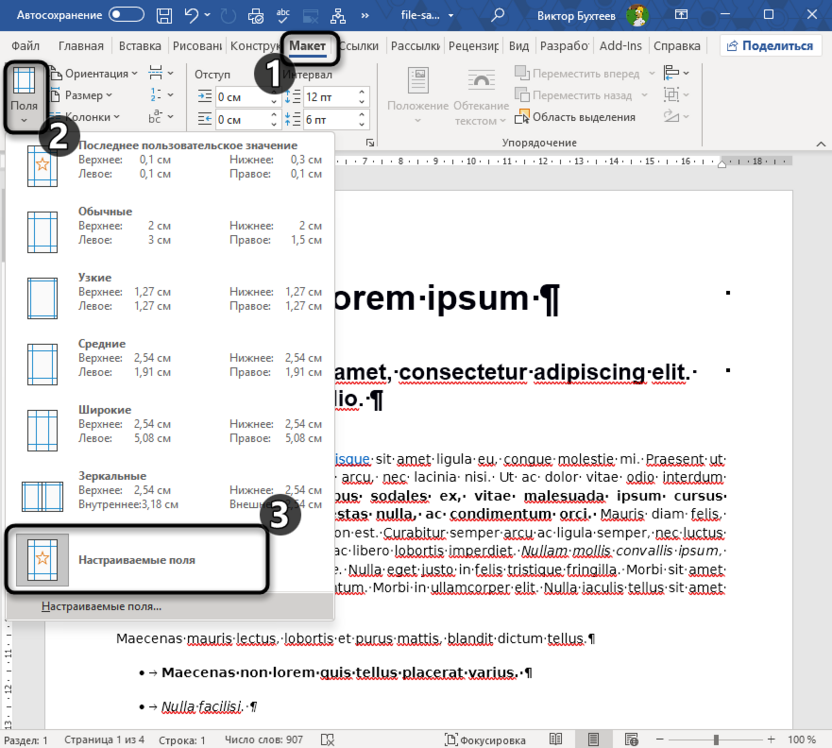
Текст или таблица обрезаны по краю листа. Проверьте, что поля документа не меньше границы печати, которую поддерживает принтер – у большинства моделей это около 5 мм от края. Уменьшите содержимое таблицы или увеличьте поля через «Макет» – «Поля» – «Настраиваемые поля».
-
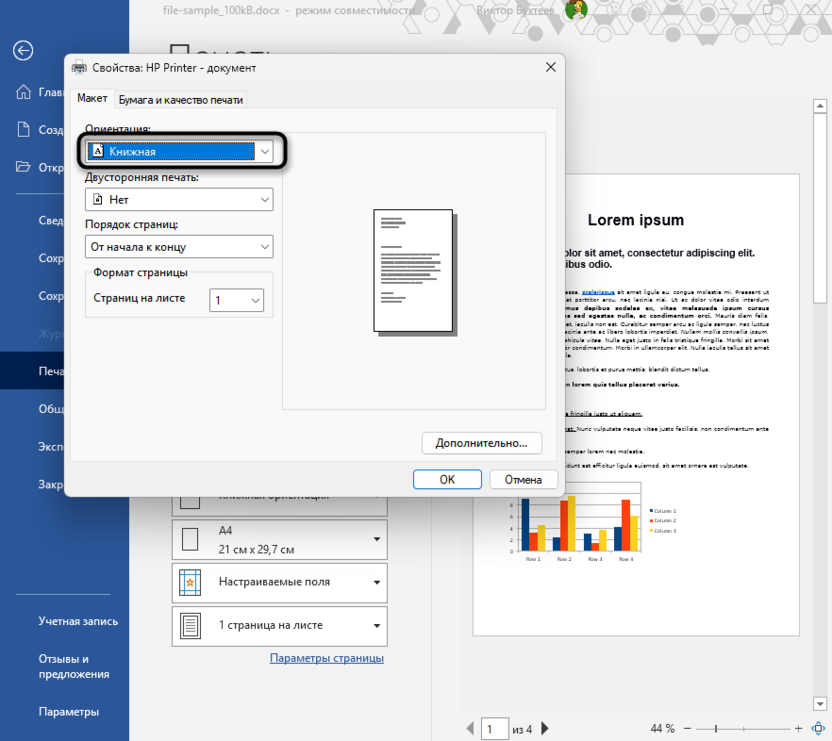
Альбомные страницы обрезаются или печатаются как книжные. Такое случается, если ориентация в драйвере принтера не совпадает с ориентацией, заданной в документе. Откройте свойства принтера прямо из окна печати и вручную выставите альбомную ориентацию, либо проверьте, что раздел с альбомной страницей оформлен через отдельный разрыв раздела, а не просто через поворот текста.
-
Шрифт в предпросмотре отличается от того, что видно при редактировании. Word подменяет отсутствующий на компьютере шрифт похожим системным аналогом, и предпросмотр честно показывает именно такую замену. Установите нужный шрифт на компьютер или пришлите документ вместе с файлом шрифта, если он предназначен для печати на другом устройстве.
Заключение
Предварительный просмотр – не малополезное окно перед нажатием кнопки «Печать», а способ заранее увидеть документ в том состоянии, в котором его получит читатель бумажной копии. Даже опытные пользователи, годами работающие с Word, время от времени пропускают лишний разрыв страницы или узкие поля, если сразу отправляют файл на принтер без проверки.
На практике достаточно взять за привычку открывать раздел печати сочетанием Ctrl + P перед любой отправкой документа на бумагу, а для часто печатаемых файлов – вынести кнопку просмотра на панель быстрого доступа. Это экономит бумагу, время на повторную печать и избавляет от неловких ситуаций, когда важный документ уходит клиенту или руководству с обрезанной таблицей на последней странице.



Комментарии