





Одновременная запись голоса и системных звуков компьютера требуется для создания подкастов с музыкальным сопровождением, обучающих видео с демонстрацией приложений и записи игровых сессий с комментариями. Audacity предоставляет несколько методов организации многоканальной записи, каждый из которых подходит для определенных сценариев использования и конфигураций оборудования.
Правильная настройка программы и операционной системы позволяет получать качественные записи без технических проблем вроде эха, задержек или рассинхронизации источников звука. Различные методы захвата системного аудио работают через виртуальные устройства Windows, современные API операционной системы или дополнительное программное обеспечение для маршрутизации звука между приложениями.
Базовая настройка через наложение треков
Функция наложения в Audacity позволяет записывать новые аудиодорожки поверх существующих или одновременно захватывать несколько источников звука на отдельные дорожки, что критически важно для одновременной работы с микрофоном и системными звуками. Настройка выполняется через параметры записи и требует правильного выбора устройств захвата в системных настройках программы.
-
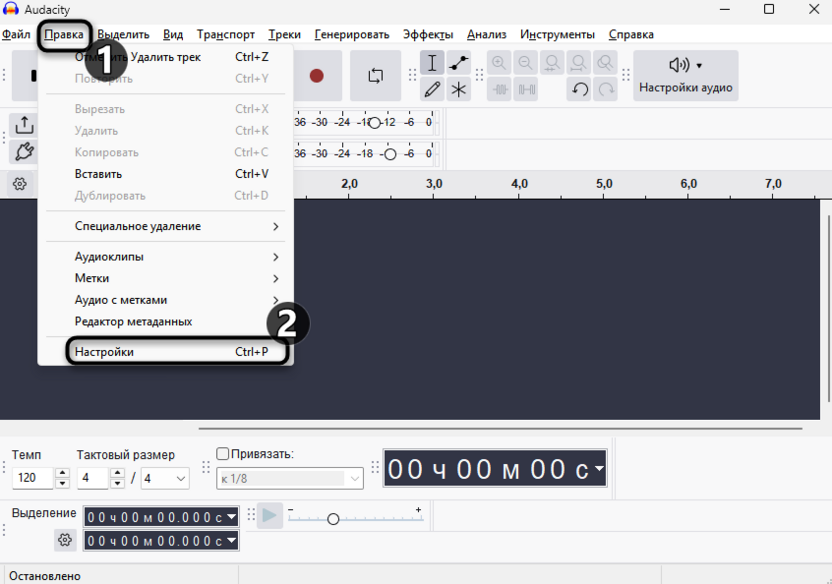
Откройте Audacity и перейдите в меню «Правка» – «Настройки» или нажмите Ctrl + P.
-
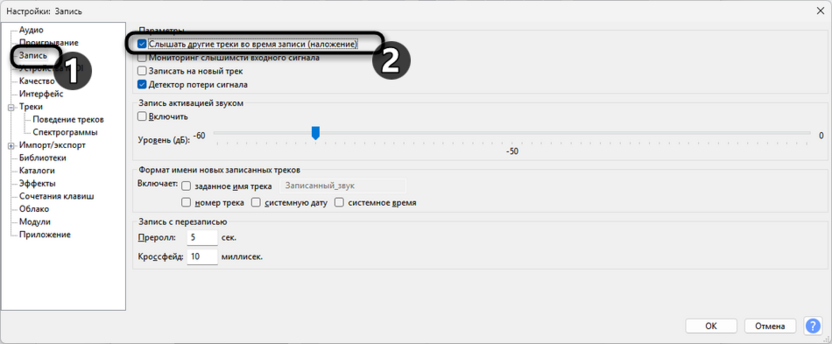
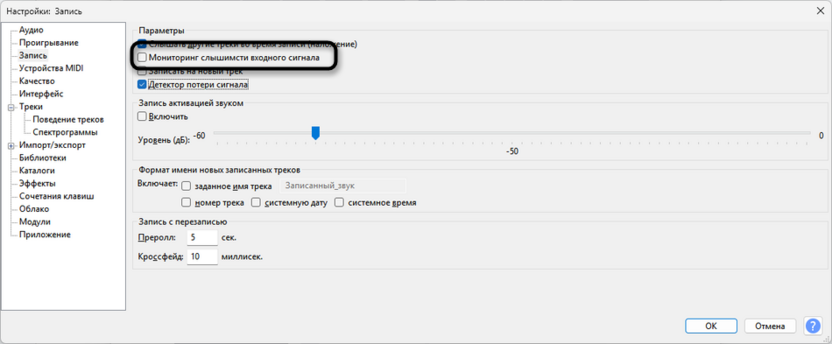
В левой части окна выберите раздел «Запись» для доступа к параметрам многоканальной записи. Установите галочку «Слышать другие треки во время записи (наложение)» для активации функции одновременной записи нескольких источников.
-
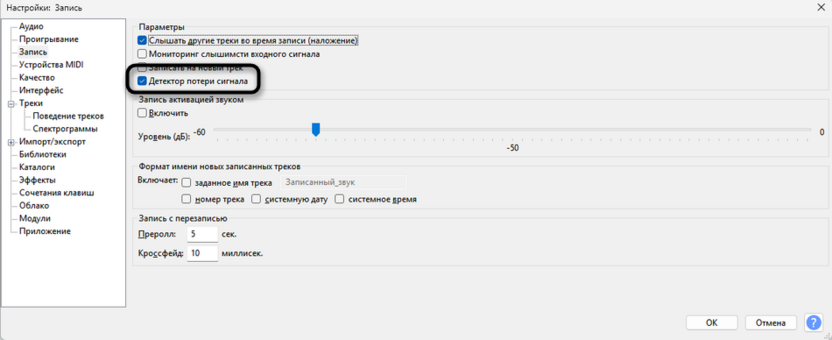
Включите опцию «Детектор потери сигнала» для автоматического обнаружения проблем со входящим аудиопотоком.
-
Снимите галочку «Мониторинг слышимости входного сигнала», чтобы избежать эха в наушниках при записи микрофона.
-
Нажмите «ОК» для сохранения настроек и возврата в главное окно программы.
-
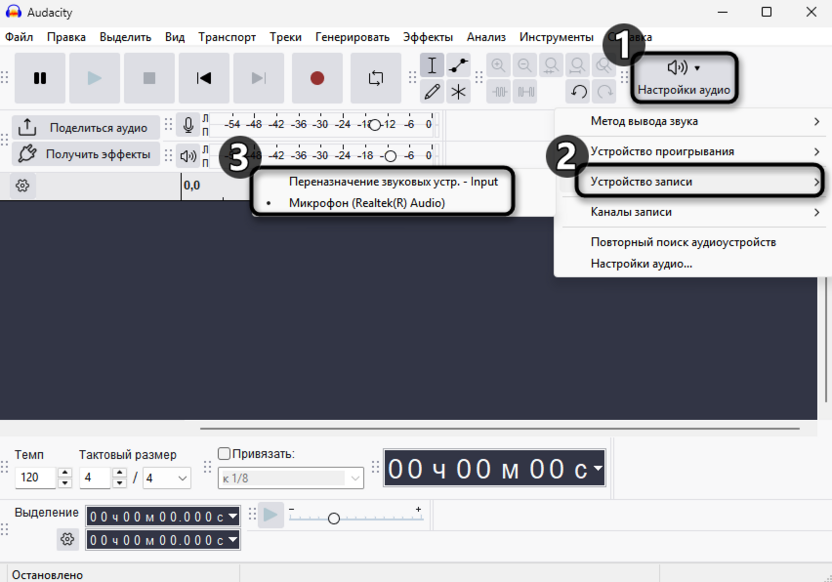
В правом верхнем углу интерфейса нажмите на иконку «Настройки аудио» и выберите ваш микрофон в пункте «Устройство записи».
-
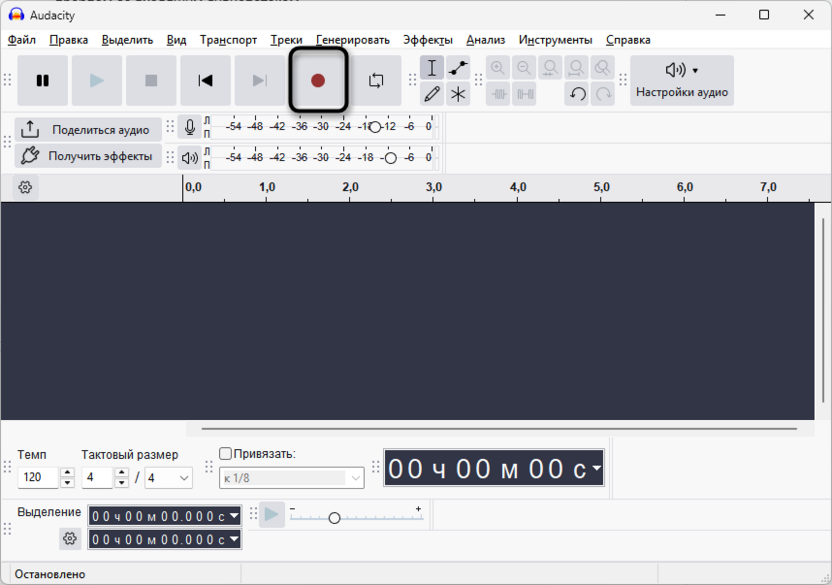
Нажмите красную кнопку записи для начала захвата звука с микрофона – программа создаст первую аудиодорожку.
-
Для одновременной записи системных звуков используйте методы настройки WASAPI или стерео микшера, описанные в следующих способах.
Функция наложения создает основу для многоканальной записи, но требует дополнительной настройки устройств через системные параметры Windows для захвата звука компьютера одновременно с микрофоном.
Использование WASAPI loopback для захвата системного звука
WASAPI (Windows Audio Session API) – метод захвата звука непосредственно из аудиодрайвера операционной системы без физической петли через выходы и входы звуковой карты. Технология loopback позволяет записывать все звуки, воспроизводимые через конкретное устройство вывода, включая музыку, голоса из мессенджеров и игровые эффекты, при этом метод обеспечивает цифровое качество записи без потерь сигнала.
-
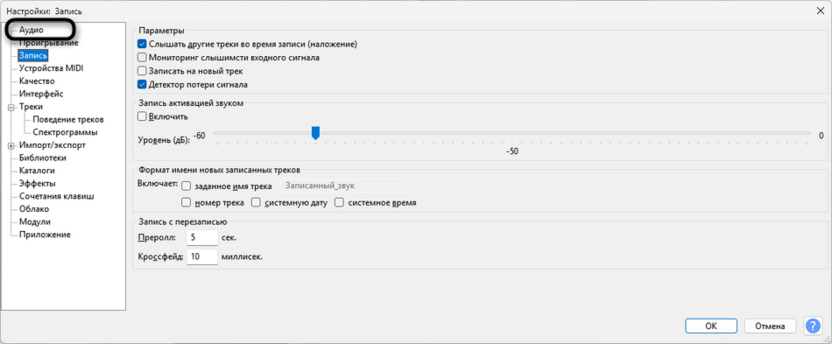
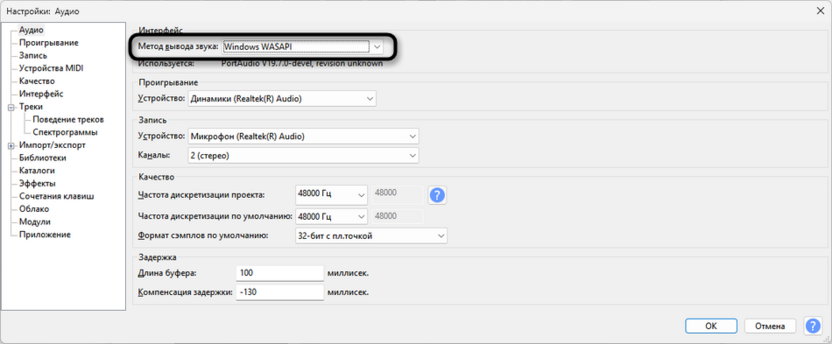
Откройте «Правка» – «Настройки» и перейдите в раздел «Аудио» в левой части окна.
-
В блоке «Интерфейс» найдите параметр «Метод вывода звука» и выберите из выпадающего списка значение «Windows WASAPI».
-
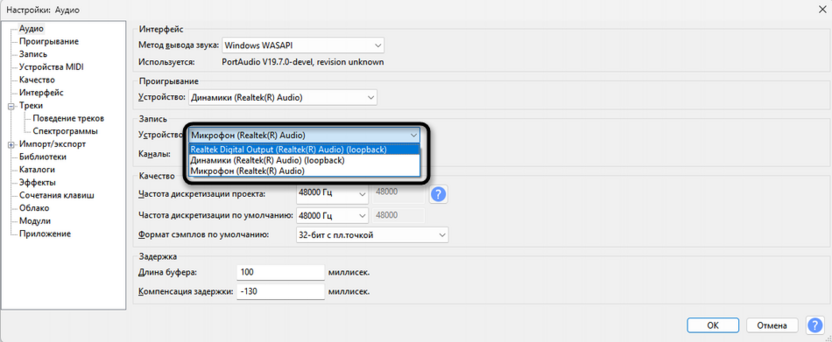
В разделе «Запись» откройте выпадающий список «Устройство» для просмотра доступных устройств. Найдите в списке пункт с припиской «(loopback)» после названия устройства воспроизведения, например «Динамики (Realtek(R) Audio) (loopback)». Выберите устройство loopback для захвата системных звуков и нажмите «ОК» для применения настроек.
-
Вернитесь в главное окно Audacity и нажмите красную кнопку записи для начала захвата системного звука.
-
Запустите воспроизведение музыки, видео или игры – программа создаст первую дорожку с записью всех системных звуков.
-
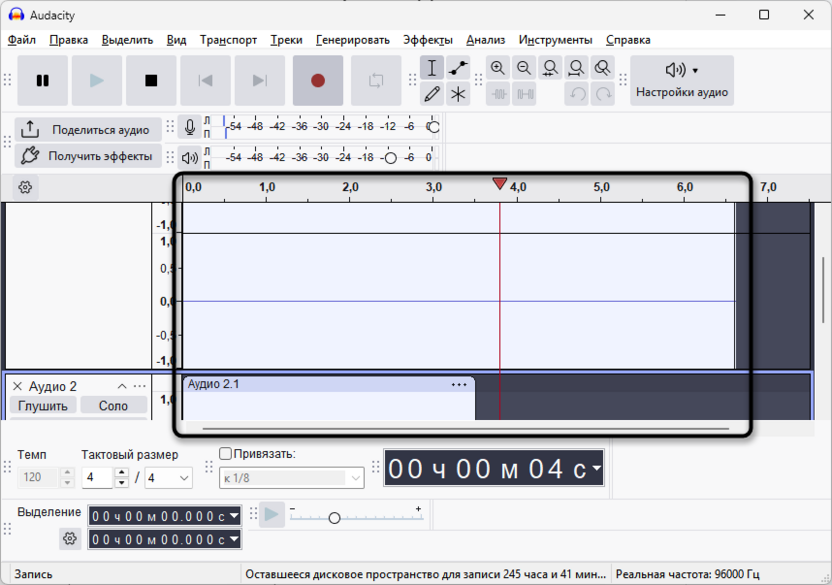
Для добавления записи микрофона нажмите Shift + R или выберите «Транспорт» – «Записать новый трек».
-
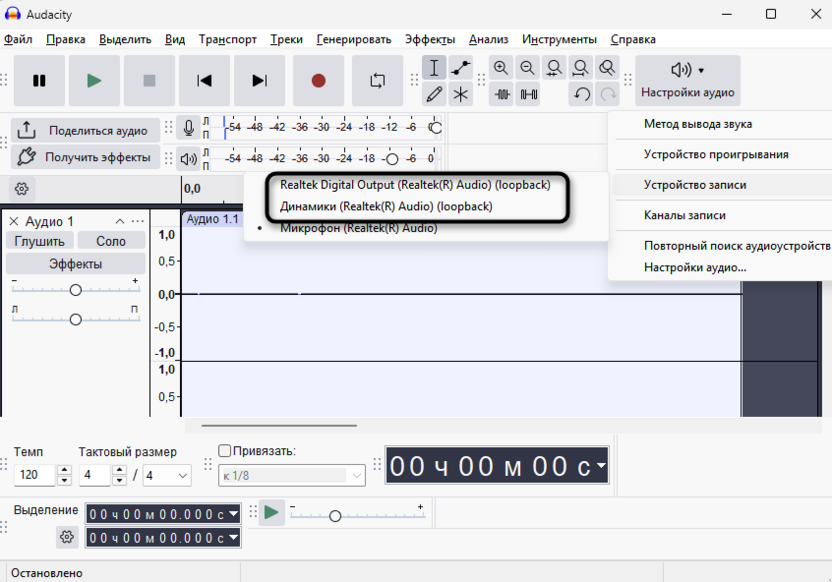
Быстро переключите устройство записи на ваш микрофон через меню «Настройки аудио» в правом верхнем углу.
-
Программа создаст вторую дорожку для микрофона, которая будет записываться синхронно с первой дорожкой системных звуков.
WASAPI loopback захватывает только те звуки, которые реально воспроизводятся через выбранное устройство, поэтому убедитесь, что нужные приложения используют именно это устройство вывода в настройках Windows.
Активация стерео микшера Windows
Стерео микшер представляет виртуальное устройство записи в Windows, которое автоматически смешивает все системные звуки в единый поток для последующего захвата программами записи. Функция может быть отключена по умолчанию в современных версиях Windows 10 и 11 и требует ручной активации через системные настройки звука.
-
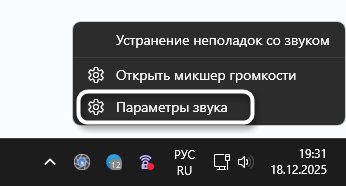
Нажмите правой кнопкой мыши по значку громкости в системном трее Windows и выберите «Параметры звука».
-
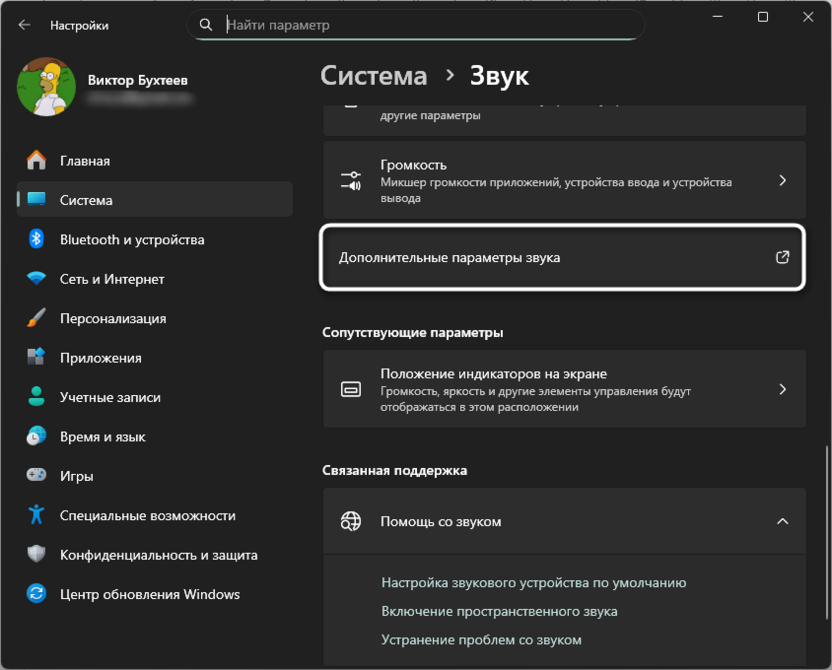
Прокрутите страницу вниз и найдите ссылку «Дополнительные параметры звука» для доступа к расширенным настройкам.
-
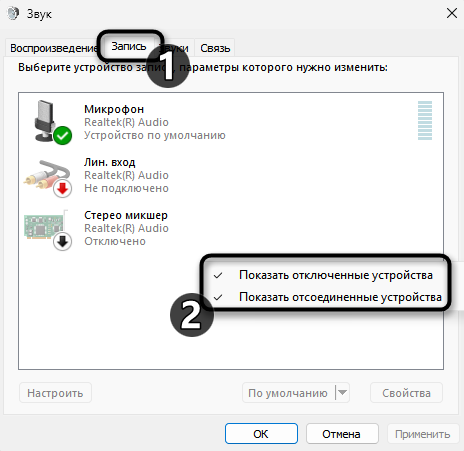
В открывшемся классическом окне «Звук» перейдите на вкладку «Запись» для просмотра устройств захвата. Щелкните правой кнопкой мыши в любом пустом месте списка устройств и включите опции «Показать отключенные устройства» и «Показать отсоединенные устройства».
-
Найдите в обновленном списке устройство «Стерео микшер», которое будет помечено как отключенное серым цветом. Нажмите правой кнопкой по «Стерео микшер» и выберите «Включить» для активации устройства в системе.

-
Откройте Audacity и перейдите в «Правка» – «Настройки» – «Аудио» для настройки устройств записи. В разделе «Запись» выберите «Стерео микшер» в качестве устройства для захвата системных звуков.
-
Вернитесь в главное окно и начните запись – программа будет захватывать все звуки компьютера через активированный микшер.
-
Для одновременной записи микрофона используйте метод с наложением треков через Shift + R и переключением устройства записи.
Стерео микшер может отсутствовать в системах с USB звуковыми картами или ноутбуках с урезанными аудиодрайверами – в таких случаях используйте WASAPI loopback или виртуальные кабели.
Использование виртуальных аудиокабелей
Виртуальные аудиокабели создают программные аудиоустройства для маршрутизации звука между приложениями без физических соединений, при этом VB-Audio Cable представляет популярное бесплатное решение для организации сложной аудиомаршрутизации. Метод требует дополнительной установки программного обеспечения, но обеспечивает максимальную гибкость настройки аудиопотоков.
-
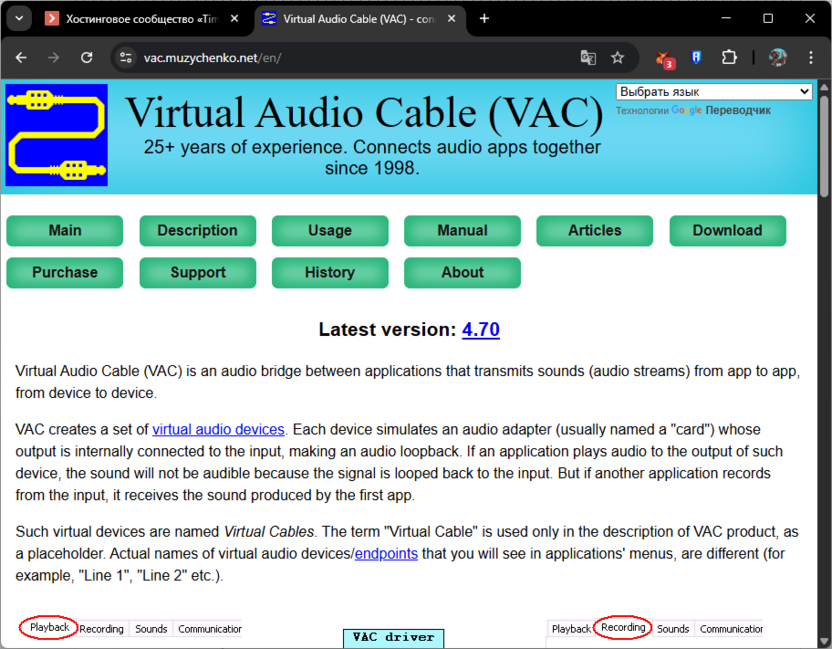
Скачайте VB-Audio Virtual Cable с официального сайта и установите программу на компьютер.
-
Перезагрузите компьютер для корректной регистрации виртуальных устройств «CABLE Input» и «CABLE Output» в системе.
-
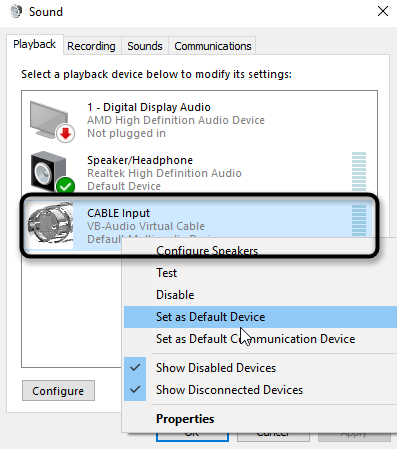
Откройте настройки звука Windows и найдите новое устройство «CABLE Input» в списке устройств воспроизведения.
-
Установите «CABLE Input» как устройство воспроизведения по умолчанию или настройте конкретные приложения на вывод звука через этот кабель.
-
В Audacity откройте «Правка» – «Настройки» – «Аудио» и выберите «CABLE Output» в качестве устройства записи.
-
Теперь все звуки, направленные на CABLE Input, будут доступны для записи в Audacity через CABLE Output.
-
Нажмите красную кнопку записи для начала захвата звука через виртуальный кабель.
-
Для одновременной записи микрофона используйте функцию наложения и создайте вторую дорожку через Shift + R.
-
Переключите устройство записи на ваш физический микрофон и продолжите запись на новой дорожке.
-
Программа будет синхронно записывать звук с виртуального кабеля и микрофона на разные дорожки.
Виртуальные кабели решают проблему записи звука из приложений, которые не поддерживают прямую маршрутизацию вывода, и позволяют создавать сложные схемы обработки звука перед записью.
Решение проблем с задержкой и синхронизацией
Задержка между дорожками или рассинхронизация микрофона с системными звуками возникает из-за различного времени обработки сигнала разными аудиодрайверами и буферами записи. Проблема становится заметной при работе с внешними USB микрофонами, которые имеют собственную задержку обработки сигнала, отличную от встроенных аудиоустройств компьютера. Следующие решения помогут устранить основные проблемы синхронизации при многоканальной записи.
-
Задержка между дорожками при одновременной записи. Откройте «Правка» – «Настройки» – «Аудио» и найдите блок «Задержка» с полем «Компенсация задержки». Установите начальное значение -130 миллисекунд для компенсации стандартной латентности USB устройств. Проведите тестовую запись с одновременным воспроизведением щелчков или хлопков для проверки синхронизации дорожек, затем воспроизведите запись и визуально сравните положение пиков – они должны совпадать по времени. Если дорожки расходятся, измените значение компенсации на +50 или -50 миллисекунд в нужную сторону и повторите тестовую запись до достижения точной синхронизации.

-
Накопление рассинхронизации в длинных записях. Проблема постепенного расхождения дорожек по времени возникает при использовании устройств с разной частотой дискретизации или нестабильной тактовой частотой. Убедитесь, что все устройства записи настроены на одинаковую частоту дискретизации 48000 Гц в настройках Audacity и Windows. Проверьте свойства каждого устройства в панели управления звуком Windows и установите единую частоту для предотвращения автоматического ресемплирования, которое может вызывать дрейф синхронизации.

-
Появление треска и пропусков при записи. Увеличьте размер буфера записи до 100-200 миллисекунд в настройках аудиоинтерфейса для предотвращения пропусков при высокой нагрузке на процессор. Обратная проблема – слишком большой буфер увеличивает задержку мониторинга, поэтому найдите баланс между стабильностью записи и комфортом работы. Закройте ресурсоемкие приложения перед началом длительной записи для освобождения системных ресурсов и стабилизации обработки аудиопотоков.
Заключение
Одновременная запись микрофона и системных звуков в Audacity реализуется через комбинацию встроенных функций программы и правильной настройки аудиосистемы Windows. Методы WASAPI loopback и виртуальных аудиокабелей обеспечивают цифровое качество захвата без физических петель через аудиоразъемы, а функция наложения треков позволяет синхронно записывать несколько источников на отдельные дорожки.
Раздельная запись источников на независимые дорожки упрощает последующее редактирование и позволяет настраивать баланс между голосом и фоновыми звуками без повторной записи материала.





Комментарии