






Необходимость перенести содержимое веб-страницы в документ Word возникает чаще, чем кажется. Кто-то собирает материалы для курсовой и хочет иметь текст под рукой без интернета, кто-то фиксирует условия договора с сайта поставщика на конкретную дату, а кому-то нужно просто вычитать длинную статью с пометками на полях.
Способов решения задачи несколько, причем они заметно различаются по итоговому результату: один сохраняет верстку почти без изменений, другой оставляет голый текст, третий превращает страницу в набор картинок. Ниже разберу все рабочие варианты, объясню, когда какой уместен, а в конце соберу решения типичных проблем, с которыми пользователи сталкиваются после переноса.
Копирование напрямую из браузера
Самый очевидный путь – выделить содержимое страницы и вставить его в пустой документ. Работает он лучше, чем принято думать, поскольку Word понимает HTML-разметку из буфера обмена: заголовки останутся заголовками, списки – списками, таблицы сохранят структуру ячеек. Проблемы начинаются с оформления, которое тянется за текстом вместе с цветами, шрифтами сайта и фоновой заливкой.
-
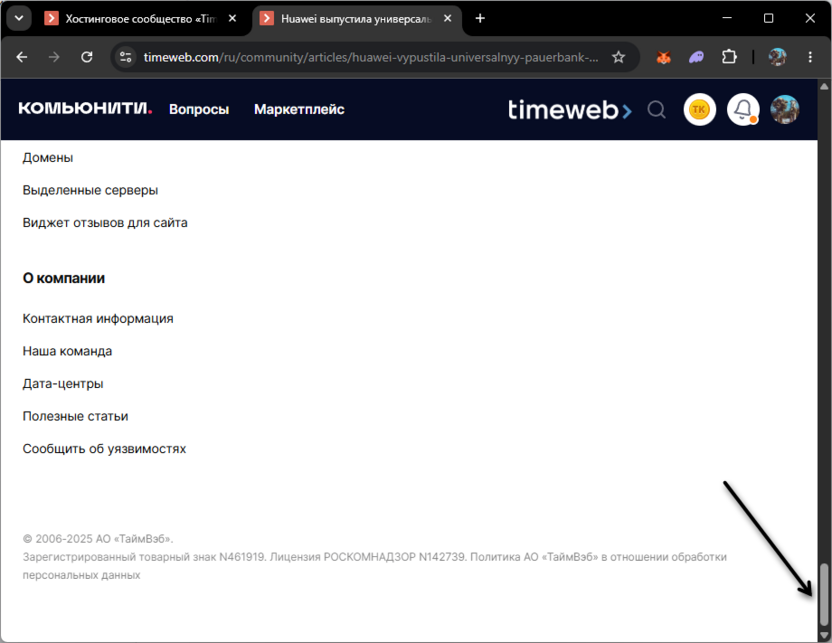
Откройте нужную страницу и прокрутите ее до самого конца. Это обязательный шаг для сайтов с отложенной загрузкой картинок: пока изображение не появилось на экране, в коде страницы его нет, а значит, в буфер обмена оно не попадет.
-
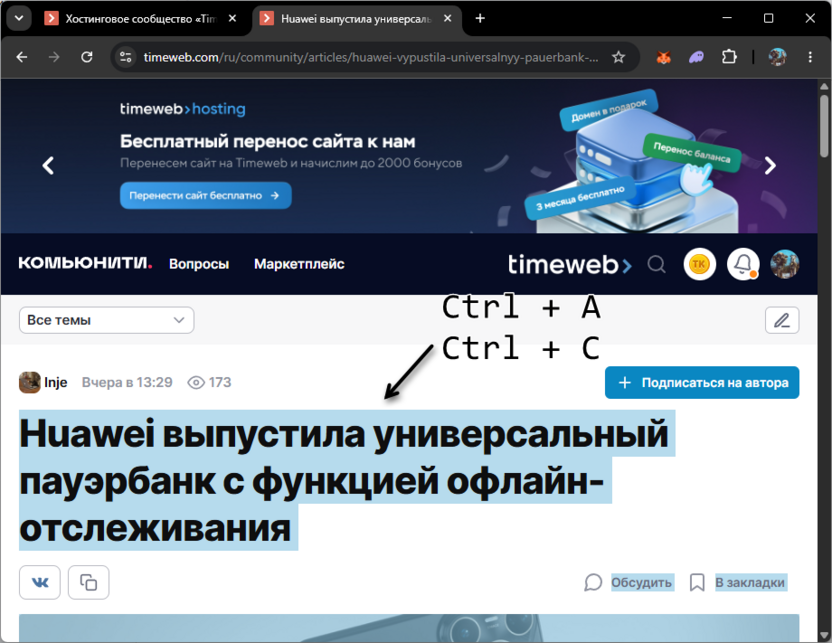
Нажмите Ctrl + A для выделения всей страницы либо выделите мышью только нужный фрагмент, после чего скопируйте выбранное сочетанием Ctrl + C.
-
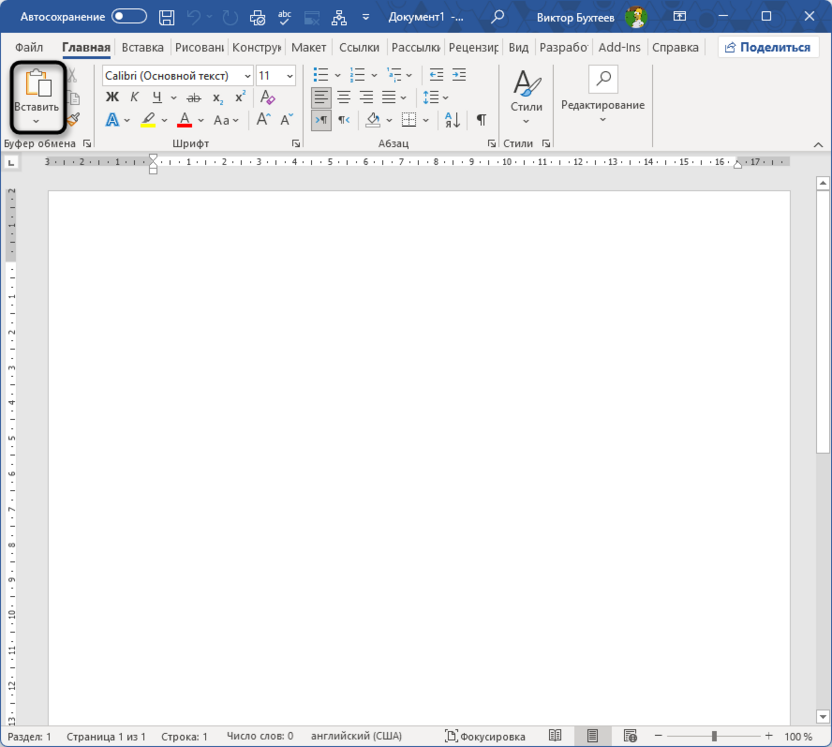
Перейдите в Word, установите курсор в документе и раскройте меню кнопки «Вставить» на вкладке «Главная», чтобы увидеть варианты вставки, а не вставлять содержимое вслепую.
-
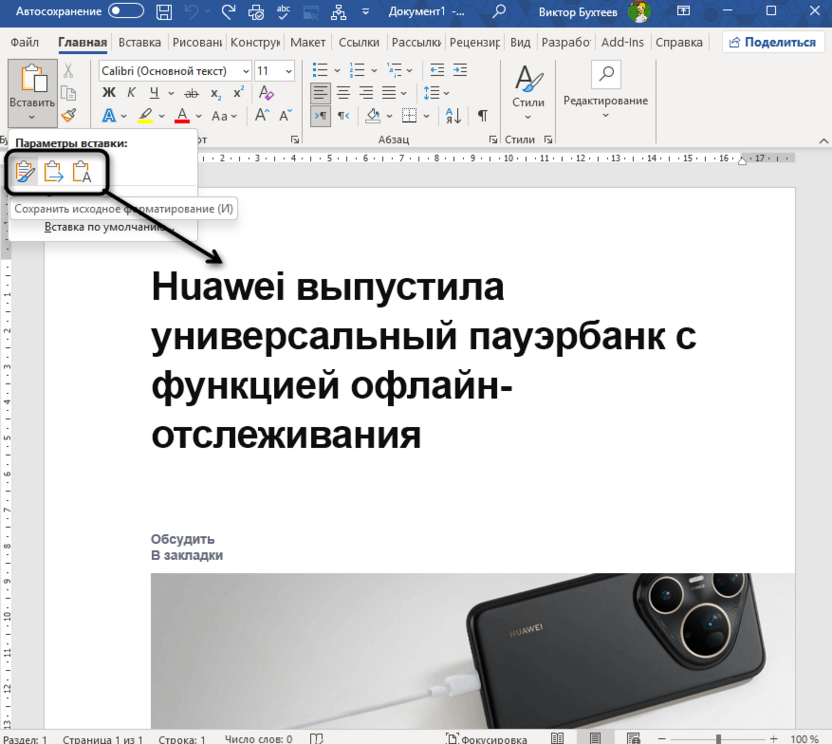
Наведите указатель на каждый значок в блоке «Параметры вставки» – Word покажет живое превью прямо в документе. Выберите подходящий вариант щелчком.
-
Сохраните результат через «Файл» – «Сохранить как», указав формат DOCX.
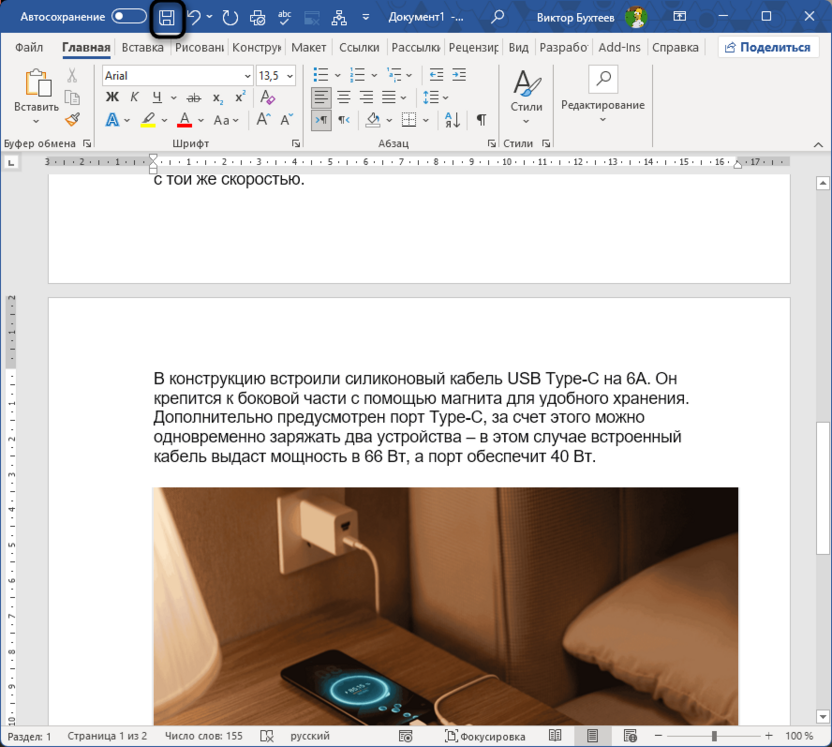
Значков в параметрах вставки четыре, разница между ними принципиальная:
-
«Сохранить исходное форматирование» переносит страницу максимально близко к оригиналу вместе со шрифтами, цветами и отступами сайта.
-
«Использовать стили конечного фрагмента» оставляет структуру документа, но перекрашивает текст в стили вашего файла. Оптимальный вариант, когда материал вставляется в уже оформленный документ.
-
«Рисунок» превращает выделенное в единую картинку. Текст после этого не редактируется и не ищется, зато верстка гарантированно не поедет.
-
«Сохранить только текст» выбрасывает вообще все оформление, включая картинки и ссылки, оставляя чистые абзацы.
Если после вставки значок параметров пропал, вернуть выбор можно сочетанием Ctrl и последующим нажатием буквы, подсвеченной на всплывающей панели. Более гибкий инструмент – «Специальная вставка» в том же меню кнопки «Вставить».
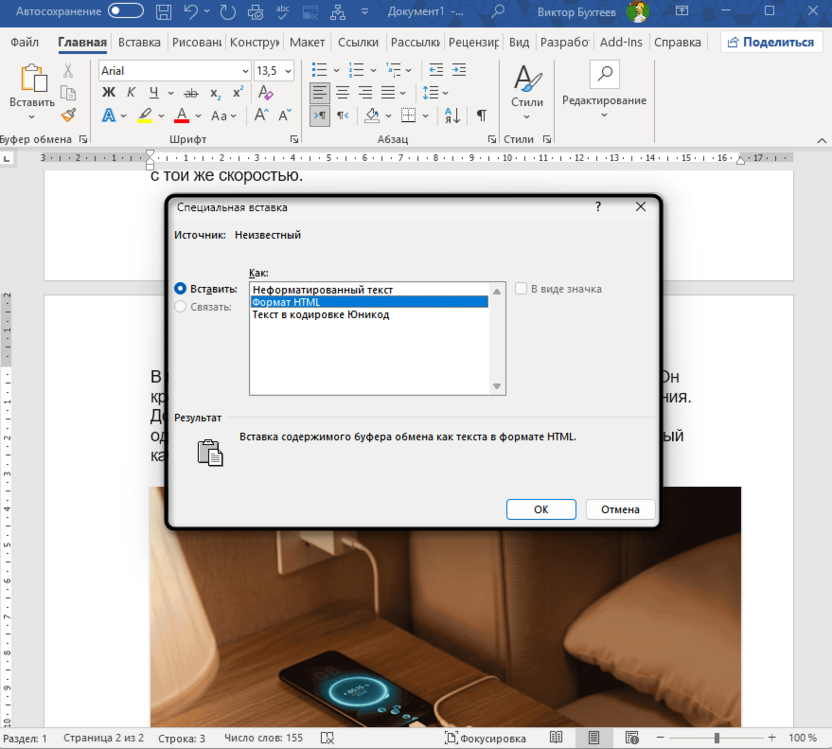
Там доступны форматы «Текст в формате HTML», «Форматированный текст (RTF)», «Неформатированный текст» и «Рисунок (метафайл Windows)». Первый вариант дает тот же результат, что и обычная вставка, а вот RTF иногда справляется с проблемными таблицами лучше HTML, поэтому при кривом переносе сетки его стоит попробовать вторым заходом.
Отдельно упомяну режим чтения браузера, который сильно упрощает жизнь при работе со статьями. В Microsoft Edge он называется «Иммерсивное средство чтения» и вызывается клавишей F9, в Mozilla Firefox – «Режим чтения» с сочетанием Ctrl + Alt + R.
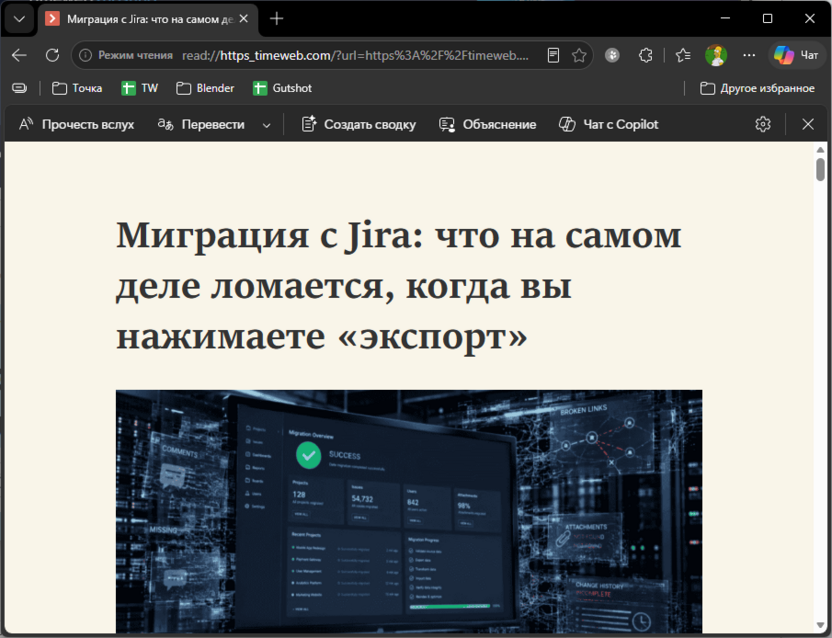
Браузер убирает со страницы меню, баннеры, блоки рекомендаций и оставляет только заголовок с текстом и картинками. Копировать оттуда гораздо приятнее: в документ не попадает половина интерфейса сайта, а чистить результат после вставки почти не приходится.
Настройка вставки по умолчанию
Когда страниц много, выбирать вариант вставки каждый раз утомительно. Word позволяет задать поведение заранее, отдельно для материалов из сторонних программ – именно к ним относится браузер.
-
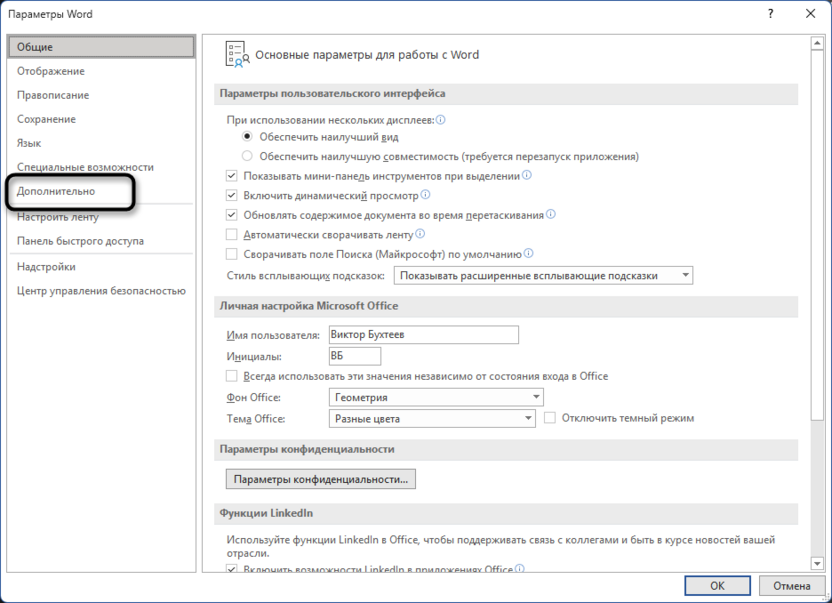
Откройте «Файл» – «Параметры» и перейдите в раздел «Дополнительно».
-
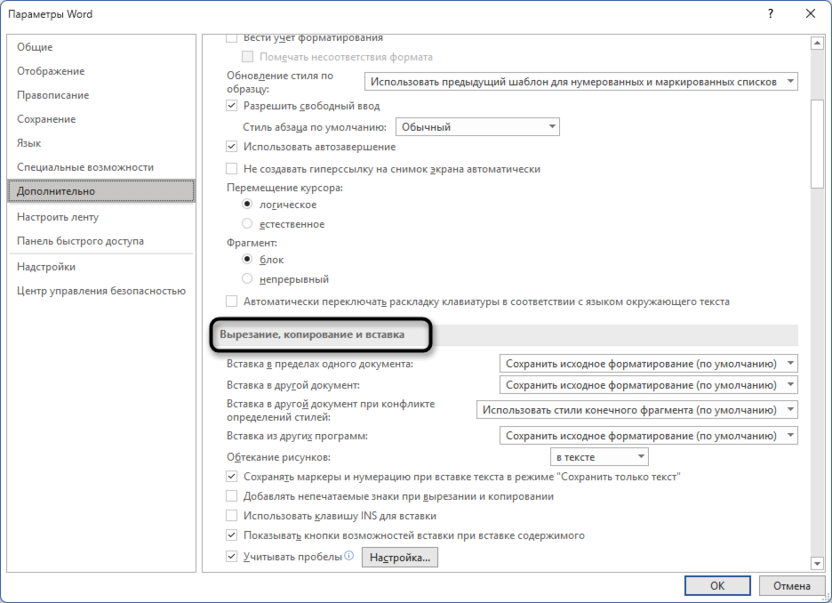
Прокрутите список до блока «Вырезание, копирование и вставка».
-
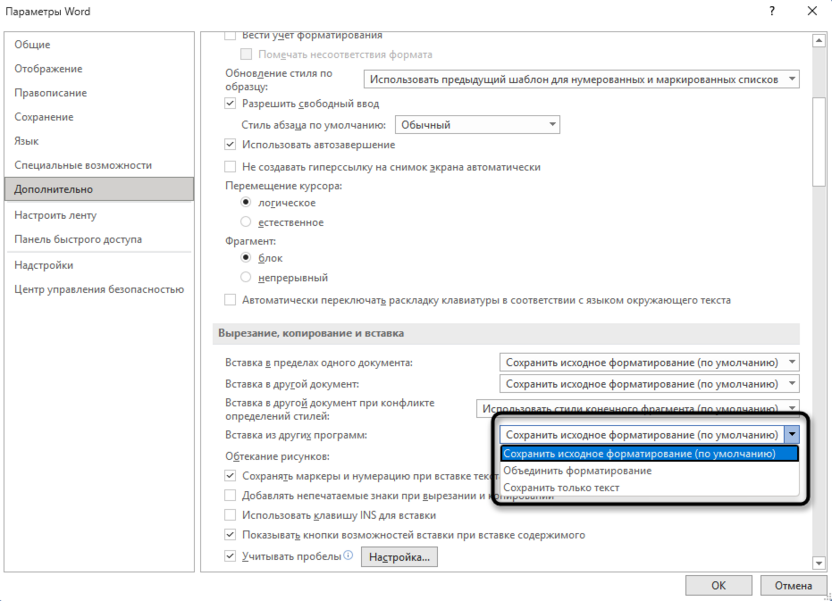
В выпадающем меню «Вставка из других программ» выберите нужный режим. Для сбора текста без оформления подойдет «Сохранить только текст», для переноса статей с картинками – «Сохранить исходное форматирование».
-
Подтвердите изменения кнопкой «ОК».
Тут же полезно снять галочку «Показывать кнопку параметров вставки при вставке содержимого», если всплывающий значок мешает. Правда, тогда исчезнет и быстрый доступ к альтернативным вариантам, поэтому лучше оставить ее на месте.
Сохранение страницы через браузер с последующим открытием в Word
Способ подходит, когда страница нужна целиком, вместе с оформлением, а копирование по каким-то причинам не срабатывает. Идея простая: сначала браузер выгружает страницу на диск, затем Word открывает полученный файл как обычный документ.
-
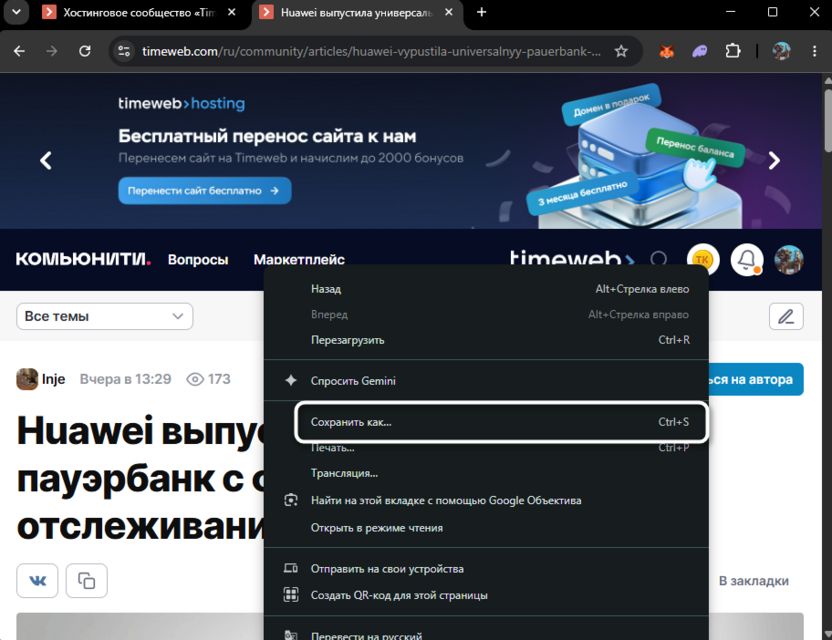
На нужной странице нажмите Ctrl + S либо вызовите контекстное меню правой кнопкой мыши и выберите «Сохранить как».
-
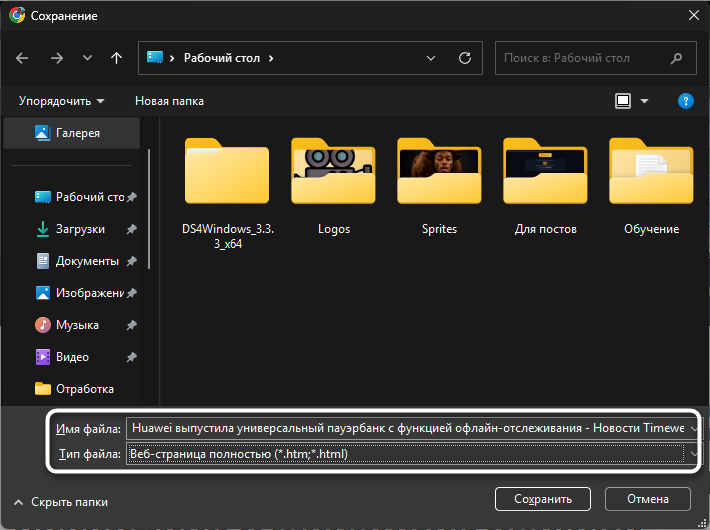
В окне сохранения раскройте список «Тип файла» и укажите подходящий формат.Задайте имя, выберите папку и подтвердите сохранение.
-
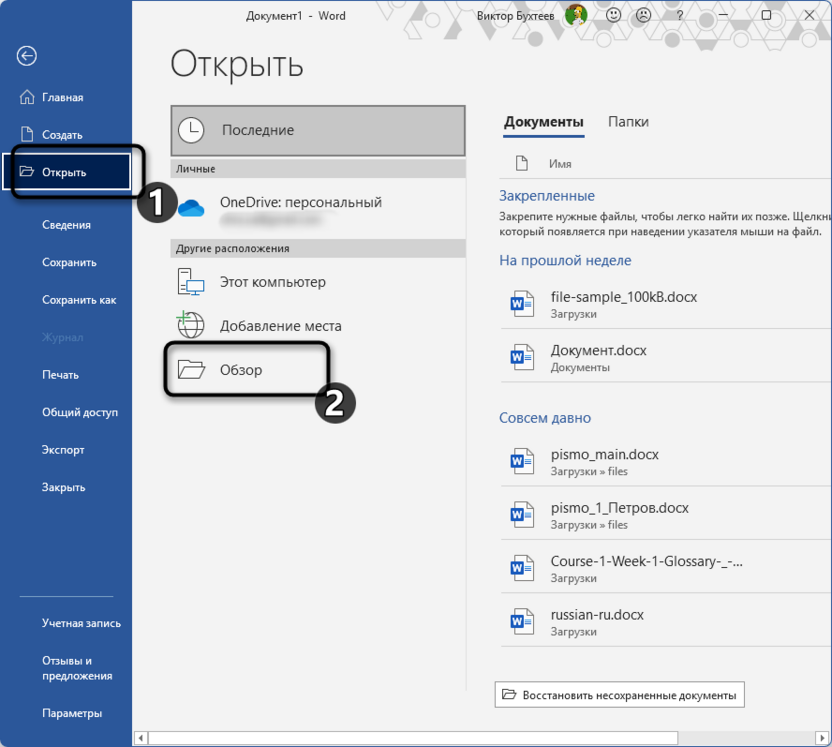
Запустите Word, откройте «Файл» – «Открыть» – «Обзор», в фильтре типов файлов установите «Все файлы» и укажите сохраненную страницу.
-
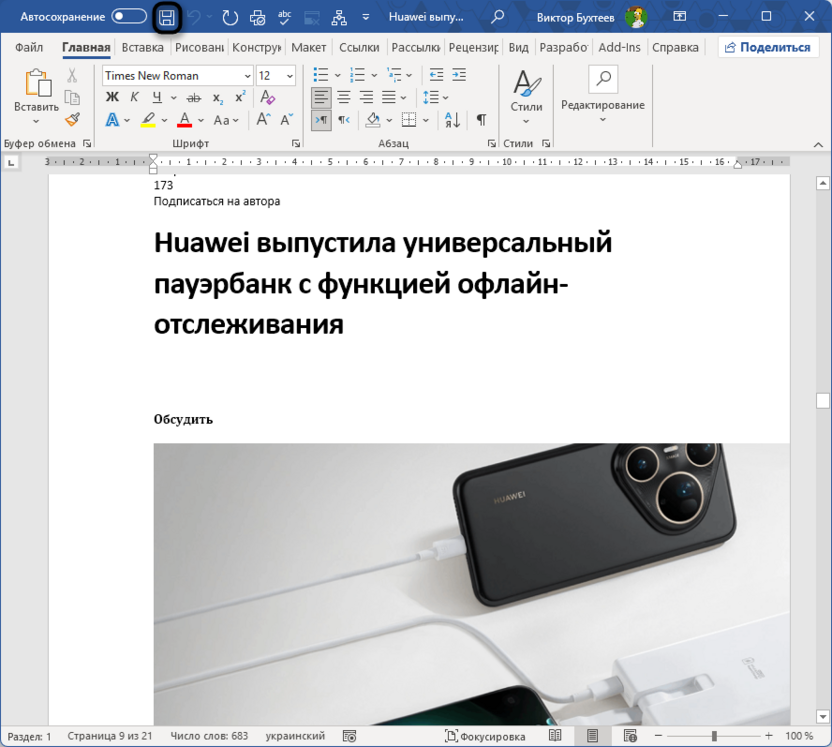
Дождитесь преобразования, после чего сразу пересохраните документ через «Файл» – «Сохранить как» в формате DOCX. Пока файл остается веб-страницей, часть инструментов Word работать не будет.
Форматов сохранения в браузерах три, выбор между ними напрямую влияет на результат:
- «Веб-страница, полностью» создает HTML-файл рядом с папкой, куда складываются картинки, стили и скрипты. Word подхватит изображения, но перемещать файл без соседней папки нельзя – связи оборвутся.
- «Веб-страница, только HTML» сохраняет один файл с разметкой без внешних ресурсов. Картинок в документе не будет вообще, зато текст со структурой заголовков сохранится полностью.
- «Веб-страница, один файл» упаковывает разметку и все ресурсы в единый архив MHTML. Формат доступен в Microsoft Edge, причем именно он дружелюбнее всего к Word, поскольку никаких дополнительных папок таскать за собой не нужно.
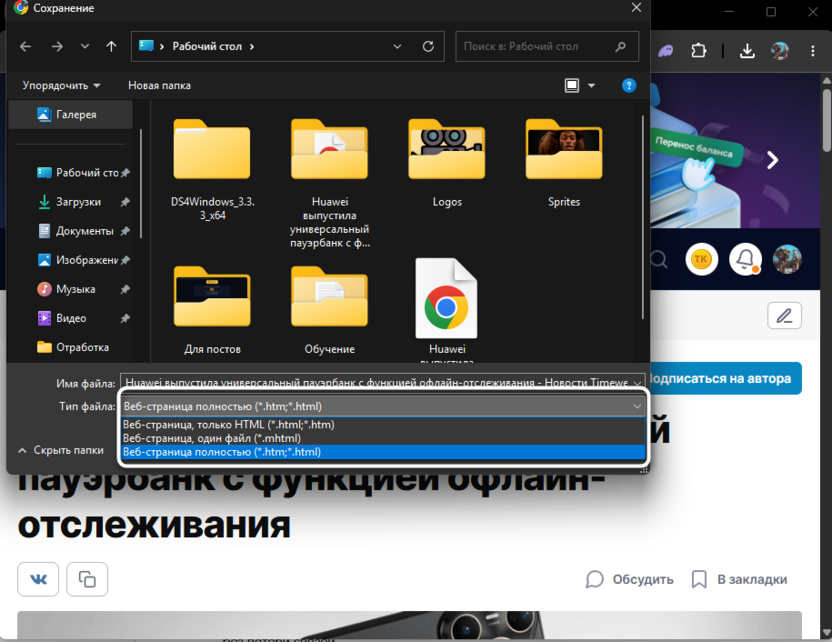
В Google Chrome и Яндекс Браузере пункта с одним файлом нет, там выбор ограничен первыми двумя вариантами. Mozilla Firefox предлагает похожий набор без MHTML. Для сложных страниц надежнее всего связка Edge и формата «Веб-страница, один файл»: получается компактный файл, который Word открывает вместе с картинками и без потери связей.
Через промежуточный PDF
Когда важнее всего сохранить внешний вид страницы один в один, есть смысл сделать крюк через PDF. Браузер печатает страницу так, как ее видит пользователь, поэтому верстка фиксируется точно, а Word умеет открывать PDF и превращать его в редактируемый документ.
-
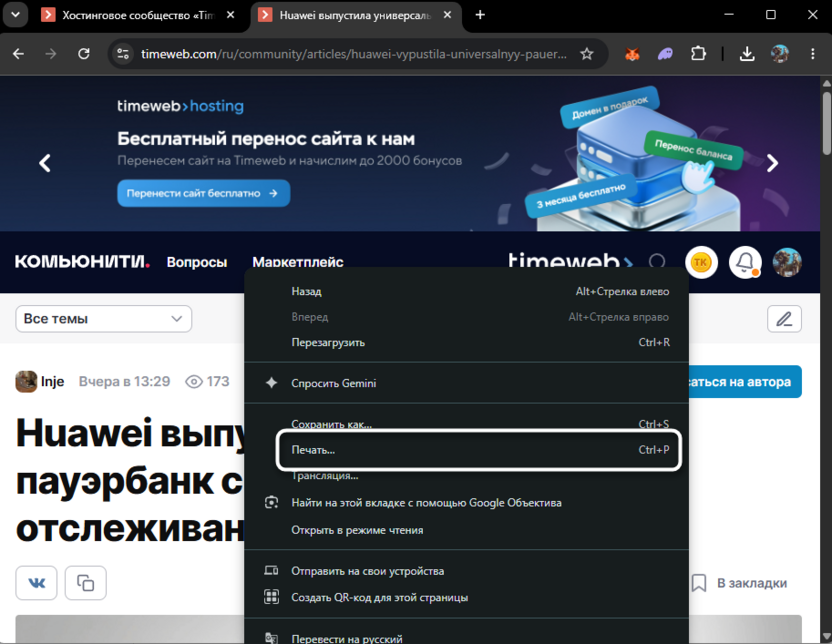
На странице нажмите Ctrl + P для вызова окна печати.
-
В поле принтера выберите «Сохранить как PDF» или «Microsoft Print to PDF».
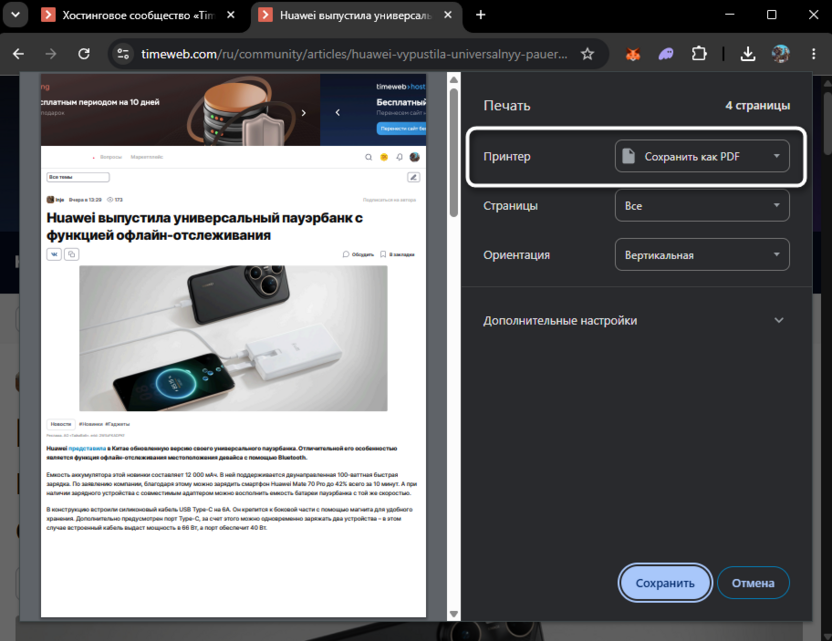
-
Разверните дополнительные параметры и при необходимости отключите колонтитулы, включите фоновую графику, смените ориентацию на альбомную для широких таблиц.
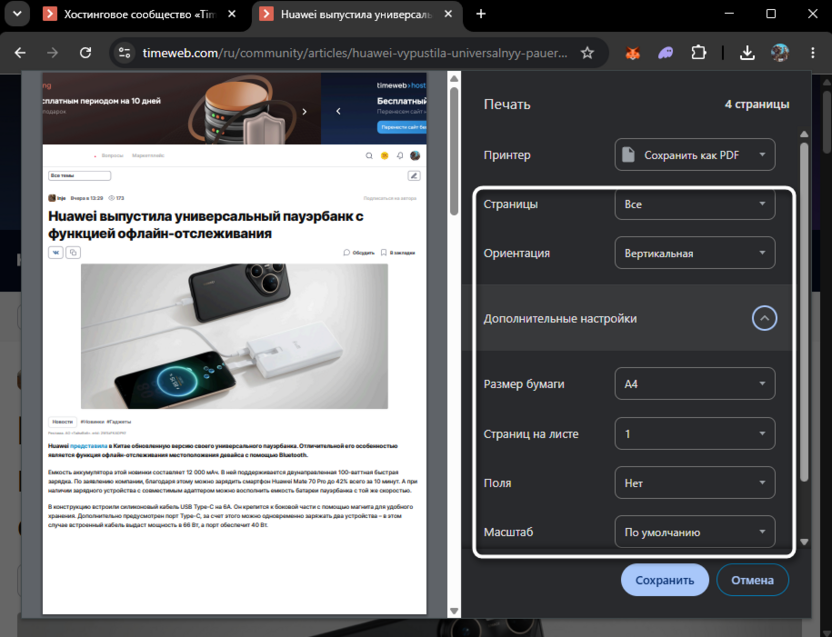
-
Сохраните файл, затем откройте его через «Файл» – «Открыть» в Word.
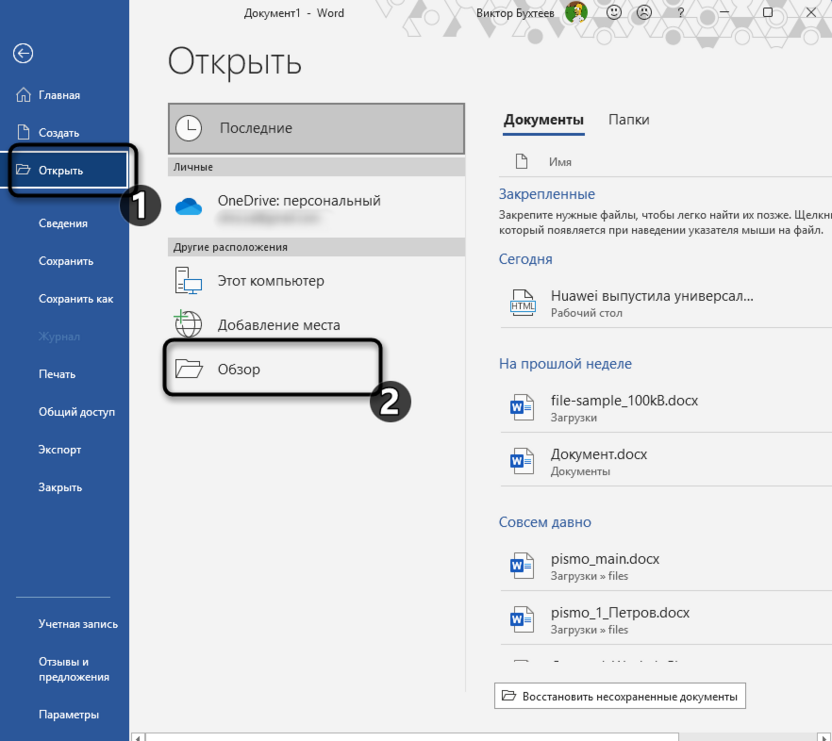
-
Согласитесь с предупреждением о преобразовании и дождитесь окончания процесса. На объемном документе он занимает до нескольких минут.
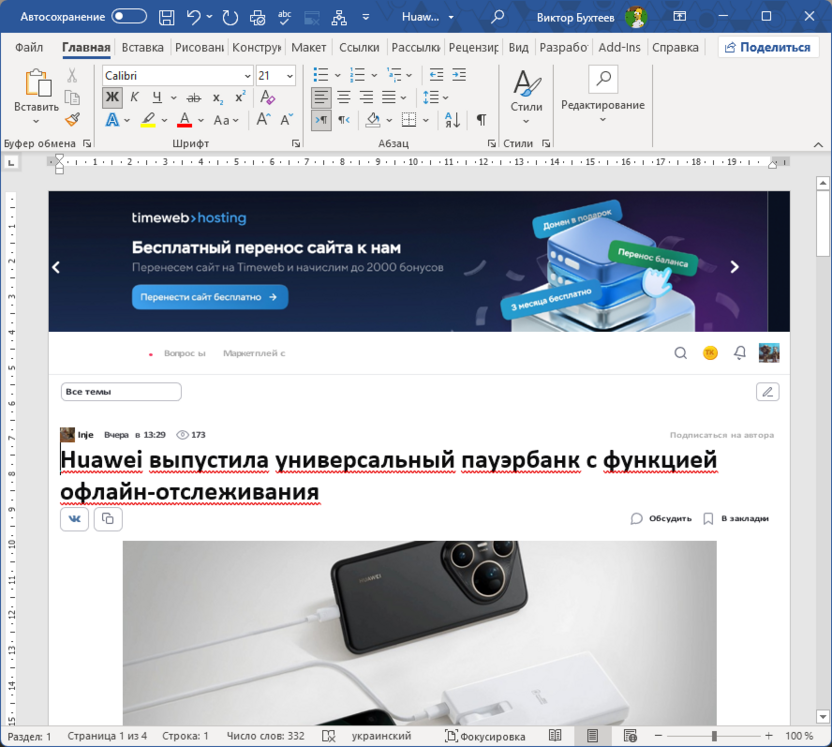
Конвертер Word разбирает PDF на текст, таблицы и изображения, поэтому итог остается редактируемым. Полного совпадения с оригиналом ждать не стоит: сложные многоколоночные развороты программа нередко разбивает на текстовые поля, а нестандартные шрифты подменяет ближайшими доступными. Зато простые страницы с одной колонкой текста переносятся почти безупречно, включая заголовки, списки и таблицы.
Онлайн-конвертеры по ссылке
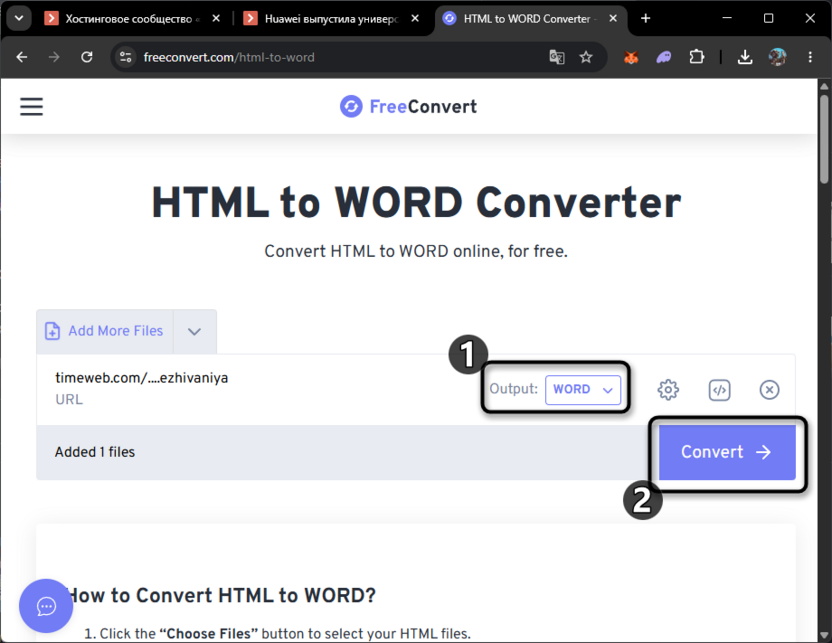
Отдельный класс решений вообще не требует ни браузерных сохранений, ни промежуточных файлов. Достаточно вставить адрес страницы в форму на сайте конвертера, после чего сервис сам загрузит ее, обработает и отдаст готовый документ. Такой подход выручает на чужом компьютере без Word, на смартфоне или когда обработать нужно сразу несколько десятков адресов.
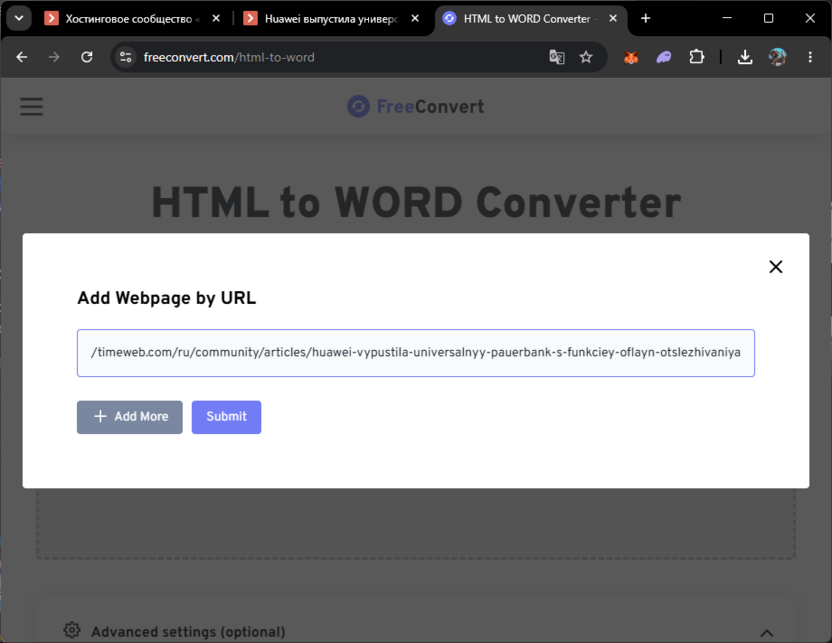
Из бесплатных вариантов чаще всего называют инструменты Aspose, где есть отдельные конвертеры страницы в DOC и DOCX с приемом ссылки, а также FreeConvert и Online Converter с аналогичной логикой работы. Регистрация нигде не требуется, готовые файлы хранятся на серверах ограниченное время и удаляются автоматически. Качество результата сопоставимо с открытием сохраненного HTML в Word, поскольку принцип обработки такой же.
Главное ограничение у всех сервисов общее: они видят страницу так же, как поисковый робот, без вашей авторизации. Закрытые разделы форумов, личные кабинеты, письма в веб-интерфейсе почты и любые страницы за паролем конвертер загрузить не сможет – вместо содержимого получите форму входа. В таких случаях остается только копирование из браузера или печать в PDF, где страница берется из уже открытой сессии.
Решение типичных проблем
Независимо от выбранного способа результат почти всегда требует доработки. Ниже – шесть ситуаций, которые встречаются чаще остальных, вместе с короткими решениями.
-
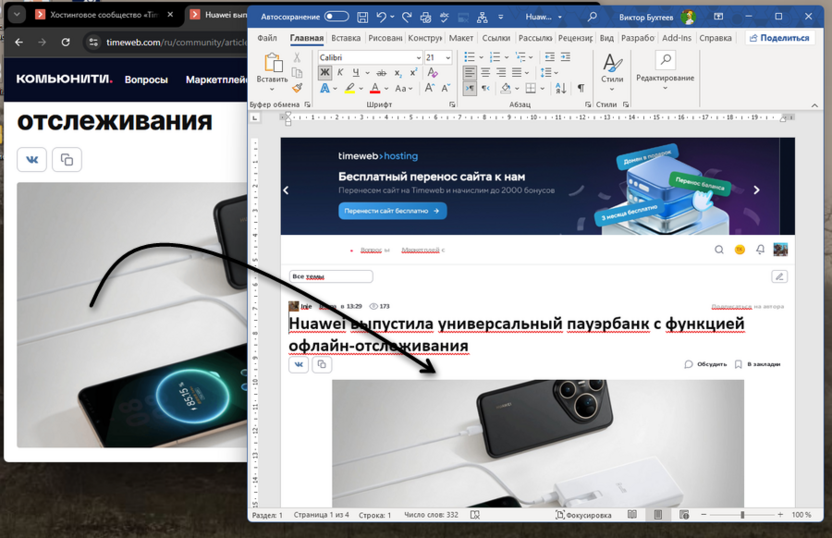
Не переносятся картинки. Самая частая жалоба при копировании из браузера. Изображение может подгружаться только при прокрутке до него, поэтому страницу перед выделением нужно пролистать целиком. Если картинка вставлена как фон элемента через CSS, Word не распознает ее в принципе – остается перетащить нужный файл в документ мышью прямо из браузера.
-
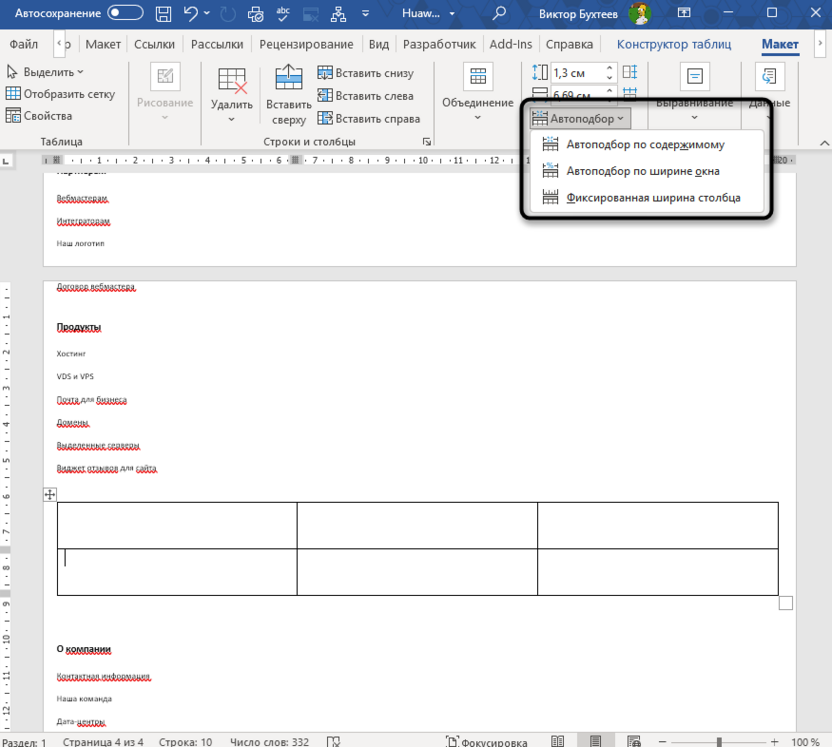
Таблица шире страницы. Веб-верстка не знает о полях листа A4, поэтому широкие таблицы вылезают за границы. Выделите таблицу, перейдите на вкладку «Макет» и выберите «Автоподбор» – «Автоподбор по ширине окна». При большом количестве столбцов дополнительно смените ориентацию через «Макет» – «Ориентация» – «Альбомная».
-
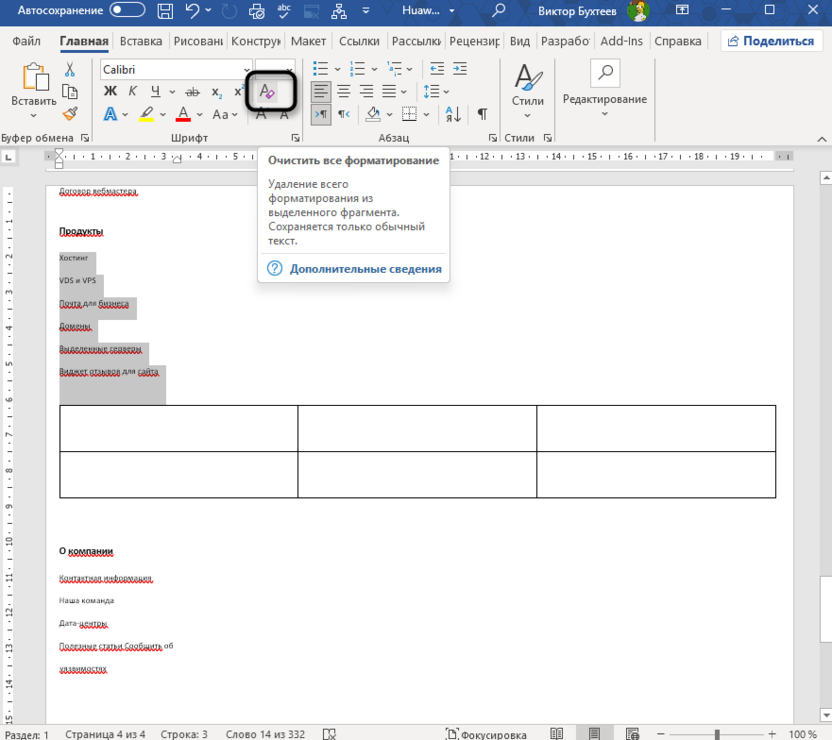
Сотни лишних гиперссылок. Меню и хлебные крошки приезжают в документ синим подчеркнутым текстом. Выделите все сочетанием Ctrl + A и нажмите Ctrl + Shift + F9 – Word разорвет ссылки разом. Синий цвет убирается отдельно кнопкой «Очистить все форматирование» на вкладке «Главная».
-
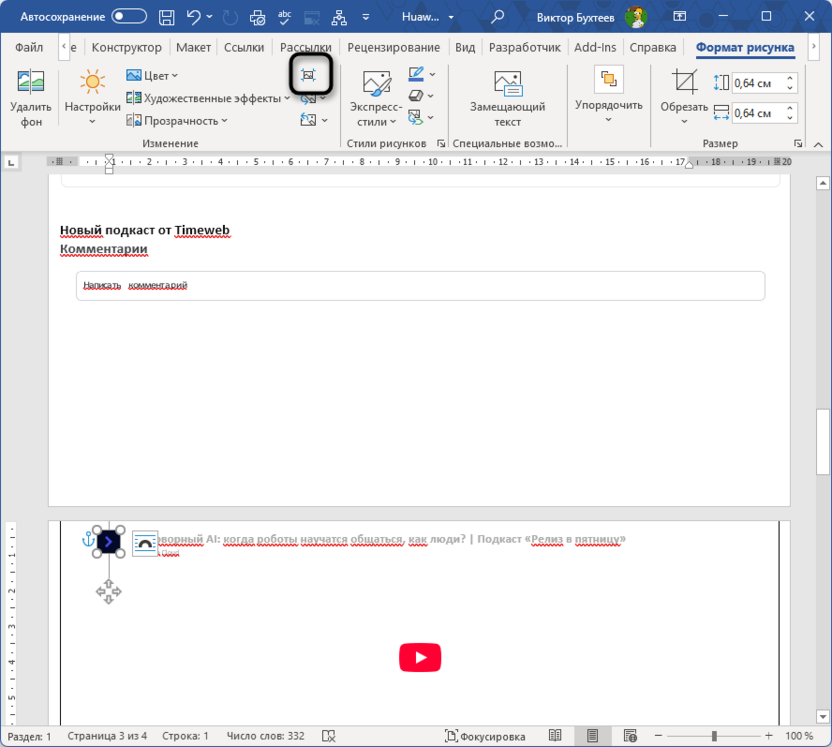
Документ весит десятки мегабайт. Картинки попадают в файл в исходном разрешении, а на современных сайтах это изображения шириной под 2000 пикселей. Щелкните по любой из них, откройте вкладку «Формат рисунка», нажмите «Сжать рисунки» и снимите галочку «Применить только к этому рисунку». Для печати хватит 220 точек на дюйм, для чтения с экрана – 150.
-
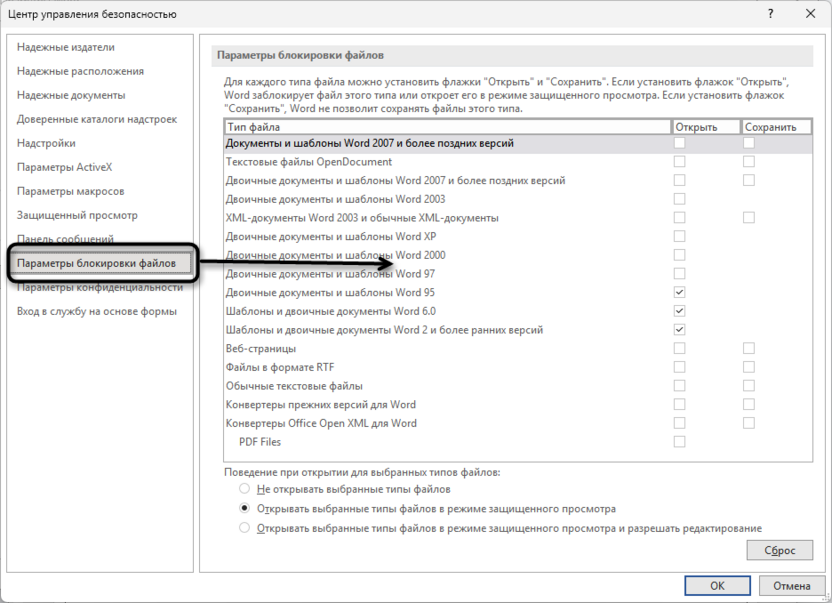
Word отказывается открывать сохраненную страницу. Сообщение о блокировке означает запрет формата веб-страниц в настройках безопасности, что типично для корпоративных компьютеров. Снимите галочки в строке «Веб-страницы» через «Файл» – «Параметры» – «Центр управления безопасностью» – «Параметры центра управления безопасностью» – «Параметры блокировки файлов». Неактивные пункты означают запрет со стороны администратора, тогда подойдет только копирование или маршрут через PDF.
-
Страница защищена от выделения. Часть сайтов блокирует выделение текста скриптами. Обходится печатью в PDF, поскольку на итоговый файл скрипты не влияют. Второй вариант – режим чтения браузера, который отрисовывает содержимое заново и обычно игнорирует подобные запреты.
Заключение
Единственно правильного способа перенести сайт в Word не существует – все зависит от того, что именно вы хотите получить на выходе. Для текста, который дальше будете править и цитировать, быстрее всего работает копирование через буфер обмена с выбором подходящего варианта вставки. Для точной фиксации страницы в том виде, в каком она была в конкретный момент, надежнее печать в PDF с последующим открытием в Word. Для массовой обработки адресов удобнее онлайн-конвертеры, которым достаточно ссылки.
Начать проще всего с обычного копирования: на большинстве статей и справочных страниц этого хватает, а весь разбор проблем выше нужен ровно тогда, когда простой путь дал сбой. Если материал планируется хранить долго, сразу пересохраняйте результат в DOCX и сжимайте картинки – документ станет заметно легче, а открываться будет без предупреждений о преобразовании форматов.




Комментарии