






Повторяющиеся операции обработки звука отнимают значительное время при работе с множеством файлов или регулярном применении одинаковой последовательности эффектов. Макросы в Audacity представляют собой сохраненные последовательности команд и эффектов с заданными параметрами, которые выполняются автоматически одним нажатием кнопки, избавляя от необходимости вручную повторять одни и те же действия.
Система поддерживает пакетную обработку десятков файлов одновременно с автоматическим экспортом результатов, применение сложных цепочек эффектов к текущему проекту и создание персональных пресетов для мгновенного доступа к часто используемым комбинациям обработки.
Создание нового макроса
Менеджер макросов предоставляет полный контроль над созданием и редактированием автоматических последовательностей команд, позволяя собирать цепочки из любых доступных эффектов, команд экспорта и служебных операций. Интерфейс разделен на две панели – список существующих макросов слева и последовательность команд выбранного макроса справа, что обеспечивает наглядную работу с несколькими автоматизированными процессами одновременно.
-
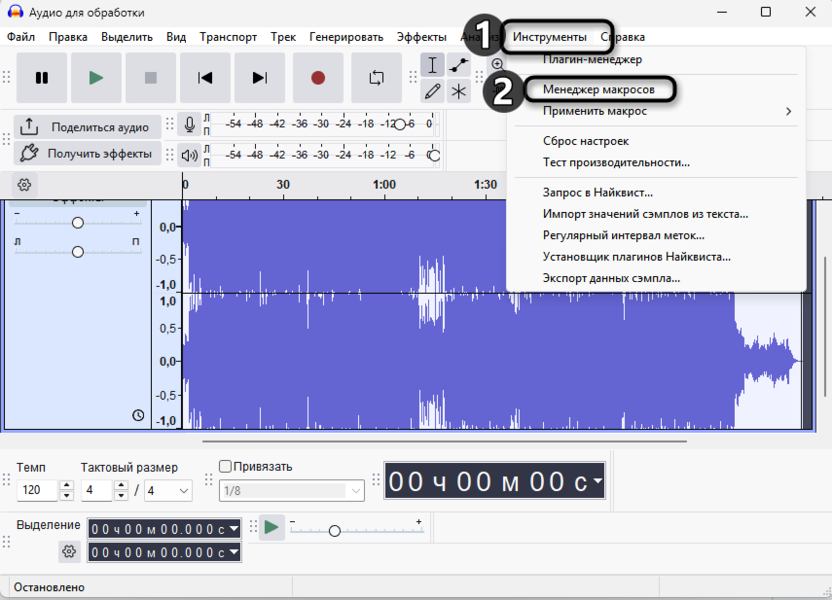
Откройте меню «Инструменты» в верхней панели программы откуда выберите пункт «Менеджер макросов» для доступа к главному окну управления.
-
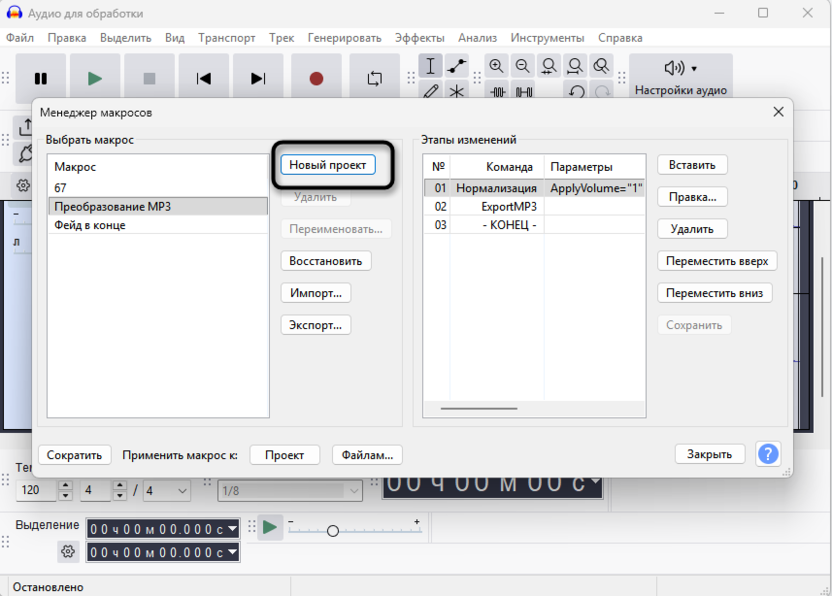
В левой части окна «Выбрать макрос» нажмите кнопку «Новый проект» над списком макросов.
-
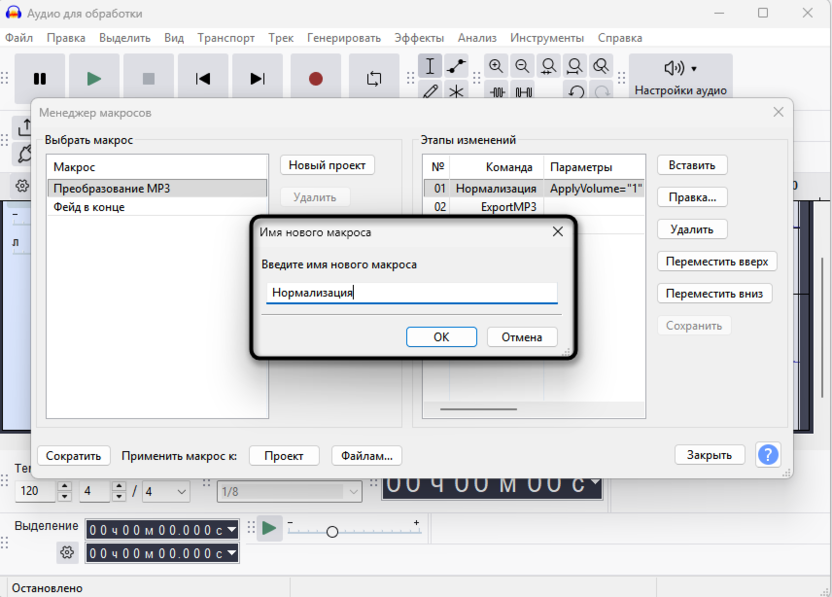
Введите понятное название для нового макроса, отражающее его назначение – например, «Нормализация MP3» или «Очистка подкаста».
-
Новый макрос появится в списке слева и автоматически выберется для редактирования.
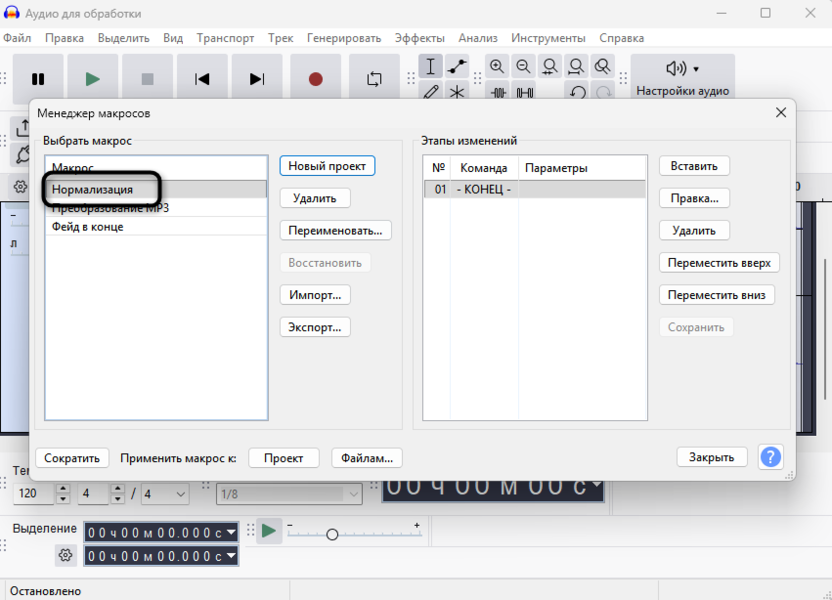
Созданный макрос изначально пуст и не содержит никаких команд, поэтому следующим шагом необходимо добавить последовательность действий, которые будут выполняться при его запуске. Audacity автоматически сохраняет каждый макрос как отдельный текстовый файл в специальной папке пользовательских данных, что позволяет в дальнейшем экспортировать его или обмениваться с другими юзерами.
Добавление команд и настройка параметров
Процесс наполнения макроса командами основан на последовательной вставке эффектов и операций в том порядке, в котором они должны выполняться при обработке звука. Каждая команда может иметь собственные настраиваемые параметры, которые фиксируются в макросе и не зависят от параметров, используемых при ручном применении того же эффекта через меню.
-
В правой части окна «Этапы изменений» нажмите кнопку «Вставить» для добавления новой команды.
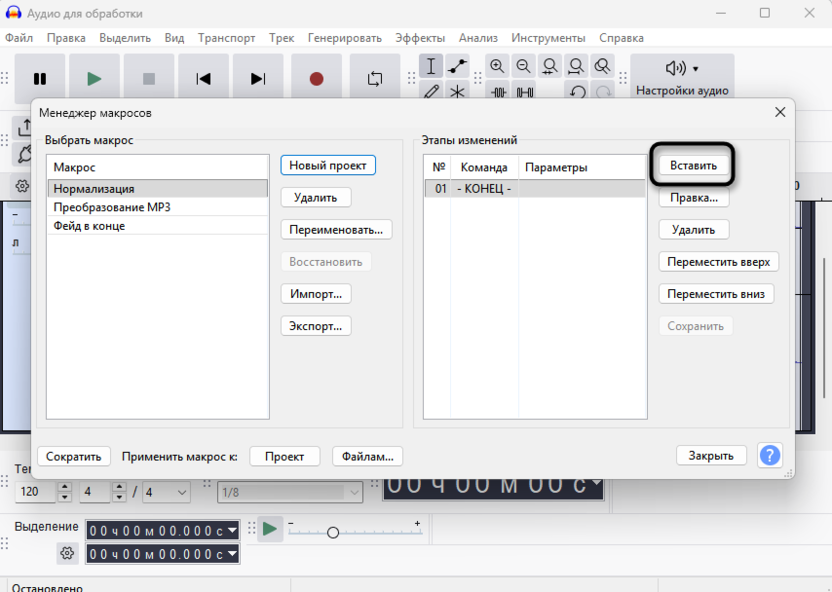
-
В открывшемся окне «Выбрать команду» найдите нужный эффект через прокрутку списка или введите название в поле поиска вверху окна.
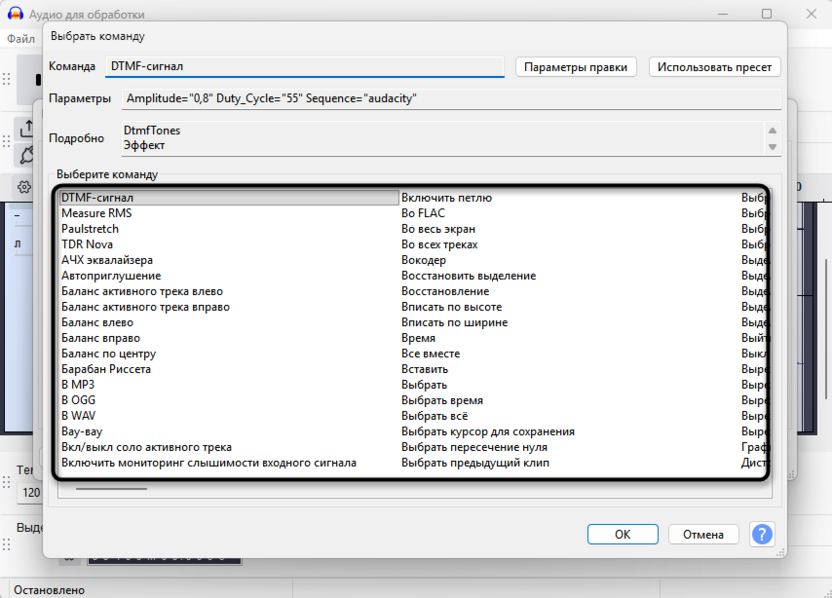
-
Дважды кликните по выбранной команде или выделите ее и нажмите «ОК» для добавления в макрос.
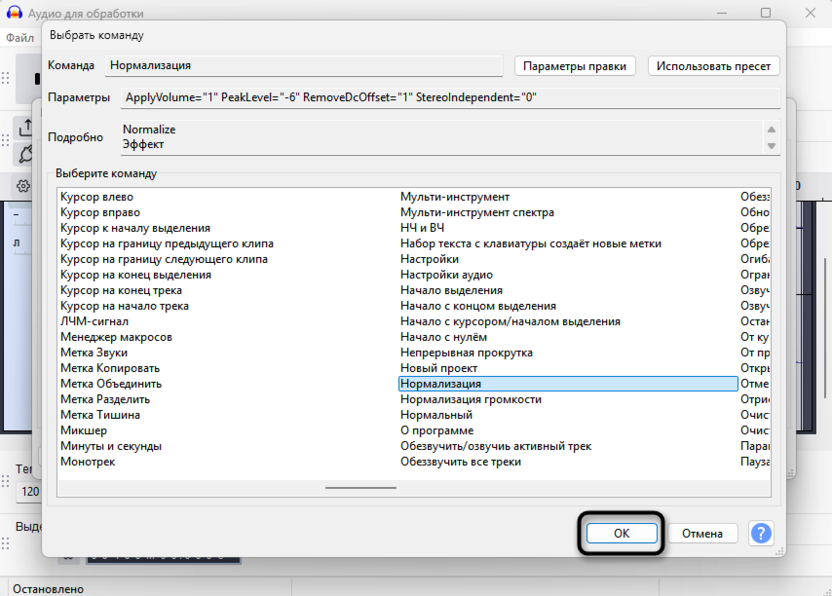
-
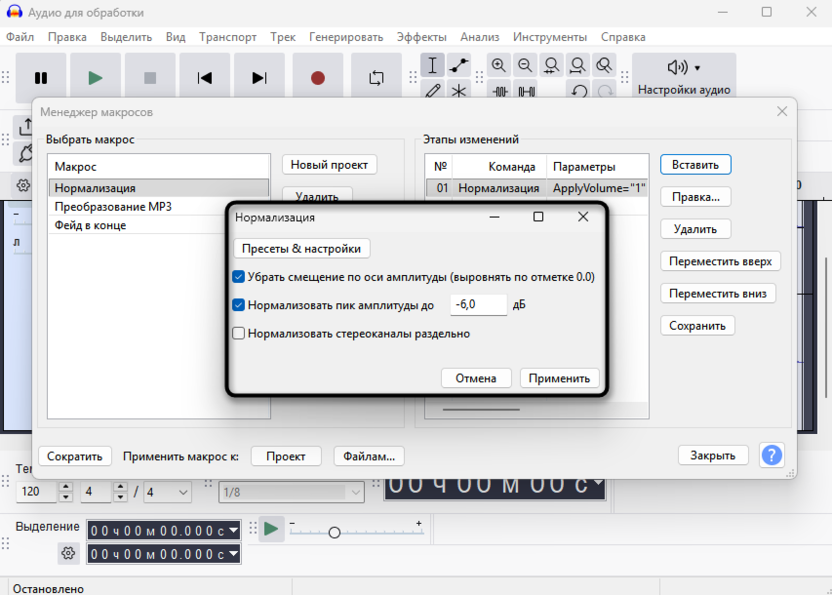
Команда появится в списке этапов справа с порядковым номером и текущими параметрами. Для настройки параметров добавленной команды выделите ее в списке и нажмите кнопку «Правка».
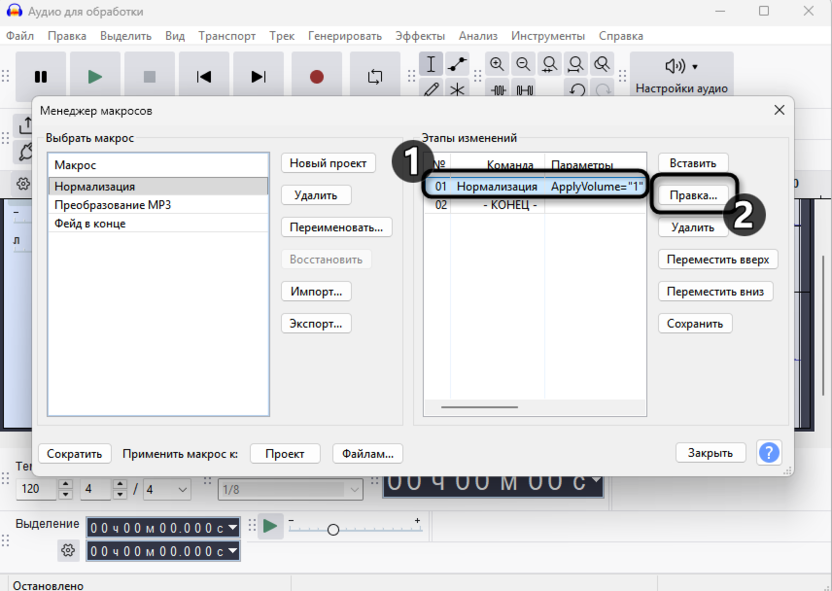
-
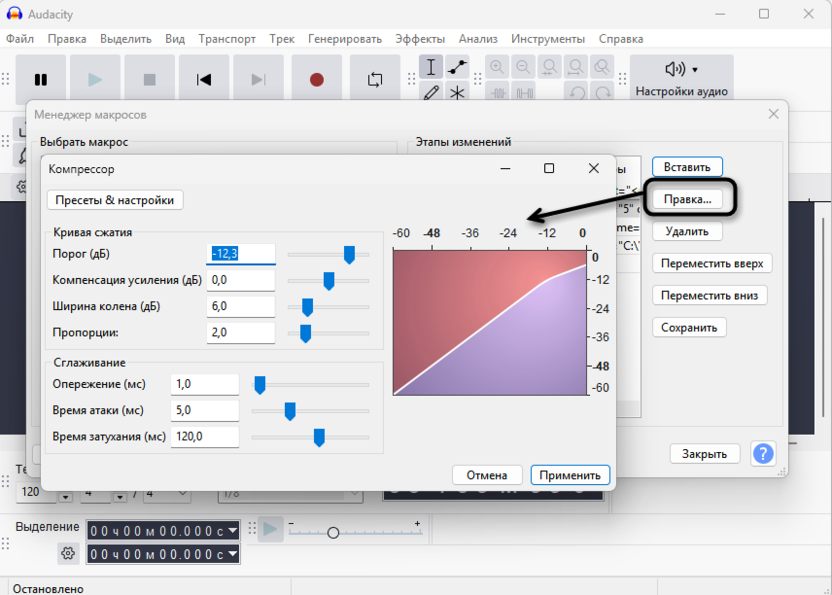
В открывшемся окне настройки эффекта установите желаемые значения параметров – интерфейс идентичен ручному применению эффекта через меню. Нажмите «Применить» в окне настройки для сохранения параметров в макросе.
-
Повторите процесс вставки для добавления следующих команд в последовательность.
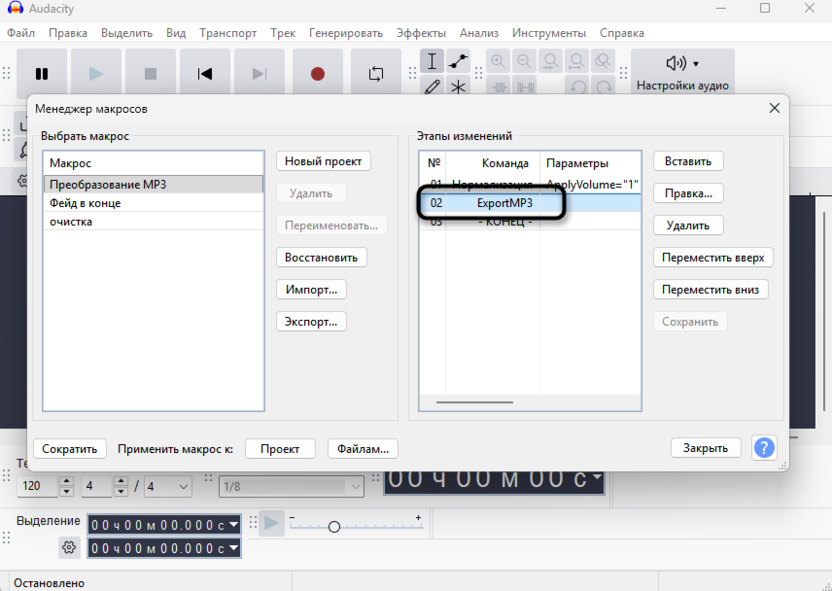
Для создания экспортируемых файлов обязательно добавьте команду экспорта в конец макроса – без нее обработанный звук останется только в памяти программы. Доступны различные форматы экспорта типа «ExportMP3», «ExportWAV», «В OGG», каждый из которых использует настройки, заданные при последнем ручном экспорте в соответствующий формат через меню «Файл».
Изменение порядка и удаление команд
Последовательность выполнения команд в макросе критична для достижения нужного результата обработки, поскольку каждый эффект применяется к результату предыдущего действия. Кнопки управления порядком в правой панели позволяют свободно реорганизовывать структуру макроса без необходимости пересоздания всей последовательности заново.
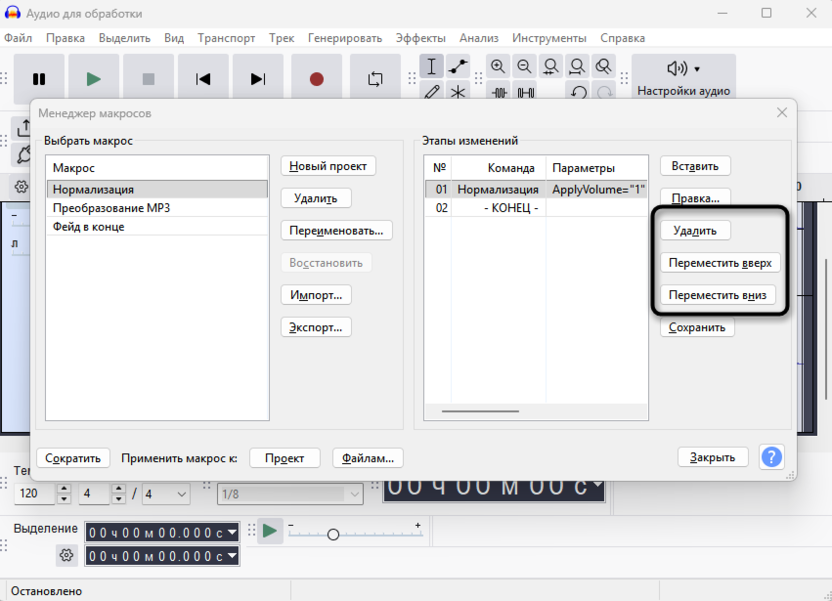
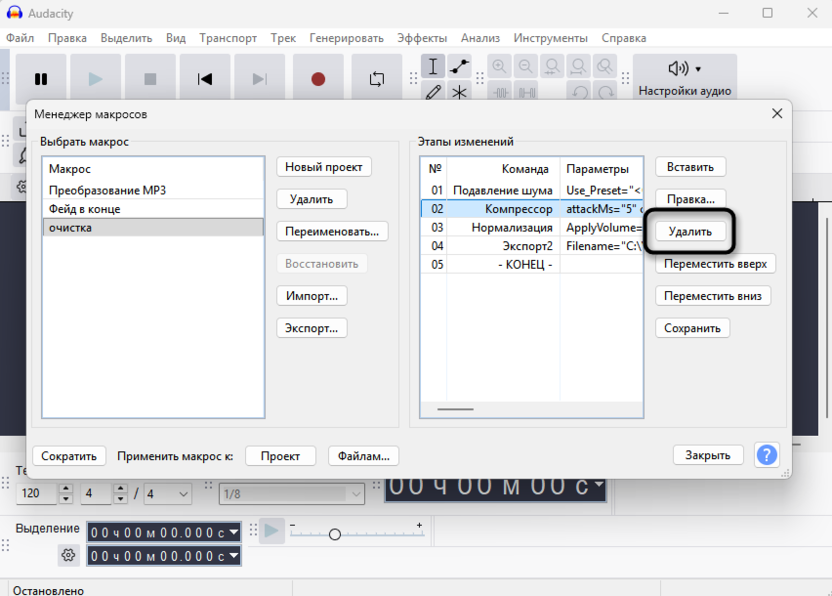
Выделите команду в списке «Этапы изменений», которую требуется переместить или удалить. Нажмите кнопку «Переместить вверх» для перемещения команды на одну позицию ближе к началу последовательности или «Переместить вниз» для сдвига к концу. Кнопка «Удалить» полностью удаляет выделенную команду из макроса без возможности отмены действия. Новая команда всегда вставляется выше текущей выделенной позиции в списке, что позволяет точно контролировать место добавления без последующих перестановок.
Рекомендуется тестировать макрос после внесения изменений в последовательность команд, применяя его к копии проекта или тестовому файлу для проверки корректности результата. Неправильный порядок эффектов может привести к неожиданным результатам – например, нормализация до компрессии даст совершенно иной результат по сравнению с нормализацией после компрессии.
Применение макроса к текущему проекту
Автоматизация обработки открытого проекта позволяет мгновенно применить сложную последовательность эффектов к выделенному аудио или всему содержимому дорожек одним действием. Режим работы с проектом востребован при регулярной обработке записей по установленному шаблону или создании различных вариантов мастеринга одного материала с быстрым переключением между пресетами.
-
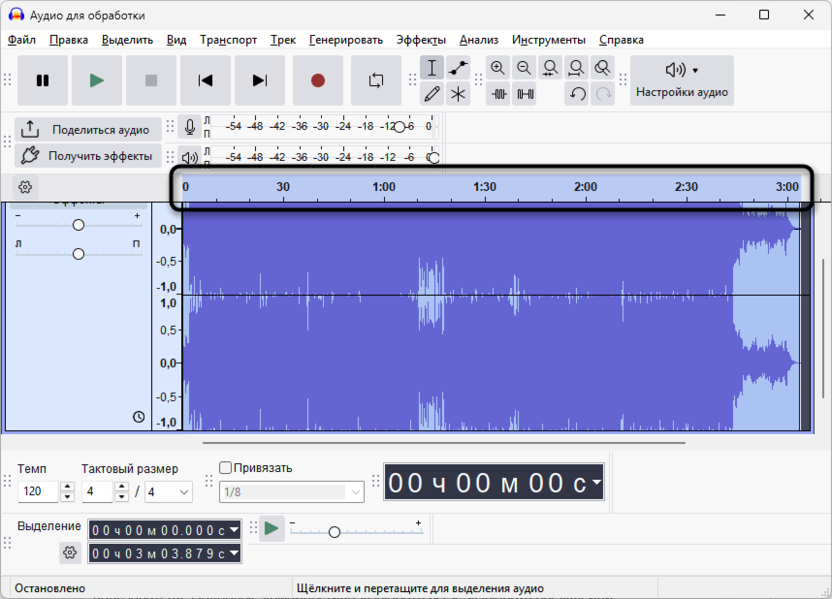
Откройте или создайте проект в Audacity с аудиоматериалом для обработки. Выделите фрагмент аудио на дорожке инструментом выделения или оставьте дорожку без выделения для обработки всего содержимого.
-
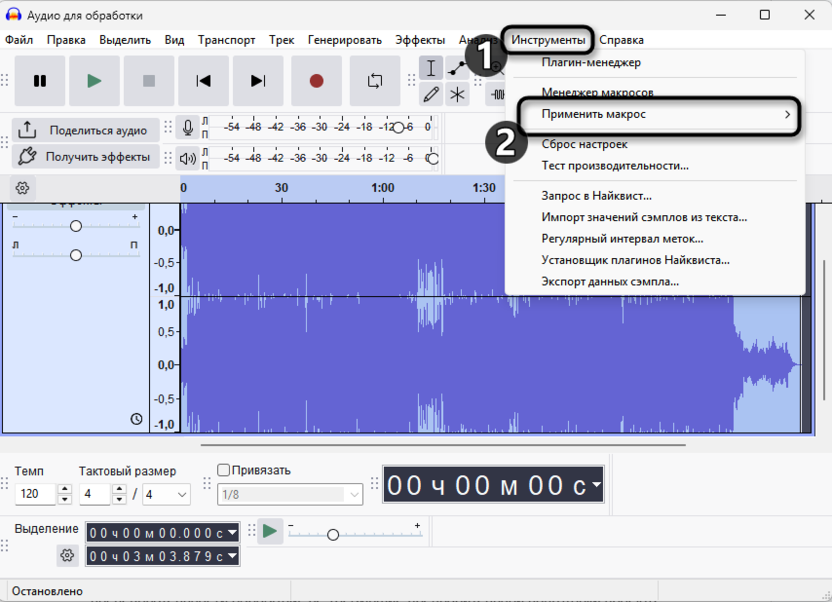
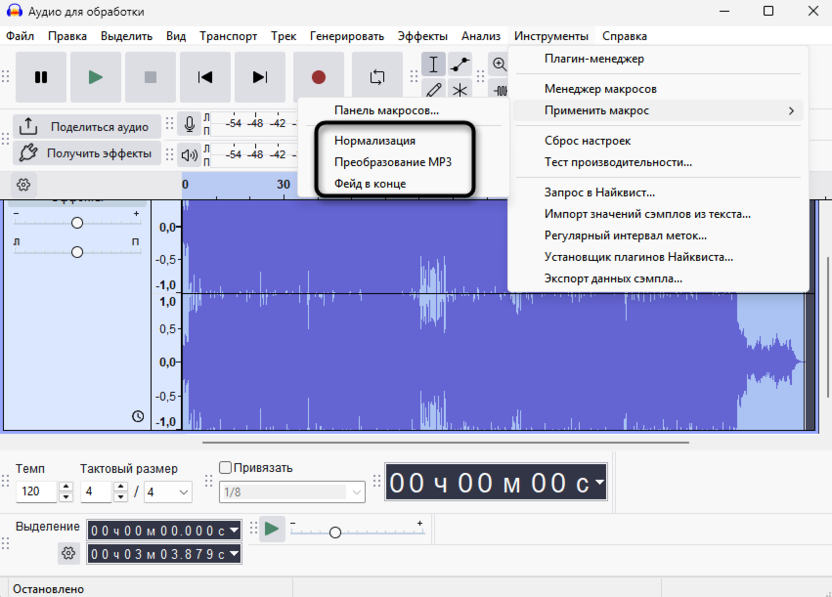
Перейдите в «Инструменты» – «Применить макрос» для открытия контекстного меню управления.
-
Кликните по названию нужного макроса для его выбора.
-
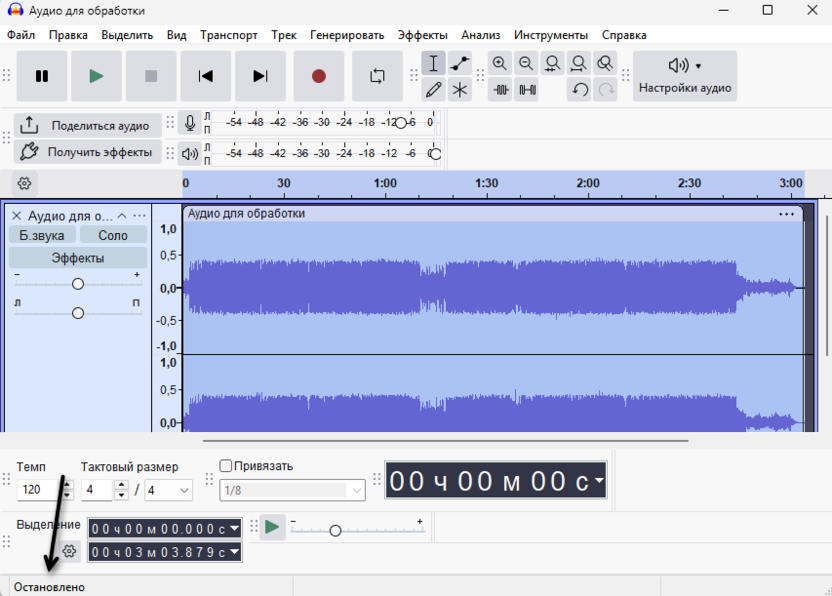
Audacity последовательно применит все команды макроса к аудио в порядке их следования в списке. Дождитесь завершения обработки – индикатор прогресса покажет выполнение каждого эффекта.
-
Результат обработки отобразится в текущем проекте, при наличии команды экспорта файл сохранится в указанное расположение.
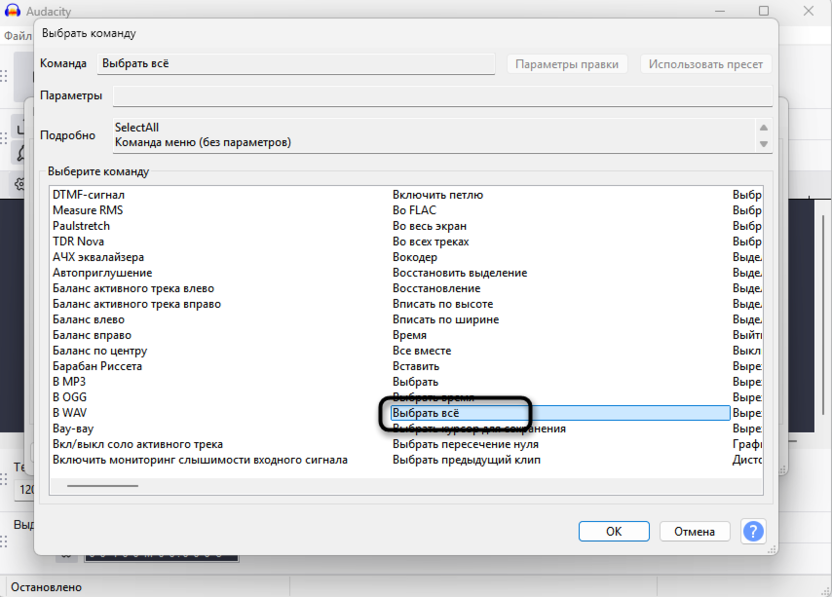
Макросы могут содержать специальные команды выделения, которые самостоятельно выбирают участки аудио для обработки независимо от исходного выделения пользователя. Подобные команды типа «Выбрать все», «Выбрать время» или «Выбрать курсор для сохранения» позволяют создавать полностью автономные последовательности обработки, не требующие предварительной подготовки проекта.
Пакетная обработка множества файлов
Пакетный режим применяет макрос к группе аудиофайлов из выбранной папки, автоматически открывая каждый файл, выполняя последовательность команд и сохраняя результат в специальную директорию. Данный подход незаменим при необходимости обработать десятки записей одинаковым способом – например, нормализовать громкость всех треков альбома или применить шумоподавление ко всем файлам подкаста.
-
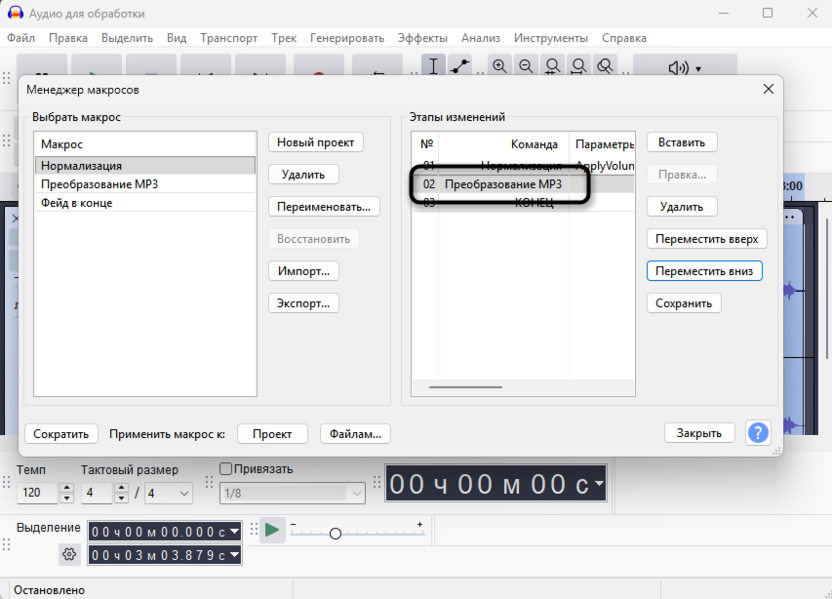
Убедитесь, что макрос содержит команду экспорта в нужном формате – без нее обработанные файлы не сохранятся.
-
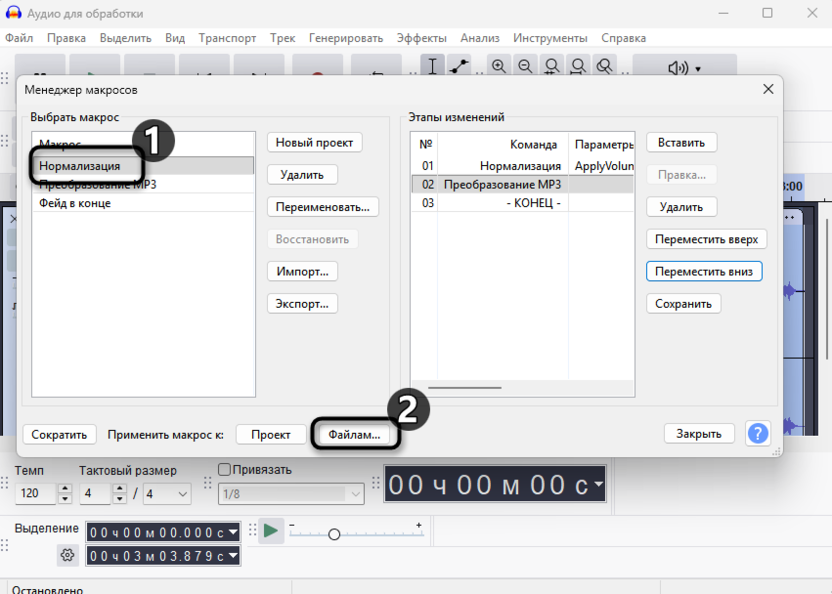
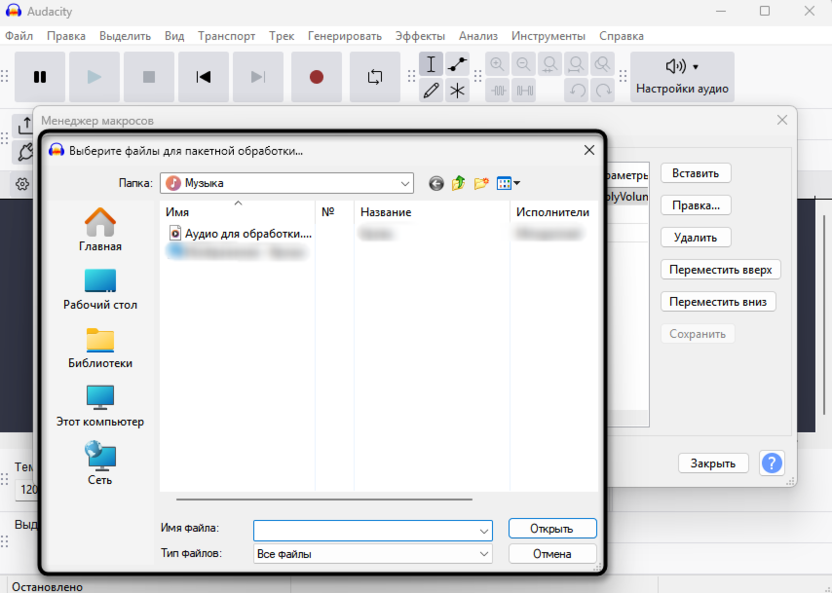
Откройте «Инструменты» – «Менеджер макросов» и выберите требуемый макрос из списка слева. Нажмите кнопку «Файлам» в нижней части окна для запуска пакетной обработки.
-
В открывшемся диалоге выбора файлов перейдите к папке с исходными аудиофайлами. Выделите все файлы для обработки комбинацией Ctrl + A или выберите конкретные файлы с зажатым Ctrl. По завершении нажмите «Открыть» для запуска обработки выбранных файлов.
-
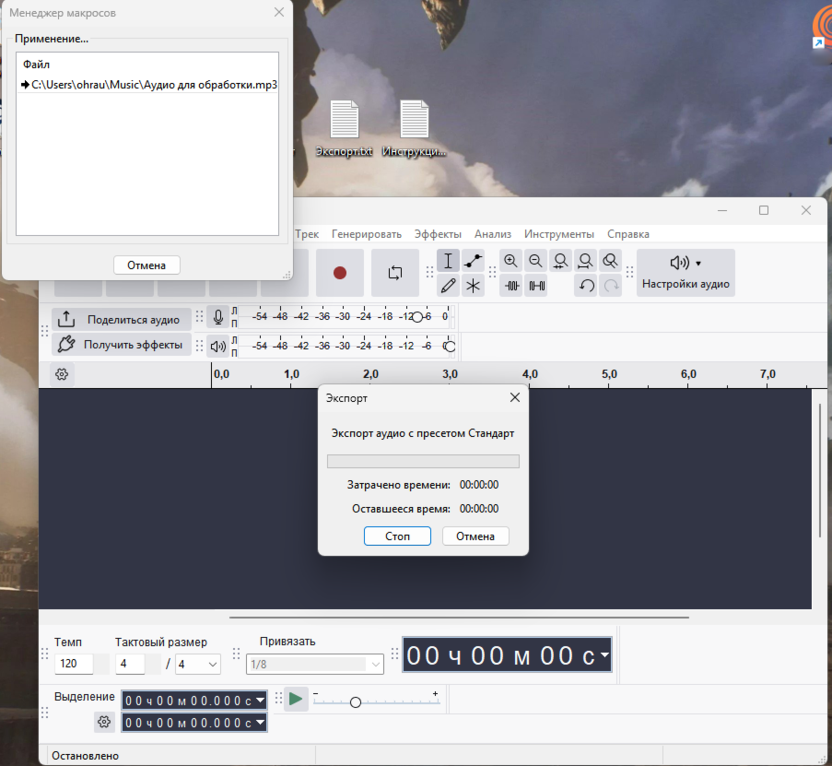
Audacity последовательно обработает каждый файл, показывая прогресс в отдельном окне.
-
Обработанные файлы сохранятся в папке «macro-output» внутри директории «Audacity» в папке «Документы» пользователя.
Рекомендуется не обрабатывать более 500 файлов за один сеанс, поскольку большие объемы данных могут привести к замедлению работы или нехватке оперативной памяти. При необходимости обработки большего количества файлов разделите их на несколько групп и запускайте макрос последовательными партиями с закрытием программы между сеансами для освобождения памяти.
Палитра макросов для быстрого доступа
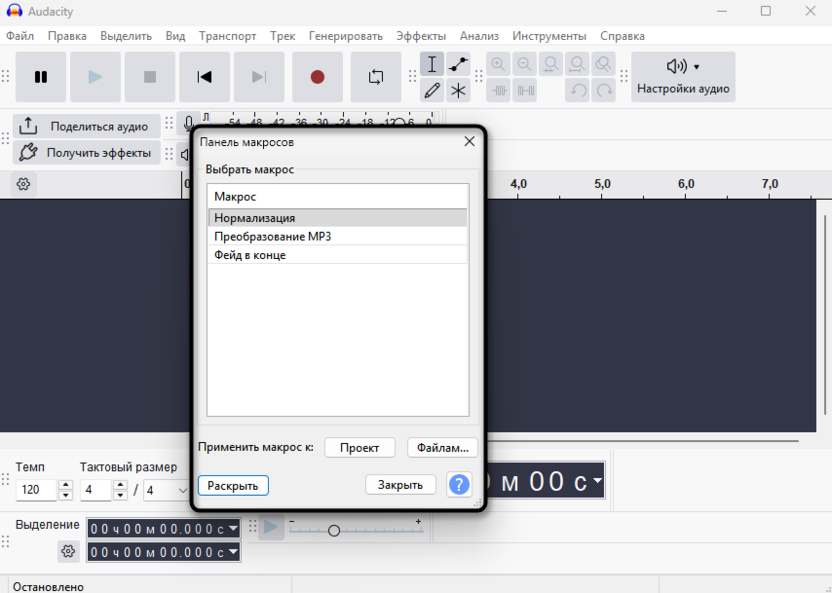
Компактная палитра макросов представляет собой свернутую версию менеджера, содержащую только список доступных макросов и кнопки применения без возможности редактирования. Окно остается открытым после применения макроса и позволяет быстро переключаться между различными пресетами обработки без постоянного открытия полного интерфейса менеджера.
Откройте менеджер макросов через «Инструменты» – «Менеджер макросов» и нажмите кнопку «Сократить» в нижней части окна. Компактная палитра отобразит только список макросов с кнопками «Проект» и «Файлам» для применения. Выберите макрос из списка кликом мыши и используйте соответствующую кнопку для применения к проекту или файлам. После выполнения макроса окно останется открытым для выбора следующего пресета. Кнопка «Развернуть» в палитре возвращает полный интерфейс менеджера с возможностью редактирования команд.
Альтернативный доступ к палитре доступен через меню «Инструменты» – «Применить макрос» – далее выбор конкретного макроса из подменю для мгновенного применения без открытия дополнительных окон. Такой способ оптимален для регулярно используемых макросов, которые не требуют частого переключения между разными вариантами обработки.
Экспорт и импорт макросов
Система экспорта сохраняет макрос в виде текстового файла с расширением TXT, содержащего список команд и их параметров в читаемом формате. Экспортированные макросы можно передавать другим пользователям, копировать между компьютерами или редактировать в текстовом редакторе для точной настройки параметров, недоступной через графический интерфейс.
В менеджере макросов выберите макрос для экспорта из списка слева и нажмите кнопку «Экспорт» под списком. Укажите место сохранения файла и подтвердите экспорт – макрос сохранится с названием, соответствующим его имени в программе. Для импорта макроса нажмите кнопку «Импорт» под списком макросов и выберите TXT-файл с сохраненным макросом. Импортированный макрос появится в списке доступных макросов и будет готов к использованию после перезапуска менеджера.

Все макросы автоматически сохраняются в папке пользовательских данных Audacity по адресу Users<имя пользователя>\AppData\Roaming\audacity\Macros на Windows. Прямое копирование файлов макросов в эту папку эквивалентно импорту через интерфейс программы и позволяет быстро переносить большое количество пресетов между компьютерами без многократного использования функции импорта.
Практические примеры макросов
Готовые шаблоны макросов для типовых задач помогают быстро начать автоматизацию без необходимости изучать все доступные команды и экспериментировать с параметрами. Приведенные примеры охватывают наиболее распространенные сценарии обработки звука и могут использоваться как в исходном виде, так и служить основой для создания собственных модифицированных версий. Каждый макрос состоит из минимально необходимого набора команд для достижения конкретного результата без избыточной обработки.
-
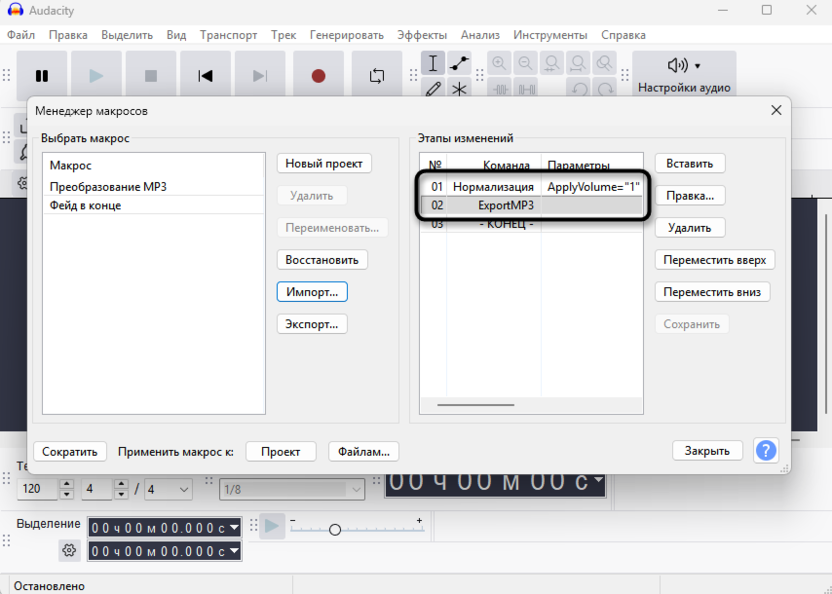
Конвертация WAV в MP3 с нормализацией – добавьте команду «Нормализация» с параметром «Нормализовать пик амплитуды до» -3,0 дБ и активированной опцией «Убрать смещение по оси амплитуды», затем вставьте команду «ExportMP3» для экспорта. Такой макрос обработает любое количество WAV-файлов через кнопку «Файлам», автоматически нормализуя громкость и сохраняя результаты в папку macro-output.
-
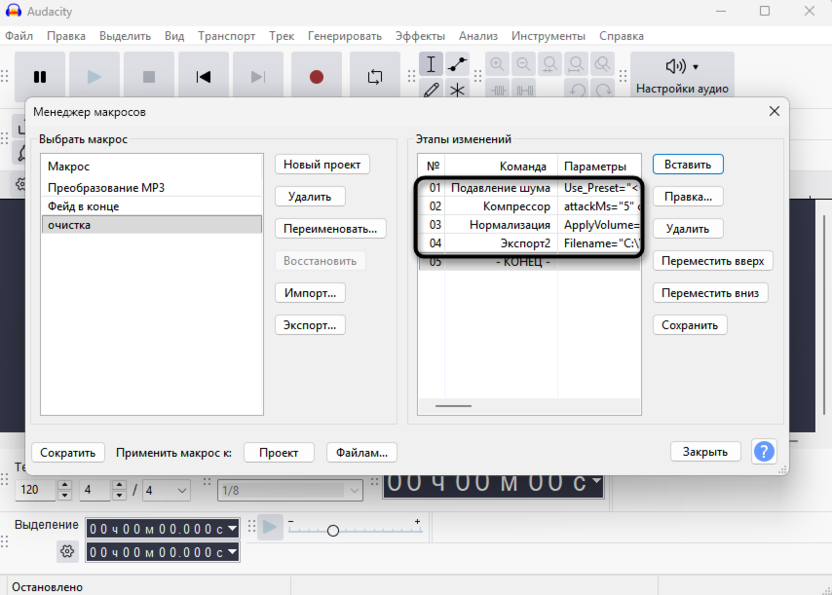
Очистка голосовых записей для подкастов – добавьте команду «Подавление шума» с предварительно созданным профилем, вставьте «Компрессор» с пропорцией 3,0 и порогом -18 дБ для выравнивания громкости речи, добавьте «Нормализация» до -3 дБ. Завершите последовательность командой экспорта в нужный формат – WAV для дальнейшей обработки или MP3 для публикации.
-
Создание файлов с затуханием в конце – используйте команду «Выбрать время» с параметрами последних 3-5 секунд записи, добавьте эффект «Затухание» для плавного снижения громкости, вставьте команду «Выбрать все» для возврата выделения на весь трек. Завершите макрос командой экспорта в требуемый формат с сохранением всей записи включая обработанное затухание.
Решение распространенных проблем
Ошибки при работе с макросами чаще всего связаны с несовместимостью версий команд, отсутствием явной настройки параметров или неправильной структурой последовательности действий. Большинство проблем решается через переустановку проблемных команд с актуальными параметрами или добавлением пропущенных обязательных элементов типа команд экспорта.
-
Ошибка выполнения команды при запуске макроса – откройте менеджер макросов, выделите проблемную команду в списке этапов и нажмите «Удалить», затем вставьте ту же команду заново через кнопку «Вставить» и настройте параметры. Новый формат параметров текущей версии программы устранит ошибку несовместимости с предыдущими версиями Audacity или отсутствующими плагинами.
-
Неожиданные значения параметров эффектов – откройте макрос в менеджере, выделите каждую команду и нажмите «Правка» для явного задания всех параметров, после чего сохраните изменения. Проблема возникает при отсутствии явной настройки параметров команды – программа применяет последние использованные значения из ручного применения эффекта.
-
Файлы не сохраняются при пакетной обработке – проверьте наличие команды экспорта в конце макроса и добавьте соответствующую команду типа «ExportMP3» или «ExportWAV», если она отсутствует. Без команды экспорта Audacity выполнит все эффекты, но не создаст выходные файлы в папке macro-output.
Заключение
Макросы в Audacity кардинально сокращают время обработки аудио при работе с повторяющимися задачами, позволяя автоматизировать как простые операции типа нормализации и экспорта, так и сложные многоступенчатые последовательности из десятков эффектов.
Пакетная обработка множества файлов одним действием востребована в подкастинге, музыкальном производстве и архивировании аудиоматериалов, где однотипная обработка большого количества записей становится стандартной рутиной. Создание персональной библиотеки макросов для различных сценариев работы формирует эффективный рабочий процесс с мгновенным доступом к проверенным комбинациям фильтров и инструментов через компактную палитру или быстрые команды меню.





Комментарии