






Ошибка «Не удалось найти аудиоустройства. Вы не сможете воспроизводить или записывать звук. Ошибка: Internal PortAudio error» полностью блокирует работу Audacity сразу после запуска программы. Окно редактора открывается, но все элементы управления записью и воспроизведением остаются недоступными, поскольку программа не может обнаружить ни одного звукового устройства в системе.
Проблема возникает из-за конфликта между аудиодрайверами Windows и библиотекой PortAudio, которую Audacity использует для работы со звуковыми устройствами, и требует системных изменений для восстановления функциональности.
Повторное сканирование аудиоустройств
Простейшее решение проблемы заключается в принудительном обновлении списка доступных звуковых устройств внутри самой программы, что помогает в случаях недавнего подключения или отключения аудиооборудования. Windows автоматически определяет изменения в конфигурации звуковых устройств, но Audacity может не получить эту информацию, если программа была запущена до внесения изменений или после обновления драйверов.
-
Запустите Audacity и дождитесь появления окна с сообщением об ошибке, после чего закройте это окно нажатием «ОК».
-
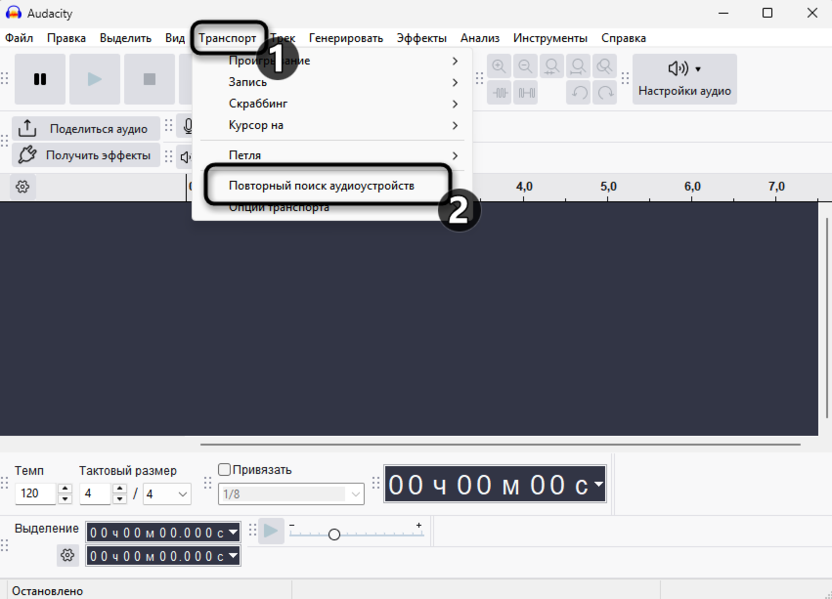
Откройте меню «Транспорт» в верхней панели программы и выберите пункт «Повторный поиск аудиоустройств».
-
Дождитесь завершения сканирования, которое обычно занимает 2-3 секунды без каких-либо визуальных индикаторов.
-
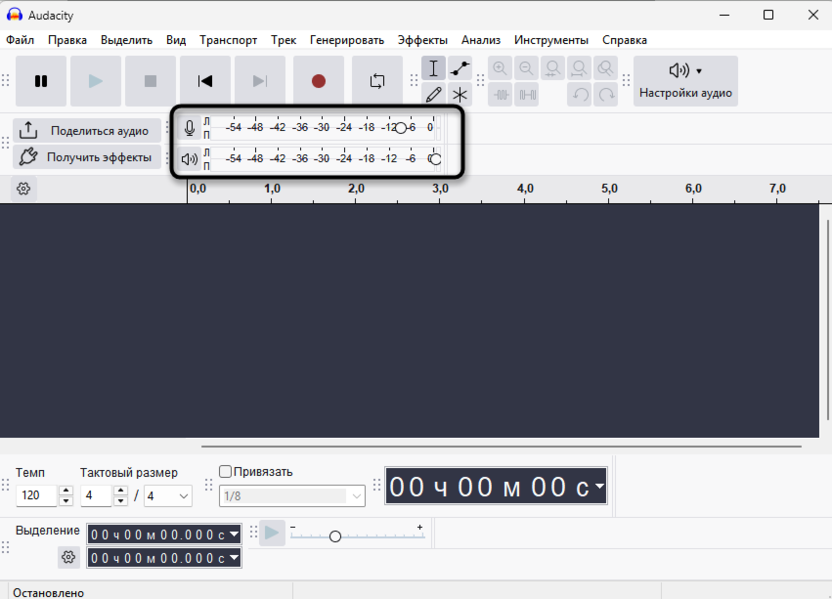
Проверьте панель инструментов устройств под кнопками управления воспроизведением – там должны появиться названия доступных звуковых устройств.
-
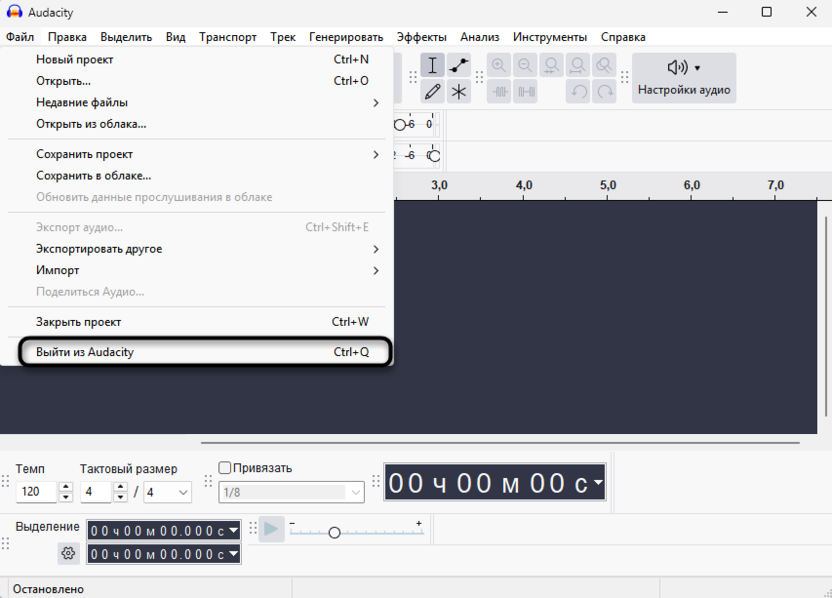
Полностью закройте Audacity через меню «Файл» – «Выйти из Audacity» и запустите программу заново для проверки исчезновения ошибки.
Функция повторного поиска устройств обновляет список доступного оборудования без перезапуска всей программы. Если после сканирования устройства все равно не появились в выпадающих списках панели инструментов, проблема находится глубже на уровне системы и требует других методов решения.
Проверка работы служб Windows Audio
Фоновые службы Windows Audio и Windows Audio Endpoint Builder отвечают за все операции со звуком в операционной системе, и их остановка или отключение делает невозможной работу любых аудиопрограм. Audacity использует эти службы для получения списка доступных устройств и организации потоков записи с воспроизведением, поэтому их некорректное состояние приводит к ошибке Internal PortAudio error при запуске редактора.
-
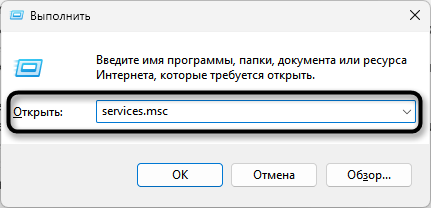
Нажмите сочетание клавиш Win + R для вызова окна «Выполнить». Введите команду services.msc в текстовое поле и нажмите Enter для запуска оснастки управления службами.
-
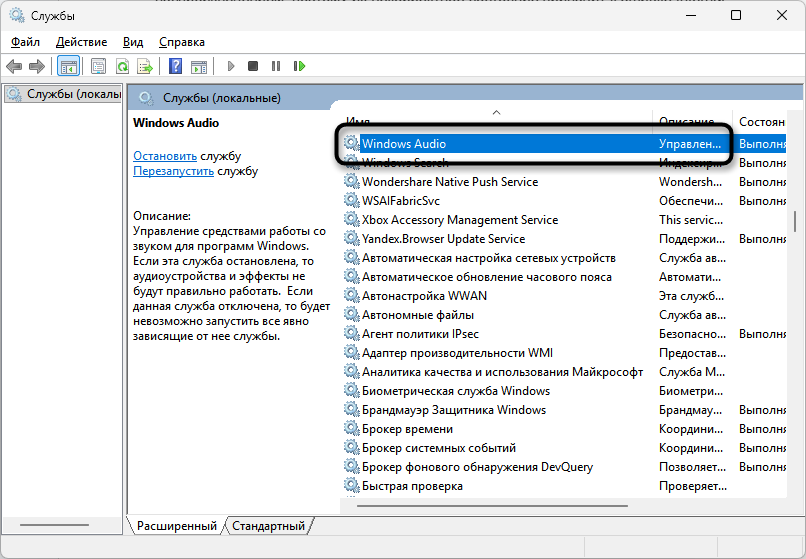
Найдите в списке службу «Windows Audio» и дважды кликните по ней для открытия окна свойств.
-
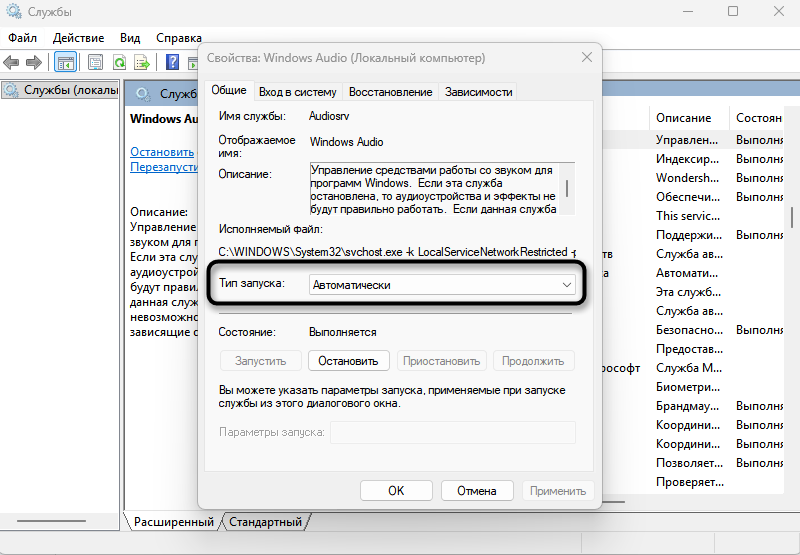
Проверьте поле «Тип запуска» – там должно быть установлено значение «Автоматически», если указано «Отключена» или «Вручную», измените на «Автоматически».
-
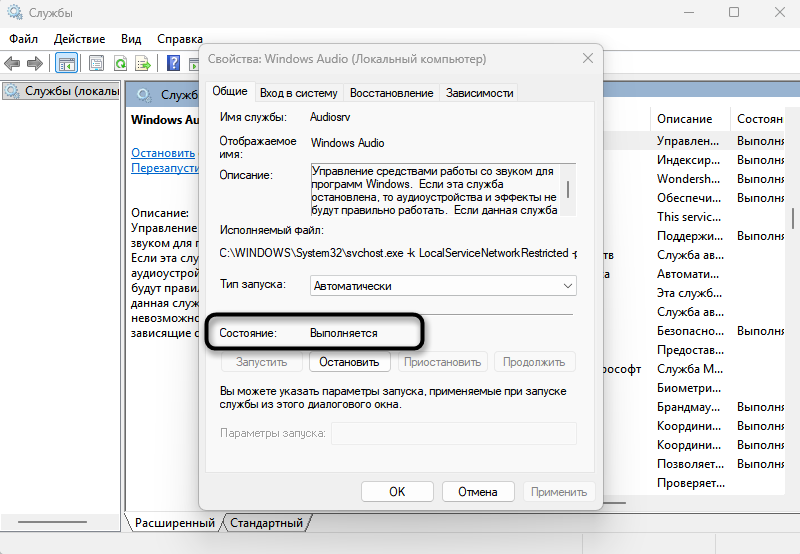
Убедитесь, что в строке «Состояние» указано «Выполняется», если служба остановлена, нажмите кнопку «Запустить».
-
Нажмите «Применить», затем «ОК» для сохранения изменений и закрытия окна свойств.
-
Повторите те же действия для службы «Windows Audio Endpoint Builder» – найдите ее в списке, установите автоматический запуск и запустите, если она остановлена.
-
Перезагрузите компьютер для гарантированного применения изменений в конфигурации служб.
После перезагрузки обе службы должны автоматически запуститься вместе с Windows. Проверить их состояние можно повторным открытием оснастки служб – напротив обеих записей в колонке «Состояние» должно быть указано «Выполняется». Только при работающих службах Audacity может получить доступ к звуковой подсистеме операционной системы.
Включение отключенных звуковых устройств
Windows позволяет отключать неиспользуемые звуковые устройства для упрощения списка выбора, но такое отключение делает их полностью невидимыми для всех программ, включая Audacity. Система скрывает отключенные устройства из большинства интерфейсов управления звуком, что может ввести в заблуждение при диагностике проблемы, поскольку пользователь видит пустые списки и предполагает аппаратную неисправность вместо программной блокировки.
-
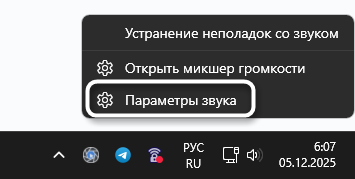
Нажмите правой кнопкой мыши по значку динамика в системном трее Windows 11 и выберите «Параметры звука».
-
В открывшемся окне прокрутите вниз до раздела «Дополнительные параметры» и кликните по ссылке «Все звуковые устройства».
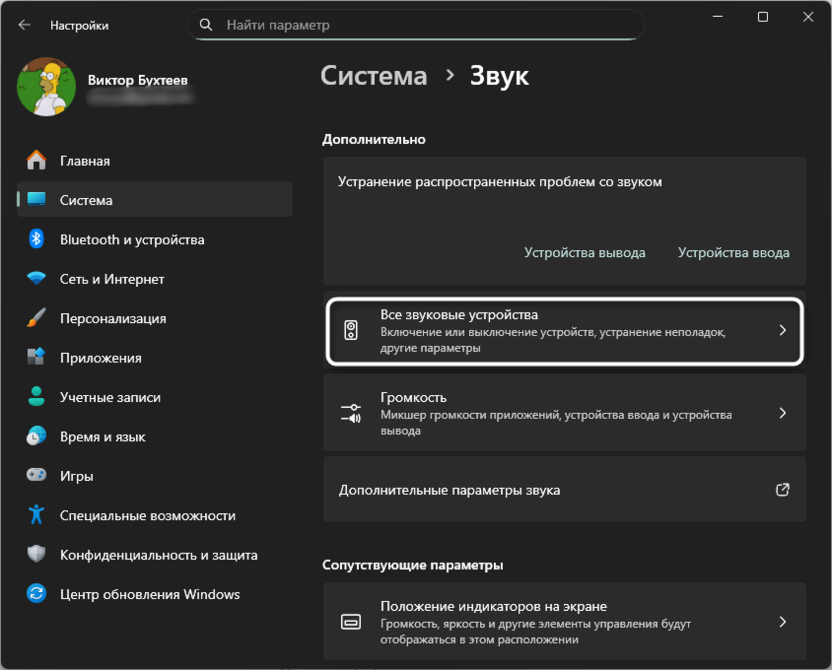
-
Просмотрите весь список устройств воспроизведения и записи, обращая внимание на строку под названием каждого устройства.
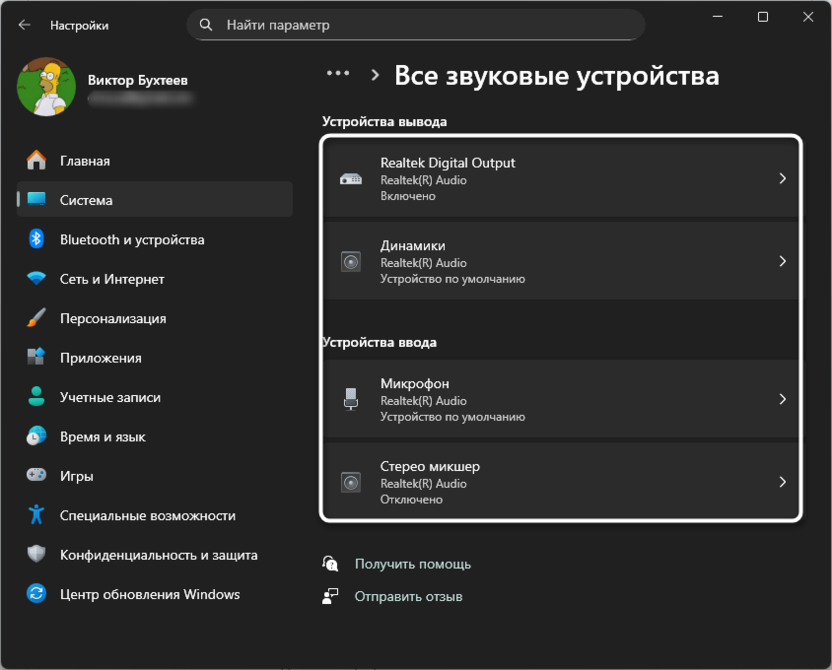
-
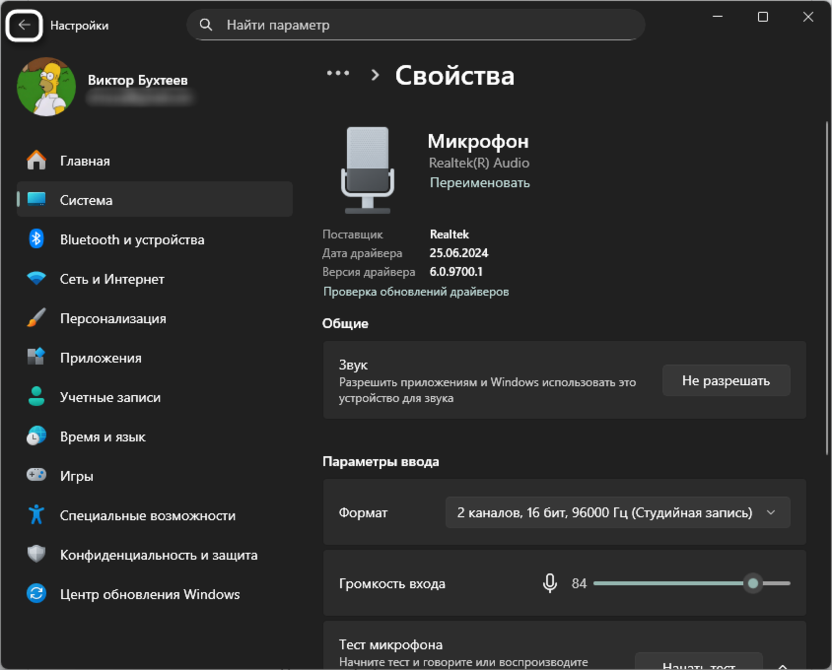
Для устройств, где указано «Отключено», кликните по названию для открытия страницы настроек.
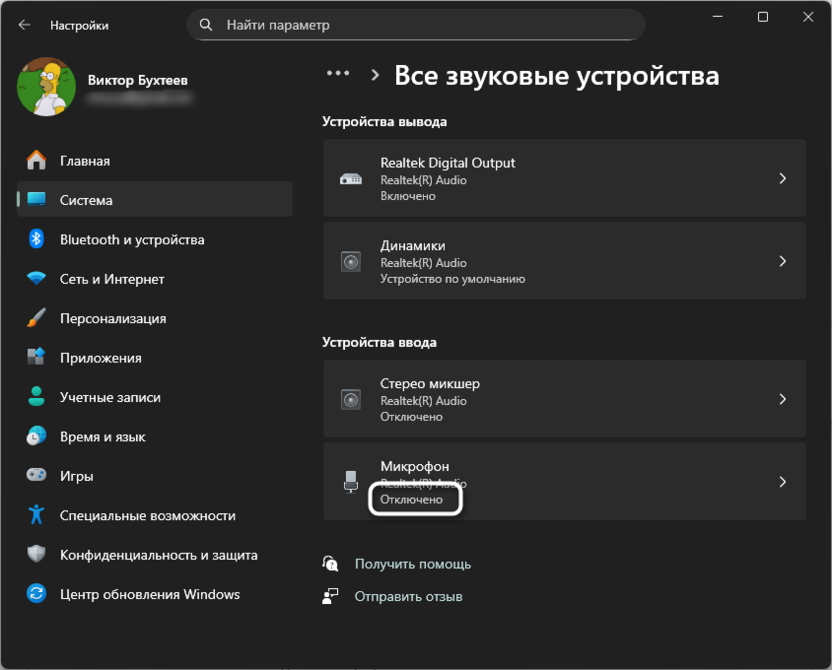
-
Найдите переключатель «Разрешить» или «не Разрешить» и установите его в положение «Разрешить» для активации устройства.
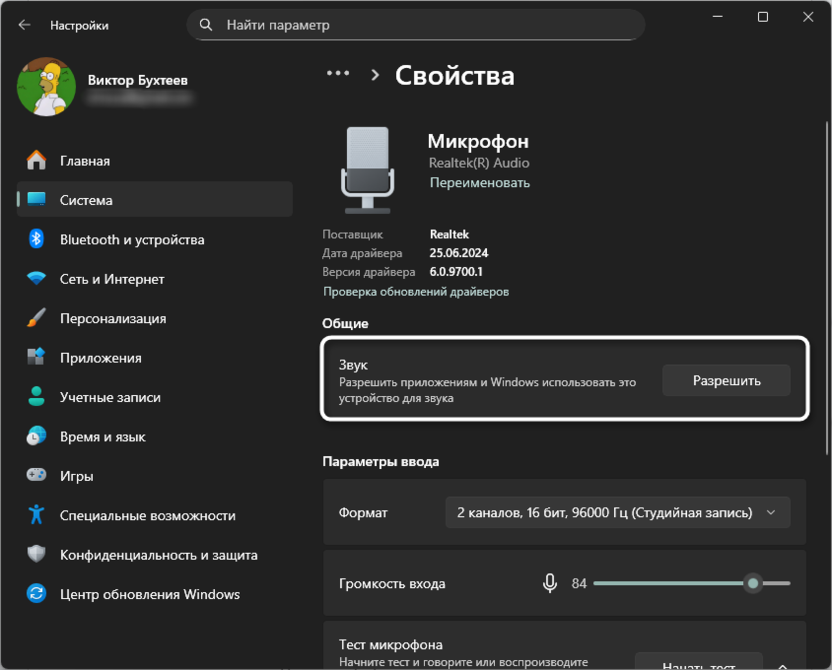
-
Вернитесь к списку устройств кнопкой «Назад» в верхнем левом углу и повторите процедуру для всех отключенных устройств.
-
Откройте классическую панель звука нажатием Win + R и вводом команды mmsys.cpl, затем нажмите Enter.

-
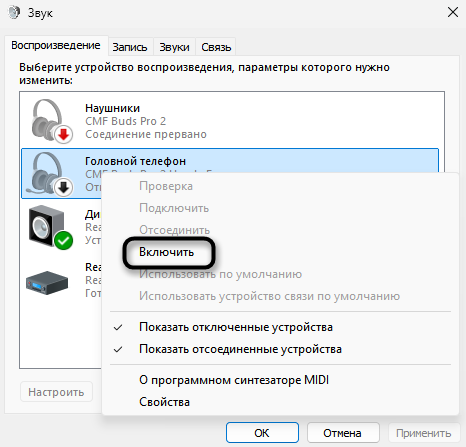
На вкладках «Воспроизведение» и «Запись» кликните правой кнопкой в пустой области окна и активируйте пункты «Показать отключенные устройства» и «Показать отсоединенные устройства».

-
Для каждого устройства со значком стрелки вниз кликните правой кнопкой и выберите «Включить» в контекстном меню.
-
Нажмите «Применить» и «ОК» для сохранения изменений, затем перезагрузите компьютер.
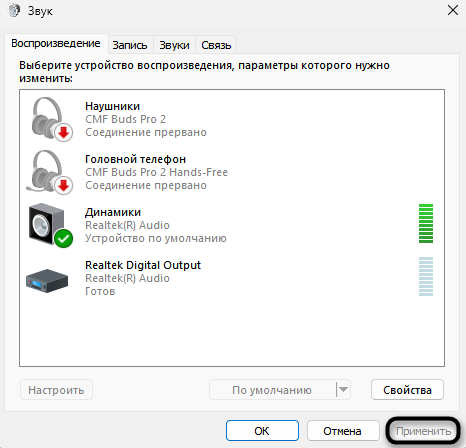
Некоторые звуковые устройства могут быть отключены намеренно из-за конфликтов или ненадобности, но для корректной работы Audacity рекомендуется включить хотя бы одно устройство воспроизведения и одно устройство записи. После включения устройства становятся видимыми во всех программах, работающих со звуком.
Переустановка и обновление драйверов звуковой карты
Поврежденные или устаревшие драйверы звукового оборудования становятся причиной невозможности инициализации PortAudio при запуске Audacity, поскольку библиотека не может установить корректную связь с аппаратурой. Звуковые чипы Realtek устанавливаются на подавляющем большинстве материнских плат и ноутбуков, но драйверы от Microsoft часто оказываются урезанными и не предоставляют полной функциональности, что приводит к конфликтам с Audacity.
-
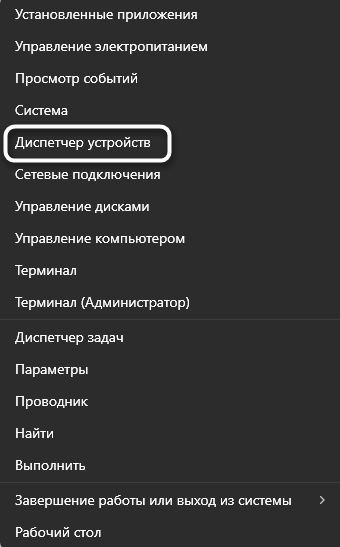
Нажмите Win + X и выберите «Диспетчер устройств» из появившегося меню.
-
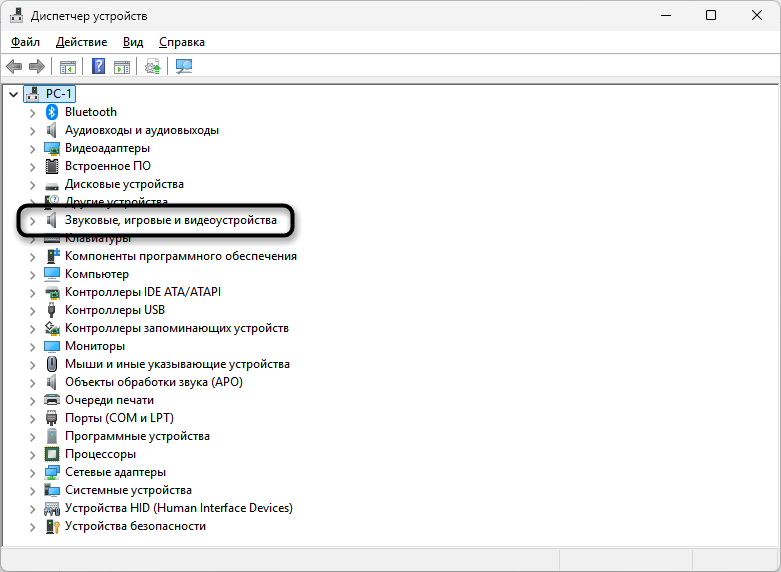
Разверните категорию «Звуковые, видео и игровые устройства» щелчком по значку стрелки слева от названия.
-
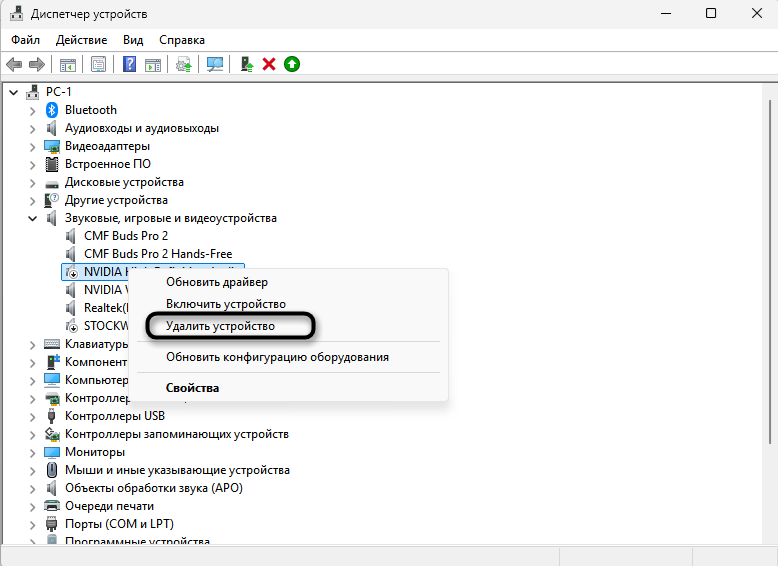
Кликните правой кнопкой мыши по каждому звуковому устройству в списке и выберите «Удалить устройство».
-
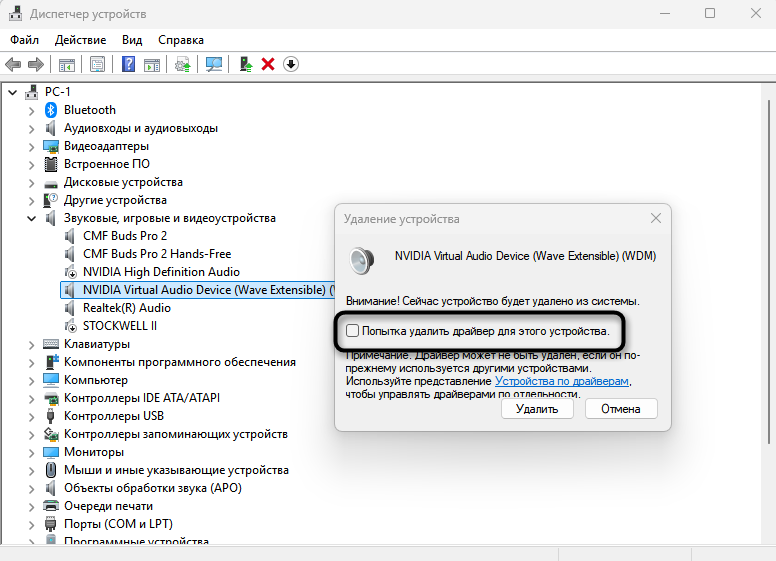
В окне подтверждения отметьте галочкой пункт «Попытка удалить драйвер для этого устройства», если такая опция присутствует, и нажмите «Удалить».
-
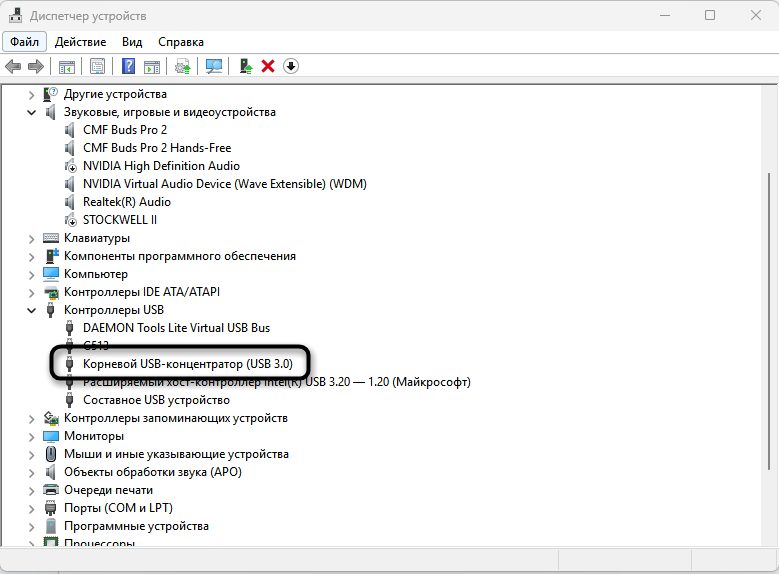
Если вы используете USB-наушники или внешнюю звуковую карту, разверните категорию «Контроллеры USB» и удалите все пункты «Корневой USB-концентратор».
-
Перезагрузите компьютер – Windows автоматически установит базовые драйверы из Центра Обновления.
-
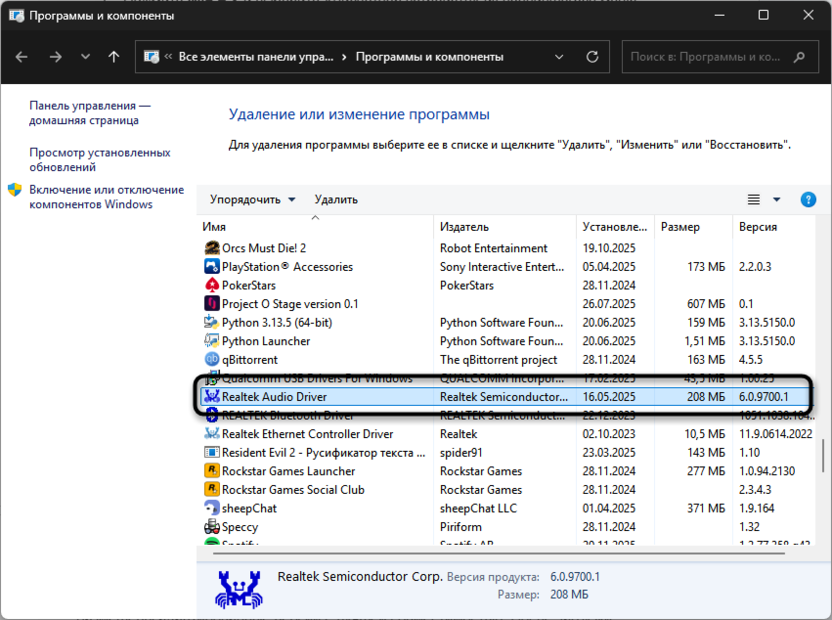
Для установки официальных драйверов Realtek сначала нажмите Win + R, введите appwiz.cpl и удалите все программы с названием Realtek Audio.
-
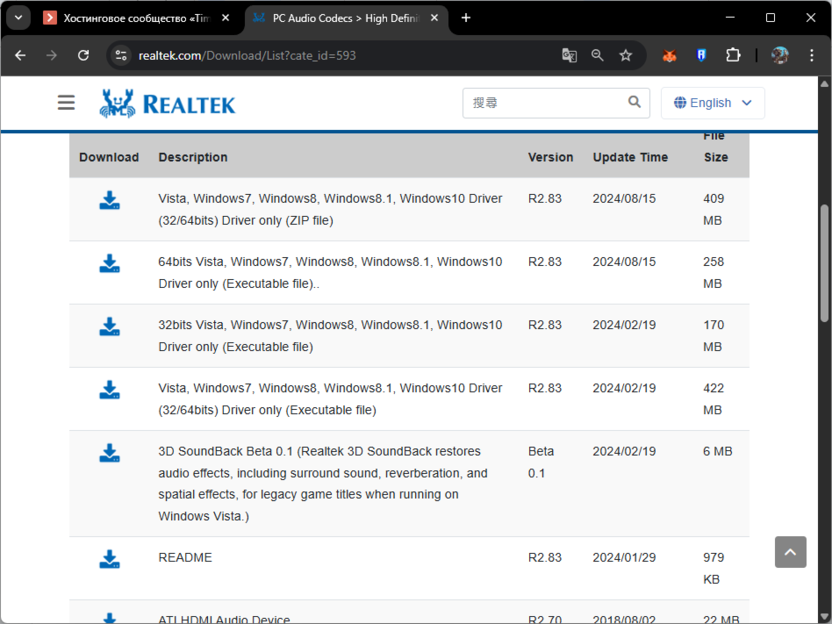
Перейдите на официальный сайт Realtek www.realtek.com, найдите раздел «High Definition Audio Codecs (Software)» и скачайте последнюю версию драйвера для вашей Windows.
-
Запустите установочный файл, следуйте инструкциям мастера и перезагрузите компьютер после завершения установки.
Альтернативный способ получения драйверов – сайт производителя материнской платы или ноутбука в разделе поддержки для конкретной модели, где часто размещены адаптированные версии с лучшей совместимостью. После загрузки системы драйверы устанавливаются автоматически, процесс может занять 2-5 минут, дождитесь полного завершения установки перед запуском Audacity.
Изменение аудиохоста в настройках Audacity
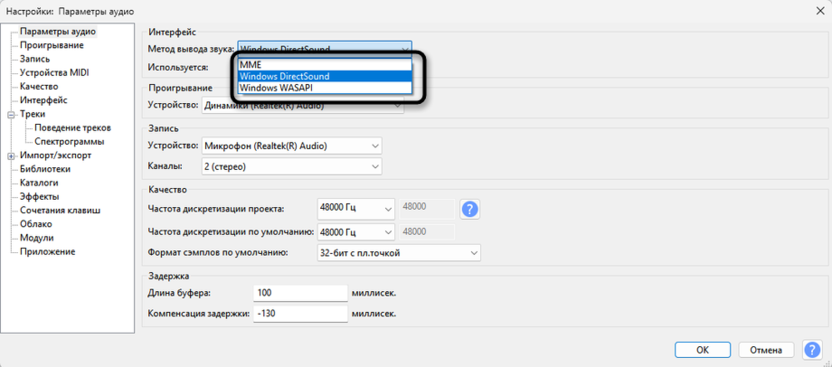
Audacity поддерживает несколько программных интерфейсов для работы со звуковыми устройствами Windows, и переключение на другой интерфейс может решить проблему совместимости с конкретной конфигурацией системы. Интерфейс MME работает через устаревшую подсистему мультимедиа Windows, DirectSound использует технологии DirectX, а WASAPI предоставляет прямой низкоуровневый доступ к звуковому оборудованию без промежуточных слоев обработки.
-
Запустите Audacity и закройте окно с сообщением об ошибке нажатием «ОК».
-
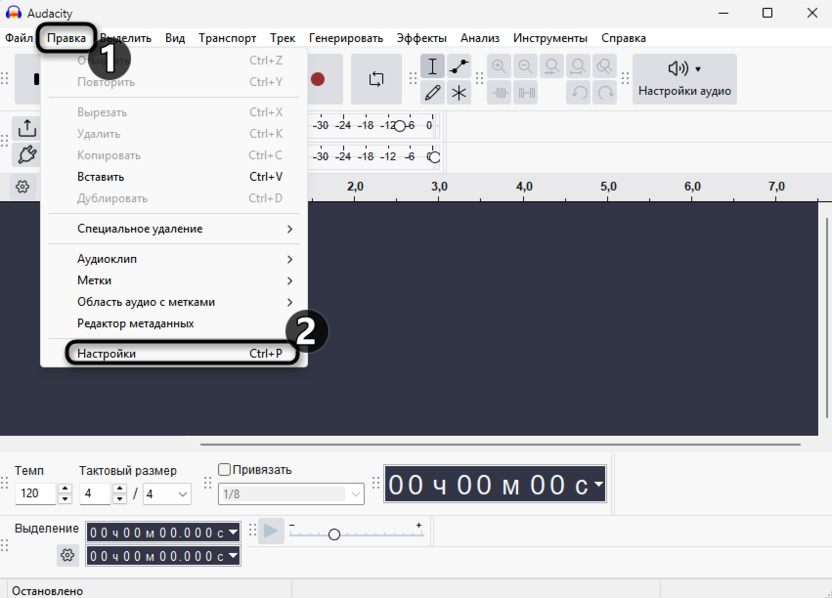
Откройте меню «Правка» – «Настройки» или используйте сочетание клавиш Ctrl + P.
-
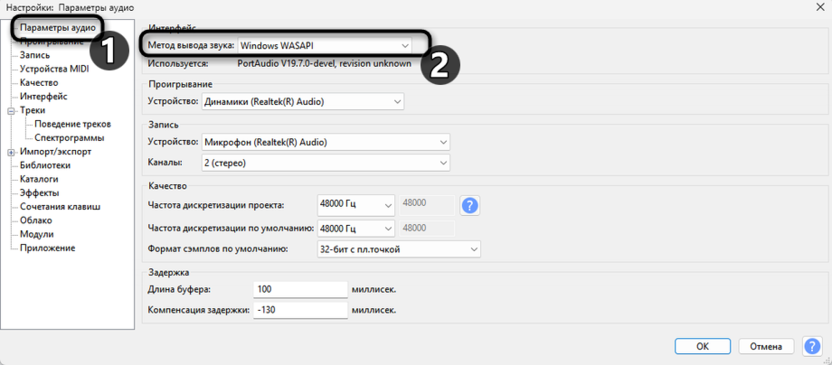
В левой панели окна настроек выберите раздел «Параметры аудио». Найдите выпадающий список «Метод вывода звука» в верхней части раздела с текущим значением, например «Windows WASAPI».
-
Кликните по списку и последовательно попробуйте каждый доступный вариант – «MME», «Windows DirectSound», «Windows WASAPI».
-
Для каждого выбранного узла нажимайте «ОК» для применения настроек, затем полностью закрывайте и заново запускайте Audacity.
-
Проверяйте появление устройств в выпадающих списках панели инструментов после каждого изменения узла.
-
Если ни один из узлов не помог, верните настройку в исходное положение «Windows WASAPI», так как этот интерфейс обеспечивает наилучшее качество звука.
Режим WASAPI обходит микшер Windows и работает напрямую с драйвером, что дает минимальную задержку и максимальное качество, но требует монопольного доступа к устройству. Режимы MME и DirectSound более совместимы со старым оборудованием и драйверами, но могут добавлять задержку в обработку звука. После нахождения рабочего варианта запишите его для возможного использования в будущем.
Сброс настроек Audacity
Поврежденный файл конфигурации Audacity сохраняет неправильные параметры устройств и путей к драйверам, что приводит к постоянному появлению ошибки даже после исправления системных проблем. Полное удаление файла настроек заставляет программу создать новую конфигурацию с параметрами по умолчанию при следующем запуске, что устраняет накопленные проблемы без необходимости переустановки всего приложения.
-
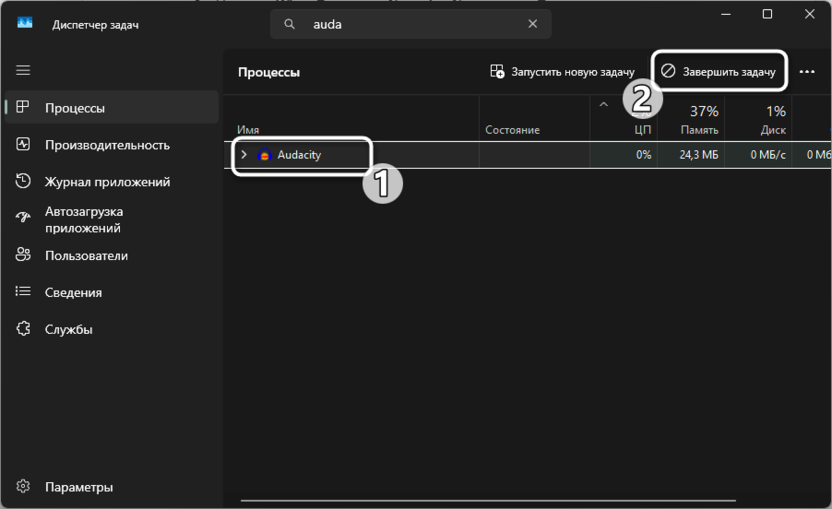
Полностью закройте Audacity, убедившись в отсутствии процесса программы в Диспетчере задач.
-
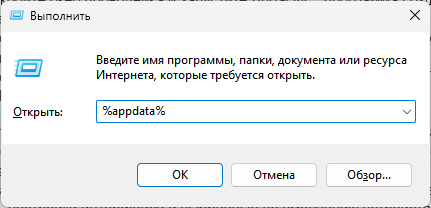
Нажмите Win + R, введите %appdata% и нажмите Enter для открытия папки данных приложений.
-
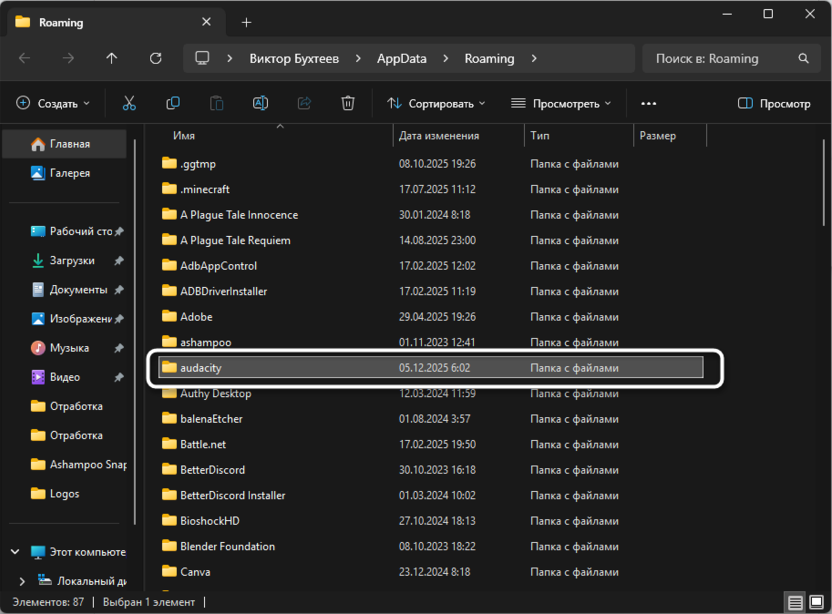
Найдите и откройте папку «Audacity» в списке директорий.
-
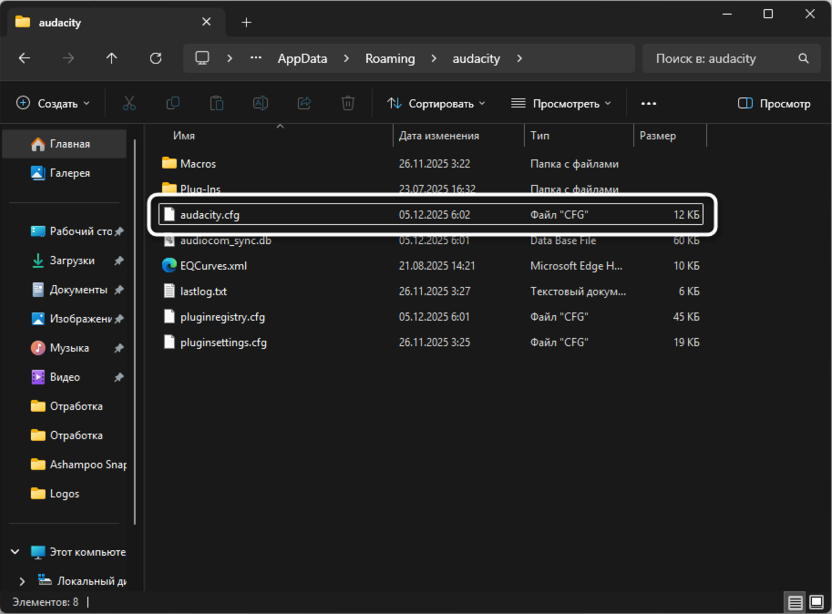
Найдите файл audacity.cfg и переименуйте его в audacity.cfg.old для создания резервной копии вместо удаления. Если в папке присутствуют другие файлы с расширением .cfg, также переименуйте их с добавлением .old в конец имени.
-
Закройте окно Проводника и запустите Audacity – программа создаст новый файл конфигурации с настройками по умолчанию.
-
Проверьте исчезновение ошибки и наличие устройств в выпадающих списках на панели инструментов.
-
При необходимости повторной настройки программы откройте «Правка» – «Настройки» и измените нужные параметры заново.
Если после сброса настроек ошибка исчезла, можно удалить файлы с расширением .old для освобождения места. Сохранение резервных копий позволяет вернуться к старым настройкам, если новая конфигурация по каким-то причинам не устраивает. Файл audacity.cfg хранит все пользовательские параметры программы, включая пути к плагинам, настройки интерфейса и выбранные по умолчанию устройства.
Переустановка Audacity
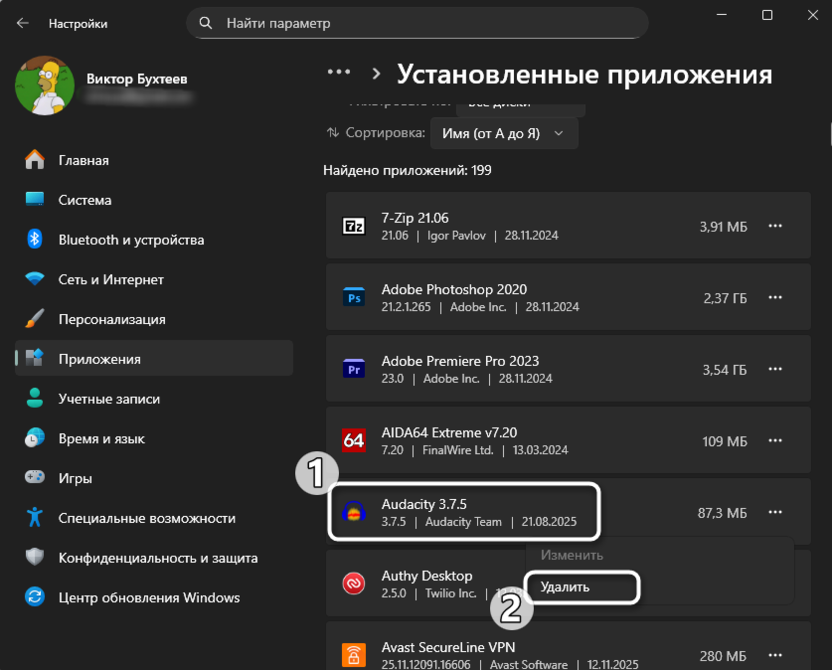
Поврежденная установка программы с отсутствующими или измененными системными файлами делает невозможной корректную работу даже при правильной конфигурации Windows и драйверов. Для переустановки откройте «Параметры» Windows через Win + I, перейдите в «Приложения» – «Установленные приложения», найдите Audacity и удалите его.
После удаления скачайте свежую версию с официального сайта www.audacityteam.org и установите заново, следуя инструкциям мастера установки. Некоторые пользователи сообщают об успешном решении проблемы после установки более старой версии Audacity 2.3.3 вместо последних выпусков, которую можно найти в разделе «Legacy Downloads» на официальном сайте – старые версии используют другую версию библиотеки PortAudio и часто работают на проблемных конфигурациях.
Отключение эксклюзивного режима звуковых устройств
Эксклюзивный режим позволяет программам получать монопольный доступ к звуковому устройству, блокируя его использование другими приложениями и системными процессами одновременно. Audacity может не получить доступ к устройству, если другая программа уже захватила его в эксклюзивном режиме, а отключение этой функции возвращает стандартный режим работы с разделяемым доступом для всех приложений без конфликтов.
-
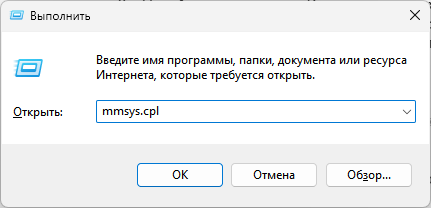
Нажмите Win + R, введите mmsys.cpl и нажмите Enter для открытия классической панели звука.
-
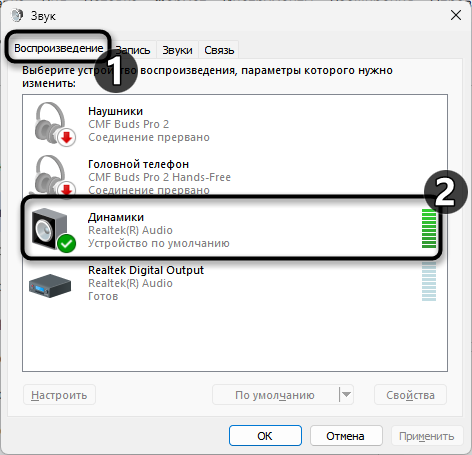
Перейдите на вкладку «Воспроизведение» и дважды кликните по устройству, которое планируете использовать в Audacity.
-
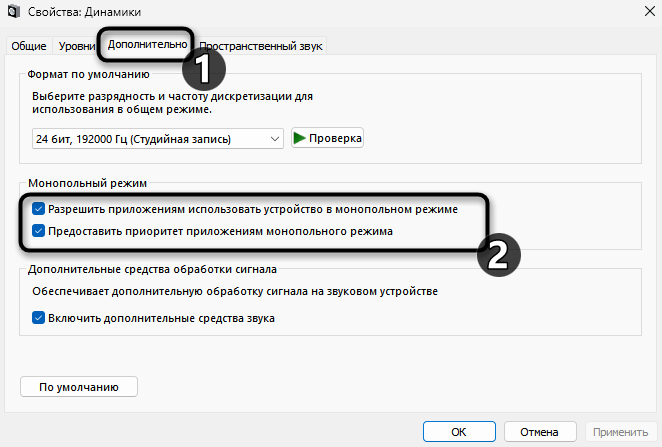
В открывшемся окне свойств устройства перейдите на вкладку «Дополнительно». Найдите раздел «Монопольный режим» с двумя галочками под описанием функции. Снимите обе галочки – «Разрешить приложениям использовать устройство в монопольном режиме» и «Предоставлять приоритет приложениям монопольного режима».
-
Нажмите «Применить», затем «ОК» для сохранения изменений и закрытия окна свойств.
-
Перейдите на вкладку «Запись» и повторите процедуру для всех устройств записи, которые планируете использовать.
-
Перезагрузите компьютер для применения изменений к активным аудиопотокам.
После отключения эксклюзивного режима все программы получают равные права доступа к звуковым устройствам через микшер Windows. Качество звука при этом может незначительно снизиться из-за дополнительной обработки микшером, но совместимость с большинством программ значительно улучшается. Некоторые профессиональные аудиоприложения требуют эксклюзивный режим для минимальной задержки, но Audacity прекрасно работает и без него.
Проверка конфликтов с другими аудиопрограммами
Одновременная работа нескольких программ, захватывающих звуковые устройства, создает конфликты на уровне драйверов и системных служб, особенно при использовании профессионального аудиооборудования. Discord, Skype, OBS Studio, виртуальные аудиокабели и другие приложения могут блокировать доступ Audacity к устройствам даже без активного использования, просто находясь в фоновом режиме.

Откройте Диспетчер задач через Ctrl + Shift + Esc, перейдите на вкладку «Процессы» и завершите все программы, работающие со звуком, через контекстное меню «Снять задачу». После этого перезагрузите компьютер для чистого старта системы и запустите только Audacity без других программ – если ошибка исчезла, значит одно из закрытых приложений блокировало доступ к звуковым устройствам.
Заключение
Ошибка «Не удалось найти аудиоустройства» в Audacity чаще всего решается через комбинацию нескольких методов – повторное сканирование устройств, проверка служб Windows Audio и переустановка драйверов звуковой карты. Для систем с чипами Realtek критически важна установка официальных драйверов вместо базовых от Microsoft, поскольку полнофункциональные драйверы обеспечивают правильную работу всех режимов и интерфейсов. Отключение эксклюзивного режима и закрытие конфликтующих программ помогает в ситуациях, когда устройства заняты другими приложениями.
Если ни один из описанных способов не помог, стоит попробовать установить более старую версию Audacity 2.3.3, которая использует другую версию библиотеки PortAudio и часто работает на проблемных конфигурациях. В крайнем случае можно использовать альтернативные аудиоредакторы до выхода обновлений Audacity с исправлением проблем совместимости. Регулярное обновление Windows 11 и драйверов оборудования предотвращает появление подобных ошибок в будущем.





Комментарии