






Качественная запись голоса с микрофона требует правильной подготовки как самого оборудования, так и программного обеспечения, поскольку даже дорогой микрофон не гарантирует чистый звук без корректной настройки всей цепи записи. Audacity предоставляет все необходимые инструменты для профессиональной работы со звуком, однако большинство начинающих пользователей сталкиваются с проблемами из-за неправильной конфигурации системы или самой программы, что приводит к тихой записи, фоновому шуму или полному отсутствию сигнала.
Владение знаниями о базовых принципах цифровой записи и последовательная настройка каждого компонента позволяет получить студийное качество даже с бюджетным оборудованием, превращая простой USB-микрофон в инструмент для создания профессионального контента.
Выбор правильного устройства записи и аудиохоста
Audacity поддерживает несколько типов аудиодрайверов, каждый из которых по-разному взаимодействует с операционной системой и звуковыми устройствами, поэтому неправильный выбор приводит к проблемам с задержкой, искажениям или полному отсутствию записи даже при корректно подключенном микрофоне. Аудиохост определяет способ взаимодействия программы с драйверами Windows для получения звука, и выбор оптимального варианта зависит от типа звуковой карты, подключенного оборудования и требований к задержке сигнала.
-
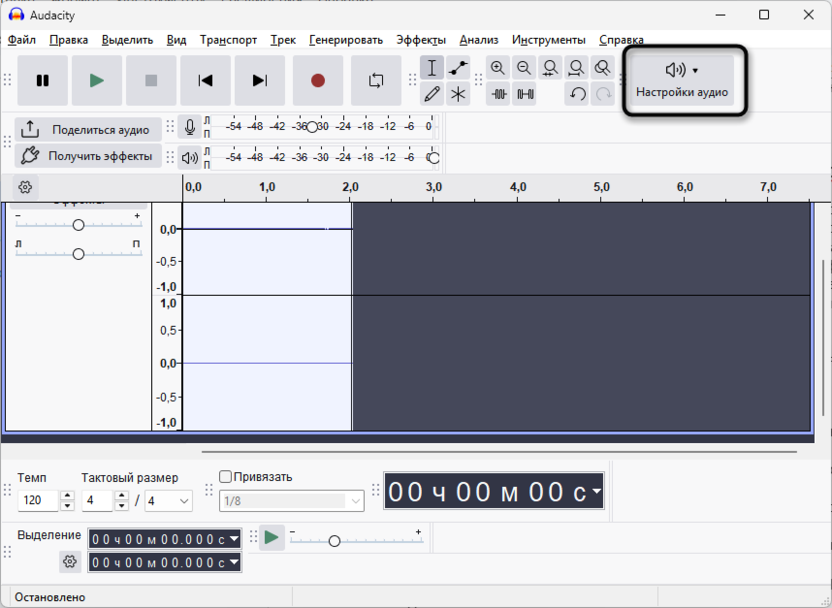
Нажмите на кнопку «Настройки аудио» для вызова дополнительного меню опций.
-
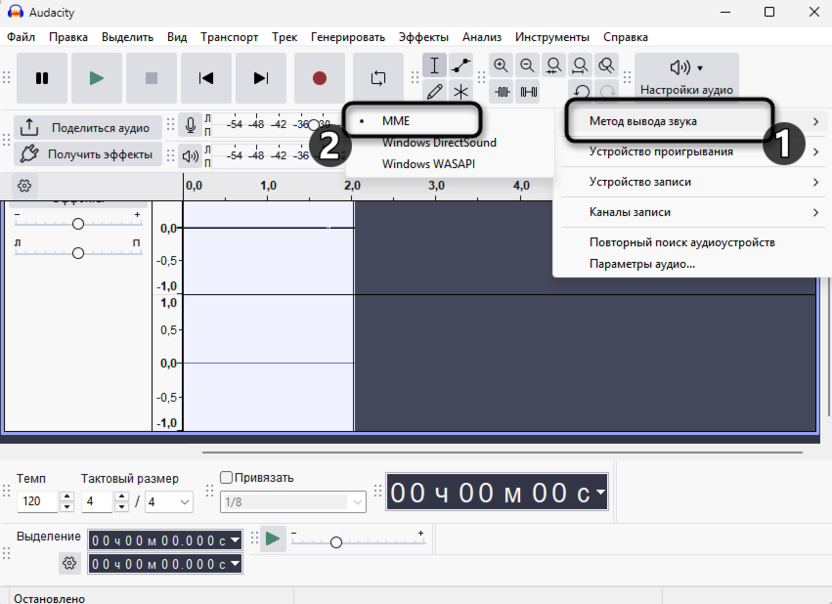
В выпадающем меню рядом с «Метод вывода звука» выберите MME для максимальной совместимости с большинством устройств.
-
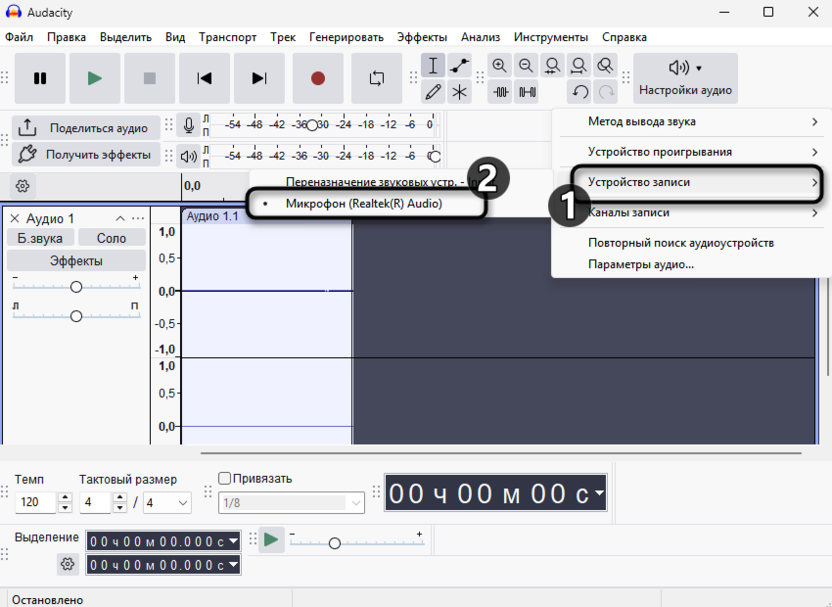
В списке «Устройство записи» найдите ваш микрофон по названию и выберите его из доступных вариантов.
-
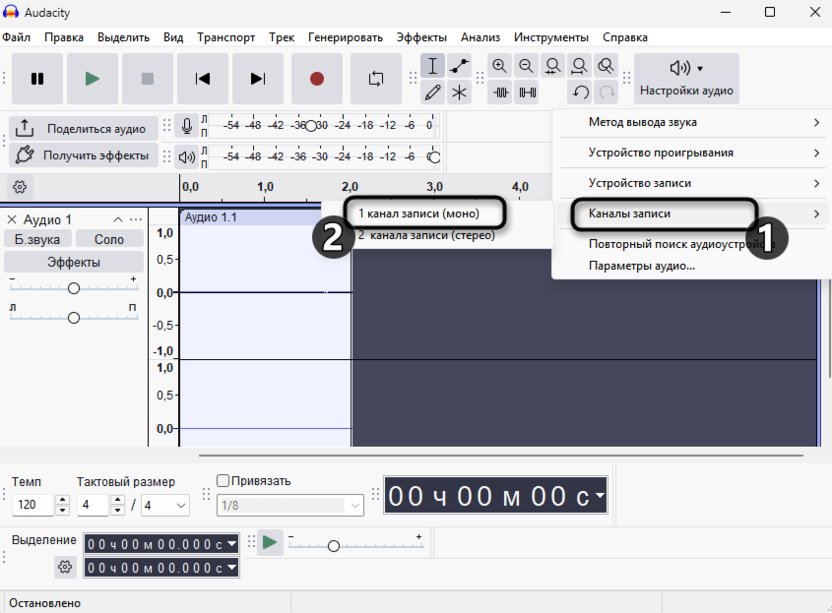
Установите «Каналы записи» в положение «1 (Моно)» для записи голоса с одного микрофона.
-
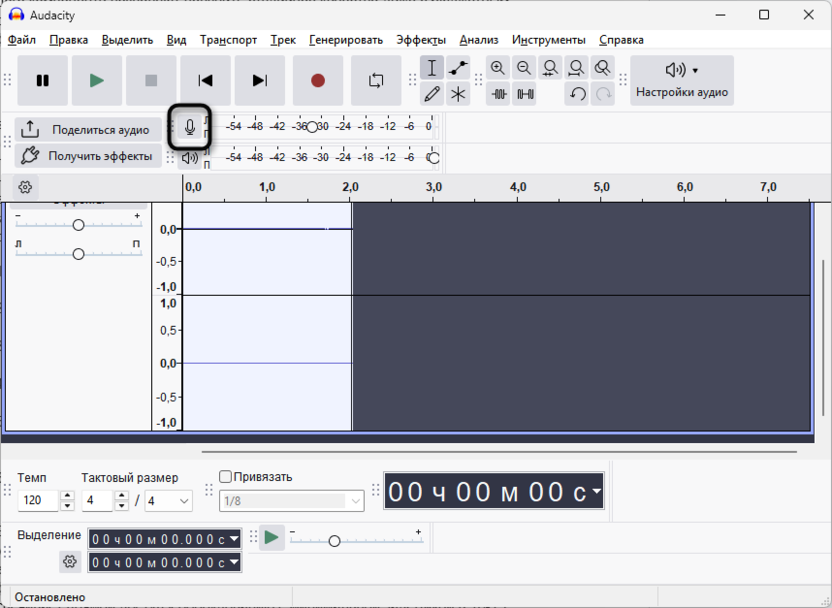
Закройте меню настроек и обратите внимание на индикатор уровня записи внизу от кнопок управления. Нажмите на значок микрофона рядом с индикатором для включения мониторинга входящего сигнала.
-
Произнесите что-нибудь в микрофон и убедитесь, что индикатор показывает движение зеленых полос.
MME представляет собой универсальный драйвер Windows, который обеспечивает совместимость со всеми звуковыми устройствами без исключения, хотя и создает задержку сигнала в 30-50 миллисекунд, что незаметно при обычной записи голоса. Для профессиональных аудиоинтерфейсов рекомендуется использовать WASAPI, который обеспечивает прямой доступ к оборудованию с минимальной задержкой в 10-15 миллисекунд, что критично при записи поверх существующих дорожек или работе с синхронизацией.
Параметры качества записи
Частота дискретизации и битность напрямую определяют качество итоговой записи, влияя на диапазон воспроизводимых частот и динамический диапазон сигнала, поэтому неправильные настройки приводят к потере высокочастотных компонентов голоса или появлению цифровых артефактов в виде треска и шипения.
Современные стандарты аудиопроизводства требуют минимум 44100 Гц для качественной передачи всего спектра человеческой речи от 80 Гц до 15000 Гц, в то время как 24-битная запись обеспечивает динамический диапазон в 144 дБ против 96 дБ у 16-битной, что позволяет записывать с большим запасом по громкости без риска искажений.
-
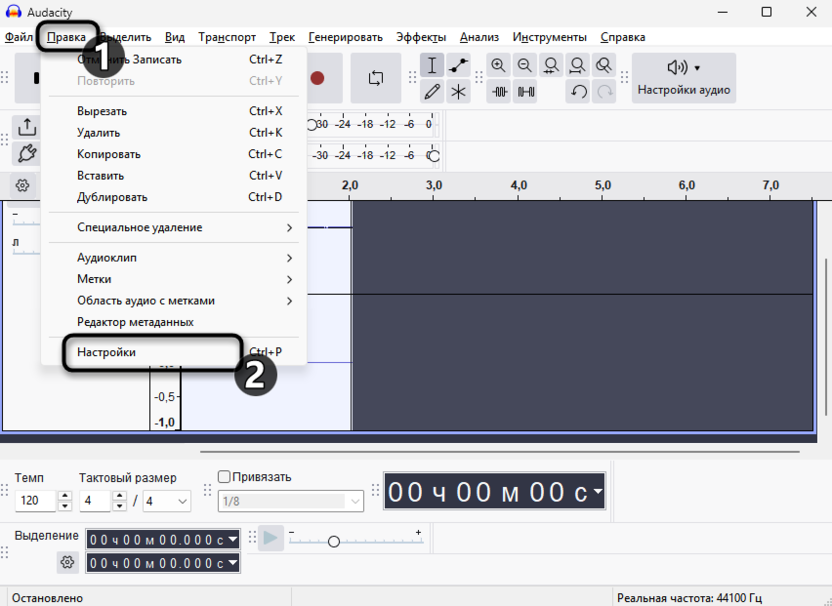
Откройте «Правка» – «Настройки» через верхнее меню программы или нажмите Ctrl + P.
-
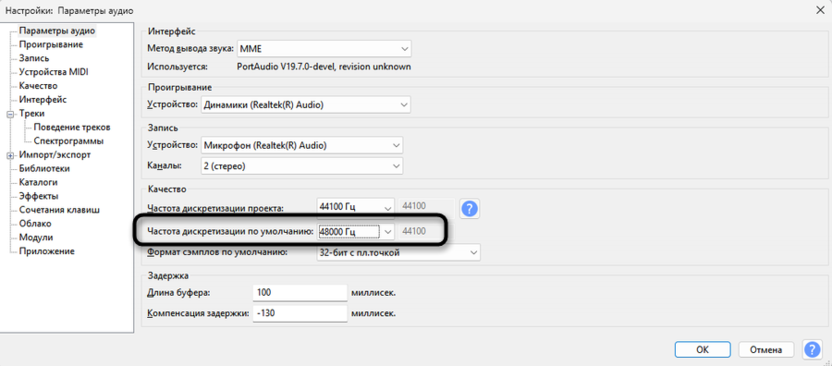
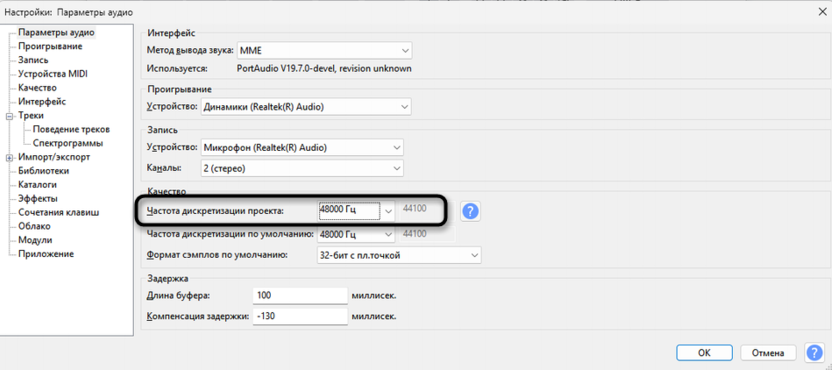
В поле «Частота дискретизации по умолчанию» выберите 48000 Гц для универсальной совместимости с видеоконтентом.
-
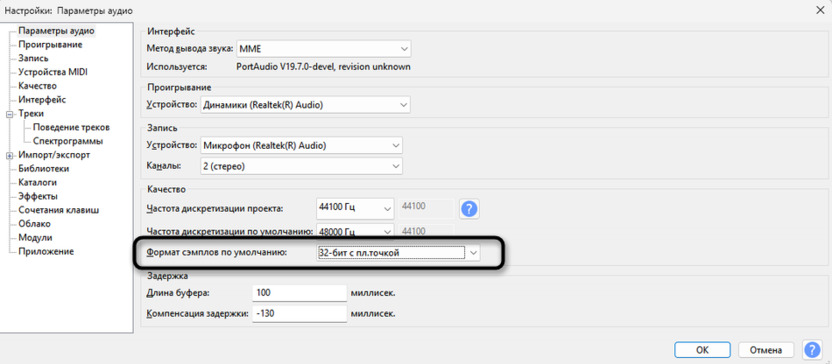
Установите «Формат сэмплов по умолчанию» в значение «32-бит с пл.точкой» для максимального качества обработки.
-
В разделе «Частота дискретизации проекта» также установите 48000 Гц для соответствия настройкам записи.
-
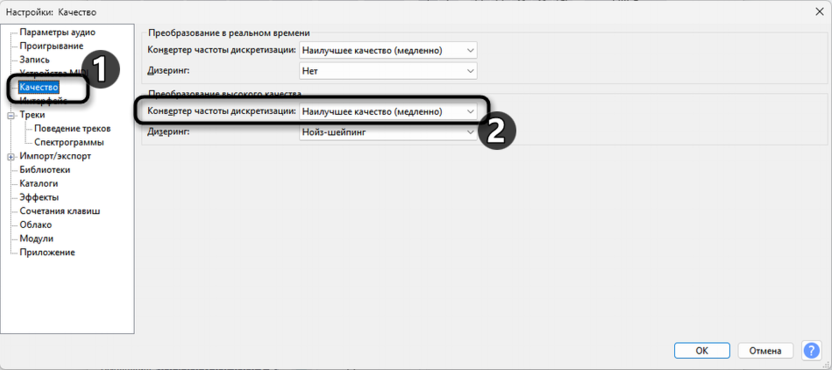
Убедитесь, что опция «Преобразование высокого качества» установлена в лучшую позицию для качественного ресемплинга.
-
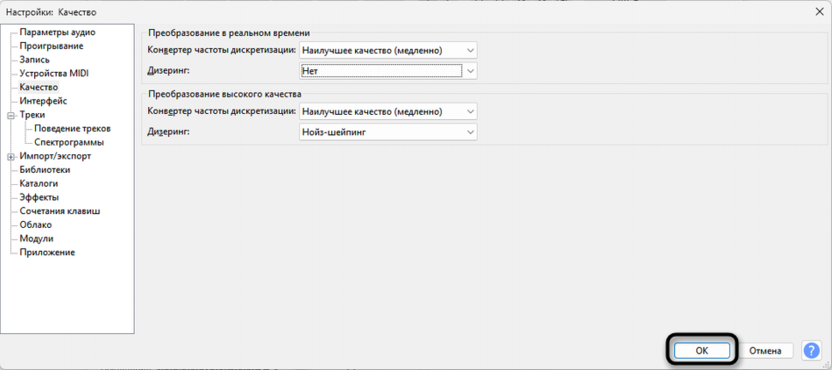
Нажмите «ОК» для сохранения всех изменений настроек.
-
Проверьте в нижней левой части окна Audacity, что частота проекта соответствует установленным параметрам.
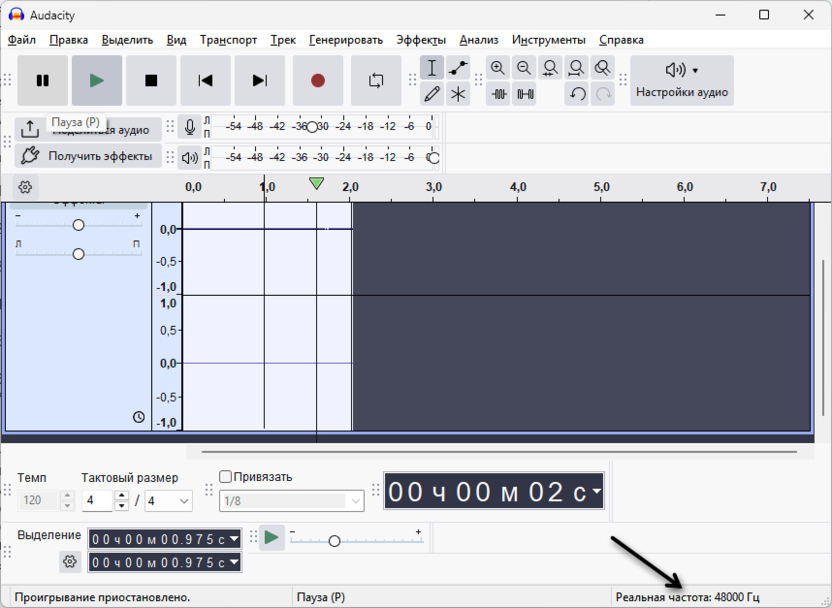
Значение 48000 Гц стало стандартом для видеопроизводства и большинства стриминговых платформ благодаря синхронизации с частотой кадров видео, в то время как 44100 Гц остается основным форматом в музыкальной индустрии из-за исторической связи с компакт-дисками.
Формат 32-бит с плавающей точкой позволяет записывать звук с огромным запасом по громкости без риска клиппинга, автоматически корректируя любые превышения уровня, что делает его идеальным выбором для начинающих пользователей, не имеющих опыта контроля уровней записи.
Уровни записи в Windows
Правильная настройка усиления микрофона на уровне операционной системы формирует основу качественной записи, предотвращая как искажения от перегрузки при чрезмерном усилении, так и необходимость чрезмерного программного усиления при недостаточном уровне, которое неизбежно поднимает фоновый шум вместе с полезным сигналом.
Слишком высокое усиление приводит к появлению цифрового клиппинга и металлического призвука даже при умеренной громкости речи, а недостаточное требует последующего повышения громкости на 20-30 дБ с одновременным усилением всех помех и шумов звуковой карты.
-
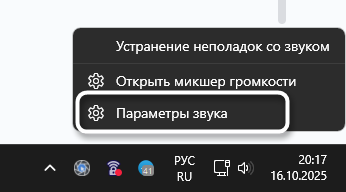
Кликните правой кнопкой мыши по значку динамика в системном трее и выберите «Параметры звука».
-
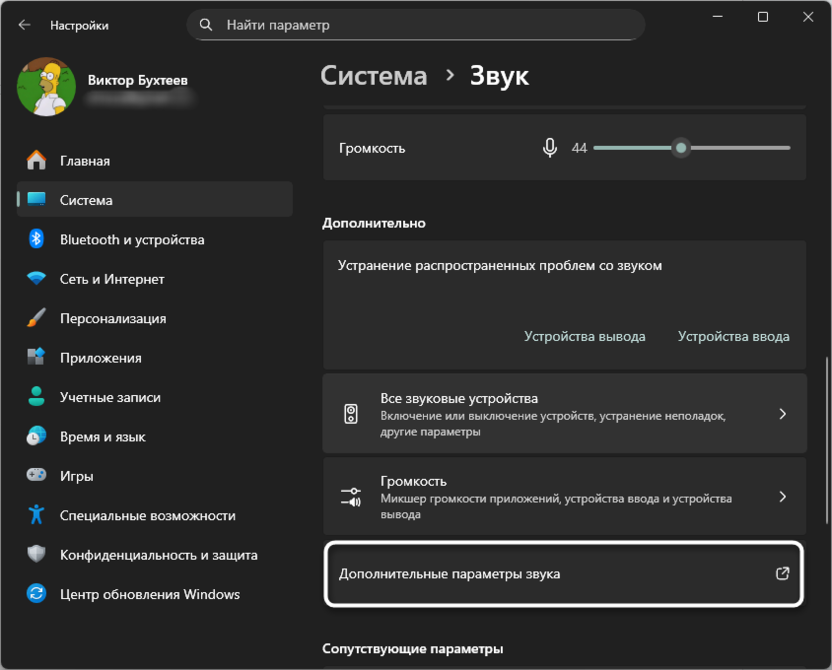
Прокрутите вниз до кнопки «Дополнительные параметры звука» и нажмите на нее.
-
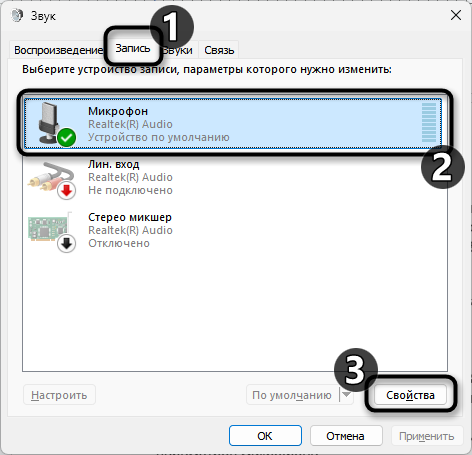
В открывшемся окне перейдите на вкладку «Запись» для доступа к списку устройств ввода. Найдите ваш микрофон в списке, выделите его кликом мыши и нажмите кнопку «Свойства».
-
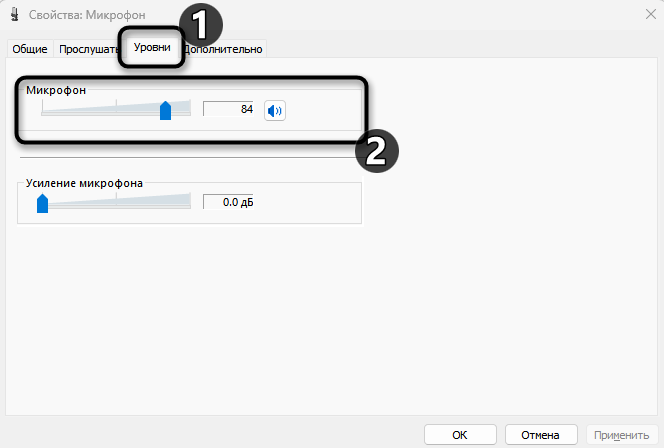
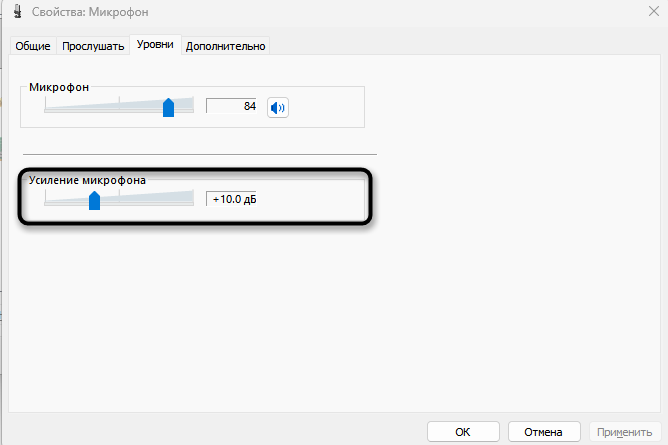
Откройте вкладку «Уровни» для настройки усиления и дополнительных параметров микрофона. Установите основной ползунок громкости микрофона на значение 70-85% от максимума для начального уровня.
-
Если присутствует ползунок «Усиление микрофона», установите его на +10 до +20 дБ в зависимости от чувствительности устройства.
-
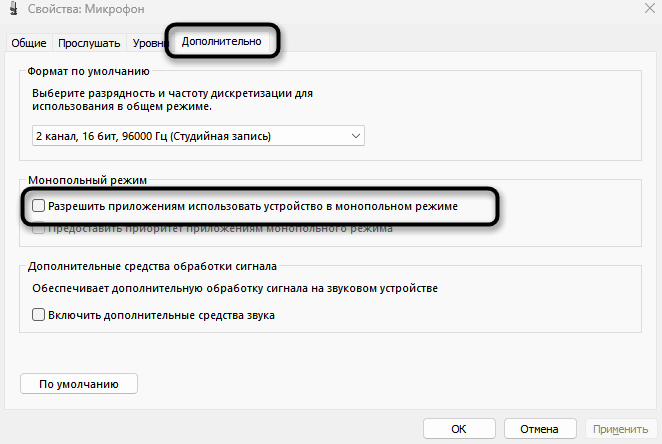
Перейдите на вкладку «Дополнительно» и отключите все «Эффекты» и «Монопольный режим» для чистой записи.
-
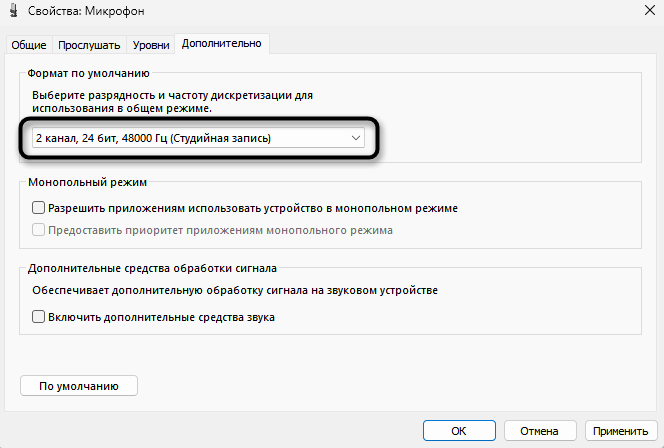
В разделе «Формат по умолчанию» выберите «2 канала, 24 бит, 48000 Гц (Студийная запись)» для максимального качества.
-
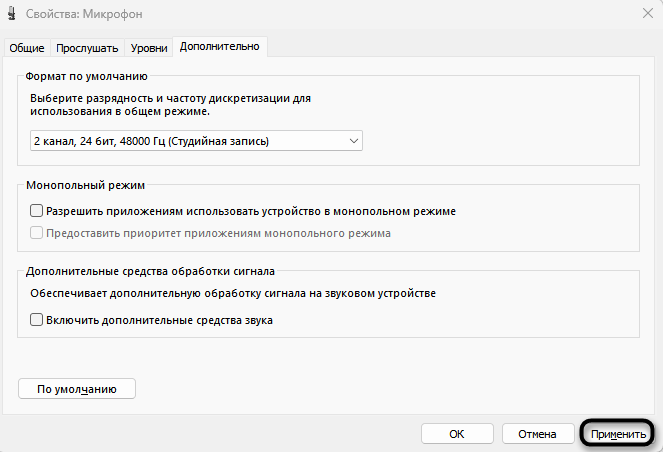
Примените все изменения и закройте окна настроек для сохранения конфигурации.
Подходящий для конкретного устройства уровень микрофона создает пики на индикаторе Audacity в диапазоне от -12 до -6 дБ при обычной громкости речи, оставляя достаточный запас в 6-12 дБ для громких участков без риска перегрузки, что соответствует профессиональным стандартам записи голоса.
Слишком тихая запись на уровне -30 дБ и ниже потребует усиления на 15-20 дБ на этапе обработки, что неизбежно поднимет уровень фонового шума с -50 дБ до критических -30 дБ, делая его отчетливо слышимым на фоне речи.
Параметры записи в Audacity
Специфические настройки записи в Audacity управляют поведением программы во время захвата аудио, контролируя функции автоматического старта, мониторинга и обнаружения проблем с потоками данных, которые могут приводить к пропускам и щелчкам в записи. Следующая конфигурация этих параметров предотвращает появление артефактов от буферизации, устраняет эхо от программного мониторинга и обеспечивает стабильную работу с различными типами звукового оборудования от встроенных карт до профессиональных аудиоинтерфейсов.
Откройте «Правка» – «Настройки» и перейдите в раздел «Запись» в левом меню окна. В блоке «Опции» активируйте галочку «Обнаруживать потери сигнала» для предупреждения о проблемах буферизации. Снимите галочку «Слушать другие дорожки во время записи» для записи только с микрофона без наложений.
Отключите «Мониторинг слышимости входного сигнала» во избежание эхо и задержки звука в наушниках.
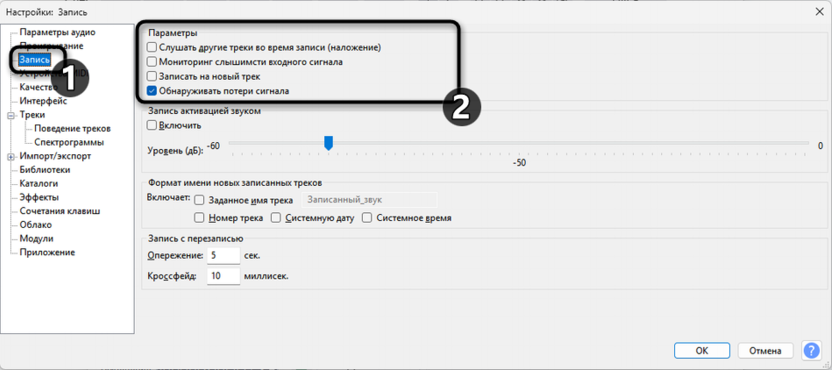
Программный сквозной мониторинг создает задержку между произношением и слышимым звуком в наушниках в диапазоне 30-100 миллисекунд в зависимости от выбранного аудиохоста и настроек буферизации, что сильно мешает естественной речи и может вызывать заикание или сбивчивость артикуляции. Если необходим контроль записи в реальном времени без задержки, используйте аппаратный мониторинг через аудиоинтерфейс с функцией direct monitoring, которая направляет сигнал с микрофона прямо в наушники, минуя компьютер и программное обеспечение.
Устранение задержки и эха
Задержка между моментом произношения и отображением сигнала в Audacity может достигать нескольких сотен миллисекунд при использовании встроенных звуковых карт с драйвером MME, что делает невозможной комфортную работу с наложением дорожек или точной синхронизацией аудио с видео. Правильная настройка буферизации через параметры аудио решает эту проблему без потери качества записи, позволяя добиться рассинхронизации менее 10 миллисекунд даже на бюджетном оборудовании.
Откройте «Настройки аудио», затем в новом окне найдите блок «Задержка» в нижней части, где расположены два параметра – «Длина буфера» и «Компенсация задержки». Параметр «Длина буфера» определяет размер блока данных, обрабатываемых за один раз, и влияет на стабильность записи – меньшие значения дают меньшую задержку, но могут вызывать треск и прерывания на слабых компьютерах.
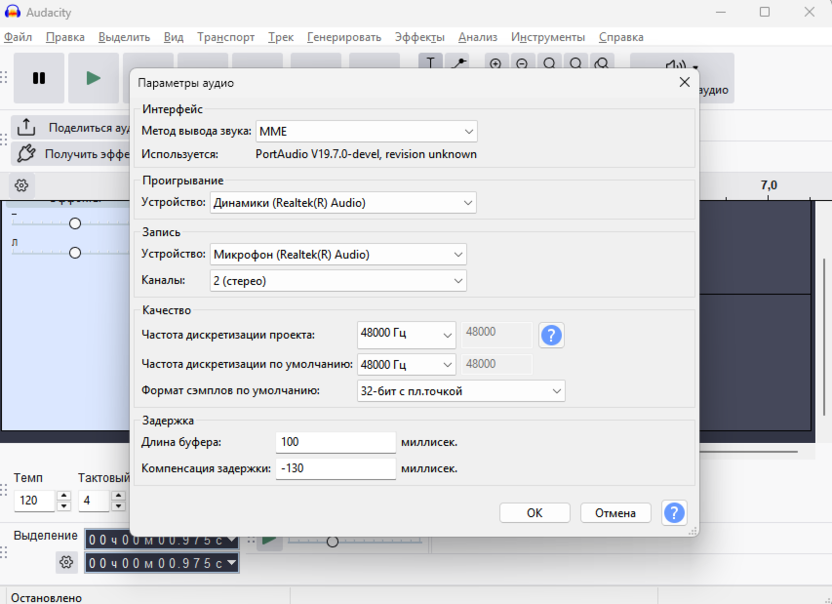
Установите длину буфера на 100 миллисекунд для начала работы, что обеспечивает баланс между задержкой и стабильностью на большинстве систем. Если во время записи появляются щелчки, треск или прерывания звука, увеличьте значение до 150-200 миллисекунд для более плавной работы программы. Параметр «Компенсация задержки» со значением по умолчанию около -130 миллисекунд автоматически корректирует рассинхронизацию между моментом записи и отображением сигнала, что критично при работе с несколькими дорожками одновременно.
В верхней части окна проверьте, что в поле «Метод вывода звука» выбран MME для универсальной совместимости со всеми звуковыми устройствами Windows. Для профессиональных аудиоинтерфейсов попробуйте переключиться на WASAPI, который обеспечивает меньшую задержку благодаря прямому доступу к драйверам без промежуточных слоев операционной системы. После изменения настроек нажмите «ОК» и проведите тестовую запись для проверки отсутствия артефактов и комфортной работы с выбранными параметрами буферизации.
Подготовка к качественной записи
Помимо технических настроек программы, качество итоговой записи зависит от правильной подготовки помещения, оборудования и самого процесса работы с микрофоном, поэтому систематический подход к каждому аспекту записи обеспечивает профессиональный результат даже с бюджетным оборудованием.
Акустическая подготовка помещения
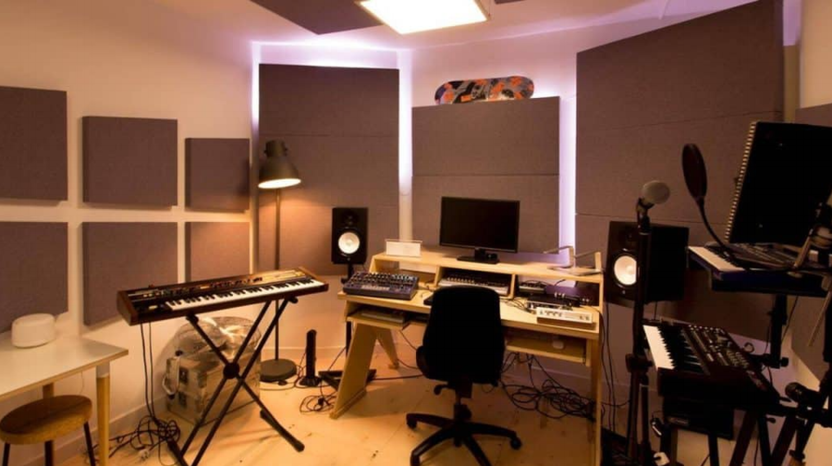
- Выберите самое тихое помещение, удаленное от улицы, соседей и работающей техники.
- Закройте окна и двери для минимизации проникновения внешних звуков.
- Разместите на стенах мягкие материалы – одеяла, ковры, пледы для поглощения отражений.
- Уберите твердые отражающие поверхности – зеркала, стеклянные столы, металлические предметы.
- Заполните комнату мебелью – шкафы, книжные полки, диваны естественно поглощают звук.
- Отключите кондиционеры, вентиляторы, холодильники на время записи.
- Отодвиньте системный блок компьютера как можно дальше от микрофона.
Настройка микрофонной позиции
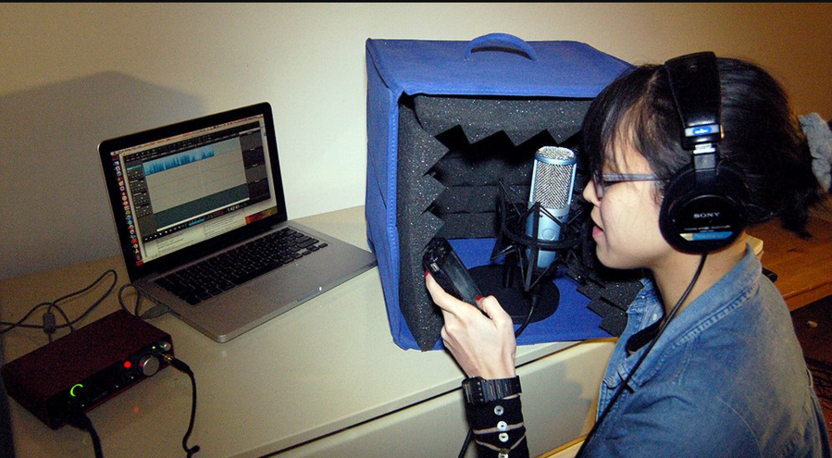
- Установите микрофон на жесткую стойку для исключения вибраций и сотрясений.
- Расположите микрофон на уровне рта или немного ниже для естественного захвата.
- Соблюдайте постоянное расстояние 15-20 сантиметров между ртом и микрофоном.
- Используйте поп-фильтр или самодельный экран из чулка для устранения взрывных согласных.
- Поверните капсюль под углом 30-45 градусов от прямого направления для снижения «П» и «Б».
- Говорите в одном направлении, избегая поворотов головы во время записи.
Контроль качества и тестирование
- Проведите тестовую запись без речи для оценки уровня фонового шума.
- Запишите пробную фразу с разной громкостью для проверки динамического диапазона.
- Убедитесь, что пики сигнала находятся в диапазоне -12 до -6 дБ без клиппинга.
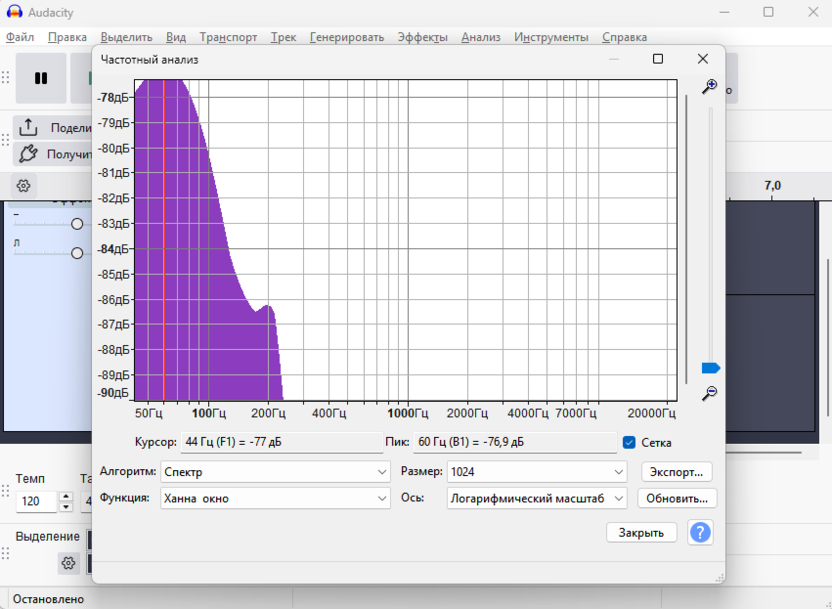
- Откройте «Анализ» – «График спектра» для проверки спектрального состава.
- Убедитесь в отсутствии резких пиков ниже 80 Гц, указывающих на гул оборудования.
- Воспроизведите запись в наушниках для выявления щелчков, треска или артефактов.
- Сохраните эталонную тестовую запись для сравнения после изменения настроек.
Заключение
Получение чистой записи с микрофона в Audacity требует правильной настройки всей цепи от выбора аудиохоста и качества записи до акустической подготовки помещения и техники работы с микрофоном, причем пропуск любого этапа может свести на нет усилия по настройке остальных компонентов. Последовательное применение всех описанных методов гарантирует профессиональное качество звука даже с бюджетным оборудованием, в то время как игнорирование базовых принципов не спасет даже дорогой студийный микрофон стоимостью несколько десятков тысяч рублей.
Ключевыми факторами качественной записи остаются правильные уровни усиления без перегрузки в диапазоне -12 до -6 дБ, минимизация фонового шума на этапе захвата через акустическую обработку помещения и устранение источников помех, а также стабильная техника работы с микрофоном на постоянном расстоянии 15-20 сантиметров, в то время как программные настройки лишь обеспечивают техническую основу для реализации этих принципов.





Комментарии