






Неправильное вырезание аудиофрагментов в Audacity создает резкие щелчки и треск на границах срезов, которые портят качество записи и отвлекают слушателей от основного содержания. Цифровые артефакты возникают при разрыве звуковой волны в произвольной точке, когда амплитуда сигнала резко скачет от одного значения к другому. Профессиональные методы вырезания учитывают структуру аудиосигнала и используют специальные алгоритмы для создания плавных переходов, которые обеспечивают чистое звучание без технических помех.
Способ 1: Автоматический поиск точек пересечения нуля
Встроенная функция поиска точек пересечения нуля автоматически находит места в аудиосигнале, где амплитуда равна нулю, что обеспечивает максимально чистое вырезание без щелчков. Алгоритм анализирует волновую форму и смещает границы выделения к ближайшим точкам, где сигнал пересекает центральную линию. Вырезание в этих местах исключает резкие скачки амплитуды и сохраняет естественную структуру звука, поскольку отсутствует внезапный переход от одного уровня сигнала к другому.
-
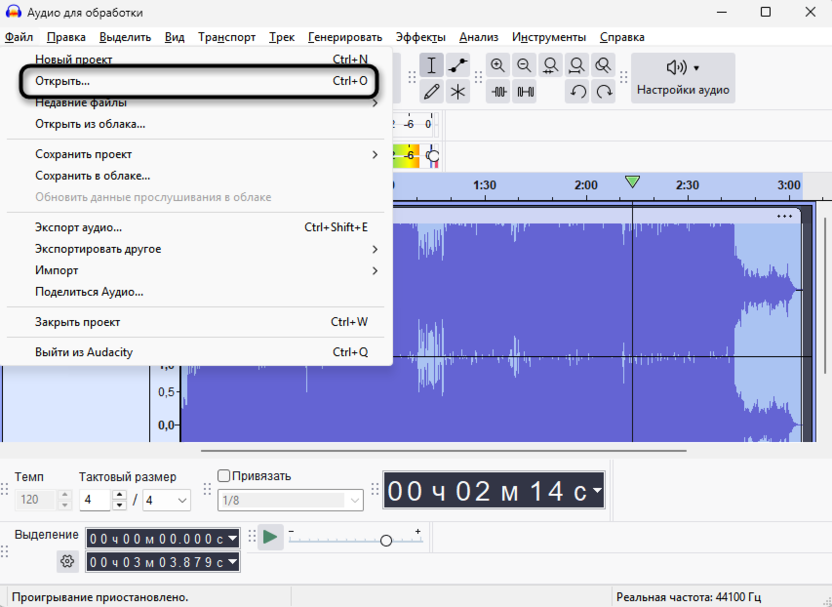
Откройте аудиофайл в Audacity через меню «Файл» – «Открыть» или перетащите файл в окно программы.
-
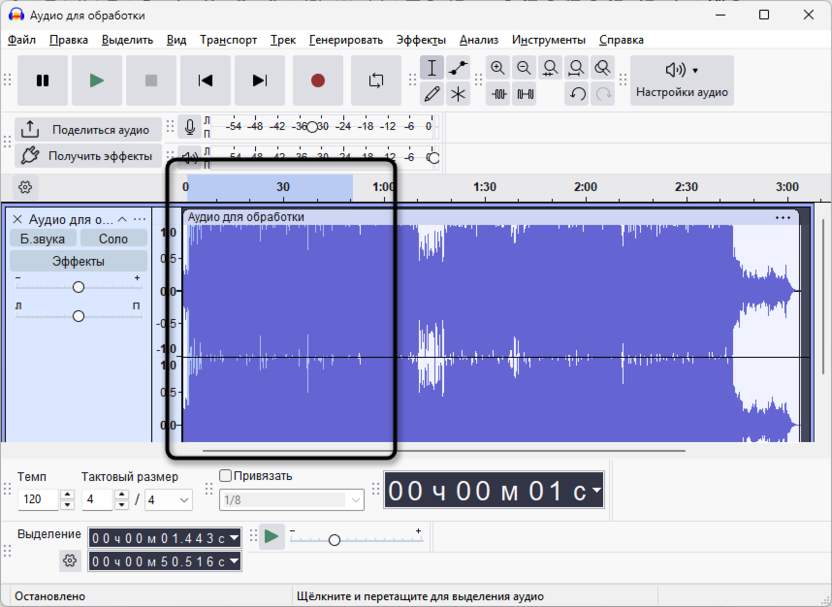
Выделите нужный фрагмент для удаления, кликнув в начале участка и протянув курсор до конца ненужной части.
-
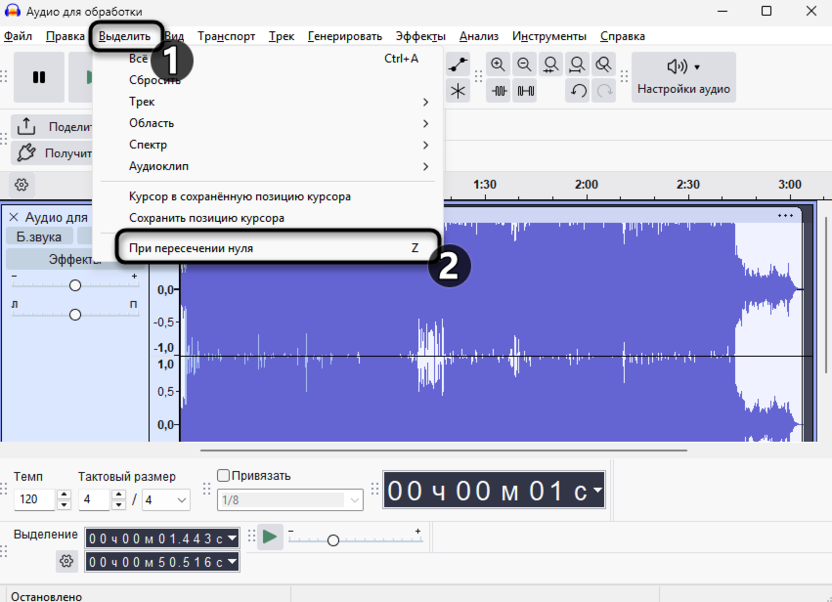
Перейдите в меню «Выделить» – «При пересечении нуля» для автоматической коррекции границ выделения.
-
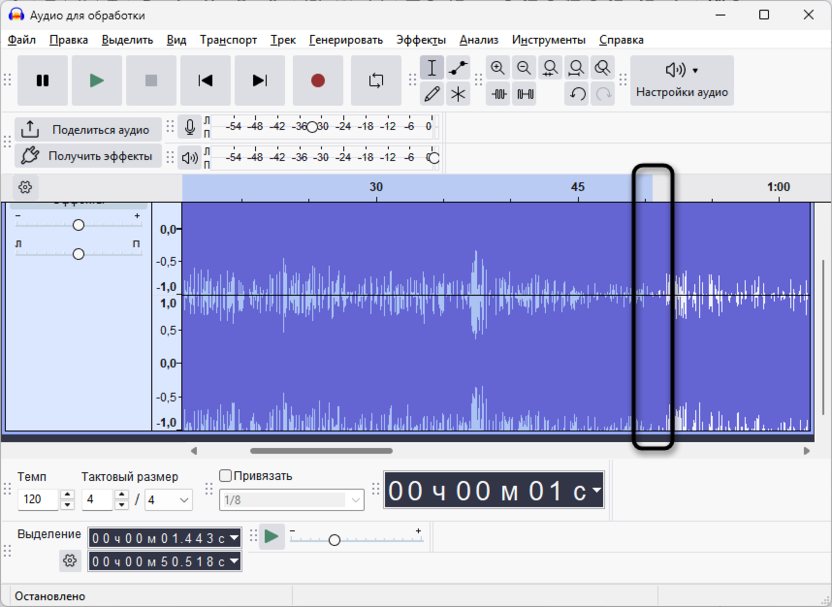
Программа мгновенно сместит начальную и конечную точки выделения к ближайшим местам пересечения нулевой линии. Проверьте новые границы выделения визуально – они должны располагаться в местах, где волновая форма пересекает центральную горизонтальную линию.
-
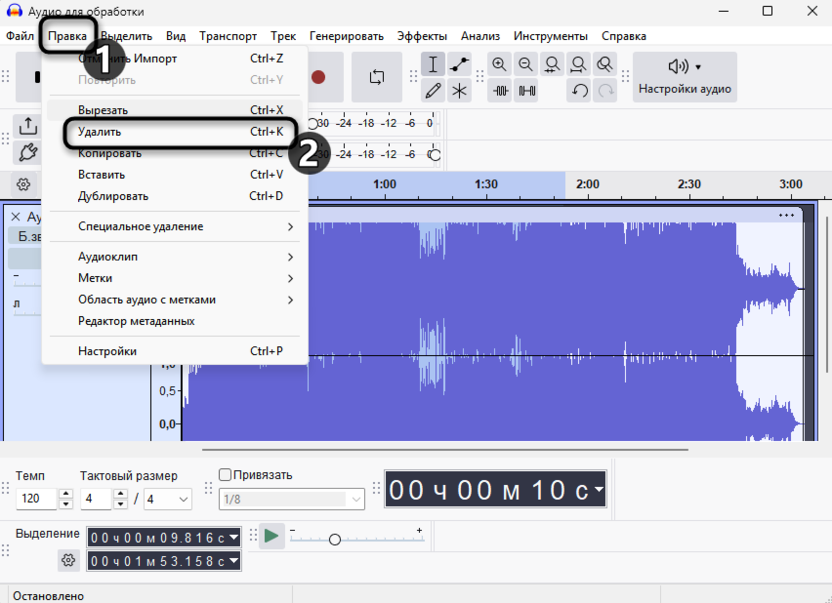
Нажмите клавишу Delete для удаления выделенного фрагмента или используйте меню «Правка» – «Удалить».
-
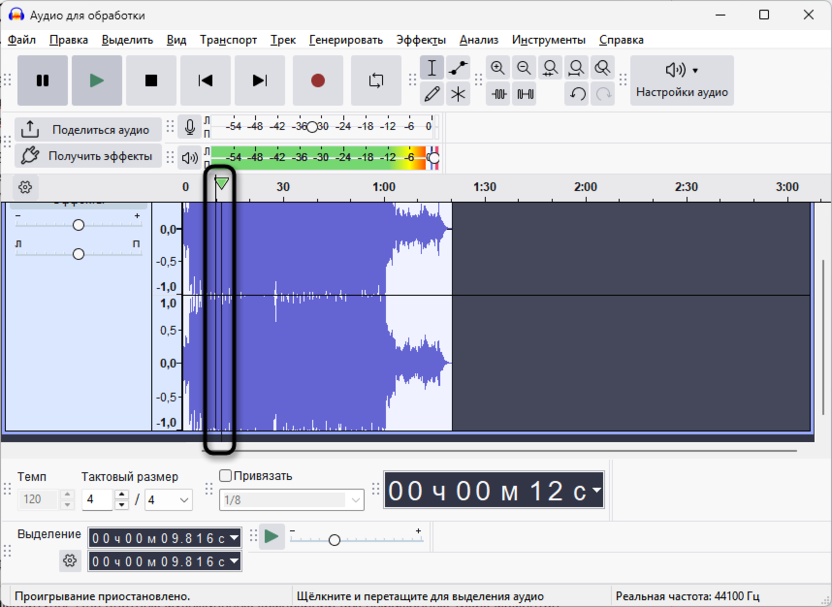
Воспроизведите области до и после удаленного фрагмента для проверки отсутствия щелчков на стыках.
-
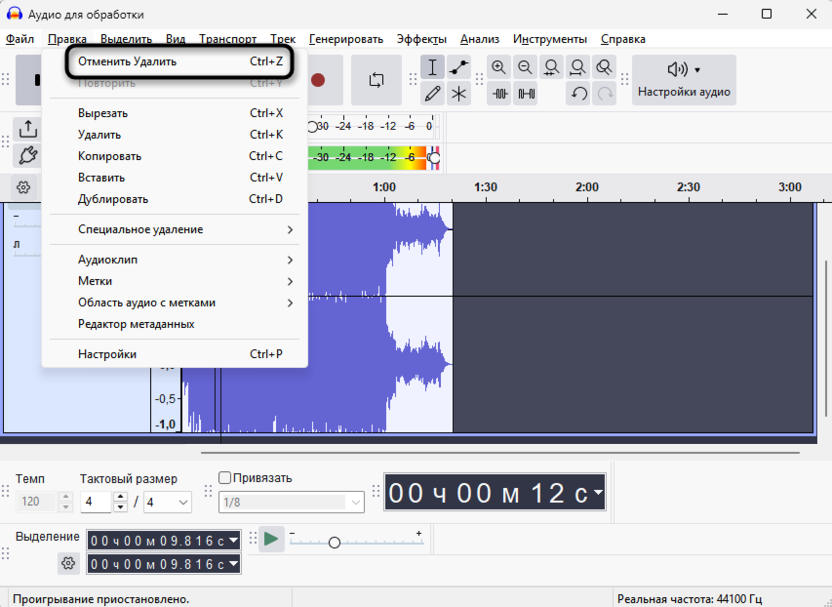
При обнаружении артефактов отмените действие комбинацией Ctrl + Z и повторите процедуру с более точным первоначальным выделением.
Функция поиска точек пересечения нуля работает наиболее эффективно с речевыми записями и музыкой умеренной плотности, где есть естественные паузы и спады амплитуды. Для плотных музыкальных композиций без выраженных тихих моментов может потребоваться ручная коррекция или использование дополнительных методов сглаживания.
Способ 2: Создание плавных переходов через фейдинг
Применение эффектов фейд-подъема и фейд-спада на границах вырезаемого фрагмента создает мягкие переходы, которые маскируют места срезов и предотвращают появление щелчков. Технология фейдинга постепенно уменьшает амплитуду сигнала до нуля на границах удаляемого участка, обеспечивая плавный переход между оставшимися частями записи. Даже очень короткие переходы длительностью 10-50 миллисекунд существенно улучшают качество стыков и делают редактирование незаметным для слушателя.
-
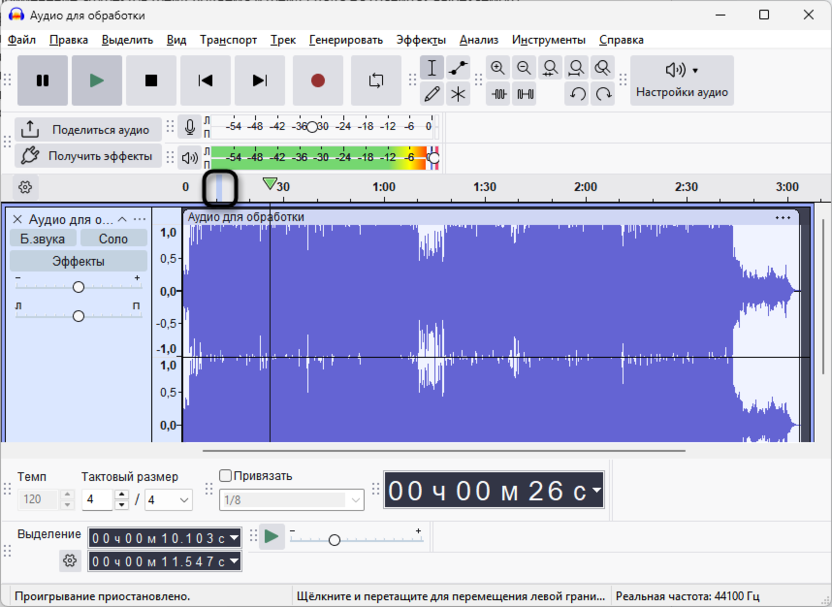
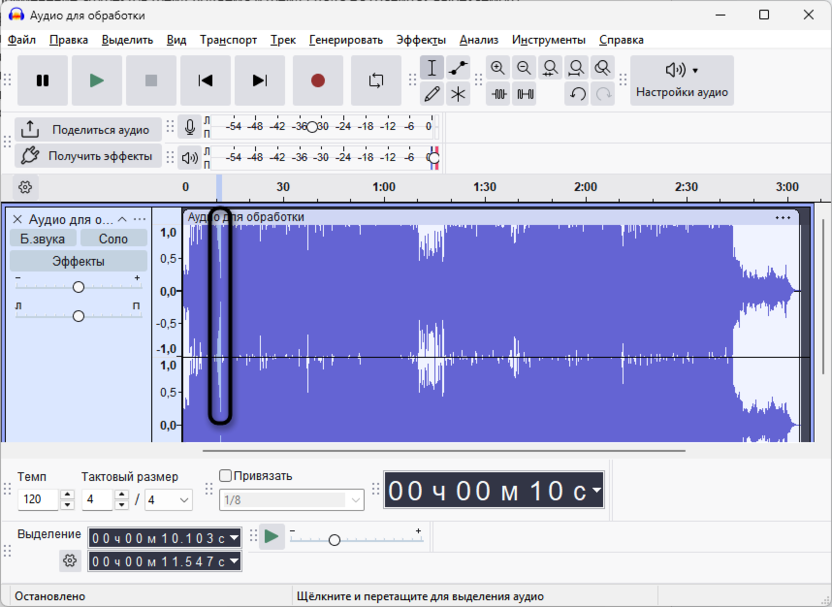
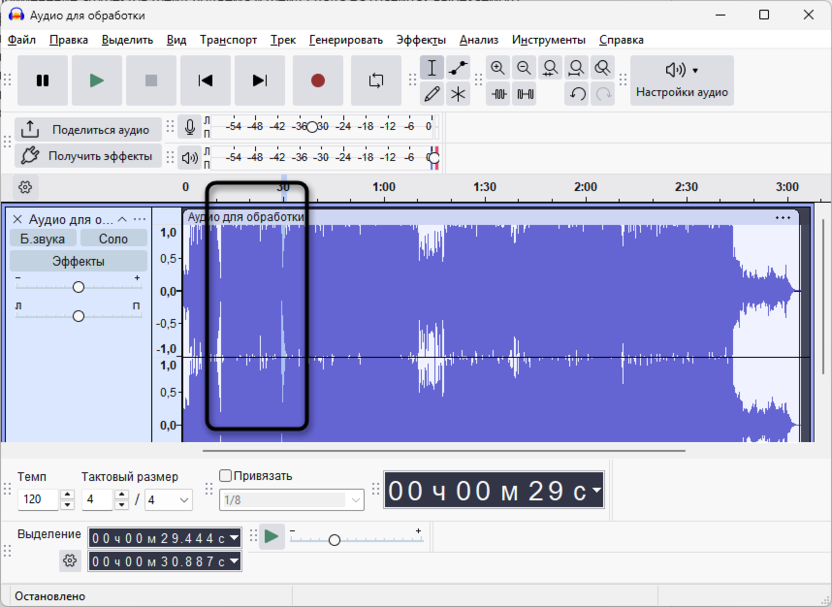
Определите точные границы фрагмента, который необходимо удалить, но пока не выделяйте его. Выделите небольшую область длительностью 0,1-0,3 секунды непосредственно ПЕРЕД началом ненужного фрагмента.
-
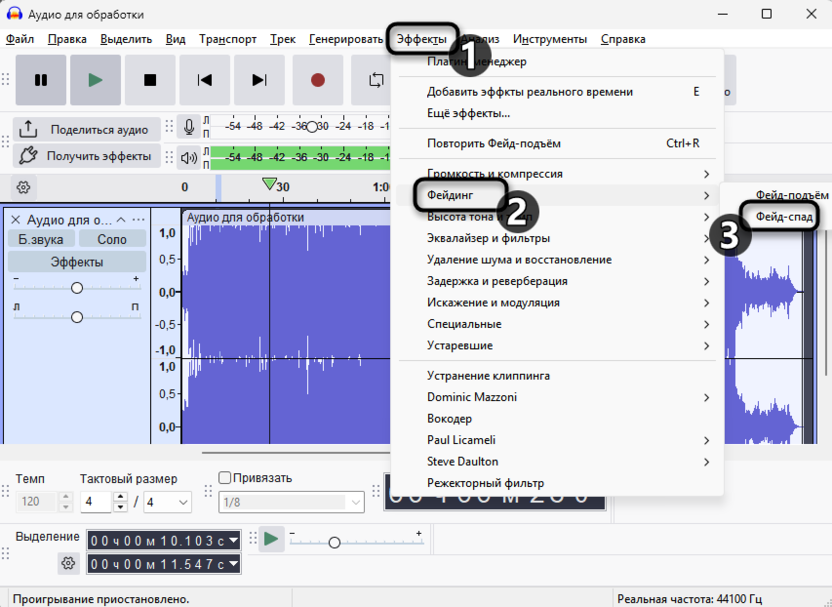
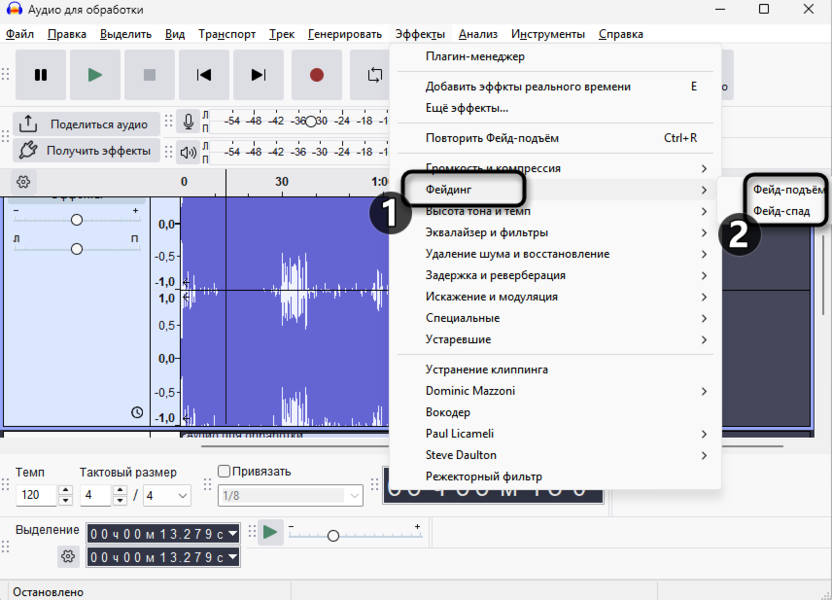
Откройте меню «Эффекты» – «Фейдинг» – «Фейд-спад» для создания плавного затухания в конце этой области.
-
Примените эффект с настройками по умолчанию – звук должен плавно затихнуть к концу выделенного участка.
-
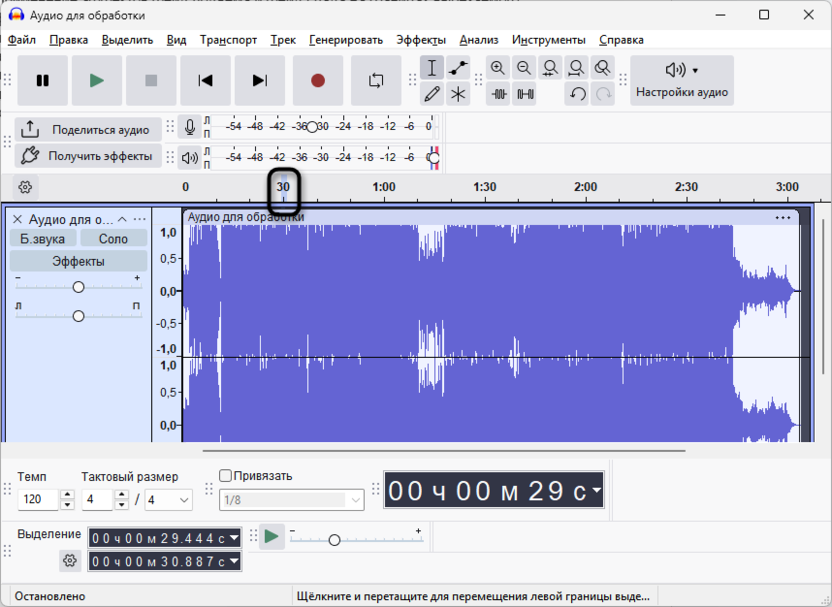
Теперь выделите небольшую область длительностью 0,1-0,3 секунды непосредственно ПОСЛЕ конца ненужного фрагмента.
-
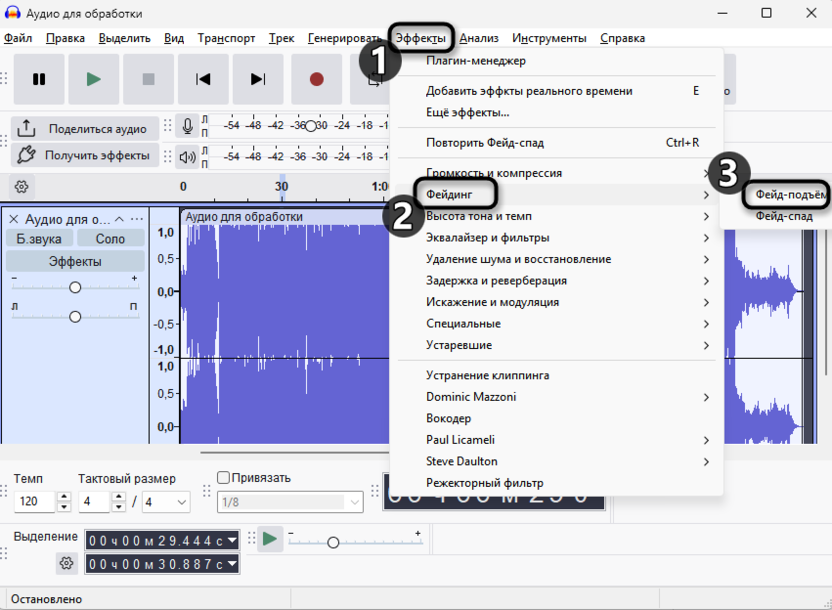
Примените «Эффекты» – «Фейдинг» – «Фейд-подъем» для создания плавного нарастания в начале этой области.
-
Убедитесь визуально, что обе области имеют характерные наклонные переходы к тишине и от тишины.
-
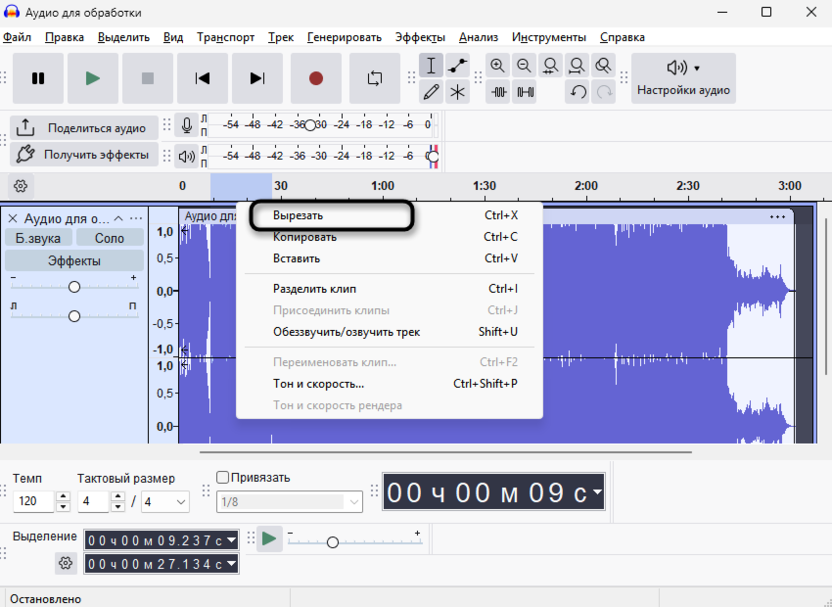
Выделите весь ненужный фрагмент между обработанными областями и удалите его клавишей Delete.
-
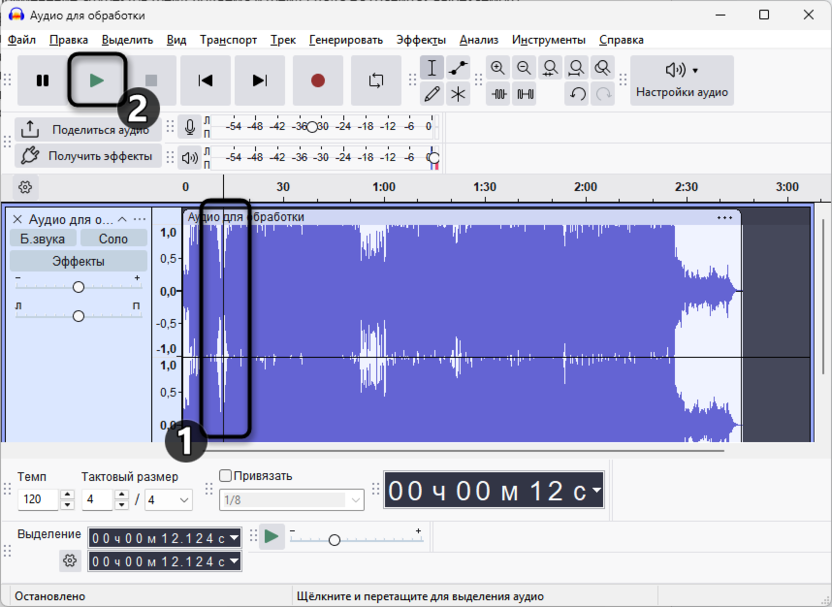
Воспроизведите место стыка – переход между двумя частями записи должен звучать плавно без щелчков.
Метод фейдинга универсален для любых типов аудиоматериала и гарантирует отсутствие щелчков даже при работе с плотными музыкальными композициями или записями с высоким уровнем сигнала. Длительность переходов следует подбирать индивидуально – для речи достаточно 50-100 мс, для музыки может потребоваться 200-500 мс.
Способ 3: Прецизионное выделение с увеличенным масштабом
Детальное масштабирование волновой формы позволяет визуально контролировать точность выделения и находить оптимальные места для срезов без использования автоматических алгоритмов. Увеличение временного масштаба до отображения отдельных сэмплов дает возможность вручную размещать границы вырезания в точках минимальной амплитуды или естественных переходах. Визуальный контроль структуры сигнала помогает избежать разрыва волны в неподходящих местах и создать максимально чистые стыки.
-
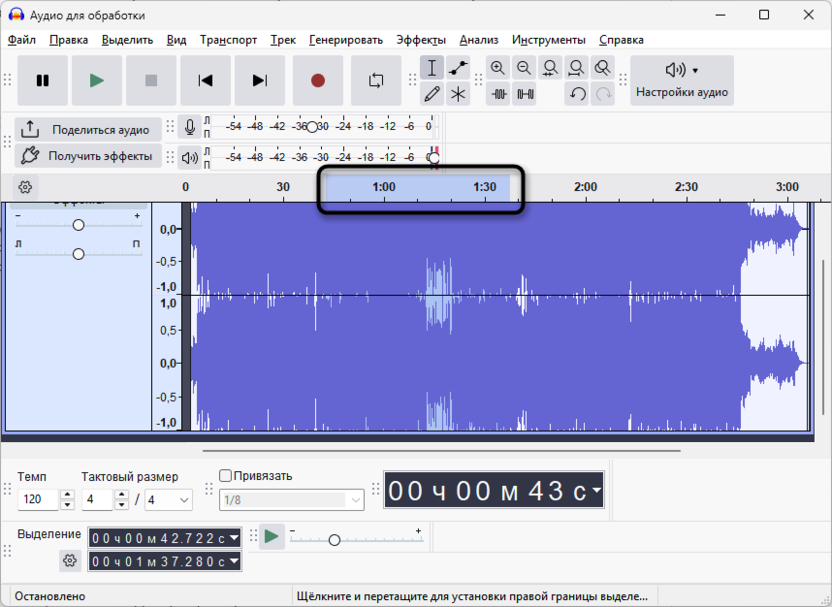
Приблизительно выделите нужный для удаления фрагмент, оставляя запас по краям для точной настройки границ.
-
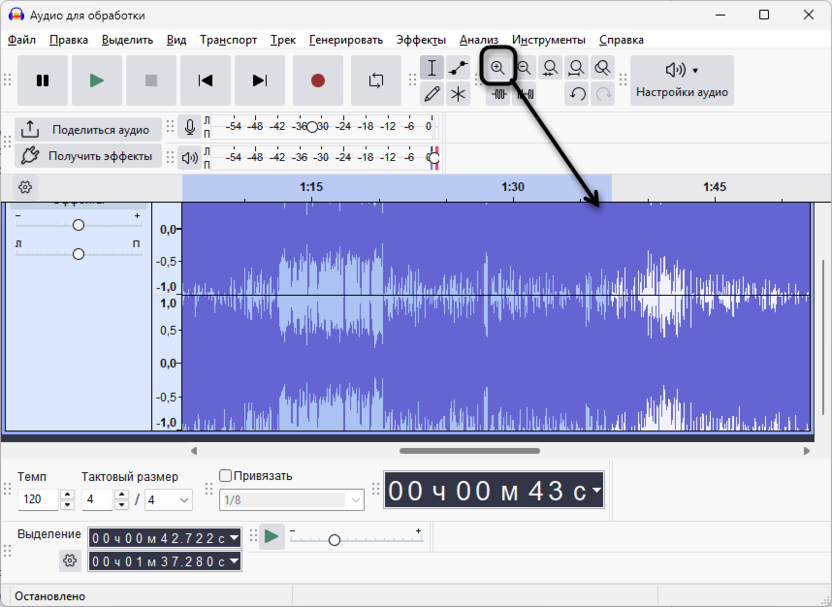
Используйте инструмент «Лупа» на панели инструментов или колесико мыши с зажатой клавишей Ctrl для увеличения масштаба отображения.Увеличьте масштаб до уровня, где видны детали волновой формы и можно различить отдельные колебания сигнала. Далее найдите начальную точку вырезания, где амплитуда сигнала минимальна или пересекает нулевую линию.
-
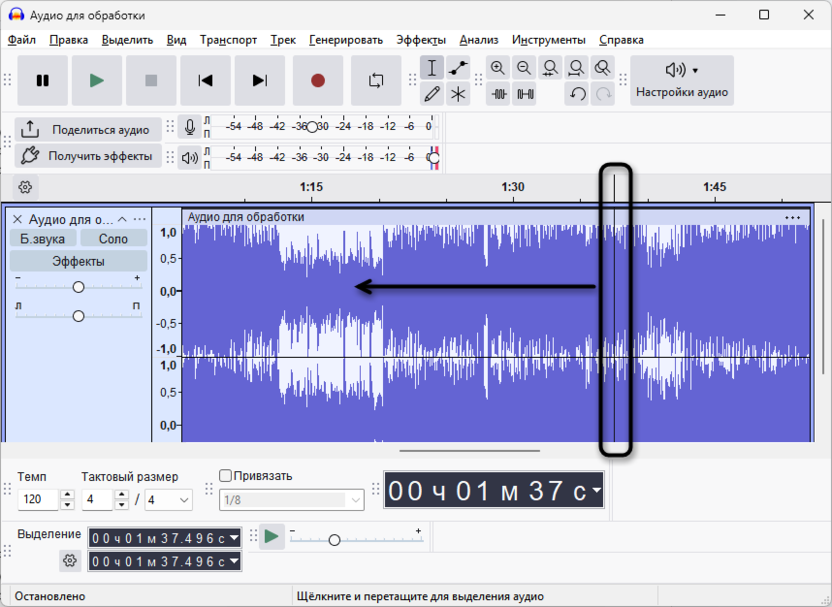
Кликните мышью в найденной точке для установки начала выделения, контролируя точность размещения курсора. Протяните выделение до конечной точки, также выбирая место с минимальной амплитудой или пересечением нуля.
-
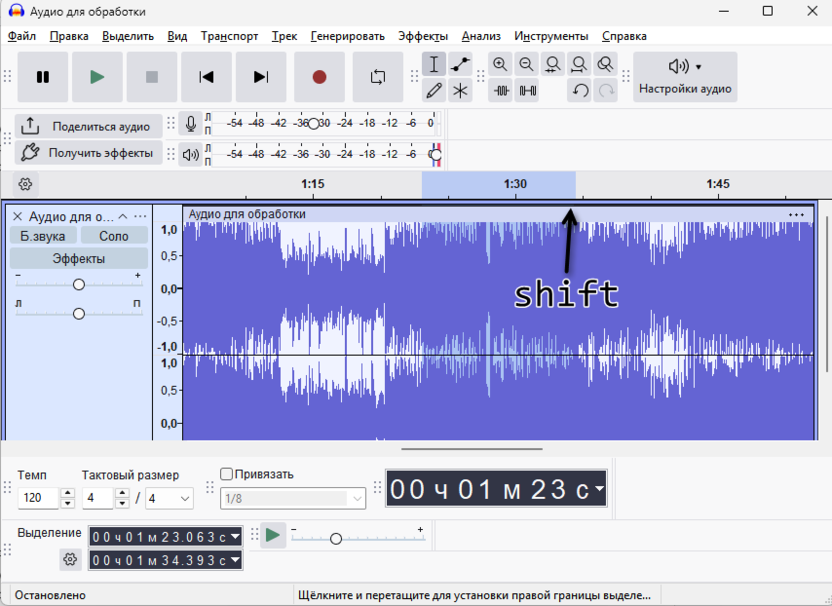
При необходимости скорректируйте границы выделения, перетаскивая их края при зажатой клавише Shift.
-
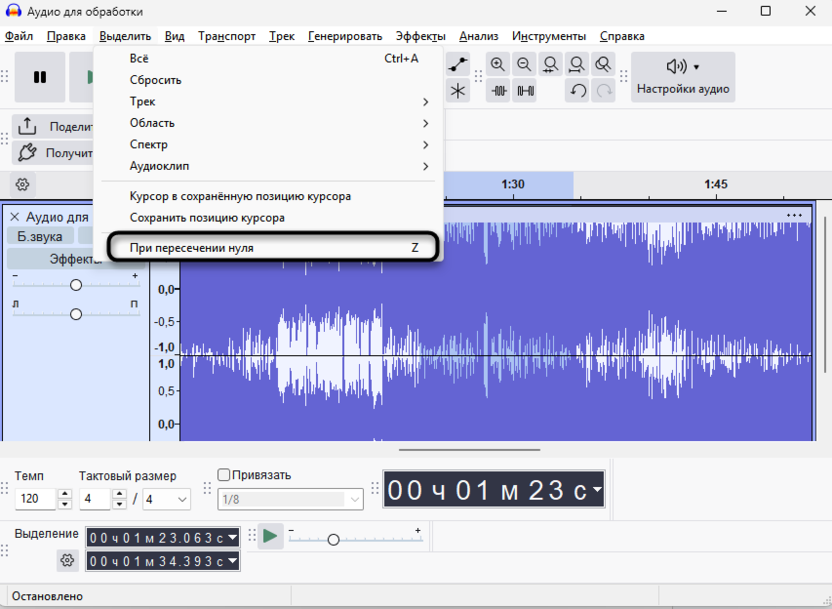
Дополнительно примените функцию «Выделить» – «При пересечении нуля» для финальной коррекции границ.
-
Удалите выделенный фрагмент и проверьте качество стыка при нормальном масштабе отображения.
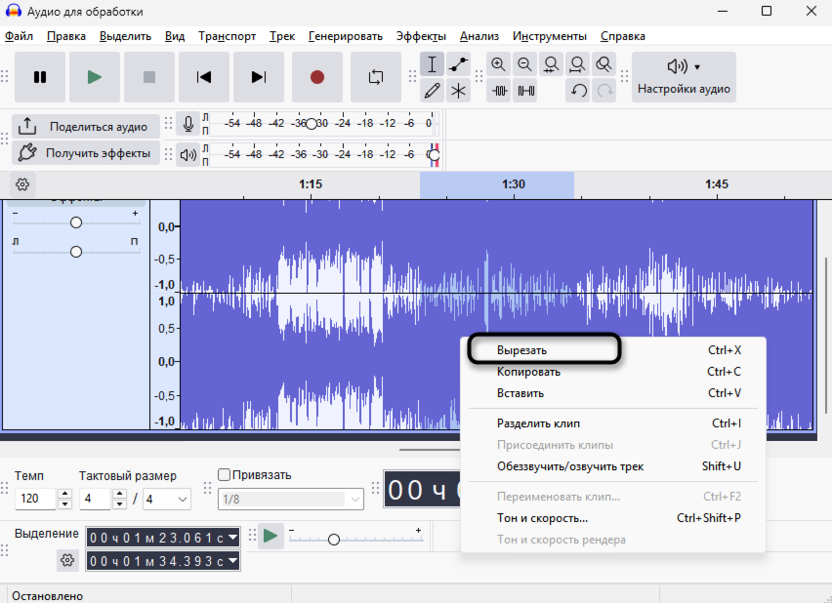
Ручное выделение с увеличением требует больше времени, но обеспечивает максимальный контроль над процессом редактирования и позволяет учесть специфические особенности конкретной записи. Метод незаменим при работе с технически сложным материалом или когда автоматические функции дают неудовлетворительный результат.
Способ 4: Использование меток для точного позиционирования
Система меток позволяет заранее отмечать ключевые точки записи и создавать точные выделения между заданными позициями без необходимости повторного поиска нужных моментов. Метки сохраняются вместе с проектом и обеспечивают воспроизводимость результатов при многократном редактировании одного материала. Предварительное планирование точек вырезания через метки существенно ускоряет рабочий процесс и снижает вероятность ошибок при выделении фрагментов.
-
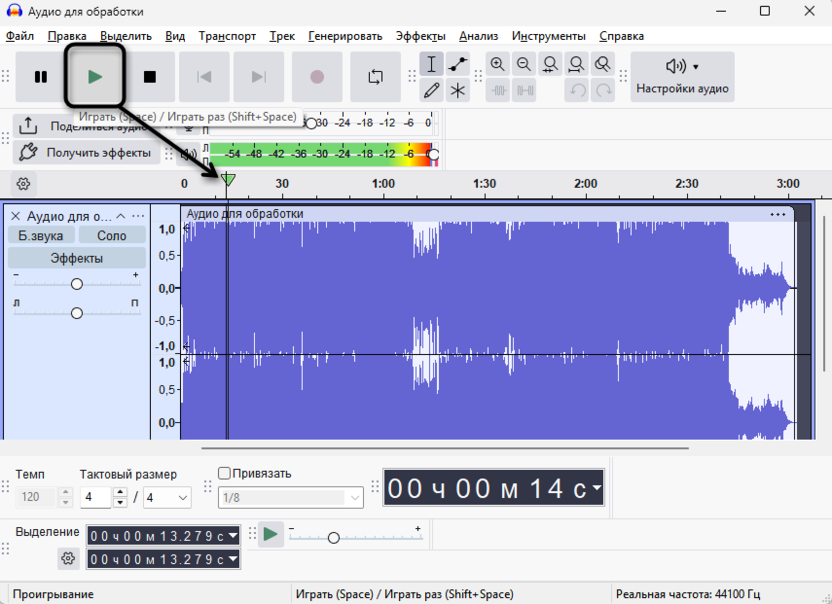
Воспроизведите запись и определите примерные границы фрагментов, которые необходимо удалить.
-
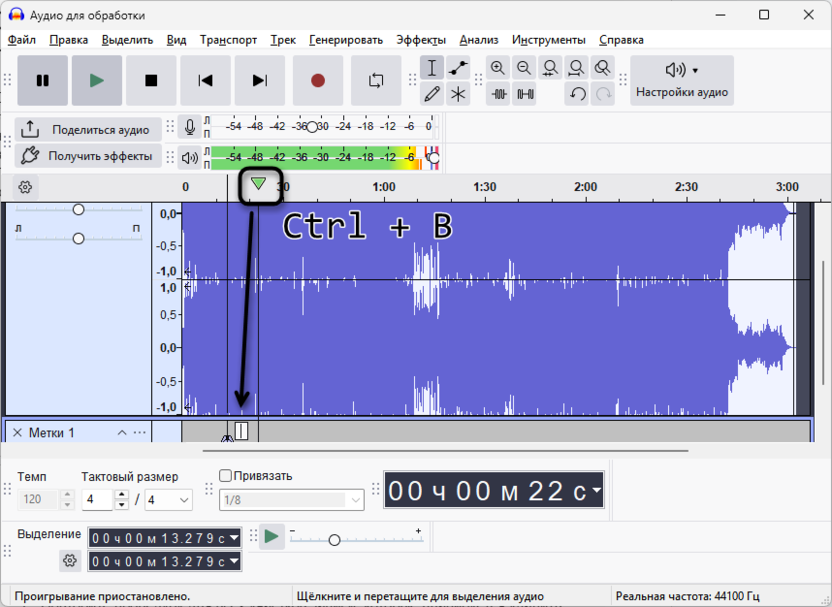
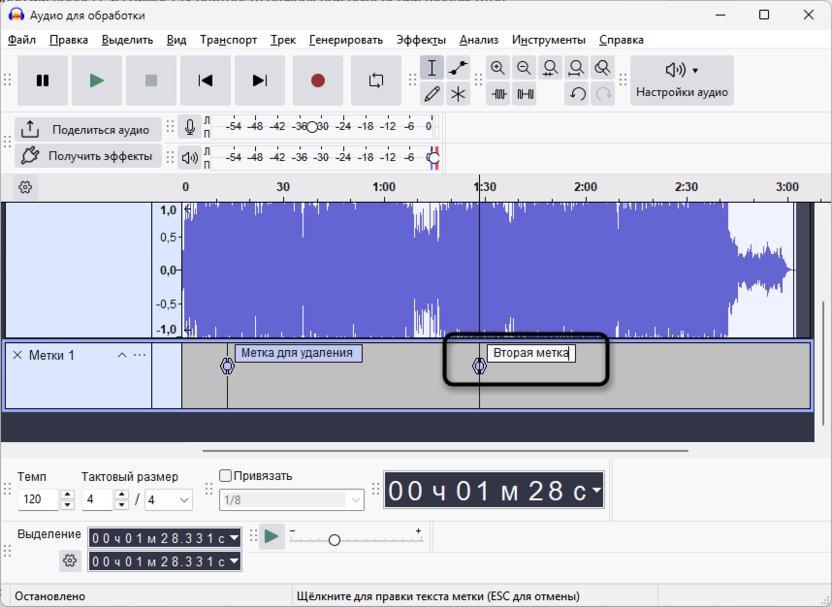
Установите курсор в начало первого ненужного участка и нажмите Ctrl + B для создания метки.
-
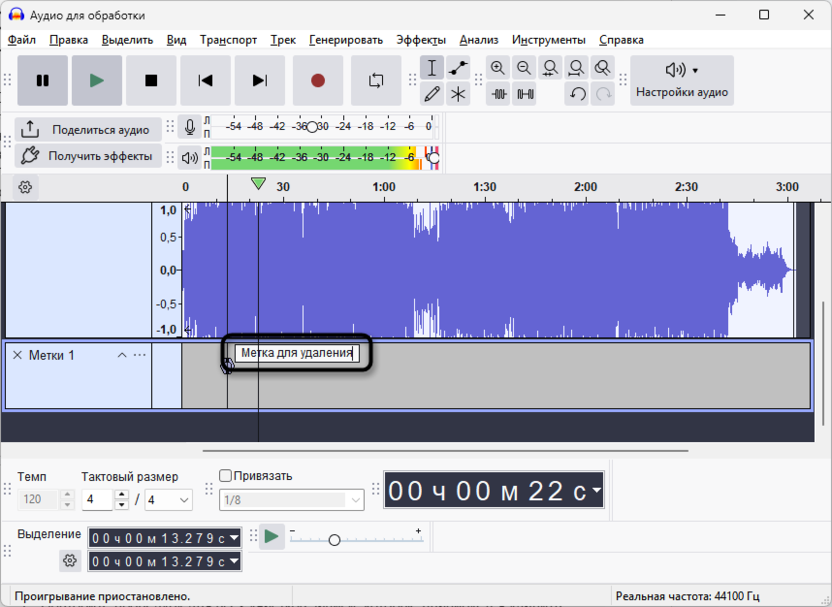
В появившемся поле введите понятное название метки, например «Начало вырезания 1» или «Кашель».
-
Переместите курсор к концу того же фрагмента и создайте вторую метку с названием «Конец вырезания 1».
-
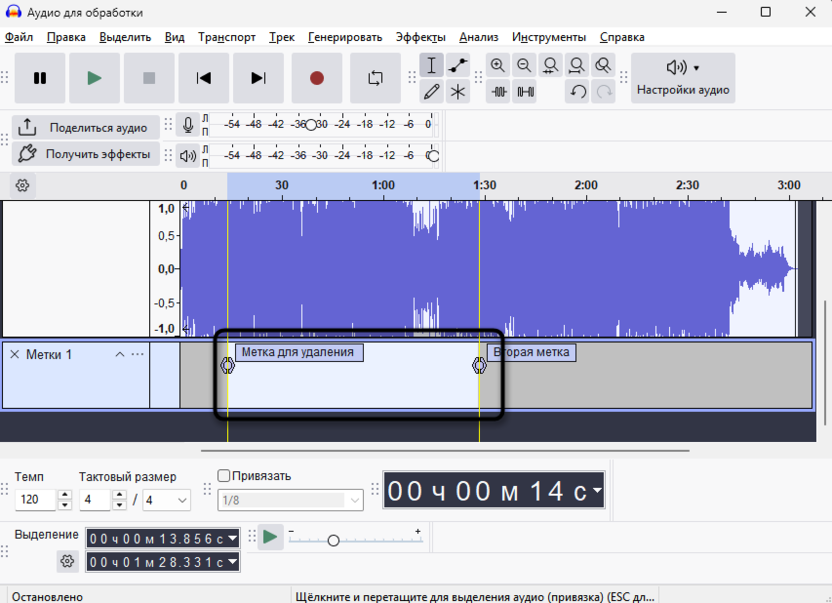
Повторите процедуру для всех участков записи, которые планируется удалить. Теперь вы можете зажать ЛКМ возле первой метки (когда появится желтая линия) и провести до второй или требуемой, чтобы выполнить абсолютно точное выделение.
-
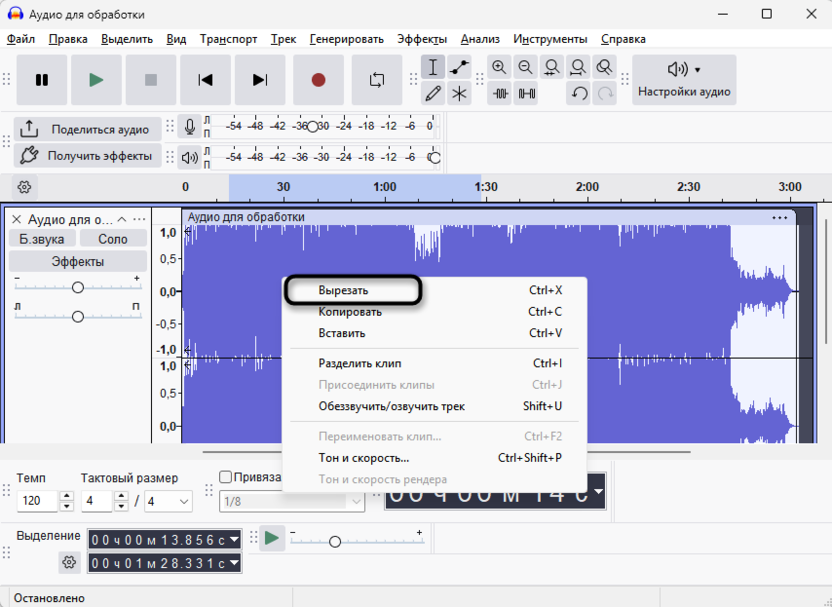
Примените функцию «При пересечении нуля» для коррекции границ и удалите фрагмент стандартным способом. Сохраните проект с метками для возможности повторного использования разметки при необходимости доработки.
Работа с метками наиболее эффективна при редактировании длинных записей с множественными вырезаниями или когда требуется точная синхронизация между несколькими дорожками. Система меток также упрощает навигацию по проекту и позволяет быстро переходить к нужным моментам записи.
Способ 5: Синхронное вырезание нескольких дорожек
Одновременное редактирование множественных аудиодорожек требует использования функции синхронизации треков, которая обеспечивает сохранение временных соотношений между различными каналами записи. Синхронизированное вырезание сохраняет идентичность между основной записью и дополнительными дорожками – микрофонами участников, музыкальными инструментами или фоновыми звуками.
-
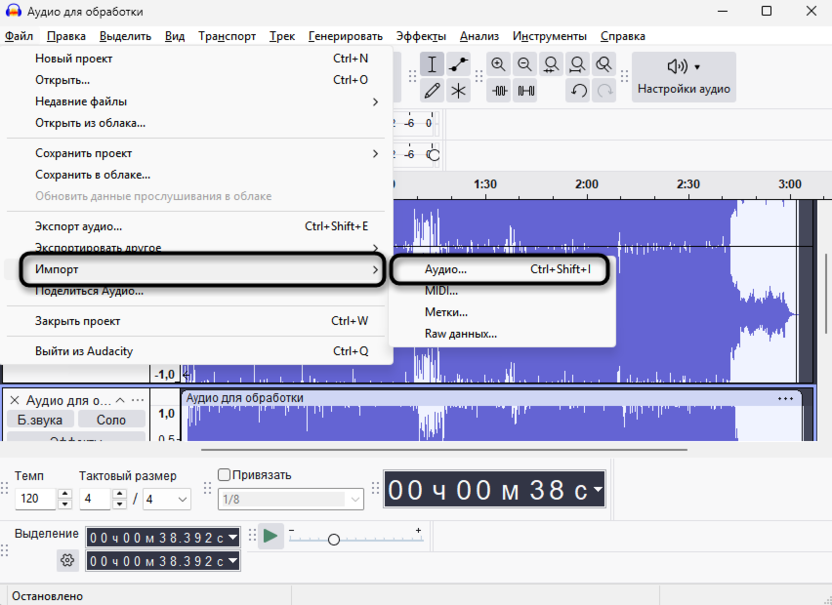
Откройте проект с несколькими аудиодорожками или импортируйте дополнительные файлы для синхронного редактирования.
-
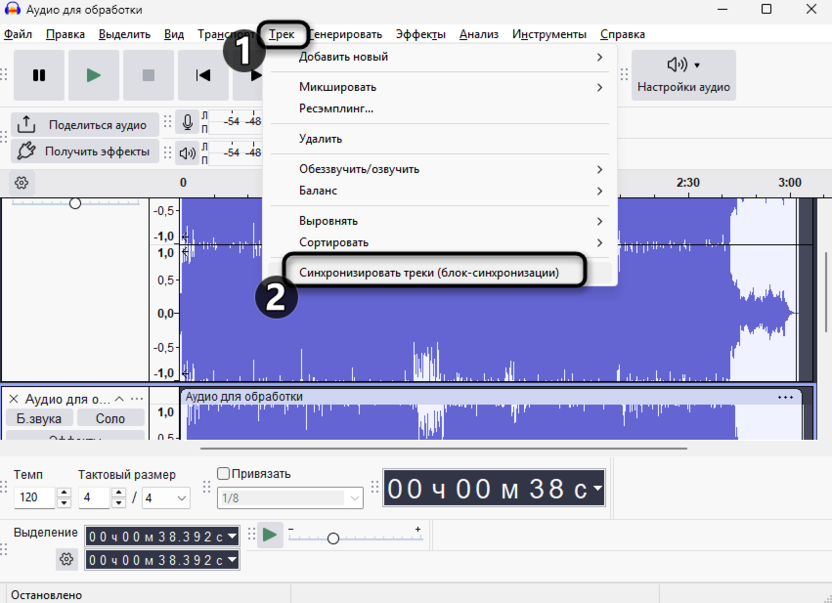
Перейдите в меню «Трек» – «Синхронизировать треки (блок-синхронизация)» для активации режима группового редактирования.
-
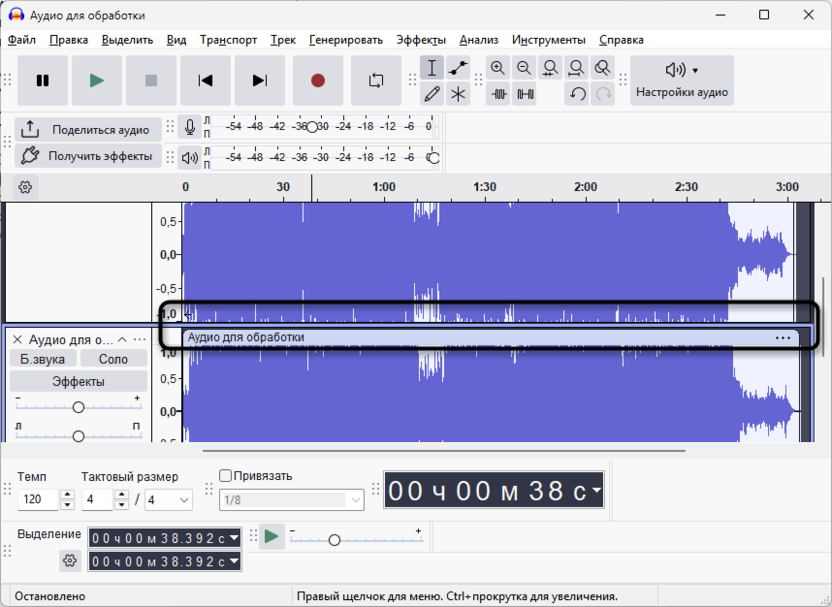
Убедитесь, что все дорожки, требующие синхронного редактирования, выделены или активны. После этого выделите ненужный фрагмент на любой из синхронизированных дорожек – выделение автоматически применится ко всем связанным трекам.
-
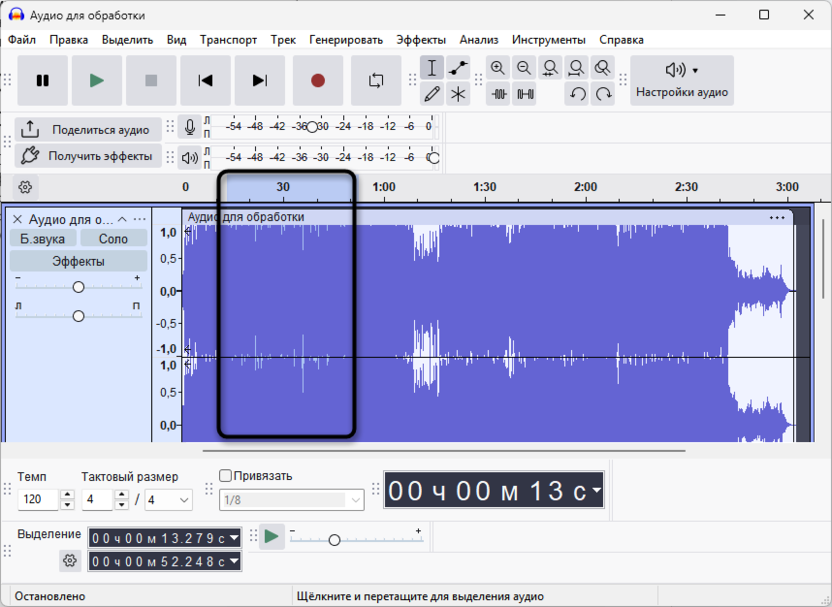
Примените функцию «При пересечении нуля» для коррекции границ выделения на всех дорожках одновременно. После этого проверьте визуально, что границы выделения находятся в одинаковых временных позициях на всех треках.
-
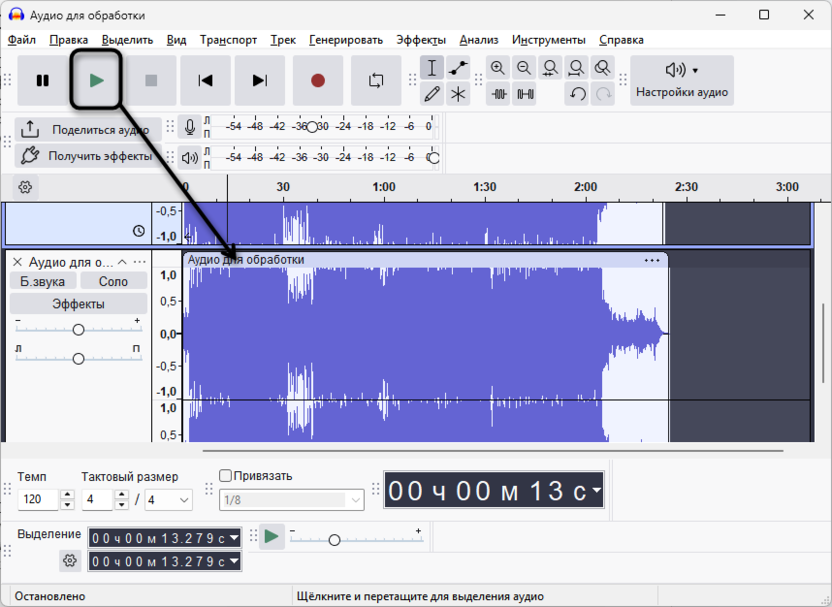
Нажмите Delete для одновременного удаления выделенных фрагментов со всех синхронизированных дорожек. Воспроизведите результат для проверки сохранения синхронности между дорожками после редактирования.
-
При необходимости отключите синхронизацию через то же меню для возврата к независимому редактированию треков.
Синхронизированное редактирование критически важно для подкастов с несколькими участниками, музыкальных записей с раздельными инструментами и любых проектов, где временные соотношения между дорожками имеют принципиальное значение для конечного результата.
Способ 6: Профессиональный сплайсинг с кроссфейдами
Продвинутая техника сплайсинга предполагает создание плавных переходов между соседними фрагментами аудио через перекрестные затухания, которые обеспечивают максимально естественное звучание стыков. Кроссфейд постепенно уменьшает громкость заканчивающегося участка и одновременно увеличивает уровень начинающегося фрагмента, создавая плавное перетекание звука без резких границ. Профессиональный сплайсинг требует наличия перекрывающихся участков записи и точного контроля длительности переходов.
-
При записи или подготовке материала обеспечьте наличие перекрывающихся участков по 1-2 секунды между соседними фрагментами.
-
Импортируйте все части записи в Audacity и разместите их на отдельных дорожках с нужными временными сдвигами.
-
Создайте области перекрытия между соседними фрагментами длительностью 0,2-1 секунда в зависимости от характера материала.
-
Выделите конечную часть первого фрагмента в области перекрытия и примените «Эффекты» – «Фейдинг» – «Фейд-спад».
-
Выделите начальную часть второго фрагмента в той же области и примените «Фейд-подъем».
-
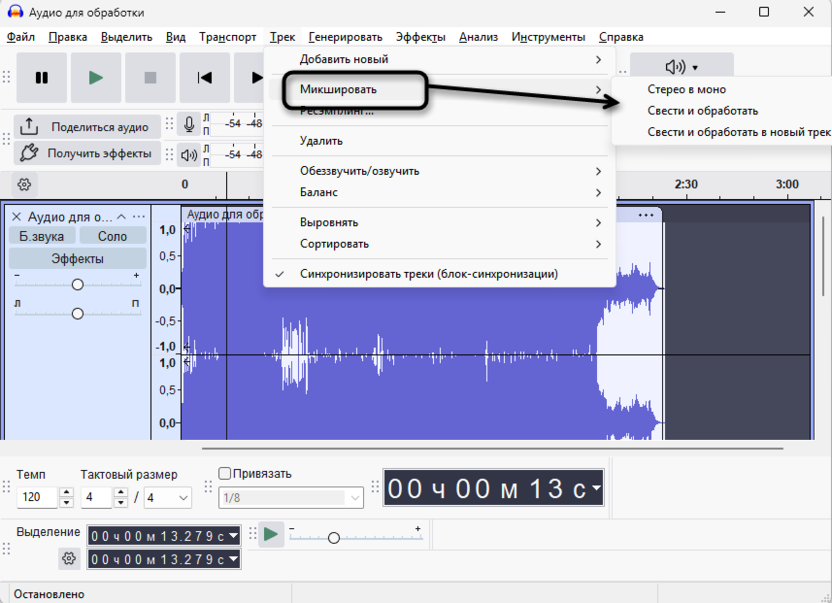
Используйте меню «Трек» – «Микшировать» для объединения перекрывающихся участков в единую дорожку.
-
Повторите процедуру для всех стыков в проекте, поддерживая одинаковую длительность переходов.
-
Тщательно прослушайте каждый переход для выявления возможных артефактов микширования.
-
При необходимости скорректируйте длительность или характер переходов для достижения максимально естественного звучания.
Техника кроссфейдинга обеспечивает профессиональное качество склейки аудиофрагментов, но требует предварительного планирования записи и дополнительного времени на обработку. Метод незаменим для создания бесшовных монтажей из множественных дублей или при работе с материалом, где важна максимальная незаметность редактирования.
Устранение остаточных артефактов
Даже при соблюдении всех правил вырезания могут возникать слабозаметные артефакты, которые проявляются только при внимательном прослушивании или на определенных типах воспроизводящего оборудования. Специализированные инструменты Audacity позволяют устранить остаточные щелчки, треск и другие цифровые помехи без влияния на основной звуковой материал. При этом комбинированное применение нескольких методов очистки обеспечивает максимально чистое звучание финальной записи.
-
После завершения всех операций вырезания внимательно прослушайте запись целиком на средней громкости.
-
При обнаружении щелчков или треска выделите проблемную область с запасом по 0,5 секунды с каждой стороны.
-
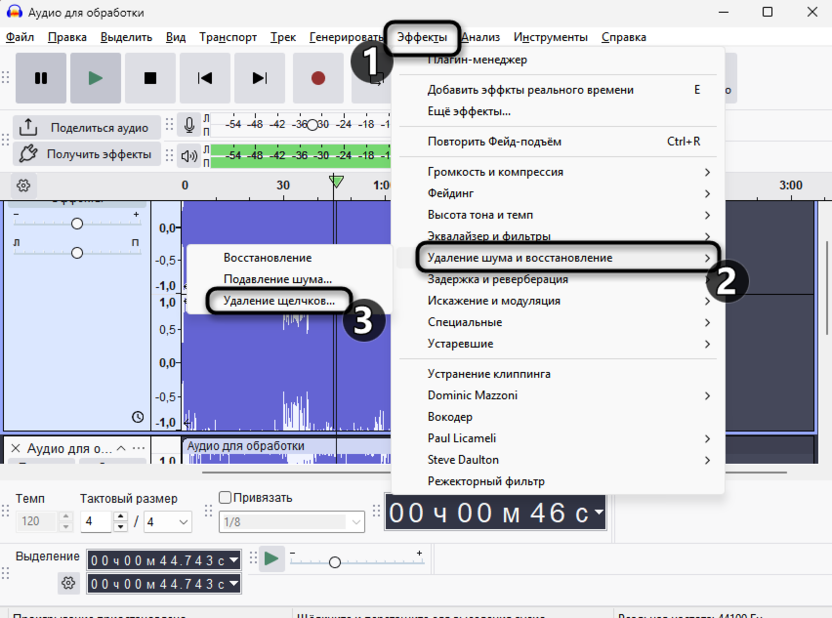
Примените «Эффекты» – «Удаление шума и восстановление» – «Удаление щелчков» с настройками по умолчанию.
-
Если артефакты сохраняются, увеличьте параметр «Порог» до 300-500 единиц и повторите обработку.
-
Для устранения высокочастотного треска используйте эквалайзер с подавлением частот выше 8000-10000 Гц.
-
При наличии низкочастотных помех примените фильтр высоких частот с частотой среза 80-100 Гц.
-
Для сглаживания резких переходов примените легкую компрессию с пропорцией 2:1 к проблемным участкам.
-
Повторите прослушивание через наушники для выявления тонких артефактов, незаметных через колонки.
-
Сохраните финальную версию в несжатом формате для предотвращения дополнительных потерь качества.
Постобработка должна применяться с максимальной осторожностью, поскольку чрезмерное использование эффектов может ухудшить общее качество записи больше, чем оригинальные артефакты.
Заключение
Качественное вырезание аудиофрагментов требует понимания природы цифрового звука и систематического применения специализированных инструментов Audacity. Автоматический поиск точек пересечения нуля решает большинство задач повседневного редактирования, фейдинг обеспечивает универсальную защиту от артефактов, а профессиональные техники сплайсинга позволяют создавать бесшовные монтажи студийного качества.
Комбинирование нескольких методов в зависимости от специфики материала дает наилучшие результаты – простые речевые записи достаточно обработать через точки пересечения нуля, плотную музыку лучше вырезать с предварительным фейдингом, а сложные многодорожечные проекты требуют профессионального подхода с кроссфейдами и дополнительными правками.





Комментарии