





VST-плагины значительно расширяют возможности Audacity, добавляя профессиональные эффекты и инструменты обработки звука, которых нет в базовой версии программы. Поддержка VST-эффектов появилась в Audacity давно, а с версии 3.2 добавилась совместимость с современным форматом VST3, что открывает доступ к тысячам бесплатных и коммерческих плагинов от сторонних разработчиков.
Учитывайте, что программа поддерживает только VST-эффекты, но не поддерживает VST-инструменты, что вполне достаточно для большинства задач по обработке аудио.
Способ 1: Встроенный магазин эффектов Audacity
Современные версии Audacity предлагают наиболее простой способ установки плагинов через встроенную функцию «Получить эффекты», которая интегрирована с платформой MuseHub. Данный метод автоматически устанавливает плагины в правильные папки и настраивает их для работы с программой без необходимости ручного вмешательства пользователя.
Доступ к магазину эффектов осуществляется через меню «Эффекты» – «Получить эффекты», после чего открывается окно со списком доступных плагинов различных категорий. В каталоге представлены как бесплатные, так и коммерческие решения от известных разработчиков, включая MuseFX, Shape It, Pancz, Neutone FX и множество других профессиональных инструментов. Каждый плагин сопровождается кратким описанием функций и указанием системных требований.
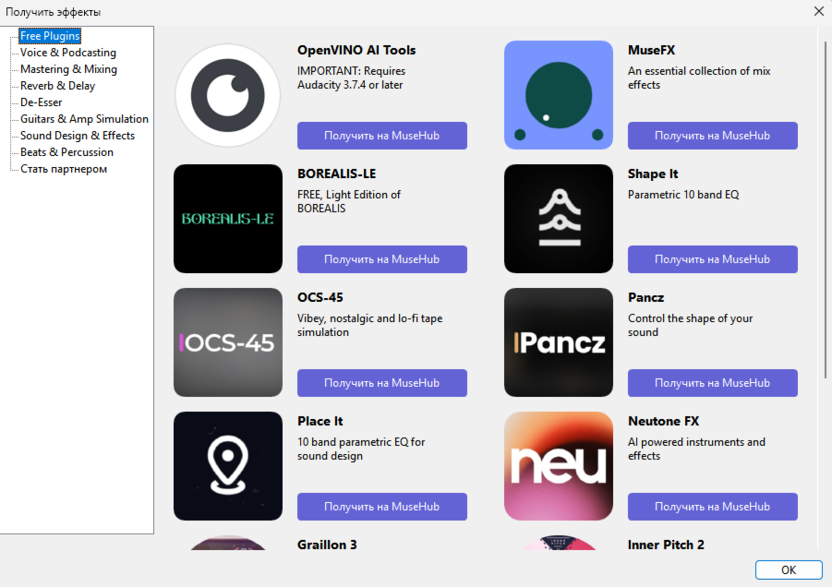
Установка плагинов происходит через кнопку «Получить на MuseHub», которая перенаправляет пользователя в приложение MuseHub для завершения загрузки и установки.
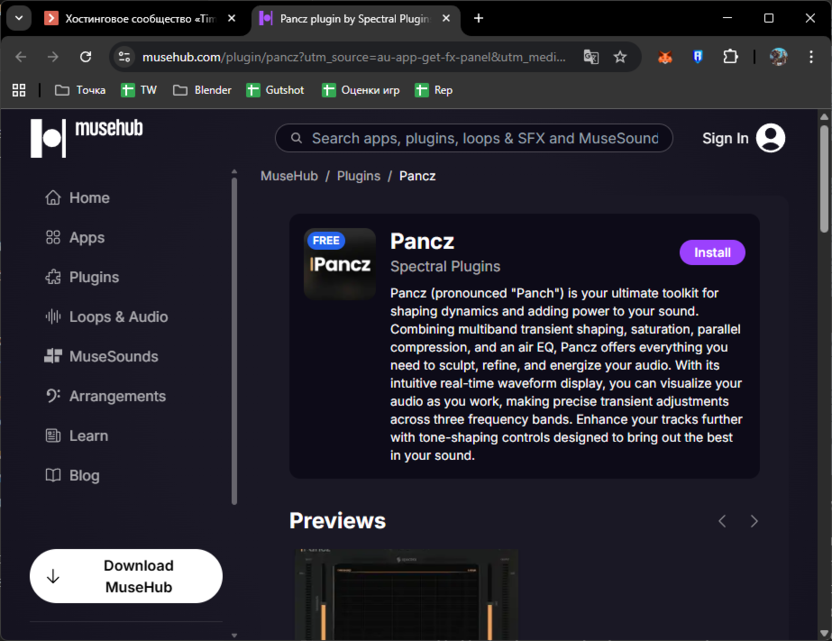
После успешной установки плагины автоматически становятся доступными в соответствующих разделах меню «Эффекты» и не требуют дополнительной настройки или перезапуска программы. Встроенный магазин регулярно обновляется новыми плагинами, поэтому стоит периодически проверять появление интересных инструментов.
Способ 2: Автоматическая установка через инсталляторы плагинов
Большинство коммерческих и многие бесплатные VST-плагины поставляются с собственными инсталляторами в формате .exe или .msi, которые автоматически размещают файлы в стандартных системных папках. Установочные программы самостоятельно определяют архитектуру системы и версию Audacity, выбирая подходящие файлы и пути установки без участия пользователя.
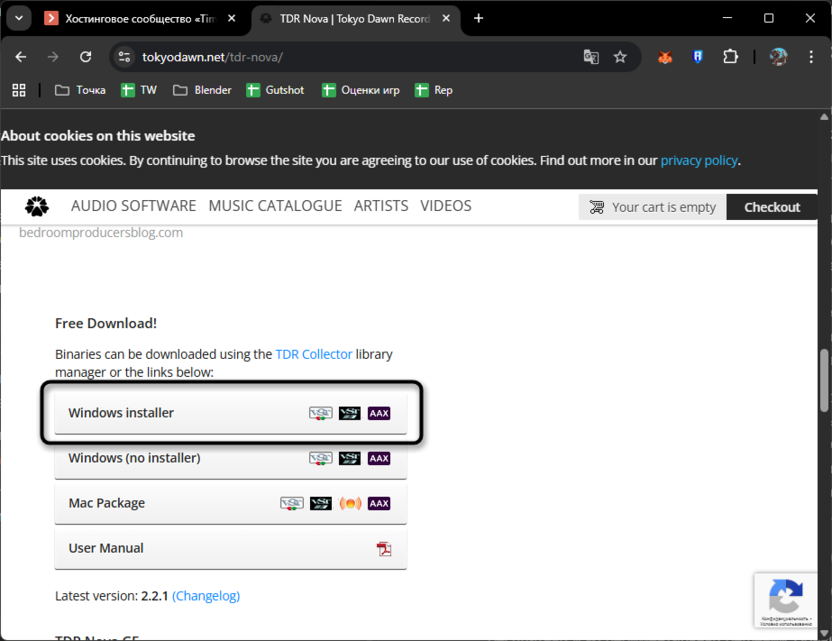
Процесс установки начинается с запуска инсталлятора от имени администратора, что обеспечивает необходимые права для записи в системные директории. Актуальные на данный момент установщики часто предлагают выбор между системной установкой для всех пользователей и персональной установкой только для текущего аккаунта, при этом системная установка обеспечивает лучшую совместимость с Audacity. Во время установки программа может предложить выбрать форматы плагинов – рекомендуется устанавливать как VST2, так и VST3 версии для максимальной совместимости.
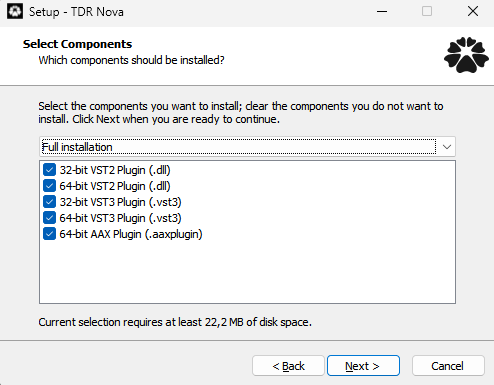
После завершения установки требуется перезапустить Audacity для обнаружения новых плагинов, которые должны автоматически появиться в меню «Эффекты». Если плагины не отображаются сразу, следует воспользоваться функцией пересканирования в Плагин-менеджере или проверить правильность установки в системных папках.
Инсталляторы обычно создают записи в реестре Windows и добавляют информацию для корректного удаления плагинов через стандартную панель управления.
Способ 3: Ручная установка VST-плагинов в системные папки
Ручная установка становится необходимой при работе с плагинами, распространяемыми в виде отдельных .dll файлов без инсталляторов, что часто встречается среди бесплатных и экспериментальных решений.
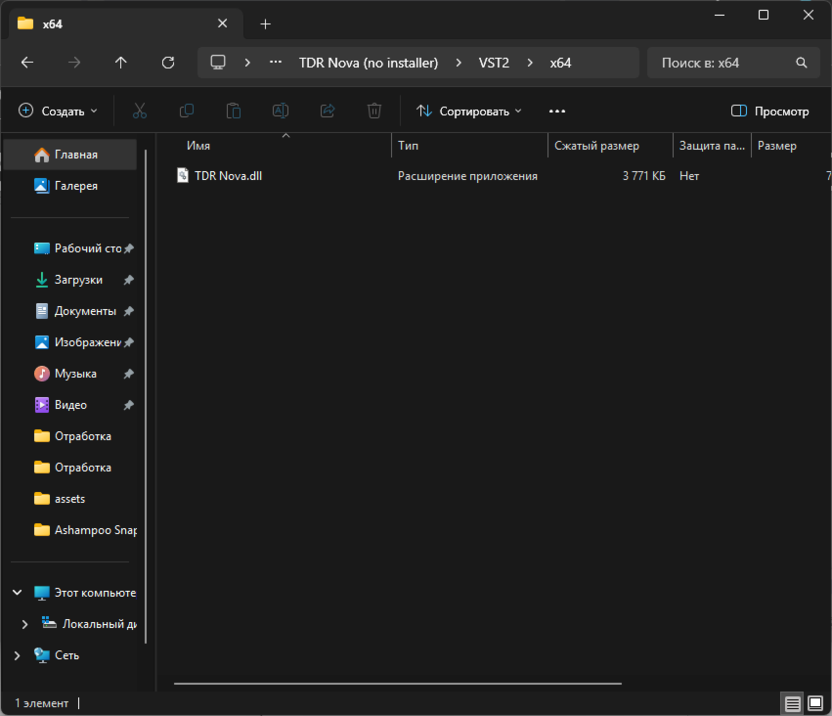
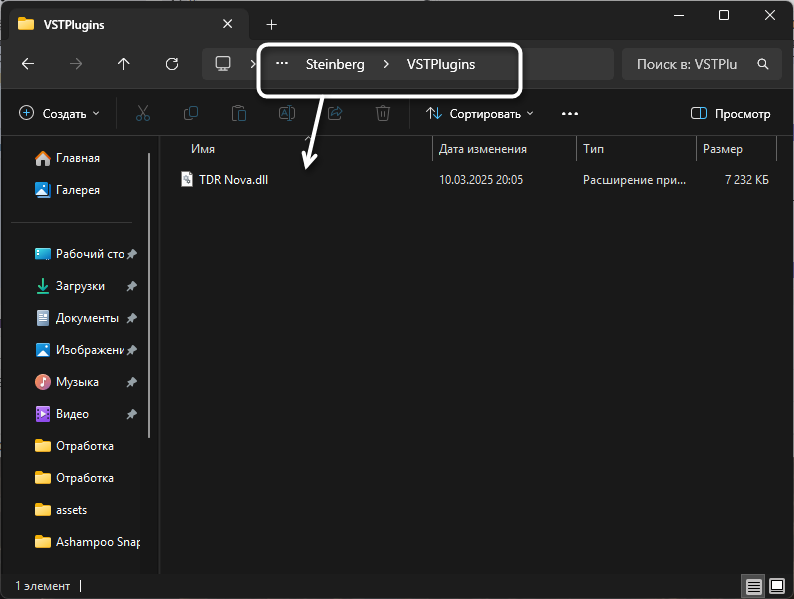
Для VST2 плагинов в Windows основными папками установки являются C:\Program Files\Common Files\VST2 или классическая папка C:\Program Files\Steinberg\VSTPlugins, при этом первый вариант предпочтительнее для современных систем. VST3 плагины требуют размещения в специализированной папке C:\Program Files\Common Files\VST3, которая имеет более сложную структуру и может содержать подпапки для отдельных разработчиков. При ручном копировании важно убедиться в соответствии разрядности плагина и операционной системы – 64-битные плагины для 64-битной Windows и наоборот.
Быстрый доступ к папкам Common Files осуществляется через диалог «Выполнить», вызываемый сочетанием Win + R, с последующим вводом команды %ProgramFiles%\Common Files.
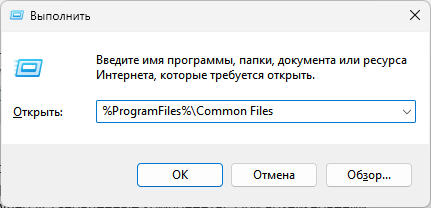
После размещения файлов необходимо запустить Audacity и выполнить пересканирование плагинов через Plugin Manager, поскольку программа не всегда автоматически обнаруживает ручно установленные компоненты. При возникновении проблем с обнаружением стоит проверить права доступа к файлам и убедиться в отсутствии блокировки со стороны антивирусного программного обеспечения.
Управление плагинами через Plugin Manager
Plugin Manager представляет центральный инструмент для управления всеми установленными плагинами и обеспечивает полный контроль над их активацией и настройкой.
-
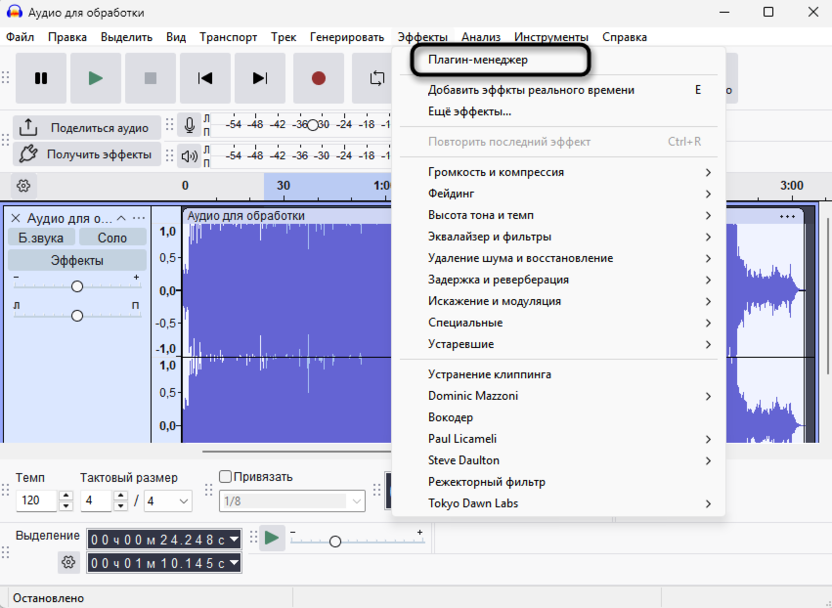
Откройте Plugin Manager одним из двух способов: через меню «Эффекты» – «Плагин-менеджер» или через «Инструменты» – «Плагин-менеджер».
-
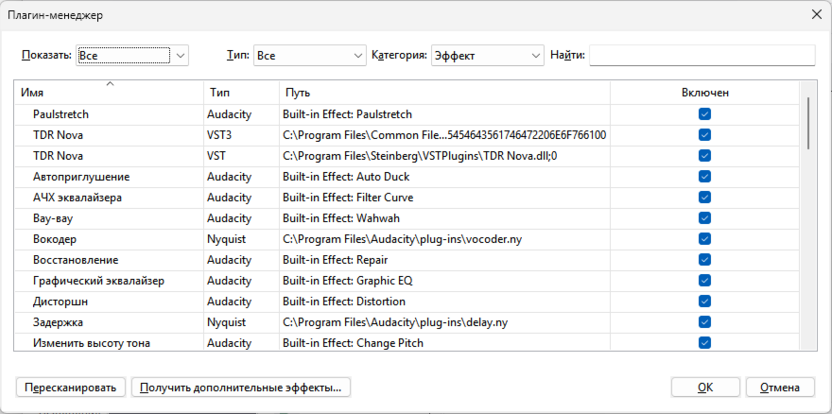
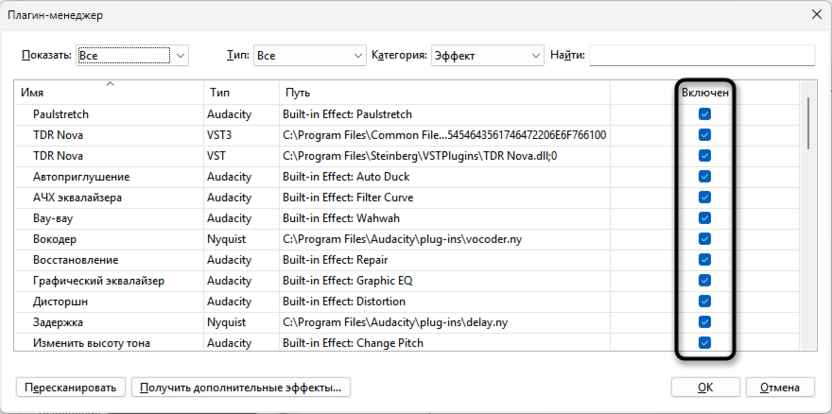
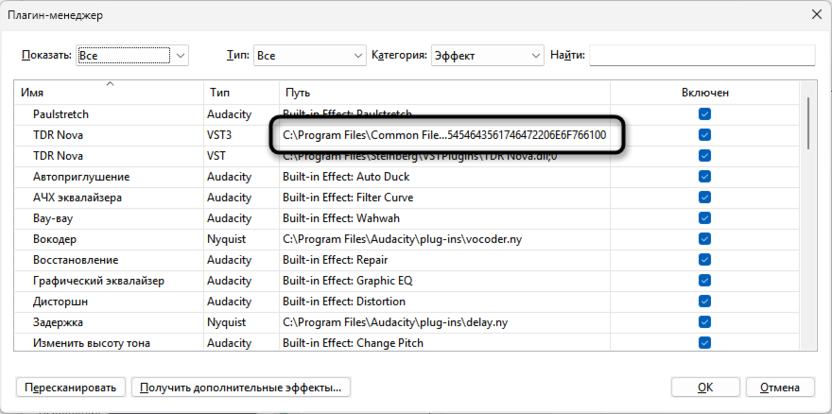
В открывшемся окне вы увидите список всех обнаруженных плагинов с указанием их названия, типа и пути установки.
-
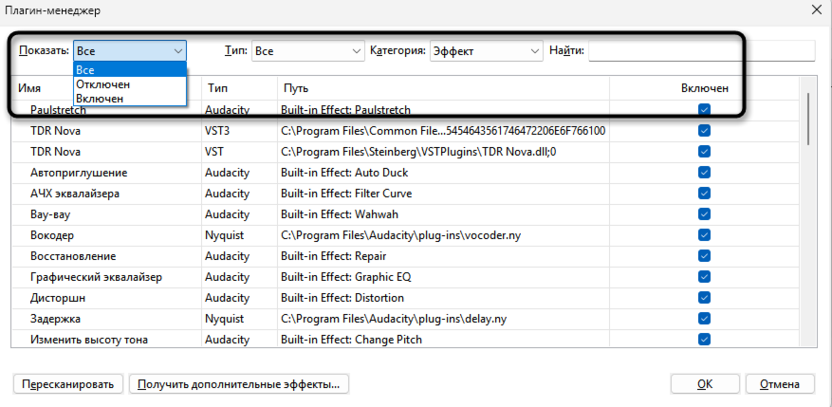
Используйте фильтры для удобной навигации: выпадающий список «Показать» позволяет отображать все плагины, только включенные или только отключенные. Фильтр «Тип» помогает сортировать плагины по форматам: Audacity (встроенные), VST, VST3, Nyquist и другие.
-
Для включения плагина выберите его в списке и убедитесь, что галочка в столбце «Включен» установлена. Отключите ненужные плагины, сняв соответствующие галочки – это поможет ускорить загрузку Audacity и очистить меню эффектов.
-
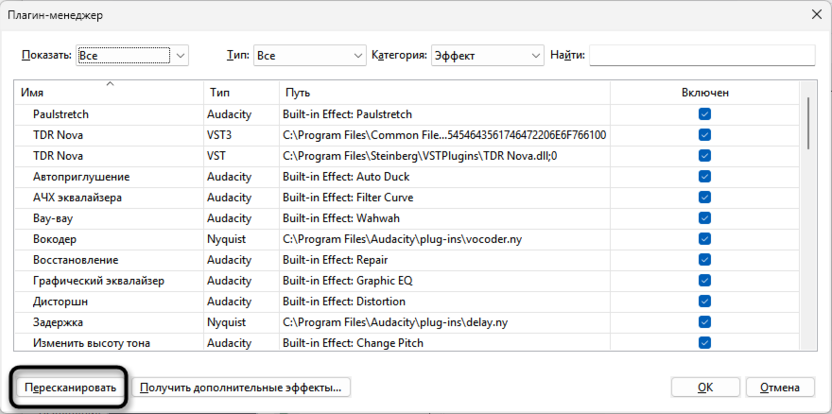
Используйте кнопку «Пересканировать», если недавно установленные плагины не отображаются в списке.
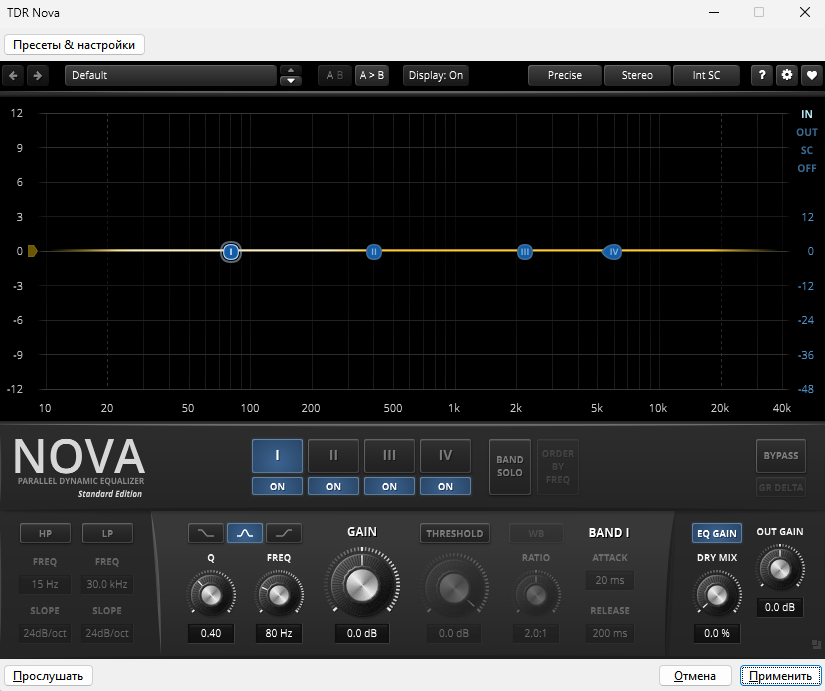
Применение VST-эффекта начинается с выделения нужного аудиофрагмента или всей дорожки, после чего следует выбрать соответствующий плагин из меню «Эффекты». Сейчас плагины поддерживают предварительное прослушивание изменений в реальном времени, что позволяет точно настроить параметры перед применением эффекта к записи. Функция «Предварительный просмотр» работает с выделенным участком и автоматически повторяет воспроизведение для удобства настройки.
Интерфейсы VST-плагинов часто включают множество параметров, ползунков, кнопок и визуальных индикаторов, которые предоставляют точный контроль над процессом обработки звука. Профессиональные плагины могут содержать анализаторы спектра, осциллографы и другие инструменты визуального контроля, помогающие понимать воздействие настроек на аудиосигнал. Экспериментирование с параметрами в сочетании с функцией предпросмотра позволяет достичь желаемого звучания без необходимости многократного применения и отмены эффектов.
Решение проблем совместимости и устранение неполадок
Проблемы с VST-плагинами в Audacity часто связаны с совместимостью архитектур, неправильными путями установки или конфликтами версий.
-
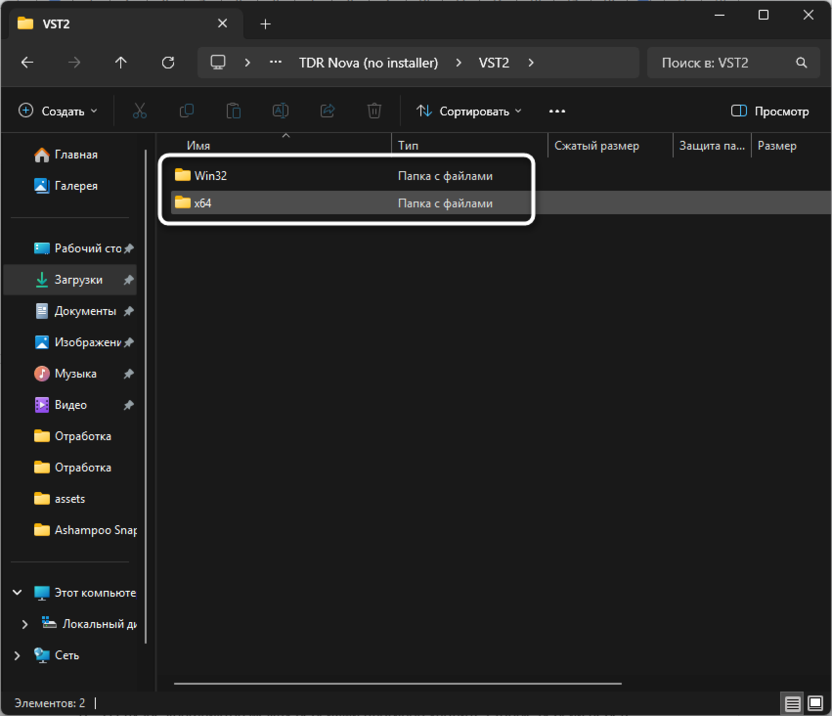
Убедитесь в соответствии разрядности: 64-битная версия Audacity работает только с 64-битными плагинами, а 32-битная – только с 32-битными.
-
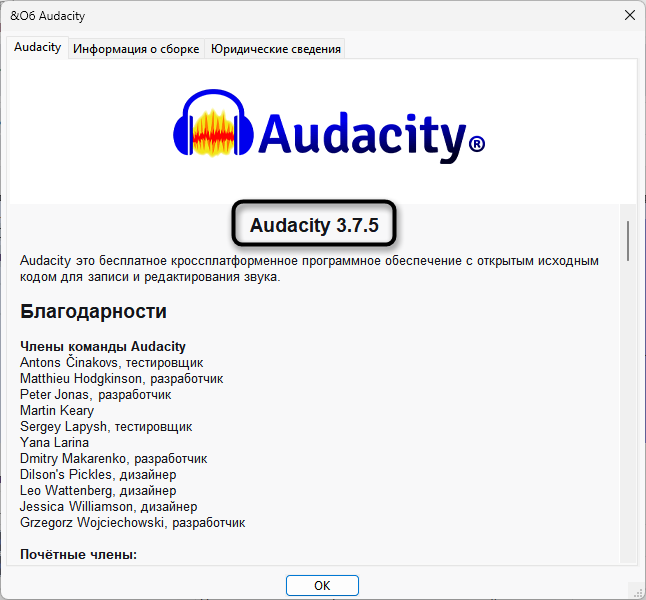
Проверьте информацию о версии Audacity в меню «Справка» – «О программе» для определения поддерживаемых форматов плагинов.
-
Для пользователей macOS на Apple Silicon убедитесь, что плагины совместимы с архитектурой ARM64, поскольку Intel-плагины могут не работать.
-
Если плагины не обнаруживаются, проверьте правильность путей установки через Plugin Manager и при необходимости переместите файлы в корректные папки.
-
Выполните полное пересканирование плагинов через Plugin Manager – «Пересканировать», особенно после ручной установки.
-
При сбоях во время работы плагинов отключите проблемные эффекты в Plugin Manager и перезапустите Audacity.
-
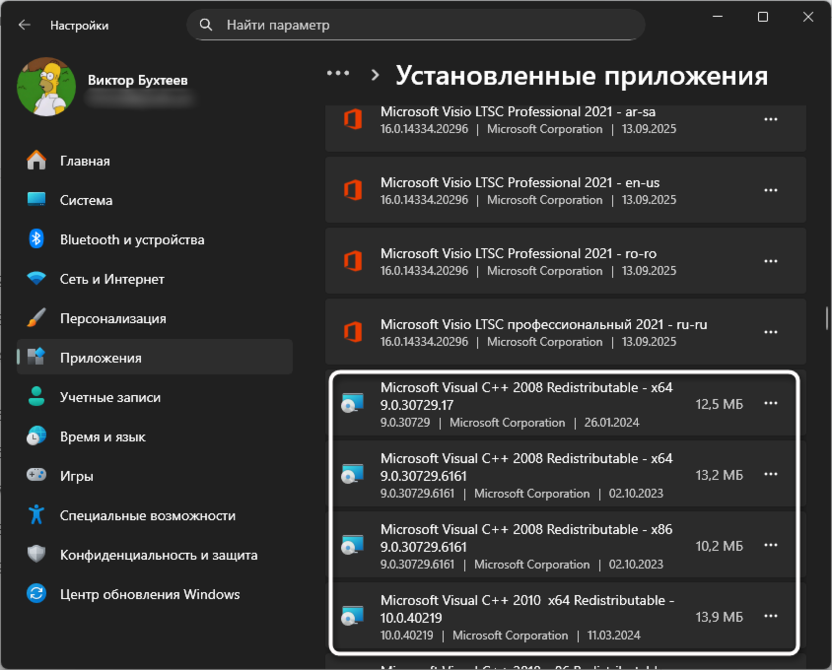
Проверьте наличие всех необходимых системных библиотек, особенно Microsoft Visual C++ Redistributable для Windows.
-
В случае конфликтов между версиями плагинов удалите старые версии перед установкой новых.
-
Для плагинов, требующих дополнительных файлов конфигурации, убедитесь в сохранении целостности папочной структуры при копировании.
Сохранение и загрузка пресетов VST-плагинов
Система пресетов VST-плагинов позволяет сохранять удачные комбинации настроек для повторного использования и обмена с другими пользователями, что существенно ускоряет рабочий процесс при работе с похожим аудиоматериалом. Audacity поддерживает как встроенную систему пресетов программы, так и стандартные форматы VST-пресетов, которые совместимы с другими аудиоредакторами.
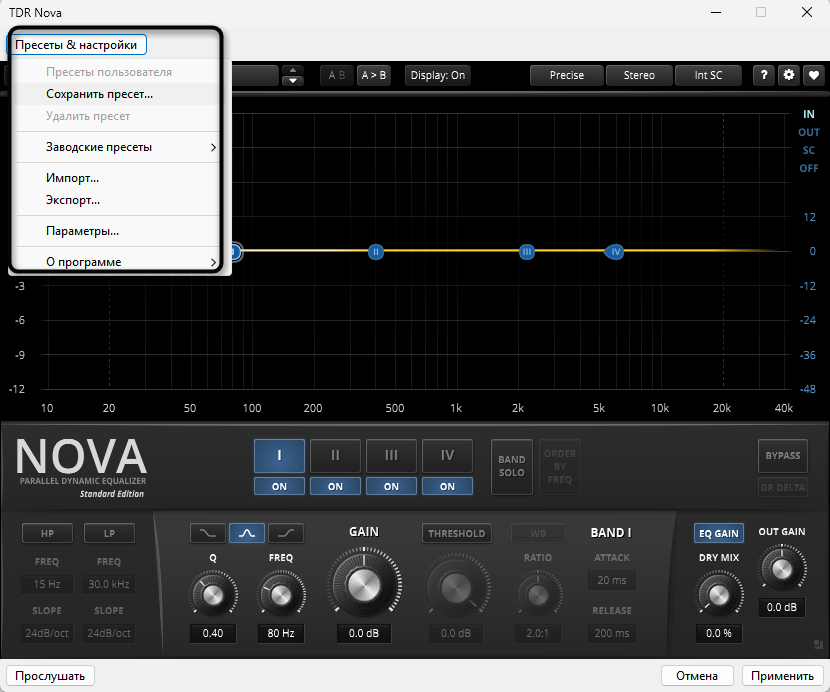
Сохранение пресета осуществляется через кнопку «Пресеты и настройки» в интерфейсе плагина с последующим выбором «Сохранить пресет». Программа предложит ввести понятное название для набора настроек, после чего пресет станет доступен в выпадающем списке для быстрого применения. Пользовательские пресеты сохраняются отдельно от заводских настроек и могут быть удалены или переименованы при необходимости.
Экспорт пресетов в стандартные форматы FXP или FXB обеспечивает совместимость с другими VST-хостами и позволяет создавать коллекции настроек для различных задач.
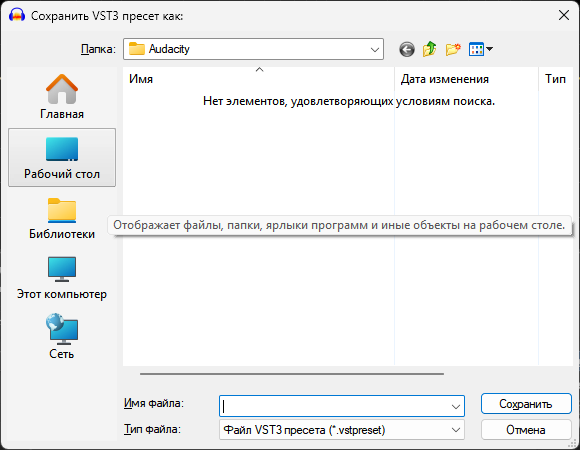
FXP-файлы содержат настройки одного пресета, в то время как FXB-файлы могут включать целые банки пресетов для комплексной работы. Импорт сохраненных пресетов происходит через функцию «Импорт» в меню управления пресетами, что позволяет использовать настройки, созданные в других программах или полученные от коллег.
Рекомендации по выбору VST-плагинов для разных задач
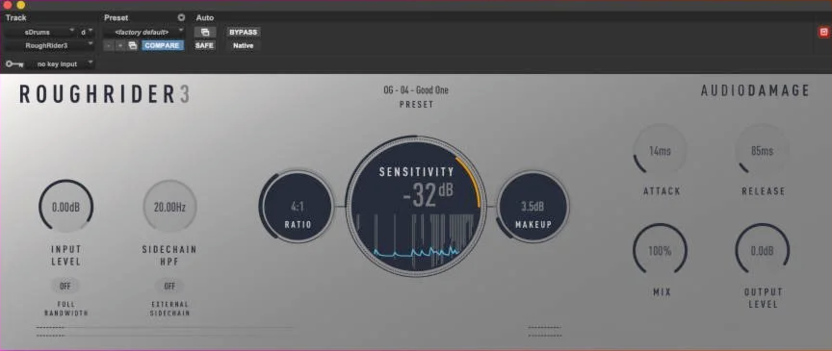
Выбор подходящих VST-плагинов зависит от специфики аудиопроектов и требований к качеству обработки, при этом для большинства задач существуют как бесплатные, так и коммерческие решения различного уровня сложности. Подкастерам и создателям речевого контента стоит обратить внимание на плагины для обработки голоса: де-эссеры, компрессоры и эквалайзеры, оптимизированные для речевых частот (RoughRider для компрессии, Graillon 3 для де-эссинга и питч-коррекции, ReaComp из набора ReaPlugs).
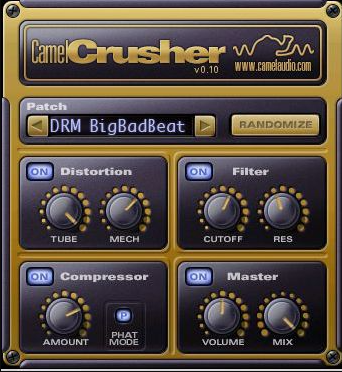
Для музыкального контента приоритетными становятся реверберация, хорус, дисторшн и модуляционные эффекты, которые добавляют пространственность и характер звучанию инструментов (Valhalla Supermassive для атмосферных реверберов и задержек, CamelCrusher для винтажного дисторшна, Filterstep для ритмических фильтр-эффектов).
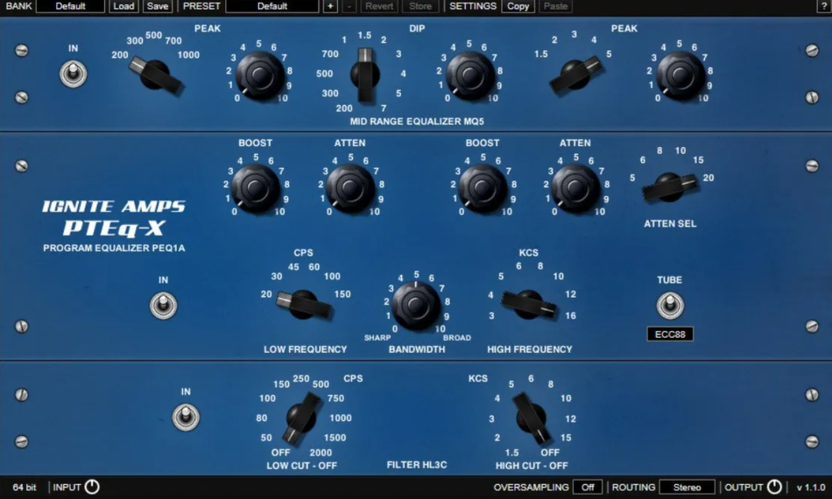
Плагины временных эффектов типа задержки и эха помогают создавать атмосферные композиции и устранять монотонность записей. Мастеринговые плагины, включающие многополосные компрессоры и лимитеры, обеспечивают финальную обработку материала для достижения коммерческого уровня громкости (TDR Nova для динамической эквализации, PTEQ-X от Ignite Amps для классического Pultec-звучания).
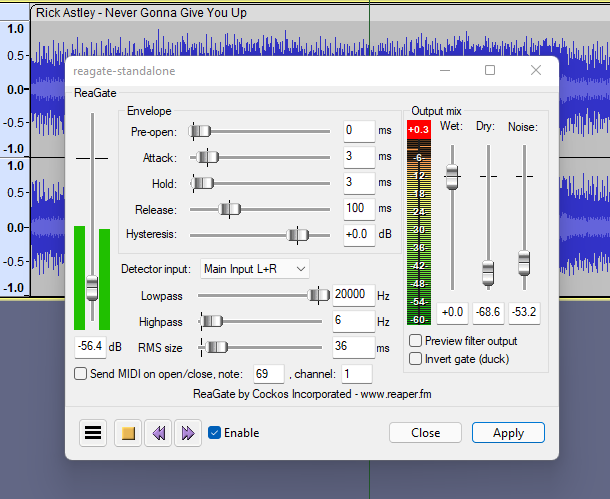
Реставрация аудио требует специализированных инструментов для удаления шумов, щелчков и других артефактов записи, при этом многие профессиональные решения доступны в бесплатных версиях с ограниченной функциональностью (ReaFir из ReaPlugs для спектрального редактирования и шумоподавления).
Анализаторы спектра и измерительные плагины помогают контролировать технические параметры сигнала и соответствие стандартам вещания (Voxengo SPAN для детального частотного анализа, TDR Slick EQ для быстрой коррекции с визуальной обратной связью). Начинающим пользователям рекомендуется начинать с простых и понятных плагинов, постепенно осваивая более сложные инструменты по мере накопления опыта и понимания принципов обработки звука.
Заключение
Установка и использование VST-плагинов в Audacity открывает доступ к профессиональным инструментам обработки звука без необходимости перехода на коммерческие аудиоредакторы. Встроенный магазин эффектов обеспечивает простейший способ расширения функциональности программы, в то время как ручная установка плагинов дает полный контроль над составом инструментов.
Выбор между бесплатными и коммерческими решениями зависит от конкретных задач и бюджета проекта, но даже бесплатные плагины способны обеспечить профессиональное качество обработки при правильном применении. Экспериментирование с различными эффектами и изучение их параметров помогает развивать навыки звукорежиссуры и находить уникальное звучание для каждого проекта.





Комментарии