






Файл проекта Audacity с расширением .aup3 основан на базе данных SQLite, и при аварийном завершении работы программы эта база нередко остается в незавершенном состоянии. Результат – проект не открывается, а при попытке запуска Audacity выдает ошибку вида «Audacity failed to read from a file» с кодами 11, 13 или 101. Ниже разобраны все актуальные методы восстановления – от встроенного автоматического до ручного с использованием утилиты от разработчиков.
Способ 1: Автоматическое восстановление после сбоя
При аварийном завершении Audacity самостоятельно сохраняет временные данные в папке SessionData и при следующем запуске предлагает восстановить незасейвленные проекты. Программа каждые несколько секунд делает снимок текущего состояния проекта, поэтому в большинстве случаев удается вернуть работу вплоть до момента, непосредственно предшествовавшего сбою.
-
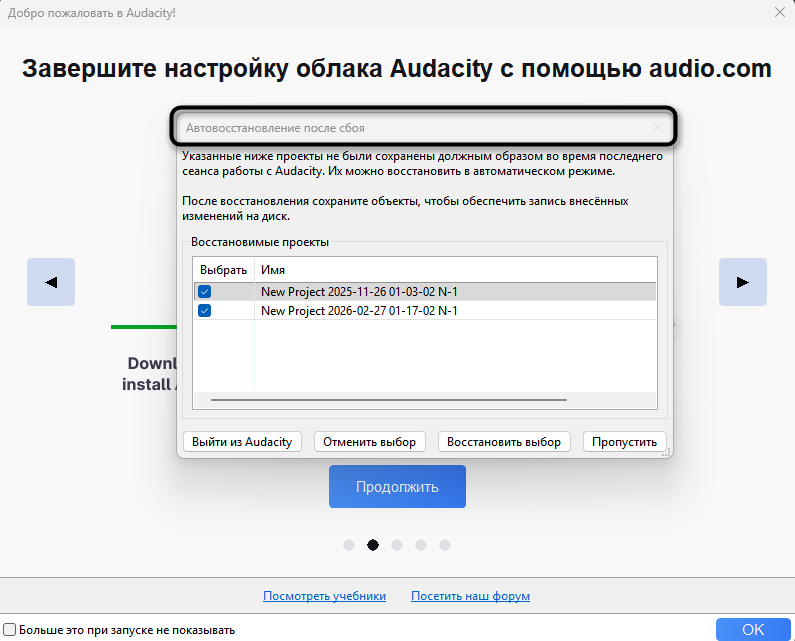
Запустите Audacity – при наличии восстанавливаемых проектов сразу откроется диалоговое окно «Автоматическое восстановление после сбоя».
-
В списке будут отображены проекты с именами и временными метками последнего автосохранения. Если проект не был сохранен ни разу, он отобразится как «New Project».
-
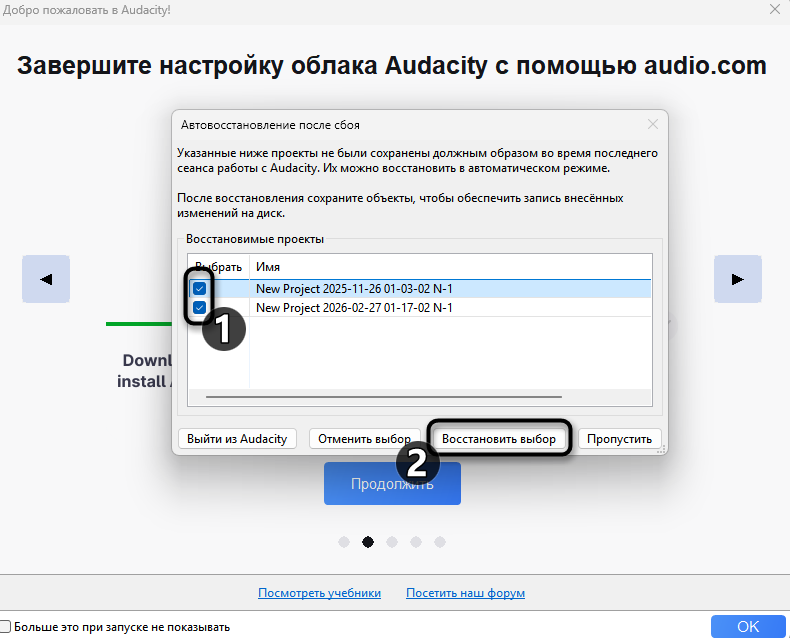
Убедитесь, что нужные проекты отмечены флажками, и нажмите «Восстановить выбранные».
-
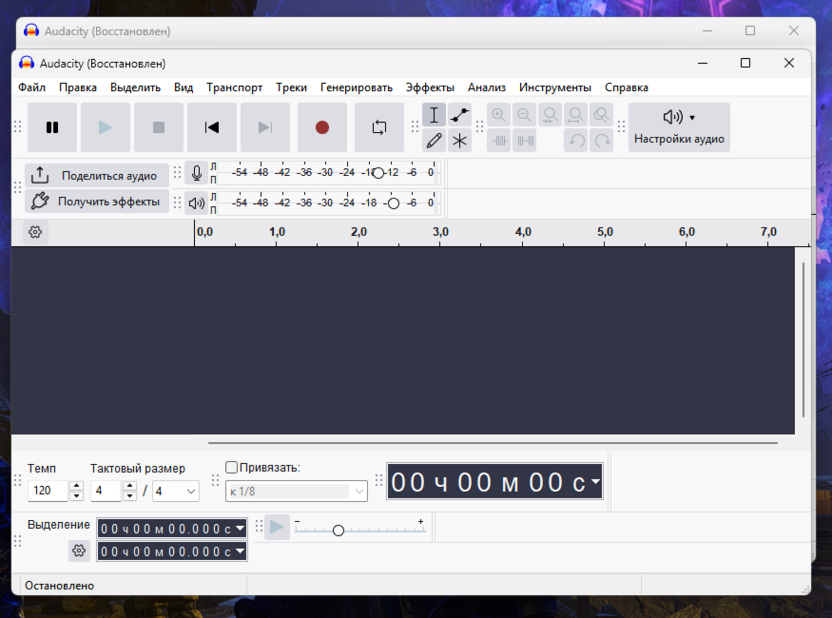
Дождитесь загрузки – каждый проект откроется в отдельном окне. При наличии нескольких незасейвленных проектов окон будет несколько.
-
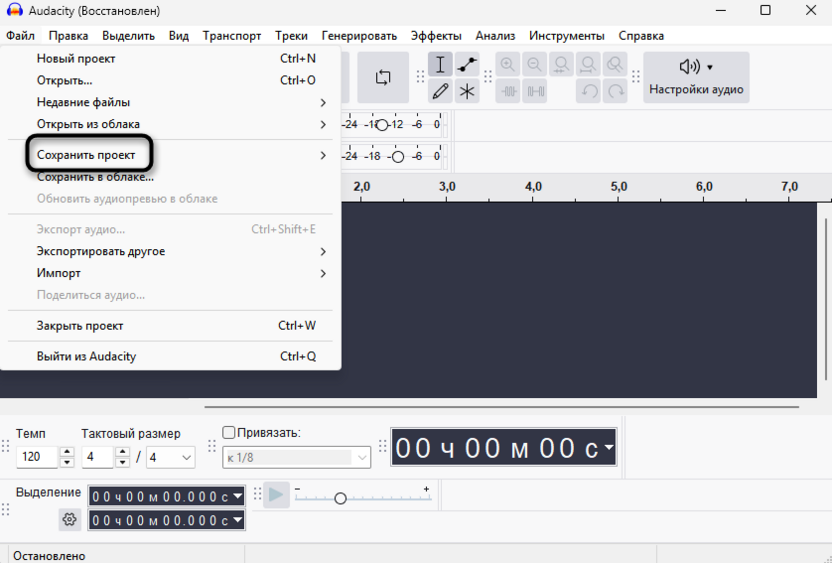
Сразу сохраните восстановленный проект через меню «Файл» – «Сохранить проект» – «Сохранить проект», не закрывая программу.
Если нажать «Пропустить», диалоговое окно закроется, но при следующем запуске Audacity снова предложит восстановление. Кнопка «Удалить выбранные» безвозвратно уничтожает временные данные, поэтому нажимать ее нужно только при полной уверенности, что проект не нужен. История отмены действий при автовосстановлении не сохраняется – проект возвращается в состояние на момент последнего снимка.
Способ 2: Ручной поиск временных файлов в папке SessionData
Если диалоговое окно автовосстановления не появился или Audacity повторно завис во время восстановления, временные файлы проекта могут по-прежнему находиться в системной папке. В этом случае их можно найти и открыть вручную.
-
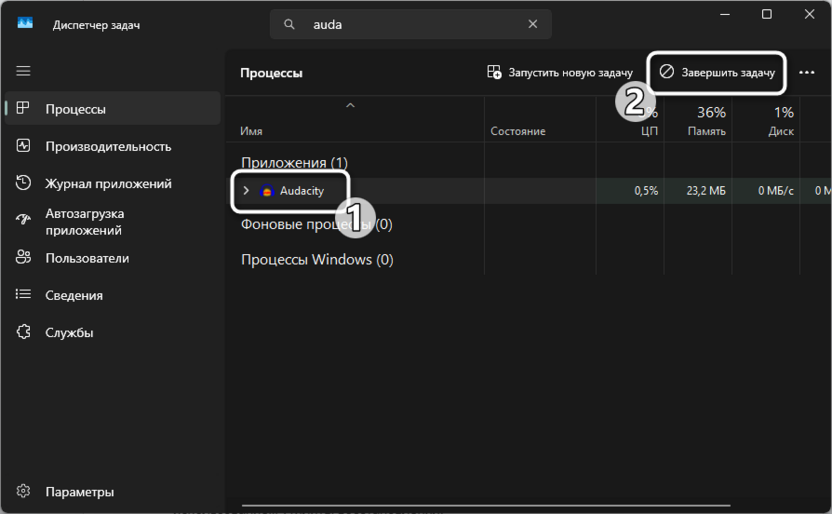
Закройте Audacity через «Диспетчер задач» (Ctrl + Shift + Esc), не завершая работу в обычном режиме, поскольку принудительное закрытие сохраняет временные файлы нетронутыми.
-
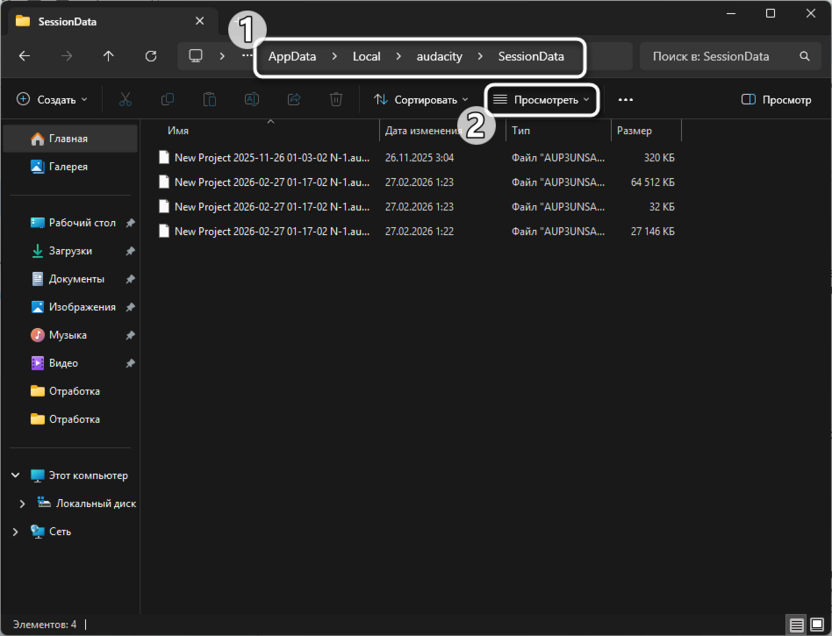
Откройте Проводник и перейдите по пути C:\Users\ВашеИмя\AppData\Local\Audacity\SessionData. Папка AppData скрытая – чтобы ее увидеть, включите отображение скрытых элементов в меню «Просмотреть» Проводника.
-
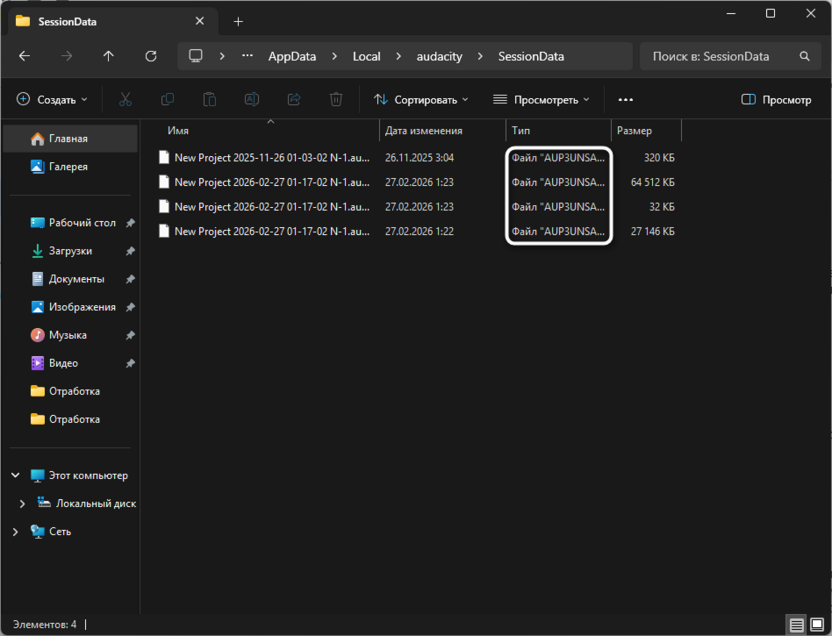
Найдите файлы с расширениями .aup3unsaved, .aup3unsaved-wal и .aup3unsaved-shm. Файл .aup3unsaved – это основной контейнер с данными, а файл с суффиксом -wal содержит журнал последних незаписанных транзакций SQLite.
-
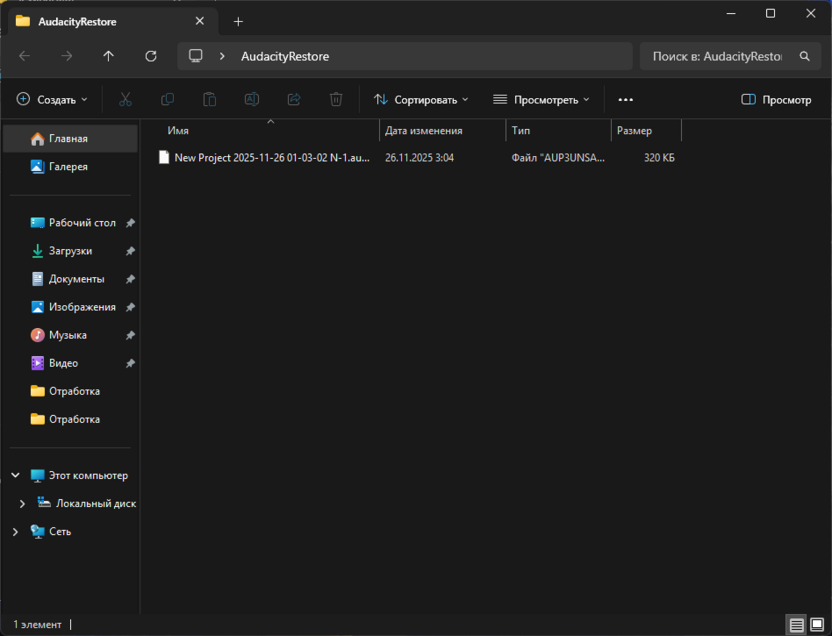
Скопируйте все три файла (или только те, что есть) в отдельную папку, например Рабочий стол\AudacityRestore.
-
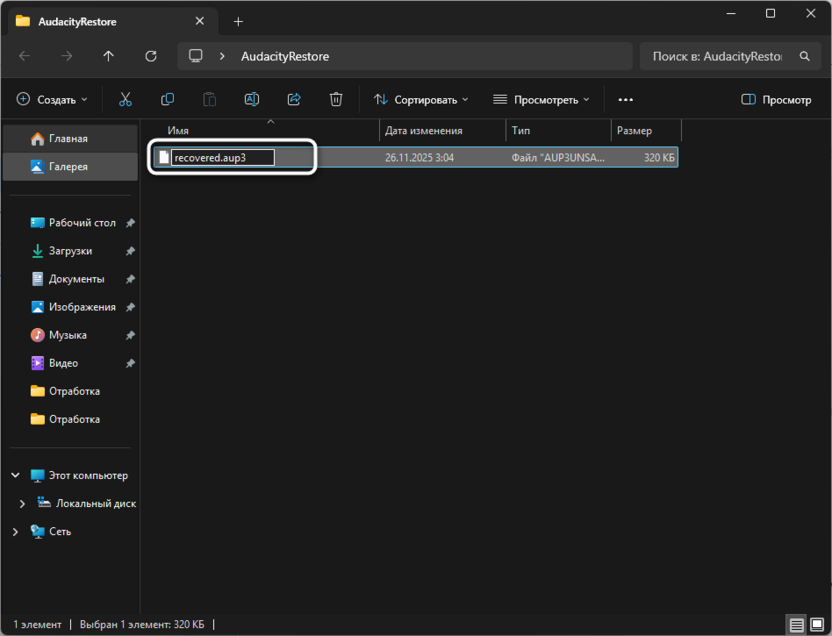
Переименуйте файл .aup3unsaved в recovered.aup3.
-
Запустите Audacity и откройте переименованный файл через «Файл» – «Открыть».
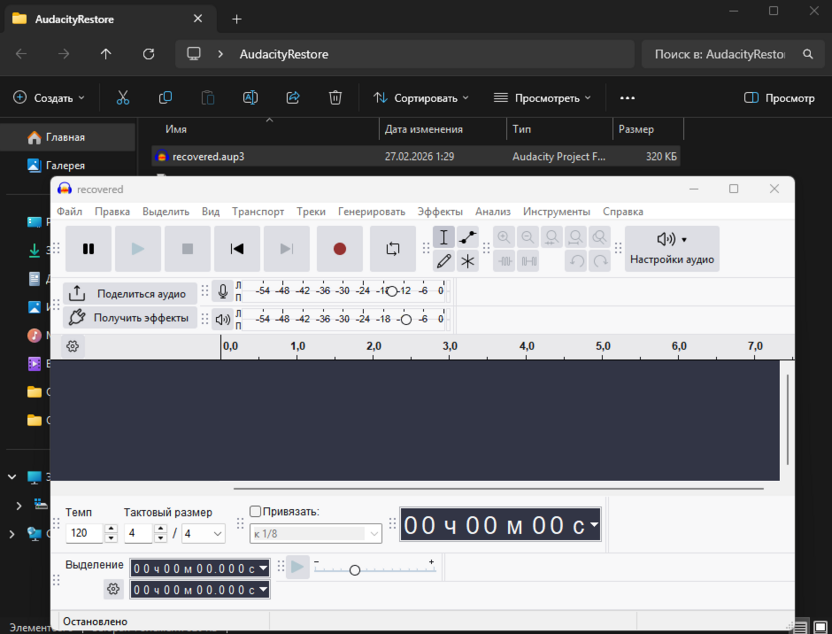
При первом открытии Audacity сообщит, что файл был сохранен некорректно – это нормальное поведение, предупреждение можно проигнорировать. Если программа отказывается открывать переименованный файл, переходите к следующему способу с использованием утилиты восстановления.
Способ 3: Обновление Audacity до актуальной версии
Повреждение проекта нередко связано не с реальной порчей данных, а с несовместимостью формата файла и версии программы. Проект, созданный в более новой версии Audacity, просто не откроется в старой, а ряд ошибок структуры базы данных был исправлен в последующих обновлениях программы.
-
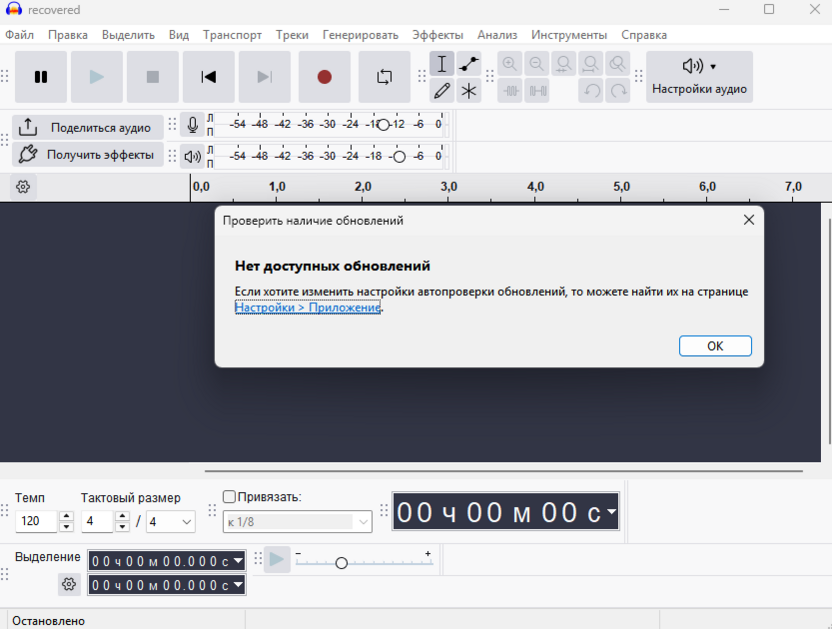
Откройте меню «Справка» – «Проверить наличие обновлений» или перейдите на официальный сайт audacityteam.org.
-
Скачайте и установите последнюю стабильную версию Audacity, не удаляя при этом проектные файлы.
-
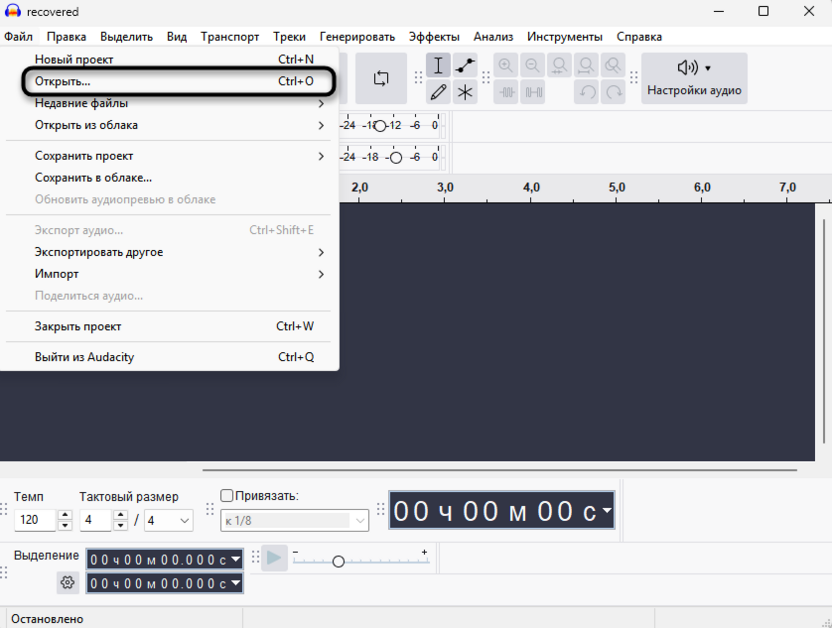
После установки попробуйте открыть поврежденный файл .aup3 через «Файл» – «Открыть».
-
Если Audacity предложит автоматически восстановить структуру файла – согласитесь и дождитесь завершения процесса.
-
При успешном открытии сразу сохраните проект через «Файл» – «Сохранить проект» – «Сохранить проект» под новым именем, чтобы не перезаписать исходный поврежденный файл.
Если обновление не помогло, перейдите к восстановлению через журнал ошибок – это поможет точнее понять природу повреждения перед применением более сложных методов.
Способ 4: Диагностика через журнал ошибок
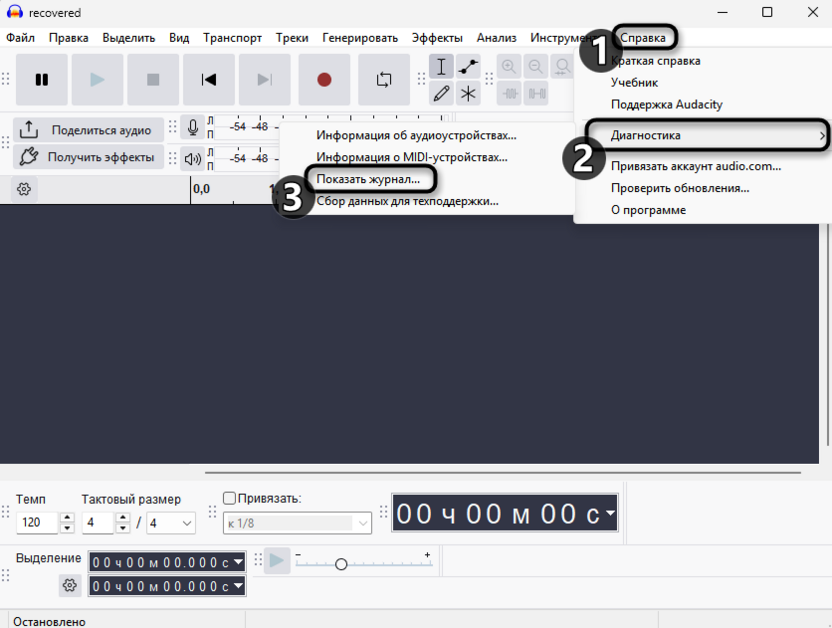
Прежде чем применять утилиту глубокого восстановления, полезно изучить журнал Audacity. Он показывает конкретные ошибки при попытке открыть проект и помогает понять, с каким типом повреждения приходится иметь дело. Окно журнала называется «Журнал Audacity» и открывается через меню «Справка» – «Диагностика» – «Показать журнал».
-
Попробуйте открыть поврежденный файл через «Файл» – «Открыть» и дождитесь появления ошибки.
-
Перейдите в «Справка» – «Диагностика» – «Показать журнал».
-
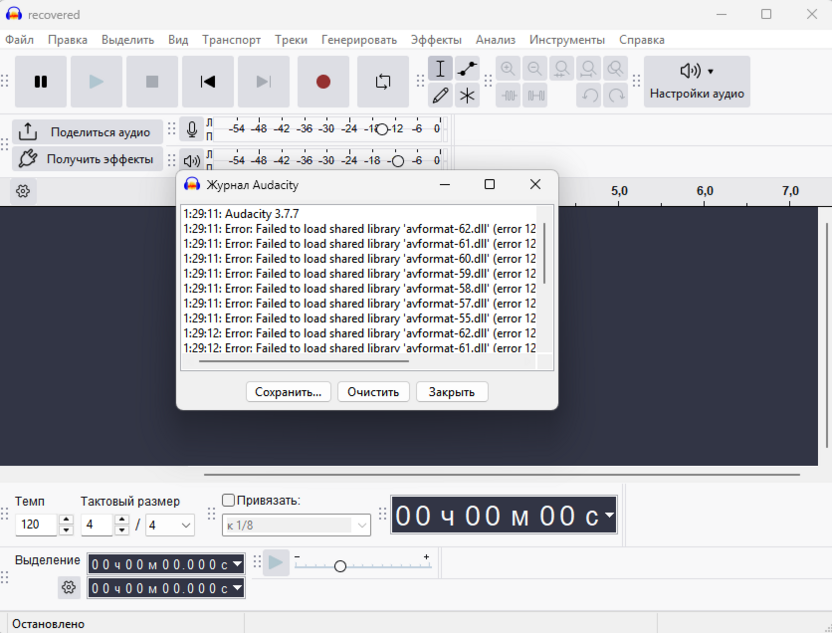
В окне журнала изучите записи с пометкой «Error» – они содержат коды ошибок и описание проблемы. Коды 11 и 13 указывают на ошибки чтения базы данных, код 101 – на повреждение структуры SQLite.
-
Нажмите «Сохранить», чтобы экспортировать журнал в текстовый файл – это может понадобиться при обращении за помощью на форуме Audacity.
-
Если в журнале есть записи «missing data block files» – это означает, что часть аудиоблоков потеряна, но основная структура проекта, скорее всего, цела и поддается восстановлению.
Учитывайте, что записи об ошибках загрузки библиотек вида «Failed to load shared library» не влияют на восстановление проекта – они связаны с кодеками и не указывают на повреждение файла.
Способ 5: Восстановление через Audacity Project Tools
Audacity Project Tools – официальная утилита командной строки от разработчиков Audacity, предназначенная для восстановления поврежденных файлов .aup3, которые не открываются стандартным способом. Инструмент работает напрямую с базой данных SQLite внутри файла проекта и может извлечь аудиоданные даже при серьезном повреждении структуры.
Перед началом убедитесь, что на диске есть свободное место в объеме не менее четырех размеров поврежденного файла: восстановление 2 ГБ проекта потребует около 8 ГБ свободного пространства.
-
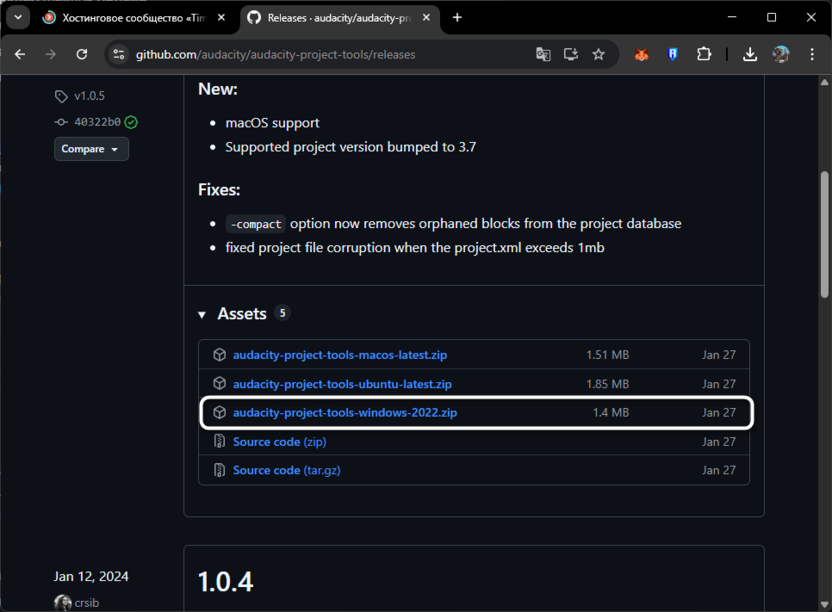
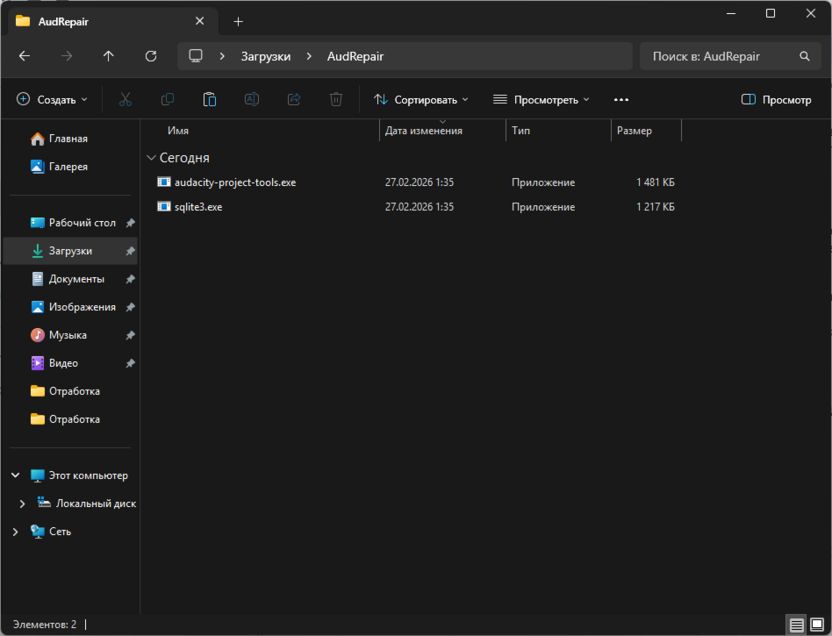
Скачайте последнюю версию утилиты со страницы релизов на GitHub. В архиве будут два файла: audacity-project-tools.exe и sqlite3.exe.
-
Создайте папку AudRepair в папке «Загрузки» и скопируйте туда оба файла из архива.
-
Скопируйте поврежденный файл .aup3 в ту же папку AudRepair и переименуйте его в broken.aup3.
-
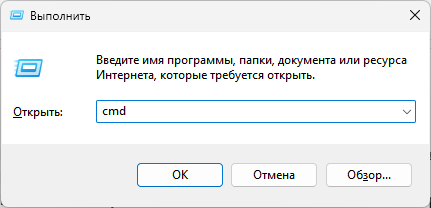
Нажмите Win + R, введите cmd и нажмите Enter для открытия Командной строки.
-
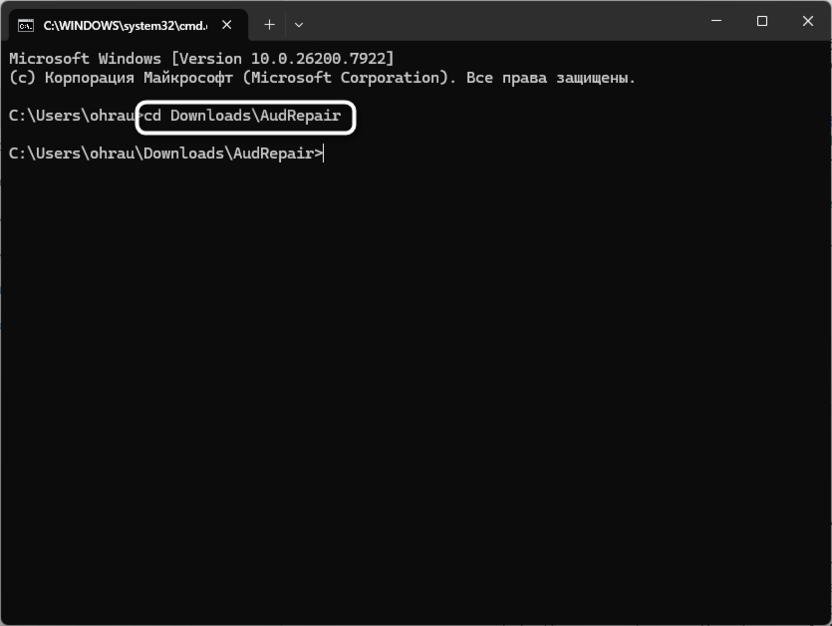
В Командной строке перейдите в папку восстановления командой cd Downloads\AudRepair и нажмите Enter.
-
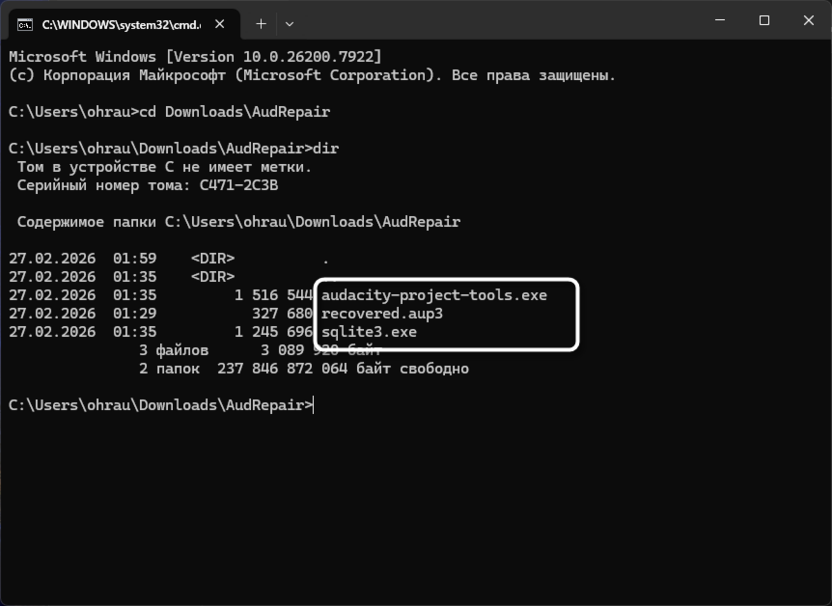
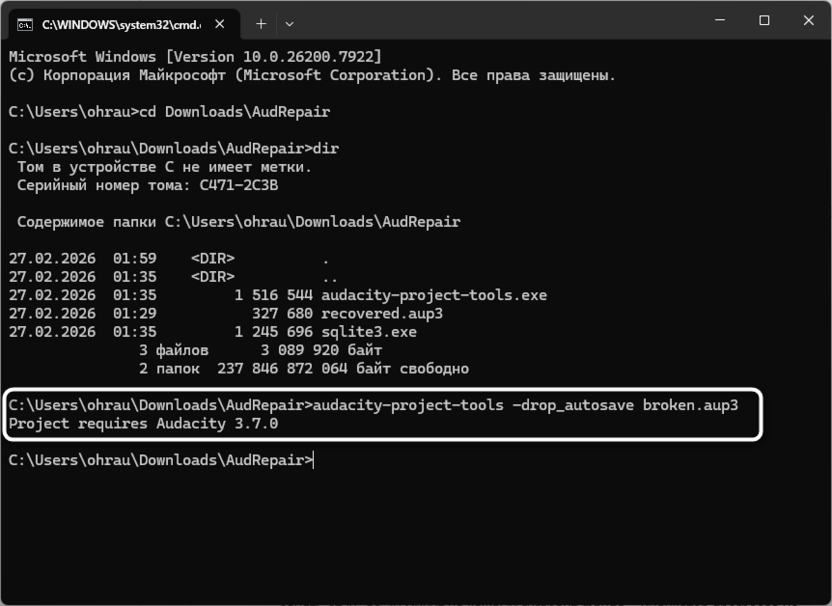
Введите команду dir и нажмите Enter – в списке должны отобразиться три файла: audacity-project-tools.exe, broken.aup3 и sqlite3.exe.
-
Введите команду audacity-project-tools -drop_autosave broken.aup3 и нажмите Enter. Появится сообщение «Project requires Audacity 3.0.0» – это нормально.
-
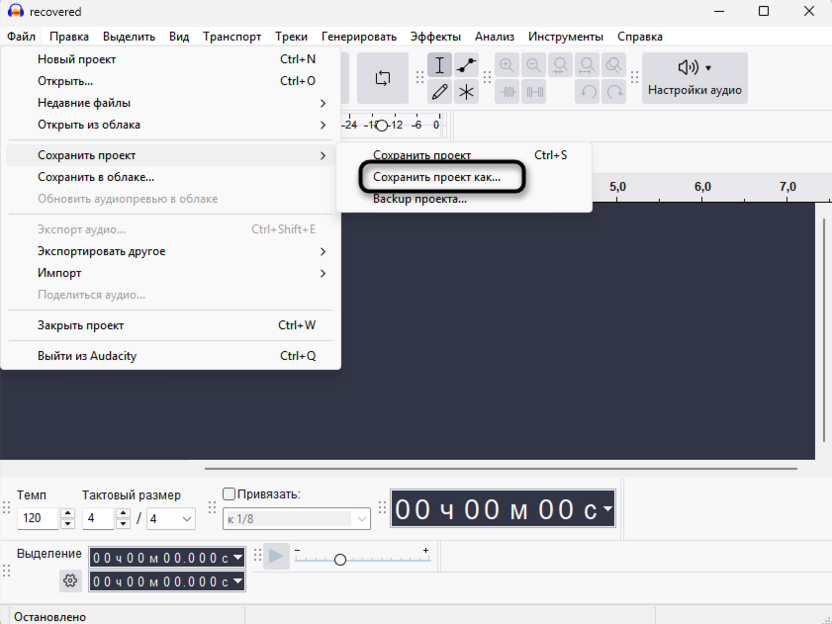
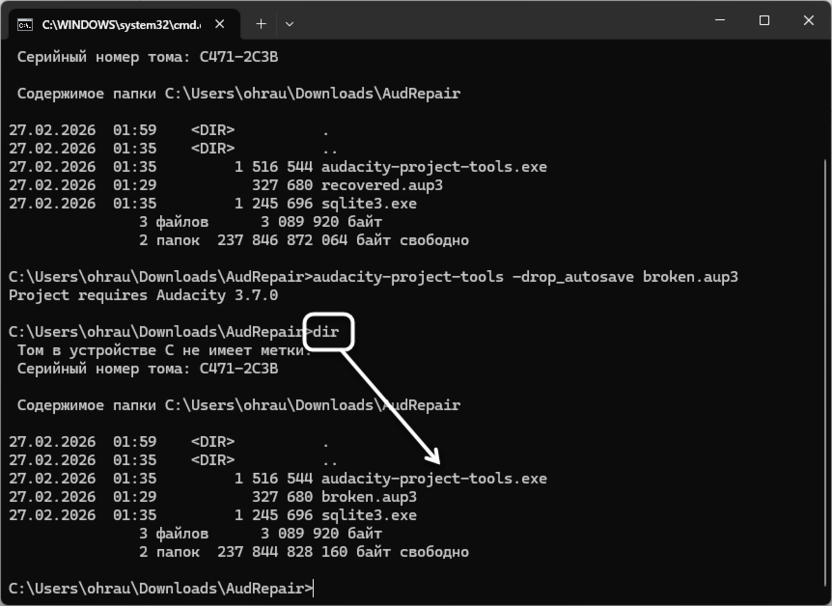
Снова введите dir и нажмите Enter. Если в папке появился файл broken.recovered.aup3 – откройте его в Audacity. Если файл открылся корректно, сохраните его через «Файл» – «Сохранить проект как» в нужное место.
-
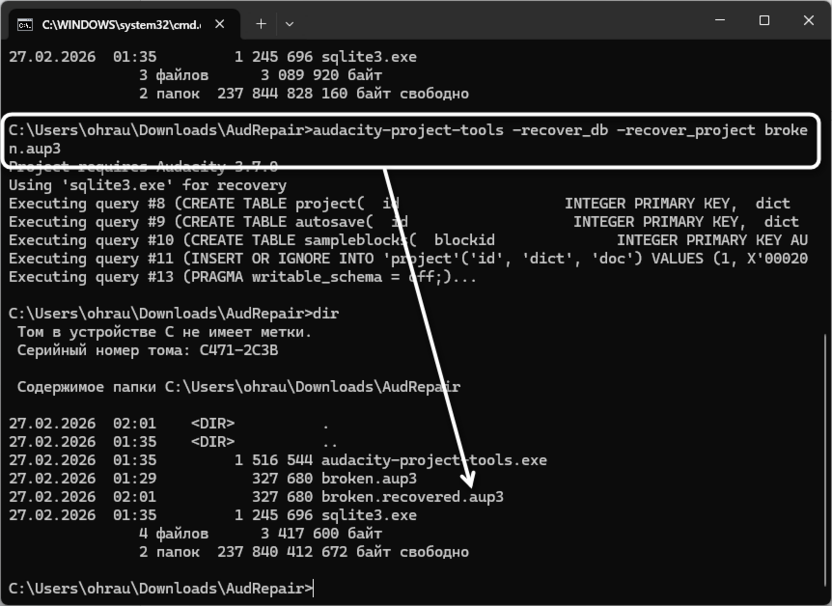
Если файл broken.recovered.aup3 не появился или не открывается, введите команду audacity-project-tools -recover_db -recover_project broken.aup3 и нажмите Enter. Процесс восстановления базы данных может занять от 15 до 30 минут на каждый гигабайт файла – индикатор прогресса не отображается, нужно просто ждать.
-
После завершения откройте созданный файл broken.recovered.aup3 в Audacity. При первом открытии появится сообщение «Файл сохранен неправильно» – его можно проигнорировать.
Если в процессе открытия восстановленного файла Audacity сообщает «Invalid block: Block not found» – как правило, это означает, что небольшой фрагмент аудио около последних правок оказался заглушен, а не потерян полностью. Подобные сообщения можно игнорировать и проверить соответствующие участки на слух.
Способ 6: Восстановление предыдущей версии через Windows
Если поврежденный файл .aup3 был сохранен на диске и в системе включена защита данных или история файлов Windows, существует шанс откатить файл к предыдущей исправной версии без использования сторонних инструментов.
-
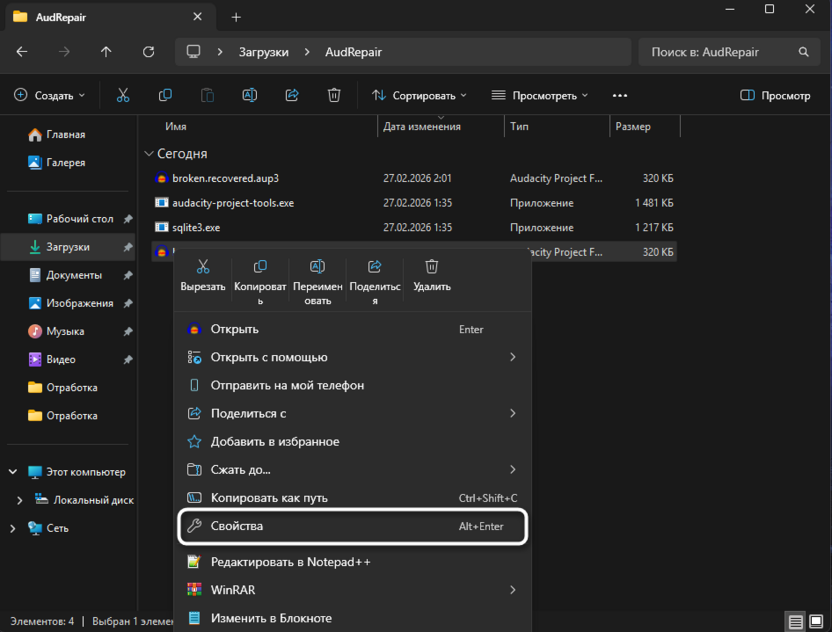
Откройте Проводник и перейдите к папке, где хранится поврежденный файл .aup3. Щелкните правой кнопкой мыши по файлу и выберите «Свойства».
-
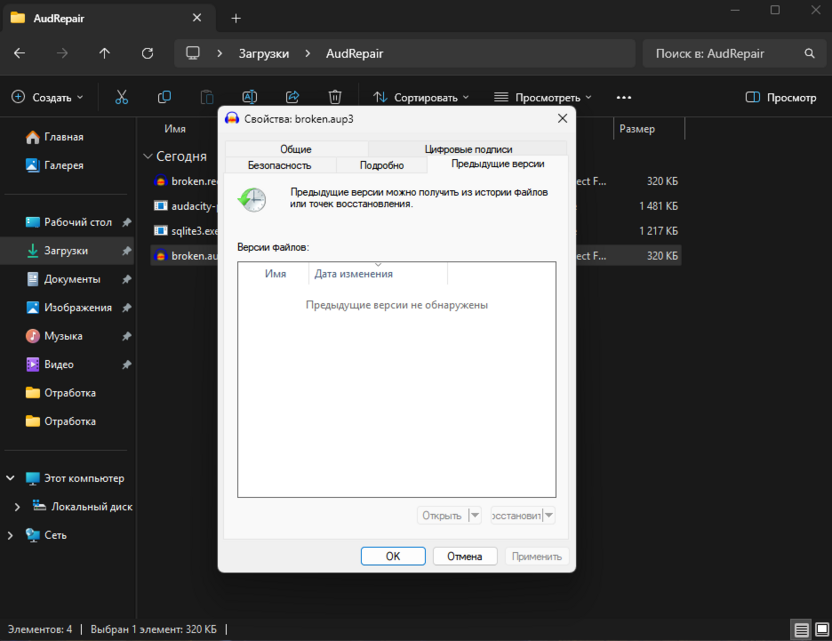
Перейдите на вкладку «Предыдущие версии» – Windows отобразит список сохраненных снимков файла с датами создания.
-
Выберите версию, датированную временем до повреждения, и нажмите «Восстановить». Перед восстановлением рекомендуется нажать «Открыть», чтобы убедиться, что версия содержит нужные данные.
-
Если вкладка «Предыдущие версии» пустая, откройте «Параметры» – «Обновление и безопасность» – «Резервное копирование» и проверьте, включена ли история файлов для нужного диска.
Этот способ работает только при условии, что история файлов была настроена заранее или включена защита системы. Для работы с проектами Audacity полезно заранее добавить папку с проектами в список папок резервного копирования.
Профилактика повреждений
Большинство случаев потери проектов можно предотвратить несколькими простыми мерами, которые значительно снижают риск повреждения файлов.
-
Регулярно используйте «Файл» – «Сохранить проект» (Ctrl + S) во время работы, особенно после крупных правок.
-
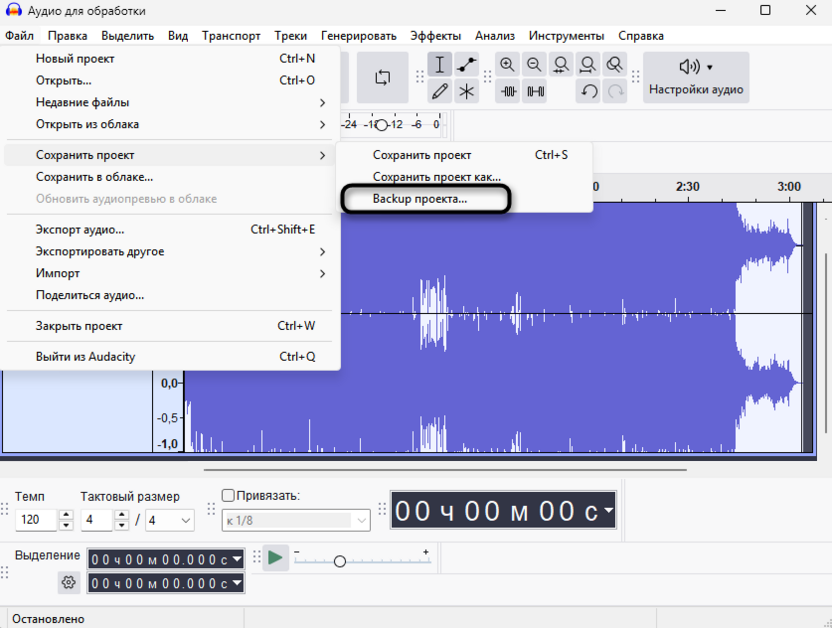
Периодически сохраняйте резервные копии проекта под разными именами через «Файл» – «Сохранить проект» – «Backup проекта» – это создает независимую копию без перезаписи основного файла.
-
Храните проекты на внутреннем диске компьютера, а не на сетевых дисках или медленных USB-накопителях: работа с .aup3 по сети значительно повышает риск повреждения из-за прерывания соединения.
-
Не переименовывайте и не перемещайте файл .aup3 стандартными средствами Windows во время открытого сеанса Audacity – всегда закрывайте программу перед операциями с файлом.
-
Перед установкой обновления Audacity сохраните копии всех активных проектов – некоторые версии изменяют формат файла, что может затруднить открытие в более старой версии программы.
Заключение
Тип повреждения определяет выбор метода восстановления. Если Audacity только что завис или был принудительно закрыт – автоматическое восстановление при следующем запуске вернет проект в большинстве случаев. При ошибках с кодами 11, 13 и 101 первым шагом стоит попробовать открыть файл в актуальной версии программы, и лишь при неудаче переходить к Audacity Project Tools. Изучение журнала ошибок перед применением утилиты позволяет понять масштаб повреждений и не тратить время на заведомо безрезультатные операции.





Комментарии