






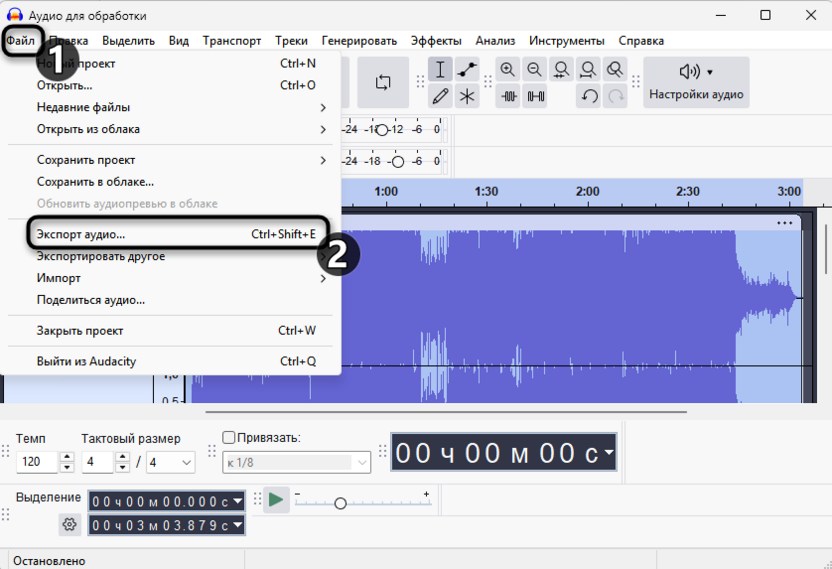
Задача экспортировать дорожки по отдельности возникает в разных ситуациях: подкастер хочет сохранить голос и музыкальную подложку в разные файлы, звукорежиссер передает многодорожечный проект на сведение, автор аудиокниги разбивает длинную запись на главы. Audacity решает все эти задачи через одно окно – «Экспорт аудиоданных», которое открывается через меню «Файл» – «Экспорт аудио...» или сочетанием клавиш Ctrl + Shift + E. Нужный режим выбирается в разделе «Диапазон экспорта» прямо в этом диалоговом окне.
Экспорт одной конкретной дорожки
Когда в проекте несколько дорожек, а нужно сохранить только одну из них, самый простой способ – изолировать нужную дорожку через кнопки управления в левой части каждого трека.
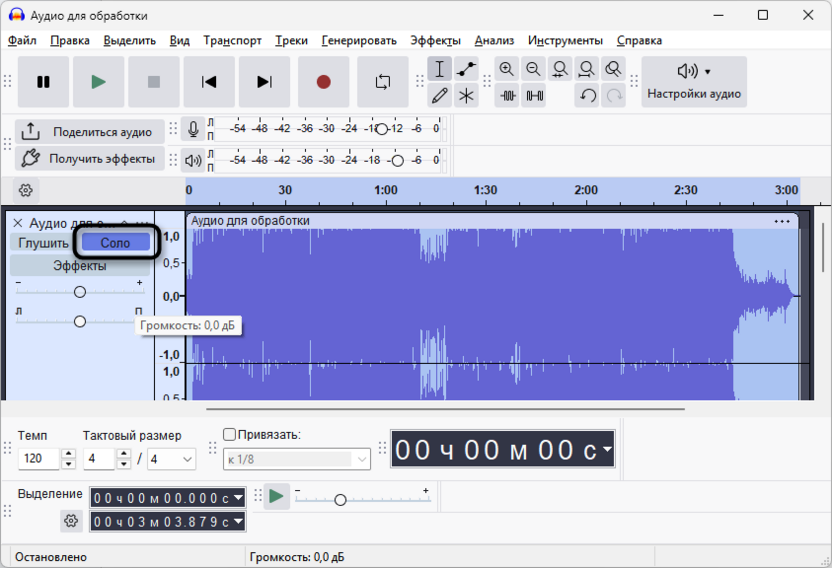
Нажмите кнопку «Соло» на той дорожке, которую хотите экспортировать, – остальные автоматически уйдут в режим глушения и не попадут в файл. Если нужно экспортировать несколько конкретных дорожек вместе, нажмите «Соло» на каждой из них: Audacity суммирует все активные треки при экспорте. Альтернативный способ – нажать «Глушить» на всех ненужных дорожках, оставив остальные активными.
После настройки видимости откройте «Файл» – «Экспорт аудио...», в разделе «Диапазон экспорта» оставьте «Весь проект», задайте имя файла, папку и формат, затем нажмите «Экспорт». Приглушенные через «Глушить» или «Соло» дорожки в файл не попадут.
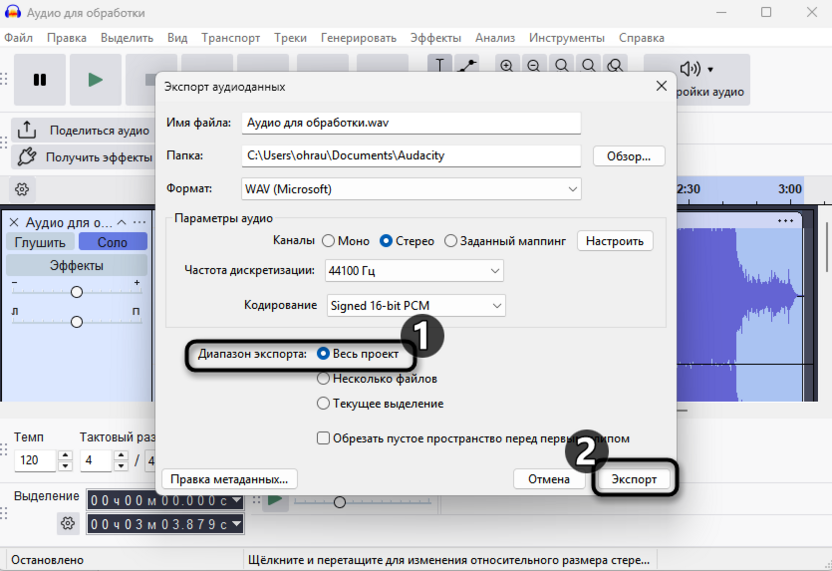
Этот способ не требует никаких дополнительных настроек и работает в любом проекте – достаточно одной кнопки на нужной дорожке и обычного экспорта.
Экспорт всех дорожек как отдельных файлов
Если нужно сохранить каждую дорожку проекта в собственный файл одним действием, используется режим «Несколько файлов». Это удобно при работе со стемами – отдельными составляющими проекта вроде голоса, музыки и звуковых эффектов.
-
Откройте «Файл» – «Экспорт аудио...».
-
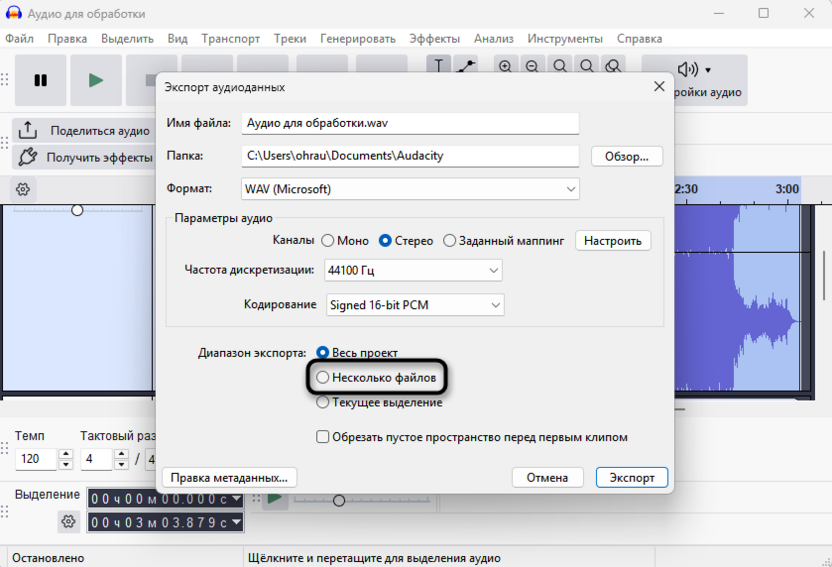
В разделе «Диапазон экспорта» выберите «Несколько файлов» – нижняя часть диалога расширится и покажет дополнительные опции.
-
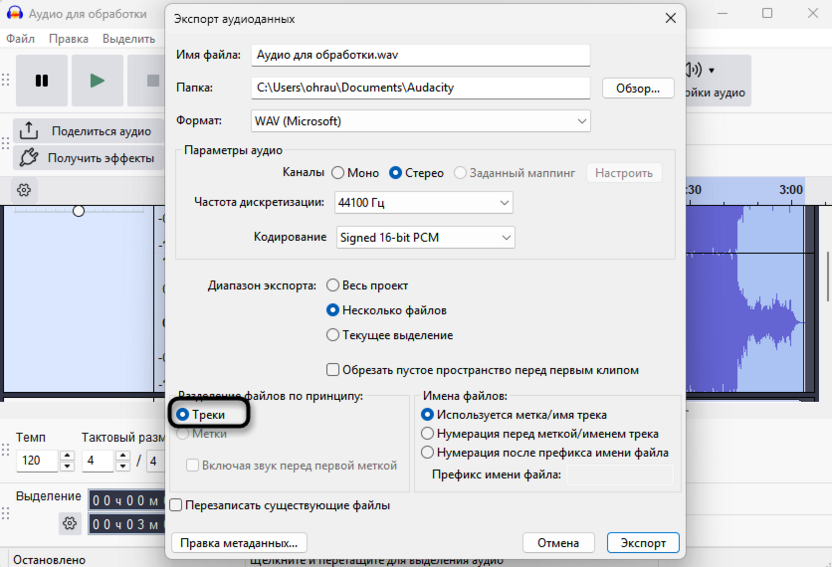
В разделе «Разделение файлов по принципу» выберите «Треки».
-
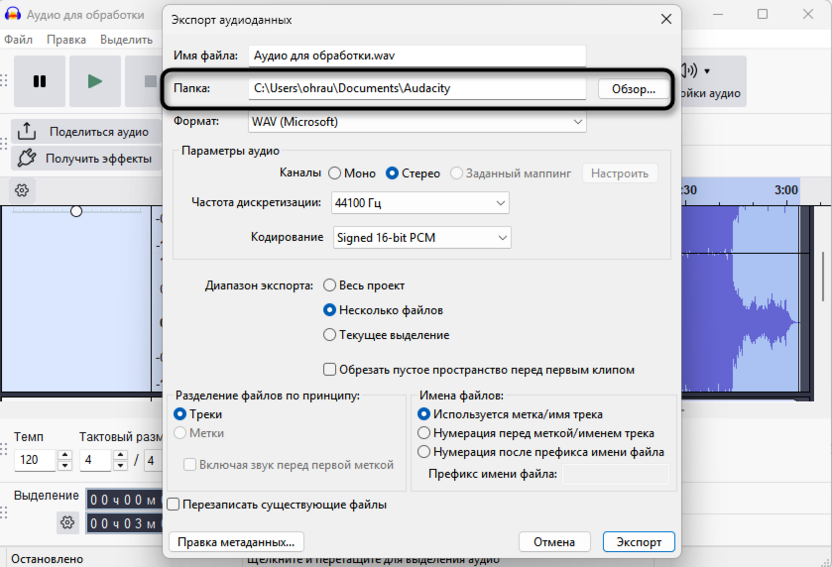
В поле «Папка» укажите папку для сохранения через кнопку «Обзор...» – все файлы будут созданы в одном месте.
-
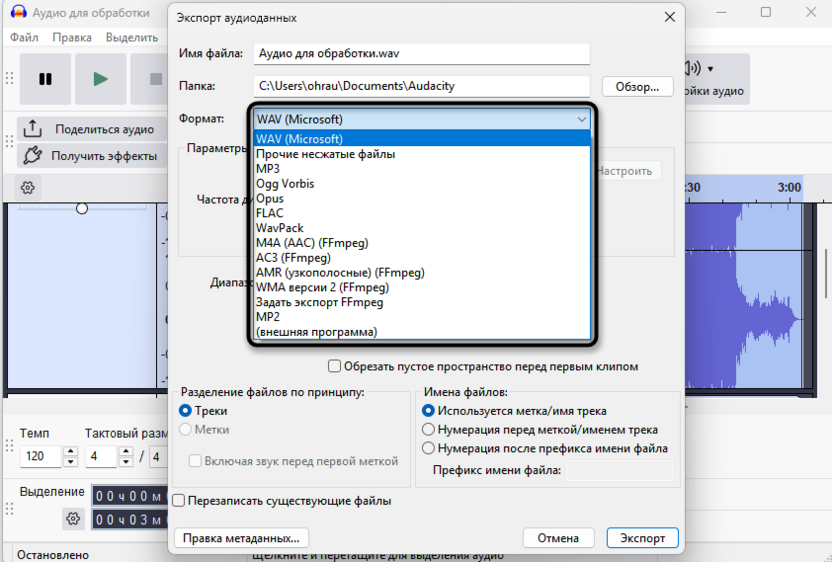
Выберите нужный формат в поле «Формат» и при необходимости настройте параметры аудио.
-
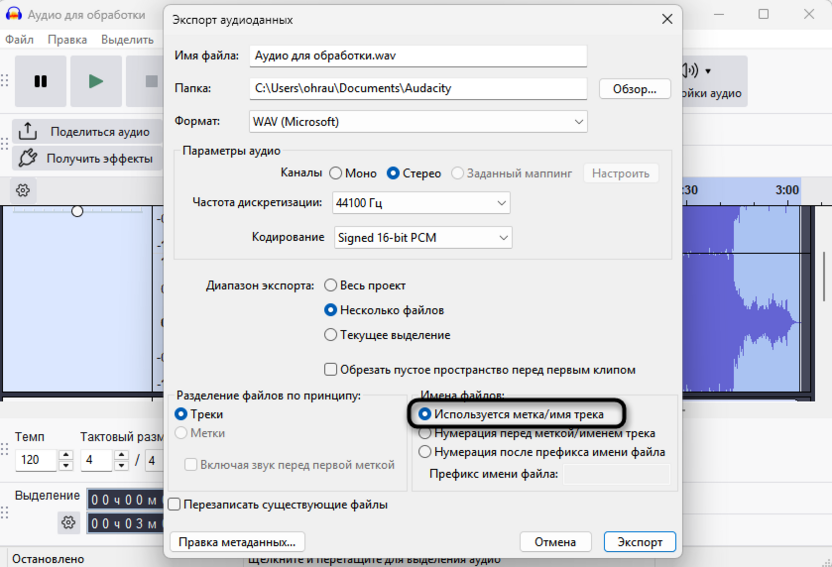
В разделе «Имена файлов» выберите «Используется метка/имя трека», чтобы каждый файл получил название своей дорожки из проекта.
-
Нажмите «Экспорт».
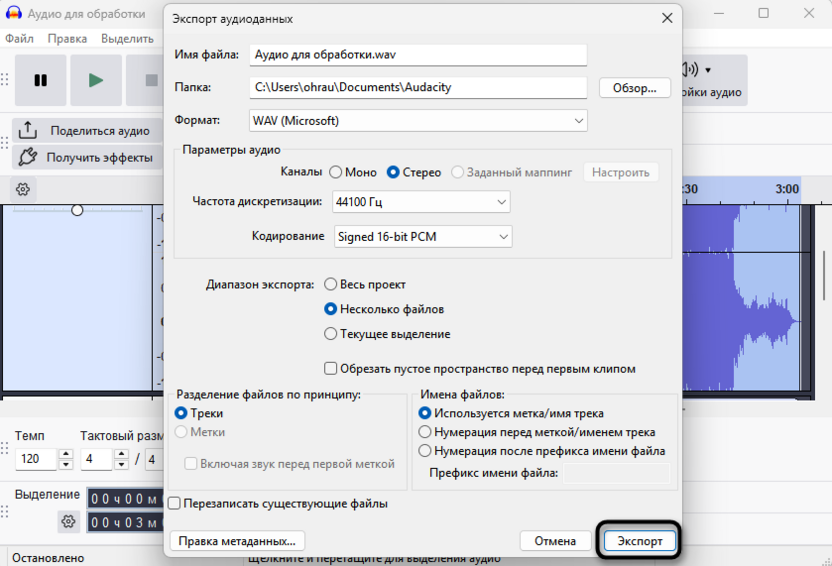
Audacity создаст отдельный файл для каждой дорожки, которая не находится в режиме «Глушить». Если какие-то дорожки нужно исключить из пакетного экспорта – нажмите «Глушить» на них перед запуском. Имя каждого файла берется из названия дорожки, поэтому перед экспортом имеет смысл переименовать треки через меню у трех точек справа от названия трека – пункт «Переименовать трек...».
Экспорт фрагментов одной дорожки по меткам
Когда нужно разбить длинную запись на отдельные части, например, главы аудиокниги, эпизоды подкаста, музыкальные треки альбома, тогда используются метки. Принцип такой: метки расставляются в точках начала каждого фрагмента, а Audacity при экспорте создает отдельный файл для каждого отрезка между ними.
Расстановка меток
Метки добавляются прямо на временную шкалу проекта и обозначают точки, в которых Audacity будет разрезать запись на отдельные файлы. Каждой метке можно сразу дать название – оно станет именем соответствующего файла при экспорте.
-
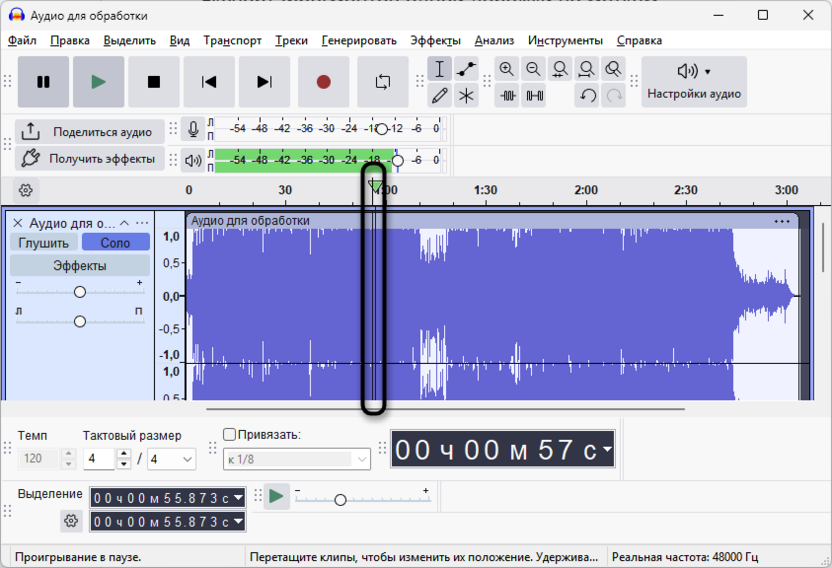
Установите курсор воспроизведения в точку начала нового фрагмента, кликнув в нужное место на дорожке.
-
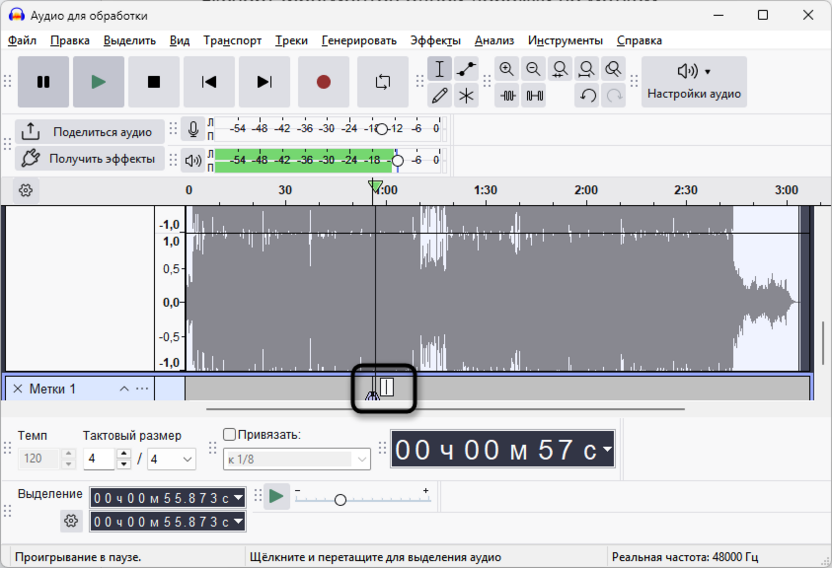
Нажмите Ctrl + B для добавления метки – в нижней части проекта появится строка с меткой, в которую сразу можно ввести название фрагмента.
-
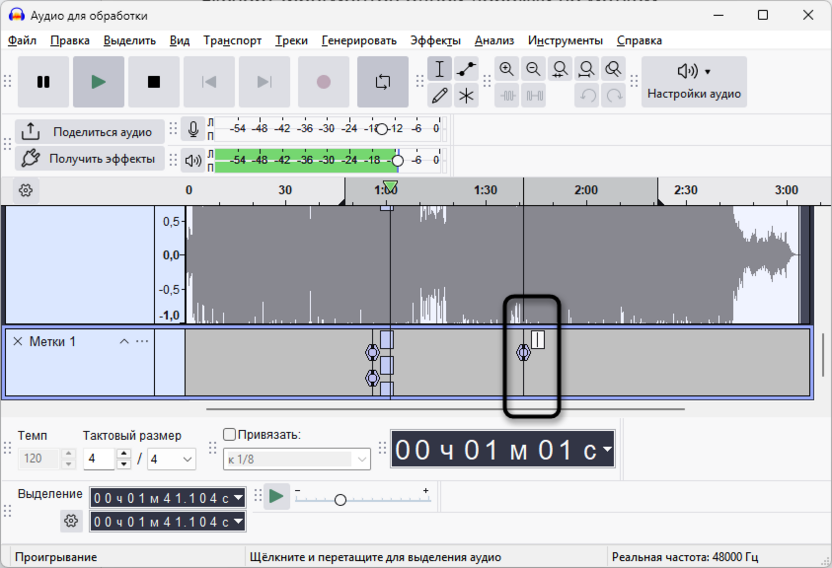
Повторите для всех точек разделения. Метка в начале записи не обязательна – Audacity может включить в первый файл все, что идет до первой метки.
Экспорт по меткам
После расстановки меток Audacity готов нарезать запись на файлы автоматически – достаточно указать формат, папку и принцип именования. Весь процесс выполняется через то же окно «Экспорт аудиоданных», что и обычный экспорт.
-
Откройте «Файл» – «Экспорт аудио...».
-
Выберите «Несколько файлов» в разделе «Диапазон экспорта».
-
В разделе «Разделение файлов по принципу» выберите «Метки».
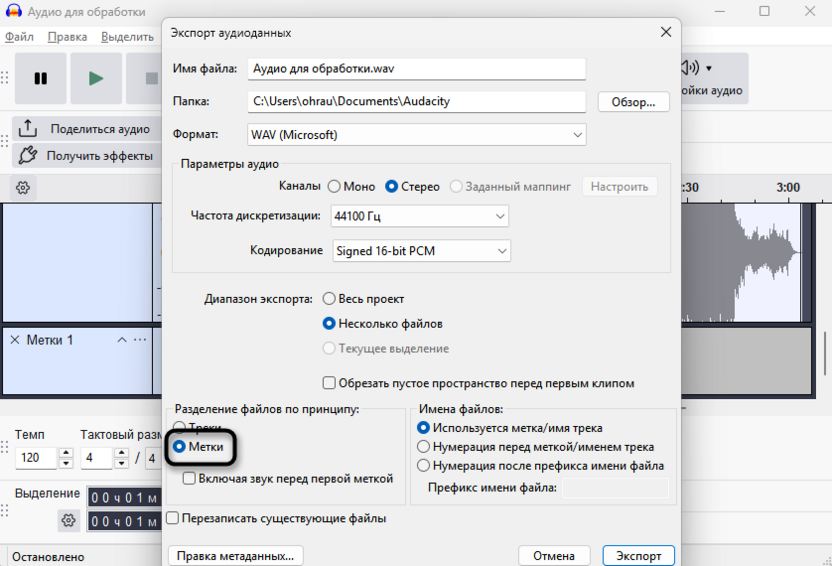
-
Если нужно включить в первый файл аудио до первой метки – поставьте галочку «Включая звук перед первой меткой».
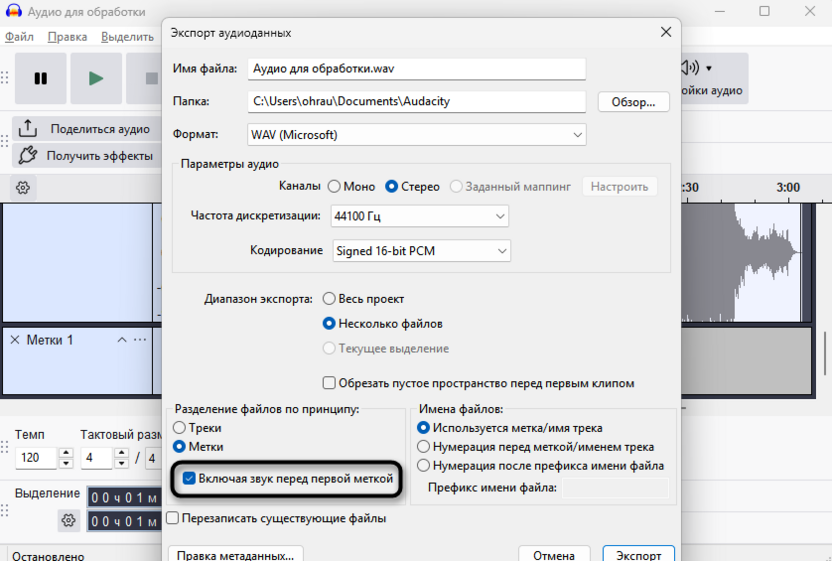
-
В разделе «Имена файлов» выберите «Используется метка/имя трека» – файлы получат имена, которые вы вводили при создании меток. Если нужна нумерация, выберите «Нумерация перед меткой/именем трека».
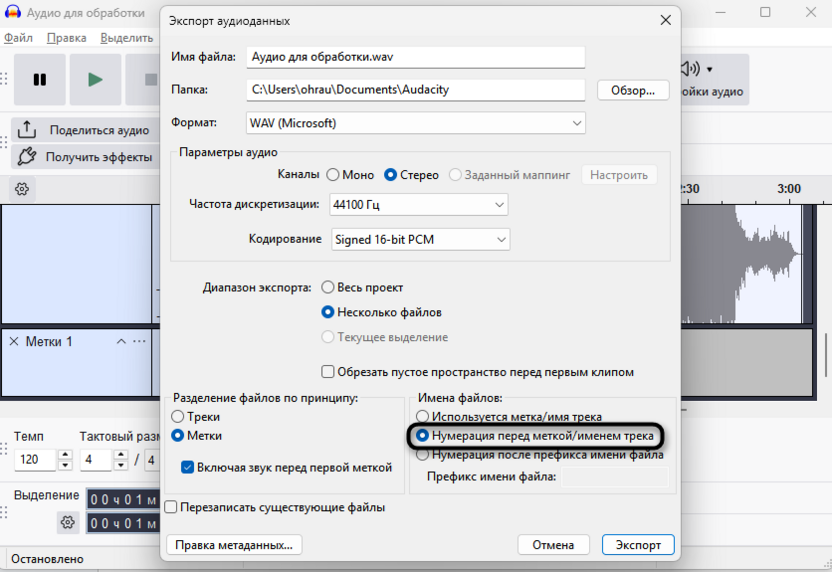
-
Нажмите «Экспорт».
Если метки не подписаны, файлы получат имена вида «untitled», «untitled01» и так далее. При совпадении имен Audacity не перезаписывает файлы, а добавляет числовой суффикс – если хотите перезаписать старые файлы, поставьте галочку «Перезаписывать существующие файлы».
Параметры именования файлов
При пакетном экспорте как по дорожкам, так и по меткам, Audacity предлагает три варианта именования файлов в разделе «Имена файлов». Выбор между ними зависит от того, насколько осмысленно названы дорожки и метки в проекте, и нужна ли числовая сортировка в итоговой папке. Правильно выбранная схема именования экономит время на переименование файлов после экспорта.
-
«Используется метка/имя трека» – файл получает имя дорожки или текст метки без каких-либо дополнений. Подходит, когда названия уже содержат всю нужную информацию, например «Глава 1», «Глава 2».
-
«Нумерация перед меткой/именем трека» – к имени добавляется двузначный порядковый номер в начале: «01-Глава 1», «02-Глава 2». Удобно для сортировки файлов в проводнике и подготовки треков для записи на диск.
-
«Нумерация после префикса имени файла» – имена меток и дорожек игнорируются, каждый файл получает имя из поля «Префикс имени файла» с добавлением номера в конце. Например, при префиксе «Подкаст» файлы будут названы «Подкаст-01», «Подкаст-02». Это удобно, если названия меток в проекте служебные и не должны попасть в имена итоговых файлов.
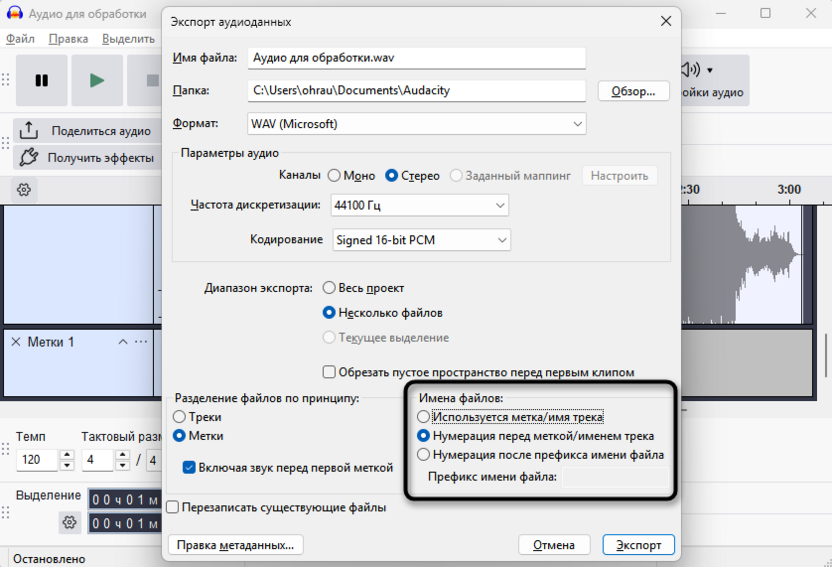
В большинстве случаев для подкастов и аудиокниг оптимален второй вариант с нумерацией в начале – файлы сразу сортируются в правильном порядке и не требуют дополнительных правок. Первый вариант подходит, когда порядок воспроизведения не важен или уже вшит в сами названия.
Разделение стереодорожки на два моно-файла
Если запись изначально стерео, но нужно сохранить левый и правый каналы как отдельные монофайлы – например, при записи двух микрофонов через стерео-интерфейс – это делается через меню у названия дорожки. Нажмите на три точки справа от названия трека и выберите «Разделить стереотрек в моно». Audacity разобьет дорожку на два отдельных моно-трека, которые затем можно переименовать и экспортировать через режим «Несколько файлов» – «Треки».
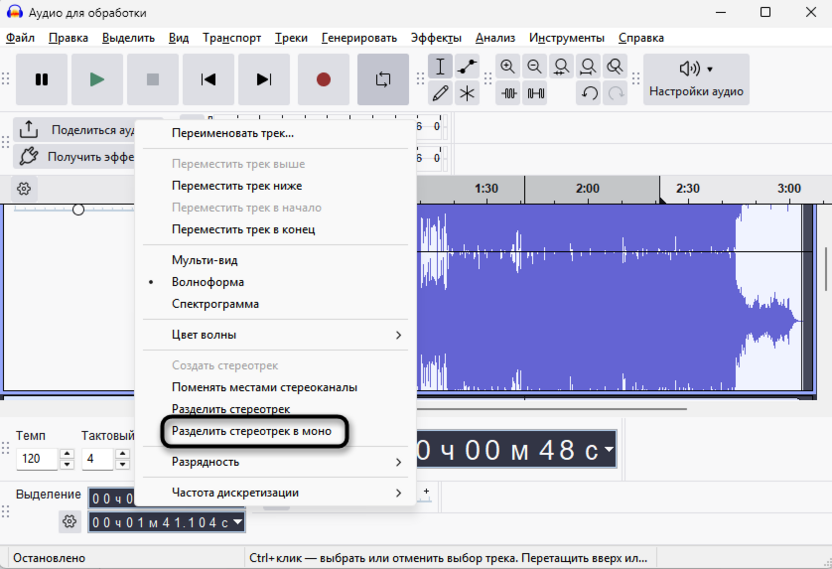
Вариант «Разделить стереотрек» из того же меню создает два трека, которые остаются связанными и при воспроизведении работают как стерео-пара. Для независимого экспорта каналов нужен именно «Разделить стереотрек в моно».
Метаданные при пакетном экспорте
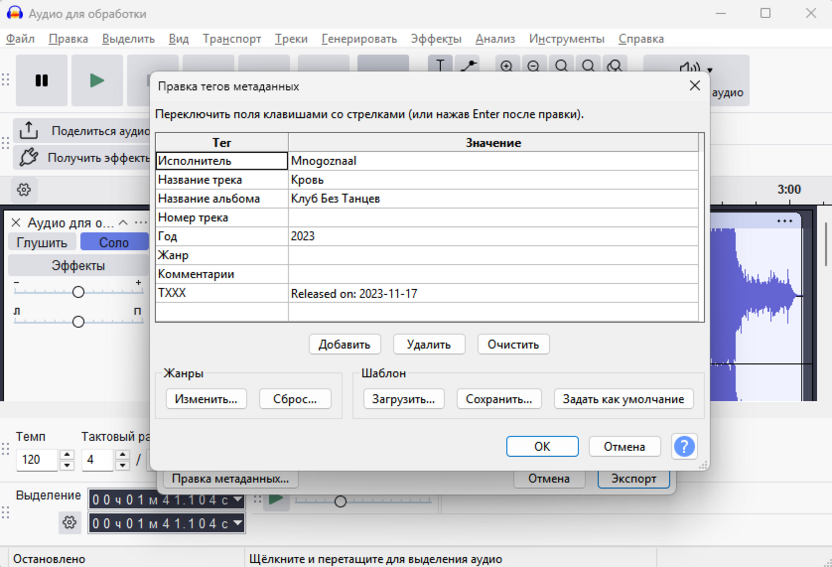
При экспорте нескольких файлов кнопка «Правка метаданных...» в нижней части диалога позволяет задать общие теги для всех создаваемых файлов – исполнителя, альбом, год, жанр. Это актуально для аудиокниг и музыкальных альбомов, где большинство полей одинаковы для всех треков. Название трека Audacity подставит автоматически из имени метки или дорожки, поэтому его вводить отдельно не нужно.
Заключение
Все сценарии раздельного экспорта в Audacity решаются через единое окно «Экспорт аудиоданных» с выбором нужного диапазона: кнопки «Соло» и «Глушить» закрывают задачу, когда нужен один конкретный файл, режим «Несколько файлов» с разделением по дорожкам подходит для сохранения стемов, а метки дают полный контроль над нарезкой длинных записей на части. Переименование дорожек и осмысленные подписи меток перед экспортом избавляют от ручной работы с именами файлов после.
Читайте также в Комьюнити:





Комментарии