






Резкие звуки «с», «ш», «щ», «ц» и «ч» в голосовых записях – одна из самых частых проблем при работе с речью. Они неприятно режут слух, особенно в наушниках, и при этом никак не связаны с качеством микрофона или уровнем записи: даже на хорошем оборудовании шипящие могут выделяться сильнее остального голоса из-за анатомии речевого аппарата, близкого расположения микрофона или обработки после записи. Компрессия, которую часто применяют для выравнивания голоса, только усугубляет ситуацию, поднимая высокочастотные пики вместе с остальным сигналом.
В профессиональной обработке звука для борьбы с шипящими используют специализированный эффект – де-эссер. Audacity не включает его среди встроенных инструментов, однако задачу можно решить тремя способами: статичным срезом через эквалайзер, точечным спектральным редактированием или установкой бесплатного VST-плагина. Выбор зависит от характера проблемы: если голос в целом звучит слишком «ярко», достаточно эквалайзера, для точечной обработки отдельных звуков подходит спектральный редактор, а де-эссер как плагин решает задачу автоматически и не затрагивает остальные участки записи.
Прежде чем применять любой из методов, нужно определить конкретную проблемную частоту. У мужских голосов шипящие обычно сосредоточены в диапазоне 3-7 кГц, у женских – в диапазоне 5-9 кГц, но у конкретного человека пик может находиться в любой точке этого промежутка. Для точного определения выделите небольшой фрагмент с хорошо слышимым шипящим звуком и откройте «Анализ» – «Графика спектра».
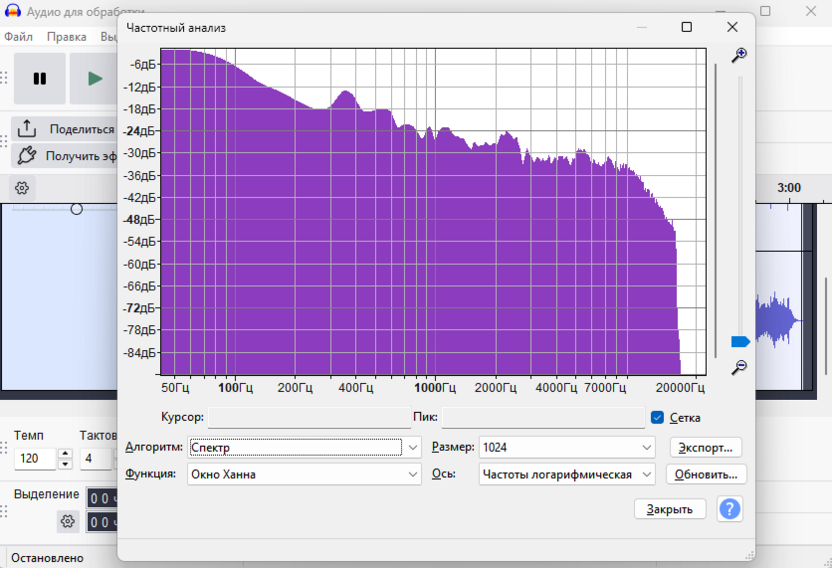
На графике найдите наиболее высокий пик – именно эта частота и является основной целью для коррекции.
Способ 1: Срез через графический эквалайзер
Эквалайзер снижает уровень выбранных частот по всей длине записи, то есть работает статично: он приглушает диапазон шипящих не только в момент их появления, но и на протяжении всего трека. Это подходит, когда голос в целом звучит слишком резко или «свистяще» во всей записи, а не только в отдельных местах. Если шипящие проявляются именно точечно – на конкретных словах и слогах, эффект от эквалайзера будет заметно хуже, а само звучание может стать глуховатым.
-
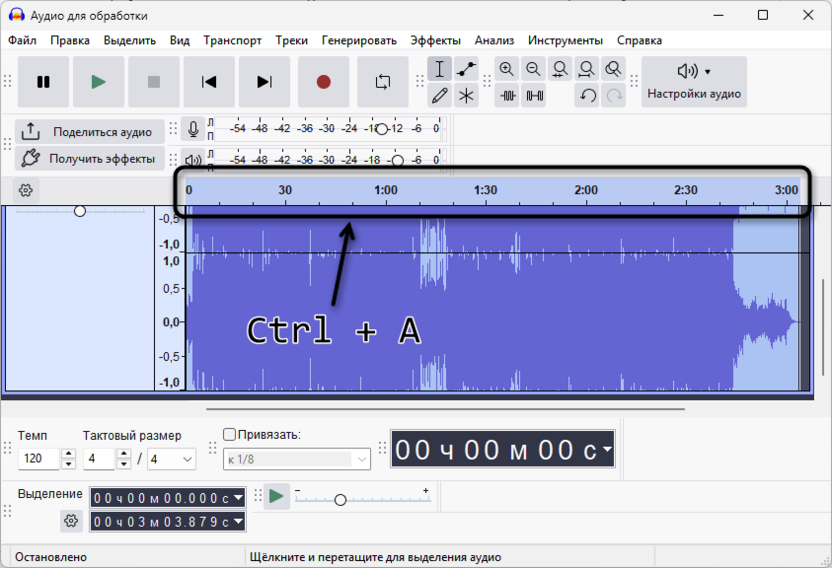
Выделите всю аудиодорожку комбинацией клавиш Ctrl + A.
-
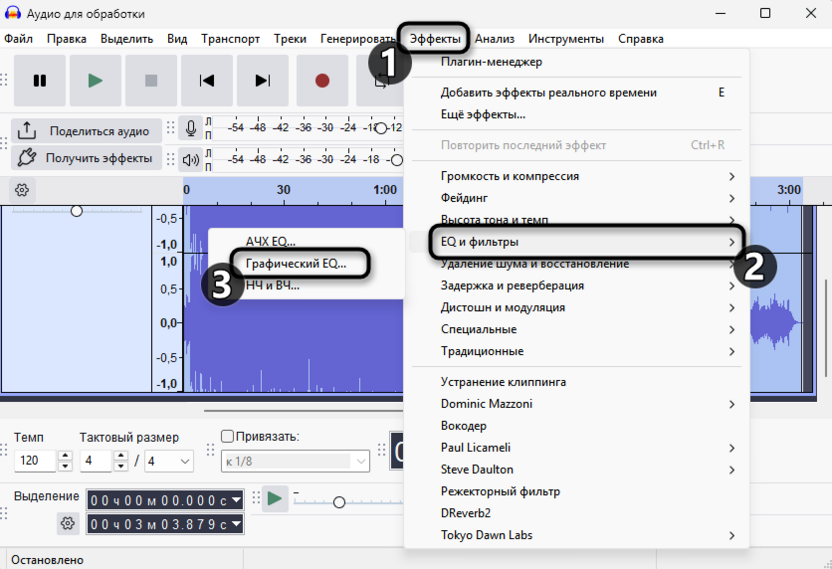
Откройте меню «Эффекты» – «EQ и фильтры» – «Графический EQ».
-
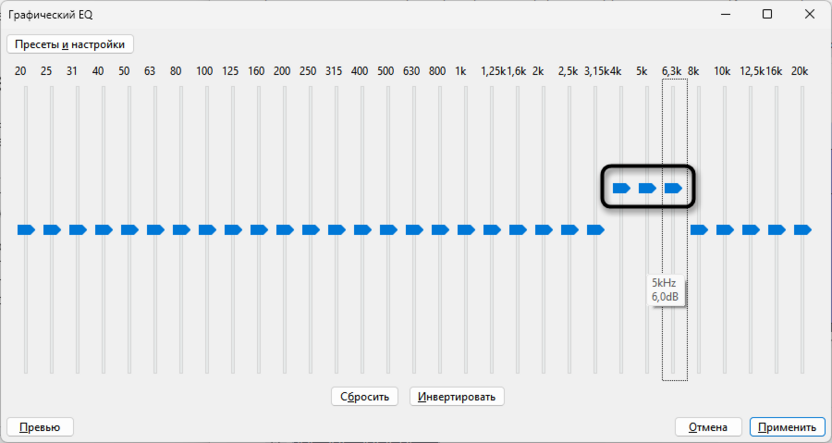
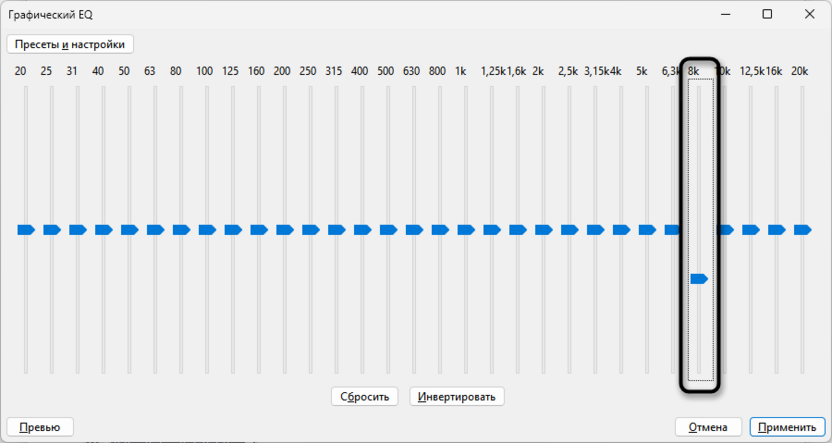
Для поиска точной проблемной частоты поднимите ползунки «4k», «5k», «6,3k» и «8k» вверх на +12–15 дБ, нажмите «Превью» и медленно прослушайте запись. Место, где шипение становится невыносимым, и есть нужная точка – обычно это один-два конкретных ползунка, а не весь диапазон сразу.
-
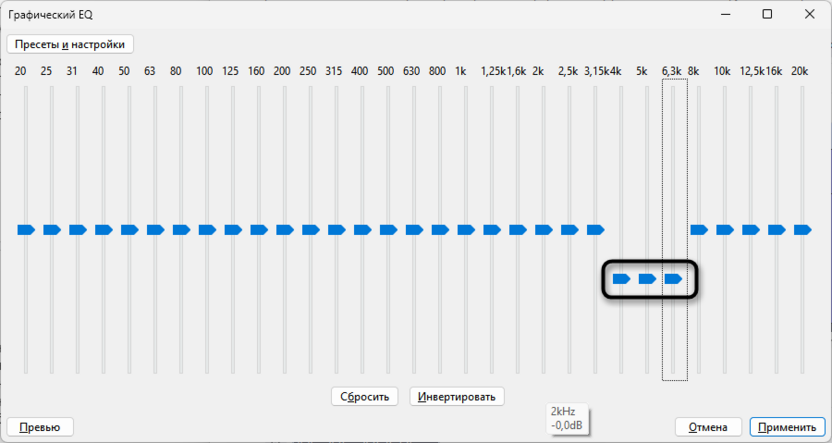
Верните ползунки обратно в центральное положение, затем опустите только проблемные ползунки вниз на 4–8 дБ. Начинайте с мягкого значения: агрессивное срезание уберет шипящие, но сделает голос «замыленным» и лишит его воздуха.
-
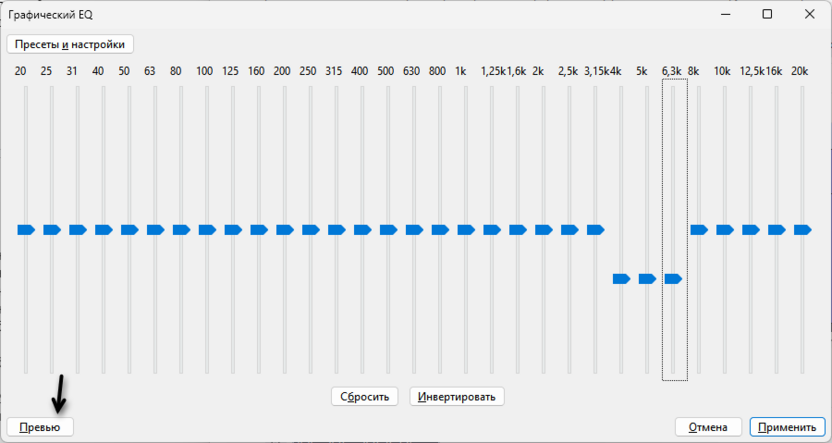
Нажмите «Превью», чтобы оценить результат до применения эффекта.
-
Если звук стал слишком «закрытым», слегка подните ползунки выше или ниже проблемной зоны на 1–2 дБ, чтобы сохранить естественность тембра.
-
Нажмите «ОК» для применения эффекта.
Важный ориентир: не следует срезать более -10 дБ на одной полосе. Если даже при -8 дБ шипящие все равно слишком заметны, это признак того, что эквалайзер здесь не лучший инструмент и стоит перейти к одному из следующих методов.
Способ 2: Точечное спектральное редактирование
Audacity позволяет работать с записью в режиме спектрограммы и точечно снижать уровень конкретных частот именно в тот момент, когда проблемный звук появляется, не затрагивая всю остальную запись. Это трудоемко, но дает наилучший результат при точечных шипящих: голос в паузах и на остальных звуках остается нетронутым, а сама обработка практически незаметна на слух.
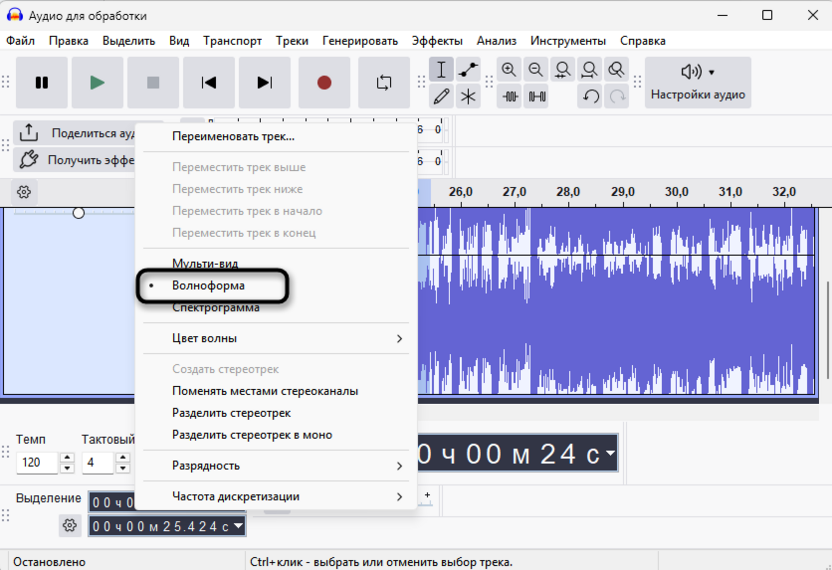
Для начала нужно переключить отображение дорожки со стандартной осциллограммы на спектрограмму. Нажмите на по трем точкам рядом с названием дорожки в левой панели и выберите «Спектрограмма».
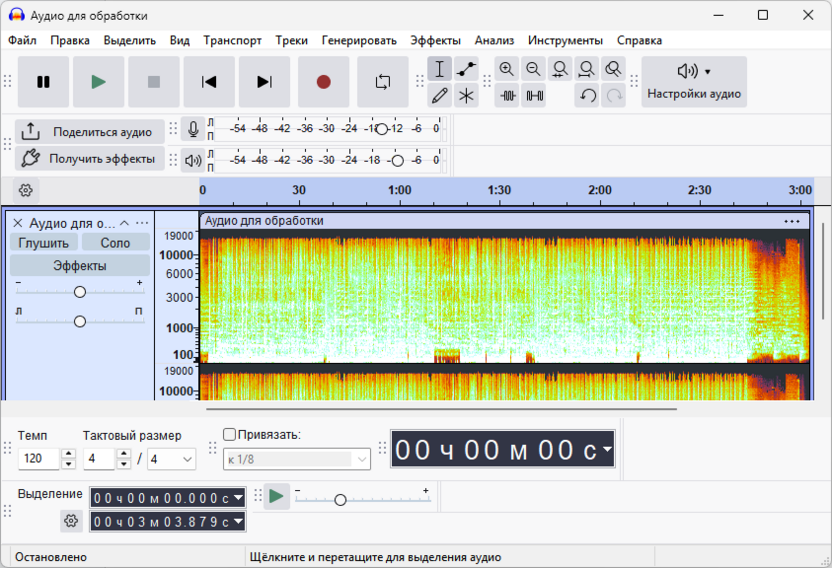
Теперь дорожка отображается в виде цветной карты частот: по горизонтали идет время, по вертикали – частоты, а яркость цвета показывает уровень сигнала. Шипящие звуки хорошо различимы как яркие вертикальные полосы в верхней части изображения.
-
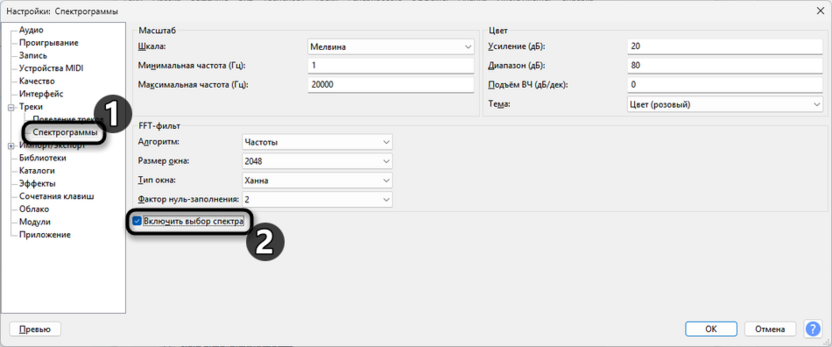
Откройте «Правка» – «Настройки» – «Треки» и убедитесь, что в разделе «Спектрограммы» включена опция «Включить выбор спектра». Без этой настройки точечное выделение будет недоступно.
-
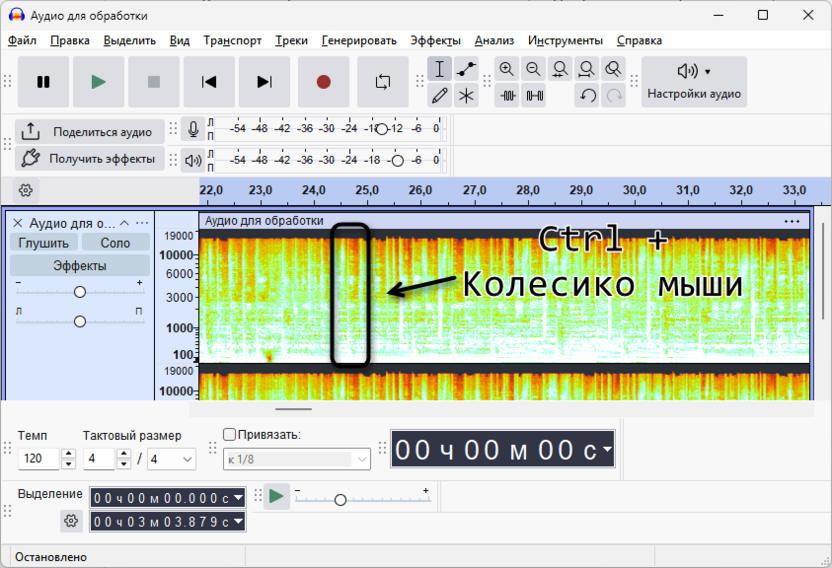
Увеличьте масштаб на нужном участке с помощью колесика мыши, удерживая Ctrl, чтобы четко видеть отдельные звуки.
-
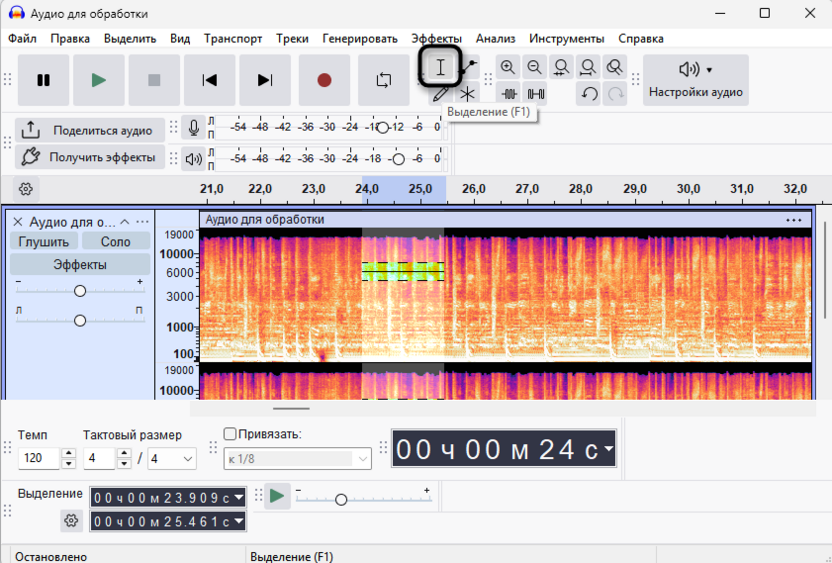
Включите инструмент выделения – кнопка с буквой «I» на панели инструментов или клавиша F1.
-
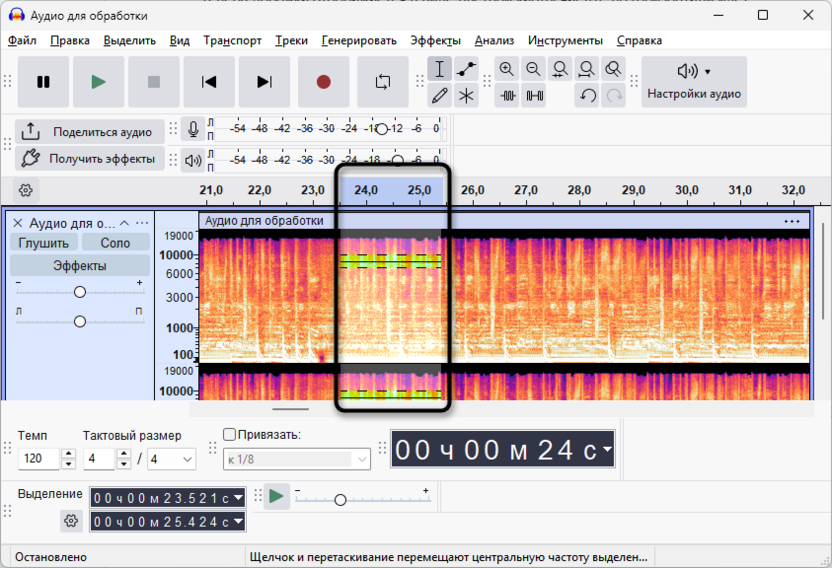
Щелкните в нужном месте дорожки и потяните мышь: по горизонтали выделяется временной отрезок, а удерживая курсор в верхней или нижней части выделения, можно ограничить диапазон частот по вертикали. Выделите конкретный проблемный звук по времени и ограничьте выделение сверху на уровне примерно 7–10 кГц, снизу – на уровне 3–4 кГц.
-
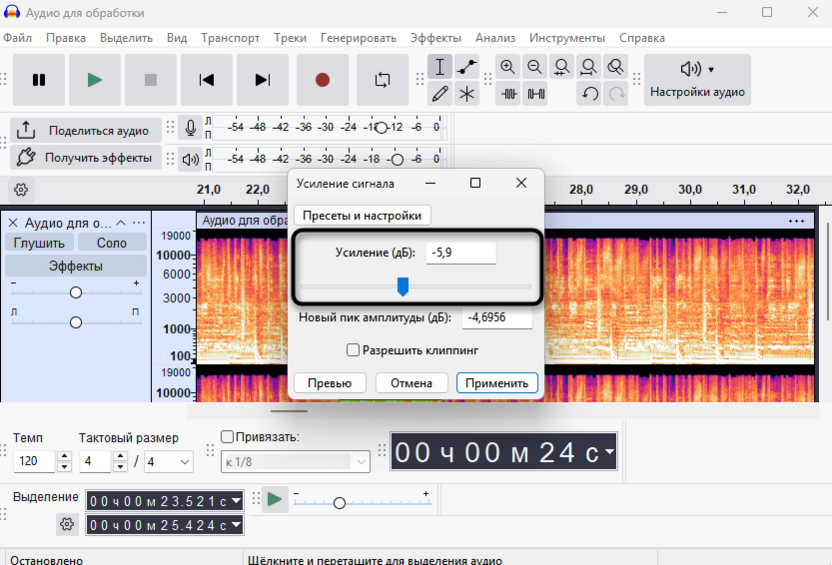
Откройте «Эффекты» – «Громкость и компрессия» – «Усиление сигнала» и введите отрицательное значение – от -4 до -8 дБ. Нажмите «Применить».
-
Повторите действия для остальных проблемных звуков на дорожке.
-
После завершения обработки переключите дорожку обратно в режим «Волноформа» через то же меню у названия дорожки.
Спектральное редактирование требует времени, особенно на длинных записях, поэтому его имеет смысл применять для финальной доводки наиболее резких мест, когда остальные методы уже дали свой результат.
Способ 3: Плагин-де-эссер T-De-Esser 2
Де-эссер – это динамический процессор: в отличие от эквалайзера, он срабатывает только тогда, когда уровень шипящих в заданном диапазоне частот превышает установленный порог, и не трогает остальной звук. Это наиболее корректный способ борьбы с сибилянтами, максимально близкий к профессиональному подходу. Бесплатный плагин T-De-Esser 2 от Techivation доступен в форматах VST и VST3 для Windows и поддерживается в Audacity версии 3.2 и выше.
Установка плагина:
-
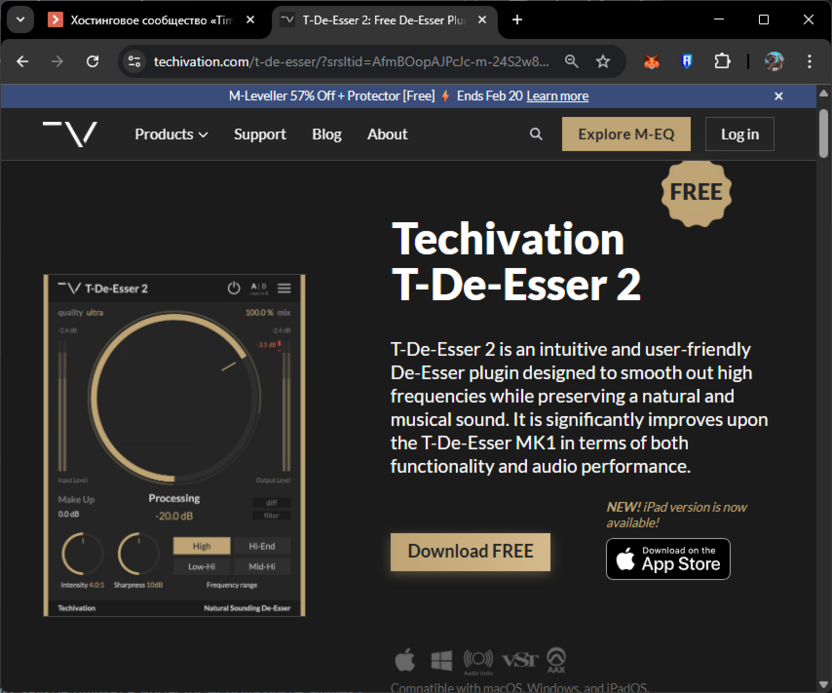
Перейдите на сайт techivation.com, найдите раздел со страницей T-De-Esser 2 и зарегистрируйте бесплатный аккаунт для скачивания.
-
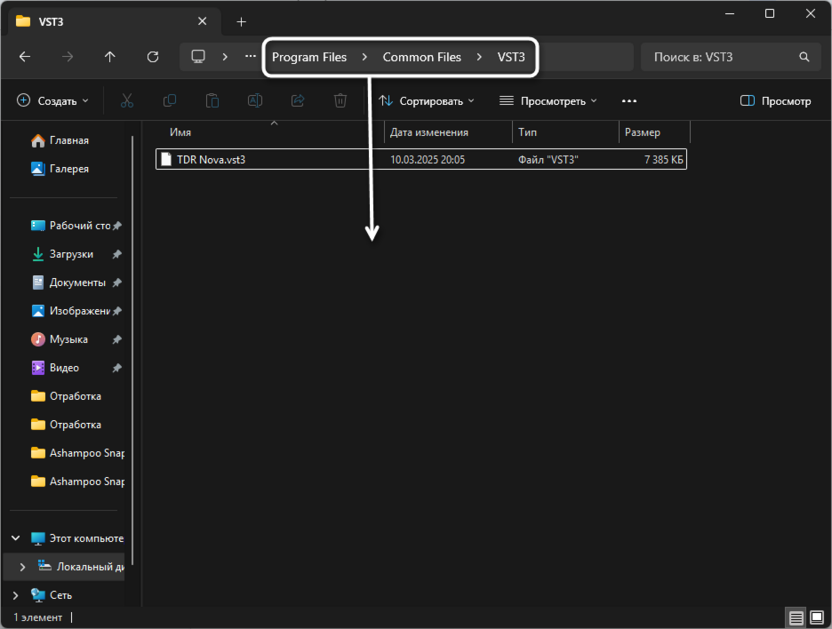
Скачайте установщик для Windows и запустите его. В процессе установки файлы VST3 автоматически попадут в стандартную папку C:\Program Files\Common Files\VST3.
-
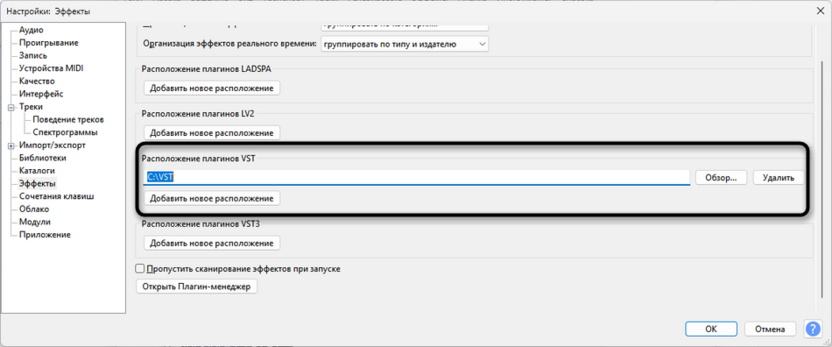
Откройте Audacity и перейдите в «Правка» – «Настройки» – «Эффекты».
-
Убедитесь, что в строке «VST» указана правильная папка. В случае необходимости добавьте расположение вручную, затем повторите поиск плагинов через встроенный менеджер.
Теперь вы можете начать применение де-эссера. Его бесплатная версия не имеет ограничений, поэтому все приведенные ниже шаги получится реализовать без проблем.
-
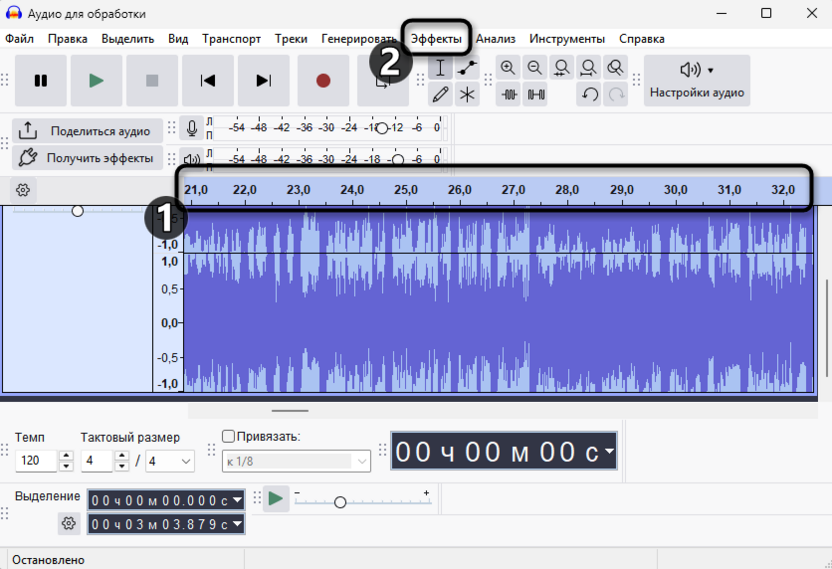
Выделите всю аудиодорожку комбинацией Ctrl + A или нужный фрагмент.
-
Откройте «Эффекты» и найдите «Techivation T-De-Esser 2», после чего запустите его.
-
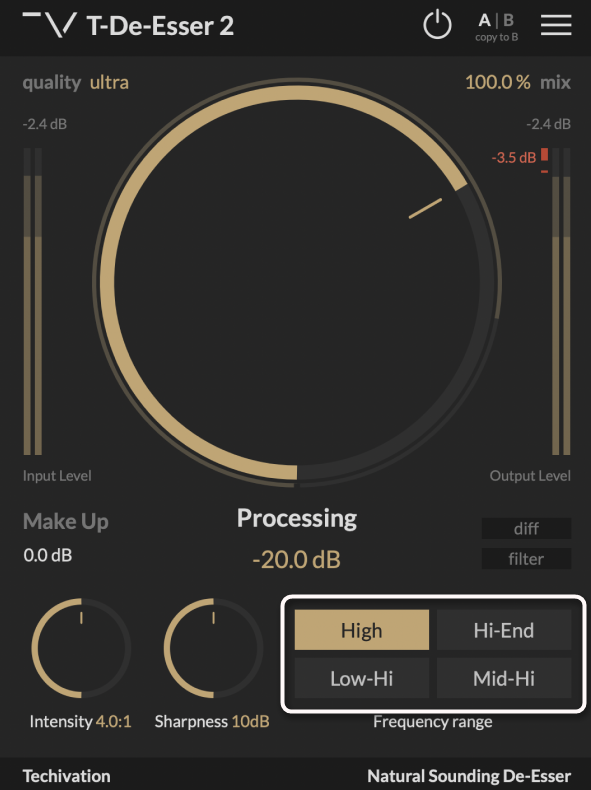
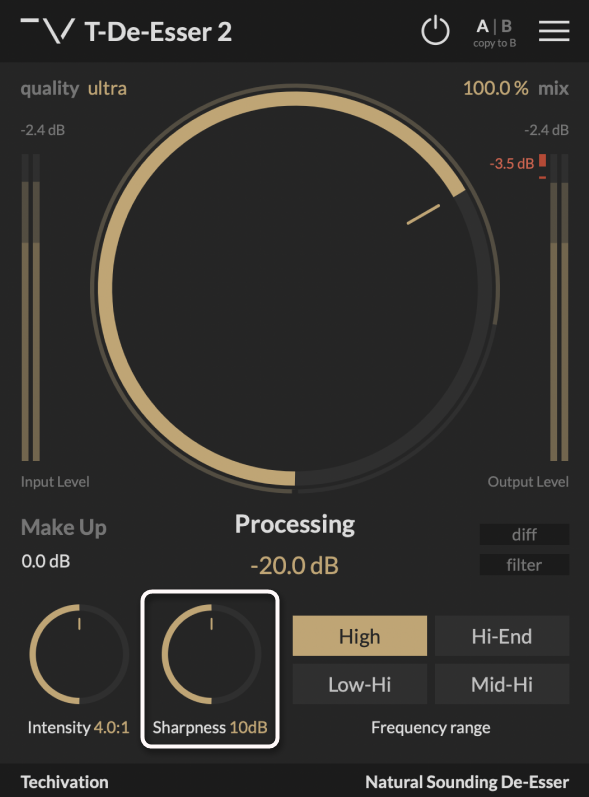
В интерфейсе плагина выберите один из четырех диапазонов частот в нижней части окна: «Low-Hi» для нижней части шипящих (3–5 кГц), «Mid-Hi» для средней зоны (5–8 кГц), «Hi-End» для верхних сибилянтов. Для большинства мужских голосов подходит «Low-Hi» или «Mid-Hi», для женских – «Mid-Hi» или «Hi-End».
-
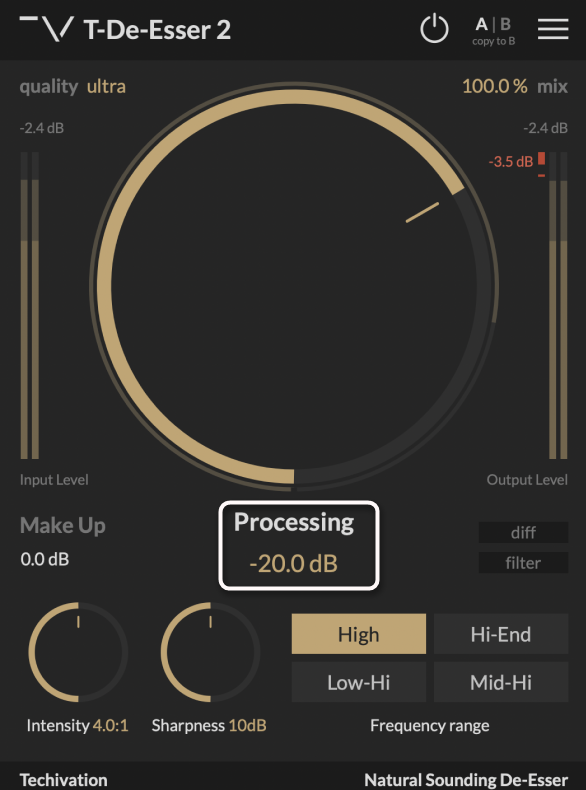
Регулятор «Processing» задает порог срабатывания: поверните его по часовой стрелке до тех пор, пока при воспроизведении шипящие перестанут резать слух. Для большинства записей достаточно значения в районе 30–50%.
-
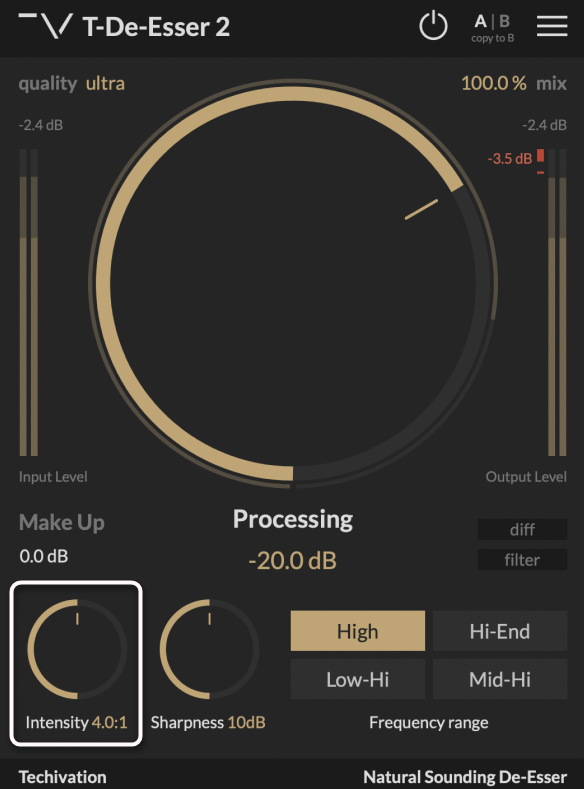
Регулятор «Intensity» контролирует степень подавления: начинайте с 30–40% и увеличивайте при необходимости.
-
«Sharpness» определяет, насколько «жестко» реагирует плагин на пики – при низком значении обработка мягче и естественнее, при высоком точнее, но возможны артефакты.
-
Используйте кнопку «Diff» для прослушивания только того, что плагин убирает из сигнала. Если вы слышите в этом режиме голос и слова – порог слишком низкий, плагин затрагивает не только шипящие.
Де-эссер рекомендуется применять до компрессора в цепочке обработки – если сначала сжать динамику, шипящие пики усилятся относительно остального сигнала и де-эссеру придется работать агрессивнее, что увеличивает риск артефактов.
Распространенные ошибки при обработке шипящих
Несколько подходов, которые на первый взгляд кажутся логичными, на практике дают нежелательный результат.
Жесткий лимитер или инструмент «Подавление шума» не подходят для этой задачи. Лимитер срезает пики без учета их спектрального состава и делает шипящие роботизированными, а не естественно тихими. Шумоподавление рассчитано на постоянный фоновый шум и неспособно точечно обрабатывать кратковременные транзиентные звуки – применив его к шипящим, вы получите «металлический» характер голоса.
Агрессивный срез высоких частот по всему диапазону убирает не только шипящие, но и «воздух» голоса, отчего запись начинает звучать глухо и невнятно. Срезать частоты выше 7–8 кГц на записи речи имеет смысл только при сильном высокочастотном шипении или явном самошуме оборудования, иначе голос теряет разборчивость в согласных.
Наконец, де-эссер не поможет, если шипящие возникли из-за дисторшена или перегрузки при записи – то есть при клиппинге. В таком случае сигнал искажен на уровне самих волн, и никакая частотная обработка не восстановит естественное звучание. Если на осциллограмме видны «срезанные» плоские пики, придется перезаписать материал или работать с ним отдельными методами реставрации.
Что выбрать для разных ситуаций
Если голос в целом звучит резко и «свистяще» по всей записи – достаточно эквалайзера с мягким срезом в диапазоне 5–8 кГц. Когда шипящие проявляются только в отдельных местах, а в остальном запись хорошая, эффективнее всего комбинация де-эссера VST для автоматической обработки и спектрального редактирования для финального исправления наиболее резких моментов. Спектральное редактирование само по себе дает наилучшее качество, но требует времени и не оправдано на длинных материалах без предварительной обработки другими методами.





Комментарии