





Тихие аудиозаписи создают множество проблем при воспроизведении контента – от необходимости максимально увеличивать громкость устройства до потери важных деталей в фоновом шуме. Простое повышение уровня без учета технических ограничений цифрового звука в Audacity приводит к появлению клиппинга и искажений, которые полностью разрушают качество материала. Профессиональный подход требует использования специальных алгоритмов обработки, которые анализируют структуру сигнала и безопасно увеличивают громкость с сохранением исходного характера звучания.
Способ 1: Нормализация для автоматического выравнивания пиков
Нормализация автоматически анализирует самый громкий участок записи и поднимает весь материал до заданного уровня, сохраняя относительные различия между тихими и громкими частями. Алгоритм находит пиковое значение в аудиофайле и вычисляет, на сколько децибел нужно усилить всю запись, чтобы максимальный уровень достиг указанной отметки. Этот простой метод гарантирует отсутствие клиппинга при соблюдении рекомендуемых значений и обеспечивает равномерное увеличение громкости по всей длине материала.
-
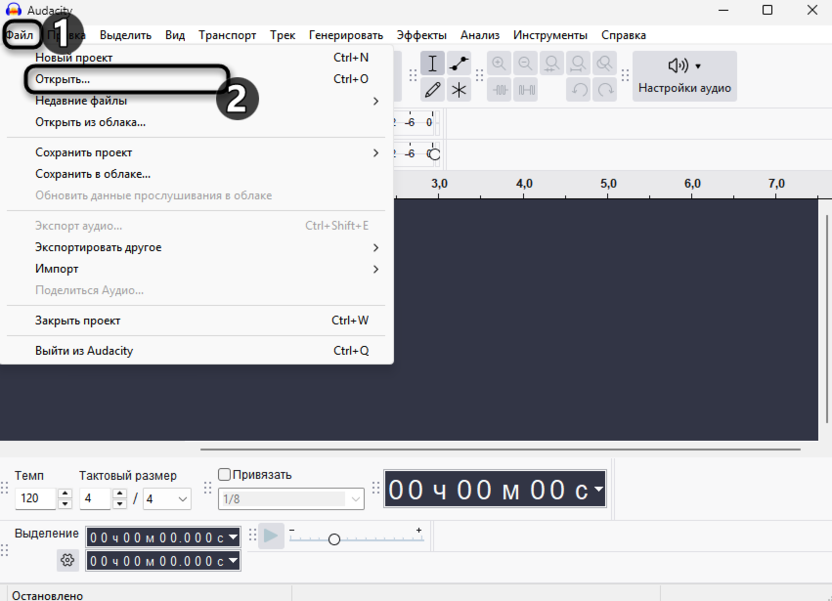
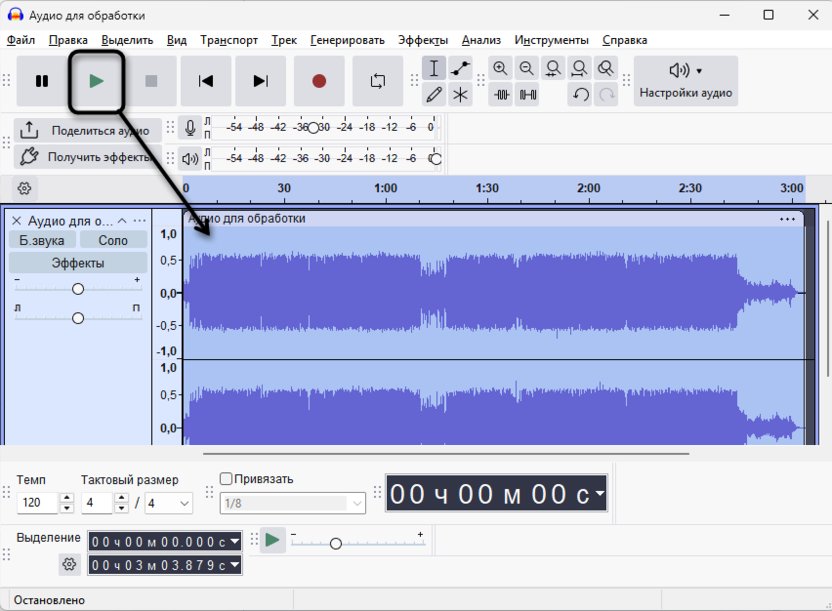
Откройте аудиофайл в Audacity через меню «Файл» – «Открыть» или перетащите файл прямо в окно программы.
-
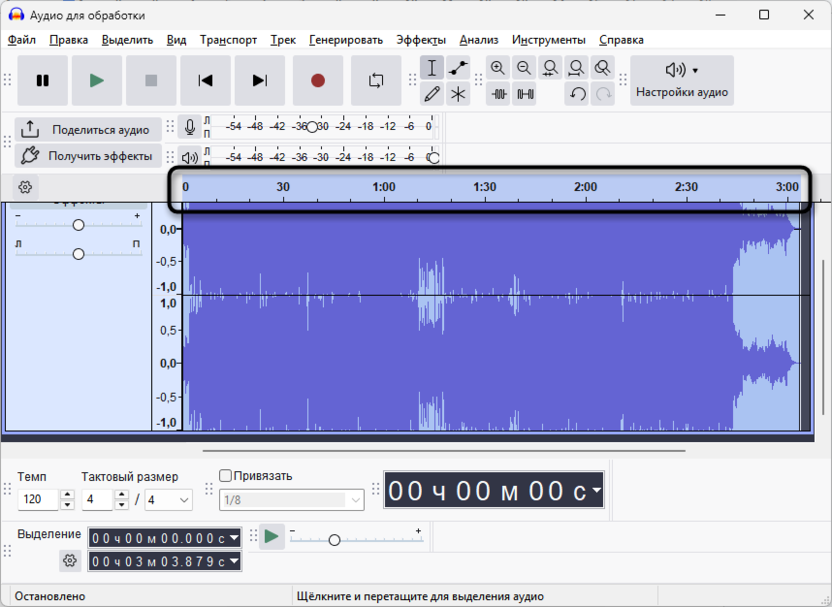
Выделите всю аудиодорожку комбинацией клавиш Ctrl + A или щелкните в любом месте трека и используйте «Выделить» – «Все».
-
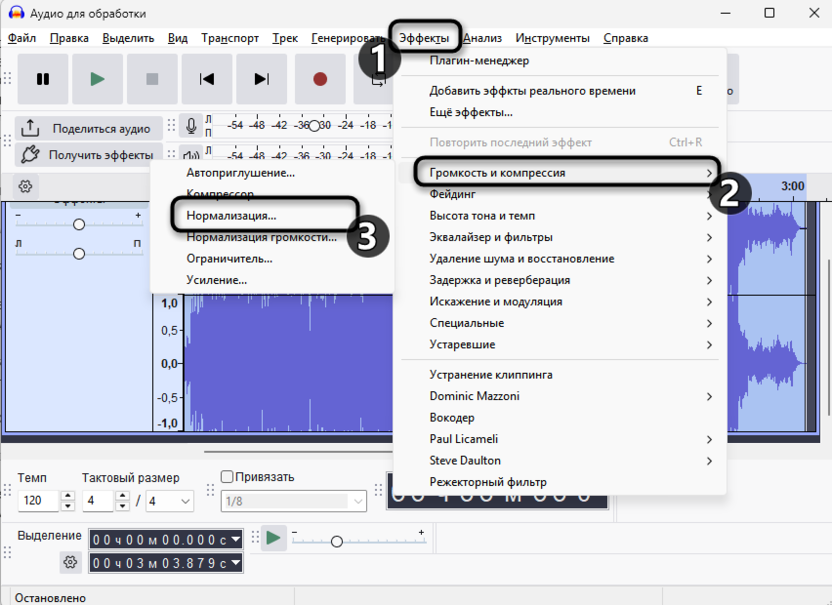
Перейдите в меню «Эффекты» – «Громкость и компрессия» – «Нормализация».
-
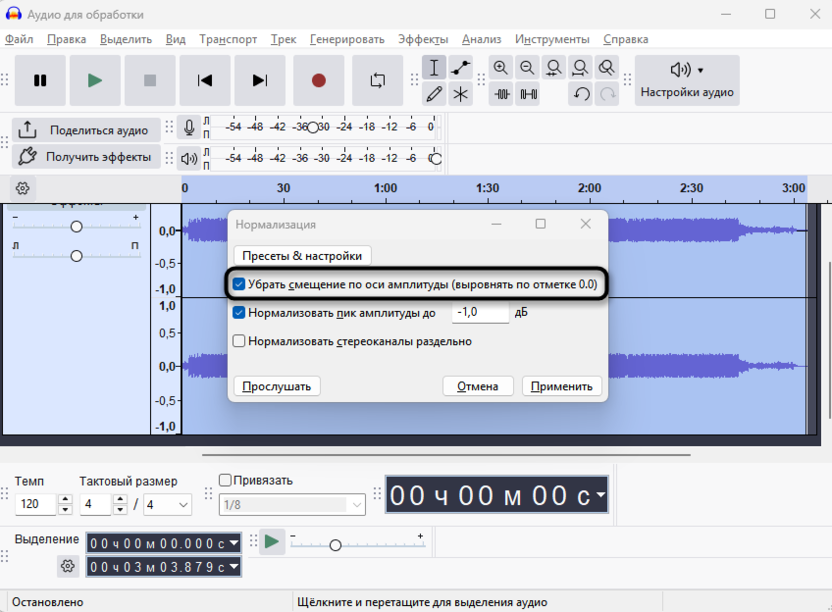
В открывшемся окне убедитесь, что установлена галочка «Убрать смещение по оси амплитуды (выровнять по отметке 0,0)» для устранения технических погрешностей записи.
-
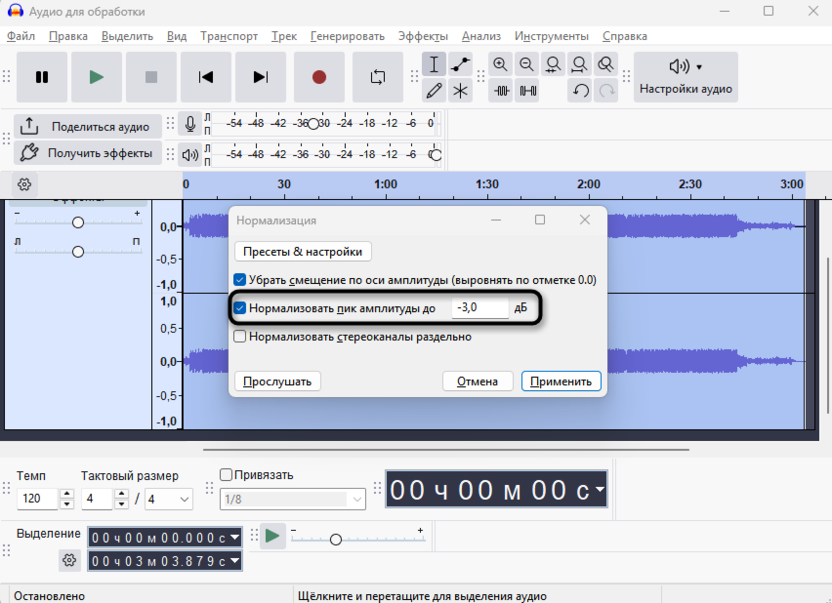
В поле «Нормализовать пик амплитуды до» установите значение -3,0 дБ вместо предлагаемого -1,0 дБ для создания безопасного запаса.
-
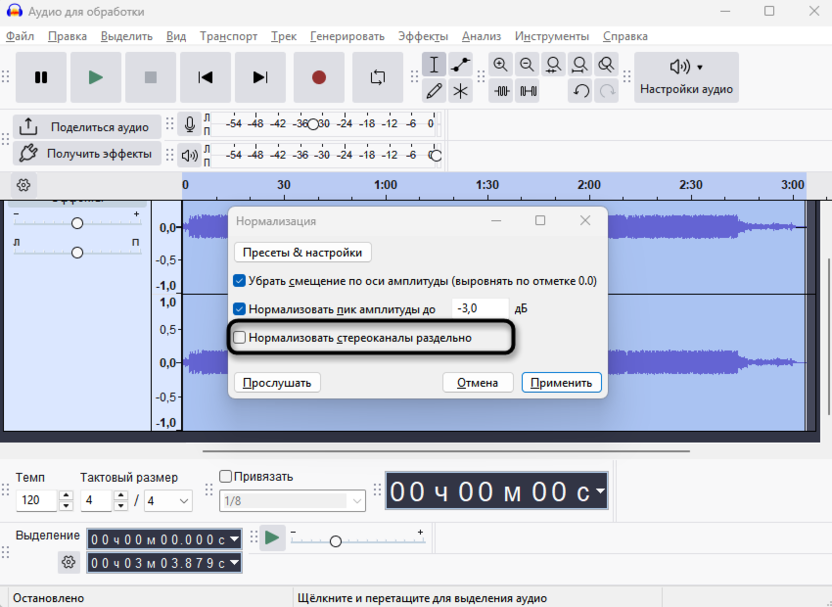
Отметьте опцию «Нормализовать стереоканалы раздельно» при работе со стерео записями для оптимального баланса между каналами.
-
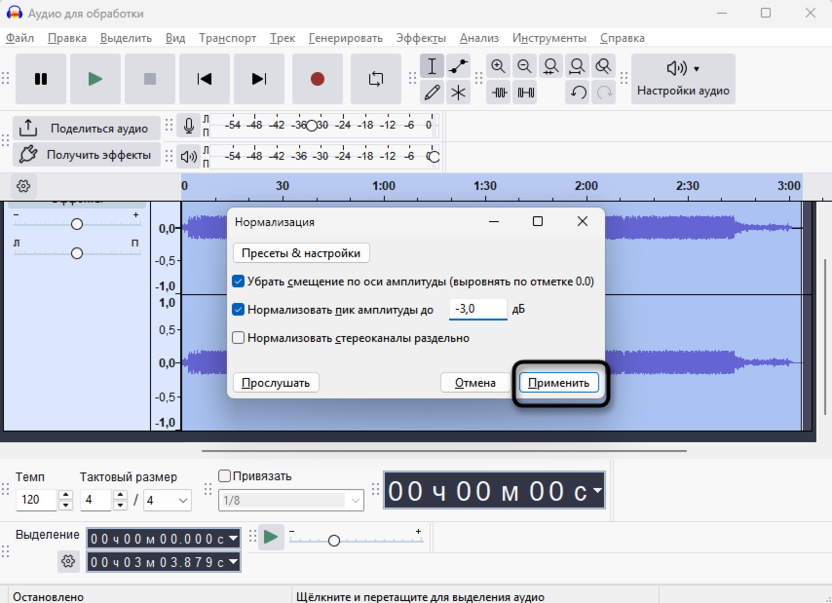
Нажмите «Применить» и дождитесь завершения обработки.
-
Воспроизведите результат для проверки качества и при необходимости отмените действие через Ctrl + Z для корректировки параметров.
Дополнительная возможность: Для более точного контроля используйте эффект «Нормализация громкости» (отдельный пункт меню), который позволяет нормализовать по стандарту LUFS. Выберите «Слышимую громкость» и установите -16 LUFS для подкастов или -14 LUFS для музыки.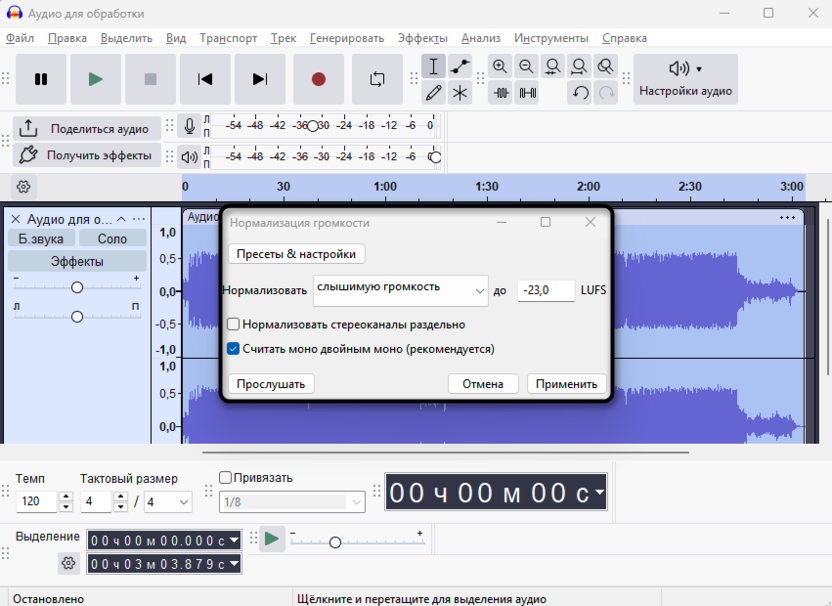
Нормализация работает наиболее эффективно с записями, где изначально соблюдались правильные уровни без перегрузок. Если исходный материал содержит кратковременные очень громкие пики, они ограничат возможности повышения общего уровня громкости.
Способ 2: Точное усиление через эффект «Усиление»
Эффект «Усиление» предоставляет прямой контроль над уровнем сигнала, позволяя добавлять или убавлять определенное количество децибел ко всей записи или выбранному фрагменту. В отличие от нормализации, здесь пользователь самостоятельно задает величину изменения громкости, что дает возможность точно настроить результат под конкретные требования. Программа автоматически рассчитывает максимально безопасное значение усиления для предотвращения клиппинга, но позволяет превысить этот лимит при необходимости.
-
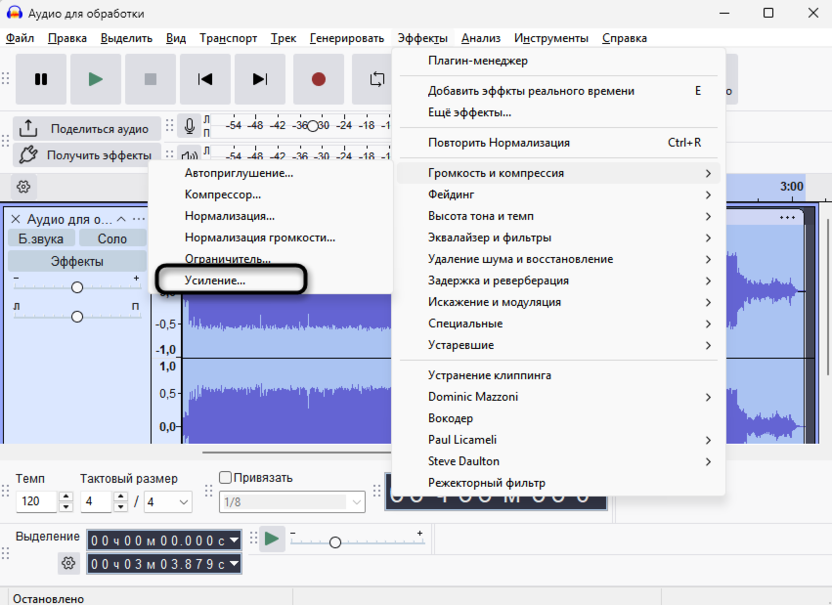
После выделения нужного фрагмента или всей дорожки откройте «Эффекты» – «Громкость и компрессия» – «Усиление».
-
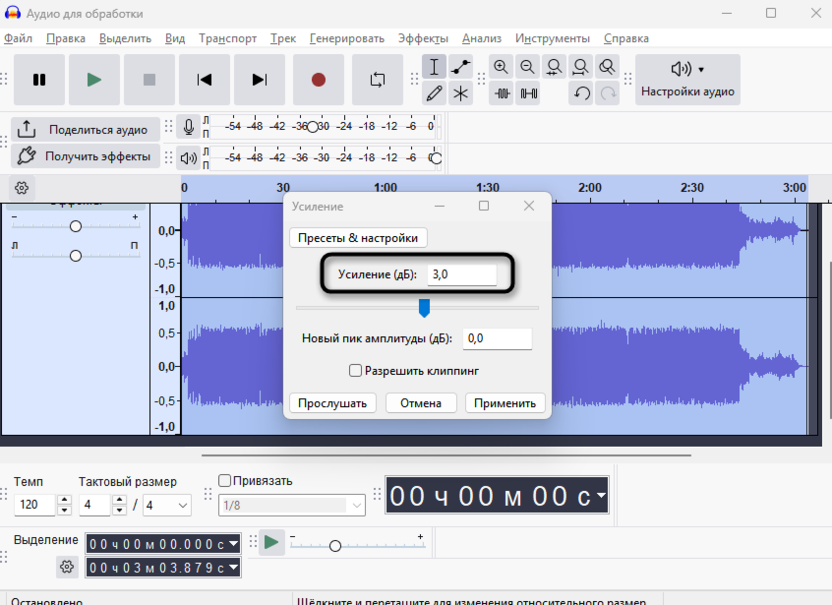
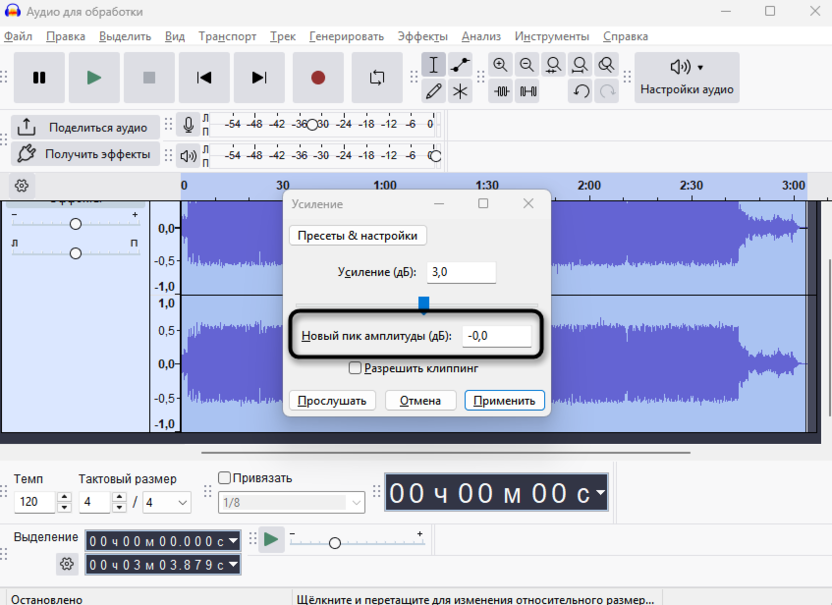
В поле «Усиление (дБ)» введите положительное значение для увеличения громкости или отрицательное для ее снижения.
-
Программа автоматически предложит максимально безопасное значение в поле «Новый пик амплитуды (дБ)» – обычно это близко к 0,0 дБ. Рекомендуется оставить итоговый пик на уровне -3,0 дБ или ниже, вручную скорректировав значение усиления для создания запаса.
-
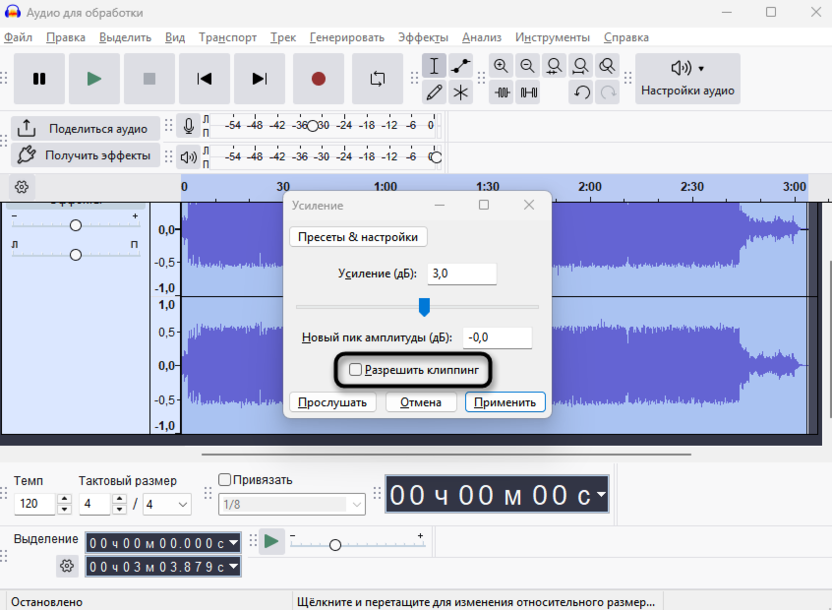
Снимите галочку «Разрешить клиппинг» для предотвращения искажений, либо оставьте ее, если требуется точное значение усиления независимо от возможного клиппинга.
-
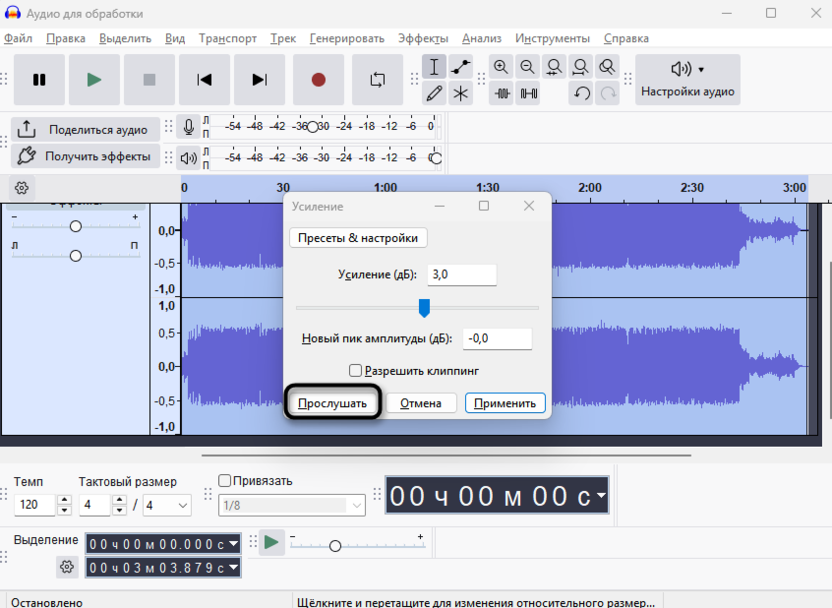
Используйте кнопку «Прослушать» для прослушивания результата без применения эффекта.
Усиление позволяет работать с конкретными числовыми значениями, что удобно при необходимости точного соответствия техническим требованиям или стандартам громкости для различных платформ.
Способ 3: Компрессия для выравнивания динамики
Компрессор автоматически сближает уровни тихих и громких участков записи, создавая более равномерную громкость по всей длине материала и обеспечивая возможность последующего безопасного усиления. Принцип работы основан на ослаблении сигнала при превышении заданного порога с одновременным автоматическим усилением всего материала для компенсации потерь. Правильно настроенная компрессия делает речь более разборчивой, а музыку – плотнее и насыщеннее без потери естественности звучания.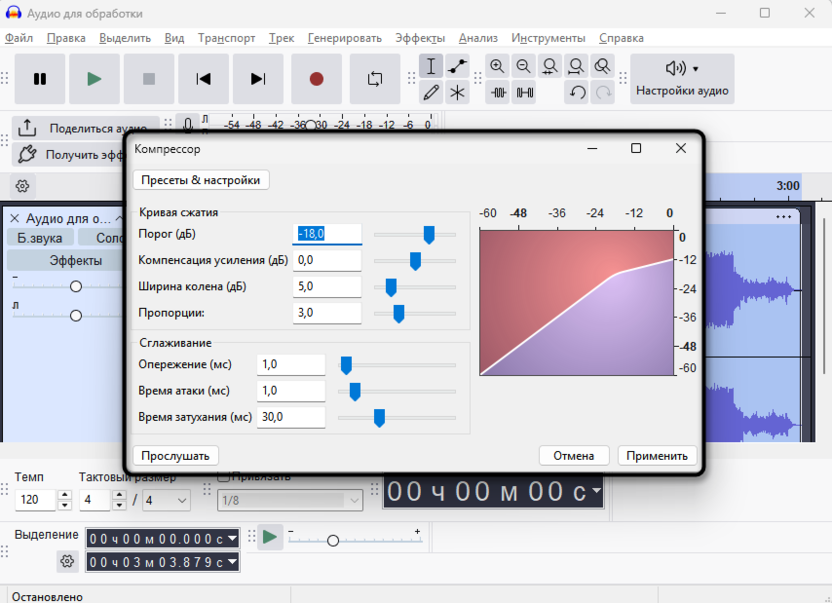
- Выделите весь аудиофайл и перейдите в «Эффекты» – «Громкость и компрессия» – «Компрессор».
- Установите параметр «Порог (дБ)» на значение -18,0 для начала сжатия при достижении средних уровней громкости.
- Настройте «Пропорция» на 3,0 для умеренного сжатия, которое сохранит естественную динамику материала.
- Параметр «Время атаки (мс)» увеличьте до 5,0-10,0 миллисекунд вместо стандартных 1,0 для более естественного включения компрессии – слишком быстрая атака может сделать звук неестественным.
- «Время затухания (мс)» оставьте на 30,0 для естественного восстановления исходных уровней.
- «Ширина колена (дБ)» оставьте на 5,0 для плавного перехода между сжатым и несжатым сигналом.
- Параметр «Опережение (мс)» оставьте на 1,0 – это функция «look-ahead», которая позволяет компрессору заранее подготовиться к обработке пиков.
- Для автоматической компенсации усиления оставьте поле «Компенсация усиления (дБ)» на 0,0 – программа сама рассчитает нужное значение для восстановления громкости.
После компрессии общий уровень записи может оказаться ниже исходного, но динамика станет более управляемой, что позволит безопасно применить дополнительное усиление через нормализацию или эффект усиления.
Способ 4: Ограничитель для предотвращения перегрузок
Ограничитель работает как защитный барьер, предотвращающий превышение сигналом заданного максимального уровня и исключающий появление цифрового клиппинга при агрессивном повышении громкости. В отличие от компрессора, лимитер срабатывает мгновенно при достижении порога и жестко ограничивает пики, позволяя значительно поднять общий уровень записи без риска искажений. Современные алгоритмы лимитирования используют уже знакомую вам технологию «look-ahead», которая анализирует сигнал на несколько миллисекунд вперед и начинает ослабление до фактического превышения порога.
-
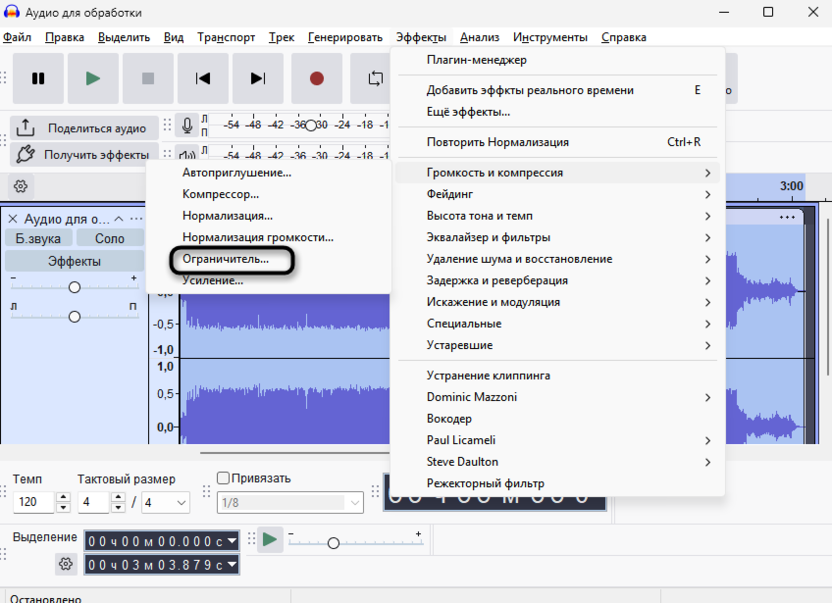
Выделите нужный материал и откройте «Эффекты» – «Громкость и компрессия» – «Ограничитель».
-
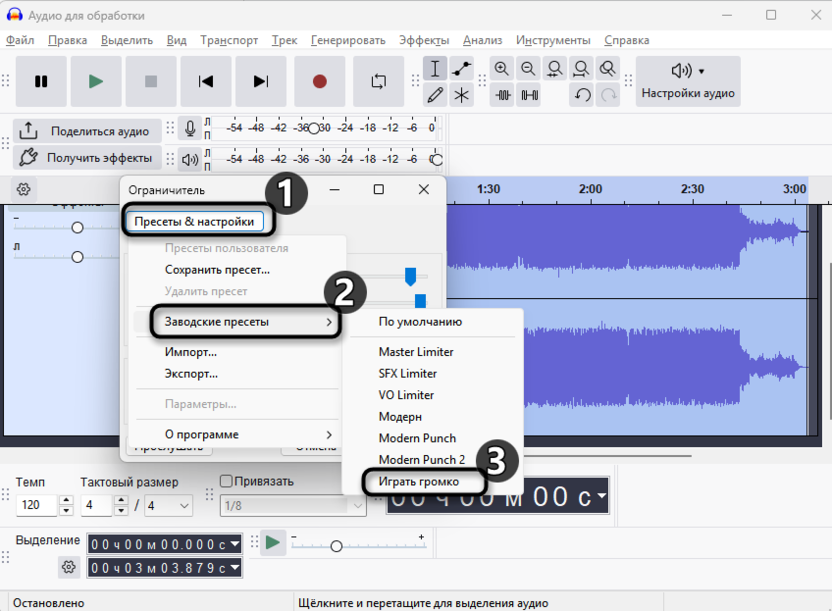
В выпадающем меню «Заводские пресеты» выберите «Играть громко» для автоматической настройки всех параметров под повышение громкости.
-
Нажмите «Применить» и проверьте результат – громкость должна заметно увеличиться без появления искажений.
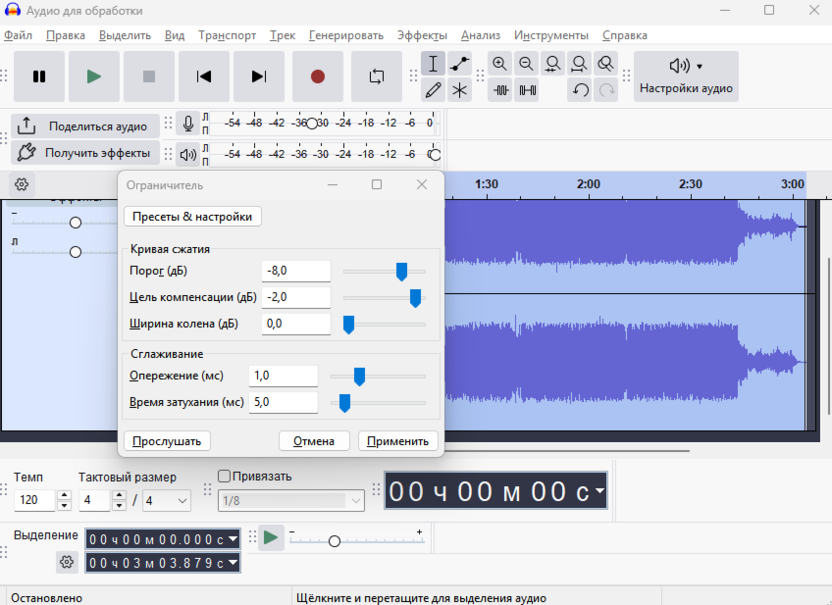
Для продвинутых пользователей: Если готовый пресет не подходит, настройте параметры вручную – «Цель компенсации (дБ)» на -3,0, «Ширина колена (дБ)» на 0,0 для жесткого ограничения, время «Опережение (мс)» на 5,0 для качественной обработки переходных процессов. Избегайте значений выше -1 дБ в поле «Цель компенсации» во избежание клиппинга при кодировании в MP3.
Ограничитель незаменим при работе с материалом, содержащим резкие динамические скачки, но требует осторожного применения – чрезмерное лимитирование может сделать звук плоским и безжизненным.
Способ 5: Ручная регулировка ползунком громкости
Встроенный регулятор громкости дорожки позволяет быстро изменить уровень воспроизведения для предварительной оценки результата, но не влияет на сам аудиофайл до момента экспорта. Данный метод незаменим для сравнения различных вариантов обработки и подбора оптимальных настроек перед применением постоянных изменений. Ползунок работает в реальном времени и позволяет услышать результат мгновенно, что значительно ускоряет процесс принятия решений о необходимости дополнительной обработки.
Регулятор громкости находится в левой части каждой аудиодорожки в виде круглого ползунка со значками «-» и «+». Для безопасного повышения громкости рекомендуется увеличивать уровень не более чем на +3 до +6 дБ – это предотвращает появление цифрового клиппинга и сохраняет качество звука. Превышение +6 дБ может привести к искажениям, особенно на участках с высокой амплитудой, поэтому такие значения следует использовать только после тщательной проверки результата на слух.
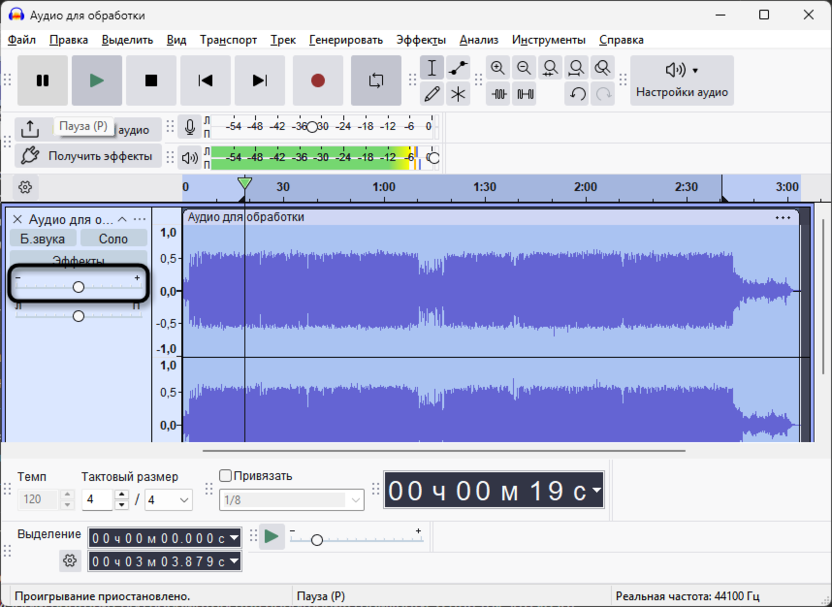 После настройки ползунка воспроизведите запись для оценки результата и при необходимости скорректируйте настройки – помните, что эти изменения носят временный характер.Для применения изменений к файлу используйте «Файл» – «Экспорт аудио» и выберите нужный формат.
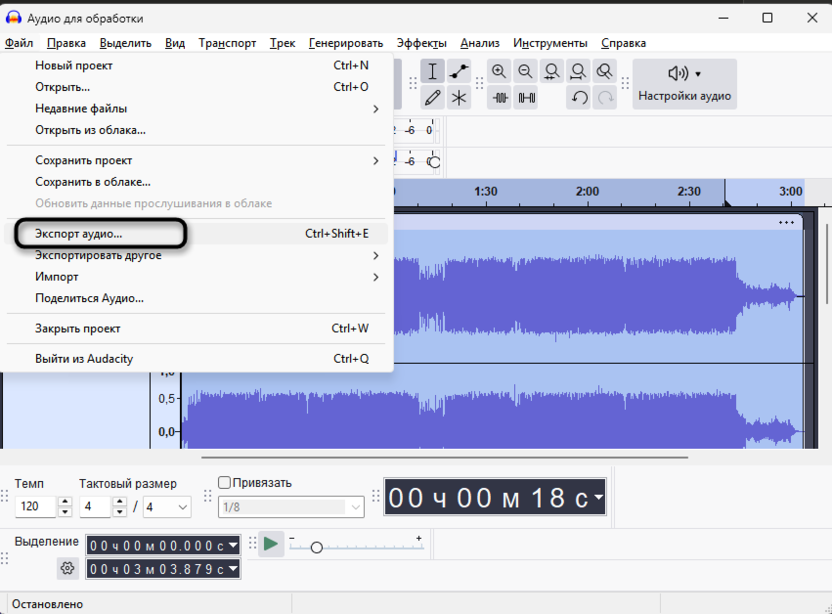 В процессе экспорта Audacity применит все настройки ползунков громкости к финальному файлу, создав новую версию с измененными уровнями. Такой подход позволяет сохранить исходный проект без изменений и при необходимости вернуться к первоначальным настройкам или создать несколько вариантов с разными уровнями громкости.
Способ 6: Комбинированная обработка для максимального качества
Профессиональный подход к повышению громкости предполагает последовательное применение нескольких методов обработки, каждый из которых решает определенную задачу в общей цепи улучшения звука. Правильная последовательность операций позволяет достичь максимального увеличения громкости при сохранении естественности и отсутствии технических артефактов. Комбинированная обработка требует понимания принципов работы каждого эффекта и умения контролировать результат на каждом этапе.
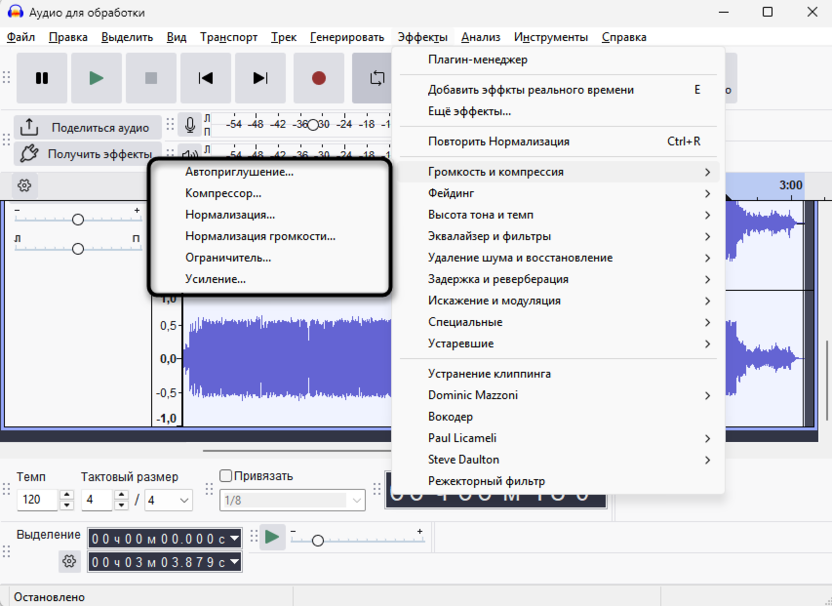
- Начните с ограничителя на уровне -10 дБ для подавления самых резких пиков и создания более управляемой динамики.
- Примените нормализацию с установкой -6 дБ для приведения материала к рабочему уровню без перегрузок.
- Используйте компрессор с мягкими настройками (порог -18 дБ, пропорция 2:1) для выравнивания общей динамики.
- Повторно примените нормализацию до -3 дБ для финального повышения громкости с сохранением запаса.
- При необходимости добавьте финальный лимитер на -1 дБ для гарантированной защиты от случайных перегрузок.
- Сравните результат с исходной записью, используя функцию «Отменить/Повторить» для оценки улучшений.
- Сохраните промежуточные версии проекта для возможности возврата к предыдущим этапам обработки.
Каждый этап должен применяться с умеренными настройками – лучше выполнить несколько мягких обработок, чем одну агрессивную, которая может исказить характер звучания.
Контроль качества и предотвращение искажений
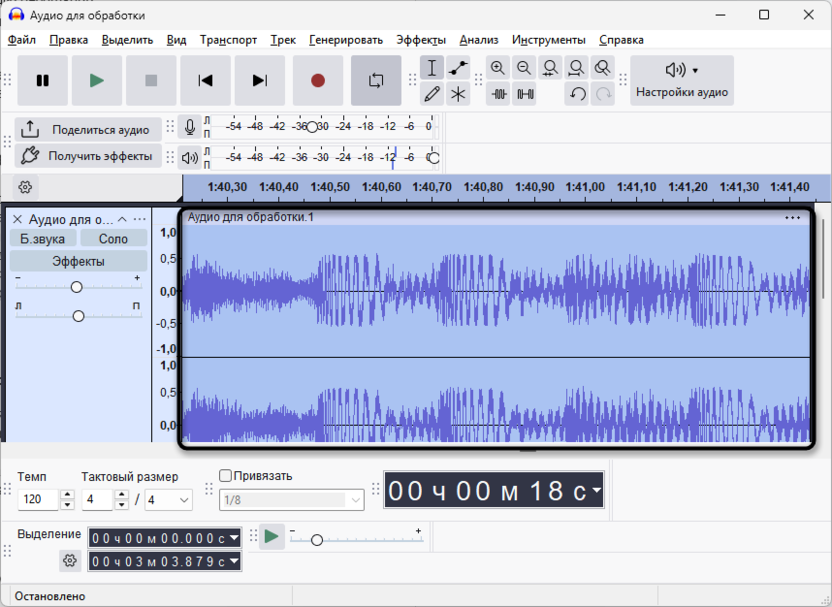
Правильная оценка результатов обработки требует использования как визуальных индикаторов Audacity, так и контроля на слух через качественные мониторы или наушники. Цифровой клиппинг проявляется в виде плоских срезанных вершин волновой формы и красных линий в индикаторах уровня, а на слух воспринимается как резкие треск и хрип. Программа предоставляет несколько инструментов для обнаружения и устранения подобных проблем до их появления в финальном материале.
Визуальный контроль через осциллограмму:
- Увеличьте масштаб отображения для детального изучения формы волны
- Ищите участки с плоскими срезанными пиками – признак клиппинга
- Обращайте внимание на общую плотность сигнала – перелимитированный материал выглядит как сплошная полоса.
- Используйте «Анализ» – «Контрастность» для проверки соответствия стандартам вещания.
Слуховой контроль качества:
- Воспроизводите обработанный материал на разных уровнях громкости устройства.
- Сравнивайте звук через наушники и колонки для выявления скрытых искажений.
- Обращайте внимание на сохранение естественной динамики и пространственности.
- Проверяйте отсутствие «накачки» – неестественных колебаний громкости.
При обнаружении искажений немедленно отмените последнее действие и повторите обработку с более консервативными настройками. Помните – качественный звук с чуть меньшей громкостью всегда предпочтительнее громкого, но искаженного материала.
Технические рекомендации для разных типов контента
Различные виды аудиоматериала требуют индивидуального подхода к повышению громкости, поскольку музыка, речь и подкасты имеют разные характеристики динамического диапазона и восприятия. Современные стандарты вещания и стриминговых платформ также накладывают определенные ограничения на максимальные уровни громкости, которые следует учитывать при обработке материала для конкретного назначения.
Обработка речевого контента:
- Используйте более агрессивную компрессию (пропорция 4:1-6:1) для выравнивания естественных колебаний голоса.
- Применяйте де-эссер или эквализацию для контроля шипящих звуков перед повышением громкости.
- Целевой уровень RMS для подкастов: -16 дБ до -20 дБ.
- Максимальный пик не выше -3 дБ для совместимости с различными платформами.
Работа с музыкальным материалом:
- Сохраняйте естественную динамику, избегая чрезмерной компрессии.
- Учитывайте жанровые особенности – электронная музыка допускает более плотное звучание.
- Целевой уровень LUFS для стриминга: -14 дБ (Spotify, Apple Music, Яндекс Музыка).
- Оставляйте -1 дБ запас для предотвращения искажений при кодировании в MP3.
Подготовка для YouTube и социальных сетей:
- Целевой уровень: -12 дБ до -14 дБ LUFS для избежания автоматического снижения громкости.
- Обязательное использование лимитера на финальном этапе.
- Тестирование на мобильных устройствах с учетом ограничений встроенных динамиков.
Всегда сохраняйте исходную необработанную версию записи и создавайте отдельные варианты для различных платформ распространения.
Заключение
Безопасное повышение громкости в Audacity требует понимания принципов работы каждого инструмента и умения выбирать подходящий метод в зависимости от характера исходного материала. Нормализация подходит для быстрого приведения записи к стандартному уровню, усиление дает точный контроль над изменениями, компрессия выравнивает динамику, а лимитер защищает от перегрузок при агрессивном повышении громкости.





Комментарии