






Клиппинг возникает, когда уровень сигнала при записи превышает максимально допустимый предел в 0 дБ: цифровая система не успевает зафиксировать пик волны и просто «срезает» его, заменяя плоской горизонтальной линией. На слух это проявляется как характерный треск, хрип или жесткое искажение на громких участках, наиболее заметное в голосовых и вокальных записях.
Audacity предоставляет инструменты для частичного восстановления таких участков, однако цифровой клиппинг уничтожает данные безвозвратно, и программа может лишь математически восстановить приблизительную форму утраченного пика. При легком клиппинге результат чаще всего приемлем, при тяжелом – повреждения могут быть неустранимы.
Как обнаружить клиппинг
Прежде чем приступать к восстановлению, нужно точно определить, где на дорожке находятся проблемные участки. Audacity умеет отображать их прямо на волновой форме в виде красных вертикальных меток, что избавляет от необходимости прослушивать запись целиком в поисках искажений.
-
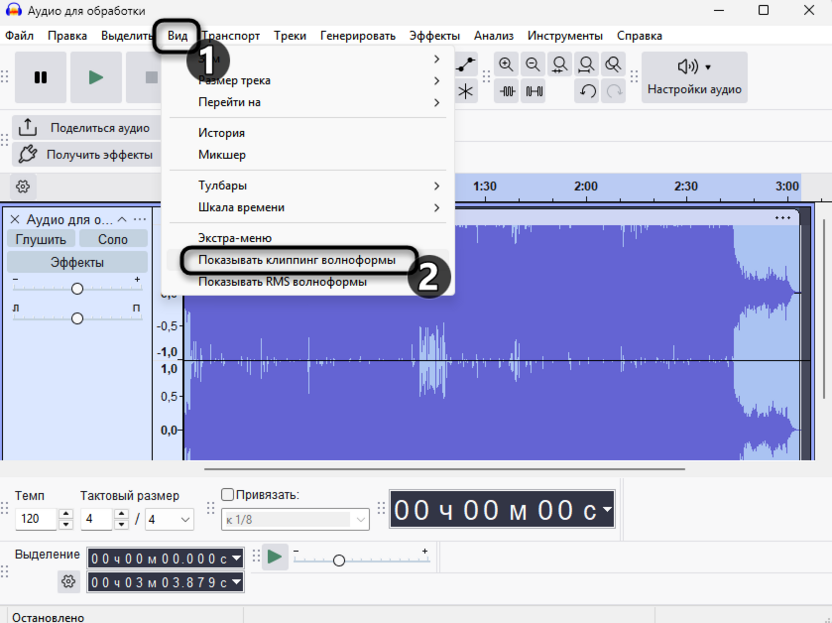
Откройте меню «Вид» и включите пункт «Показывать клиппинг волноформы» – на дорожке сразу появятся красные метки в местах, где сигнал достигал или превышал 0 дБ.
-
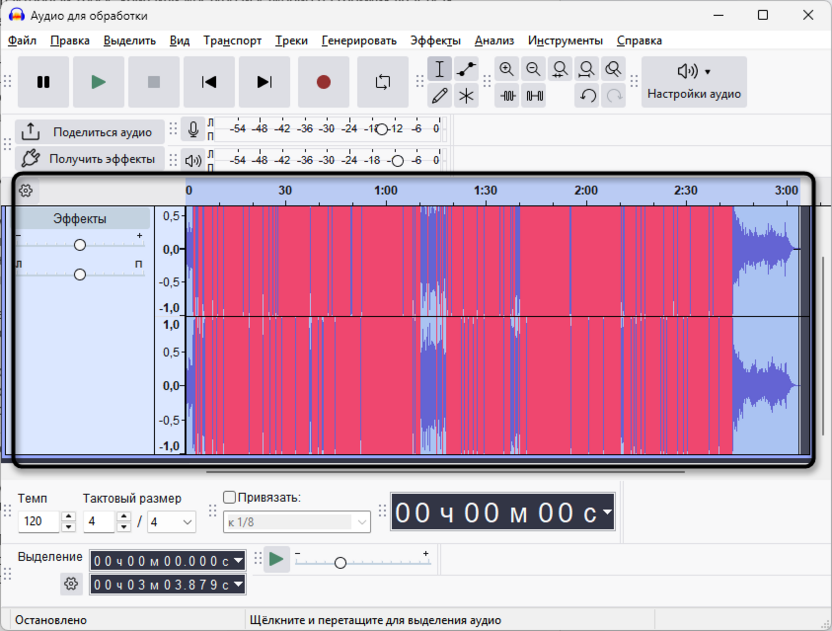
Оцените масштаб повреждений: если красные метки встречаются редко и занимают короткие участки, запись хорошо поддается восстановлению. Если же большая часть громких фрагментов сплошь покрыта метками, а волна в этих местах выглядит как прямоугольный блок, восстановление даст лишь частичный результат.
-
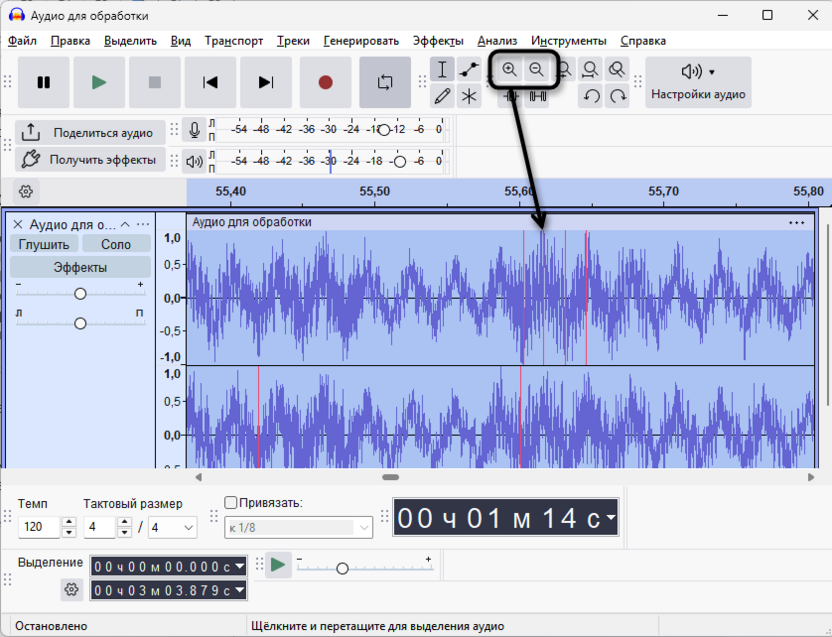
Приблизьте проблемный участок колесиком мыши при зажатом Ctrl – на увеличенном масштабе хорошо видны характерные «плоские» вершины волны вместо округлых пиков.
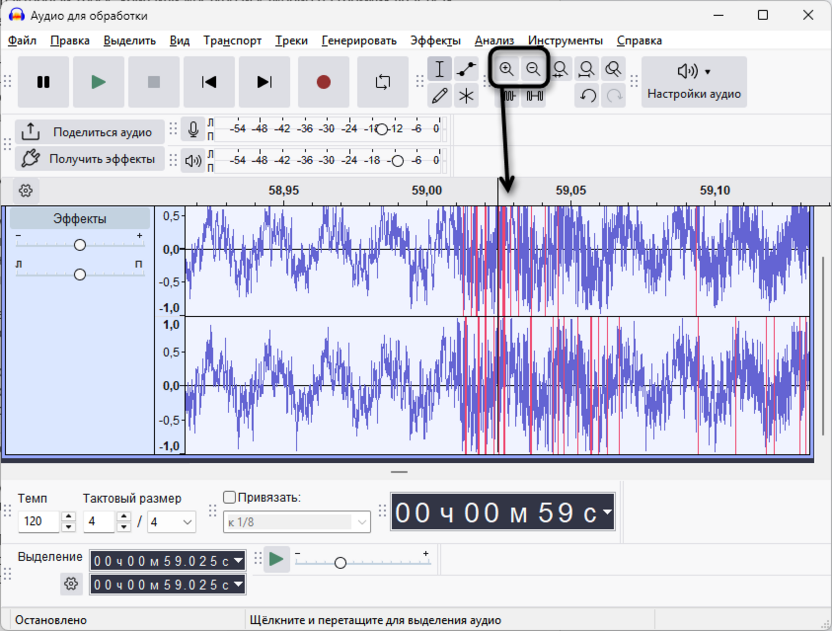
Оставьте режим «Показывать клиппинг волноформы» включенным на все время работы: после каждого применения эффектов красные метки будут обновляться, показывая, остались ли проблемные участки.
Способ 1: Устранение клиппинга
«Устранение клиппинга» – основной инструмент Audacity для работы с перегруженными записями, он восстанавливает срезанные пики методом кубической интерполяции, математически достраивая форму волны по соседним сэмплам. Перед применением обязательно нужно снизить общий уровень записи: если сигнал по-прежнему упирается в потолок 0 дБ, программе негде разместить восстановленные пики и эффект не сработает.
-
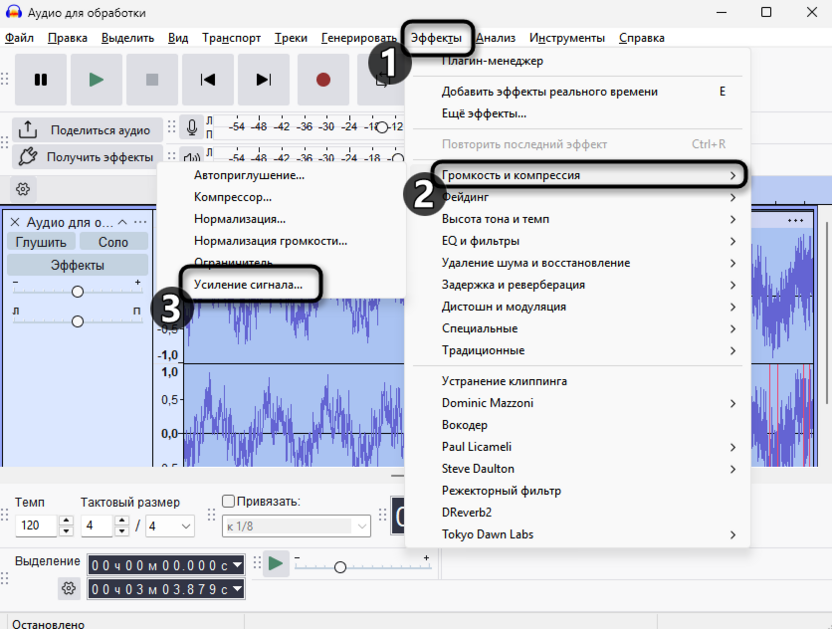
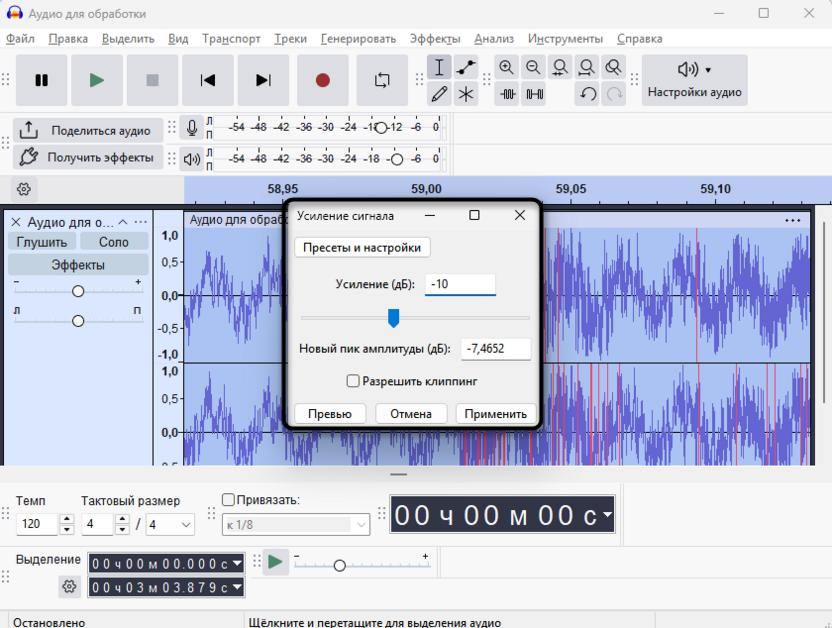
Выделите всю дорожку через Ctrl + A, после чего откройте «Эффекты» – «Громкость и компрессия» – «Усиление сигнала».
-
Введите значение -10,0 дБ и нажмите «Применить» – волна визуально уменьшится, но именно это создает необходимый запас пространства выше нее.
-
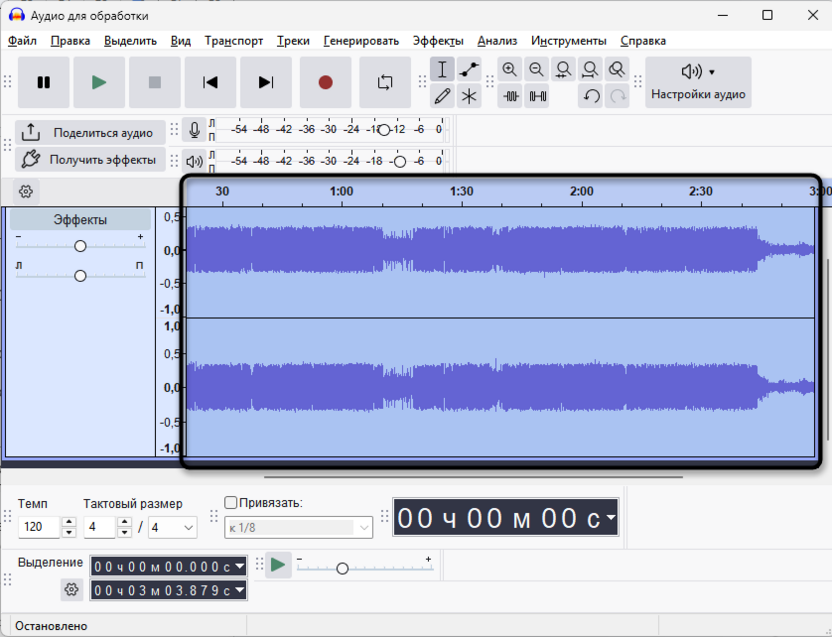
Снова выделите всю дорожку через Ctrl + A или выделите только участки с клиппингом, если их немного.
-
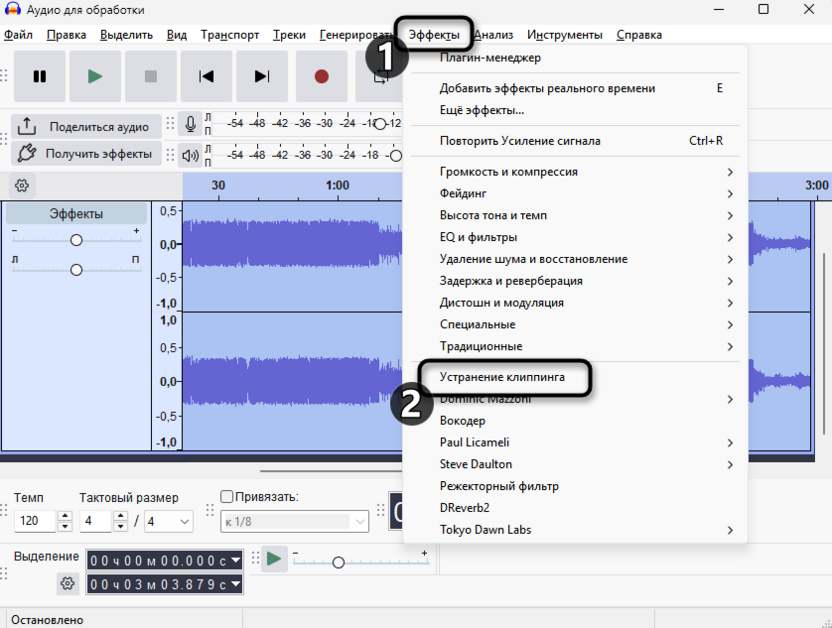
Откройте «Эффекты» – «Устранение клиппинга».
-
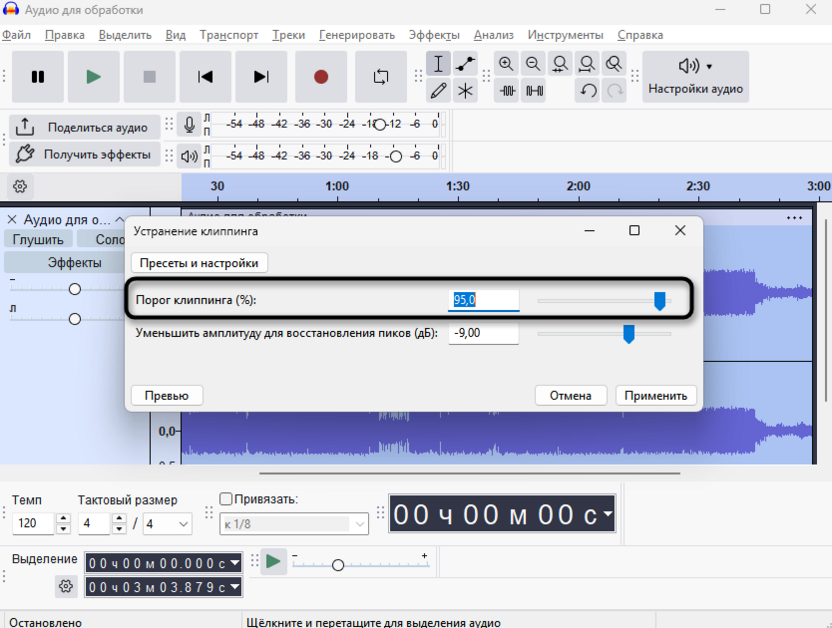
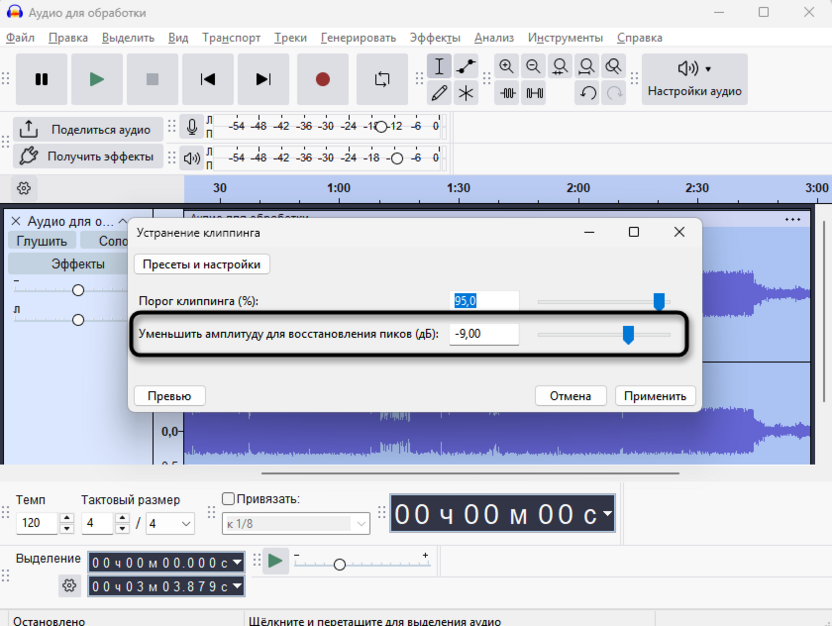
В поле «Порог клиппинга (%)» оставьте значение 95,0 – программа будет считать клиппингом все, что достигло 95% от максимального уровня. Снижать это значение имеет смысл только если после обработки часть искажений осталась: попробуйте 90% и примените повторно.
-
Параметр «Уменьшить амплитуду для восстановления пиков (дБ)» оставьте на -9,00 – это дополнительный внутренний запас, который эффект применяет при реконструкции.
-
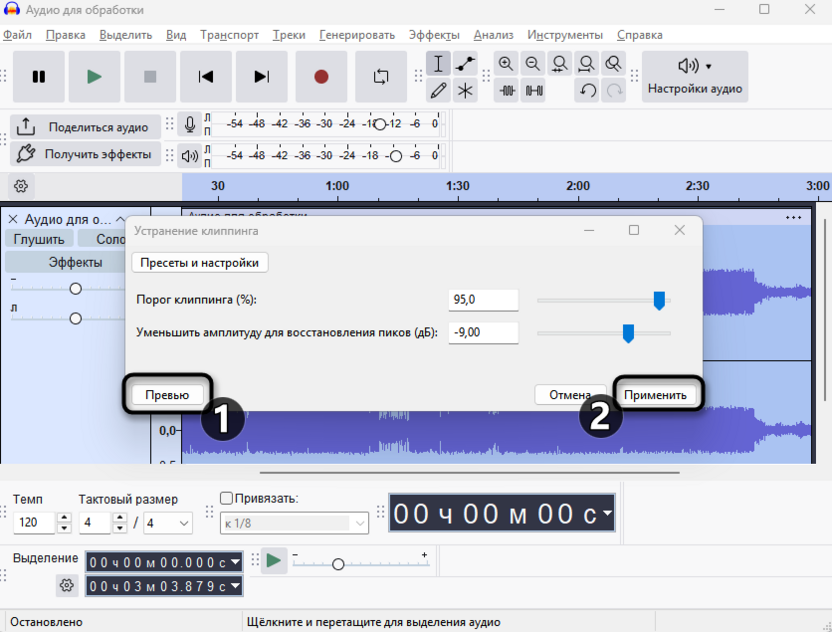
Нажмите «Превью», чтобы прослушать результат на выделенном фрагменте, затем «Применить».
-
Проверьте, исчезли ли красные метки на обработанных участках. Если часть меток осталась, повторите шаги 3-7 еще раз с теми же или чуть меньшим порогом.
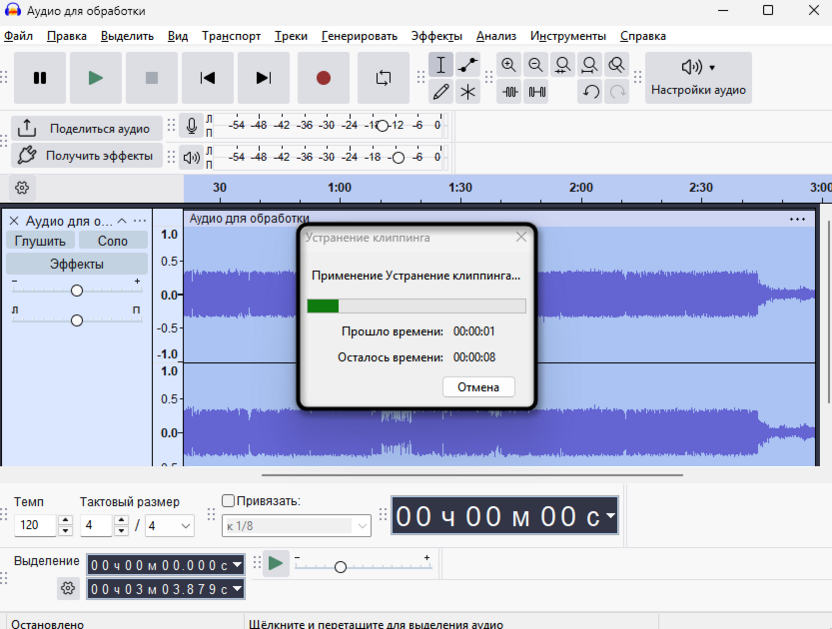
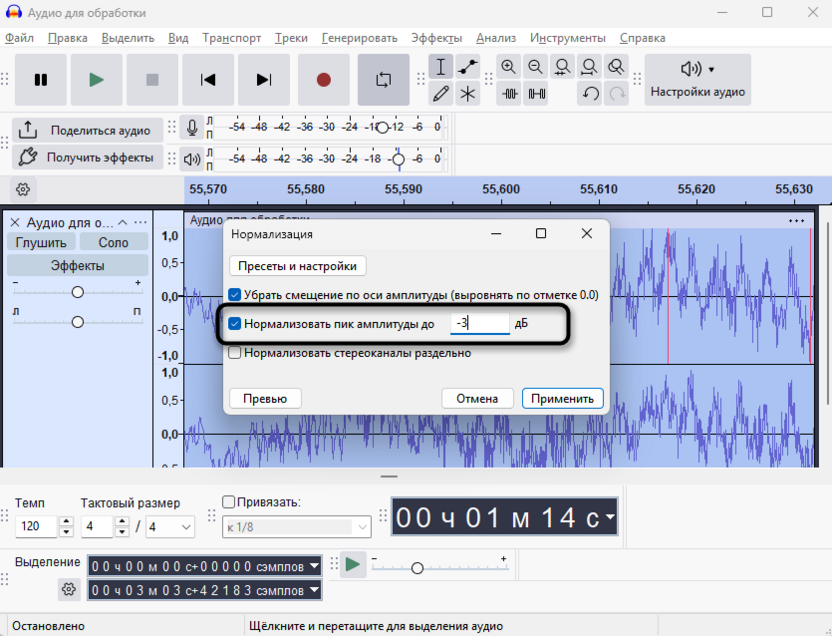
После восстановления запись станет тише на 10 дБ из-за снижения уровня на первом шаге. Верните громкость через «Эффекты» – «Громкость и компрессия» – «Нормализация», установив пик на -3,0 дБ.
Способ 2: Точечное восстановление через «Исправление»
Инструмент «Исправление» предназначен для точечного ремонта отдельных коротких артефактов – щелчков, резких пиков от удара по столу или единичных перегруженных слогов, которые выбиваются на фоне в целом нормальной записи. В отличие от «Устранения клиппинга», он работает только с выделением до 128 сэмплов (примерно 2-3 миллисекунды при частоте 44100 Гц), зато восстанавливает форму волны очень точно, анализируя соседние участки хотя бы с одной стороны от повреждения.
-
Приблизьте проблемный участок до уровня, где отдельные сэмплы становятся видимыми в виде точек на волновой форме.
-
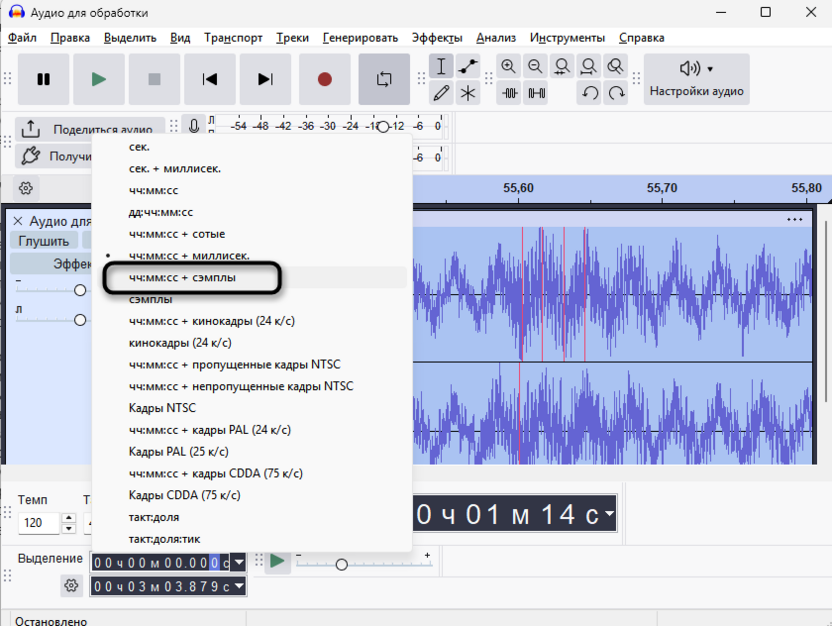
Выделите только поврежденный фрагмент – не более 128 сэмплов. Для контроля длины выделения переключите формат времени в поле «Выделение» внизу экрана на «чч:мм:сс + сэмплы».
-
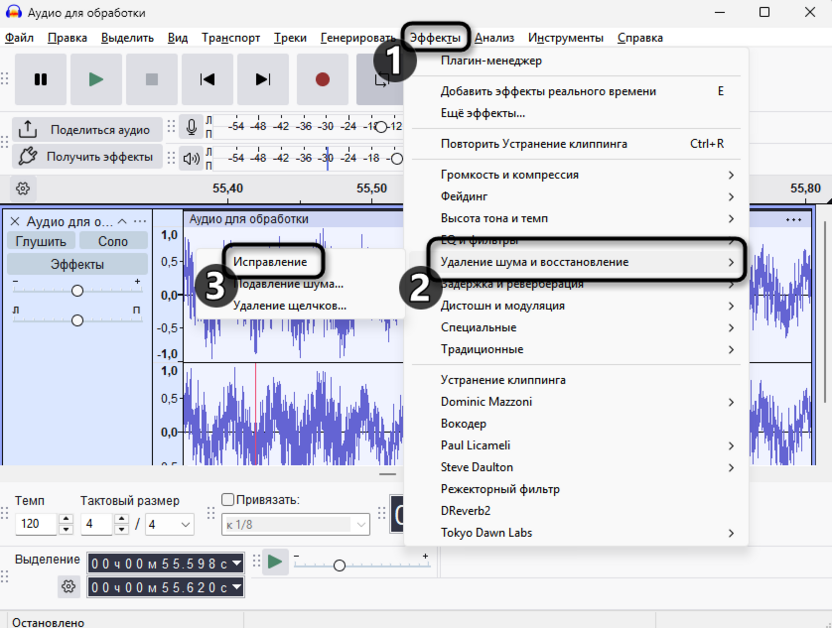
Откройте «Эффекты» – «Удаление шума и восстановление» и нажмите по «Исправление». Диалоговое окно с настройками отсутствует, эффект применяется сразу.
-
Прослушайте результат и при необходимости отмените через Ctrl + Z, скорректируйте выделение и повторите.
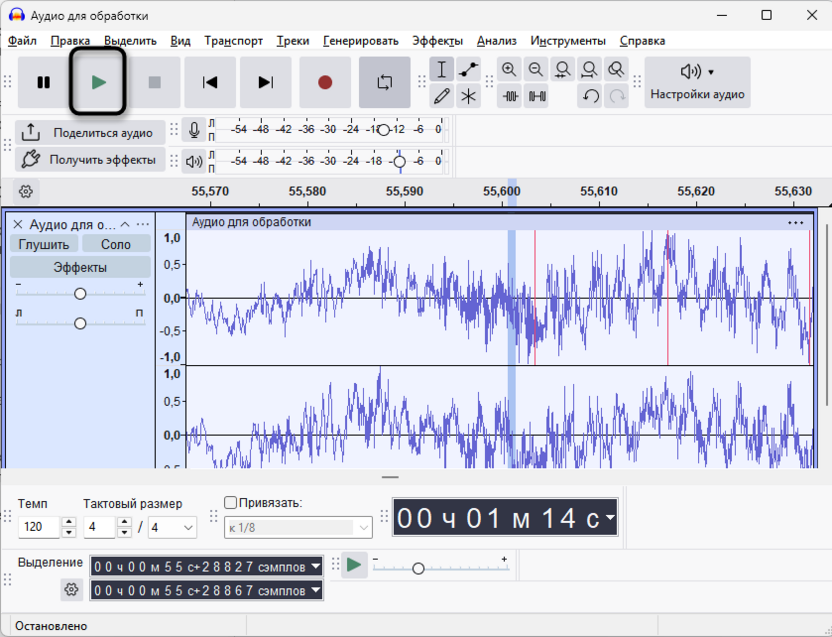
Способ трудоемкий при большом количестве поврежденных мест, зато дает точный результат там, где автоматическое «Устранение клиппинга» оставляет заметные артефакты. Удобная связка: сначала применить «Устранение клиппинга» на всю дорожку, а затем пройтись «Исправлением» по оставшимся проблемным точкам вручную.
Способ 3: Снижение уровня и компрессия при тяжелом клиппинге
Если запись перегружена настолько, что волна на громких участках выглядит как сплошной прямоугольный блок, ни «Устранение клиппинга», ни «Исправление» не восстановят утраченные данные – их попросту нет. В таком случае цель меняется: не восстановить исходное звучание, а сделать материал хотя бы пригодным для использования, снизив субъективную неприятность искажений.
-
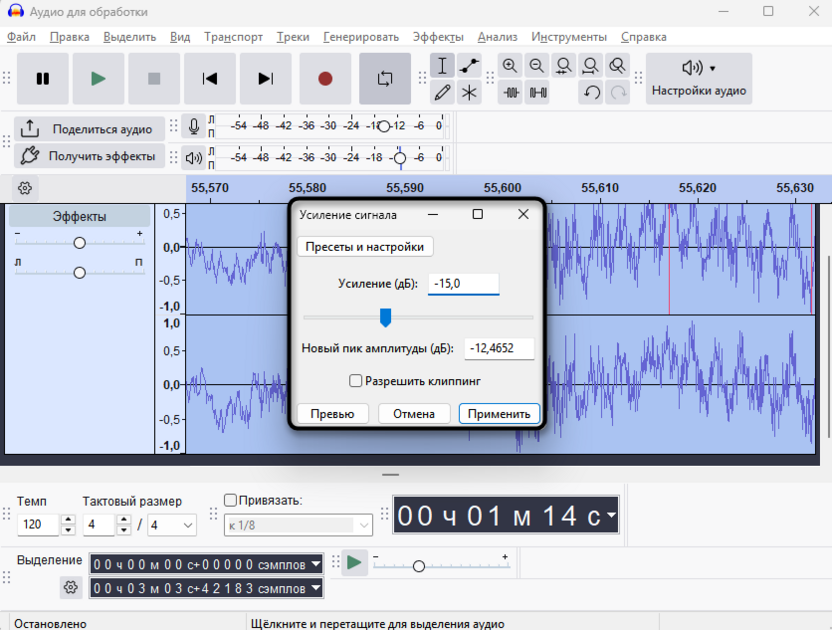
Выделите всю дорожку через Ctrl + A и откройте «Эффекты» – «Громкость и компрессия» – «Усиление сигнала», снизьте уровень на -12-15 дБ – это уберет самые грубые перегрузки из зоны жесткого клиппинга.
-
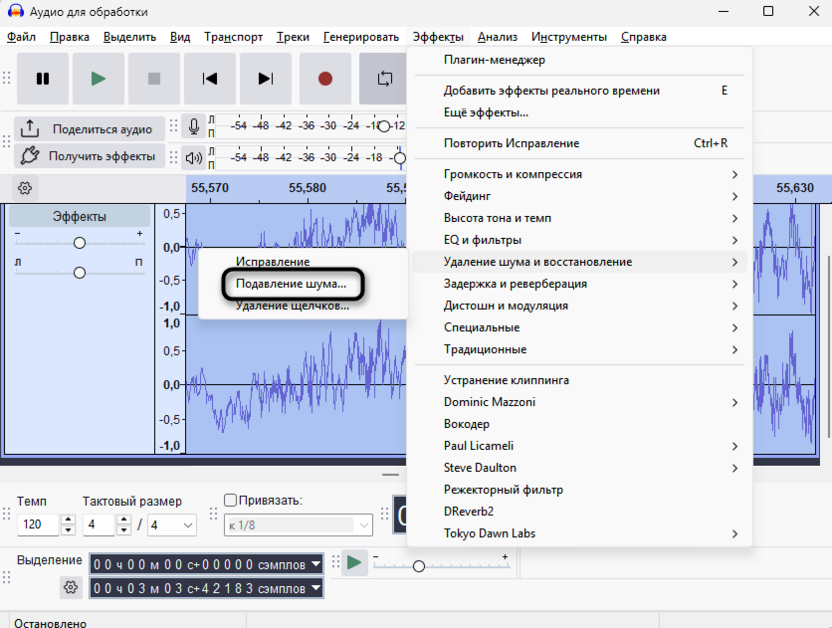
Примените «Эффекты» – «Удаление шума и восстановление» – «Подавление шума» для очистки от сопутствующего шипения, которое часто сопровождает тяжелый клиппинг.
-
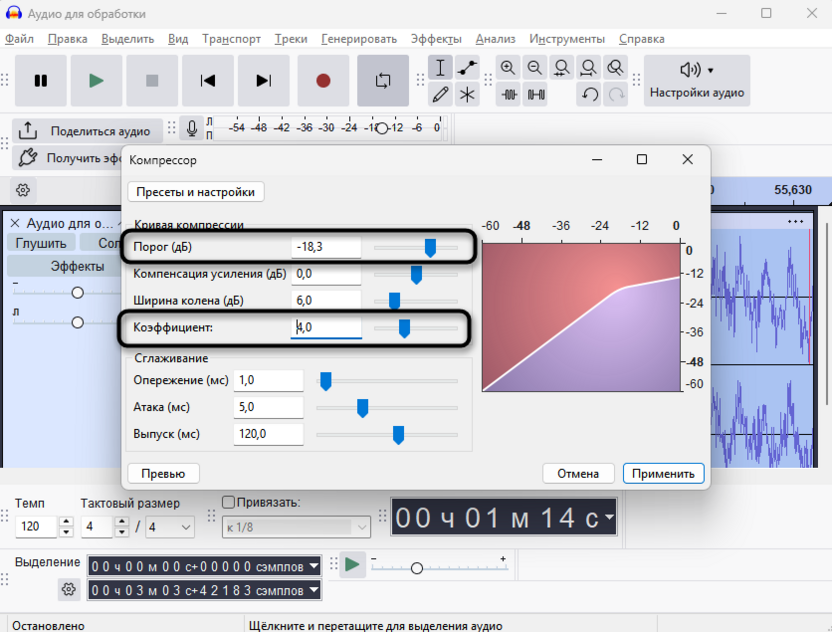
Откройте «Эффекты» – «Громкость и компрессия» – «Компрессор», установите «Порог» на -18,0 дБ и «Коэффициент» на 4,0 – компрессия сгладит резкие перепады между нормальными и перегруженными участками, сделав переходы менее заметными.
-
Завершите обработку нормализацией до -3,0 дБ через «Эффекты» – «Громкость и компрессия» – «Нормализация».
Этот подход не устраняет клиппинг технически, но снижает его субъективную слышимость до приемлемого уровня – подходит для случаев, когда перезаписать материал невозможно, а качество записи не критично.
Важные нюансы
Работа с клиппингом отличается от других видов обработки в Audacity тем, что здесь нет гарантированного положительного результата – он всегда зависит от степени исходного повреждения.
-
Цифровой клиппинг уничтожает данные. Любой инструмент восстановления – это математическое предположение о том, какой должна была быть форма волны. При легком клиппинге предположение точное, при тяжелом – приблизительное. Если запись звучит неприемлемо после обработки, лучший вариант – перезаписать материал.
-
Снижение уровня перед «Устранением клиппинга» обязательно. Запуск эффекта на сигнале, который по-прежнему упирается в 0 дБ, не дает результата – программа не может нарисовать восстановленный пик выше существующего потолка.
-
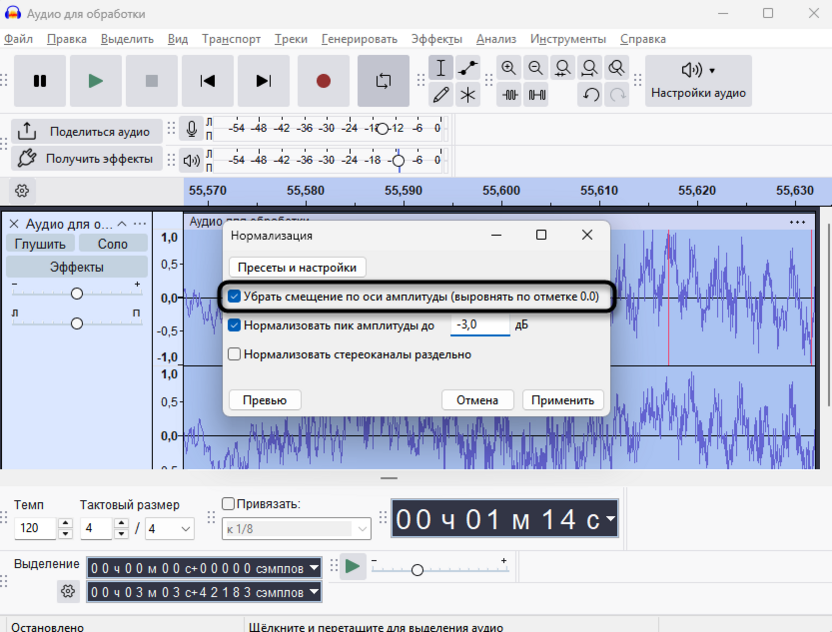
DC-смещение мешает симметричному восстановлению. Если после применения «Устранения клиппинга» верхние пики восстановились, а нижние остались плоскими (или наоборот), на записи присутствует DC-смещение. Устраните его через «Эффекты» – «Громкость и компрессия» – «Нормализация», включив опцию «Убрать смещение по оси амплитуды», и затем повторите устранение клиппинга.
-
«Исправление» требует аудио хотя бы с одной стороны от выделения. Эффект анализирует соседние участки для интерполяции, поэтому не работает в самом начале или конце дорожки, если рядом нет ни предшествующего, ни последующего звука.
Если ни один из методов не дает удовлетворительного результата, это честный признак того, что повреждения слишком обширны для программного восстановления.
Заключение
Для легкого клиппинга, где повреждения носят единичный характер, достаточно снизить уровень через «Усиление» и применить «Устранение клиппинга» – в большинстве случаев красные метки исчезают, а звук становится чистым. Точечный инструмент «Исправление» дополняет эту связку там, где автоматика не справляется с отдельными артефактами.
При тяжелом клиппинге стоит заранее оценить степень повреждений через «Показывать клиппинг волноформы» и не тратить время на многократные попытки восстановления, если волна выглядит как сплошной блок. Лучший способ работы с клиппингом – не допускать его при записи: выставлять входной уровень так, чтобы пики не превышали -6 дБ, оставляя запас для непредвиденных динамических пиков.
Читайте также в Комьюнити:





Комментарии