





Audacity охватывает весь цикл производства аудиокниги: от настройки входного сигнала до финального экспорта глав в формате MP3. Программа поддерживает исправление ошибок прямо во время начитки без остановки записи, автоматическое разделение на файлы по меткам и мастеринг под технические требования платформ распространения. Разберем весь процесс по порядку – от первоначальных параметров проекта до готовых файлов.
Настройка проекта перед записью
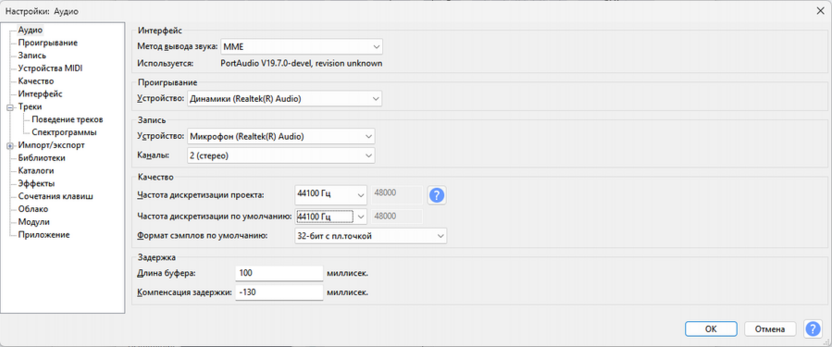
Правильные параметры задаются один раз и влияют на качество всего материала, поэтому их лучше проверить еще до первого нажатия на кнопку записи. Откройте «Правка» – «Настройки» – «Аудио» и убедитесь, что частота дискретизации проекта установлена на 44100 Гц. Это стандарт для аудиокниг, которому соответствует большинство платформ, включая Audible и все крупные агрегаторы.
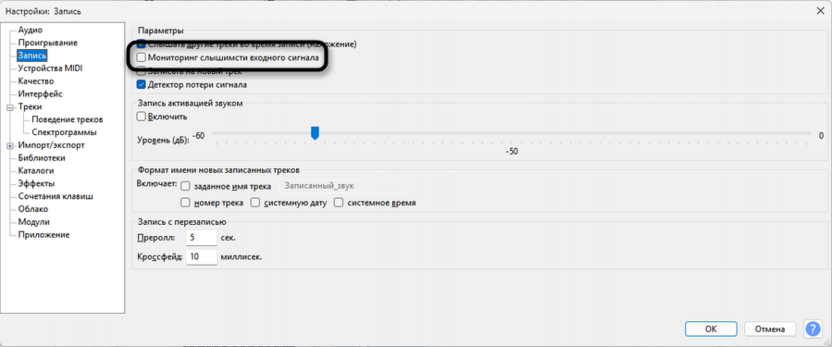
Там же зайдите в раздел «Запись» и включите параметр «Мониторинг слышимости входного сигнала» – он позволяет слышать себя в реальном времени и контролировать уровень голоса прямо во время начитки. Этот параметр работает только с наушниками: без них микрофон подхватит воспроизводимый звук и запишет эхо поверх голоса.
Перед началом записи откалибруйте уровень входного сигнала по индикаторам уровня в верхней части окна программы. Говорите в привычной манере и следите, чтобы пики голоса достигали диапазона от -12 до -6 дБ – это обеспечивает достаточный запас перед клиппингом, при этом сигнал остается достаточно громким для последующей обработки без нежелательных шумовых артефактов.
Организация работы по главам
Записывайте каждую главу в отдельный проект Audacity: одна глава – один файл проекта. Такой подход исключает риск потери всего материала при случайном повреждении проекта и позволяет обрабатывать главы независимо, применяя разные параметры мастеринга там, где это требуется.
Сразу после записи главы, до начала какого-либо редактирования, сохраните исходник через «Файл» – «Экспорт аудио» (Ctrl + Shift + E). В открывшемся окне выберите формат WAV (Microsoft), кодирование Signed 16-bit PCM и укажите диапазон экспорта «Весь проект».
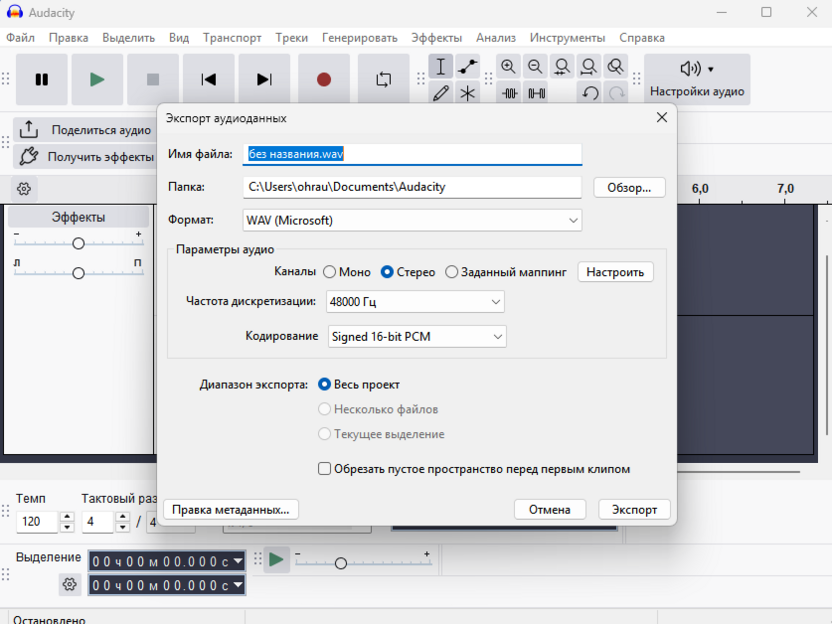
Этот файл служит страховкой – если при редактировании что-то пойдет не так, вы всегда сможете вернуться к оригинальной записи, не перечитывая главу заново.
Запись и исправление ошибок на ходу
Неизбежно во время начитки возникают оговорки, неудачные интонации или посторонние звуки. Останавливать запись для каждой правки и потом вручную склеивать фрагменты – самый долгий и трудоемкий путь, поэтому Audacity предлагает функцию «Запись с перезаписью» («Транспорт» – «Запись» – «Запись с перезаписью», сочетание клавиш Shift + D).
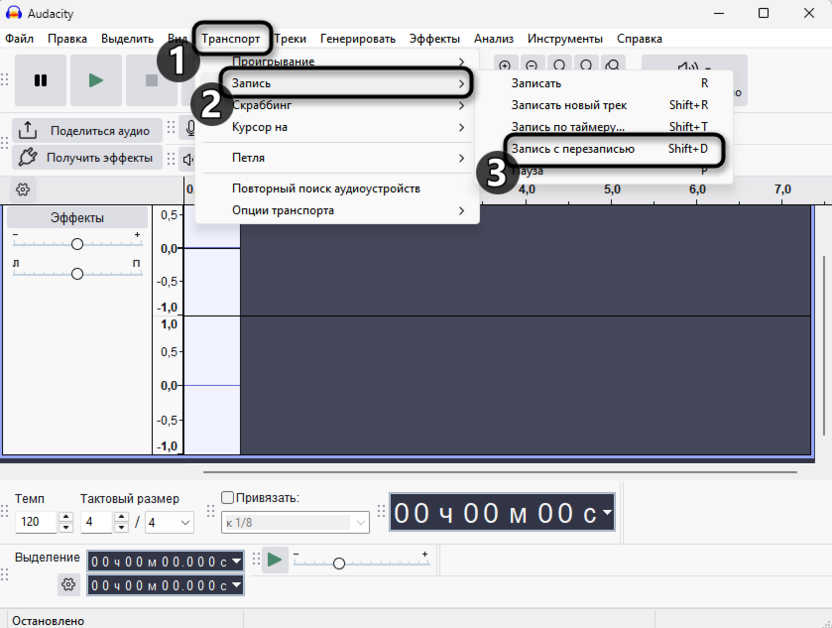
Она откатывается на несколько секунд назад относительно текущей позиции курсора, воспроизводит конец предыдущего фрагмента через наушники, а затем автоматически включает запись – диктор просто дочитывает фразу заново с нужного места, и дубль бесшовно вшивается в дорожку.
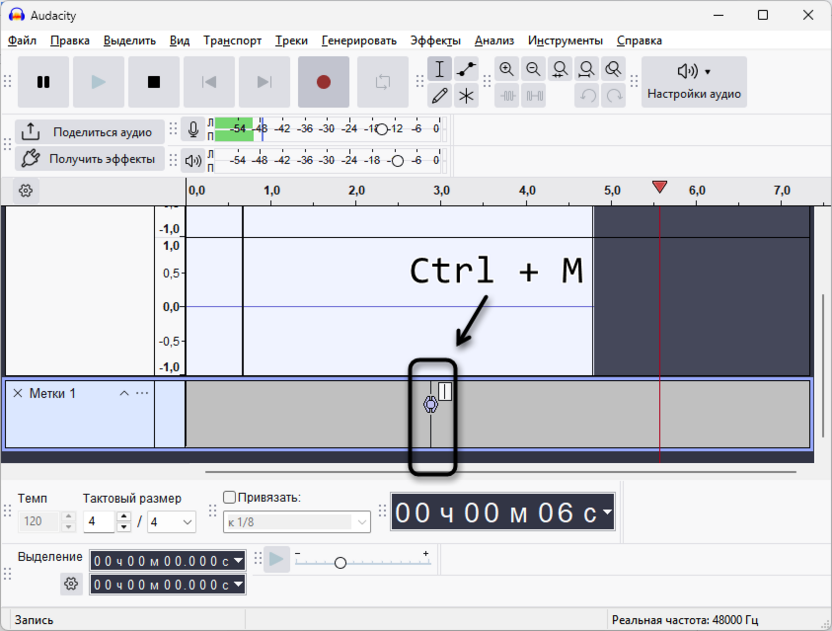
Если хотите отметить проблемный момент и вернуться к нему позже, не останавливая запись, нажмите Ctrl + M – в текущей позиции появится метка. После завершения сессии вы увидите все отмеченные места на временной шкале и сможете последовательно их обработать.
При записи держите микрофон на расстоянии примерно 15–20 сантиметров от рта, слегка сбоку от оси дыхания. Это снижает интенсивность взрывных согласных («п», «б», «т») и уменьшает количество правок при редактировании.
Редактирование записи
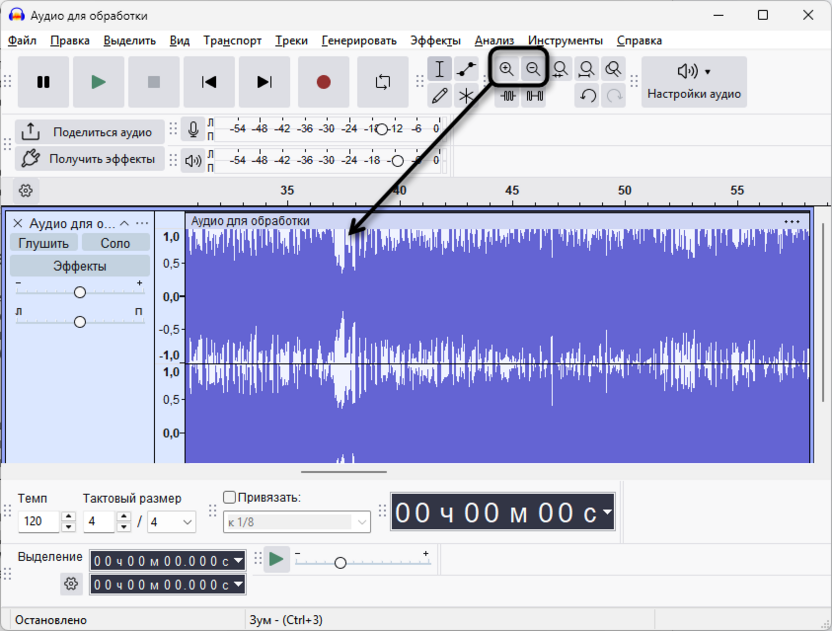
Перед мастерингом запись нужно очистить от артефактов: щелчков губами, резких вдохов, случайных звуков и пауз с посторонними шумами. Увеличьте масштаб волновой формы для точного выделения проблемных участков – так вы будете работать с конкретными фрагментами, а не резать запись «на слух».
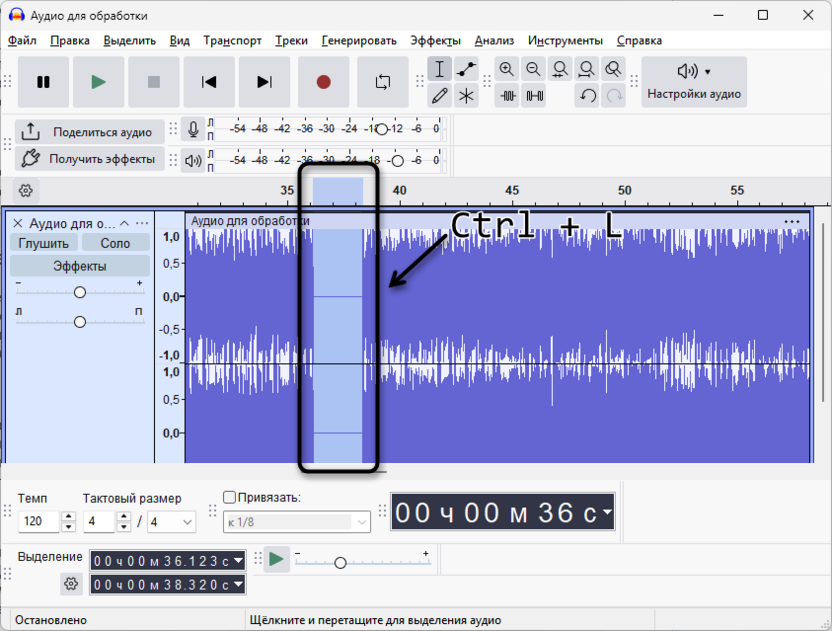
Паузы между фрагментами текста лучше не удалять полностью, а заменять на тишину: выделите участок с нежелательным шумом и нажмите Ctrl + L – Audacity заполнит выделение абсолютной тишиной, сохранив длину паузы. Это важно для ритма речи и естественного звучания при воспроизведении.
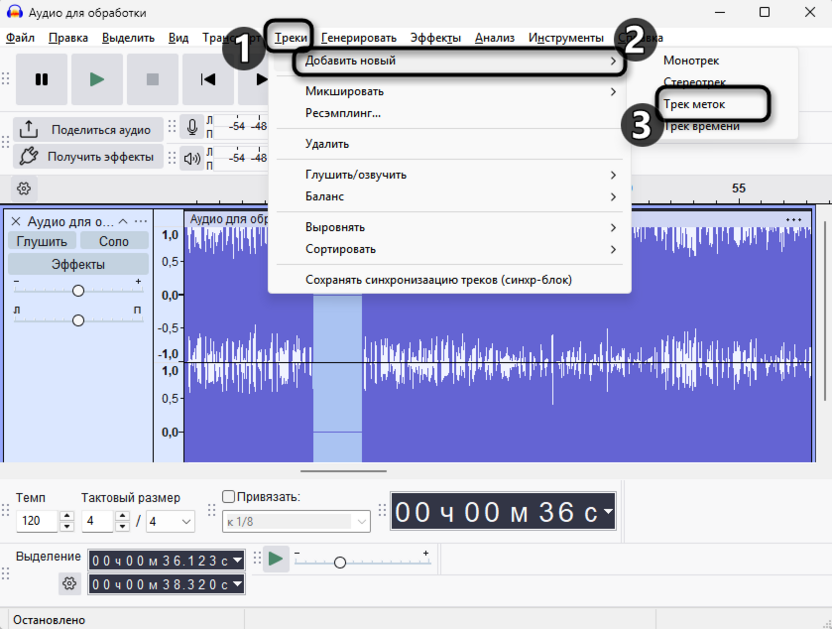
Для разделения записи на части при экспорте добавьте дорожку меток через «Треки» – «Добавить новый» – «Трек меток», затем расставьте метки в нужных местах с помощью Ctrl + B и введите названия разделов. Эти метки понадобятся при экспорте нескольких файлов.
Мастеринг под технические стандарты
Технические требования ACX (платформа публикации аудиокниг на Audible) стали отраслевым стандартом, которому следуют большинство агрегаторов: пиковый уровень не выше -3 дБ, средний уровень громкости RMS от -18 до -23 дБ, шумовой порог ниже -60 дБ. Три последовательно примененных эффекта Audacity позволяют привести запись к первым двум параметрам, однако третий – шумовой порог – зависит от чистоты исходной записи.
Если в тихих паузах слышен постоянный фон от кондиционера, компьютерного вентилятора или улицы, перед мастерингом нужно применить «Подавление шума» («Эффекты» – «Удаление шума и восстановление» – «Подавление шума») с мягкими настройками (6, 6, 6) – агрессивное шумоподавление испортит тембр голоса.
Срез низких частот
Перед нормализацией убирают низкочастотный гул – вибрации от кондиционера, отопительных систем, шума улицы через окно, которые накапливаются в записи и мешают пройти проверку на шумовой порог.
-
Выделите всю дорожку комбинацией Ctrl + A.
-
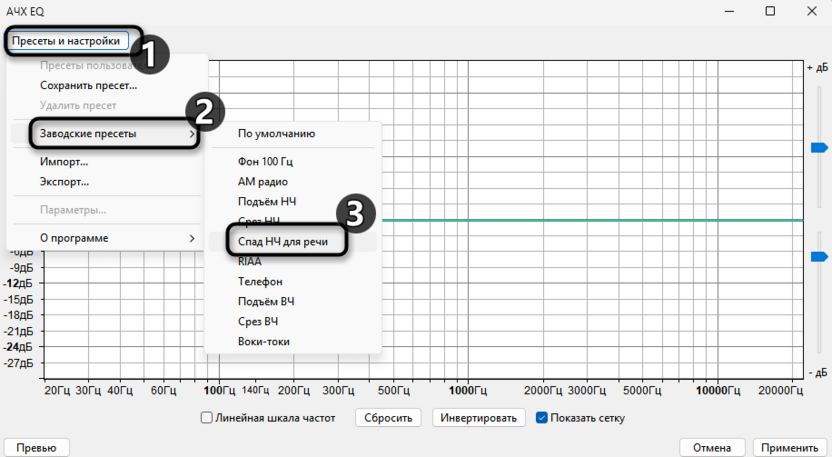
Откройте «Эффекты» – «EQ и фильтры» – «АЧХ EQ».
-
Нажмите «Пресеты и настройки» и в разделе фабричных пресетов выберите «Спад НЧ для речи».
-
Нажмите «Применить».
Нормализация громкости
Даже при стабильном уровне записи средняя громкость голоса будет отличаться от главы к главе: одну читали бодрее, другую – тише, в одной больше пауз. Нормализация по RMS выравнивает среднюю громкость до единого целевого значения, благодаря чему все главы воспринимаются одинаково комфортно без подстройки громкости плеера. В отличие от нормализации по пику, которая ориентируется только на самый громкий момент, этот метод учитывает общую энергию сигнала по всей длине записи.
-
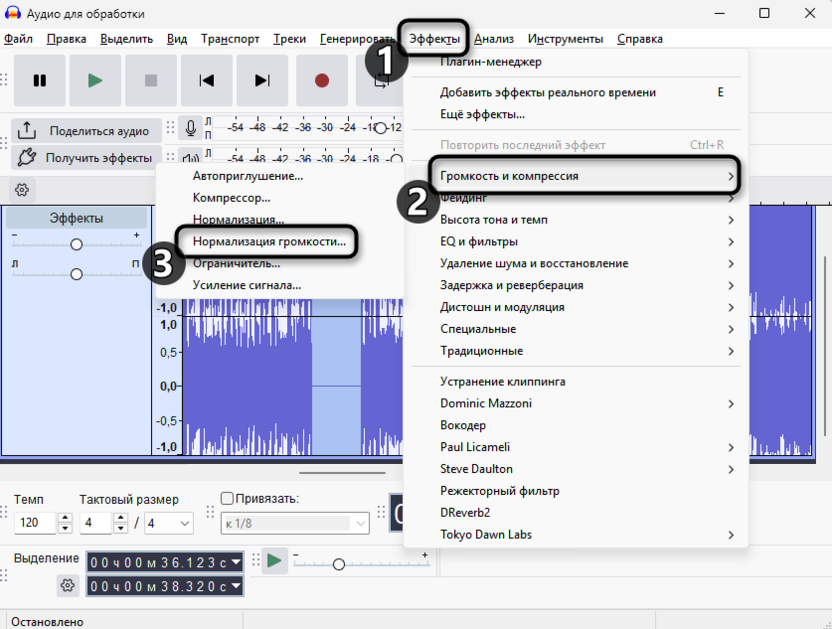
При выделенной дорожке откройте «Эффекты» – «Громкость и компрессия» – «Нормализация громкости».
-
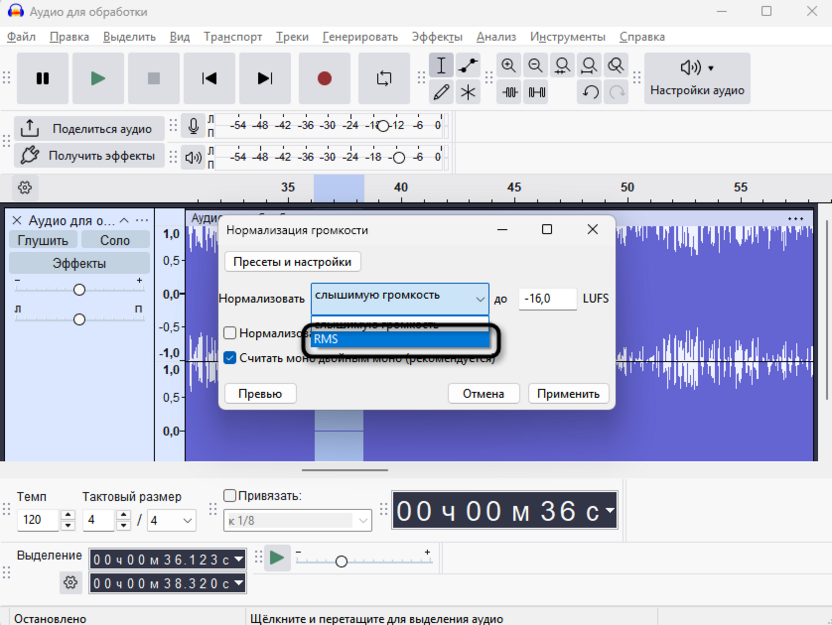
В строке «Нормализовать» выберите «RMS» – именно по этому параметру измеряет уровень ACX, а не по воспринимаемой громкости (LUFS).
-
В поле целевого уровня укажите -20 дБ – это середина допустимого диапазона RMS, что оставляет запас для небольших отклонений между главами.
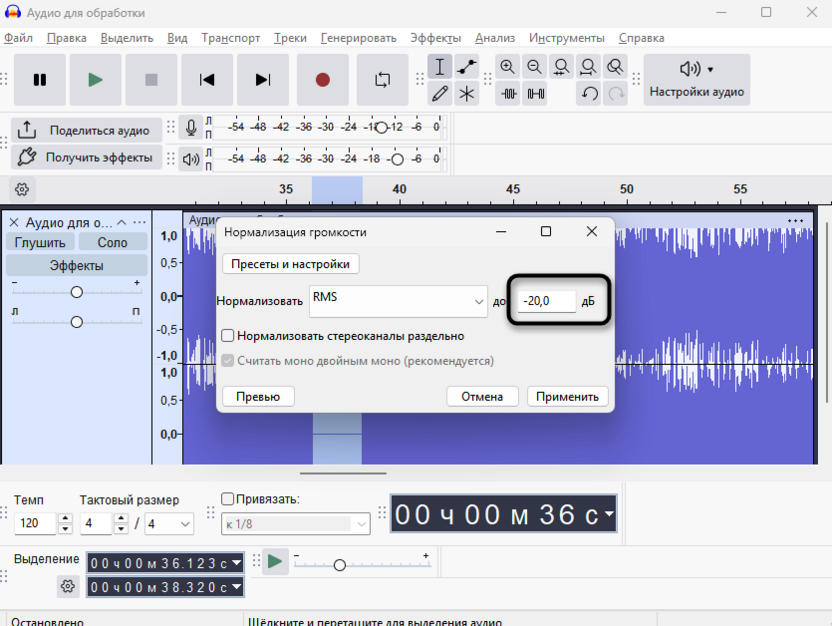
-
Нажмите «Применить».
Ограничитель
После нормализации общий уровень записи поднимается, и часть пиков может выйти за границу -3 дБ, которую устанавливают технические требования платформ. Ограничитель «срезает» эти выбросы, не затрагивая основную часть сигнала и не меняя воспринимаемую громкость, – в отличие от компрессора, он действует точечно только там, где есть превышение порога.
Для аудиокниг режим мягкого лимитирования предпочтительнее жесткого: он сохраняет естественную динамику голоса и не создает характерного «давленого» звука при перегрузке.
-
Откройте «Эффекты» – «Громкость и компрессия» – «Ограничитель.».
-
Установите «Порог (дБ)» на -3,5.
-
Установите «Цель компенсации (дБ)» на -3,5.
-
«Ширину колена (дБ)» установите на 0.
-
«Опережение (мс)» и «Выпуск (мс)» оставьте без изменений.
-
Нажмите «Применить».
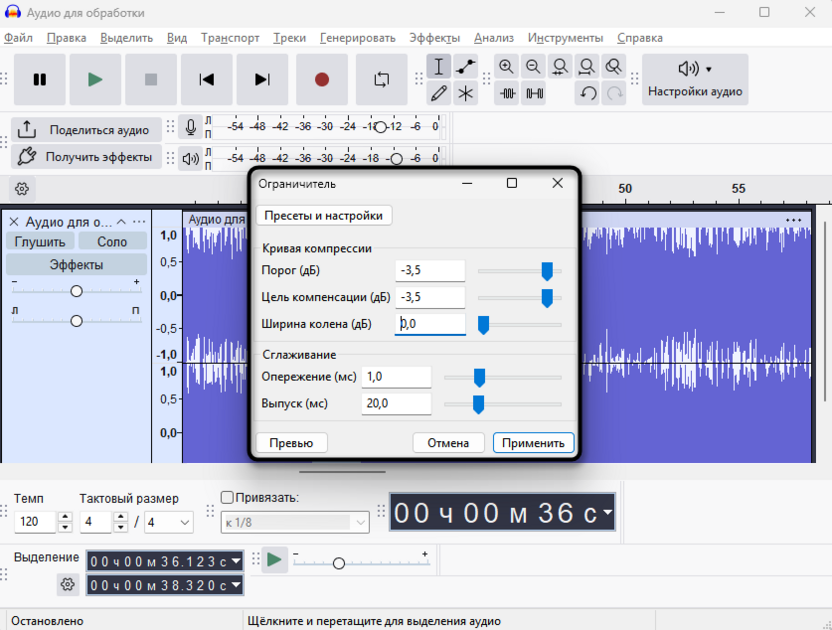
Ограничитель отсекает случайные пиковые выбросы выше -3,5 дБ, что обеспечивает прохождение требования по пиковому уровню и исключает клиппинг при последующем кодировании в MP3.
Три эффекта применяются строго в указанном порядке: сначала срез НЧ, затем нормализация, затем ограничитель. Изменение последовательности даст другой результат по уровням.
Экспорт готовых глав
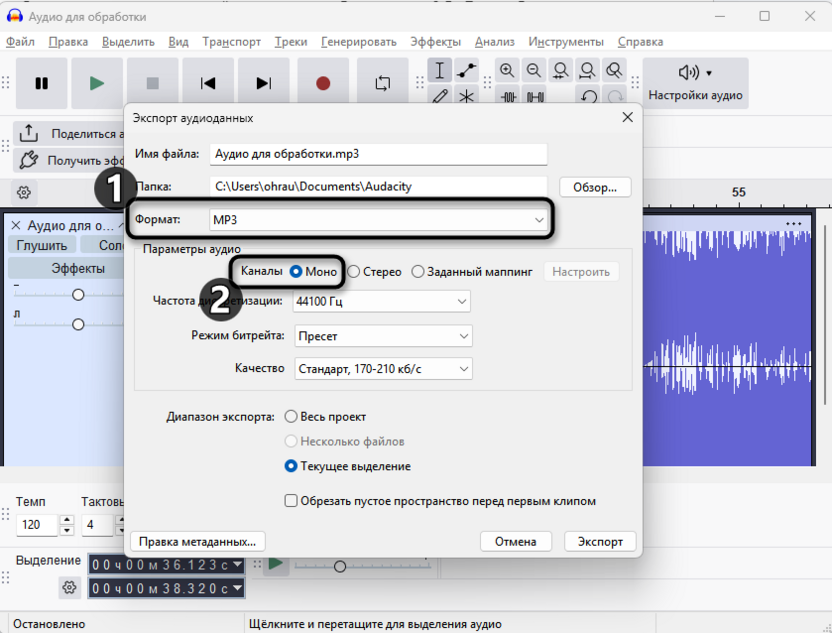
Для экспорта одной главы откройте «Файл» – «Экспорт аудио» (Ctrl + Shift + E). В окне «Экспорт аудиоданных» выберите формат MP3, в строке «Каналы» установите «Моно» – аудиокниги пишутся одним голосом, и стерео здесь избыточно: ряд платформ требует моно явно, а файл при этом получается вдвое меньше.
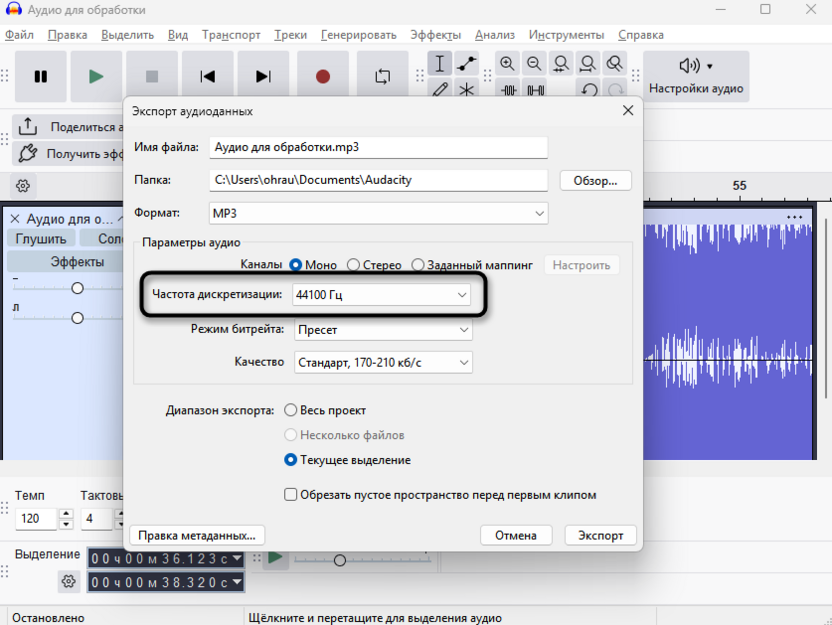
Установите частоту дискретизации 44100 Гц – окно может предлагать 48000 Гц по умолчанию, но ACX и большинство агрегаторов ждут 44100.
Перед нажатием «Экспорт» нажмите «Правка метаданных...» и заполните поля: исполнитель (автор книги), альбом (название произведения), название трека (номер и название главы). Правильно заполненные метаданные корректно отображаются в большинстве аудиоплееров и обязательны для ряда платформ.
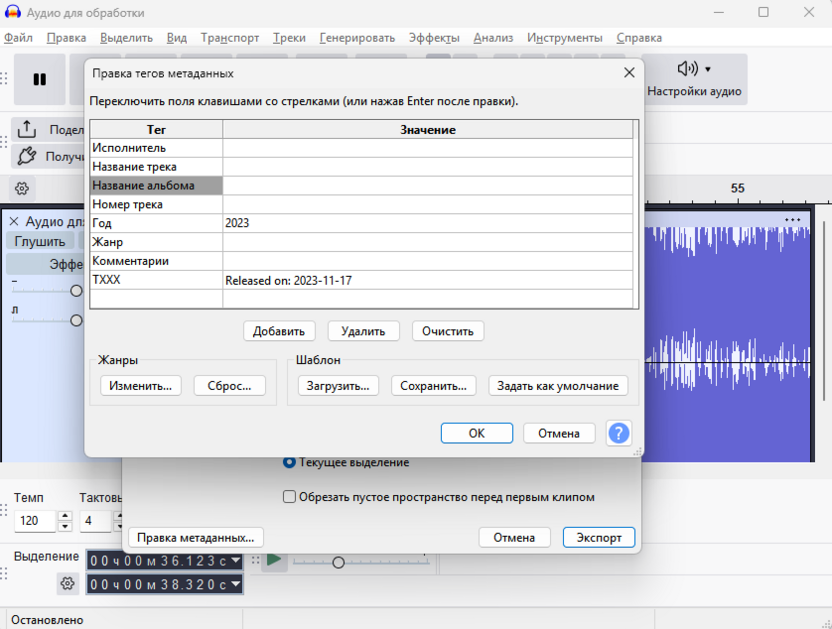
Если в проекте расставлены метки с названиями глав, экспорт можно выполнить за один шаг: в разделе «Диапазон экспорта» того же окна выберите «Несколько файлов» – программа разобьет запись по меткам и сохранит каждую часть отдельным файлом. Имена файлов будут соответствовать названиям меток.
Стандарт для большинства платформ при распространении – MP3 с битрейтом 192 кбит/с в режиме CBR (постоянный битрейт). Переменный битрейт (VBR) нежелательно использовать, так как ряд платформ при проверке отклоняет такие файлы или отображает некорректную продолжительность.
Заключение
Производство аудиокниги в Audacity строится на нескольких взаимосвязанных этапах: правильные параметры проекта с самого начала снижают объем правок на финале, «Запись с перезаписью» сокращает время на склейку дублей, а последовательный мастеринг через срез НЧ, нормализацию громкости и ограничитель обеспечивает соответствие техническим требованиям без потери естественности голоса.
Бережное отношение к исходникам, от сохранения WAV-бэкапа до редактирования, остается единственной гарантией того, что ошибка на любом этапе не потребует повторной записи.





Комментарии