






Обрезка и разделение аудио – базовые операции при монтаже любого звукового контента: подкастов, интервью, аудиокниг и голосовых записей. Audacity предоставляет несколько инструментов для работы с фрагментами дорожки, и выбор конкретного зависит от задачи: убрать лишнее в начале и конце, вырезать ошибку из середины или разбить длинную запись на части для раздельного экспорта. Все операции выполняются внутри одного проекта без необходимости переключаться между программами.
Способ 1: Обрезка краев записи
Чаще всего при монтаже нужно убрать тишину или посторонние звуки в начале и конце файла, оставив только нужный фрагмент. Audacity делает это через команду «Обрезать аудио»: выделяете фрагмент, который нужно сохранить, а программа удаляет все остальное за его пределами.
-
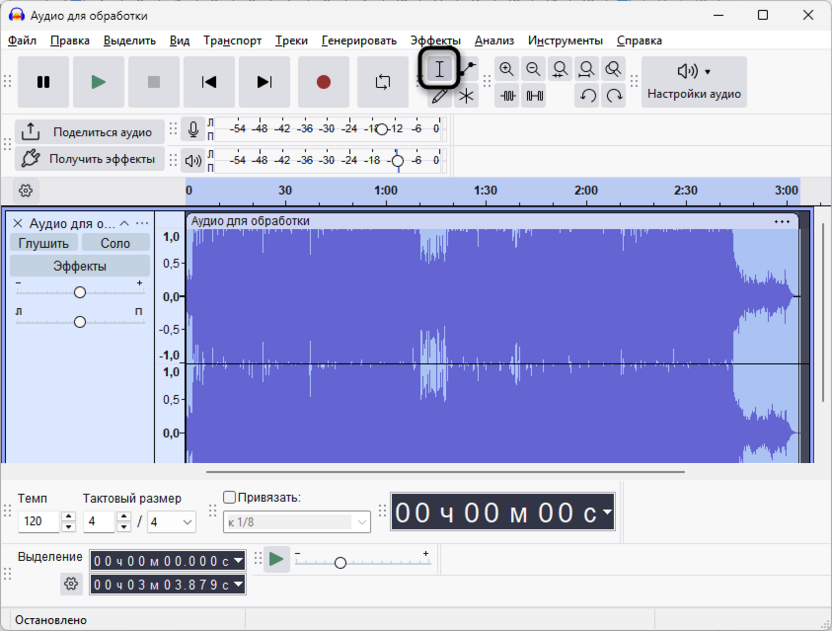
Убедитесь, что активен инструмент «Выделение» – кнопка в виде буквы I в верхней панели инструментов, горячая клавиша F1.
-
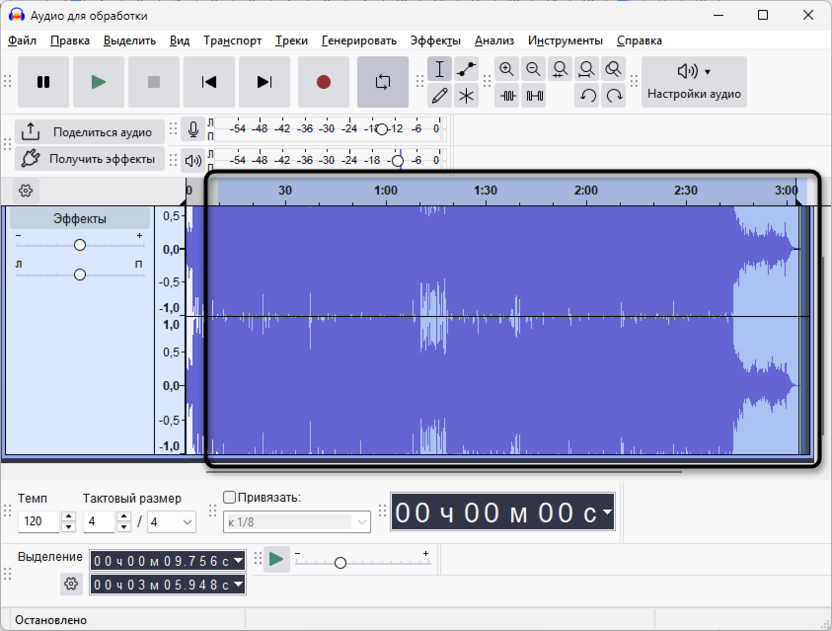
Кликните в начало нужного фрагмента на звуковой волне и протяните курсор до его конца – выделенный участок подсветится синим.
-
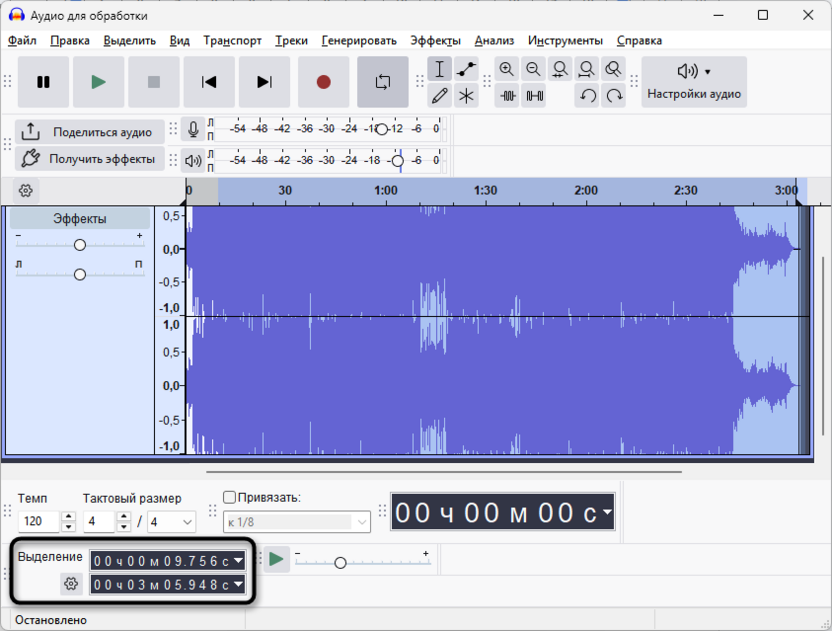
Для точной настройки границ введите временные метки начала и конца вручную в поля «Выделение» в нижней части экрана.
-
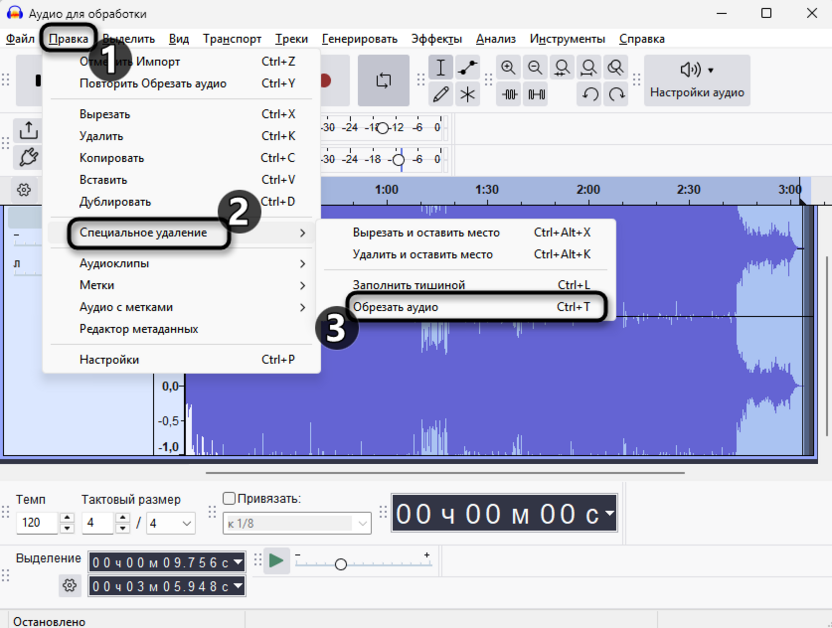
Откройте «Правка» – «Специальное удаление» – «Обрезать аудио» или нажмите Ctrl + T.
-
Audacity удалит все за пределами выделения, оставив только выбранный фрагмент.
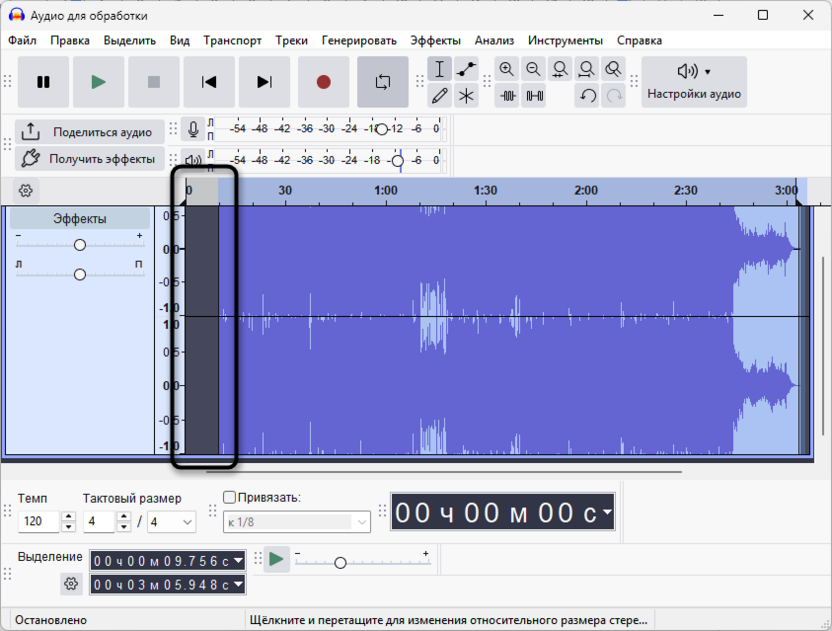
После обрезки воспроизведите запись с начала, чтобы проверить точность границ. Если результат не устраивает, отмените действие через Ctrl + Z и повторите выделение.
Если начало или конец после обрезки звучат резко, добавьте короткое нарастание или затухание: выделите первые 0,3–0,5 секунды и примените «Эффекты» – «Нарастание и затухание» – «Нарастание», а на конце аналогично выберите «Затухание». Это стандартная практика при подготовке подкастов и аудиокниг, позволяющая избежать щелчка на старте и резкого обрыва в конце воспроизведения.
Способ 2: Удаление фрагмента из середины
Кашель, оговорка или затяжная пауза внутри записи убираются выделением проблемного участка с последующим удалением. Между тремя доступными командами есть принципиальная разница: «Удалить» сдвигает всю последующую запись влево и сокращает общую длительность файла, «Заполнить тишиной» оставляет хронометраж нетронутым – звук исчезает, но пространство на дорожке сохраняется, а «Удалить и оставить место» разбивает дорожку на два клипа с пустым зазором между ними, не смещая ни один из них.
-
Выделите фрагмент, который нужно убрать, протянув курсор по звуковой волне.
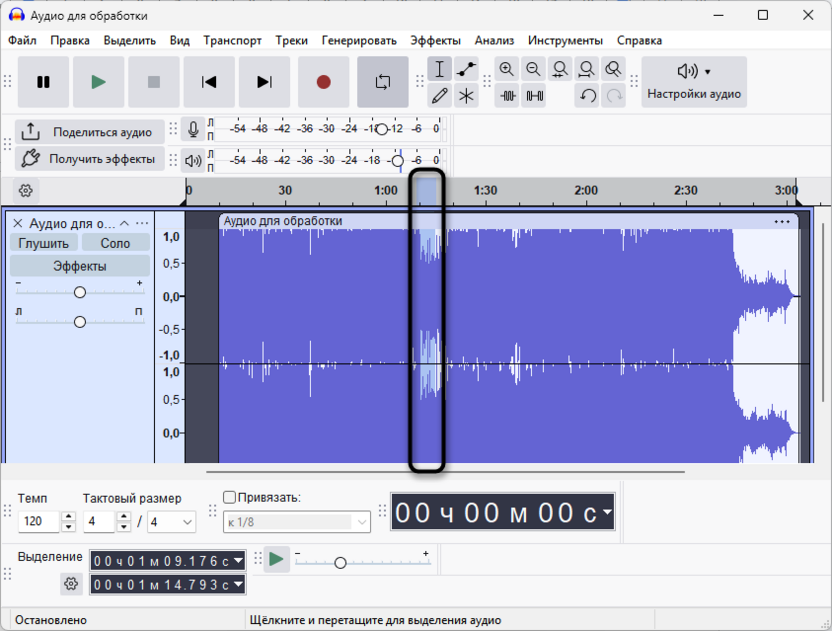
-
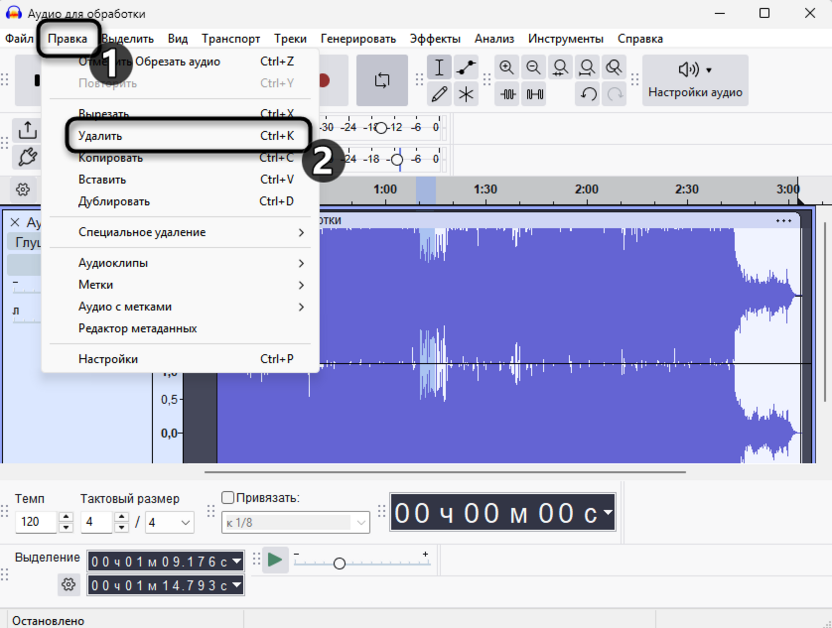
Нажмите Ctrl + K или выберите «Правка» – «Удалить»: выделенный участок исчезнет, а оставшаяся запись сдвинется влево без паузы.
-
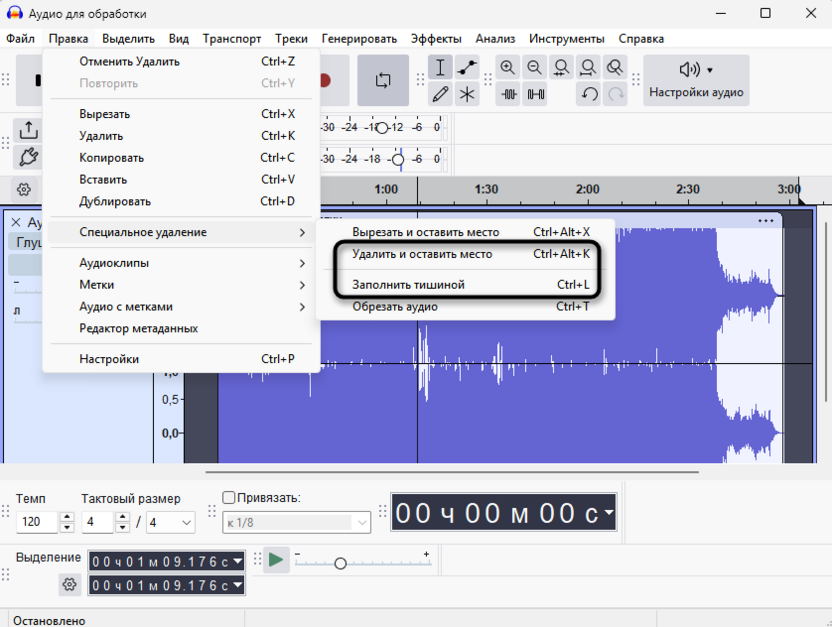
Если нужно сохранить тайминг, например при синхронизации с видео, нажмите Ctrl + L вместо удаления. Это команда «Заполнить тишиной» из меню «Правка» – «Специальное удаление».
-
Если работаете с несколькими дорожками и важно сохранить взаимное расположение клипов, используйте «Правка» – «Специальное удаление» – «Удалить и оставить место» (Ctrl + Alt + K): фрагмент исчезает, а образовавшийся пустой зазор остается на месте, не сдвигая соседние клипы.
-
Воспроизведите запись в месте склейки и при необходимости скорректируйте границы выделения.
Для точной работы с короткими фрагментами удобно предварительно увеличить масштаб отображения волны: колесиком мыши при зажатом Ctrl или кнопками масштабирования в правой части панели инструментов.
Способ 3: Разделение записи на клипы
Длинные записи, такие как лекции, интервью и многочасовые подкасты, удобно разбивать на отдельные клипы внутри Audacity, а затем экспортировать каждый как самостоятельный файл. Разделение не удаляет звук: оно создает видимую границу между двумя независимыми частями на одной дорожке, которыми можно управлять по отдельности.
-
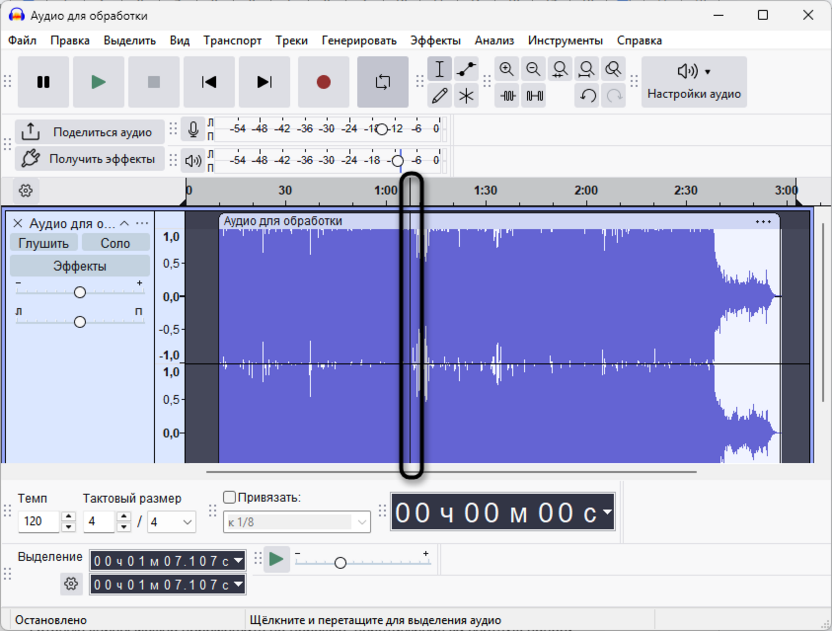
Кликните инструментом «Выделение» в точку, где нужно разделить запись, и там появится вертикальная линия-курсор.
-
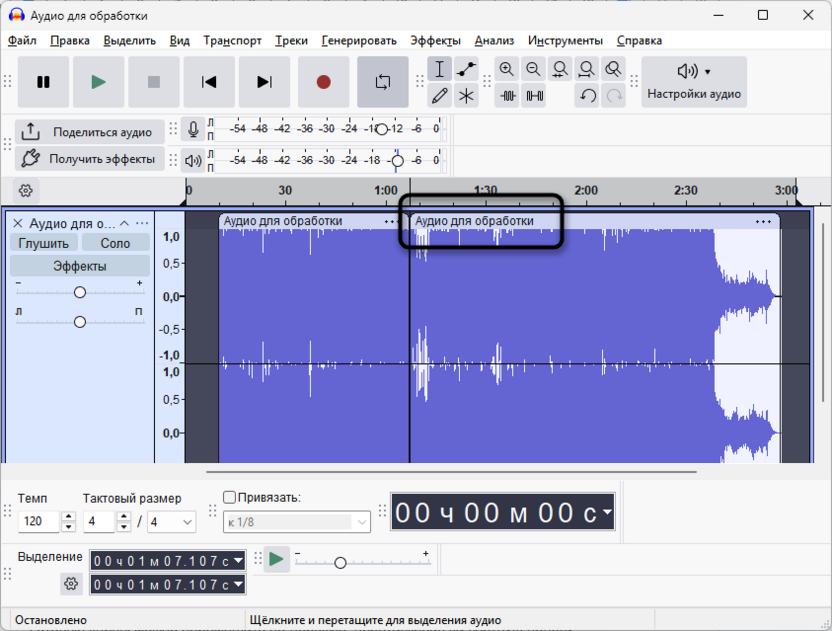
Нажмите Ctrl + I или выберите «Разделить клип» в контекстном меню (правая кнопка мыши по клипу) – дорожка разобьется на два клипа с видимой границей между ними.
-
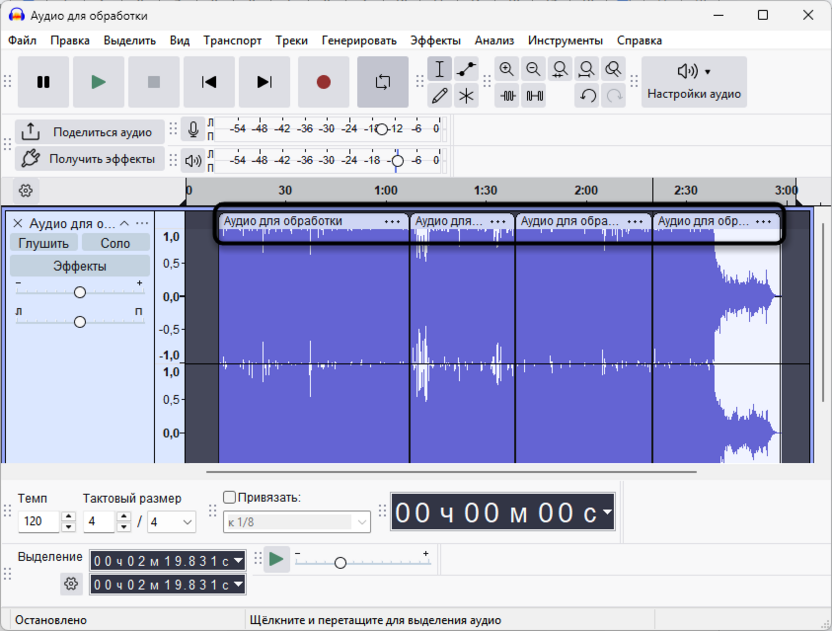
Повторите операцию в каждой нужной точке, формируя столько клипов, сколько требуется.
-
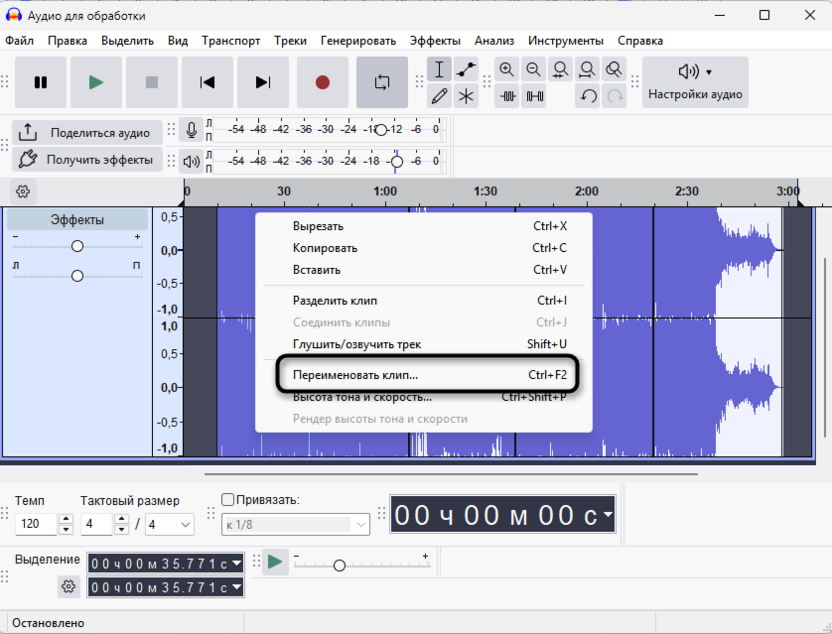
Чтобы переименовать клип и задать номер главы или название фрагмента, нажмите Ctrl + F2 или выберите «Переименовать клип...» в контекстном меню. Эти названия используются как имена файлов при пакетном экспорте.
-
Для удаления одного из полученных клипов дважды кликните по нему, чтобы выделить его содержимое целиком, затем нажмите Ctrl + K – остальные клипы на дорожке при этом не затронутся.
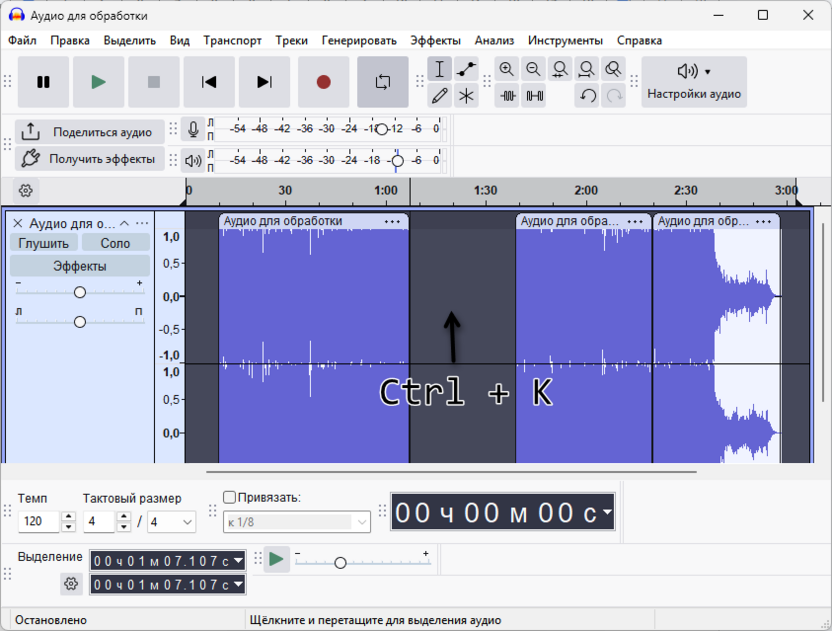
-
Для объединения двух соседних клипов обратно в один выделите их и нажмите Ctrl + J («Соединить клипы» в контекстном меню).
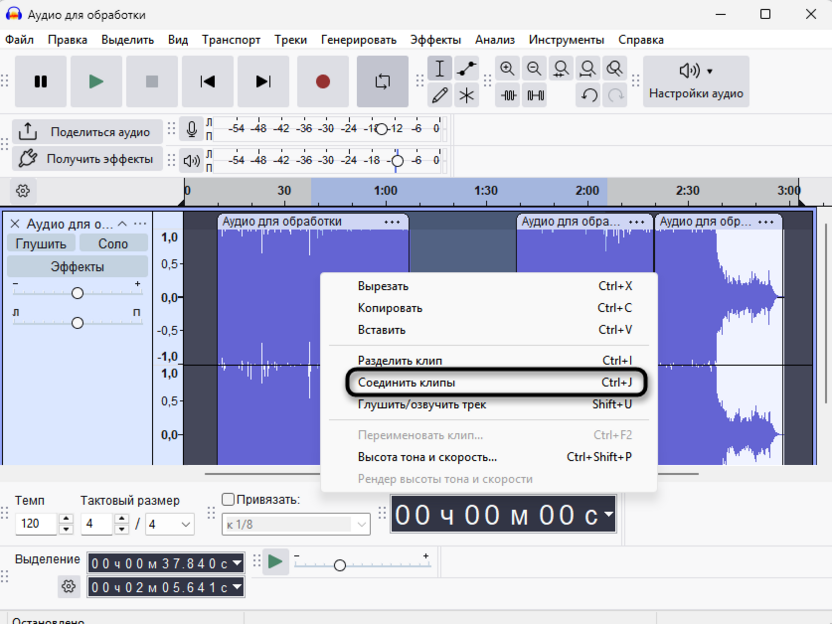
Готовые клипы можно перемещать по дорожке, перетаскивая за светлую полосу заголовка в верхней части клипа – это стандартный способ менять порядок фрагментов или оставлять паузы между ними.
Если нужно переместить клип вертикально в другую дорожку без случайного сдвига по времени, при перетаскивании за заголовок зажмите Ctrl. Если между клипами остается пустое место на таймлайне, при финальном экспорте оно войдет в итоговый файл как тишина – это стоит учитывать при подготовке записи к публикации.
Способ 4: Разбивка на части через трек меток
Трек меток удобен, когда нужно разбить длинную запись на много фрагментов, например целый выпуск подкаста на отдельные главы. Метки расставляются прямо во время прослушивания, каждой присваивается название, а при экспорте Audacity автоматически создает отдельный файл между каждой парой меток и называет их по введенному тексту – вручную нарезать и сохранять каждый фрагмент не нужно.
-
Добавьте трек меток через «Треки» – «Добавить новый» – «Трек меток».
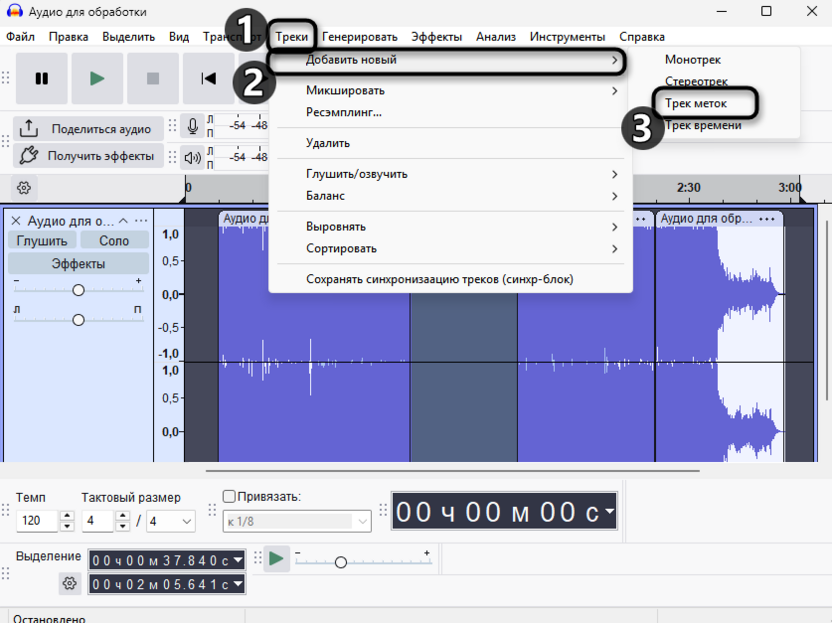
-
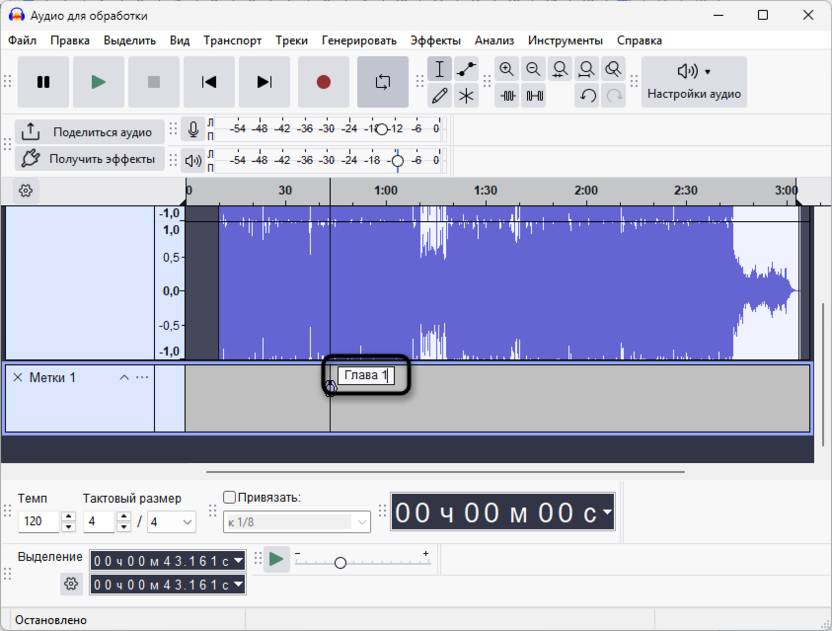
Запустите воспроизведение и в нужный момент нажмите Ctrl + B – в треке меток появится метка на текущей позиции воспроизведения.
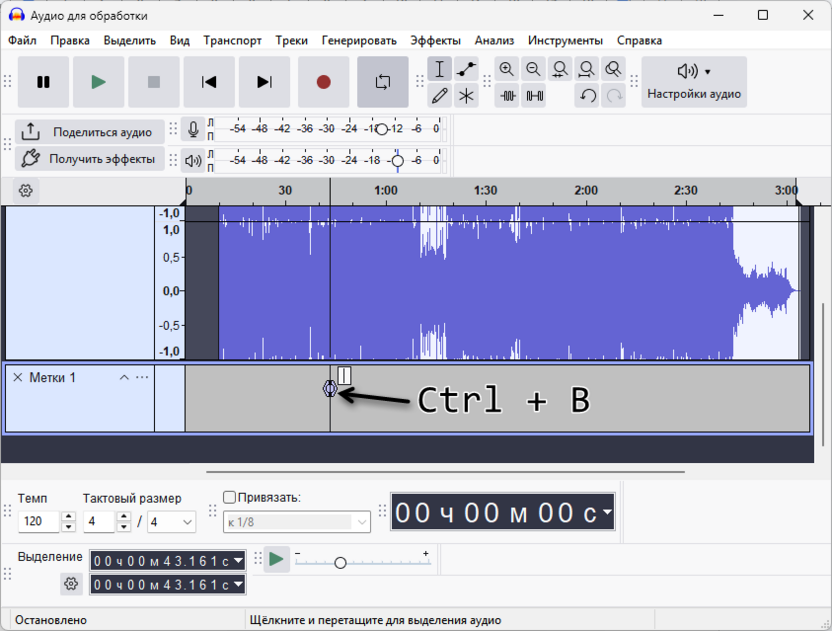
-
Сразу введите название фрагмента, например «Глава 1» или «Вступление», и нажмите Enter для подтверждения.
-
Продолжайте прослушивание и расставляйте метки во всех точках разбивки.
-
Для уточнения положения метки после расстановки дважды кликните по ней и скорректируйте временную позицию вручную.
-
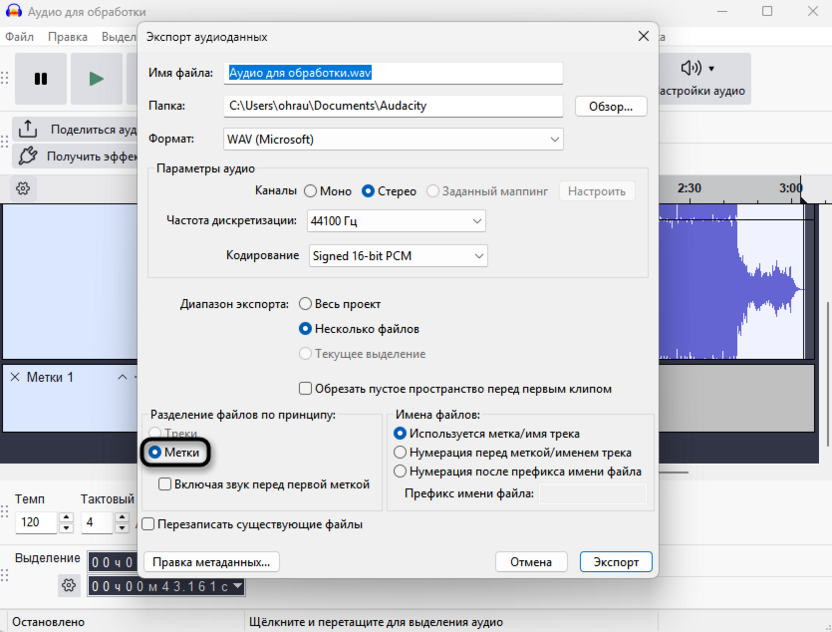
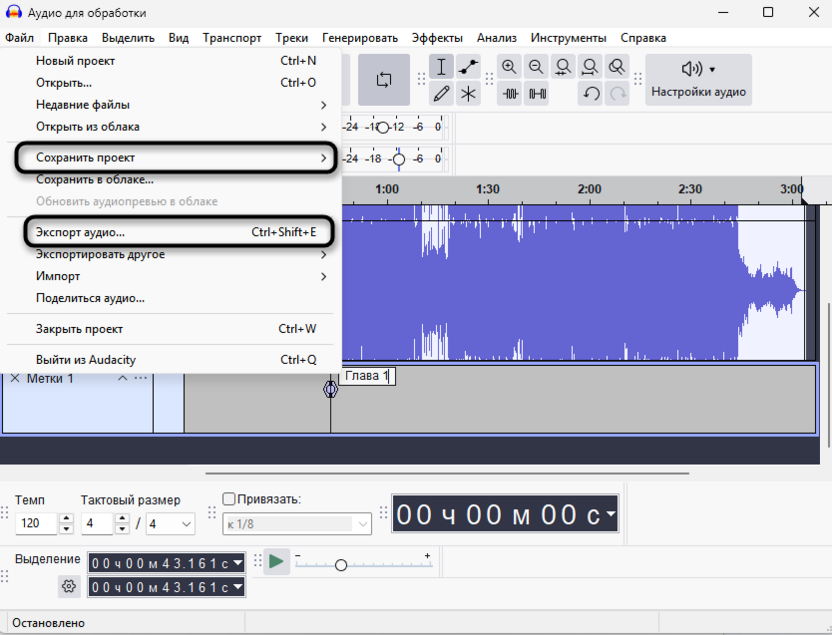
Откройте «Файл» – «Экспорт аудио...» (Ctrl + Shift + E), в блоке «Диапазон экспорта» выберите «Несколько файлов»: Audacity создаст отдельный файл для каждого участка между метками и подпишет их введенными названиями.
Если нужно обозначить не точку, а диапазон, выделите нужный участок на дорожке и нажмите Ctrl + B: метка сразу охватит всю выделенную область. Это удобно, когда границы фрагментов известны заранее и не нужно слушать запись целиком. После экспорта трек меток можно удалить через «Треки» – «Удалить», он не влияет на само аудио.
Экспорт результата
После обрезки и разделения нужно сохранить результат в аудиофайл. Откройте «Файл» – «Экспорт аудио...» или нажмите Ctrl + Shift + E – появится диалог «Экспорт аудиоданных», где задаются имя файла, папка и формат. В блоке «Диапазон экспорта» выберите подходящий вариант:
- «Весь проект» – экспортирует все клипы дорожки в один файл.
- «Текущее выделение» – сохраняет только выделенный участок; выделите нужный клип или фрагмент до открытия диалога.
- «Несколько файлов» – создает отдельный файл для каждого клипа на дорожке, используя их названия как имена файлов.
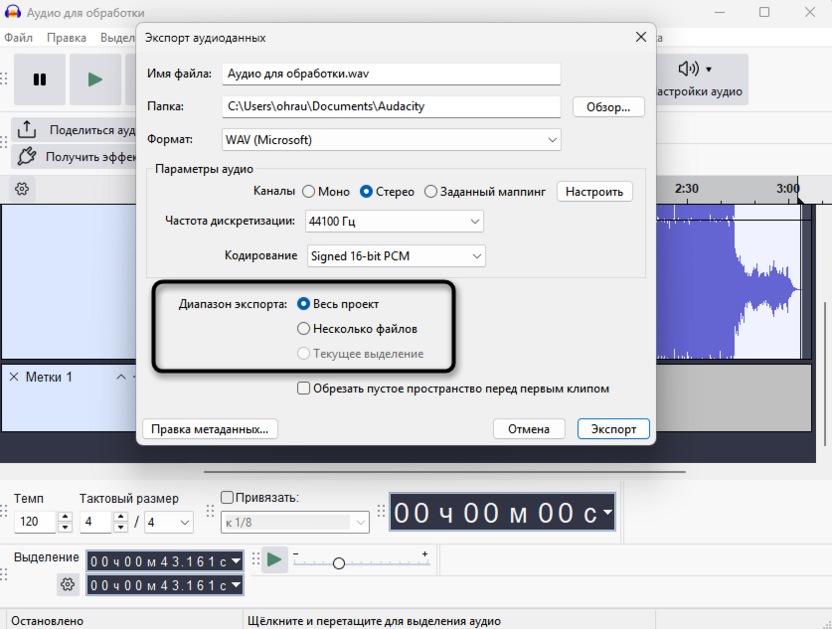
Если клип начинается не с нулевой позиции на таймлайне, включите опцию «Обрезать пустое пространство перед первым клипом» – это уберет тишину в начале итогового файла. Исходный проект при экспорте не изменяется, поэтому всегда можно вернуться к редактированию или создать несколько вариантов с разными настройками.
Важные нюансы
При базовых операциях обрезки и разделения пользователи регулярно сталкиваются с несколькими типичными проблемами, которые не связаны с ошибками в действиях, но могут испортить итоговый результат, если не знать о них заранее.
-
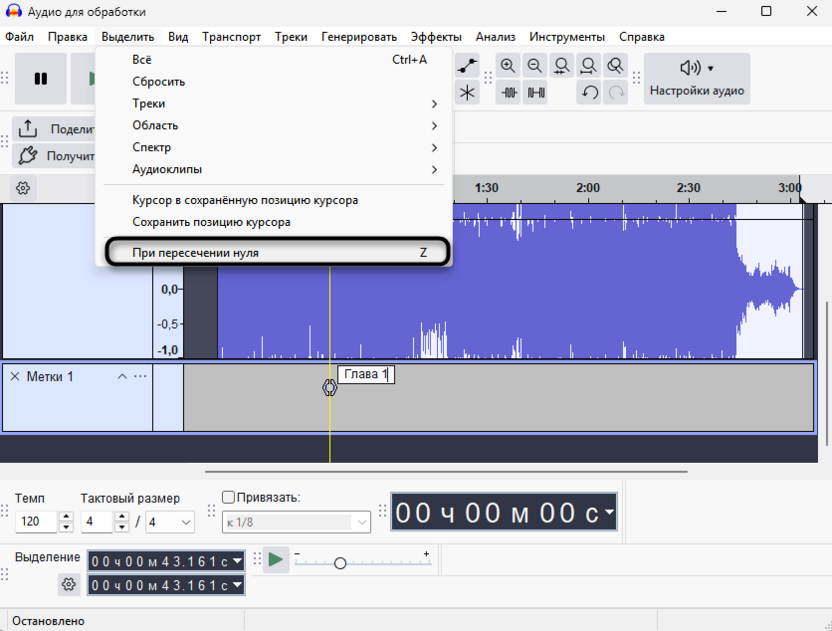
Щелчок на стыке после удаления фрагмента. Если разрез попадает на участок, где звуковая волна не пересекает нулевую линию, на месте склейки появляется короткий щелчок. Чтобы этого избежать, перед удалением нажмите Z – команда «При пересечении нуля» из меню «Выделить» автоматически сдвинет границы выделения к ближайшим нулевым точкам.
-
«Сохранить проект» не создает аудиофайл. «Файл» – «Сохранить проект» сохраняет рабочий проект Audacity в формате AUP3, который открывается только в самой программе. Чтобы получить готовый MP3, WAV или другой аудиофайл, используйте «Файл» – «Экспорт аудио...».
-
Повторное кодирование MP3 ухудшает качество. Если открыть готовый MP3, вырезать фрагмент и снова экспортировать в MP3, запись пройдет компрессию дважды, что заметно скажется на звуке. Лучше хранить исходник в WAV, редактировать его, и только финальную версию экспортировать в нужный формат.
Все три ситуации решаются одним действием или настройкой, поэтому достаточно один раз разобраться с ними, чтобы не возвращаться к этому в будущем. Отдельно стоит упомянуть, что Audacity хранит историю всех действий в рамках текущей сессии, поэтому Ctrl + Z отменяет сколько угодно шагов назад – вплоть до самого первого. Это делает любые эксперименты с обрезкой безопасными при одном условии: проект не был закрыт, поскольку история отмен не сохраняется между сессиями.
Заключение
Для большинства задач при монтаже подкастов и голосовых записей достаточно трех операций: обрезки краев через Ctrl + T, удаления фрагментов из середины через Ctrl + K и разделения на клипы через Ctrl + I. При работе с объемными проектами, такими как лекции и многочасовые интервью, удобнее расставлять метки на лету во время прослушивания и экспортировать все части за один раз через «Несколько файлов».
Перед любой правкой стоит сохранить резервную копию исходного файла вне проекта Audacity – достаточно продублировать его в другую папку. Сам проект в формате AUP3 сохраняет структуру клипов и историю меток, но не защищает исходник от случайного перезаписывания при экспорте. Наличие оригинала позволяет в любой момент начать монтаж заново без потерь.
Читайте также в Комьюнити:





Комментарии