





Необработанные подкастные записи содержат естественные колебания громкости голоса, которые создают дискомфорт при прослушивании и заставляют слушателей постоянно регулировать громкость устройства. Разговорная речь характеризуется широким динамическим диапазоном – от шепота до эмоциональных восклицаний, что требует специальной обработки для создания равномерного и приятного восприятия контента.
Правильная настройка компрессии и эквализации в Audacity позволяет достичь профессионального звучания, соответствующего техническим стандартам популярных подкаст-платформ и обеспечивающего комфортное прослушивание на любых устройствах.
Способ 1: Базовая компрессия для выравнивания речи
Речевой компрессор сглаживает естественные перепады громкости человеческого голоса, делая тихие слова более слышимыми, а громкие – менее резкими, что создает равномерный уровень восприятия на протяжении всего эпизода. Алгоритм анализирует входящий сигнал и автоматически снижает громкость при превышении заданного порога, одновременно компенсируя общее снижение уровня для сохранения итоговой громкости. Грамотная настройка параметров компрессии позволяет сохранить естественность интонаций при значительном улучшении общего восприятия материала.
-
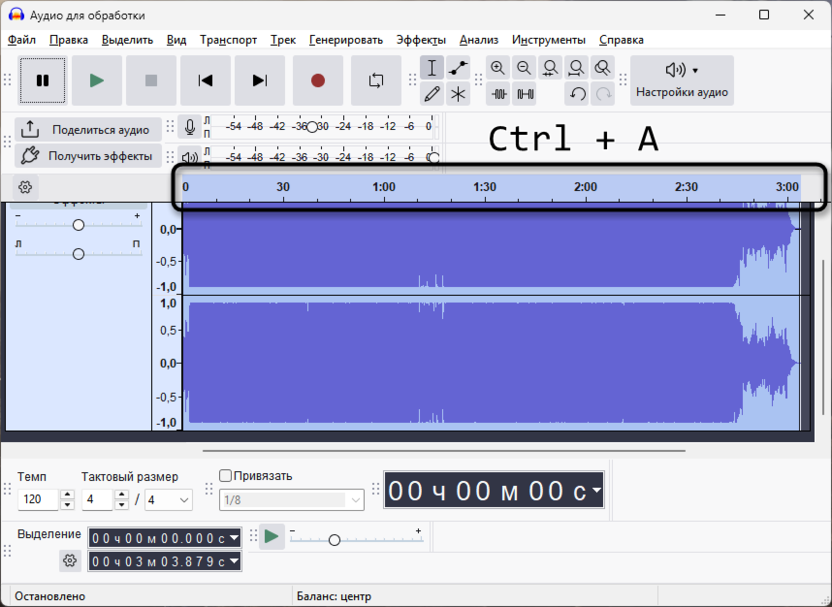
Выделите всю аудиодорожку комбинацией клавиш Ctrl + A или кликните по названию трека для автоматического выделения.
-
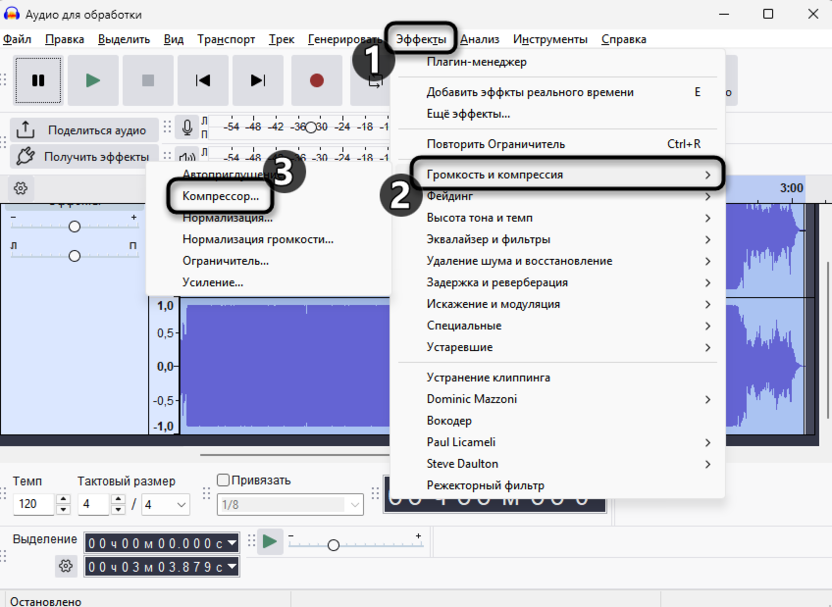
Откройте меню «Эффекты» – «Громкость и компрессия» – «Компрессор» для доступа к основным настройкам обработки динамики.
-
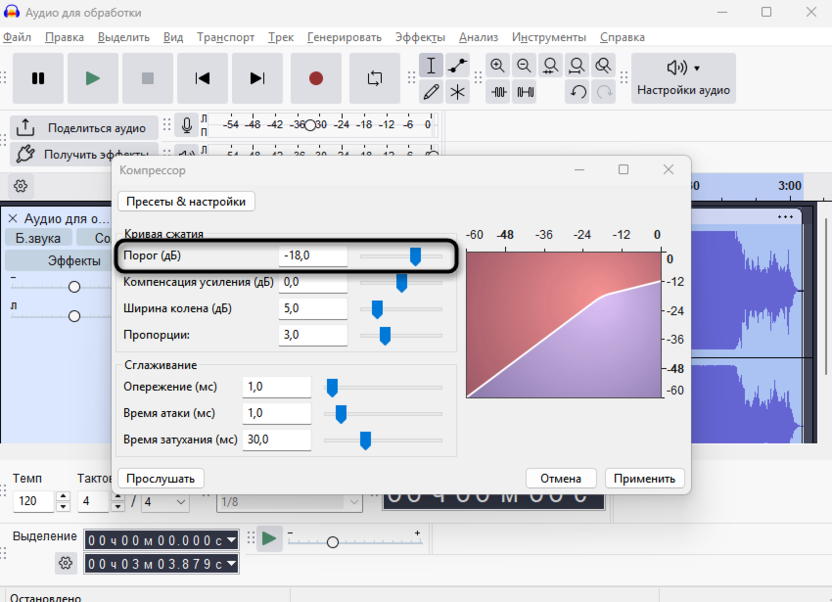
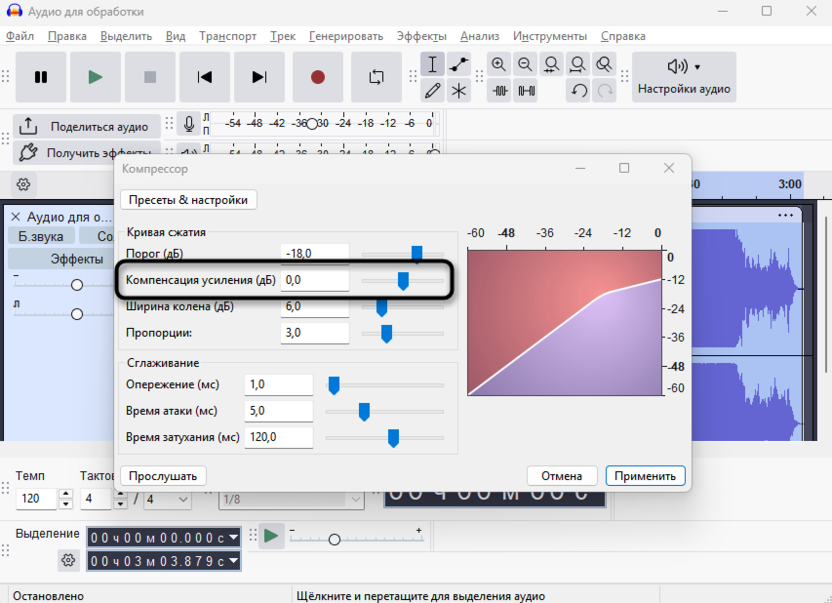
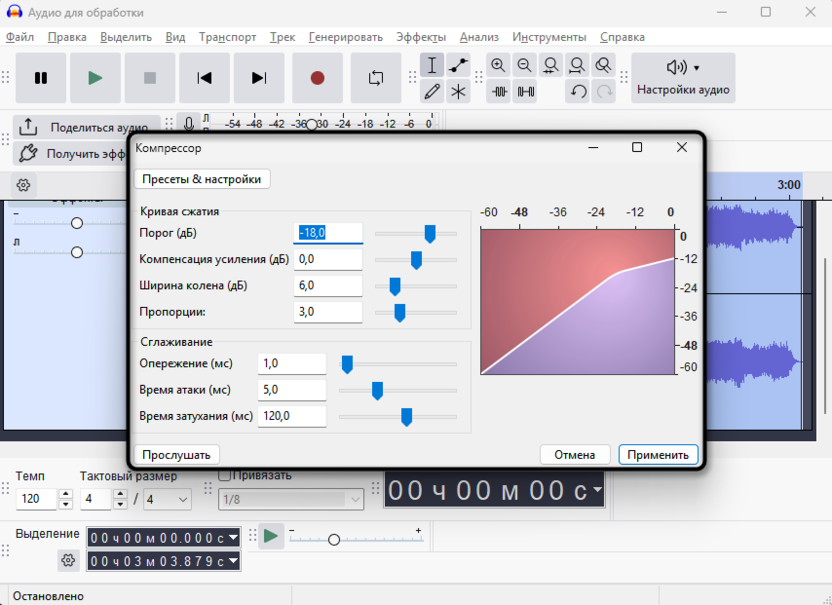
Установите параметр «Порог (дБ)» на значение -18,0 для начала сжатия при достижении средне-громких участков речи без чрезмерной обработки.
-
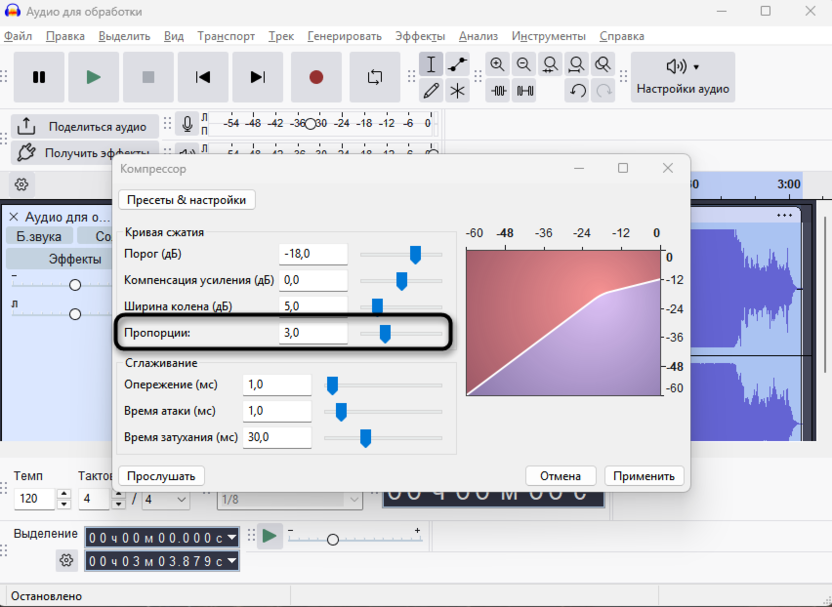
Настройте «Пропорция» на 3,0 для умеренного сжатия, которое выравнивает динамику без потери естественности.
-
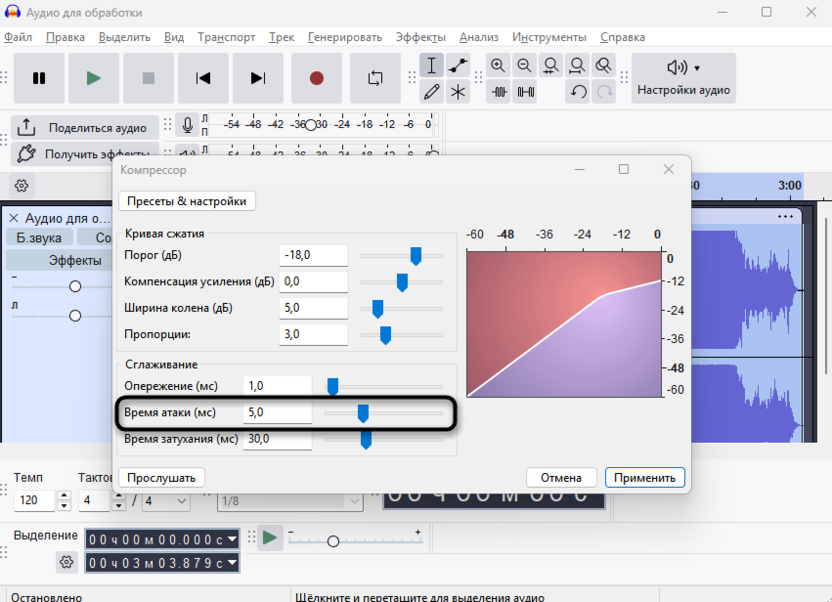
Увеличьте «Время атаки (мс)» до 5,0 миллисекунд для быстрой, но плавной реакции на изменения громкости.
-
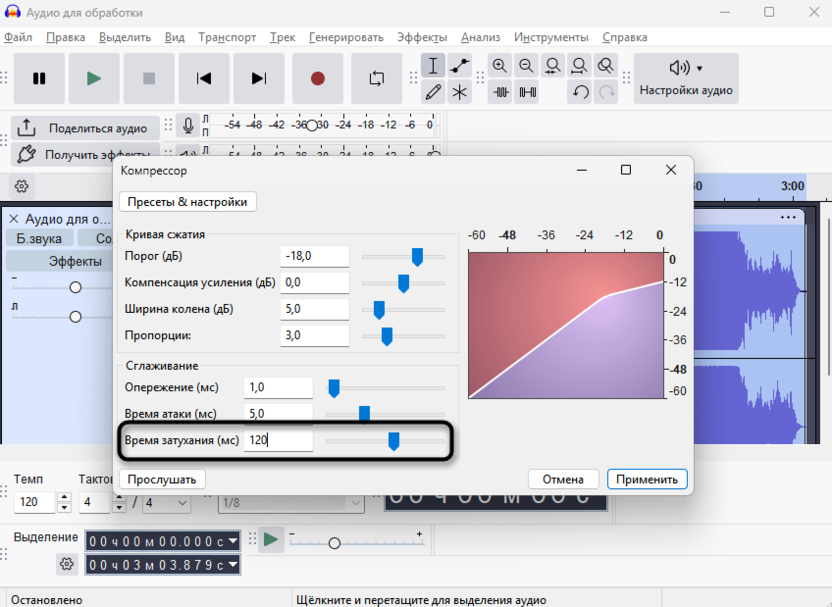
Установите «Время затухания (мс)» на 120,0 для естественного восстановления исходных уровней между фразами.
-
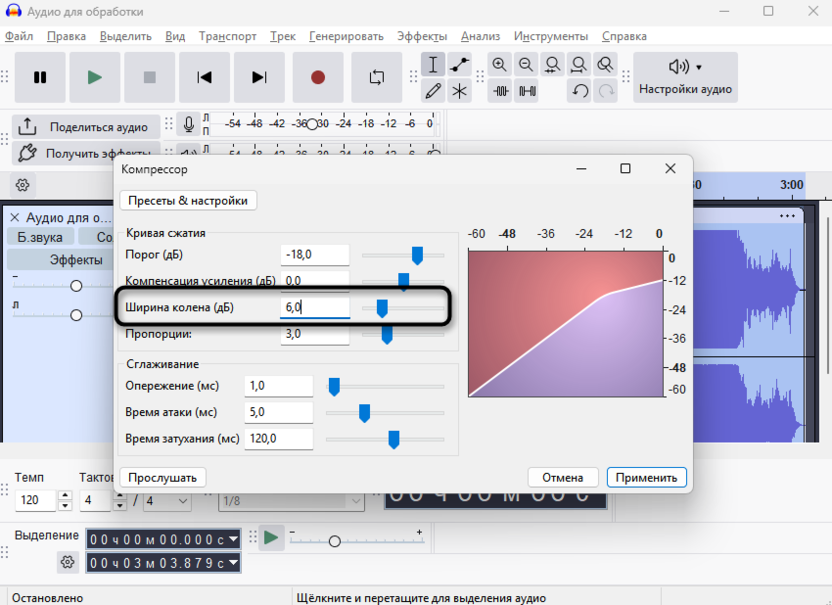
Параметр «Ширина колена (дБ)» оставьте на 6,0 для создания плавного перехода между сжатым и несжатым сигналом.
-
Активируйте автоматическую «Компенсацию усиления», оставив значение 0,0 для автоматического расчета программой.
-
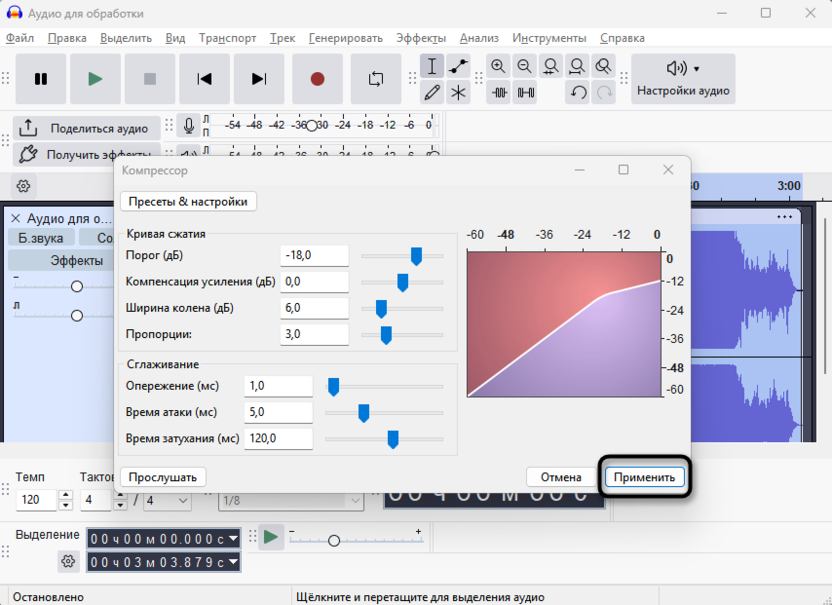
Нажмите «Применить» и проверьте результат воспроизведением различных участков записи – громкость должна стать более равномерной.
Правильно настроенная компрессия делает речь более плотной и читаемой, устраняя необходимость слушателям регулировать громкость во время прослушивания. Избегайте чрезмерного сжатия, которое может сделать голос неестественно плоским и лишить его эмоциональной выразительности.
Способ 2: Частотная коррекция для читаемости голоса
Человеческая речь занимает определенные частотные диапазоны, и правильная коррекция этих областей способна кардинально улучшить разборчивость слов и общее восприятие голоса слушателями. Низкие частоты ниже 80 Гц обычно содержат только шумы помещения и вибрации оборудования, средние частоты 200-3000 Гц отвечают за основную читаемость речи, а область 5000-8000 Гц определяет четкость согласных звуков.
-
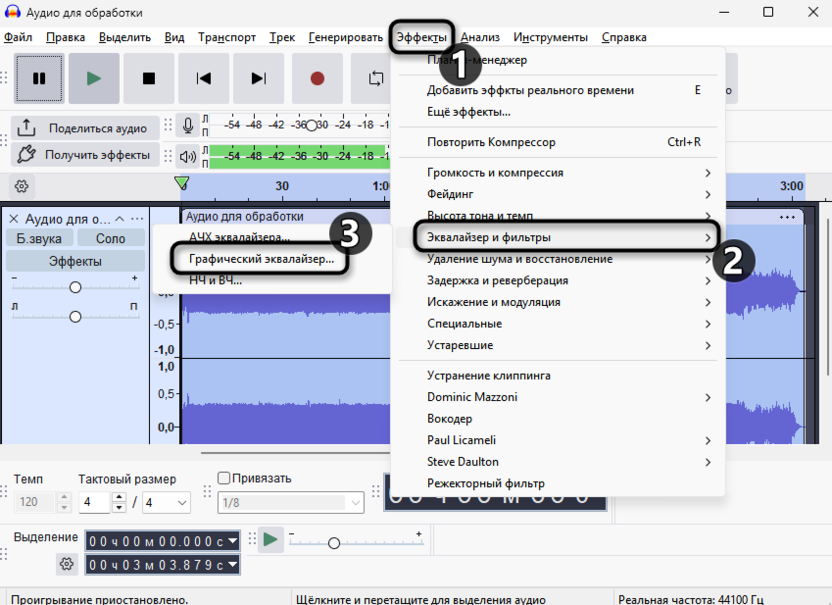
После применения базовой компрессии откройте «Эффекты» – «Эквалайзер и фильтры» – «Графический эквалайзер».
-
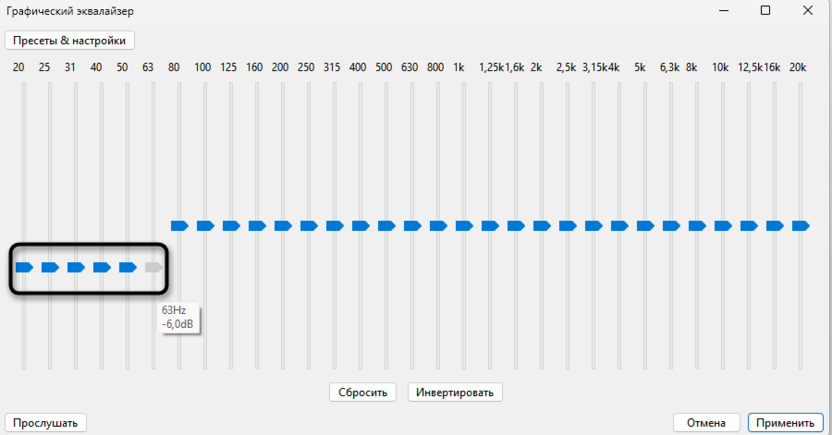
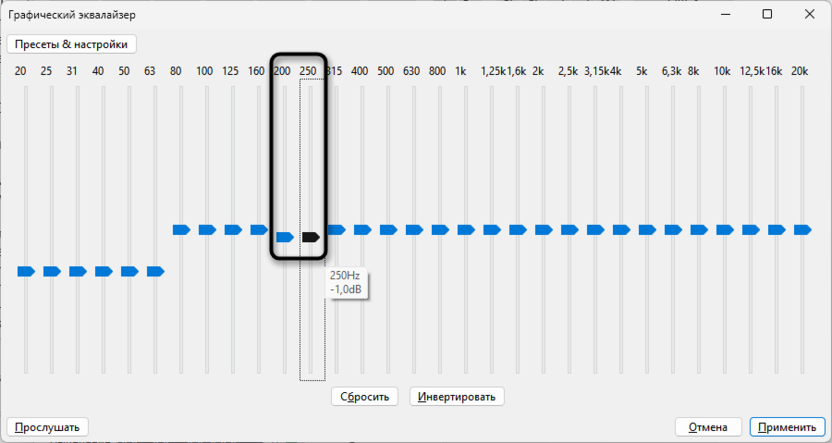
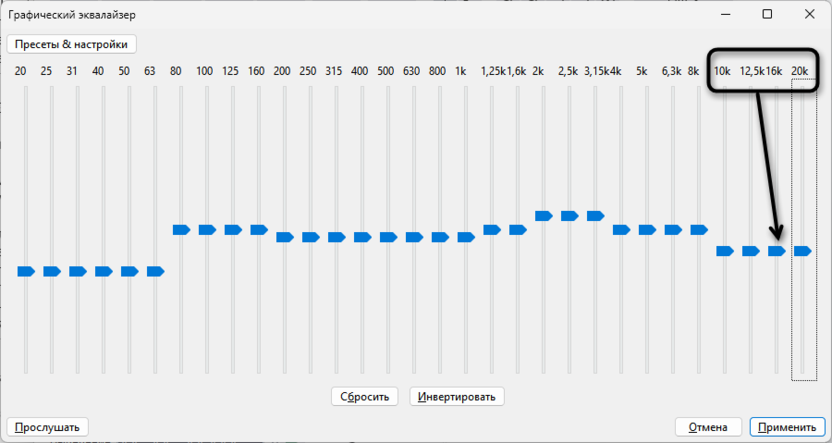
Опустите ползунки частот 20, 25, 31, 40, 50, 63 Гц вниз на 6-12 дБ для удаления низкочастотного гула и шумов помещения. Частоты 80-120 Гц сохраните или слегка приподнимите на 1-2 дБ для естественной полноты голоса – здесь находится фундаментальная частота речи.
-
В диапазоне 200-250 Гц будьте осторожны – эта область может добавлять бубнение мужским голосам, при необходимости сделайте легкий срез на 1-2 дБ.
-
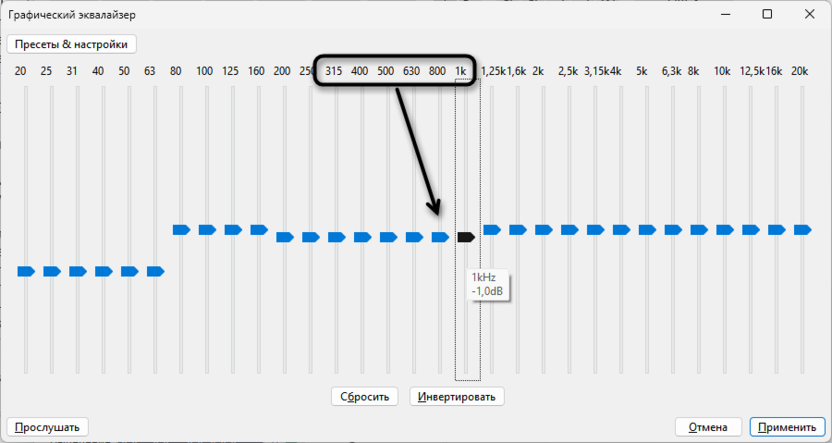
Область 300 Гц - 1 кГц часто содержит отражения помещения – легкое ослабление на 1-2 дБ может сделать звук более интимным.
-
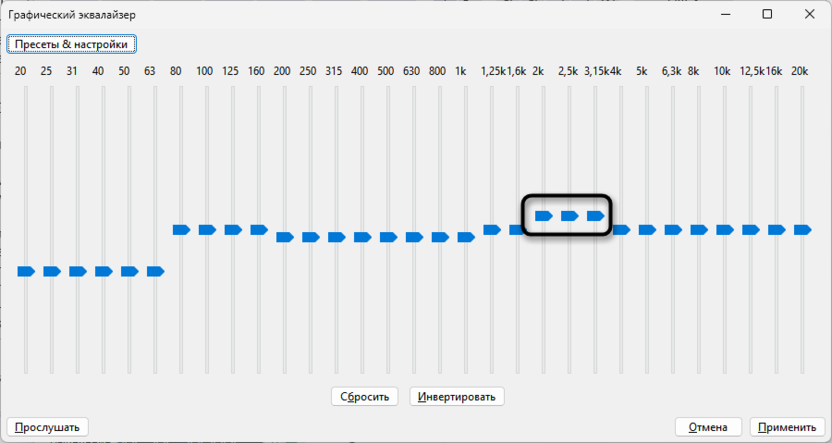
Частоты 2000-3000 Гц увеличьте на 2-4 дБ для улучшения разборчивости и четкости произношения – здесь находится основная энергия речи.
-
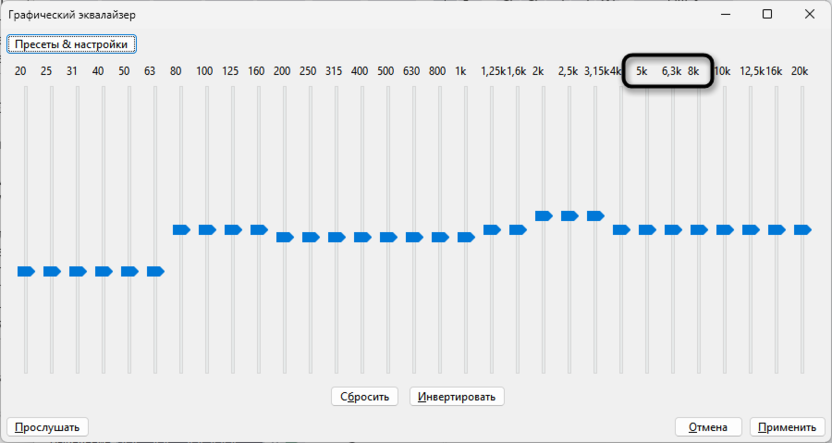
В диапазоне 5000-8000 Гц контролируйте сибилянты, при необходимости ослабьте на 1-3 дБ для уменьшения шипения.
-
Высокие частоты выше 10000 Гц слегка ослабьте на 2-3 дБ для общего смягчения звучания.
-
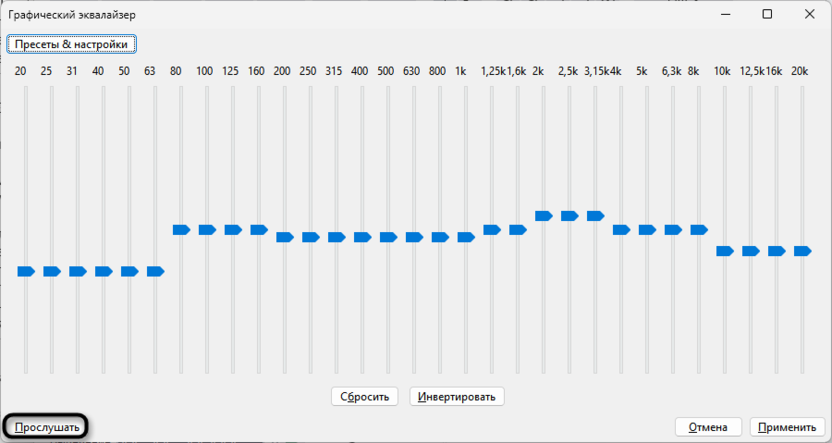
Используйте кнопку «Прослушать» для контроля изменений перед применением эффекта.
Частотная коррекция должна подчеркивать естественные характеристики голоса, а не кардинально их изменять. Каждый голос уникален, поэтому указанные значения служат отправной точкой для дальнейшей тонкой настройки под конкретного ведущего.
Способ 3: Последовательная обработка для профессионального результата
Профессиональное звучание подкастов достигается через последовательное применение нескольких эффектов обработки, каждый из которых решает определенную задачу в общей цепи улучшения качества звука. Выбор последовательности операций позволяет достичь максимального контроля над различными компонентами голоса без использования сложных многополосных процессоров. Данный подход используется в профессиональной индустрии подкастинга для достижения стабильного и качественного результата.
-
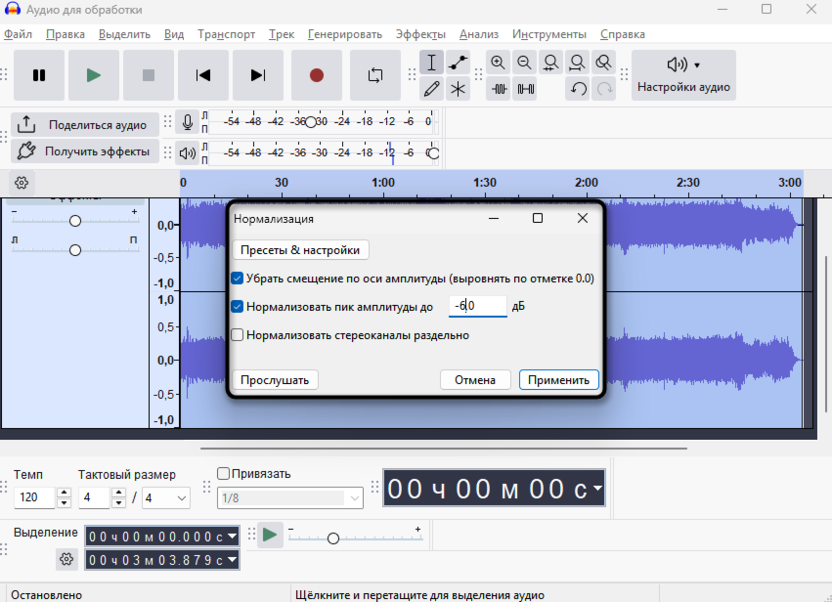
Начните с базовой нормализации до -6 дБ через «Эффекты» – «Громкость и компрессия» – «Нормализация» для приведения к рабочему уровню.
-
Используйте основную компрессию с настройками: порог -18 дБ, пропорция 3:1, атака 5 мс, затухание 120 мс.
-
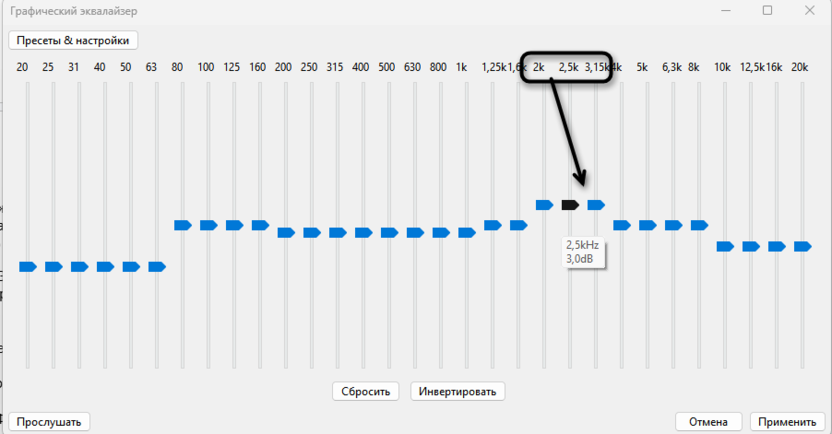
Добавьте повторную эквализацию для тонкой коррекции частотного баланса после компрессии – подъем 2-3 кГц на 2-3 дБ.
-
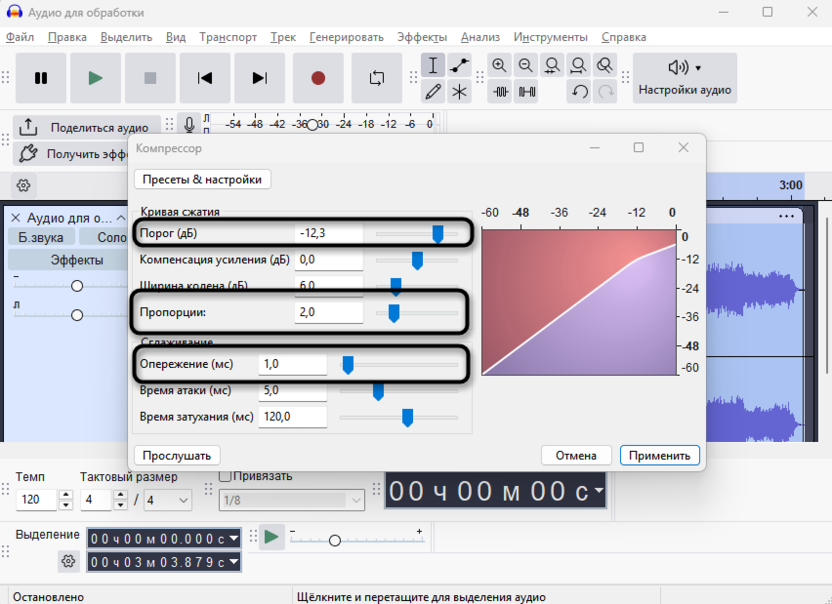
Добавьте финальный компрессор с мягкими настройками -12 дБ порог и 2:1 пропорция для окончательного сглаживания.
-
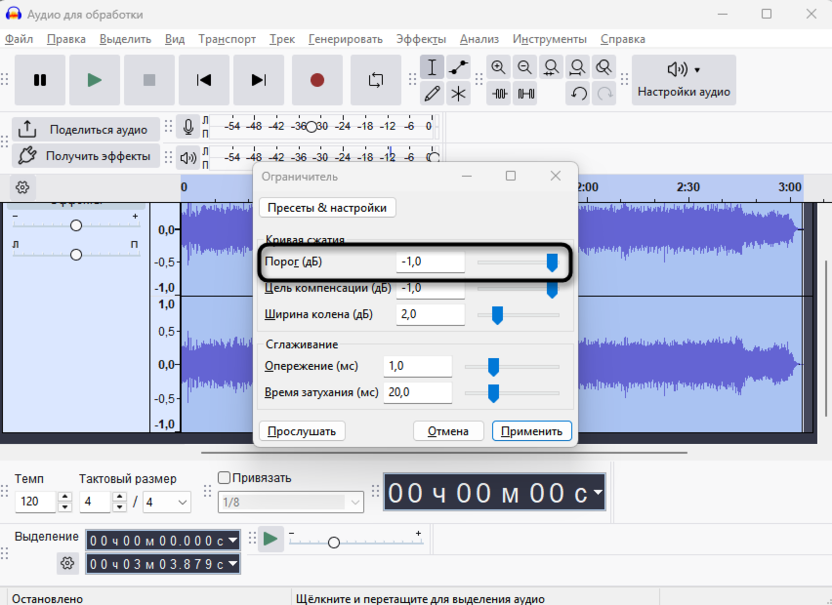
Добавьте ограничитель с пределом -1 дБ для защиты от случайных пиков.
-
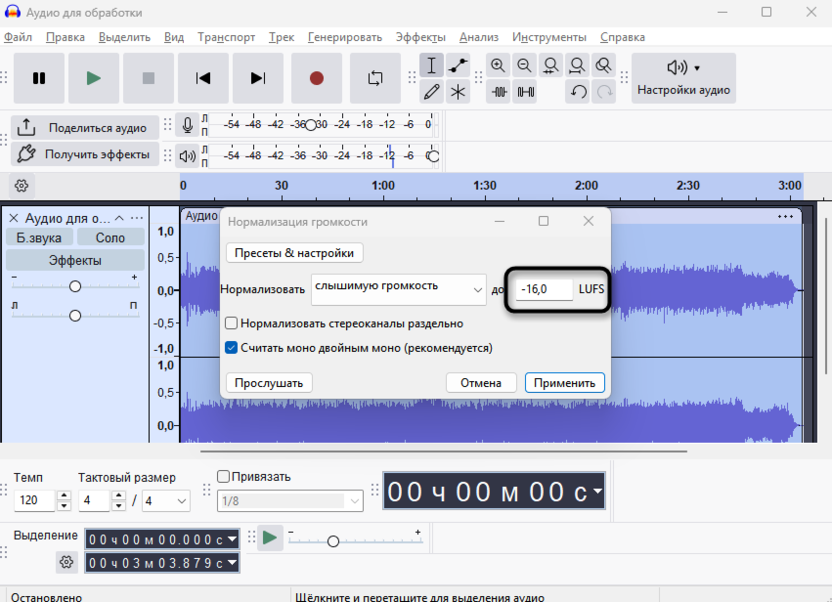
Выполните финальную нормализацию громкости до -16 LUFS через дополнительный фильтр или пользовательские плагины.
-
Сохраните готовый материал в формате WAV 44.1 кГц 16 бит для мастер-копии и MP3 192 кбит/с для распространения.
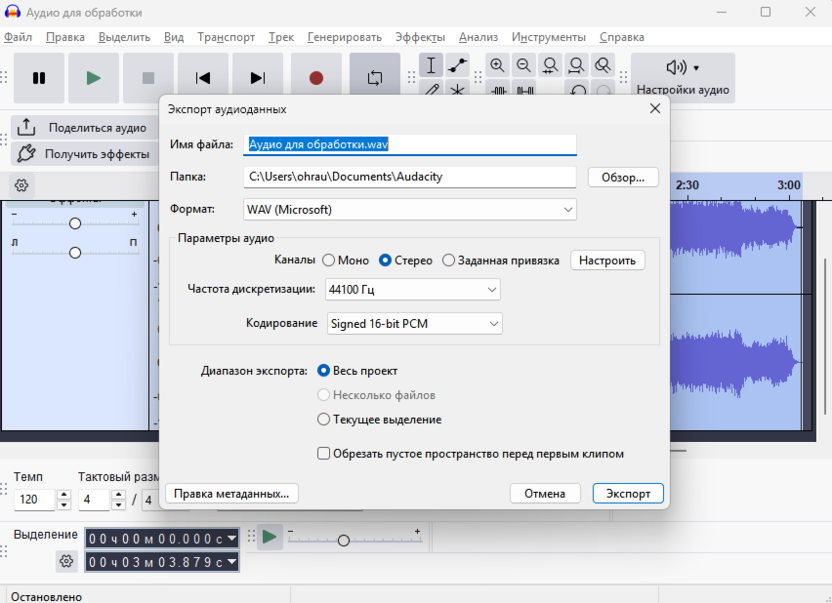
Последовательная обработка требует больше времени, но предоставляет максимальный контроль над каждым аспектом звука. Сохраняйте промежуточные версии проекта для возможности корректировки отдельных этапов без повторной обработки всей цепи.
Способ 4: Адаптивная коррекция под тип голоса
Различные типы голосов требуют индивидуального подхода к частотной коррекции – мужские голоса нуждаются в контроле низких частот и подчеркивании четкости, женские – в сохранении естественности средних частот и деликатной работе с высокими, а молодежные голоса часто требуют усиления полноты звучания.
Понимание акустических особенностей конкретного голоса позволяет создать персонализированный пресет обработки, который будет оптимален для данного ведущего или формата подкаста.
Обращаю ваше внимание, что все дальнейшие настройки касаются ручного регулирования частот и децибелов через АЧХ эквалайзера, который точно так же открывается через список эффектов.
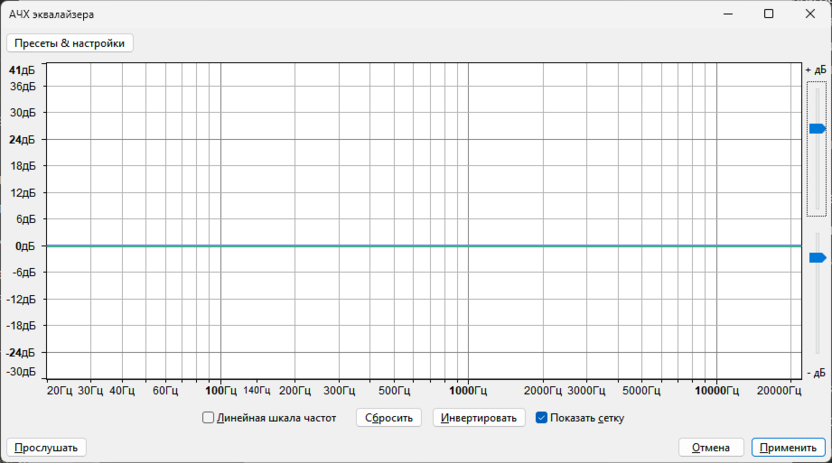
Настройка для мужских голосов:
- Используйте фильтр высоких частот на 100 Гц для удаления избыточной низкочастотной энергии.
- Область 200-400 Гц слегка ослабьте на 1-2 дБ для уменьшения бубнения и мутности.
- Диапазон 800-1200 Гц усильте на 2-3 дБ для улучшения читаемости и присутствия.
- Частоты 2500-4000 Гц поднимите на 3-4 дБ для подчеркивания четкости произношения.
- Область 6000-8000 Гц увеличьте на 2-3 дБ для улучшения различимости согласных.
Настройка для женских голосов:
- Фильтр высоких частот установите на 80 Гц для сохранения естественной полноты.
- Диапазон 300-800 Гц оставьте без изменений или слегка усильте на 1 дБ.
- Область 1000-2000 Гц подчеркните подъемом на 2-3 дБ для улучшения основного тона.
- Частоты 3000-5000 Гц увеличьте на 2-4 дБ для четкости без резкости.
- Высокие частоты выше 8000 Гц контролируйте осторожно, добавляя не более 1-2 дБ.
Настройка для молодежных голосов:
- Сохраните больше низкочастотной энергии, используя фильтр высоких частот на 60 Гц.
- Область 100-300 Гц усильте на 2-4 дБ для придания полноты и взрослости звучанию.
- Средние частоты 500-1500 Гц обрабатывайте осторожно, добавляя не более 1-2 дБ.
- Диапазон 2000-4000 Гц подчеркните для улучшения разборчивости.
Сохраните настройки как пресет через кнопку «Пресеты & Настройки» – «Сохранить пресет» для быстрого применения к будущим записям. Тестируйте результат на различных устройствах воспроизведения для проверки универсальности обработки.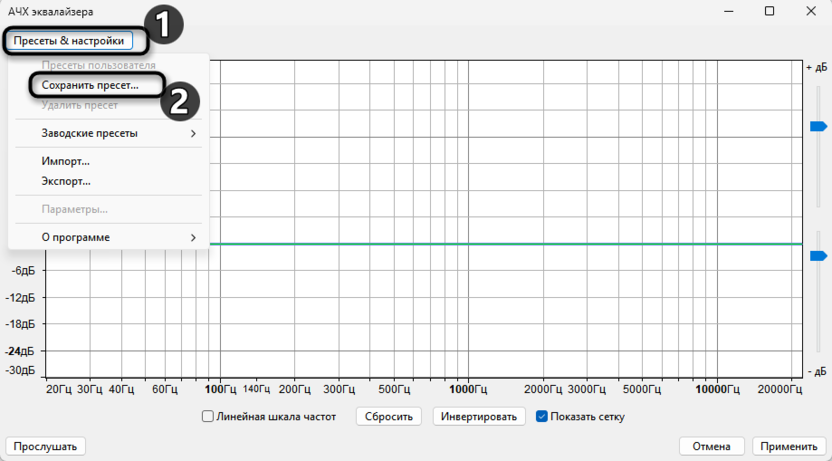
Способ 5: Динамическая обработка для готового к публикации материала
Финальная обработка подкаста требует применения нескольких последовательных эффектов, каждый из которых решает определенную задачу в общей цепи улучшения качества звука. Правильная последовательность операций гарантирует профессиональное звучание, соответствующее техническим требованиям подкаст-платформ и обеспечивающее комфортное восприятие на различных устройствах воспроизведения. Комплексный подход позволяет достичь оптимального баланса между естественностью речи и технически совершенным результатом.
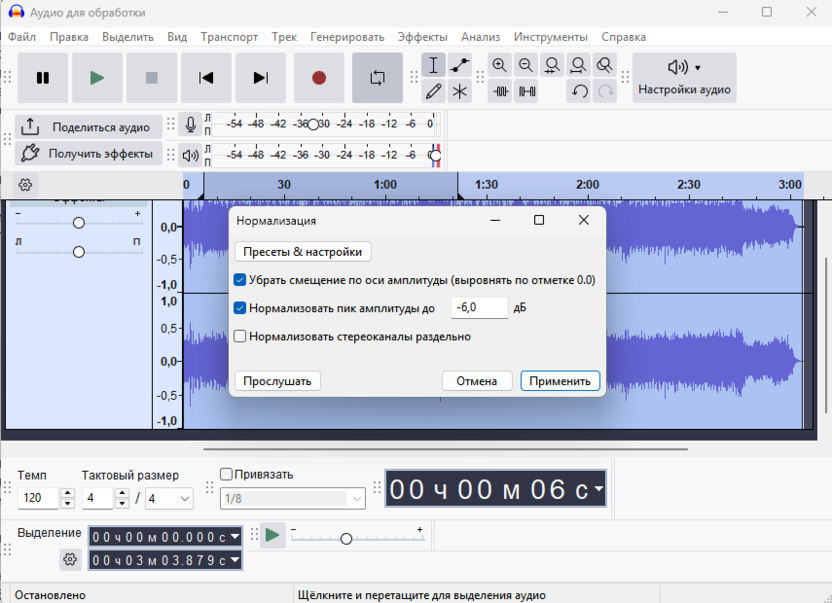
- Начните с нормализации записи до -6 дБ через «Эффекты» – «Громкость и компрессия» – «Нормализация».
- Примените эквализацию согласно типу голоса для формирования базового частотного баланса.
- Используйте основную компрессию с настройками: порог -20 дБ, пропорция 3:1, атака 10 мс, затухание 100 мс.
- Примените легкую вторичную компрессию с порогом -12 дБ и пропорцией 2:1 для финального выравнивания.
- Используйте ограничитель с пределом -3 дБ для защиты от случайных пиков.
- Выполните финальную нормализацию до -16 LUFS для соответствия стандартам подкаст-платформ.
- Добавьте легкую эквализацию высоких частот (+1 дБ на 10 кГц) для компенсации потерь при сжатии MP3.
- Экспортируйте результат в формате WAV 44.1 кГц 16 бит для архивного хранения и MP3 192 кбит/с для публикации.
Каждый этап обработки должен применяться с умеренными настройками для накопления положительного эффекта без создания артефактов. Сохраняйте промежуточные версии проекта для возможности корректировки отдельных этапов.
Способ 6: Оптимизация под различные подкаст-платформы
Различные платформы распространения подкастов имеют собственные технические требования и алгоритмы обработки загружаемого контента, что требует адаптации финальной обработки под конкретные сервисы. Apple Podcasts применяет автоматическую нормализацию громкости, Spotify использует алгоритмы динамической компрессии, а Яндекс Музыка анализирует частотный баланс для оптимизации воспроизведения на мобильных устройствах. Понимание особенностей каждой платформы позволяет подготовить оптимальные версии контента для максимального качества восприятия.
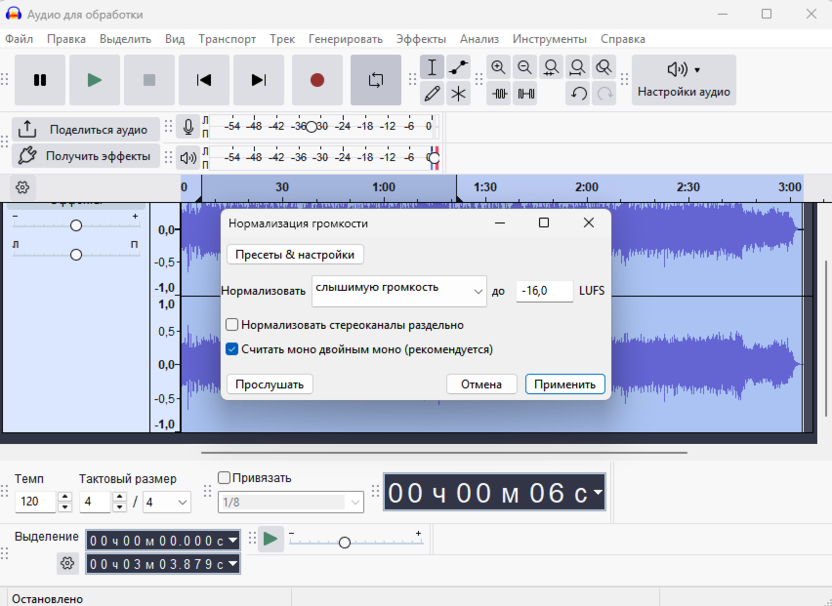
Настройка для Apple Podcasts:
- Целевая громкость: -16 LUFS (с допуском ±1 дБ) для соответствия стандартам платформы.
- Максимальный пик: -1 дБ TP (True Peak) с обязательным использованием ограничителя.
- Частотная характеристика: акцент на диапазоне 2-3 кГц для улучшения разборчивости речи.
- Формат экспорта: MP3 128-192 кбит/с, 44.1 кГц для оптимального баланса качества и размера файла.
Настройка для Яндекс Музыки:
- Целевая громкость: -16 LUFS для соответствия российским стандартам и совместимости с мобильными устройствами.
- Форматы поддержки: MP3, M4A, AAC, FLAC с битрейтом от 40 кбит/с, рекомендуется 192 кбит/с и выше.
- Частотная коррекция: фокус на 2-4 кГц для улучшения разборчивости речи на мобильных устройствах.
- Формат экспорта: MP3 192 кбит/с, 44.1 кГц для оптимального баланса качества и совместимости.
Настройка для Spotify:
- Целевая громкость: -14 LUFS для соответствия внутренним стандартам платформы.
- Расширенный динамический диапазон: умеренная компрессия для сохранения естественности.
- Частотная коррекция: подъем области 2-4 кГц для компенсации алгоритмов платформы.
- Формат: MP3 192-320 кбит/с для максимального качества стриминга.
Настройка для универсального использования:
- Целевая громкость: -16 LUFS как компромисс между основными платформами.
- Специальная обработка для моно записей: -19 LUFS для достижения эквивалентной громкости стерео.
- Частотная коррекция: фокус на 75-100 Гц high-pass фильтр и подъем 2-3 кГц.
- Формат: MP3 192 кбит/с, 44.1 кГц для универсальной совместимости.
Создавайте отдельные мастер-версии для каждой платформы или используйте универсальные настройки -16 LUFS, MP3 192 кбит/с для большинства сервисов.
Контроль качества и мониторинг результата
Профессиональная оценка качества обработанного подкаста требует систематической проверки технических параметров и субъективного восприятия на различных устройствах воспроизведения. Сейчас подкасты потребляются преимущественно через мобильные устройства и наушники, что накладывает определенные требования на частотный баланс и динамическую обработку.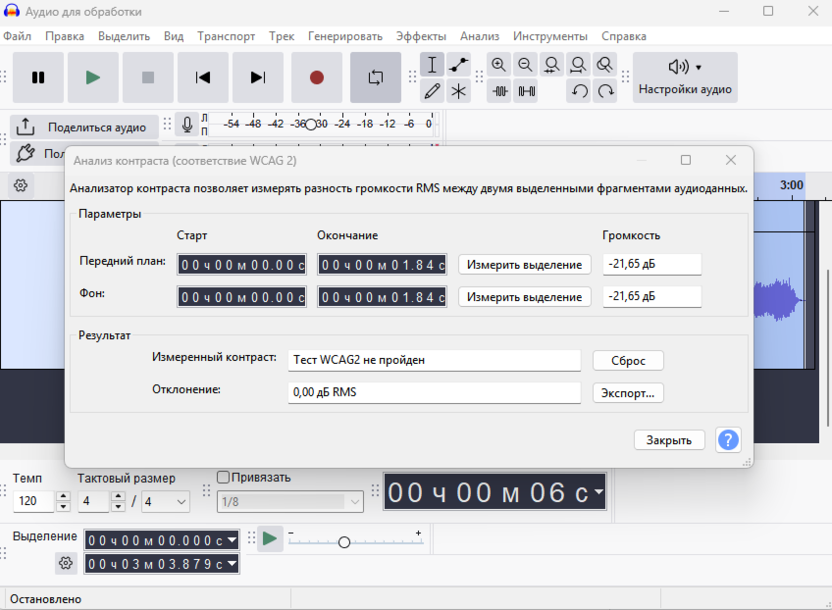
Технический контроль:
-
Проверьте отсутствие клиппинга через «Анализ» – «Контраст» – максимальный уровень не должен превышать -1 дБ TP.
-
Измерьте громкость по стандарту LUFS – для стерео записей целевое значение -16 LUFS, для моно -19 LUFS.
-
Контролируйте динамический диапазон – разность между средним и пиковым уровнем должна составлять 8-15 дБ для сохранения естественности.
-
Проверьте отсутствие DC-смещения через «Анализ» – «График спектра» – постоянная составляющая должна быть близка к нулю.
Субъективная оценка:
-
Прослушайте запись через различные типы наушников – от дешевых вкладышей до студийных мониторов.
-
Проверьте восприятие на мобильных устройствах с ограниченным динамическим диапазоном встроенных динамиков.
-
Оцените разборчивость речи в условиях фонового шума – транспорт, кафе, улица.
-
Сравните с эталонными подкастами в аналогичном жанре через ABX-тестирование.
Задокументируйте использованные настройки обработки для создания единого звучания всех эпизодов подкаста и быстрого применения к новым записям.
Решение проблем частотного баланса
Неправильная акустика помещения записи и особенности микрофонного тракта могут создавать характерные проблемы частотного баланса, которые требуют целенаправленной коррекции для достижения профессионального звучания. Резонансы помещения подчеркивают определенные частоты, эффект близости микрофона усиливает низкие частоты, а некачественные предусилители добавляют высокочастотные искажения.
Устранение бубнения и мутности:
-
Используйте анализатор спектра для выявления проблемных частот в диапазоне 200-500 Гц.
-
Примените узкополосный вырез (Q=3-5) на -3 до -6 дБ в области максимального бубнения.
-
Добавьте фильтр высоких частот на 80-120 Гц для общего осветления звучания.
-
Компенсируйте потерю полноты легким подъемом 100-200 Гц на 1-2 дБ.
Коррекция носового призвука:
-
Найдите проблемную частоту в области 800-1200 Гц через частотный анализ.
-
Создайте узкий вырез (Q=5-8) на -4 до -8 дБ в точке максимальной назальности.
-
Компенсируйте потерю читаемости подъемом соседних частот 600-800 Гц и 1500-2000 Гц.
Устранение резкости и шипения:
-
Контролируйте область 4-6 кГц для уменьшения резкости согласных звуков.
-
Примените де-эссер или ручную эквализацию 6-10 кГц для контроля шипения.
-
Добавьте плавный спад высоких частот выше 12 кГц для общего смягчения.
Каждую коррекцию применяйте постепенно, контролируя сохранение естественности голоса и избегая чрезмерной обработки.
Автоматизация рабочего процесса
Регулярная подготовка подкастных эпизодов требует оптимизации рабочего процесса через создание макросов, пресетов и шаблонов проектов, что значительно ускоряет обработку новых записей при сохранении единого качества звучания. Audacity позволяет сохранять цепочки эффектов, автоматизировать повторяющиеся операции и создавать персонализированные настройки для различных ведущих или форматов подкастов. Грамотная автоматизация экономит время и снижает вероятность ошибок при рутинной обработке материала.
Создание пресетов эффектов:
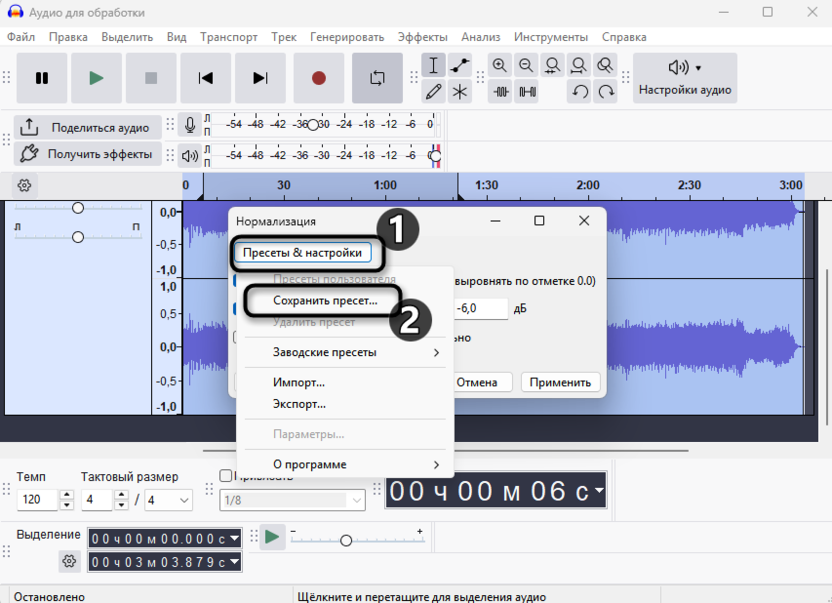
-
Настройте компрессор с оптимальными параметрами для вашего голоса.
-
Сохраните настройки через «Пресеты & Настройки» – «Сохранить пресет» с описательным именем.
-
Повторите процедуру для эквалайзера, нормализации и других регулярно используемых эффектов.
-
Создайте отдельные пресеты для гостей с различными типами голосов.
Использование макросов:
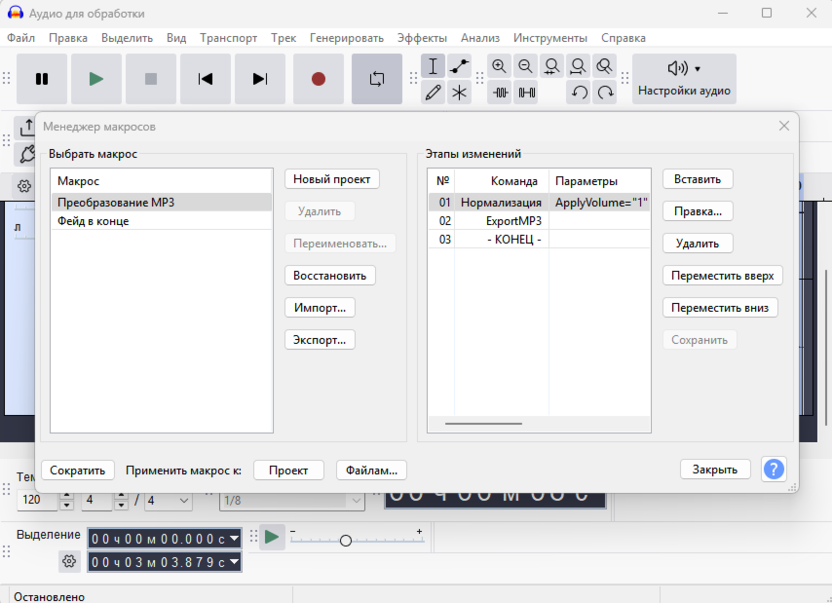
-
Запишите последовательность обработки через «Инструменты» – «Менеджер макросов».
-
Добавьте команды в порядке применения: нормализация, эквализация, компрессия, ограничение.
-
Настройте параметры каждого эффекта или используйте сохраненные пресеты.
-
Примените макрос к новым записям одной командой для быстрой обработки.
Создание шаблонов проектов:
-
Настройте проект с оптимальными параметрами: частота дискретизации, количество каналов, метки для разделов.
-
Добавьте треки для ведущего, гостей, музыкальных вставок с предварительными настройками.
-
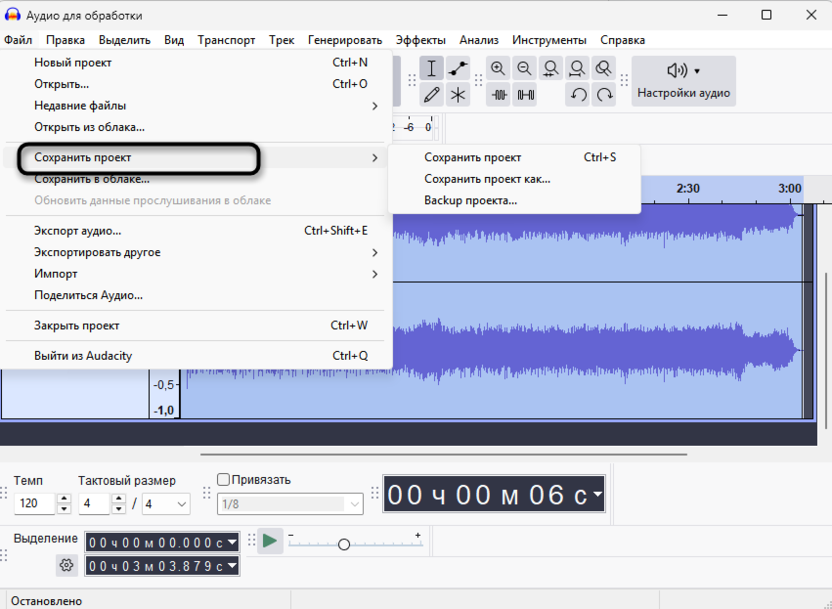
Сохраните как шаблон через «Файл» – «Сохранить проект».
-
Используйте шаблон для создания новых эпизодов с унифицированной структурой.
Регулярно обновляйте автоматизированные настройки на основе накопленного опыта и изменений в техническом процессе записи.
Заключение
Качественная обработка подкастов в Audacity требует понимания современных стандартов индустрии и технических требований платформ распространения контента 2025 года. Базовая компрессия с настройками 3:1 и порогом -18 дБ выравнивает естественные колебания громкости голоса, частотная коррекция с high-pass фильтром на 80 Гц и подъемом 2-3 кГц обеспечивает читаемость речи, а финальная нормализация до -16 LUFS гарантирует совместимость с Apple Podcasts и большинством других платформ.
Современные стандарты подкастинга сосредоточены на целевой громкости -16 LUFS для стерео и -19 LUFS для моно записей, что обеспечивает единообразное восприятие контента независимо от устройства воспроизведения.
Читайте также в Комьюнити:





Комментарии